


Resumo de IA
Você quer ser notificado quando seus e-mails do WordPress pararem de funcionar?
E-mails desempenham um papel crítico em manter suas comunicações empresariais funcionando. Quaisquer problemas de envio de e-mail não reconhecidos no WordPress podem levar à perda de leads e até de dinheiro.
É por isso que é importante configurar alertas para que você possa saber instantaneamente sobre falhas de e-mail em seu site e corrigi-las assim que ocorrerem.
Neste post, mostraremos como você pode receber alertas de falha de e-mail do WordPress em diferentes aplicativos de sua escolha.
Receba Alertas de Falha de E-mail Agora
Por que os E-mails do WordPress Param de Funcionar?
No WordPress, o método padrão para enviar e-mails é o PHP Mail. No entanto, muitos provedores de hospedagem desativam a função PHP Mail devido a problemas de segurança associados a ela.
O resultado é que os e-mails do WordPress simplesmente não são enviados. Em alguns casos, seus e-mails podem estar indo para a pasta de spam, mesmo que a função PHP Mail esteja ativada.
Na maioria das vezes, esses problemas podem ser corrigidos reconfigurando seu site WordPress para usar SMTP em vez de PHP Mail. Isso é bem fácil de fazer com plugins como o WP Mail SMTP, que permitem conectar seu site WordPress a um serviço de envio de e-mail dedicado.
Ainda é possível que ocorram erros de e-mail em seu site, mesmo que você esteja usando SMTP. Geralmente, isso acontece se você não passou pelas etapas de autenticação adequadas com seu serviço de envio de e-mail.
Qualquer que seja a causa do problema de envio de e-mail em seu site, você pode configurar notificações de alerta para identificar o problema e corrigi-lo imediatamente.
Como Receber Alertas Quando Seus E-mails do WordPress Pararem de Funcionar
Existem algumas maneiras de obter alertas para falha de e-mail do WordPress. Mostraremos as etapas completas para cada método abaixo.
- Instalando WP Mail SMTP
- Configurando Alertas de Falha de E-mail
- Método nº 1: Integração de E-mail para Alertas de Falha
- Método nº 2: Alertas de Falha de E-mail via Slack
- Método nº 3: Alertas de Falha de E-mail via Discord
- Método nº 4: Alertas de Falha de E-mail via Microsoft Teams
- Método nº 5: Notificações de Alerta via SMS
- Método nº 6: Alertas de Notificação Push
- Método nº 7: Alertas do WhatsApp
- Método nº 8: Alertas de Falha de E-mail via Webhooks Personalizados
Instalando WP Mail SMTP
Para configurar alertas de falha de e-mail no WordPress, você precisará instalar o WP Mail SMTP. Este plugin inclui vários recursos muito úteis, incluindo notificações de alerta para problemas de e-mail.
O WP Mail SMTP foi projetado para corrigir seus problemas de e-mail do WordPress porque usa SMTP, que é um método mais rápido, seguro e confiável de envio de e-mails em comparação com o PHP Mail.
No entanto, problemas ainda podem surgir se o seu serviço de envio de e-mail sofrer uma interrupção, o site não estiver conectado corretamente à sua conta de envio de e-mail, ou se houver um problema de autenticação de domínio com seu serviço de envio de e-mail.
Não importa a causa do problema, o WP Mail SMTP enviará uma notificação sempre que um e-mail falhar ao ser enviado do seu site.
Para começar, adquira uma licença do WP Mail SMTP Pro. Depois disso, instale o WP Mail SMTP em seu site e conecte um serviço de envio de e-mail usando o assistente de configuração fácil.

Após configurar seu serviço de envio de e-mail, você verá recursos adicionais que pode ativar no WP Mail SMTP, incluindo Alertas Instantâneos de E-mail.

Você pode ativar alertas de notificação para falha de e-mail ativando esta opção aqui e, em seguida, ajustar as configurações conforme necessário seguindo as etapas abaixo. Também mostraremos como configurar alertas de falha de e-mail para Slack, SMS e outros métodos.
Configurando Alertas de Falha de E-mail
Para configurar alertas por e-mail, abra seu painel do WordPress e vá para WP Mail SMTP » Configurações. Na página Configurações, encontre a aba Alertas na barra horizontal e clique nela.
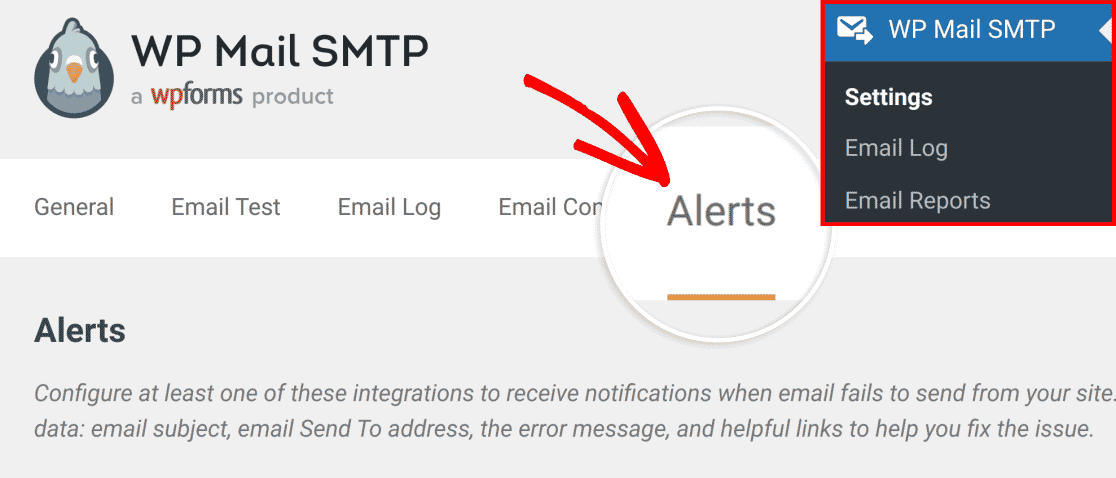
A página de Alertas contém as configurações para configurar integrações com diferentes serviços disponíveis para receber suas notificações de alerta, incluindo:
- Slack
- Discord
- Microsoft Teams
- SMS via Twilio
- Webhooks personalizados
- Notificações push
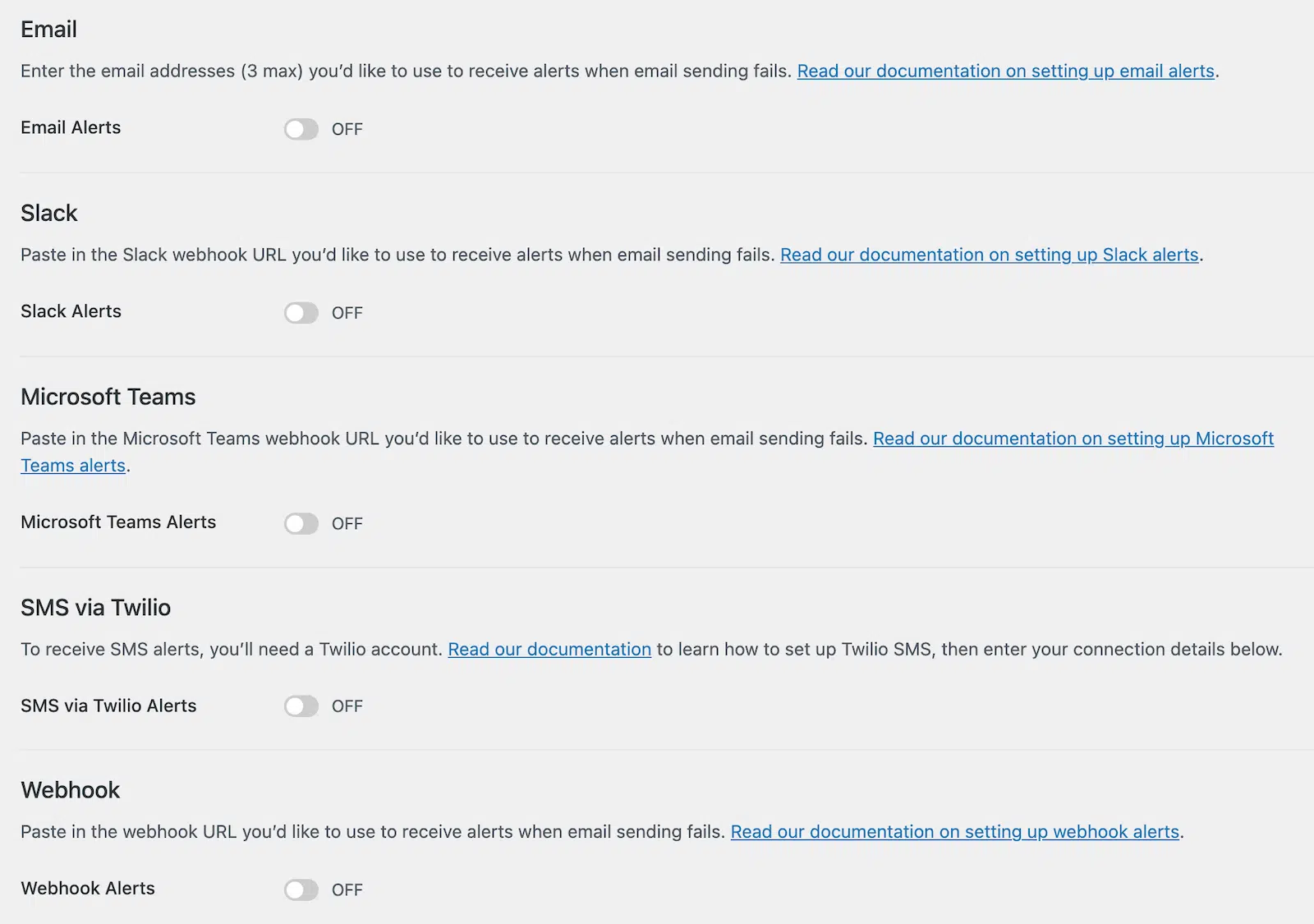
Vamos ver como você pode ativar cada um deles, um por um.
Método nº 1: Integração de E-mail para Alertas de Falha
O primeiro método envolve o recebimento de alertas de falha de e-mail por e-mail. O WP Mail SMTP tem a capacidade de entregar alertas de falha de e-mail à sua caixa de entrada, mesmo quando os e-mails pararam de funcionar para o seu site em geral.
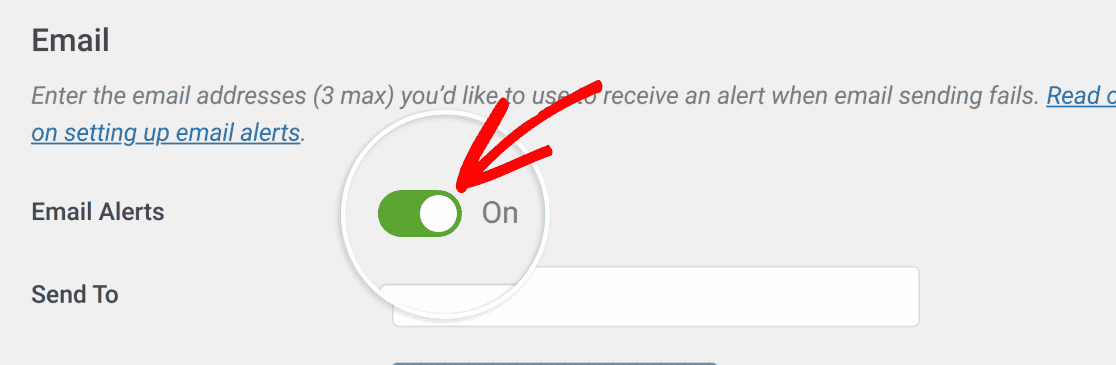
Para obter alertas de falha de e-mail por e-mail, ative o controle deslizante Alertas por E-mail. Em seguida, você pode simplesmente inserir o endereço de e-mail para o qual deseja receber notificações no campo Enviar Para.
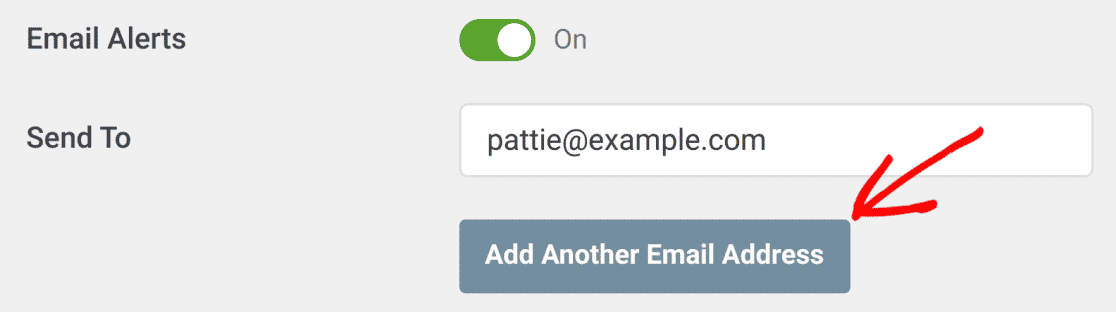
Você pode adicionar até 3 endereços de e-mail para integrar seus alertas de falha de e-mail. Basta clicar no botão Adicionar Outro Endereço de E-mail para abrir outro campo Enviar Para onde você pode fornecer seu segundo endereço de e-mail. Se desejar adicionar mais um, basta repetir o mesmo processo.
Quando terminar, role até o final e pressione Salvar Configurações.
Agora, toda vez que ocorrer uma falha de e-mail em seu site WordPress, o WP Mail SMTP o notificará no seu endereço de e-mail fornecido. A notificação contém detalhes importantes, como a mensagem de erro e links úteis para permitir que você identifique o problema e o corrija rapidamente.

Na próxima etapa, mostraremos como configurar uma integração com o Slack para notificações de falha de e-mail.
Método nº 2: Alertas de Falha de E-mail via Slack
Integrar notificações de alerta com o Slack faz muito sentido, pois é a plataforma que a maioria das equipes usa para comunicação empresarial.
Como resultado, você nunca perderá uma notificação aparecendo diretamente em seu canal Slack preferido ou até mesmo como uma mensagem direta para membros individuais de sua equipe.
Para ativar esta integração, ative o botão Alertas do Slack para a posição ligada.
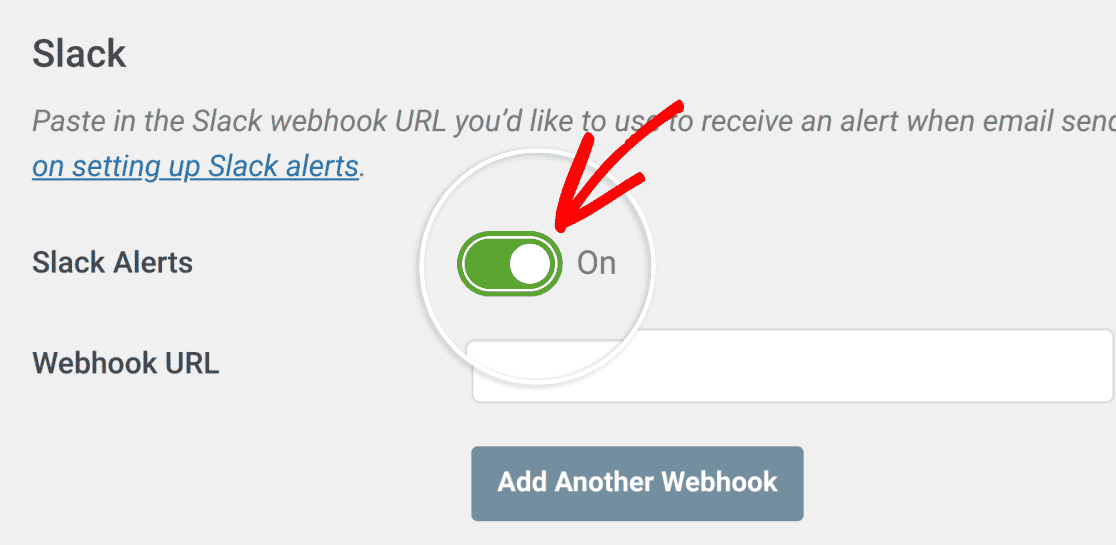
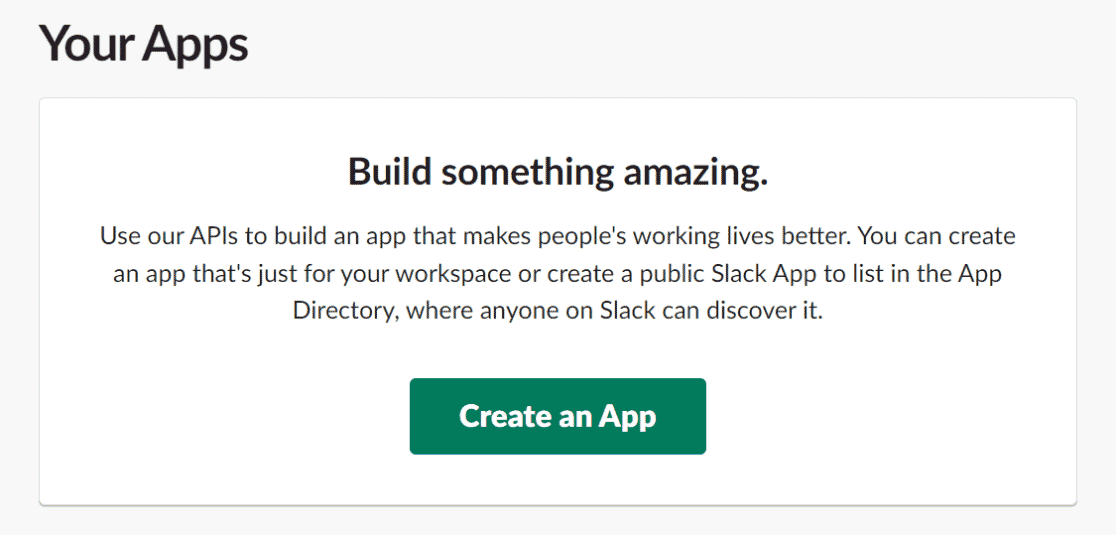
Esta integração requer uma URL de webhook para o seu espaço de trabalho Slack. Para obtê-la, visite sua página da API do Slack e clique no botão Criar um aplicativo.
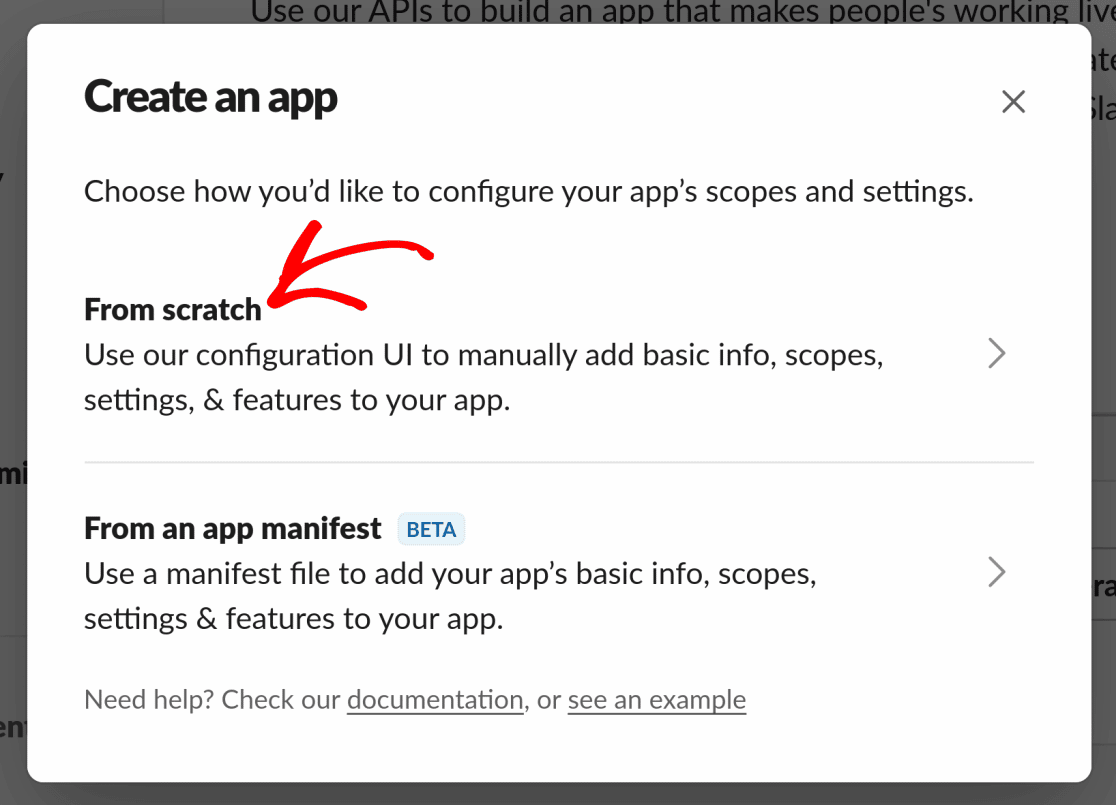
Isso abrirá uma janela modal oferecendo duas opções para criar um aplicativo. Escolha Do zero.
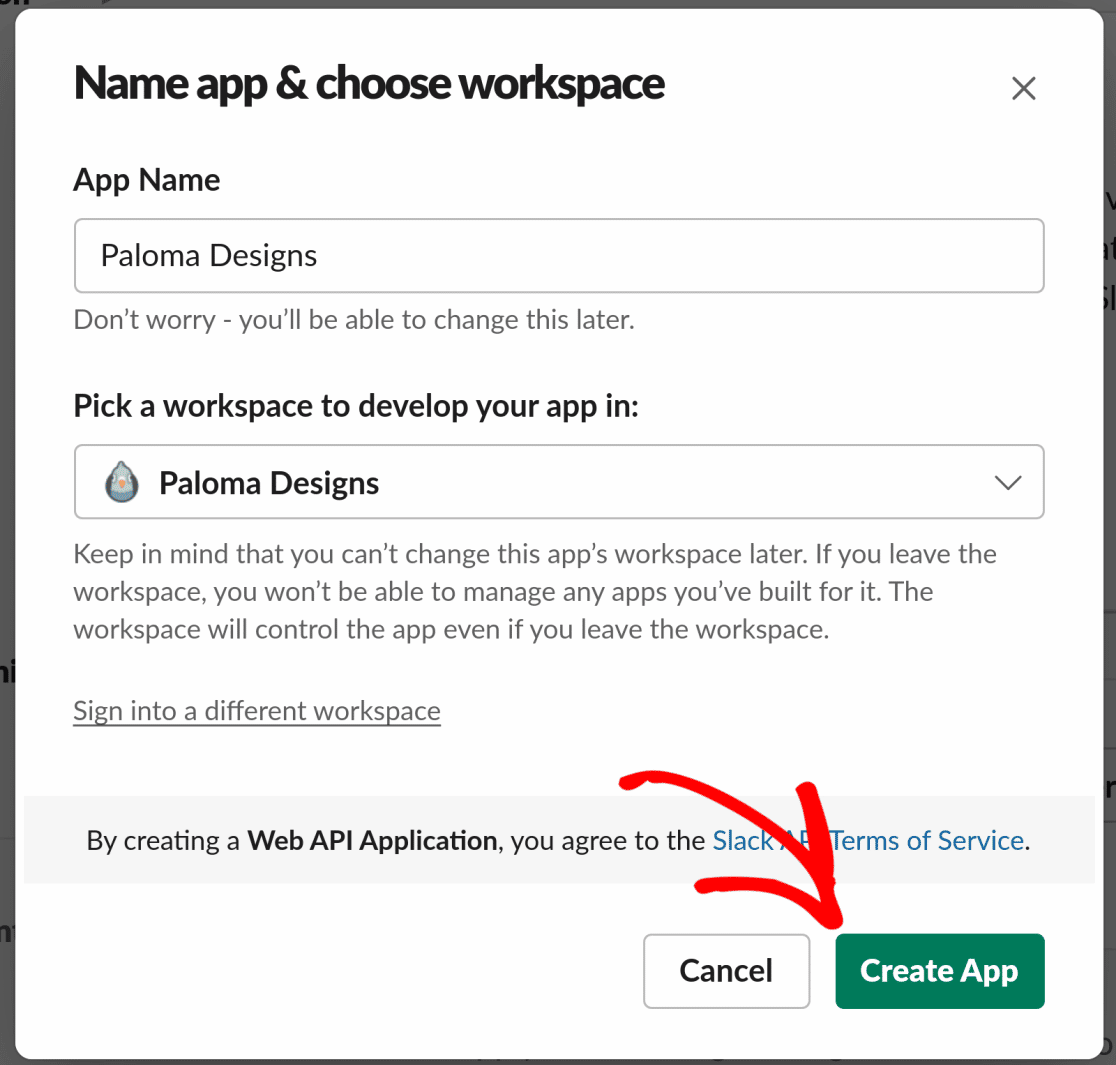
A próxima janela modal exigirá que você insira um Nome do aplicativo. Pode ser qualquer coisa que você goste (você também pode alterar isso mais tarde).
Abaixo de Nome do aplicativo, há outro menu suspenso que exige que você selecione seu espaço de trabalho Slack para esta integração. Tenha cuidado ao escolher o espaço de trabalho, pois você não poderá alterá-lo mais tarde.
Após inserir os detalhes acima, clique no botão Criar aplicativo para prosseguir.
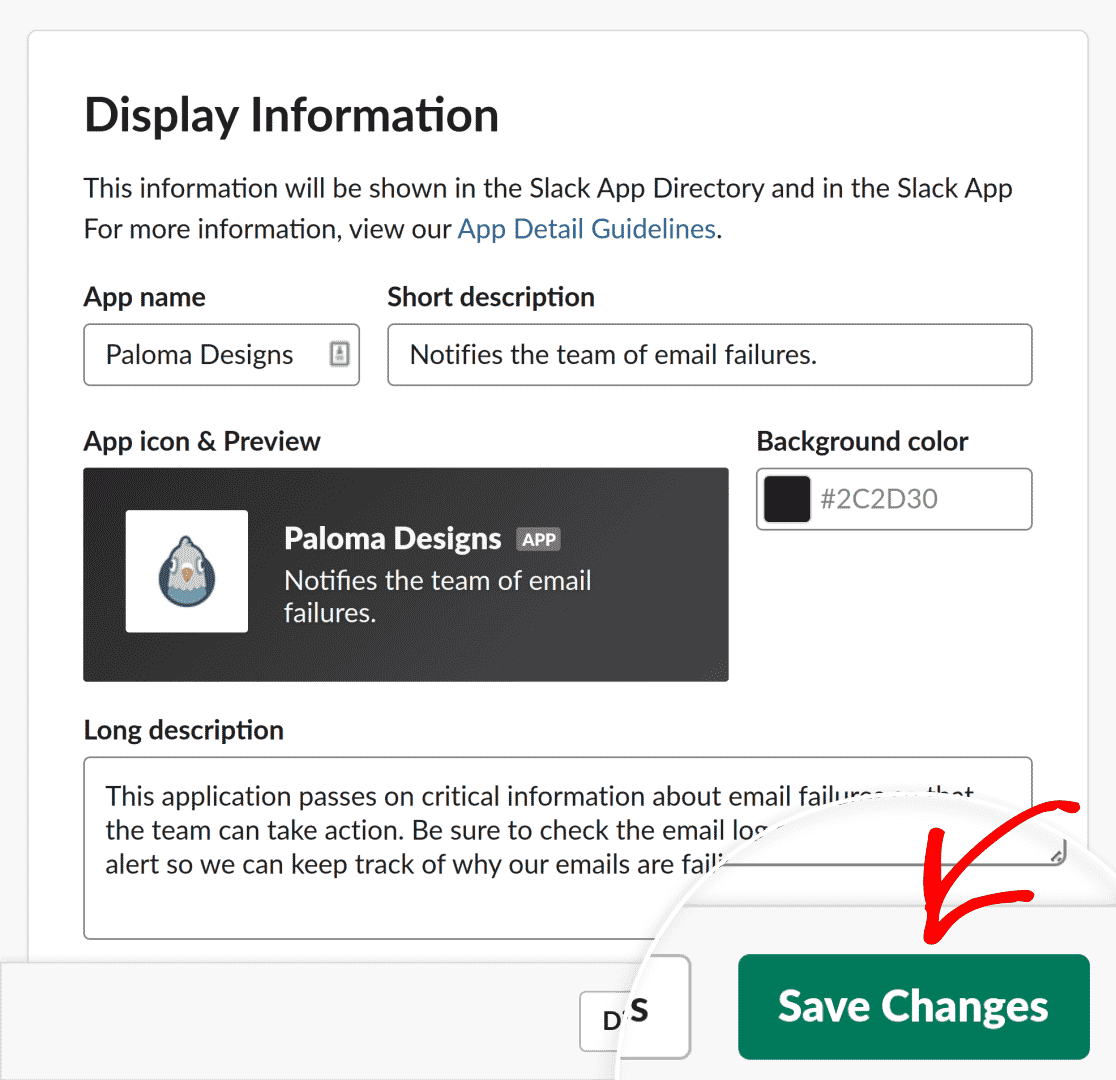
Depois disso, uma nova caixa de diálogo para adicionar informações de exibição para seu aplicativo Slack aparecerá. Você pode adicionar um ícone, cor de fundo e alterar outros detalhes aqui.
Quando estiver satisfeito com a aparência de tudo, clique em Salvar Alterações.
Agora, na sua página da API do Slack, navegue até Recursos » Webhooks de Entrada na barra lateral.
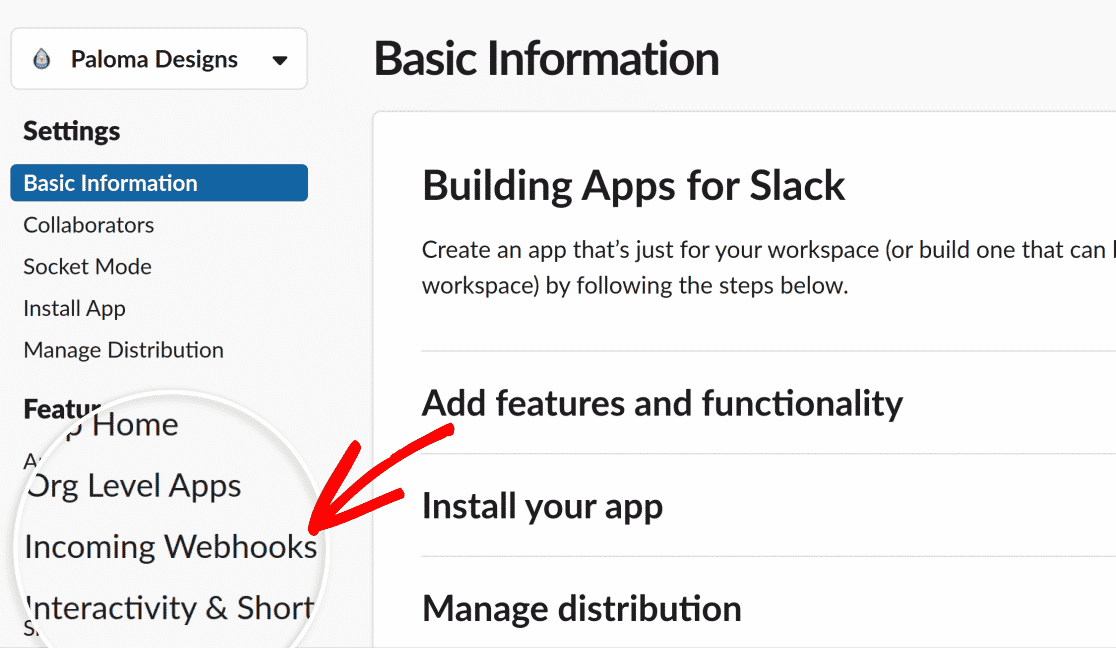
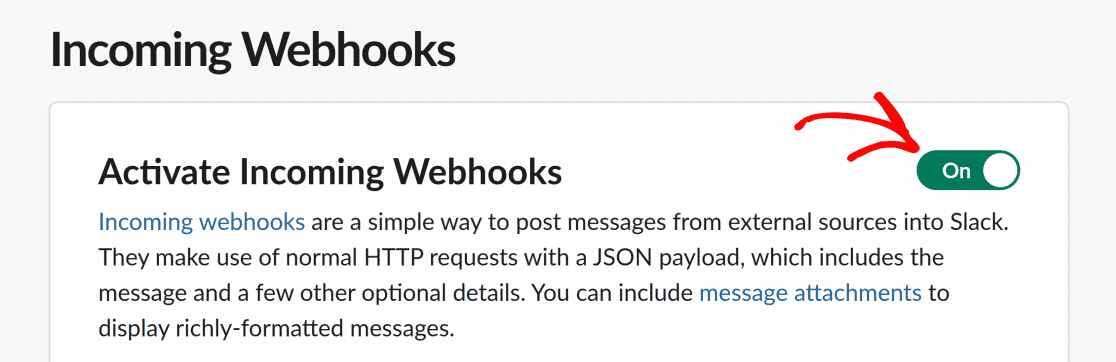
Use o botão de alternância para Ativar Webhooks de Entrada.
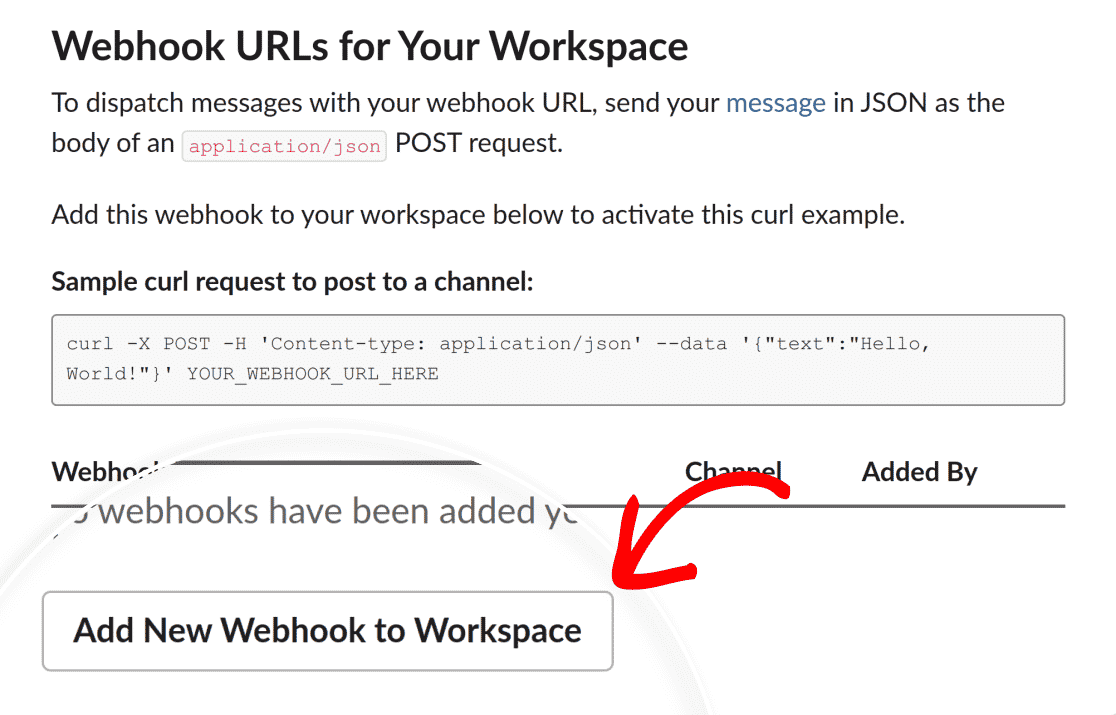
Depois disso, clique no botão Adicionar Novo Webhook ao Workspace.
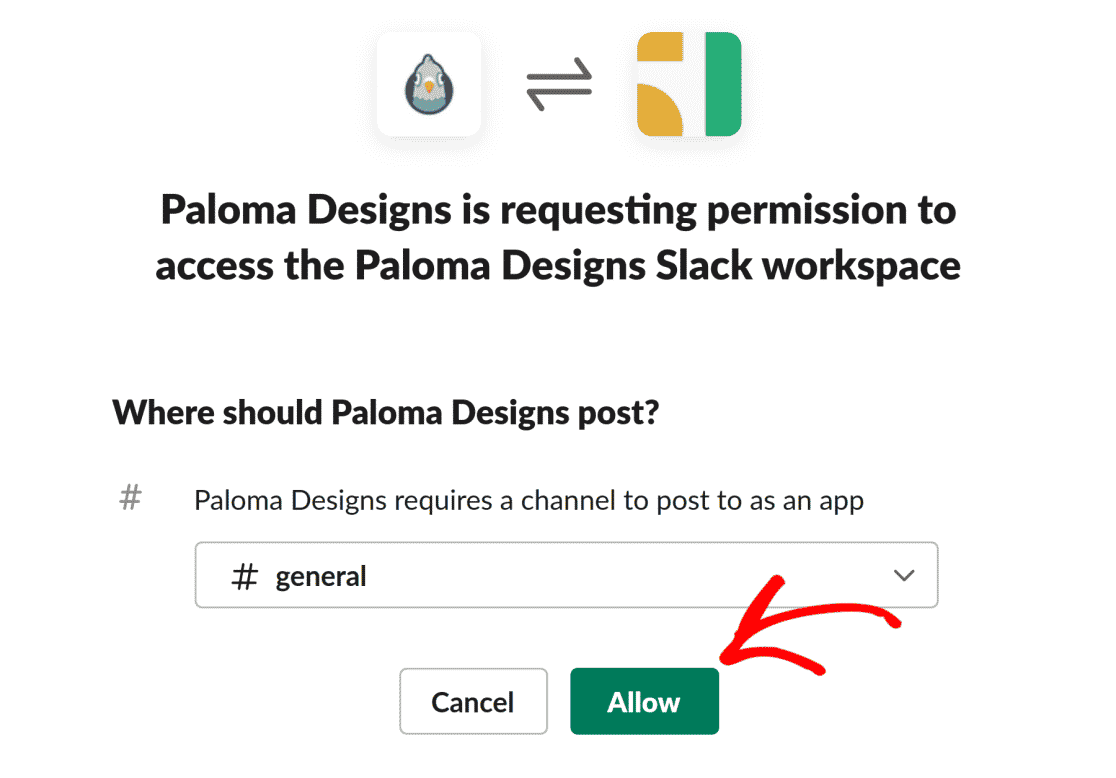
Na próxima tela, você pode escolher um canal ou indivíduo para enviar notificações de falha de e-mail diretamente. Clique em Permitir após selecionar seu canal Slack desejado.
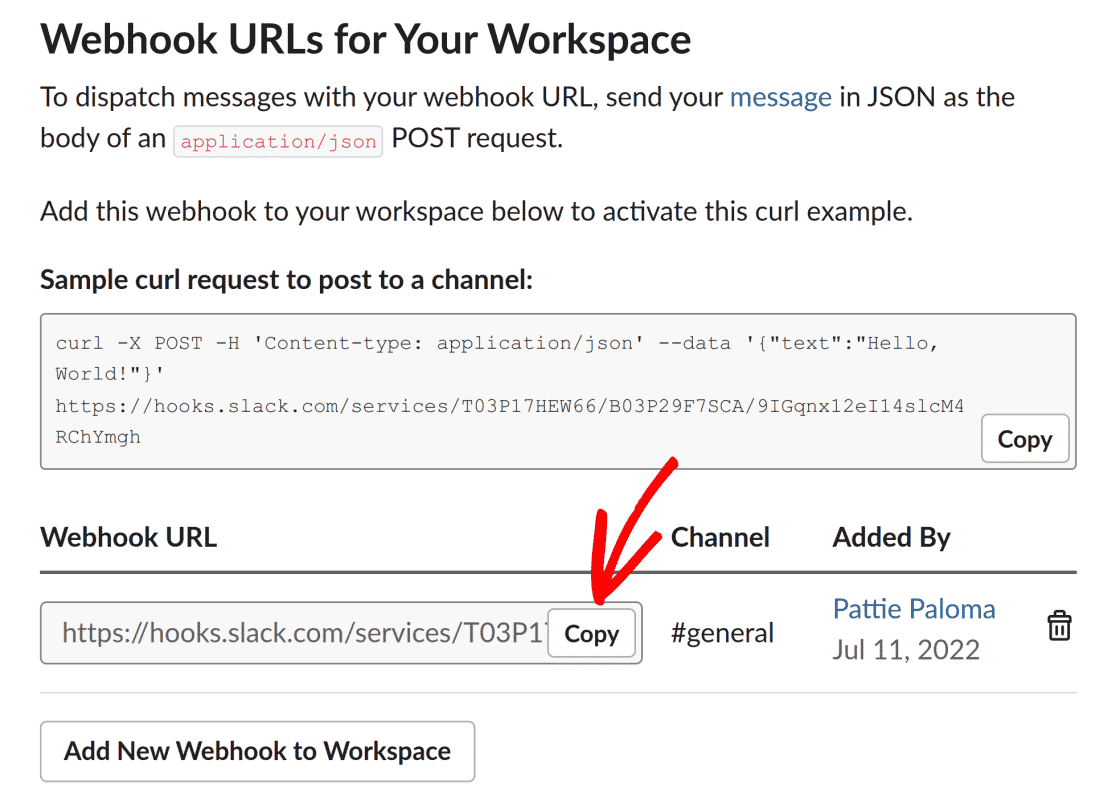
Após esta ação, o Slack gerará um URL de webhook para você, e você será redirecionado para a página de Webhooks de Entrada. Copie o URL do webhook.
Agora, retorne à página de Alertas nas configurações do WP Mail SMTP e cole seu URL de webhook do Slack no campo URL do Webhook.
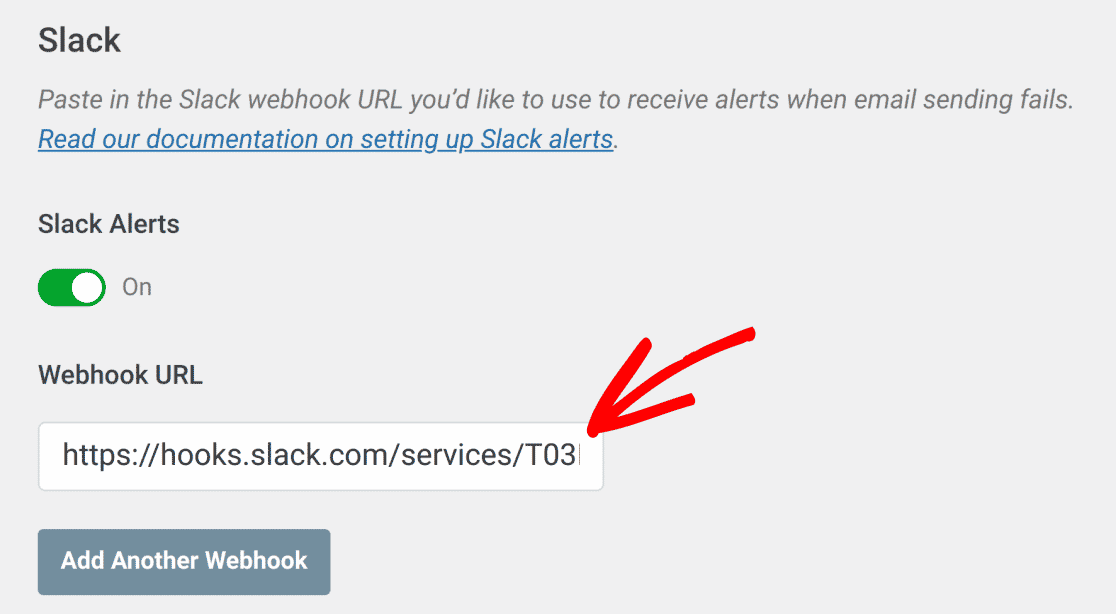
Você pode repetir essas etapas para adicionar webhooks para outros canais do Slack para receber notificações de falha de e-mail.
Não se esqueça de Salvar Configurações quando terminar.
Método nº 3: Alertas de Falha de E-mail via Discord
Se sua equipe usa o Discord para comunicação, você pode receber alertas de falha de e-mail diretamente em seus servidores ou canais do Discord.
Semelhante à integração do Slack, os alertas do Discord funcionam por meio de webhooks e podem ser enviados para vários canais, se necessário.
Para habilitar esta integração, ative o botão Alertas do Discord para a posição ligada.

Esta integração requer um URL de webhook para o seu servidor Discord. Para obtê-lo, faça login no seu servidor Discord, clique no nome do servidor no canto superior esquerdo da tela para abrir o menu de configurações e selecione Configurações do Servidor.

Nas configurações do servidor, clique em Integrações na barra lateral esquerda. Clique em Criar Webhook (ou Ver Webhooks se você já tiver alguns configurados).

Clique em Novo Webhook para criar um novo. Dê um nome ao seu webhook como “Alertas WP Mail SMTP”, selecione o canal para onde os alertas devem ser enviados e, opcionalmente, personalize o avatar que aparecerá com suas notificações.
Copie o URL do Webhook que o Discord gerar para você e clique em Salvar para criar o webhook.

Agora, retorne à página de Alertas nas configurações do WP Mail SMTP e cole seu URL de webhook do Discord no campo URL do Webhook.

Você pode repetir essas etapas para adicionar webhooks para outros canais do Discord para receber notificações de falha de e-mail.
Não se esqueça de Salvar Configurações quando terminar.
Método nº 4: Alertas de Falha de E-mail via Microsoft Teams
Se sua equipe não usa o Slack, é bem provável que vocês se comuniquem pelo Microsoft Teams.
Você pode facilmente receber alertas diretamente em seu canal preferido do Teams se houver um problema com a entrega de seus e-mails. Isso facilita o acompanhamento dos alertas sem precisar alternar entre ferramentas.
Vamos ver como você pode configurá-lo.
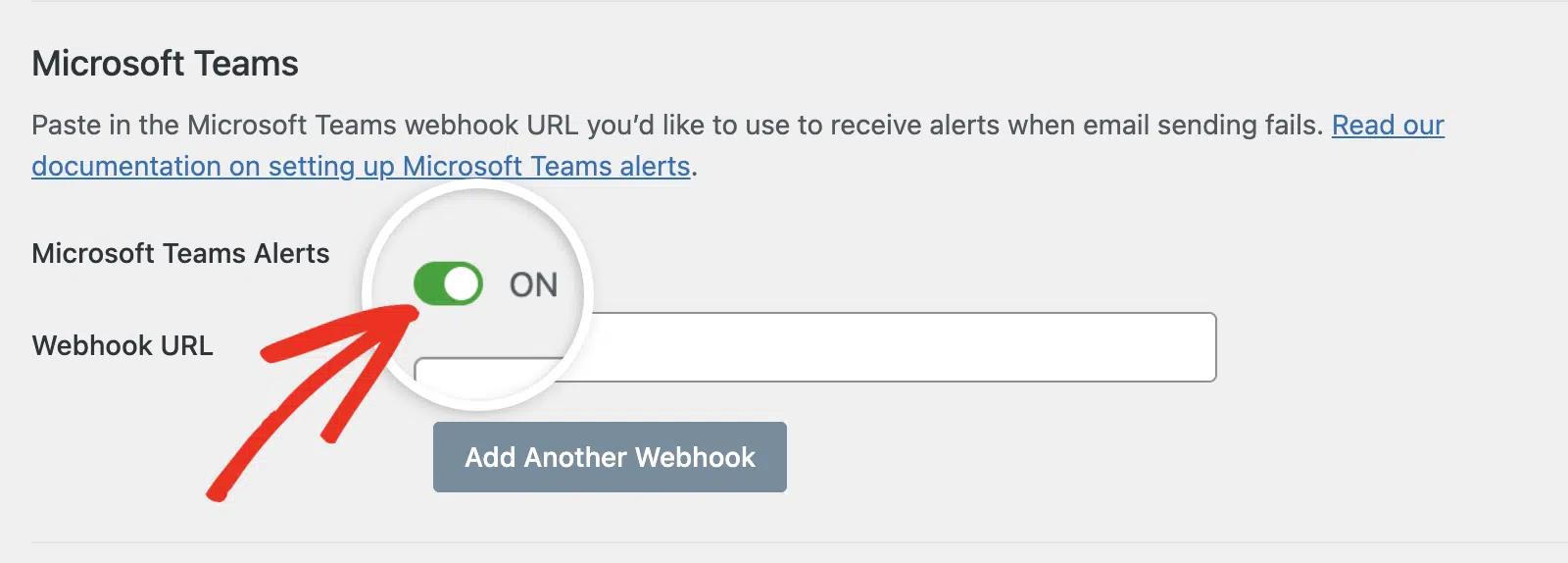
Após habilitar o Microsoft Teams, você será solicitado a adicionar um URL de Webhook.
Na página de Alertas, use o botão de alternância para ativar o Microsoft Teams.
Em seguida, faça login no seu espaço de trabalho do Microsoft Teams em uma guia ou janela separada. Selecione o canal onde você gostaria de receber alertas e clique no botão com os 3 pontos.
Um menu será exibido.
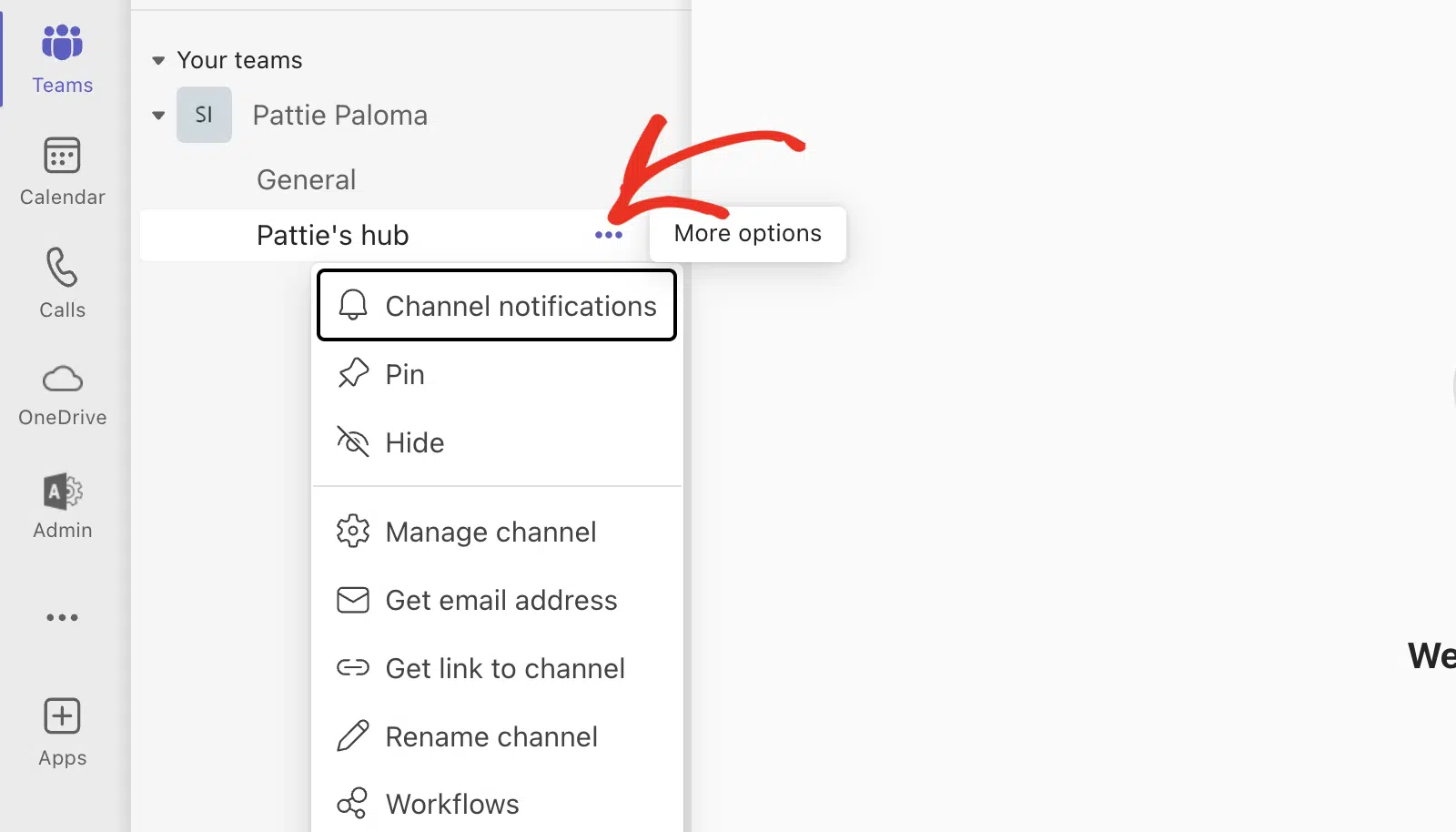
Clique na opção para Gerenciar canal.
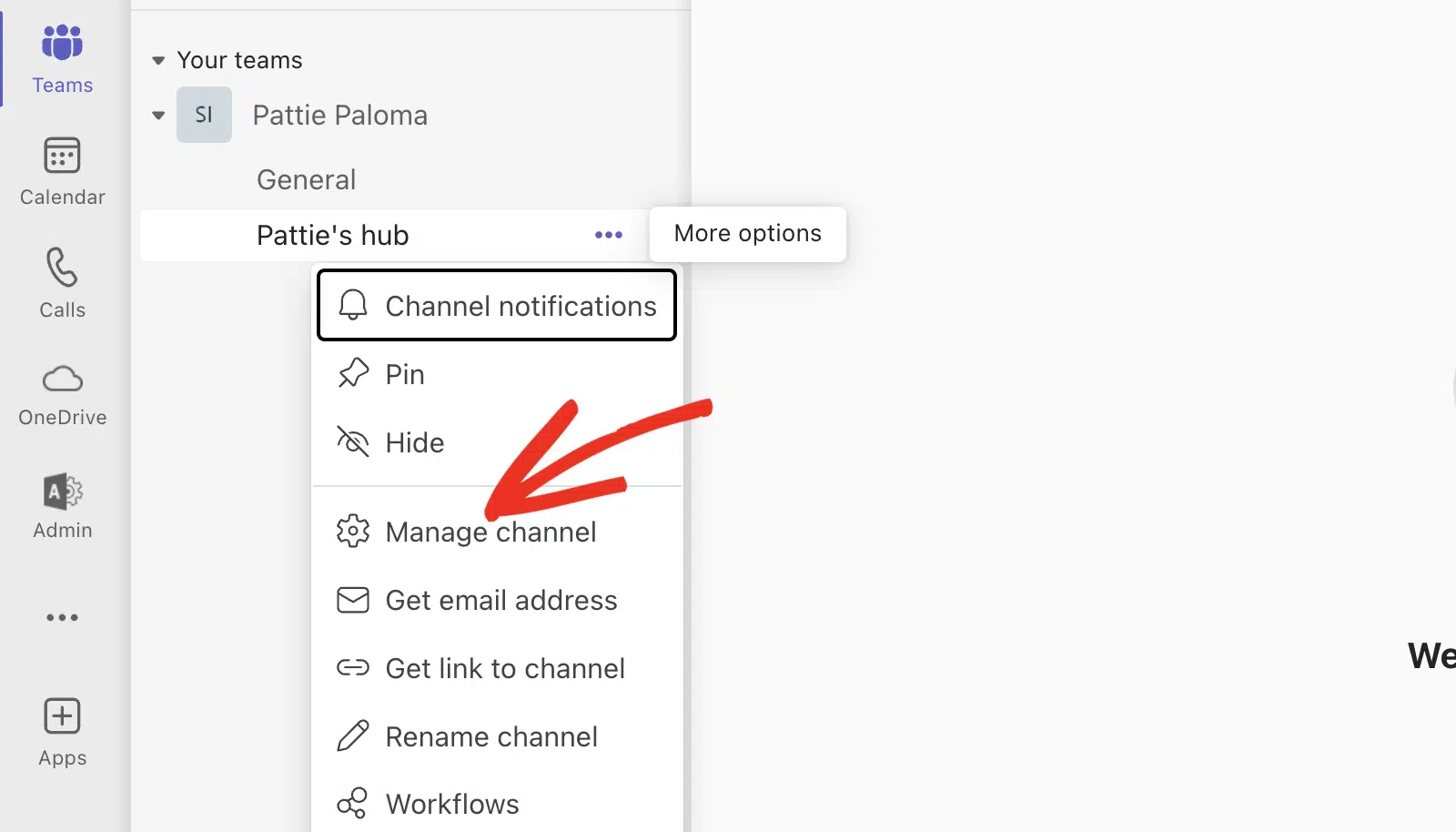
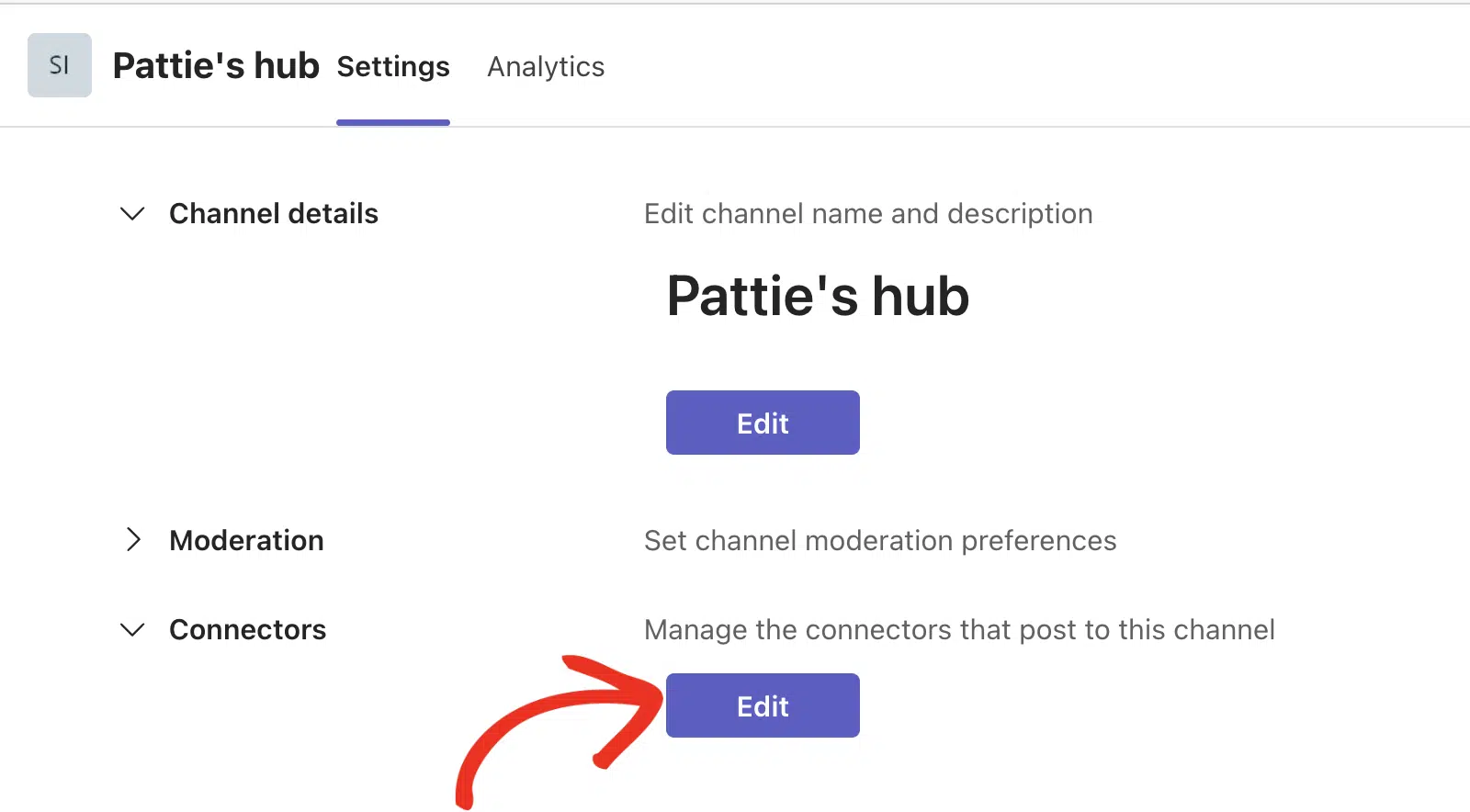
Isso abrirá uma página que inclui todas as configurações do seu canal. Role para baixo pelas opções até ver uma seção chamada Conectores. Clique no botão Editar.
Uma janela modal aparece para você selecionar seus Conectores. Para otimizar o processo, use a caixa de pesquisa nessa janela para procurar por “webhook de entrada”.
Quando esse resultado retornar, você verá o Conector com um botão para configurá-lo.
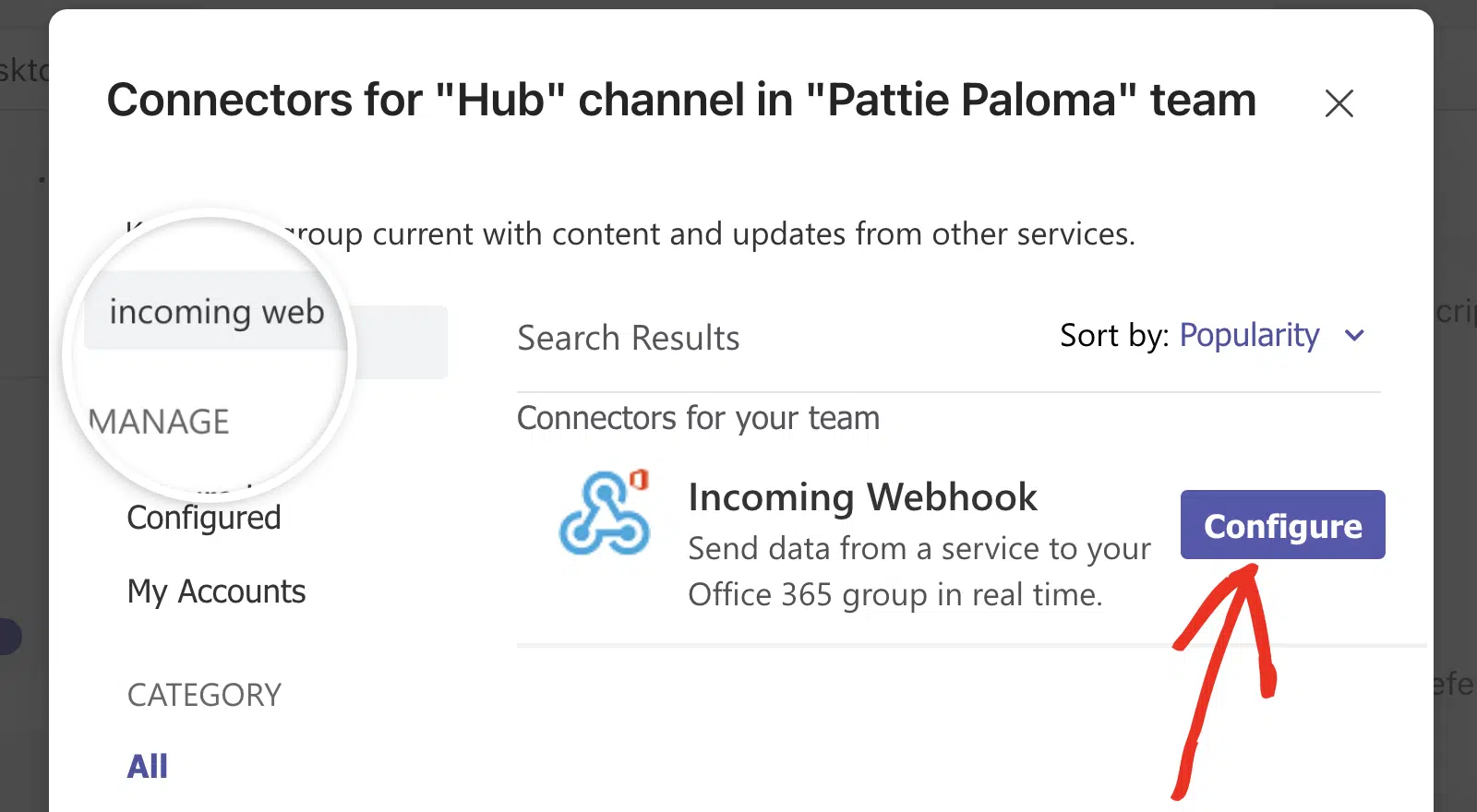
Observação: Se esta for a primeira conexão que você está configurando em seu espaço de trabalho do Microsoft Teams, o botão Configurar será Adicionar em vez disso.
Clique no botão Configurar (ou Adicionar, se esta for sua primeira conexão).
Na próxima tela, insira um nome para o seu conector.
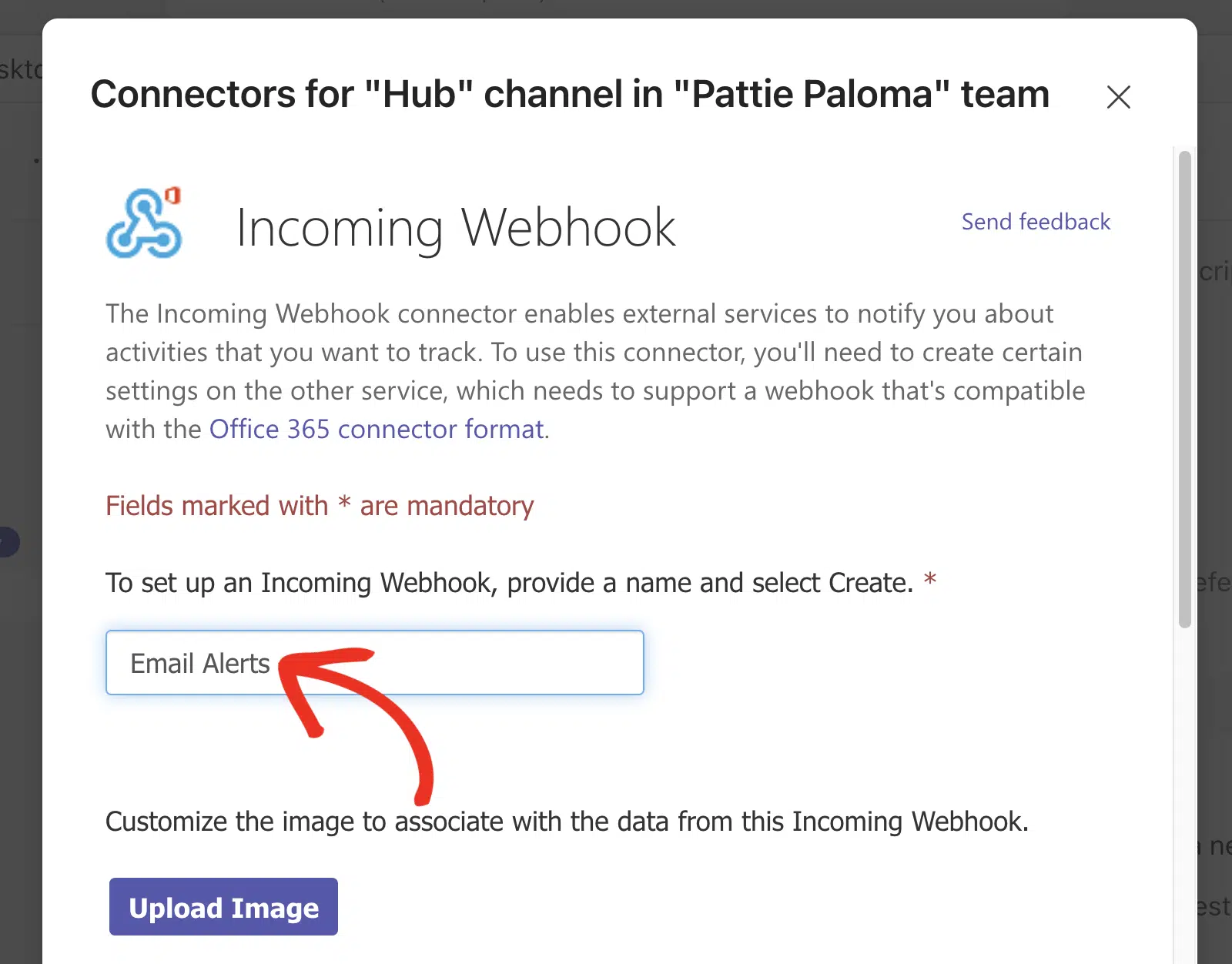
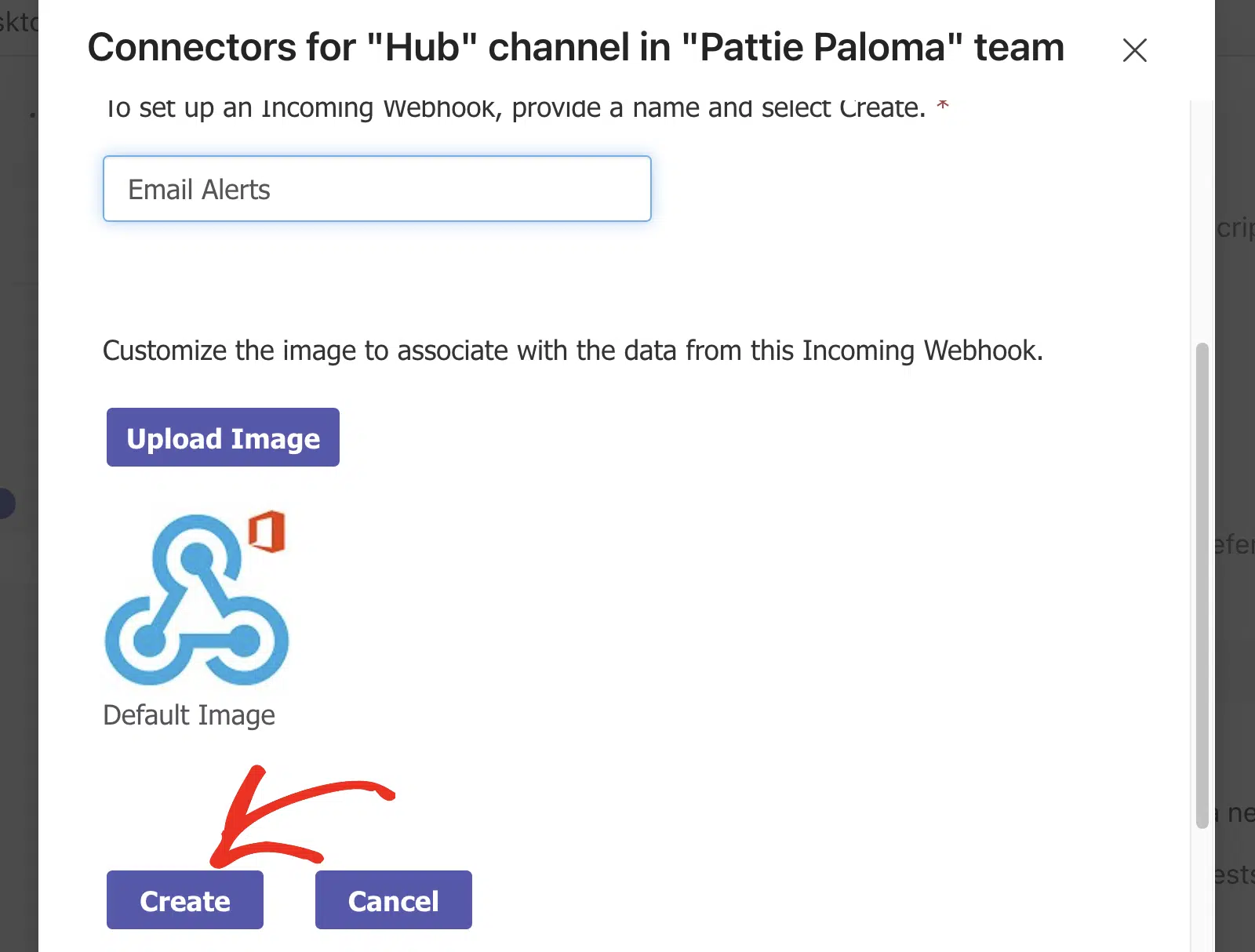
Se desejar, você também pode adicionar uma imagem que será exibida junto com as mensagens de alerta. Isso é opcional. Quando estiver satisfeito com o que você tem, clique em Criar.
Depois de clicar em Criar, o Microsoft Teams criará um URL de webhook. É isso que você usará para estabelecer a conexão, então copie esse valor.
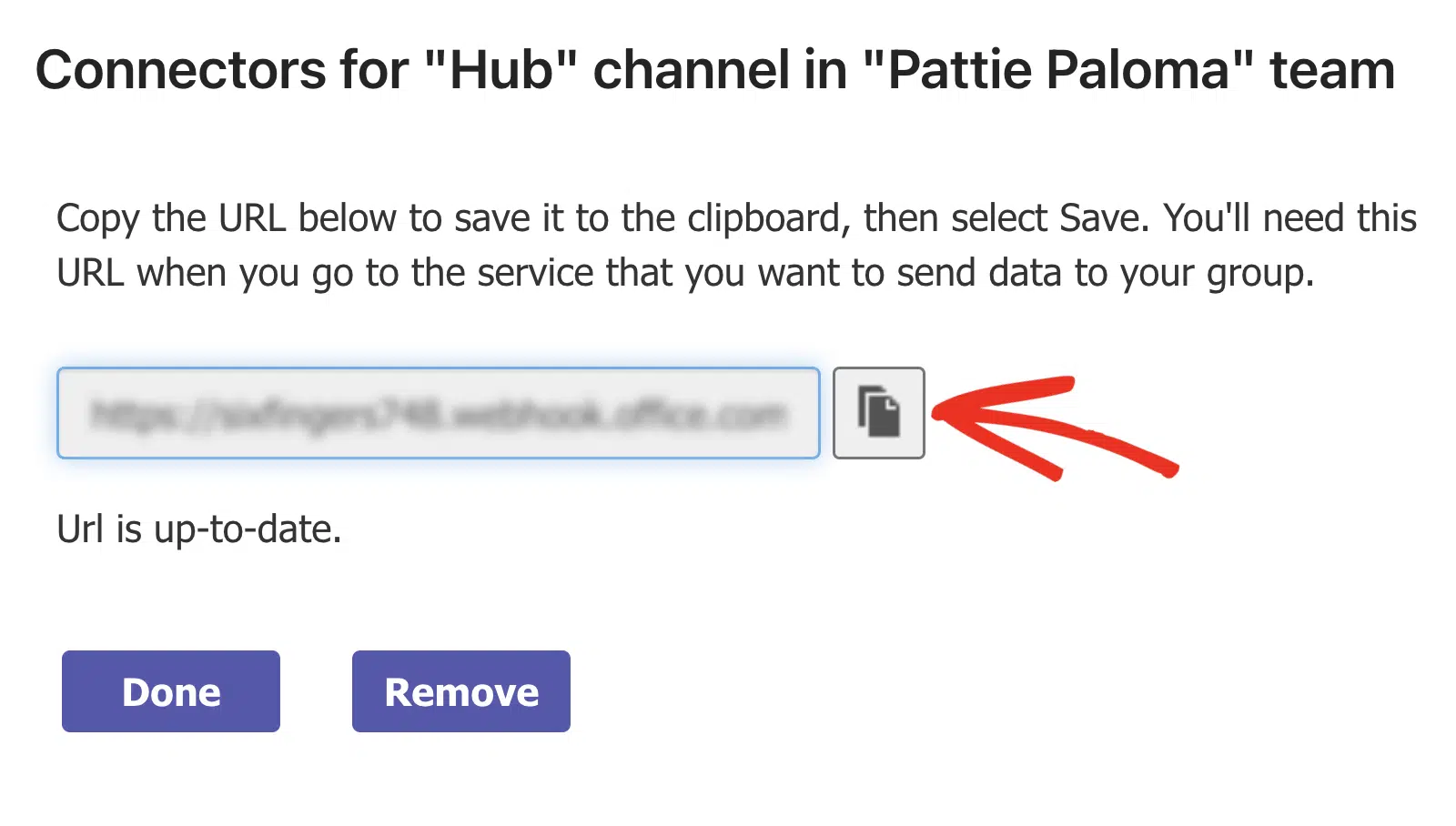
Depois de copiar esse valor do Microsoft Teams, você pode clicar em Concluído para finalizar por lá.
Agora você pode voltar para a janela ou guia onde você ainda tem as configurações do WP Mail SMTP Alertas abertas.
Volte para onde você ativou o botão de alternância para habilitar o Microsoft Teams. Agora você pode colar seu webhook no campo URL do Webhook.
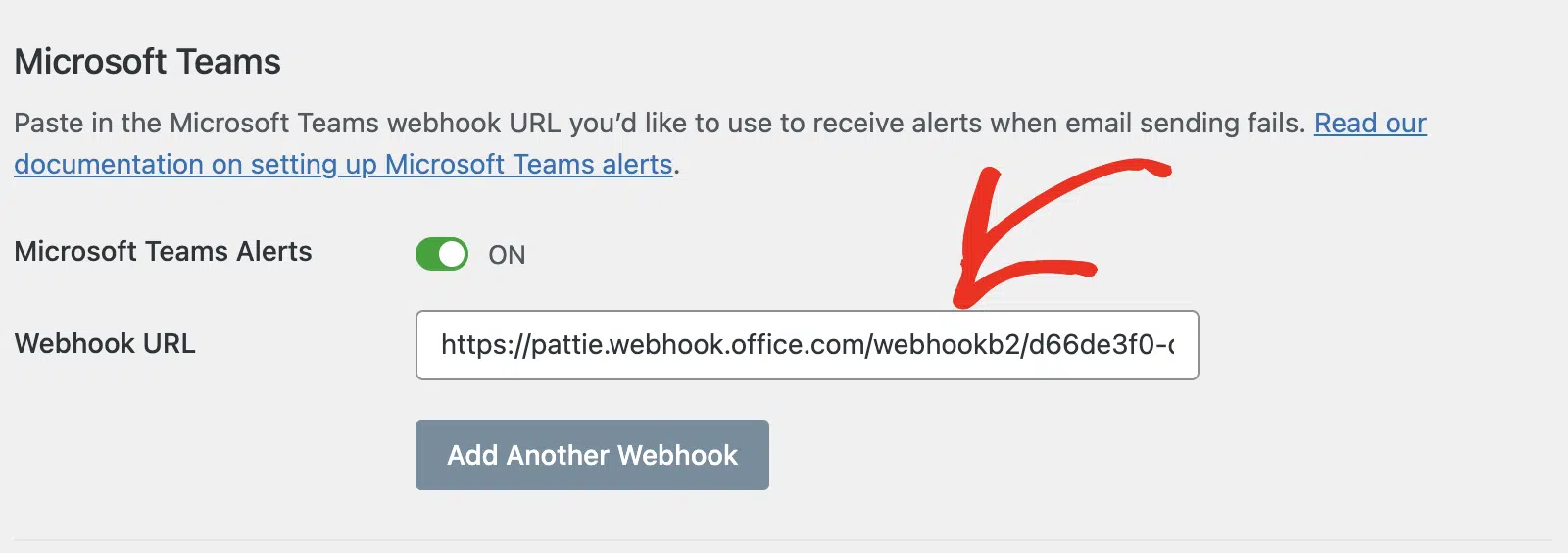
Se você quiser adicionar outro conector para receber notificações em vários lugares, pode. Se você estiver satisfeito apenas com o Teams enviando alertas, pode rolar até o final e clicar em Salvar Configurações.
Agora que tudo está configurado, você deve começar a receber notificações no Teams quando seu site experimentar uma falha na entrega de e-mail.
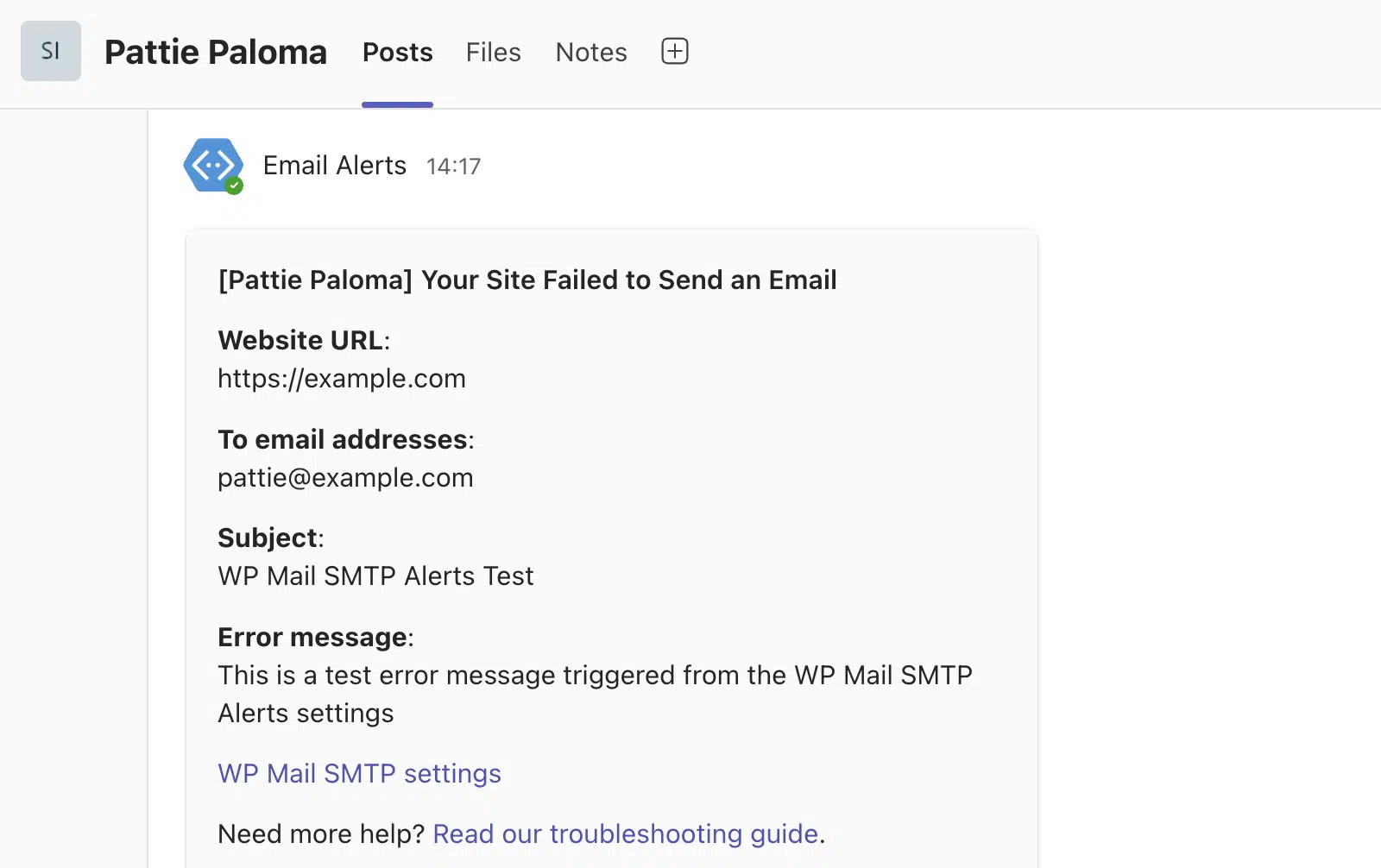
É só isso para configurar alertas no Microsoft Teams!
Método nº 5: Notificações de Alerta via SMS
O WP Mail SMTP também suporta notificações por SMS para erros de envio de e-mail do WordPress. Esta é uma opção muito conveniente porque você nem precisa estar conectado à internet para receber notificações por SMS.
A configuração de notificação por SMS requer uma integração com o Twilio. Para começar, primeiro ative a opção SMS via Twilio Alertas nas configurações de Alertas do WP Mail SMTP.
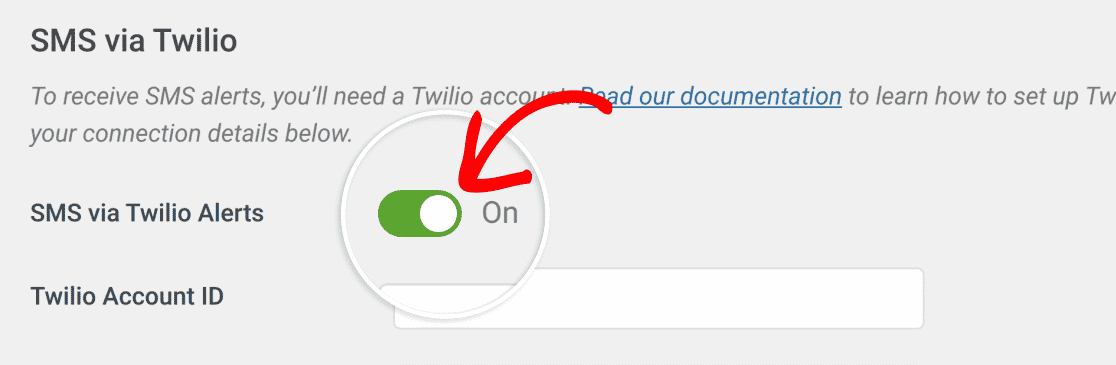
Agora você precisará inserir alguns detalhes sobre sua conta Twilio para que essa integração funcione. Se você ainda não tem um número de telefone Twilio, pode ler a documentação do Twilio para começar.
Quando você criar sua conta Twilio e obtiver seu número de telefone Twilio, abra seu console Twilio. A partir daqui, copie seu Account SSID, Auth Token e Twilio Phone Number.
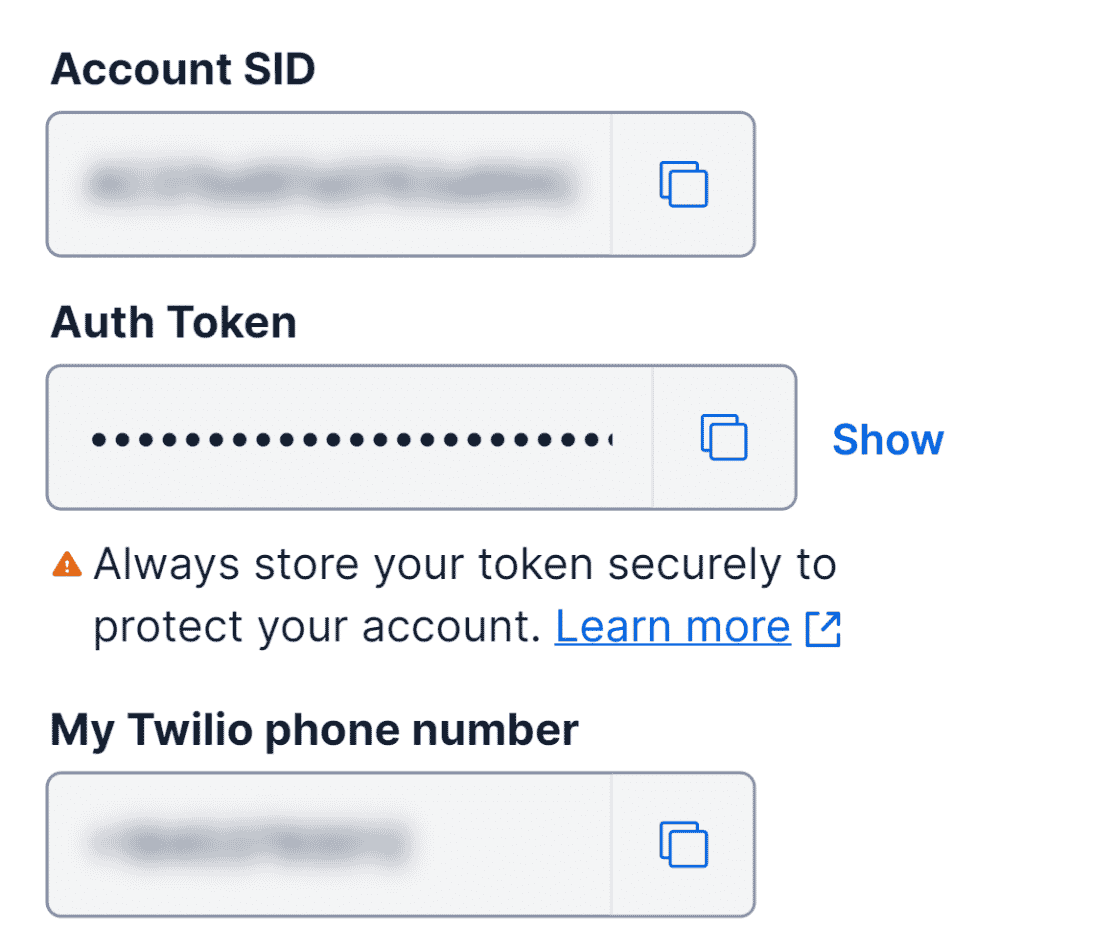
Agora, retorne às configurações do WP Mail SMTP Alerts e insira esses detalhes copiados nos campos em SMS section via Twilio .
Observe que seu número de telefone Twilio deve ir para o campo From Phone Number e o To Phone Number deve ter o número para onde você deseja receber as notificações de falha de e-mail.
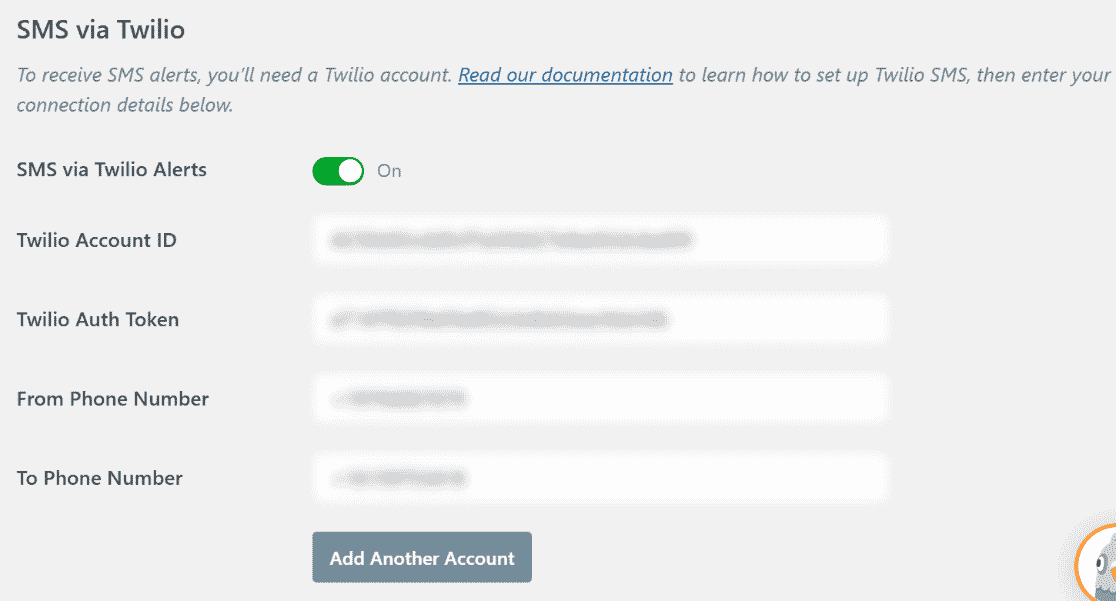
Você pode adicionar vários números de telefone, se desejar. Basta clicar no botão Add Another Account e repetir o processo como antes com um novo número desta vez.
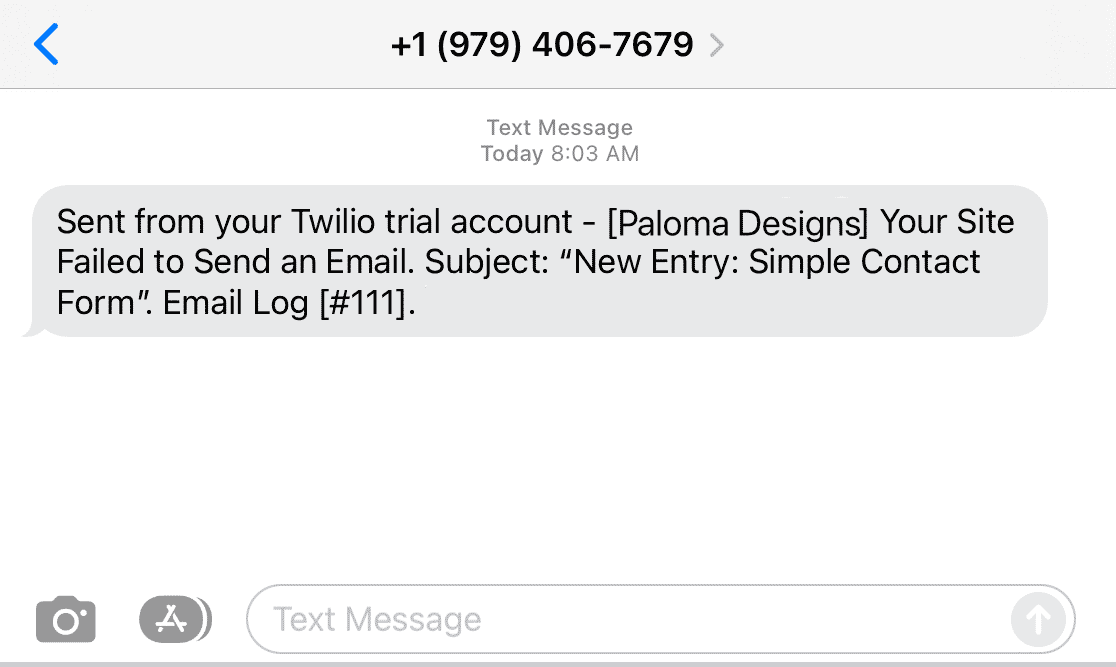
Devido aos limites de caracteres do SMS, os alertas por SMS não são tão detalhados quanto outras integrações. Mas eles ainda contêm informações valiosas para notificá-lo sobre uma falha de e-mail.
Método nº 6: Alertas de Notificação Push
O WP Mail SMTP também suporta notificações push para erros de envio de e-mail do WordPress. Esta é uma opção conveniente porque você pode receber notificações instantâneas no navegador, mesmo quando não estiver ativamente em seu site.
A configuração de notificação push funciona diretamente através do seu navegador e não requer nenhuma conta de serviço externa.
Para começar, primeiro ative a opção Push Notifications Alerts nas configurações do WP Mail SMTP Alert.

Após ativar a opção, você verá um botão Enable Push Notifications aparecer. Clique neste botão para configurar as notificações para o seu navegador atual.

Seu navegador solicitará permissão para receber notificações do seu site. Clique em Allow para conceder permissão.

Uma vez ativado, você pode testar as notificações push para garantir que elas estejam funcionando corretamente.

Você pode ativar notificações push em vários navegadores e dispositivos repetindo este processo em cada dispositivo onde deseja receber alertas. Se você quiser configurar alertas em um iPhone, há algumas etapas extras de configuração. Você pode obter instruções completas para configurar alertas de falha de e-mail no iPhone em nossa documentação.
As notificações push mostrarão informações básicas sobre a falha do e-mail, incluindo a mensagem de erro. Para informações mais detalhadas, você sempre pode verificar seus logs de e-mail do WP Mail SMTP.
Devido à natureza das notificações push, elas só funcionam quando seu navegador está aberto. Para monitoramento 24/7, considere combinar notificações push com outros métodos de alerta, como e-mail ou SMS.
Método nº 7: Alertas do WhatsApp
O WP Mail SMTP também suporta notificações do WhatsApp para erros de envio de e-mail do WordPress. Isso é útil se você usa o WhatsApp com frequência e deseja notificações instantâneas sobre problemas de e-mail.
A configuração de notificação do WhatsApp requer a criação de um aplicativo desenvolvedor Meta (Facebook) e a configuração da integração da API do WhatsApp Business.
Para começar, primeiro ative a opção WhatsApp Alerts nas configurações do WP Mail SMTP Alert.
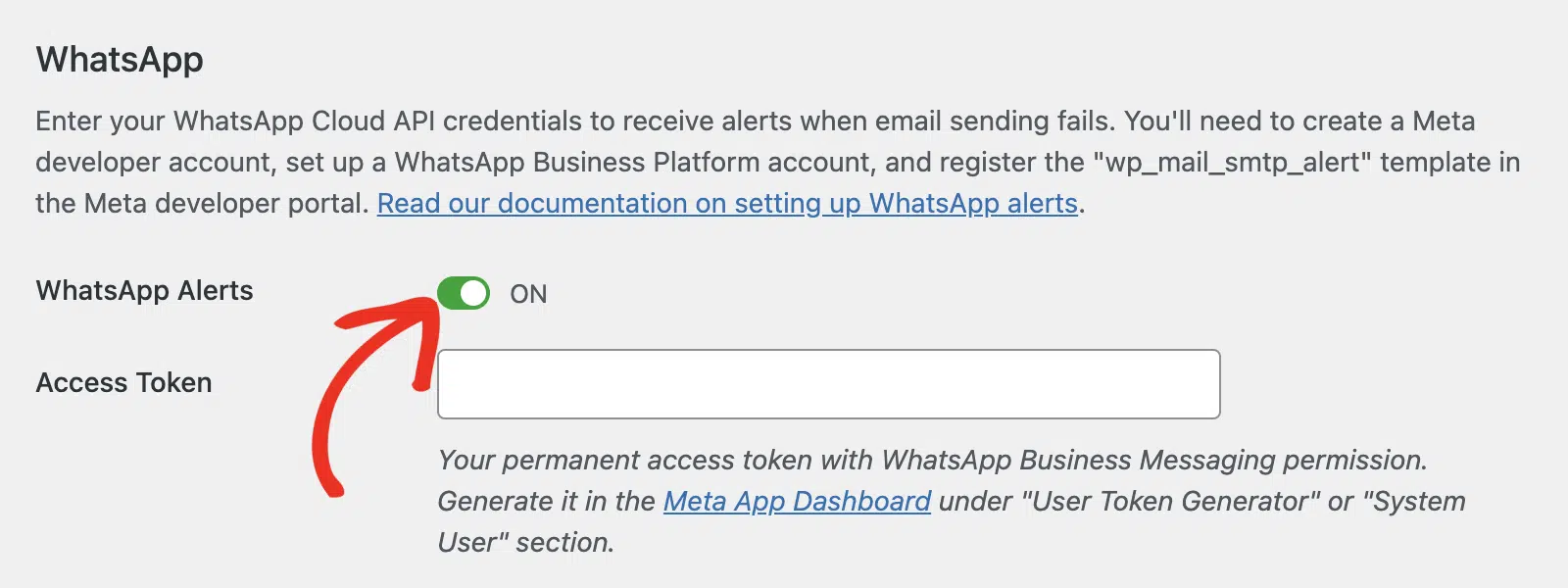
Agora você precisará configurar um aplicativo desenvolvedor Meta para que esta integração funcione. Se você ainda não tem uma conta de desenvolvedor Meta, pode criar uma em developers.facebook.com.
Quando você tiver criado sua conta de desenvolvedor da Meta, precisará criar um novo aplicativo e habilitar a API do WhatsApp Business para ele. No painel do seu aplicativo, você precisará copiar vários detalhes, incluindo seu ID do aplicativo, segredo do aplicativo, ID do número de telefone e token de acesso.
Agora, retorne às configurações de Alertas do WP Mail SMTP e insira esses detalhes copiados nos campos da seção WhatsApp.

Você também precisará inserir o ID do número de telefone e o número de telefone onde deseja receber as notificações do WhatsApp no campo Para Número de Telefone. Certifique-se de incluir o código do país e não incluir caracteres especiais.

Você pode adicionar vários números de telefone, se desejar. Basta clicar no botão Adicionar Outra Conexão e repetir o processo com um novo número.
Observe que a API do WhatsApp Business pode exigir verificação comercial para uso em produção e cobranças de uso podem ser aplicadas com base no volume de suas mensagens.
Devido à natureza técnica da configuração da API do WhatsApp Business, recomendamos consultar a documentação da Meta para obter instruções detalhadas de configuração.
Método nº 8: Alertas de Falha de E-mail via Webhooks Personalizados
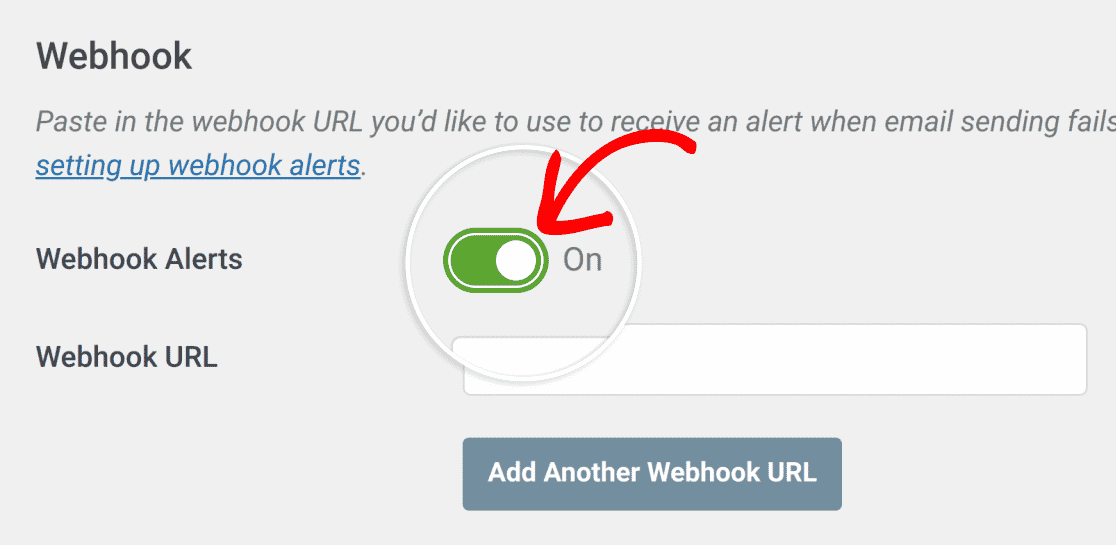
O recurso Alertas do WP Mail SMTP permite que você receba notificações com qualquer serviço que suporte webhooks personalizados.
Basta habilitar a opção Alertas de Webhook e inserir a URL do Webhook que você deseja usar para receber notificações sempre que ocorrer um erro de e-mail.
Lembre-se de que você pode configurar todas as integrações de notificação acima, se desejar receber alertas por várias plataformas ao mesmo tempo.
E é isso! Agora você está pronto para receber alertas em seus aplicativos favoritos quando seus e-mails do WordPress pararem de funcionar.
Em seguida, configure uma conexão de backup para o WP Mail SMTP
Quer reenviar e-mails automaticamente se o seu provedor de e-mail falhar? Você pode configurar conexões adicionais no WP Mail SMTP Pro, depois selecionar uma Conexão de Backup. Se sua Conexão Principal não estiver funcionando por algum motivo, o WP Mail SMTP tentará enviar e-mails usando sua Conexão de Backup em vez disso.
Você também pode conferir nosso post sobre alterar o endereço de e-mail de notificação do WordPress. E aqui está nosso guia para enviar e-mails de localhost usando SMTP.
Receba Alertas de Falha de E-mail Agora
Pronto para corrigir seus e-mails? Comece hoje mesmo com o melhor plugin SMTP para WordPress. Se você não tem tempo para corrigir seus e-mails, pode obter assistência completa de Configuração White Glove como uma compra adicional, e há uma garantia de devolução do dinheiro em 14 dias para todos os planos pagos.
Se este artigo ajudou você, por favor, siga-nos no Facebook e Twitter para mais dicas e tutoriais do WordPress.
