


Resumo de IA
Você já se perguntou como receber uma notificação por SMS quando os usuários enviam um formulário em seu site WordPress?
Notificações por SMS, originadas de seus formulários WordPress, preenchem a lacuna entre ações online e alertas em tempo real.
Este tutorial mostra como habilitar notificações por SMS para formulários usando o WPForms e conectando-o ao Twilio via Zapier.
Por que as Notificações por SMS para Formulários do WordPress São Importantes?
Vamos mergulhar nas razões específicas pelas quais a integração de notificações por SMS para envios de formulários é um passo essencial para todo proprietário de site:
- Alertas Instantâneos: Notificações por SMS garantem que, no momento em que um usuário interage com seu formulário, você seja notificado imediatamente. Essa comunicação rápida significa que você nunca perde ações ou respostas oportunas.
- Tempo de Resposta Reduzido: Quanto mais rápido você for notificado, mais rápido poderá agir. Seja uma consulta de cliente, um pedido de produto ou um formulário de feedback, a redução do tempo de atraso garante a satisfação ideal do usuário.
- Mobilidade Aprimorada: Nem sempre está no computador? Sem problemas. Com notificações por SMS, os proprietários de sites não ficam presos aos seus desktops. Seja em uma reunião, em trânsito ou de férias, você permanece informado e conectado.
- Risco Mínimo de Ignorar: E-mails podem frequentemente cair na caixa de spam ou se perder em meio à bagunça de mensagens promocionais. Notificações por SMS contornam essas armadilhas, garantindo que informações cruciais de envios de formulários não sejam ignoradas.
Como você pode ver, notificações por SMS para formulários do WordPress são uma ótima funcionalidade para aumentar a eficiência operacional. O próximo passo é entender como ativá-la efetivamente.
Como Receber uma Notificação por SMS do Seu Formulário de Contato
Este tutorial em vídeo o guiará pelo processo de configuração de seus formulários de contato do WordPress para enviar notificações por SMS.
Aqui estão as etapas para configurar notificações por SMS para envios de formulários, se você preferir instruções escritas.
Neste Artigo
1. Instale e Ative o WPForms
O primeiro passo é baixar o plugin WPForms e ativá-lo em seu site. O WPForms é o melhor plugin para WordPress ao criar formulários de contato.
O plugin oferece centenas de modelos de formulários e addons para personalizar seus formulários, e sua versatilidade também o torna útil para enviar notificações por SMS.
Recomendamos adquirir o WPForms Pro, pois ele vem com o addon Zapier, que é necessário para integrar o WPForms a um serviço de mensagens como o Twilio.
Se você é novo em plugins do WordPress e não sabe como instalar um, confira este guia com etapas fáceis sobre como instalar um plugin do WordPress.
2. Crie um Formulário de Contato
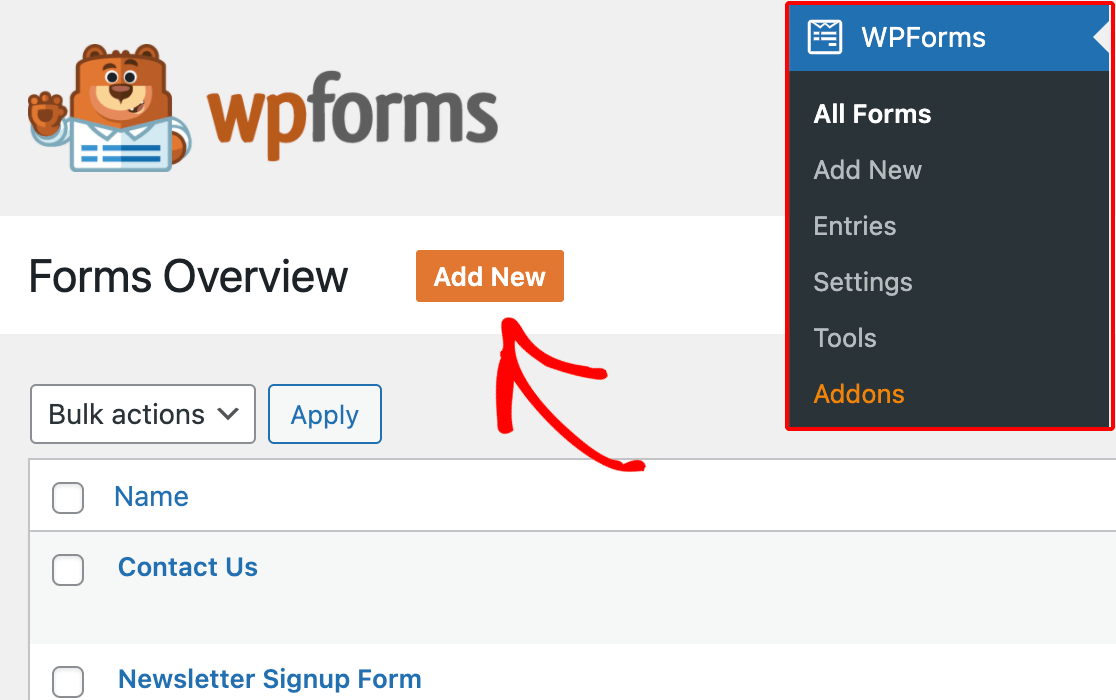
Depois que o plugin WPForms Pro for instalado com sucesso, navegue até WPForms » Novo para criar um novo formulário.
Dê um nome ao seu formulário e use a caixa de pesquisa para encontrar o Modelo de Formulário de Contato. Assim que ele aparecer, clique no botão Usar Modelo.
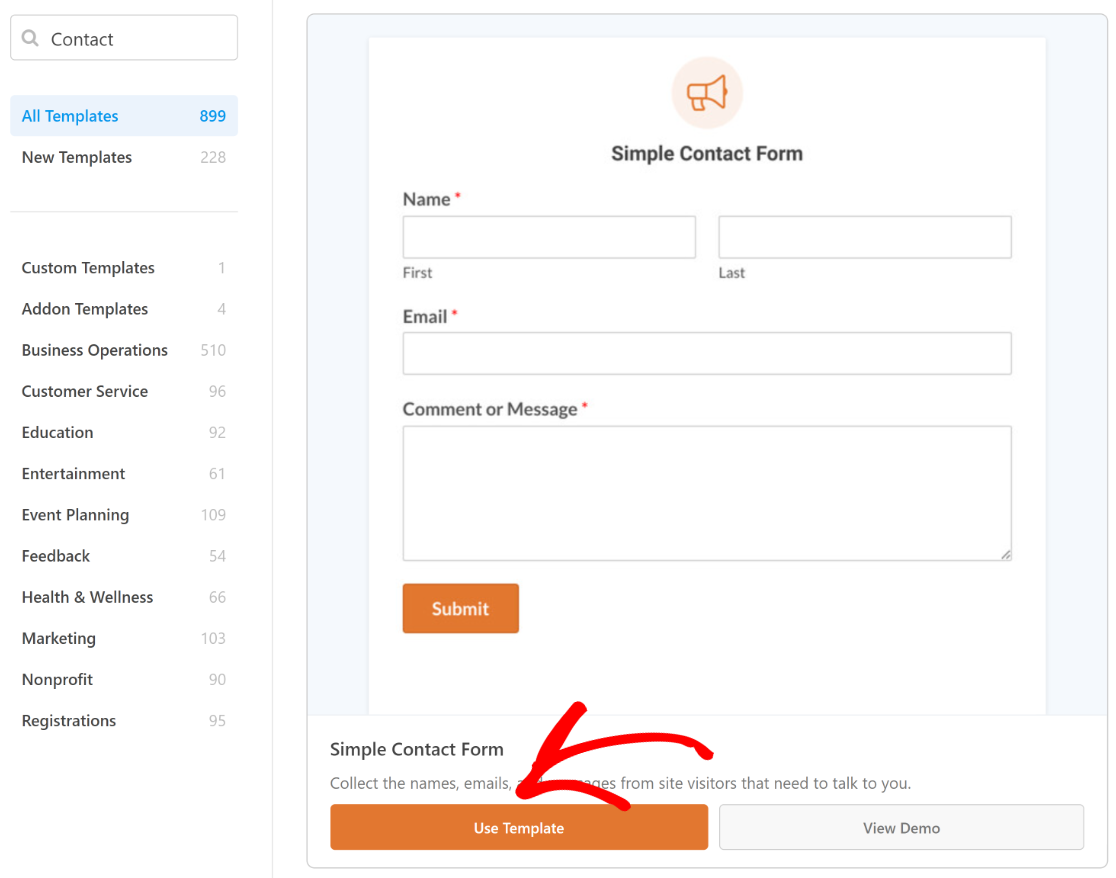
Agora você pode visualizar seu formulário na interface do construtor de formulários e adicionar mais campos arrastando-os do painel esquerdo para o painel direito.
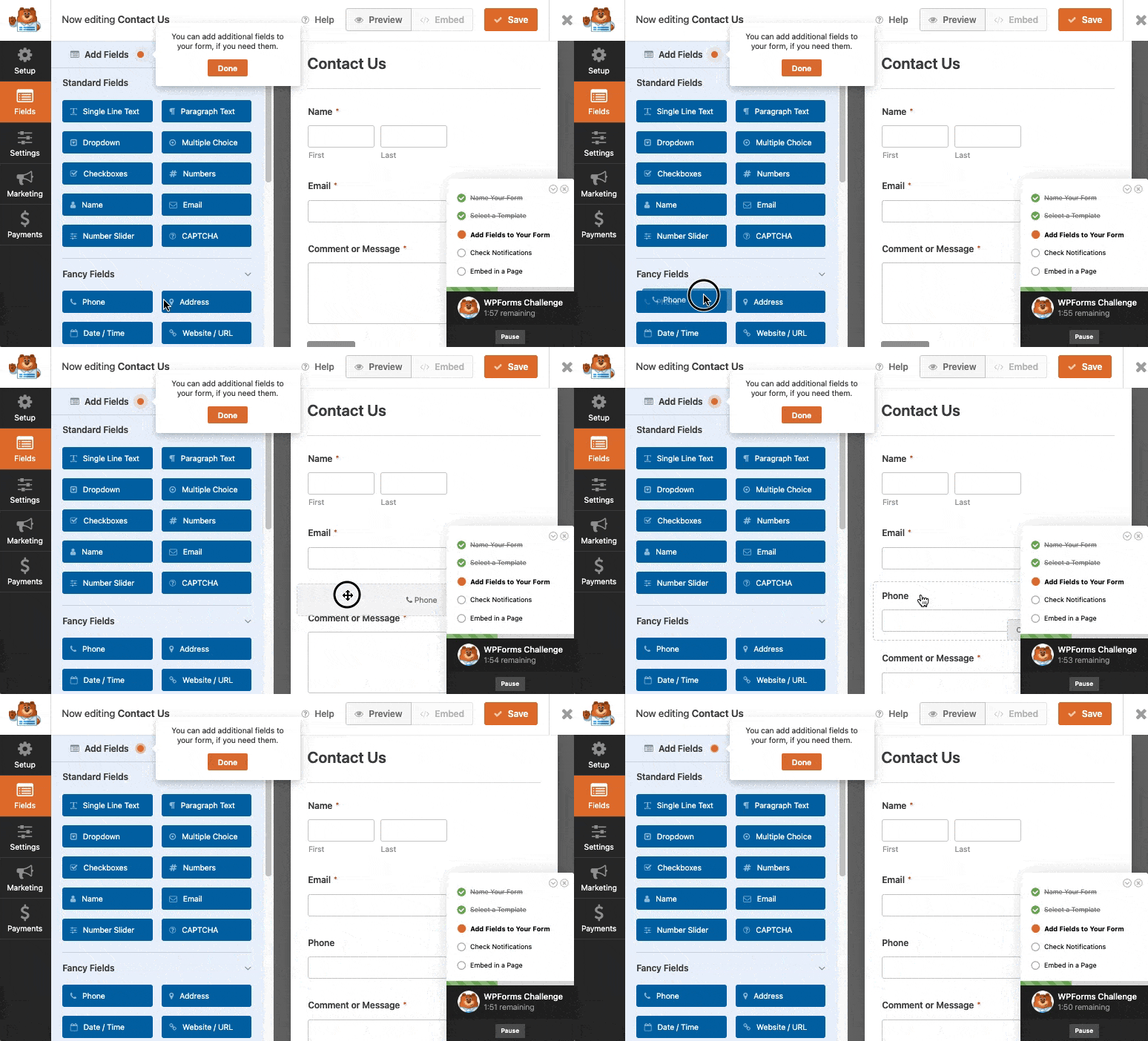
Depois de personalizar o formulário ao seu gosto com o construtor de formulários de arrastar e soltar, você pode passar para a próxima etapa e instalar o addon Zapier.
3. Instale o Addon Zapier
No painel de administração do seu WordPress, navegue até WPForms e clique em Addons na lista de opções.
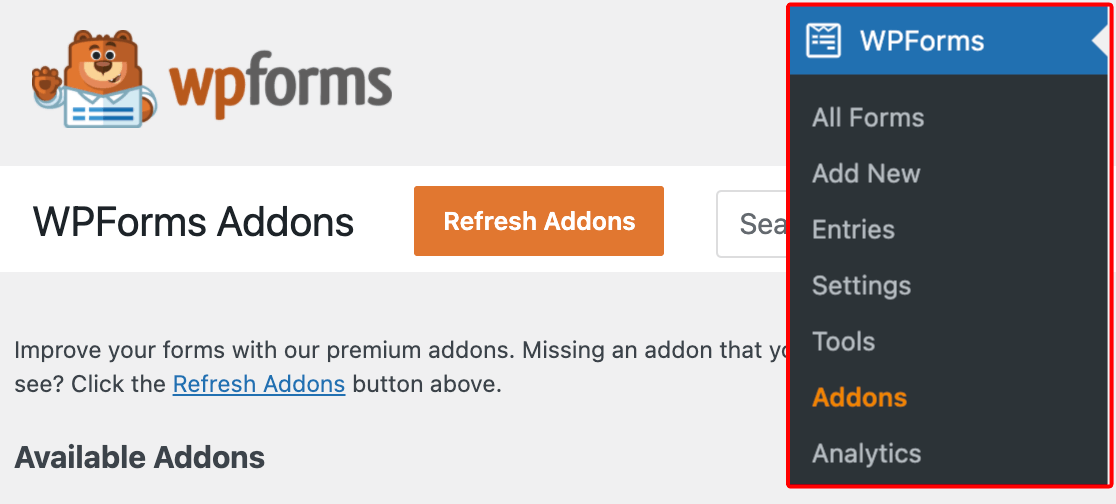
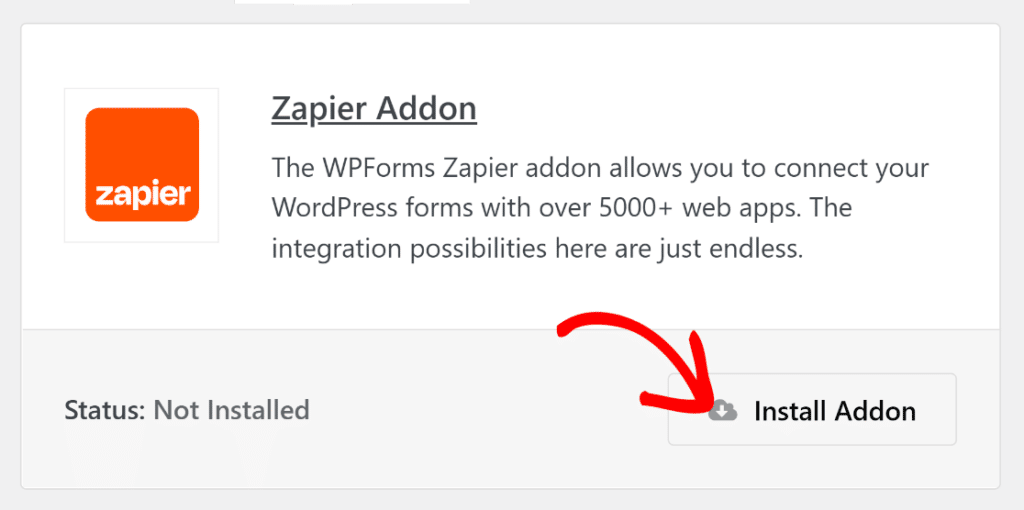
Agora, procure pelo Addon Zapier digitando o nome dele no campo Pesquisar Addons. Em seguida, clique em Instalar Addon.
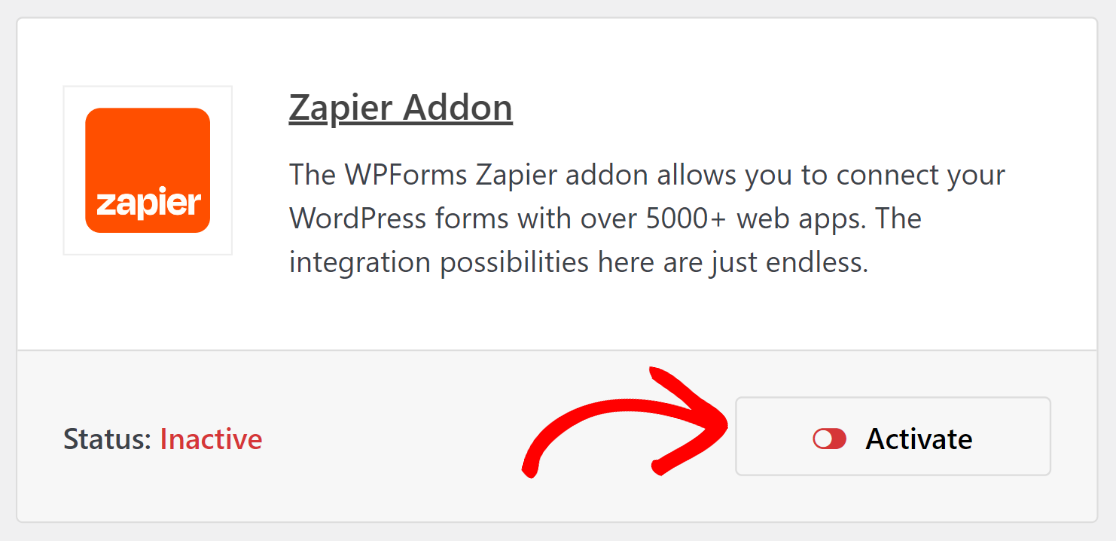
Após o addon Zapier ter sido instalado com sucesso, pressione o mesmo botão novamente para Ativá-lo.
Ótimo trabalho até agora! Você está pronto para conectar seu formulário de contato ao Zapier e integrá-lo com o Twilio para notificações por SMS.
4. Crie seu Novo Zap
As integrações que você faz com o Zapier são chamadas de “zaps”. Portanto, o próximo passo é criar um zap que transmita os dados coletados de seus formulários para um serviço externo.
Você precisará fazer login em sua conta Zapier para realizar isso. Se você ainda não tem uma, pode inscrever-se gratuitamente.
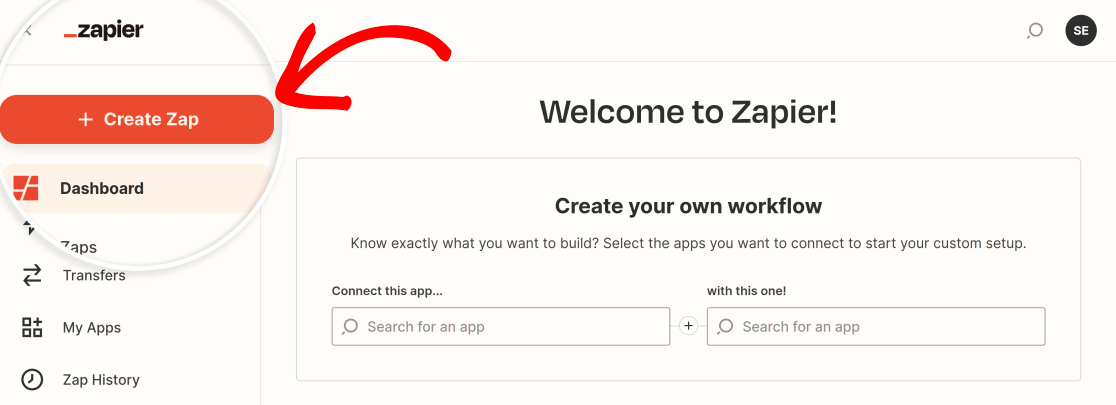
Após fazer login em sua conta, clique no botão laranja Criar Zap no canto superior esquerdo.
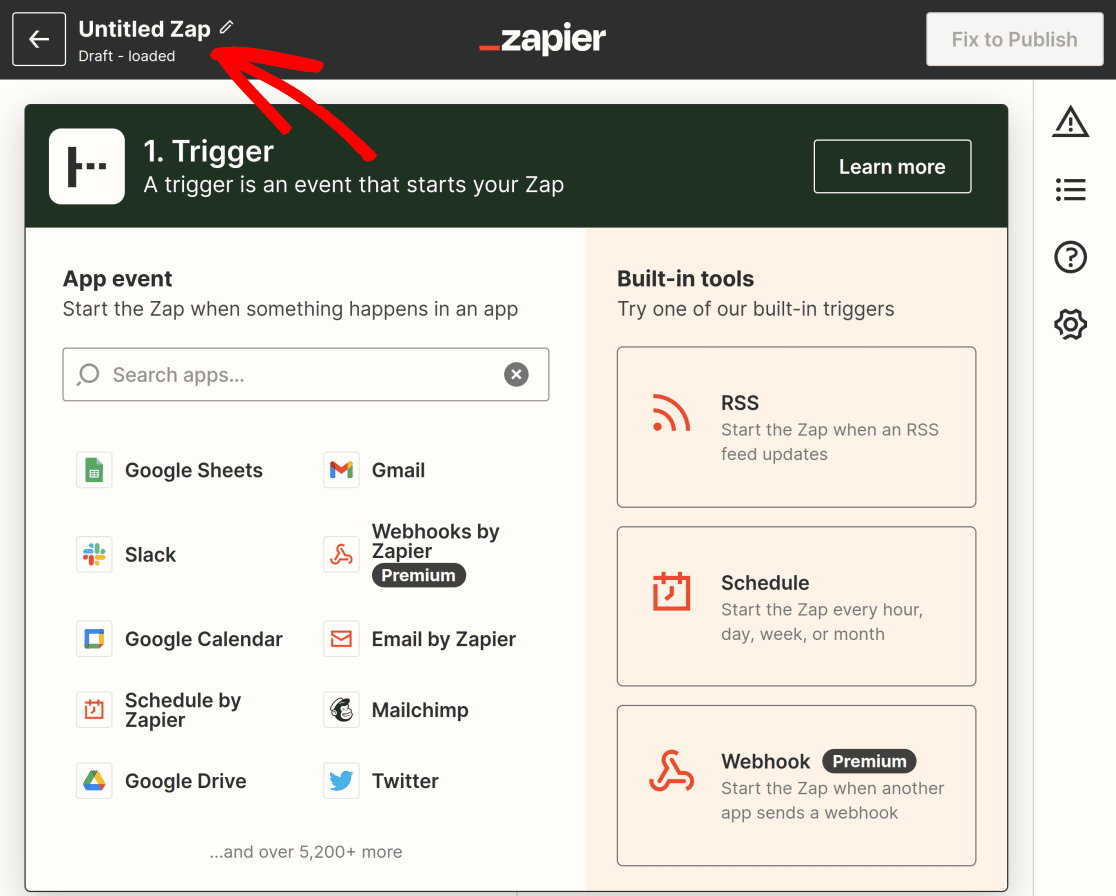
Isso iniciará sua nova página de configuração de Zap. Clique em Zap sem título no canto superior esquerdo da página para adicionar um nome ao seu Zap, se desejar.
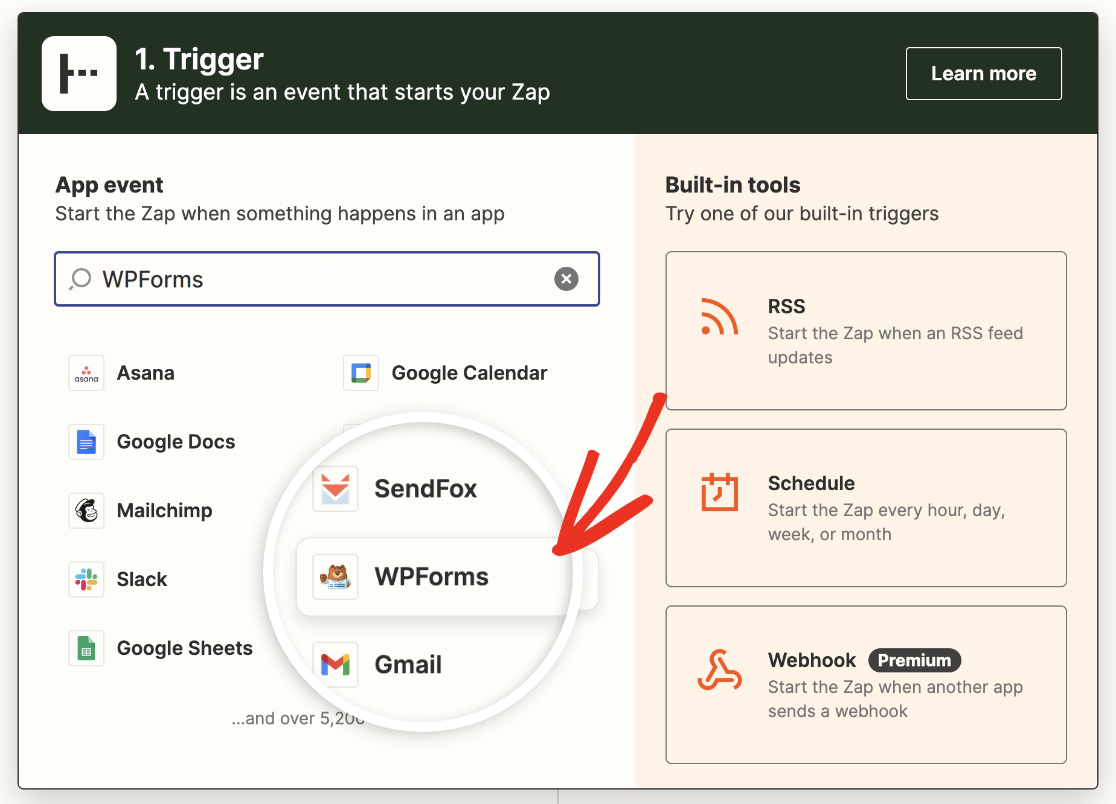
O próximo passo é escolher WPForms como seu aplicativo de gatilho. Na caixa de pesquisa para Evento do aplicativo, digite “WPForms”. Quando os resultados aparecerem, clique em WPForms.
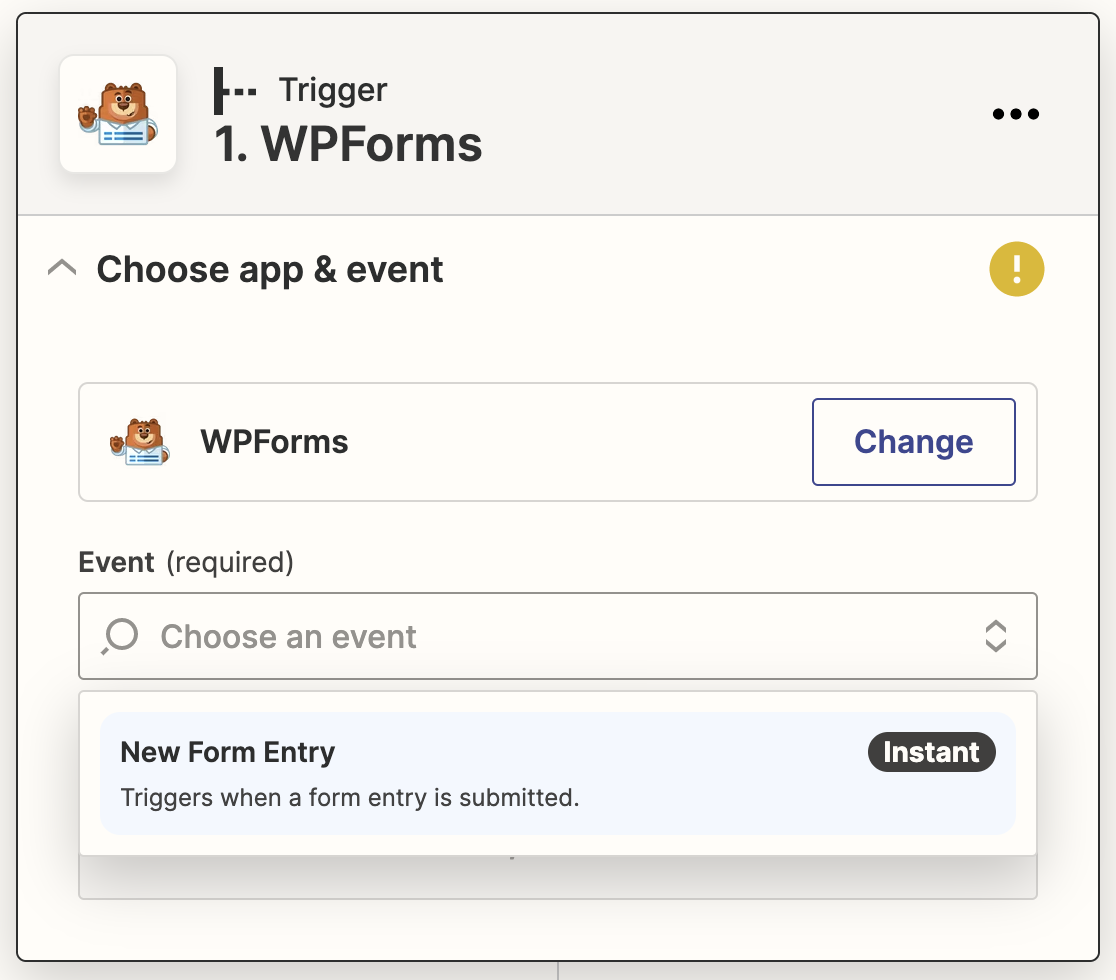
Depois de selecionar WPForms, o Zapier apresentará suas opções na seção abaixo de Gatilho. A única opção de gatilho disponível para WPForms é “Nova Entrada no Formulário”.
Para criar uma Nova Entrada no Formulário, primeiro clique dentro da caixa de pesquisa e, em seguida, escolha-a no menu suspenso.
Quando terminar, clique em Continuar. O próximo passo é conectar sua conta WPForms à sua conta Zapier. Para fazer isso, clique no botão Entrar,
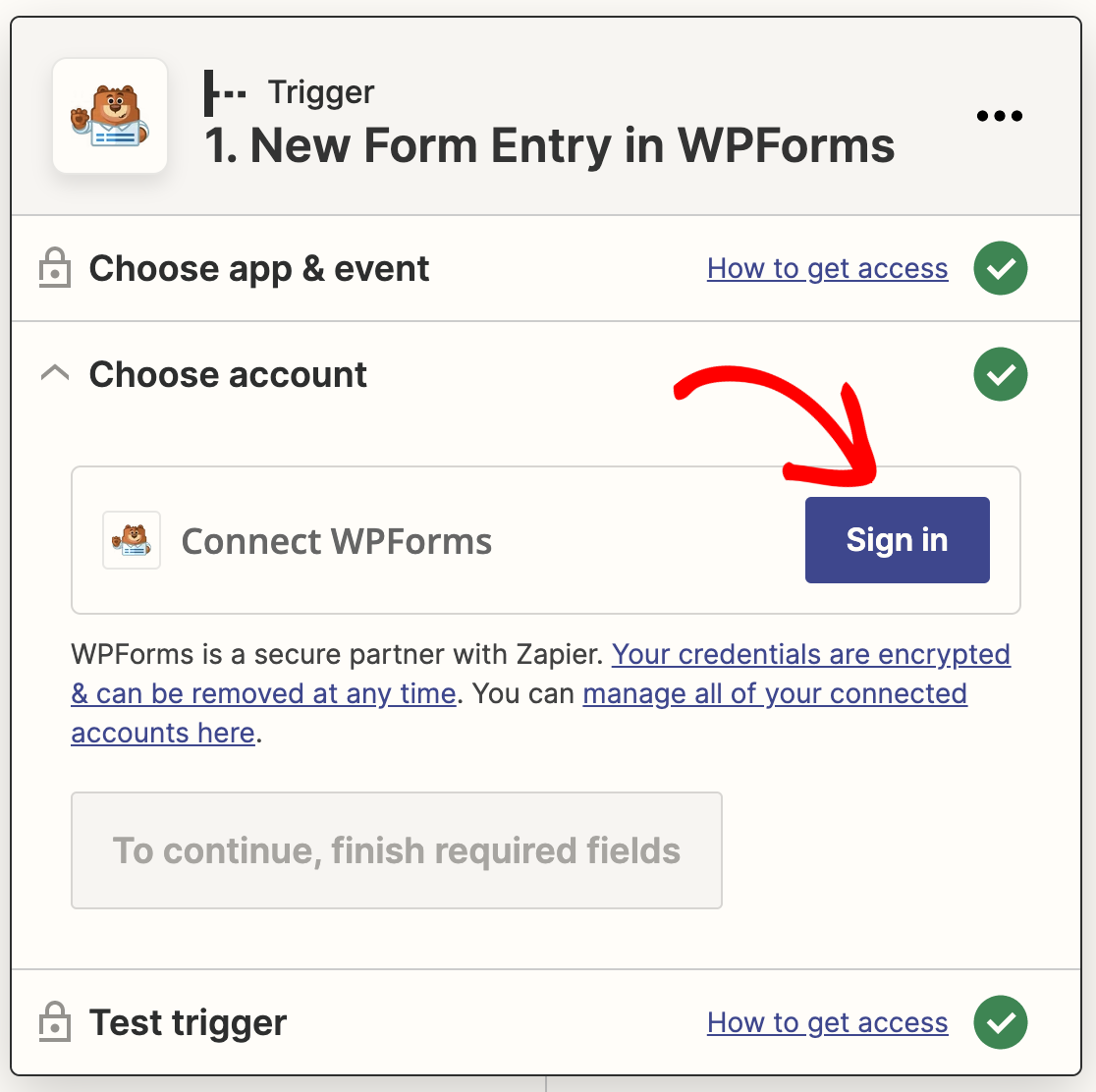
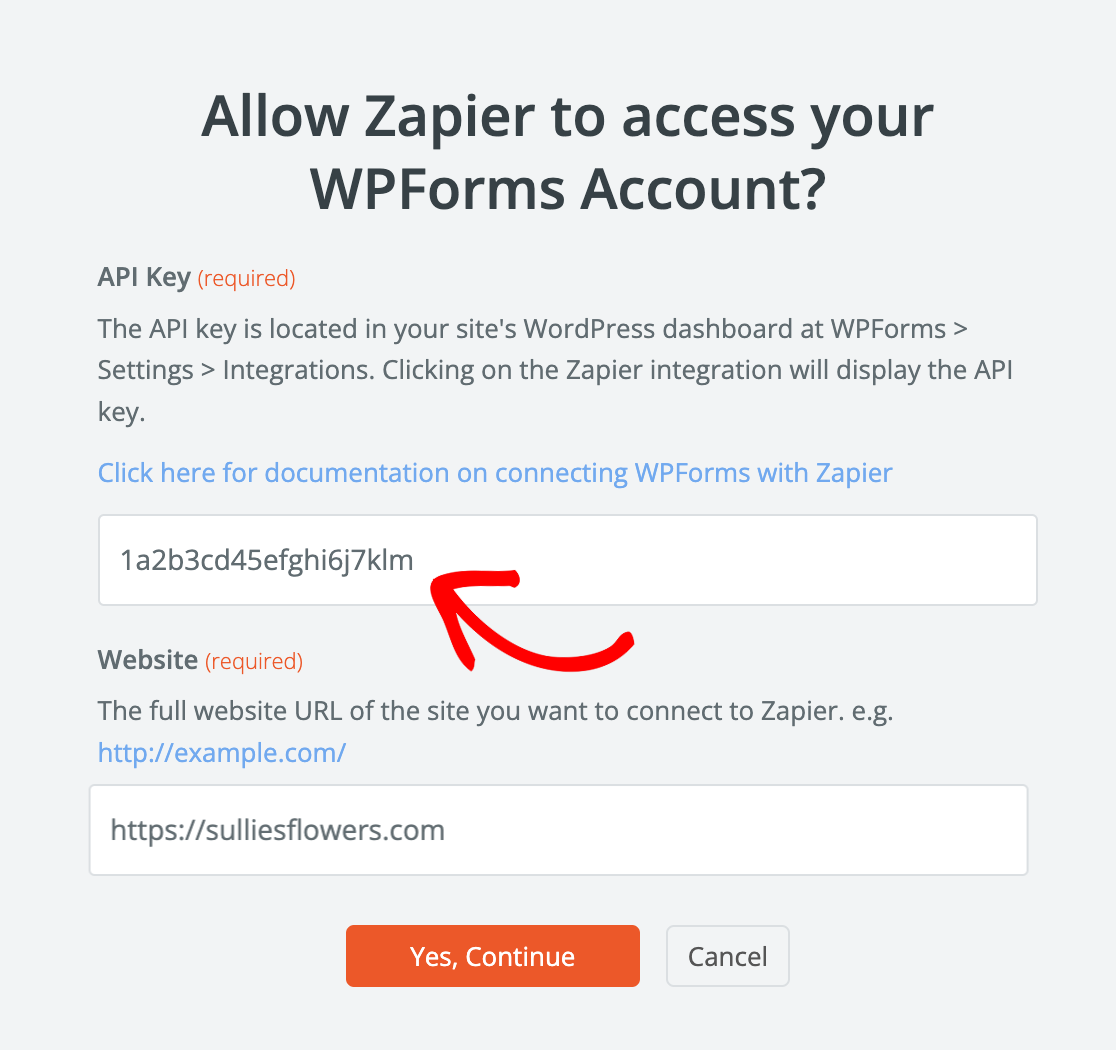
Esta ação resultará na exibição de uma nova janela. Nesta seção, você precisará inserir sua Chave de API para prosseguir.
Retorne à aba ou janela onde você configurou suas conexões WPForms para encontrar sua chave de API, como mostrado abaixo.
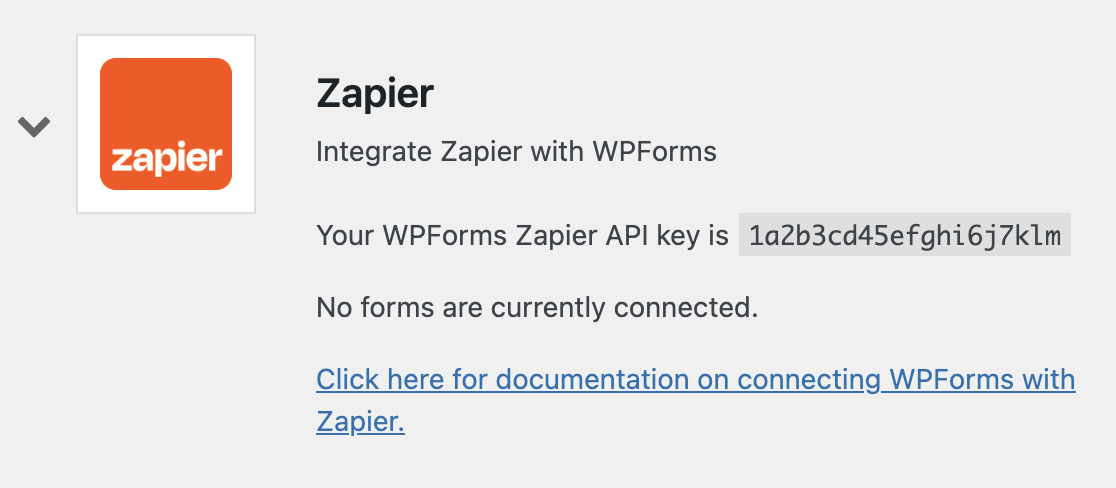
Simplesmente copie e cole sua chave de API na janela pop-up do Zapier, em seguida, insira seu nome de domínio e clique no botão Sim, Continuar.
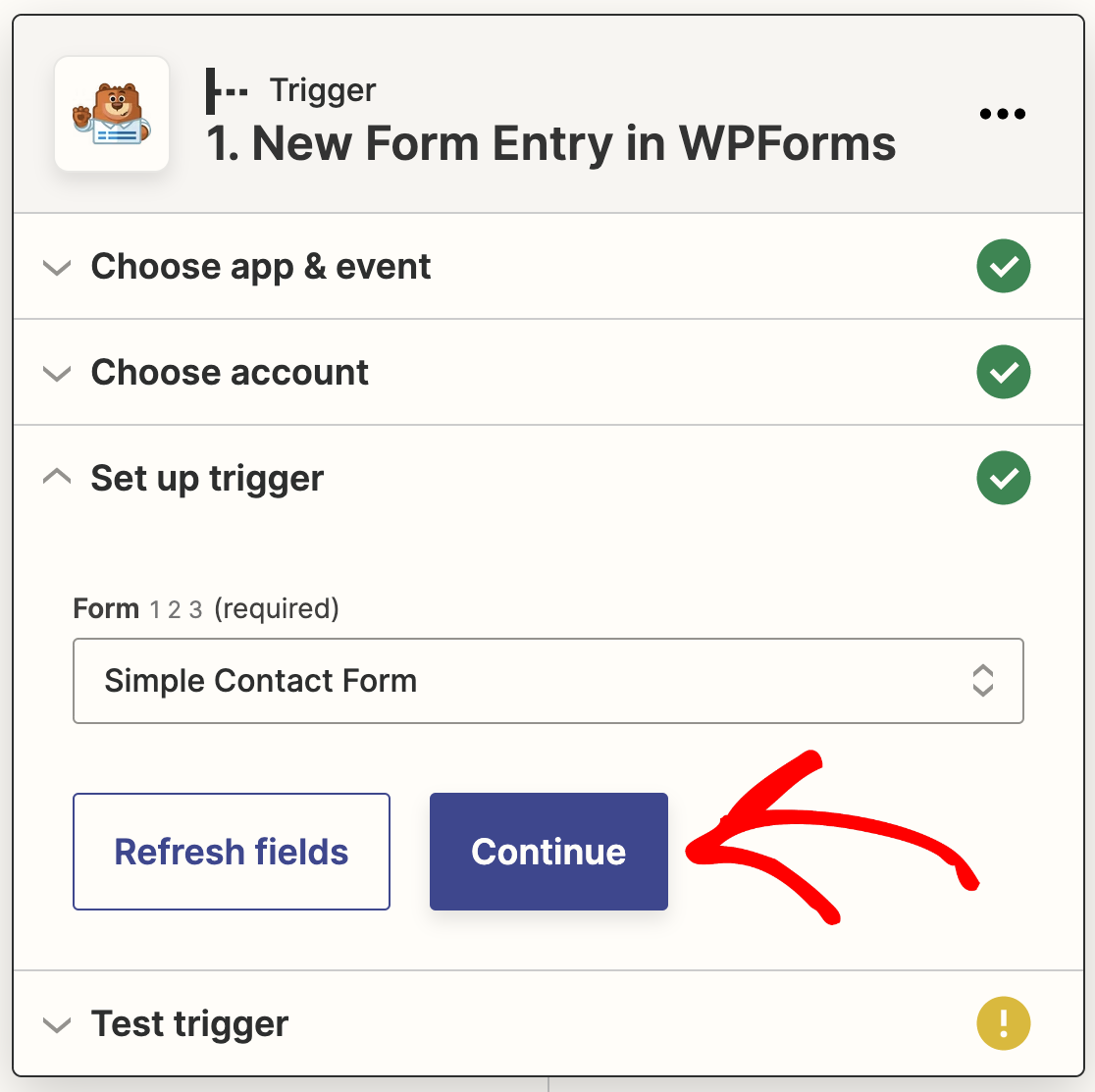
Agora, no menu suspenso, escolha o formulário para o qual você deseja receber notificações por SMS e clique no botão Continuar.
Agora você pode testar a conexão do seu formulário com o Zapier. Antes de prosseguir para clicar em Testar gatilho, é fundamental que você tenha incluído pelo menos uma entrada de teste para o seu formulário.
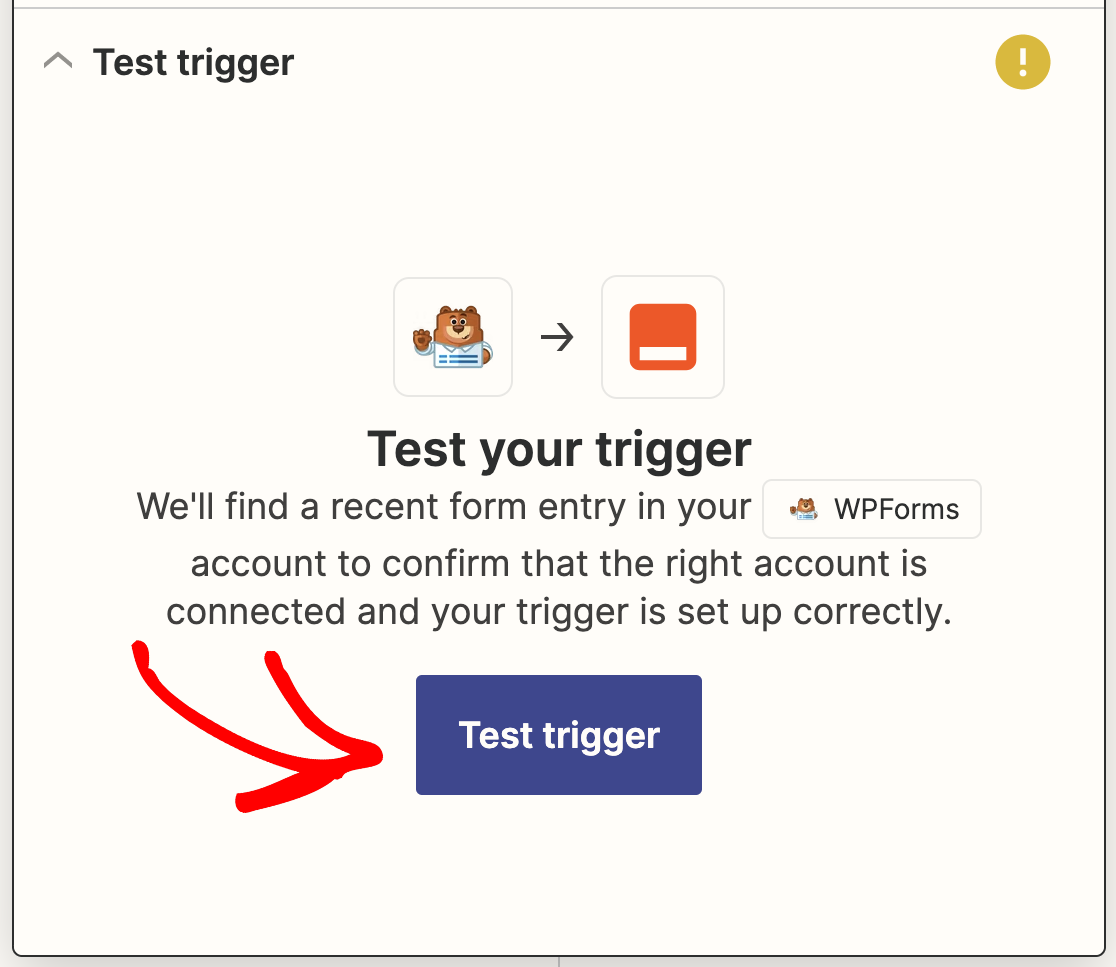
Após um momento, você receberá uma mensagem confirmando que sua ação foi bem-sucedida. Além disso, você pode visualizar os dados que inseriu no formulário.
Clique no botão Continuar para configurar sua ação, o que significa criar uma integração de SMS no WordPress usando Twilio.
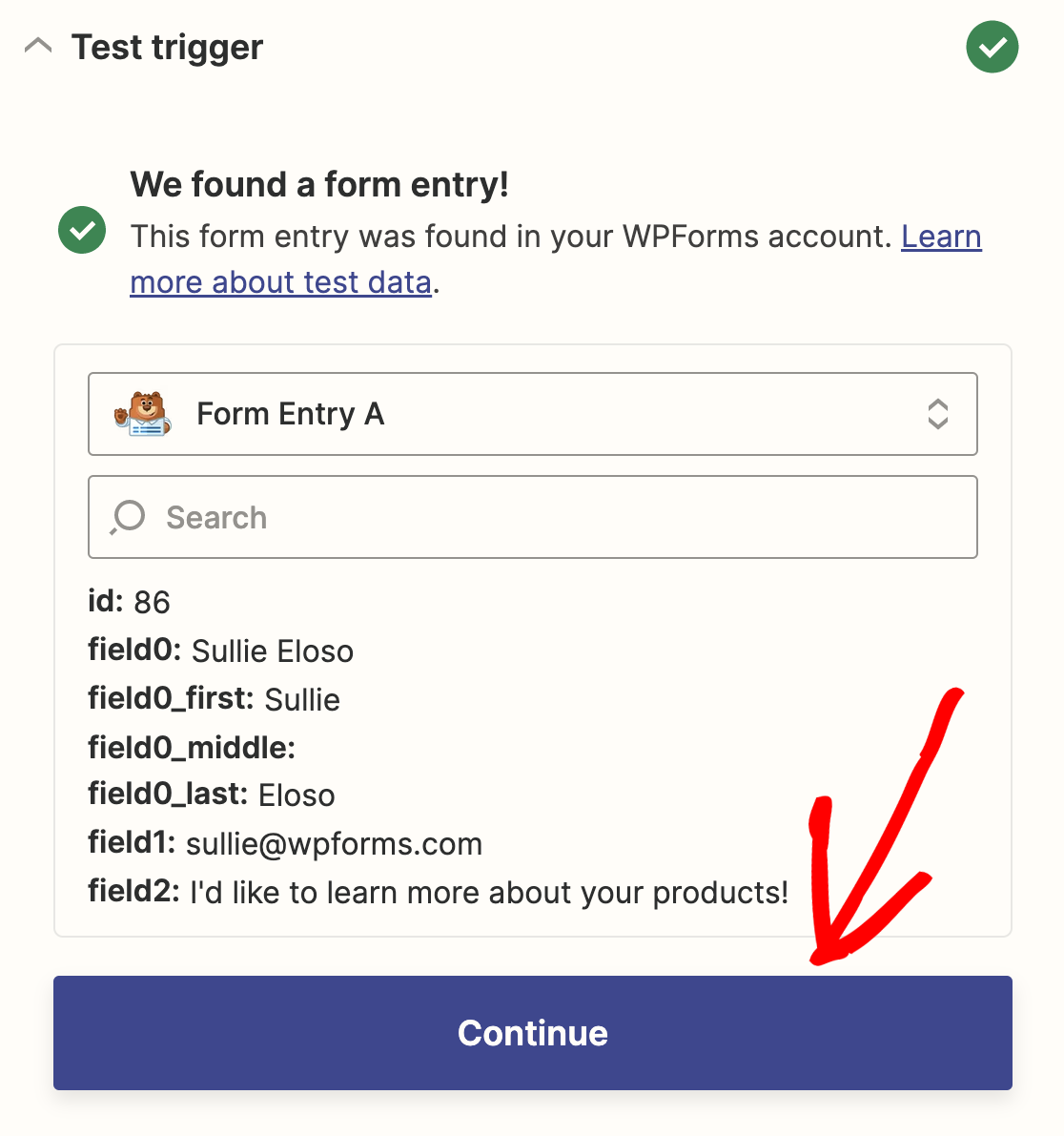
Após clicar no botão Continuar, você precisará criar uma nova aba no navegador, pois precisa fazer login em sua conta Twilio.
5. Configure sua Integração de SMS Twilio
Se você ainda não tem um número de telefone Twilio, você deve criar um. Para começar, basta criar uma conta Twilio e clicar no botão Obter um número de telefone Twilio.
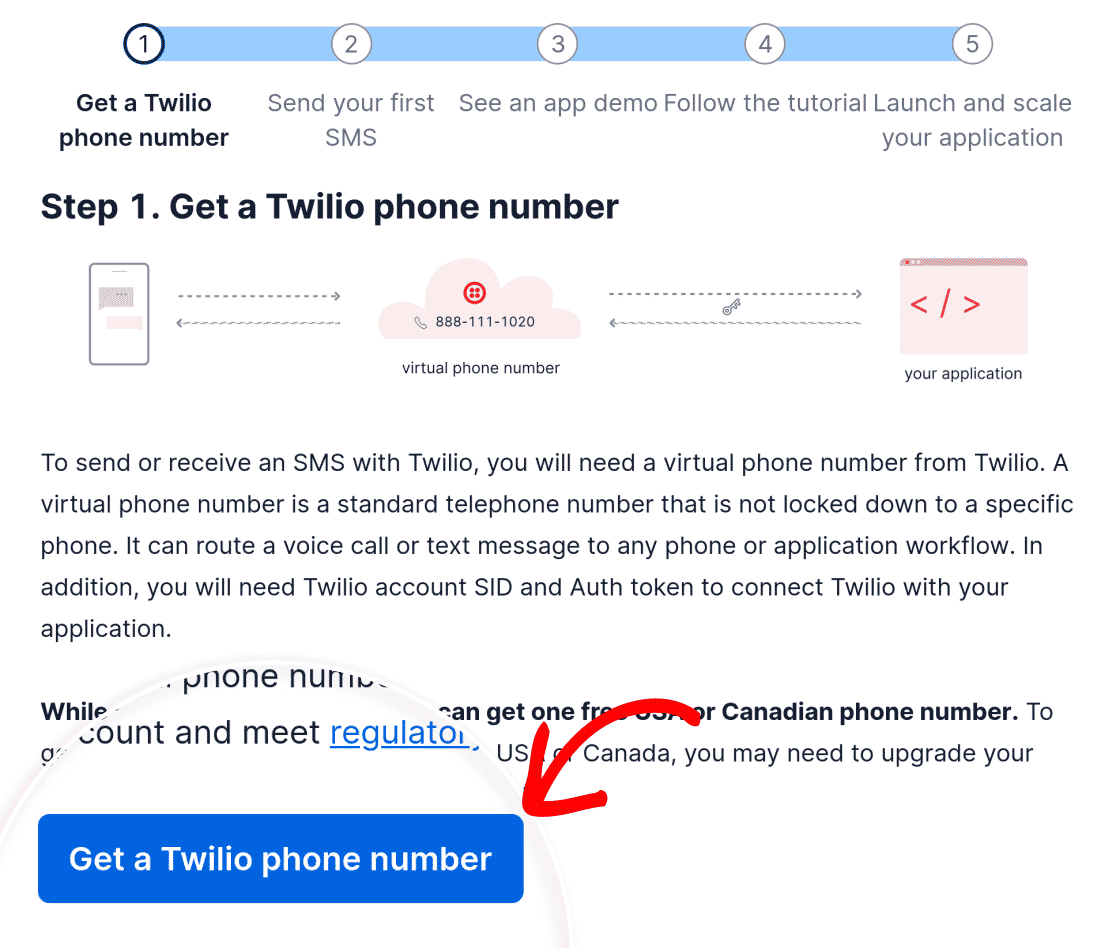
Depois que seu número de telefone for gerado com sucesso, você poderá continuar configurando a integração do Twilio em seu site.
Agora você precisa encontrar seu Account SID e Auth Token. Para fazer isso, navegue até a seção Informações da Conta. Guarde essas informações em um local seguro.
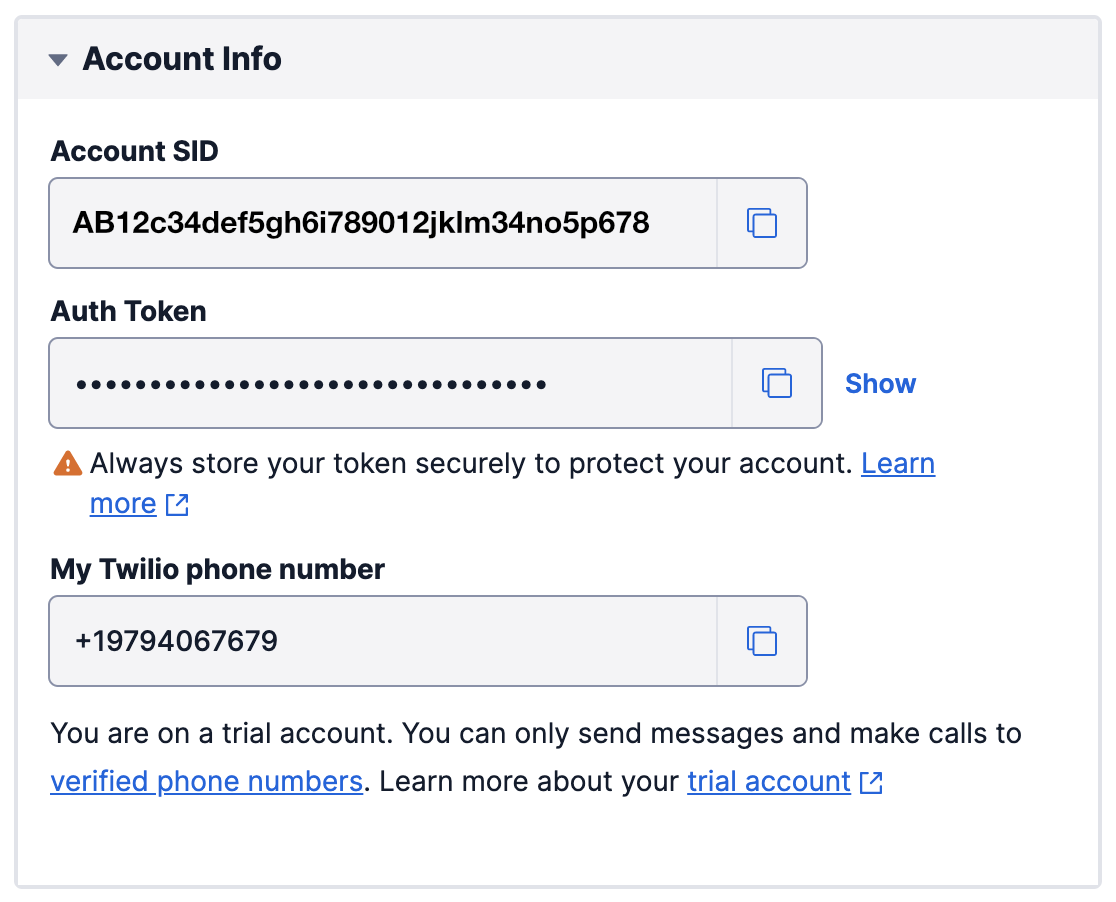
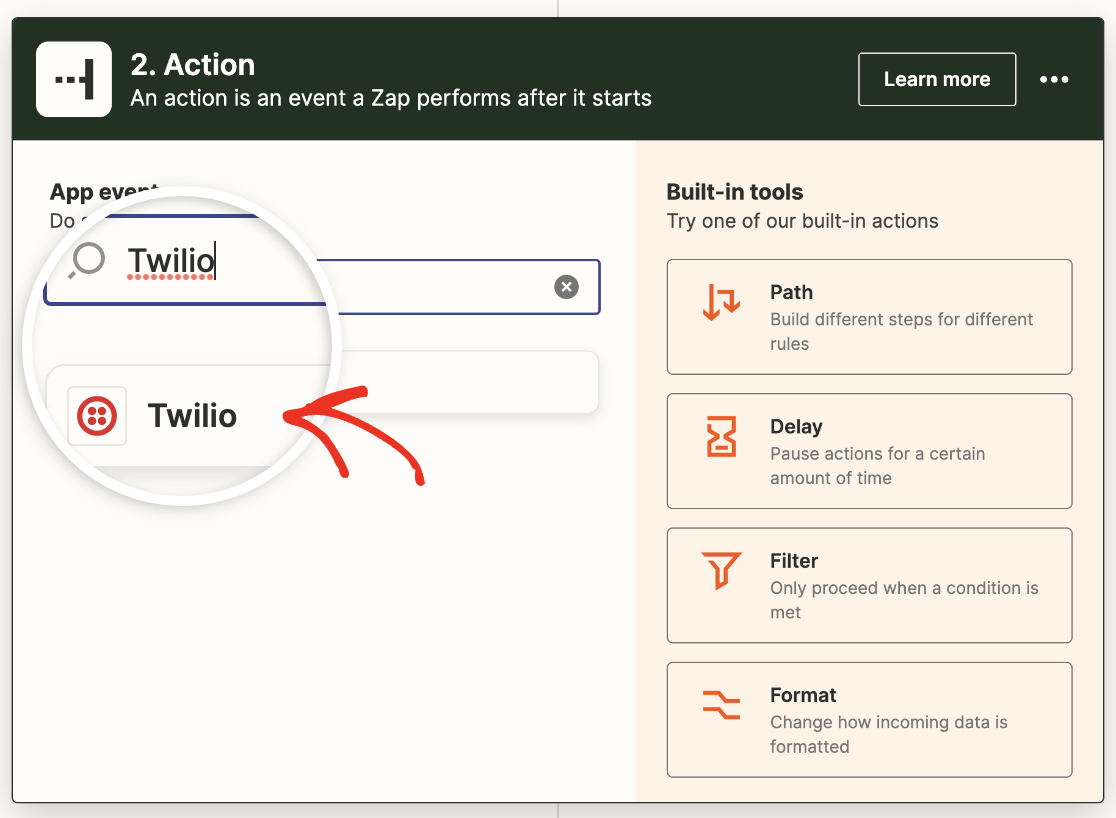
Retorne à etapa Ação no Zapier para criar uma integração de SMS no WordPress usando o Twilio. Para o Evento do aplicativo do seu Zap, escolha Twilio.
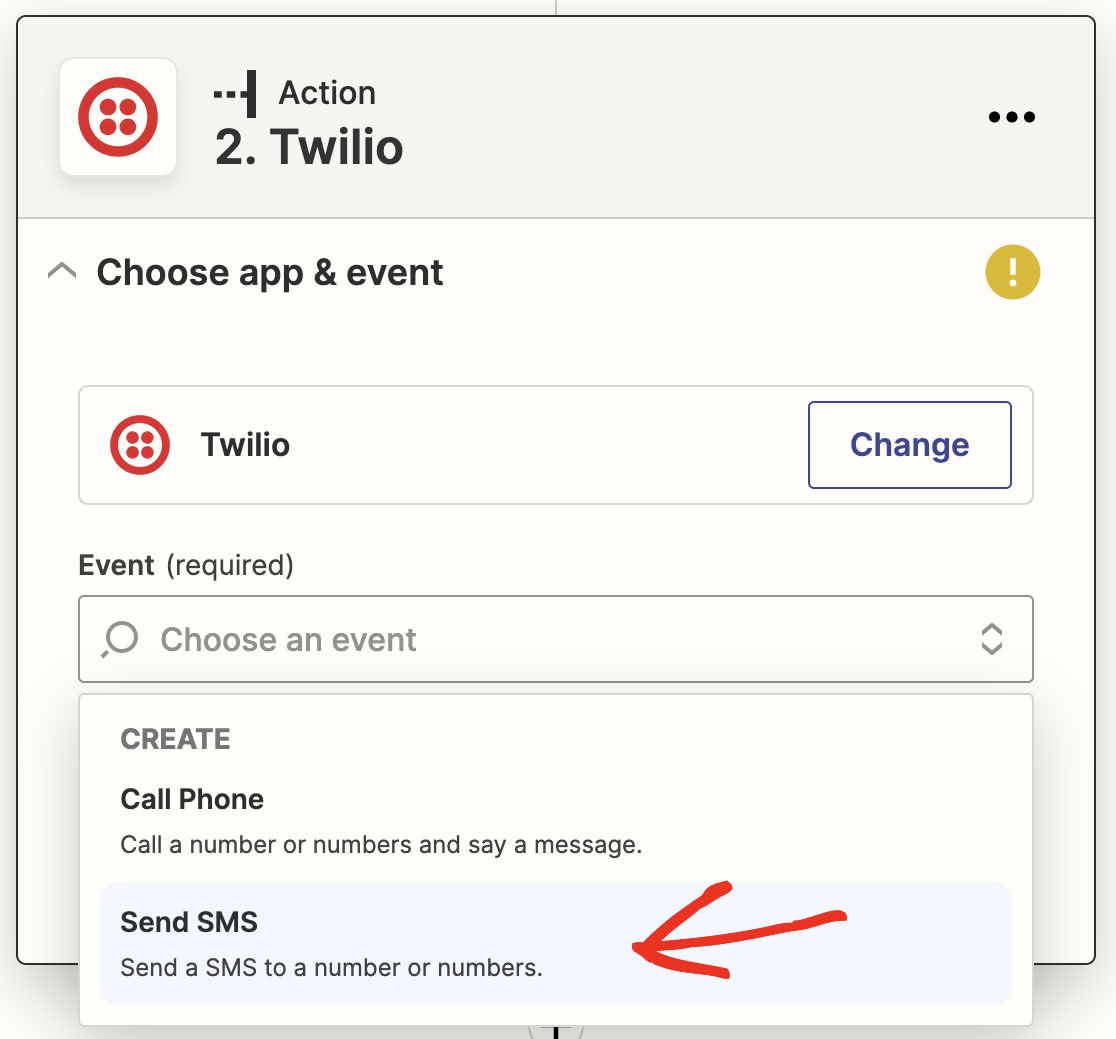
Em seguida, escolha Enviar SMS no menu suspenso rotulado Escolha um Evento. Em seguida, pressione o botão Continuar.
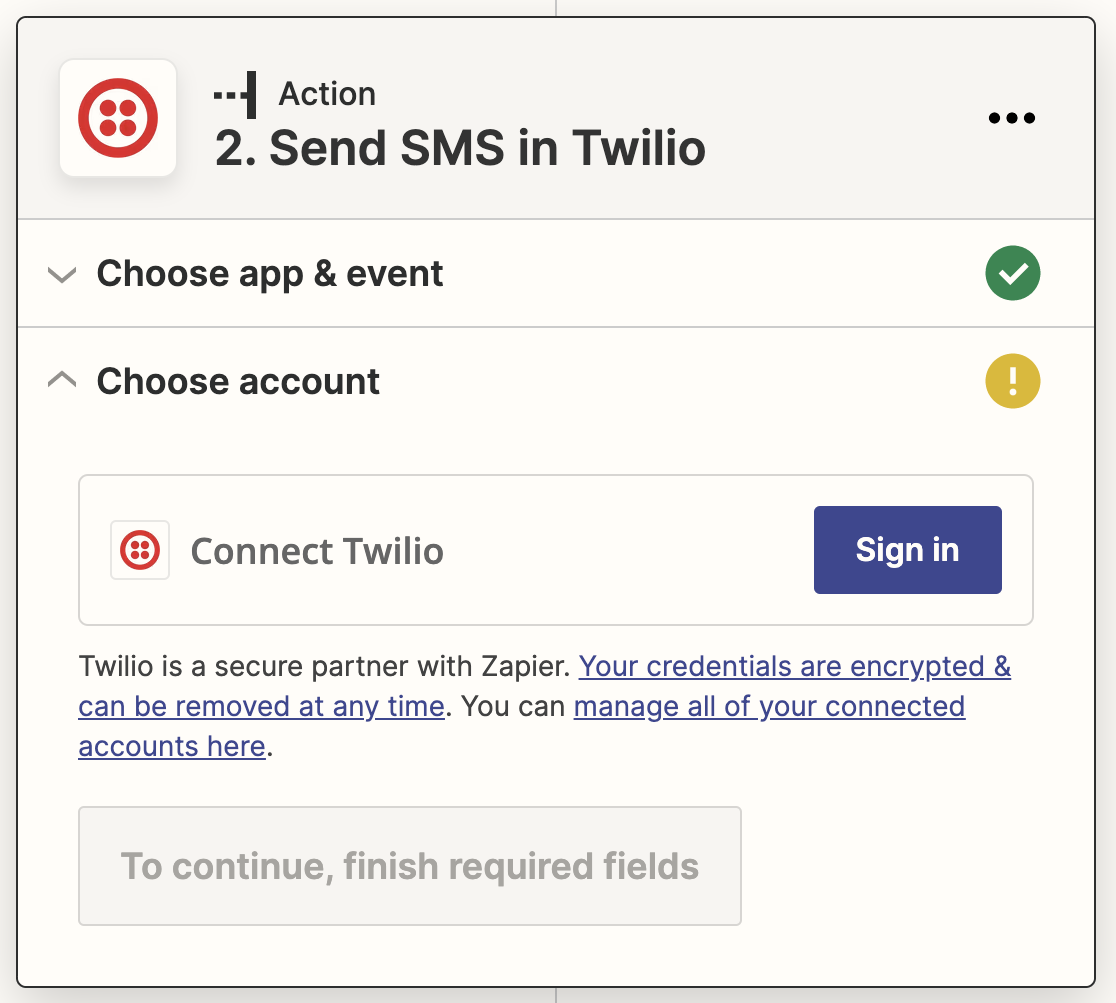
Depois disso, você precisará conectar sua conta Zapier à sua conta Twilio. Clique no botão Entrar para fazer isso e insira suas credenciais do Twilio.
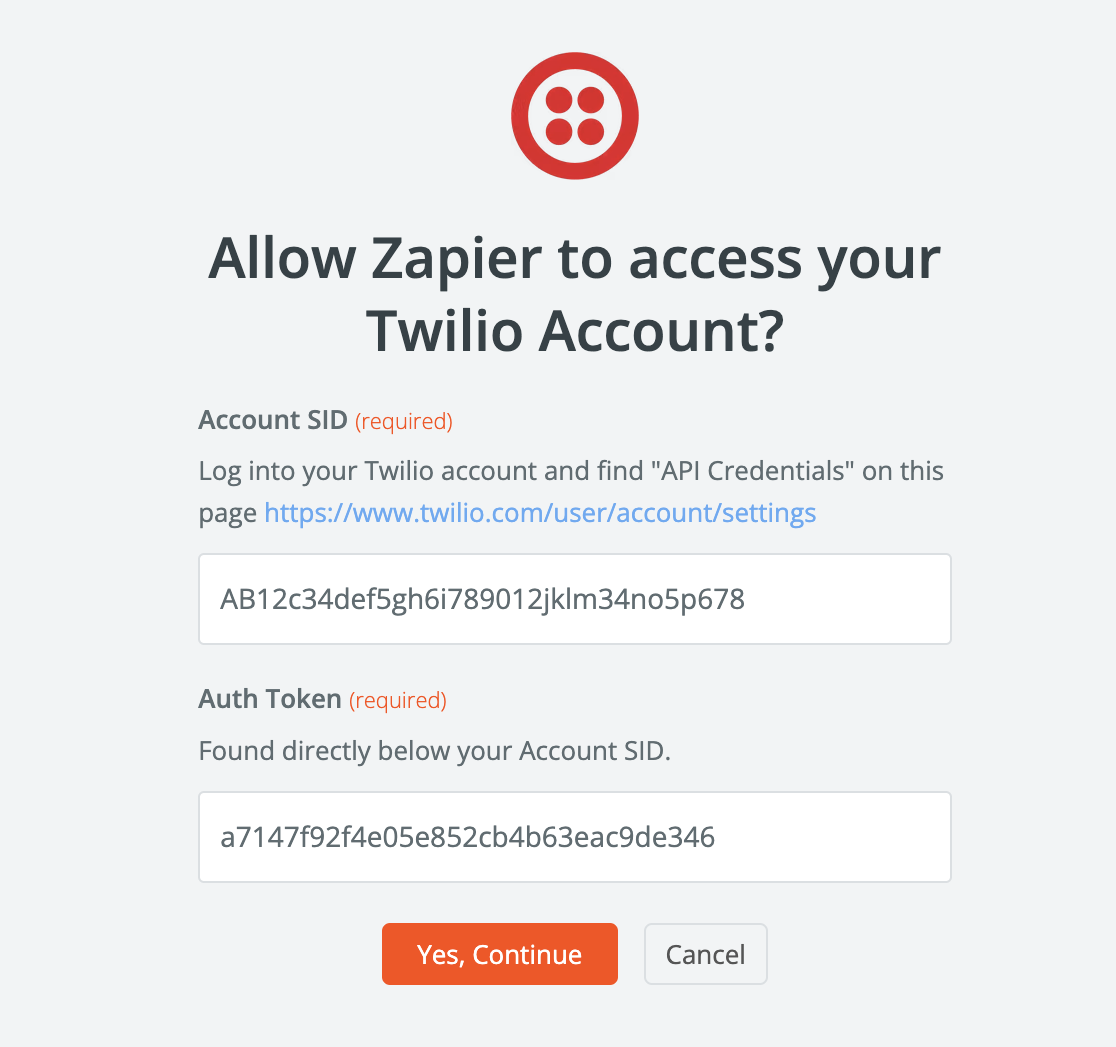
Em seguida, copie e cole o Account SID e o Auth Token que você salvou anteriormente nos campos relevantes na janela pop-up do Zapier e clique no botão Sim, Continuar.
Você está quase lá! Agora que você conectou o Zapier ao Twilio, basta configurar as configurações de notificação por SMS.
6. Configure as Configurações de Notificação por SMS no Zapier
Por favor, prossiga para preencher os campos restantes para sua conta Twilio no Zapier. Vamos começar com o campo Número de Origem.
Este é o número de celular que o Twilio usará para entregar notificações por SMS após o envio de um formulário em seu site.
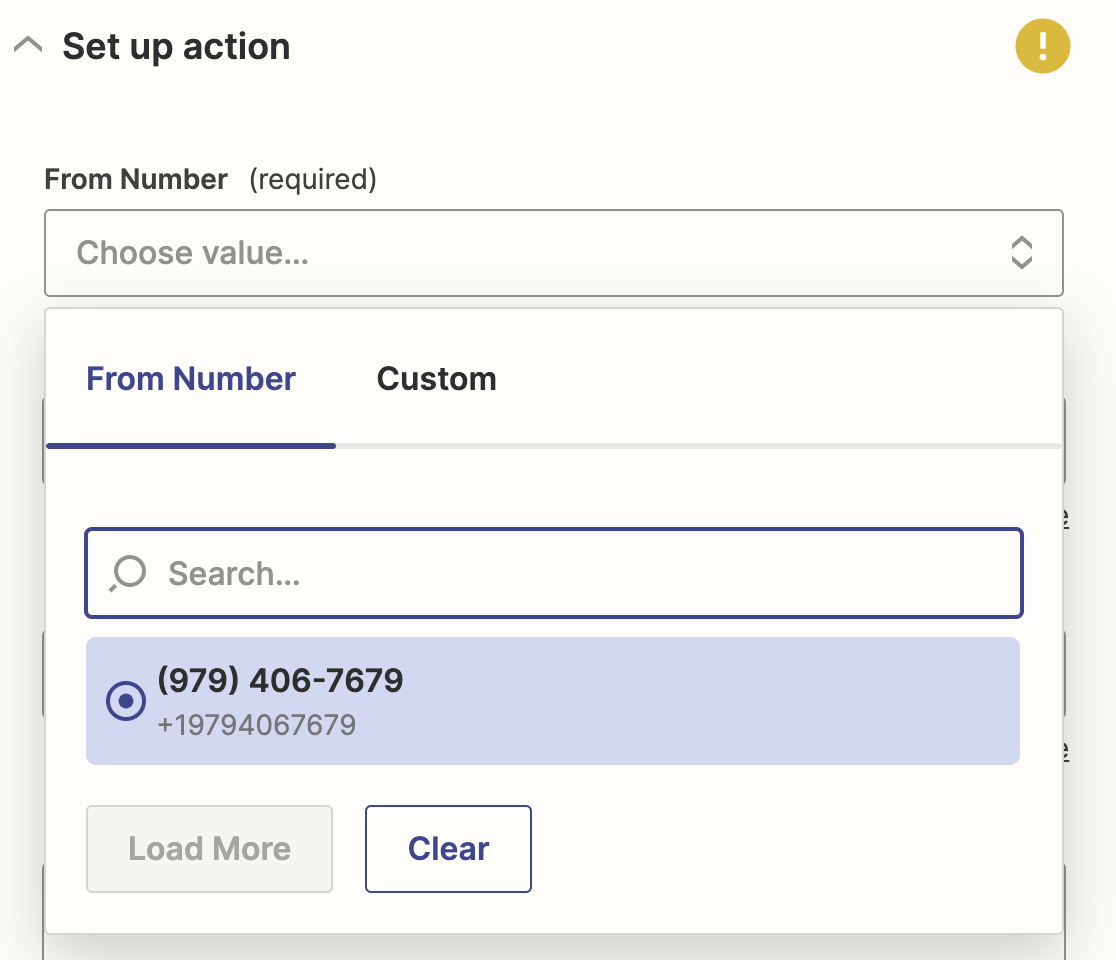
Depois disso, insira os seguintes detalhes no Zapier:
- ID Alfanumérico do Remetente: Insira um ID de remetente que exibirá a notificação por SMS. Sua conta Twilio precisa ter este ID validado.
- Número de Destino (obrigatório): O número de telefone celular para o qual você deseja enviar notificações por SMS. Este número deve ser verificado em sua conta Twilio.
- Mensagem (obrigatório): O texto da mensagem que será enviada para você por SMS. Você tem a opção de inserir texto original ou extrair material de um campo do formulário.
- URL da Mídia: Você tem a opção de incluir uma imagem em seu aviso por SMS adicionando a URL da imagem. Leia isto para mais informações.
- Enviar Mensagens Grandes?: Você pode enviar uma mensagem com até 160 caracteres ou várias mensagens com até 1.600 caracteres cada.
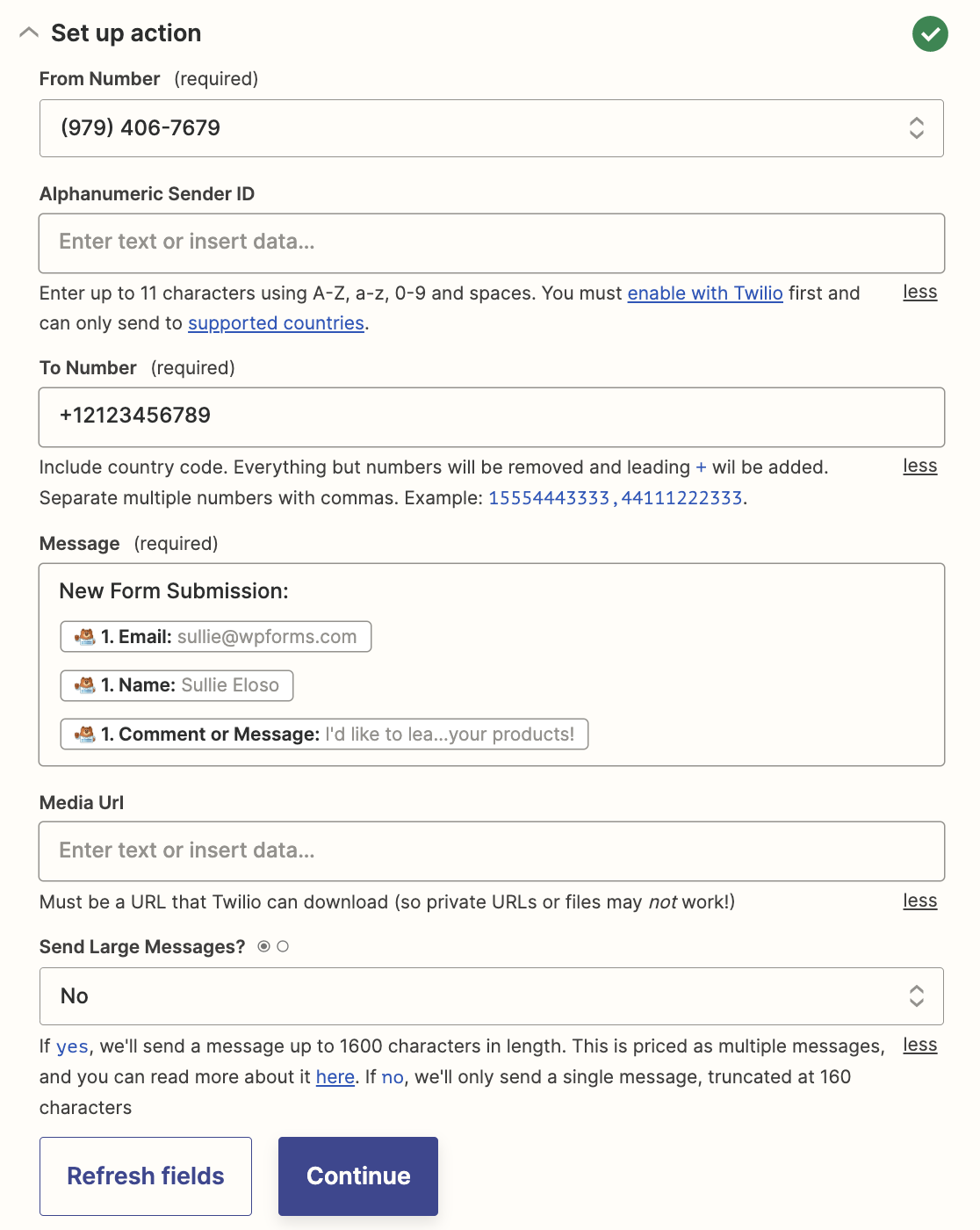
Você pode deixar quaisquer campos que não sejam obrigatórios em branco e clicar em Continuar. Agora, tudo o que você precisa fazer é clicar no botão Testar e Continuar para testar sua conexão com o Twilio.
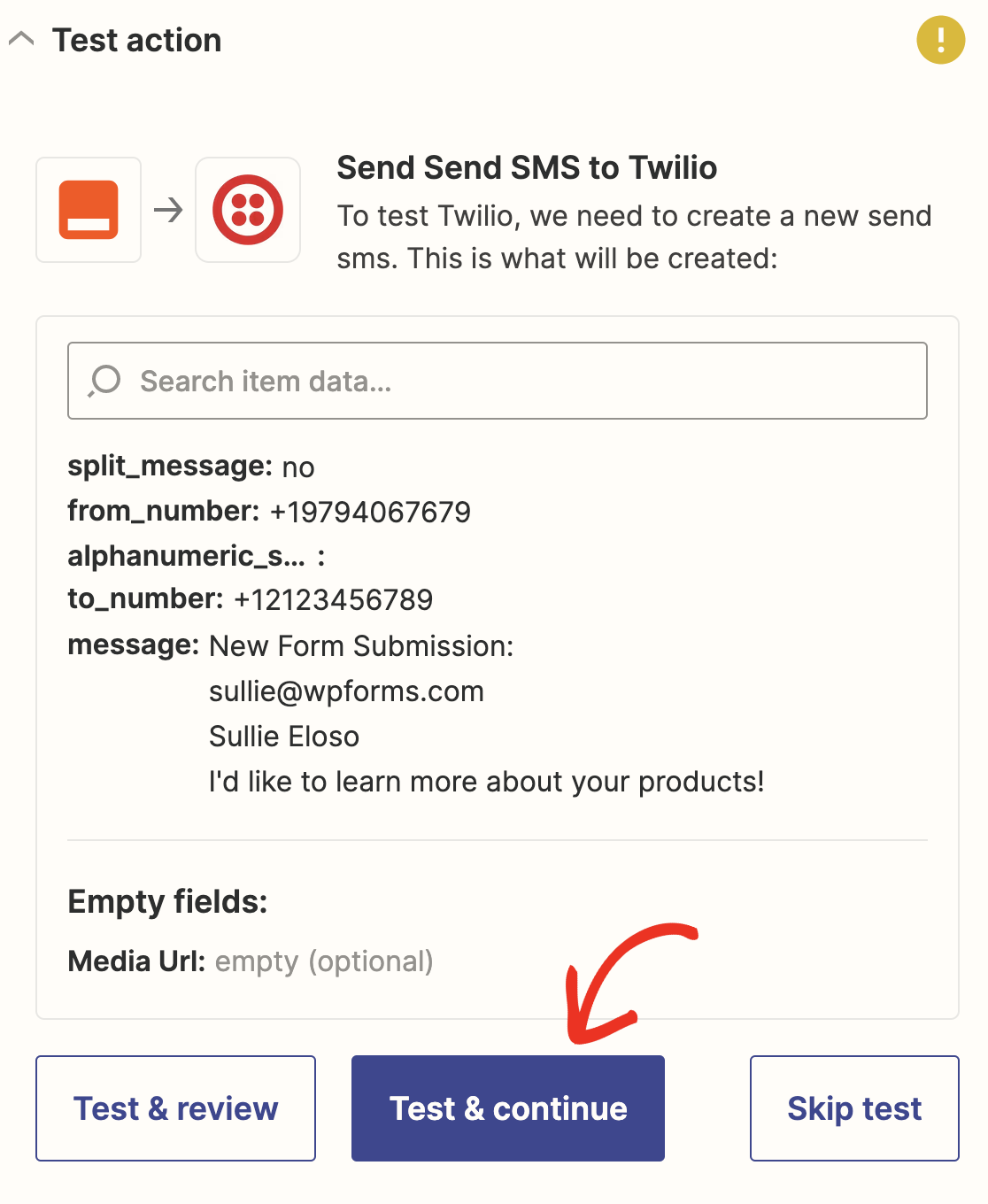
Se todos os campos necessários forem preenchidos corretamente, uma mensagem de sucesso será exibida.
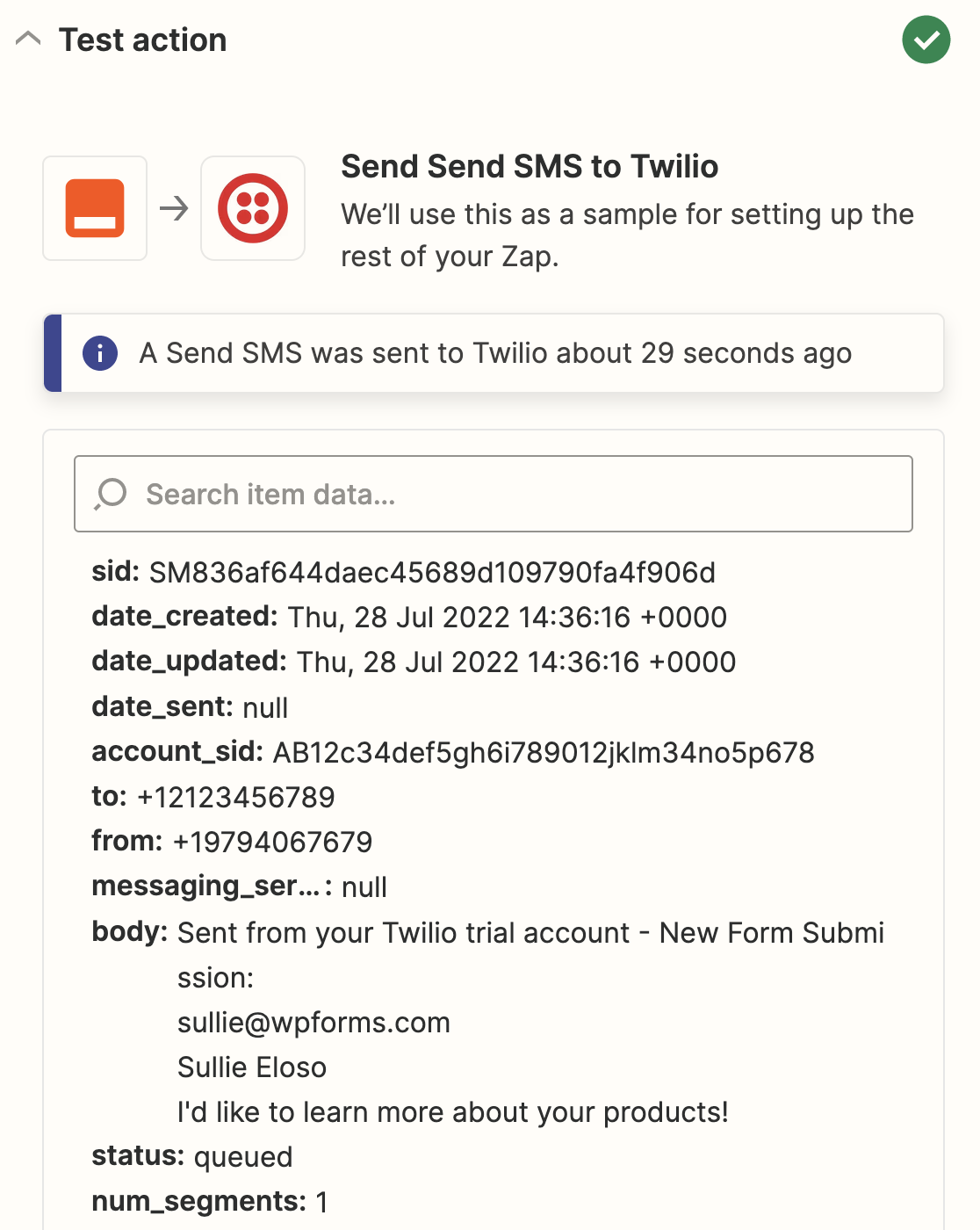
Além disso, uma notificação por SMS será enviada para o Número de Destino que você especificou.
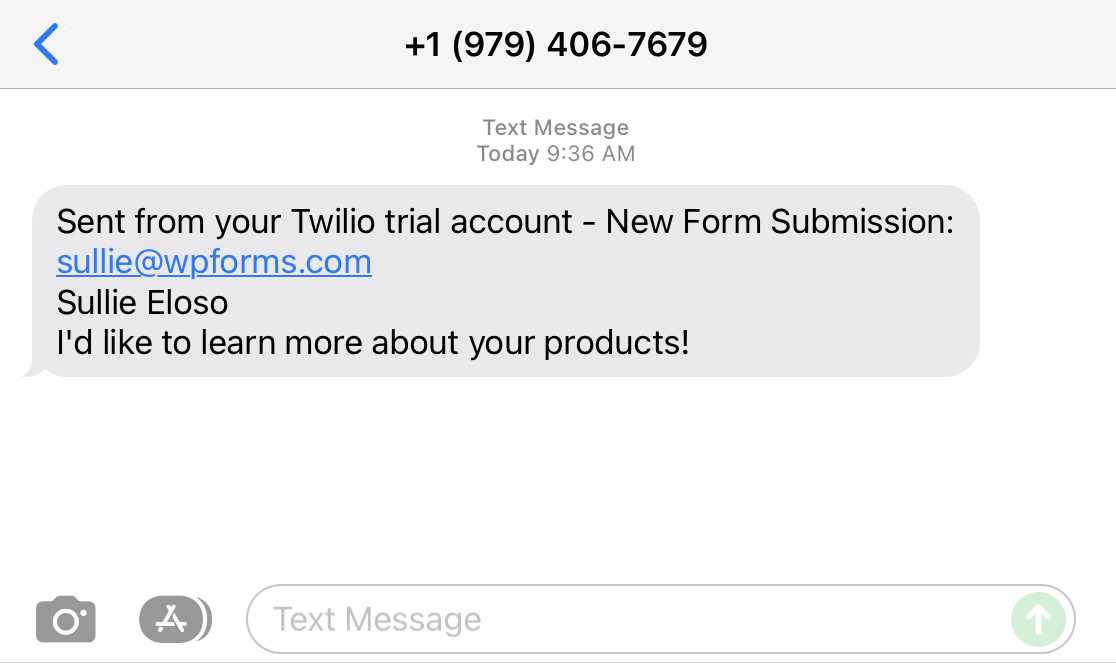
Se tudo estiver funcionando a seu contento, tudo o que você precisa fazer agora é clicar no botão Publicar Zap.
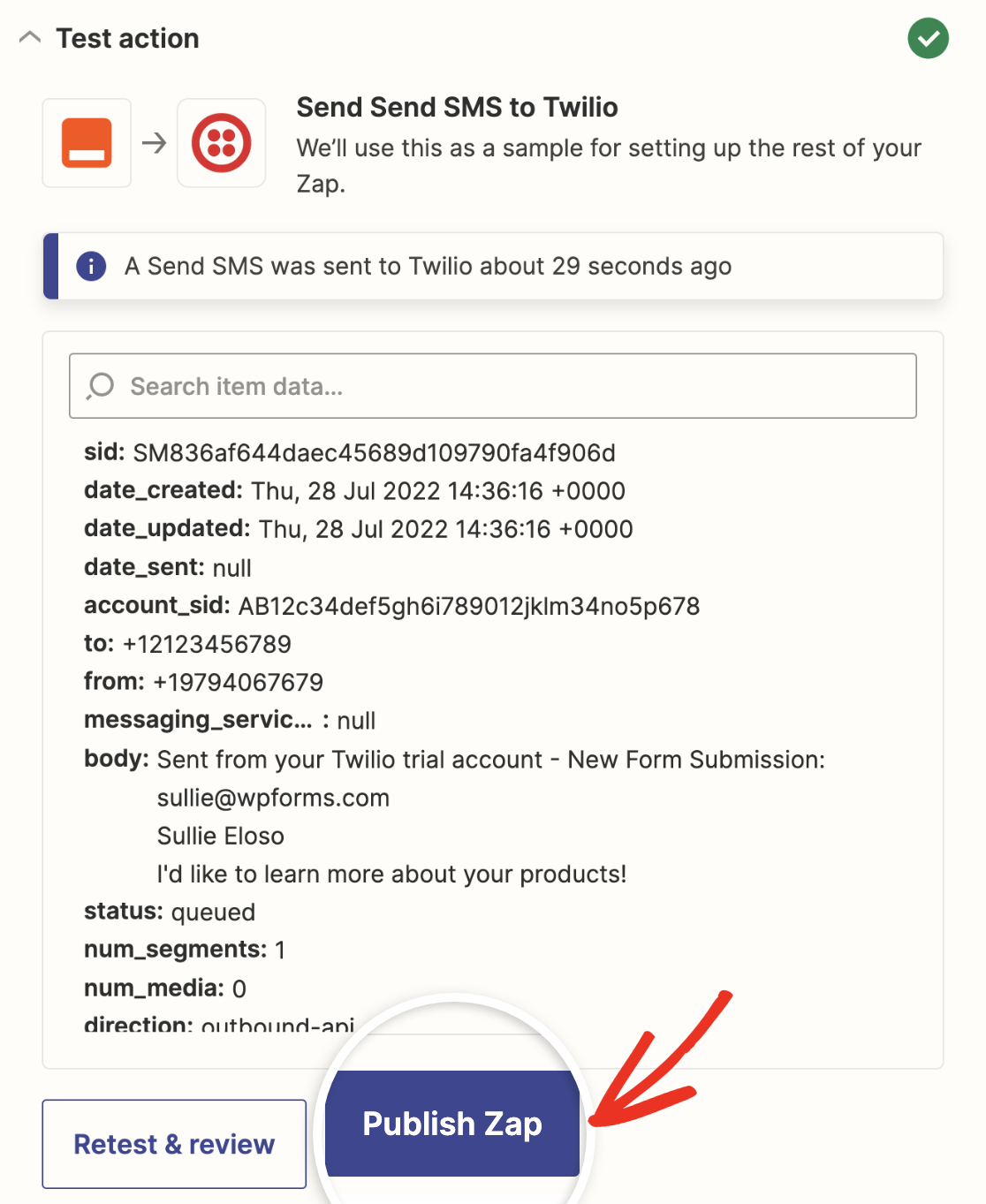
E é isso! Parabéns, você configurou com sucesso as notificações de mensagens SMS para seu formulário WordPress.
Perguntas frequentes sobre notificações por SMS no WordPress
Notificações por SMS no WordPress são um tópico popular de interesse entre nossos leitores. Aqui estão as respostas para algumas perguntas comuns sobre isso.
Como habilito notificações por SMS para envios de formulário no WordPress?
Uma maneira fácil é usar o plugin WPForms junto com o addon Zapier. Isso permite conectar seus formulários do WordPress a serviços de mensagens SMS como o Twilio para enviar notificações por mensagem de texto sempre que um formulário for enviado.
Qual plugin permite notificações por SMS quando um formulário do WordPress é enviado?
WPForms é um ótimo plugin do WordPress que permite notificações por SMS após o envio de um formulário. Com o addon de integração Zapier, você pode conectar o WPForms a um gateway de SMS como o Twilio para enviar alertas por texto.
Posso receber alertas por mensagem de texto quando alguém preenche um formulário no meu site WordPress?
Sim, usando o WPForms e conectando-o ao Twilio via Zapier, você pode receber notificações por SMS a cada vez que alguém envia um formulário no seu site WordPress.
Como configuro notificações de formulário por SMS no WordPress sem codificação?
O plugin WPForms facilita a configuração de notificações por SMS sem nenhuma codificação. Simplesmente instale o WPForms, obtenha o addon Zapier deles e conecte seus formulários do WordPress ao Twilio usando fluxos de trabalho do Zapier para habilitar alertas por mensagem de texto.
Em seguida, Como Salvar E-mails de Formulário de Contato no Banco de Dados do WordPress
Se você estiver usando o WordPress, as informações inseridas em um formulário de contato não precisam ser perdidas ao clicar no botão de envio. Saiba como salvar e-mails de formulário de contato no banco de dados do WordPress para ter um registro histórico de todos os envios de formulário.
Procurando uma solução para melhorar a experiência dos visitantes do site que entram em contato com você por meio de um formulário de várias etapas? Confira este guia para saber como criar um formulário de várias etapas no WordPress com WPForms.
Corrija seus e-mails do WordPress agora
Pronto para corrigir seus e-mails? Comece hoje mesmo com o melhor plugin SMTP para WordPress. Se você não tem tempo para corrigir seus e-mails, pode obter assistência completa de Configuração White Glove como uma compra adicional, e há uma garantia de devolução do dinheiro em 14 dias para todos os planos pagos.
Se este artigo ajudou você, por favor, siga-nos no Facebook e Twitter para mais dicas e tutoriais do WordPress.
