


Resumo de IA
Quer aprender a criar um formulário de calculadora no WordPress? Você está com sorte! Criar um formulário de calculadora é rápido e fácil, graças ao construtor de formulários de arrastar e soltar fornecido pelo WPForms.
Oferecer uma maneira para os visitantes do seu site fazerem cálculos diretamente no formulário é uma ótima maneira de engajá-los, por isso é uma jogada inteligente incluir essa ferramenta em seu site.
Então, continue lendo. Mostraremos como criar um formulário de calculadora para usar em seu site WordPress em apenas 5 passos!
Por que devo usar um formulário de calculadora no meu site?
Usar um formulário de calculadora em seu site pode trazer muitos benefícios e realmente elevar a experiência do seu usuário.
Para começar, os formulários de calculadora oferecem um elemento interativo e dinâmico ao seu site. Os visitantes podem inserir valores relevantes para suas necessidades, e a calculadora fornece instantaneamente os resultados calculados. Esse tipo de engajamento pode manter os usuários em seu site por mais tempo e tornar a experiência mais agradável.
Além disso, os formulários de calculadora permitem que você crie uma experiência personalizada e customizada para os visitantes do seu site. Os usuários podem inserir dados específicos ou variáveis relacionadas à sua situação, e a calculadora pode gerar resultados adaptados às suas necessidades individuais.
Portanto, você deve considerar a incorporação de um formulário de calculadora em seu site se quiser oferecer uma experiência mais interativa e personalizada para seus visitantes.
Corrija seus e-mails do WordPress agora
Como Criar um Formulário de Calculadora no WordPress
É mais fácil do que nunca criar um formulário de calculadora no WordPress. Basta seguir estes passos:
Neste Artigo
1: Instalar e Ativar o WPForms
O primeiro passo para criar seu formulário de calculadora é obter o plugin WPForms.
O WPForms é o melhor construtor de formulários disponível para WordPress e, com ele, você pode projetar todos os tipos de formulários para o seu site, como formulários de contato, formulários de isca digital, pesquisas e enquetes, e formulários de pedido, apenas para citar alguns.
E, como você verá neste tutorial, você pode até incluir calculadoras em seus formulários!
Portanto, para acessar todas as ferramentas que você precisa para criar seu formulário de calculadora, certifique-se de assinar o WPForms Pro ao obter o plugin.
Com o WPForms Pro, você pode não apenas criar formulários de calculadora para o seu site, mas também obter acesso a ótimos recursos e addons que oferecem coisas como vários gateways de pagamento em formulários de pedido, configurações de lógica condicional, análises de entrada de formulário e muito mais.
Depois de adquirir o WPForms Pro, certifique-se de que o plugin esteja instalado e ativado em seu painel do WordPress.
2: Obter o Addon de Cálculos
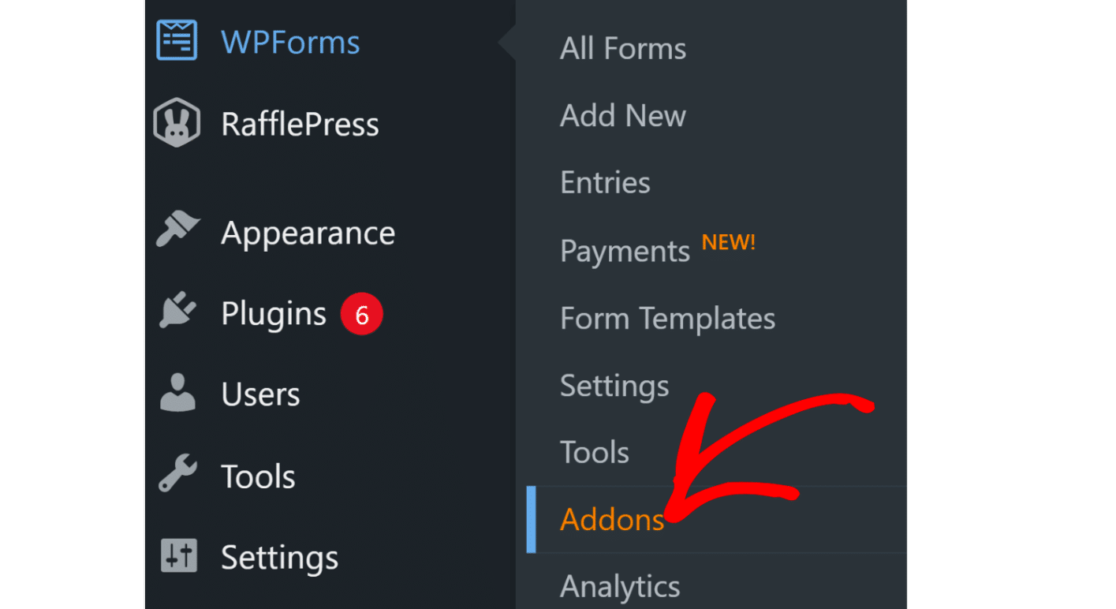
Enquanto estiver em seu painel do WordPress, vá para WPForms e clique em Addons.
Agora, você pode navegar pela seleção de addons disponíveis com o WPForms Pro. Localize rapidamente o addon Cálculos inserindo “Cálculos” na barra de pesquisa.
Ao chegar ao addon Cálculos, clique em Instalar Addon e depois em Ativar.
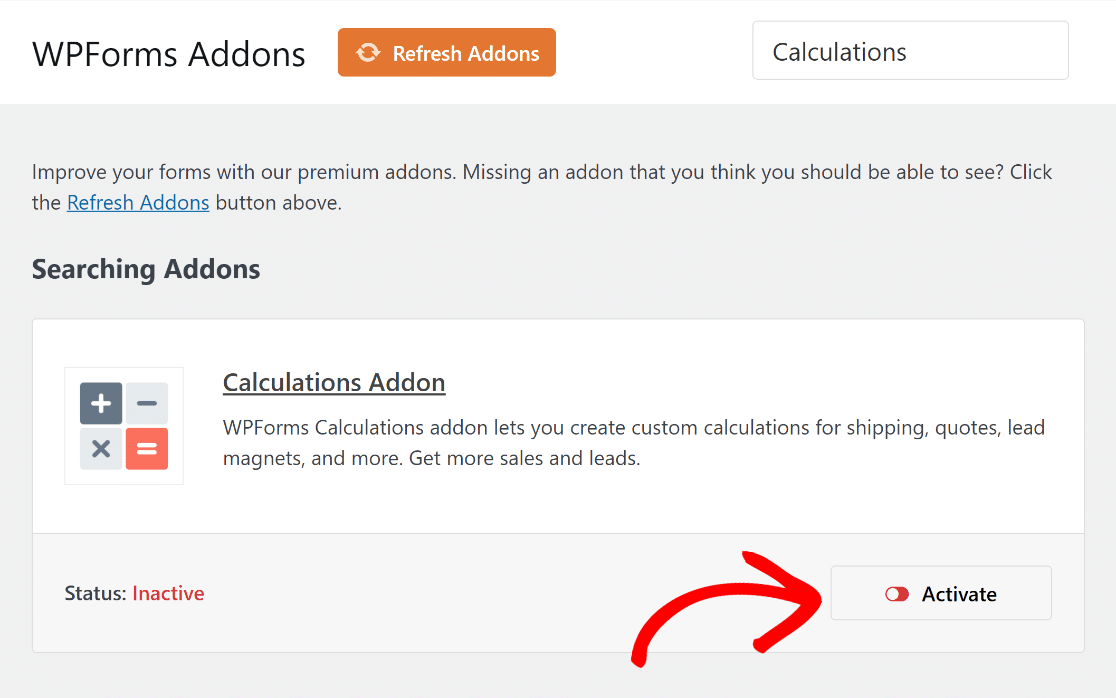
Agora você está pronto para começar a construir formulários com calculadoras para custos de frete, pagamentos de empréstimos e muito mais! Vamos para o próximo passo.
3: Criar seu Formulário de Calculadora
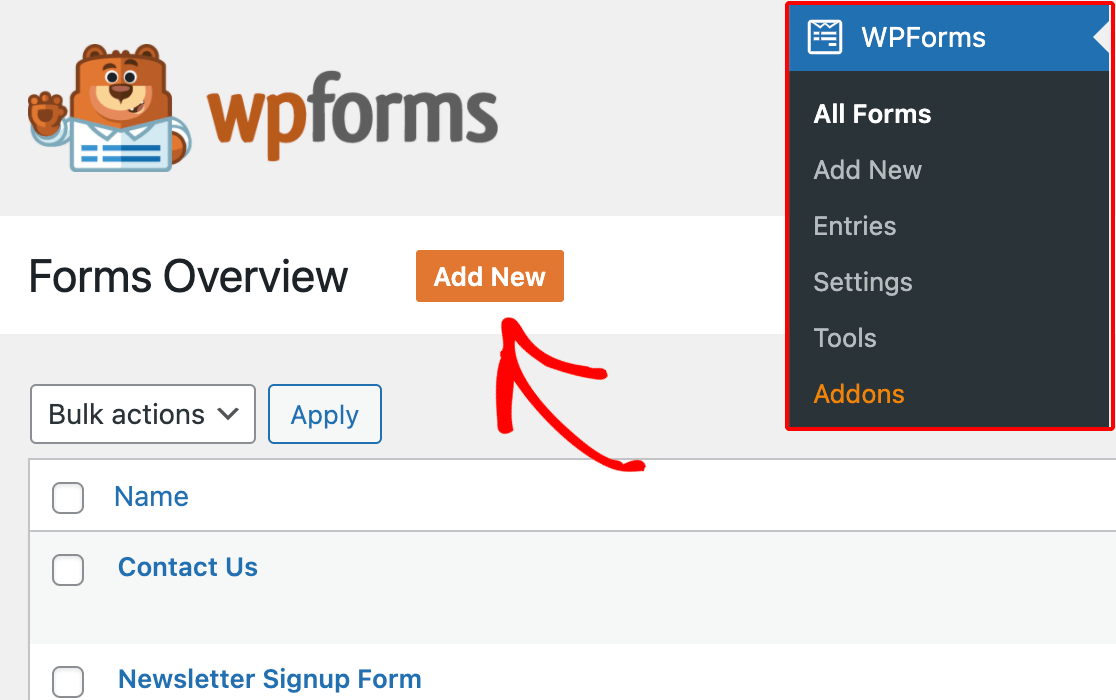
Para construir seu novo formulário de calculadora, navegue de volta para WPForms em seu painel do WordPress e clique em Adicionar Novo.
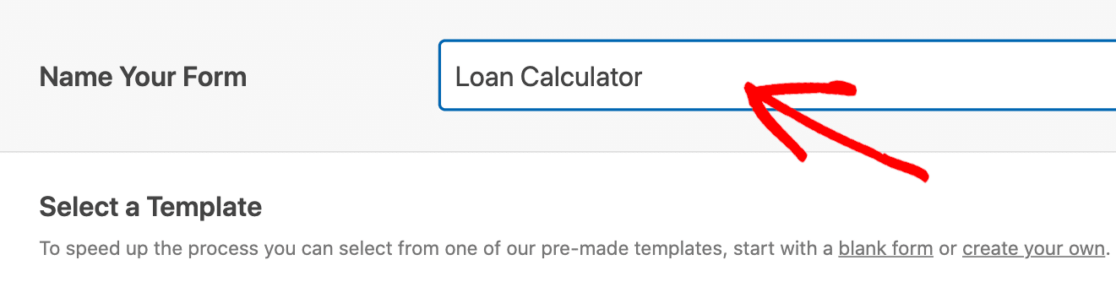
Em seguida, dê um nome ao seu novo formulário digitando-o na caixa. Não se preocupe, você pode alterá-lo mais tarde, se desejar. Para o nosso exemplo, nomearemos nosso formulário como “Calculadora de Empréstimos”, pois esse é o tipo de formulário de calculadora que criaremos.
A partir daqui, geralmente é onde você tem a opção de criar um novo formulário você mesmo a partir de um modelo em branco, ou selecionar um modelo que já inclui todos os campos necessários para o formulário que você está criando.
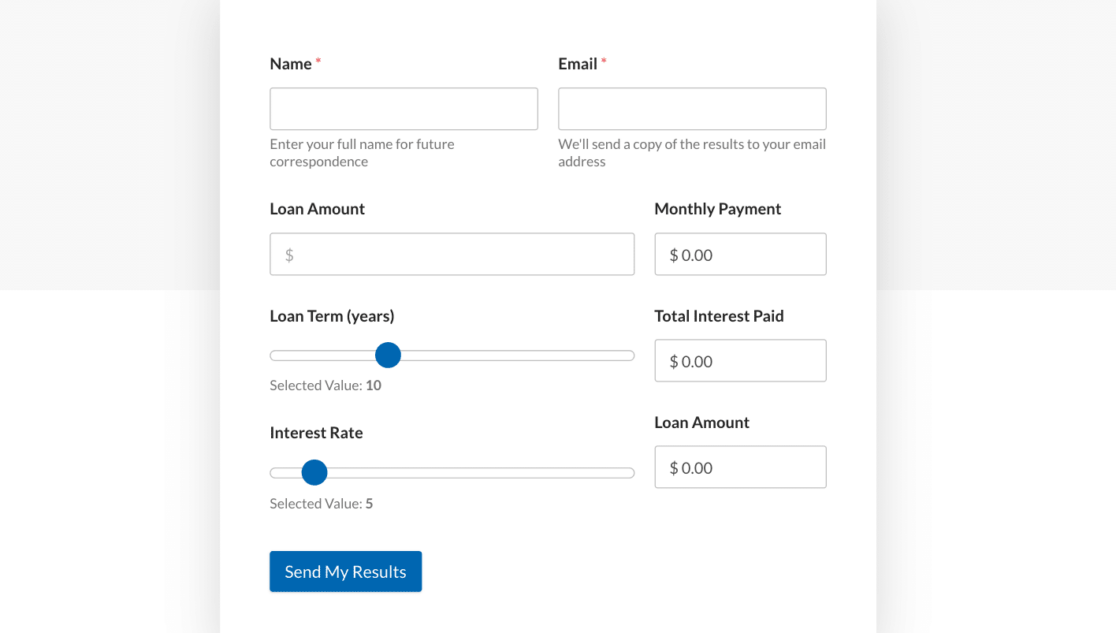
Como você está criando um formulário de calculadora, vá em frente e escolha na seleção de modelos de calculadora. Com um modelo pronto, as fórmulas e campos necessários já foram incorporados ao modelo, o que garante que o formulário calcule e forneça resultados como deveria.
Portanto, role para baixo até a categoria Calculadora da galeria de modelos e escolha o modelo de formulário de calculadora que você deseja usar.
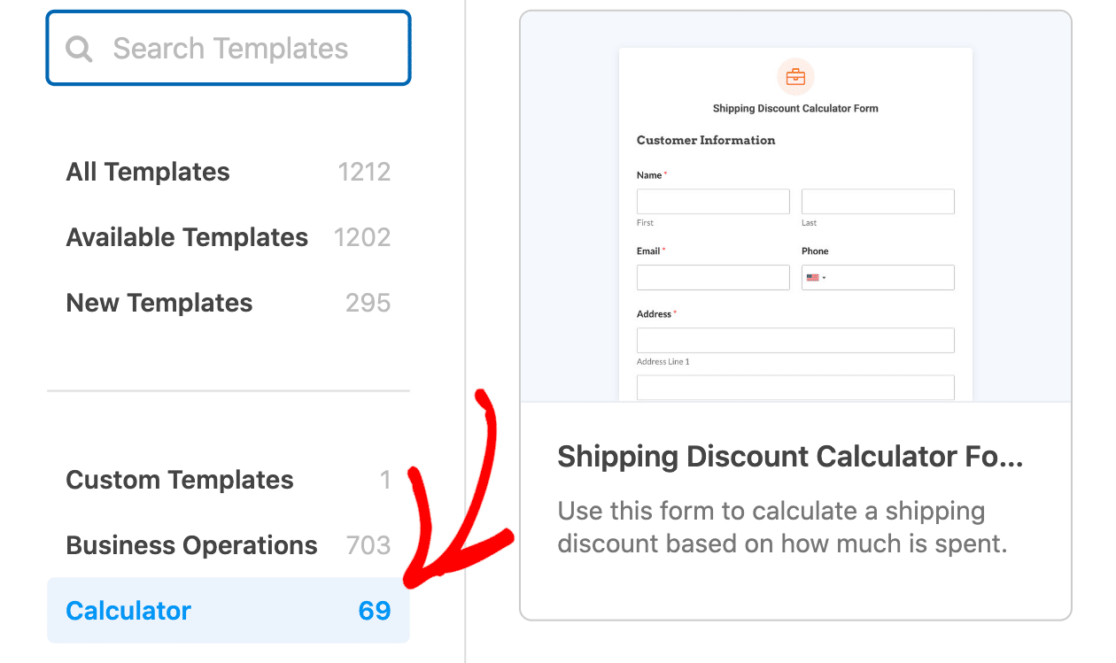
Quando você decidir por um, clique em Usar Modelo.
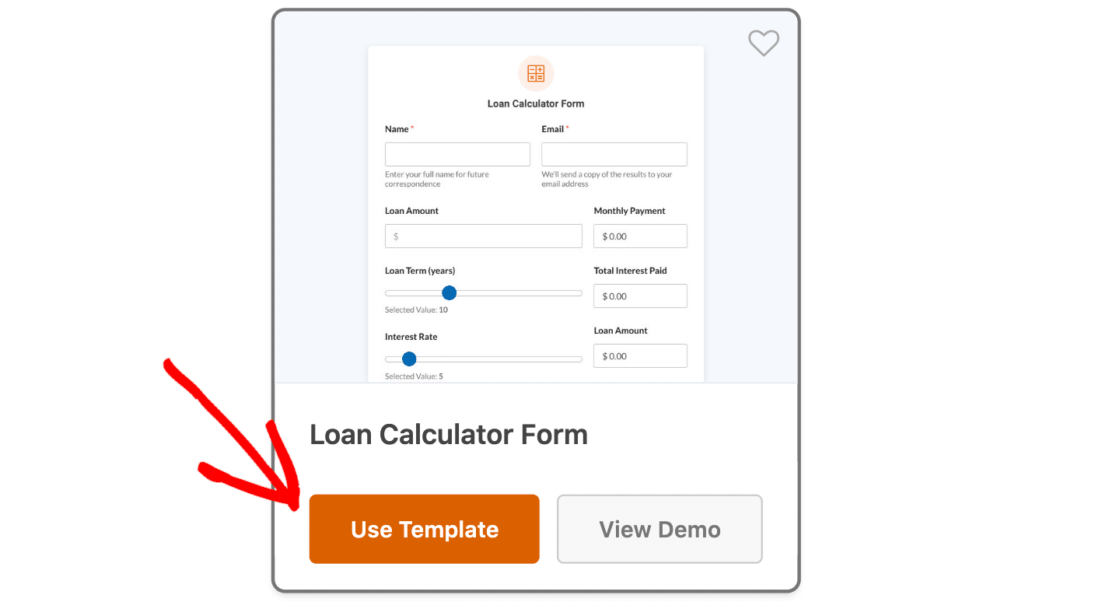
A tela do construtor de formulários aparecerá, com seu modelo de formulário selecionado pronto para ser personalizado!
4: Personalizar seu Formulário de Calculadora
Com seu formulário de calculadora carregado no construtor de formulários, você pode adicionar seu toque pessoal a ele.
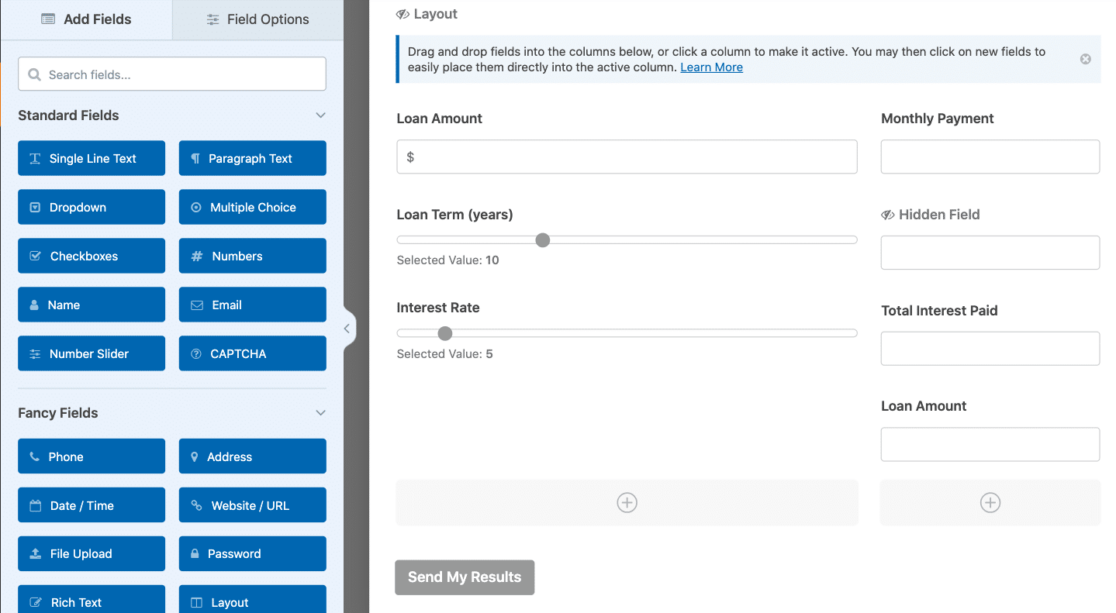
Embora não recomendemos a remoção de campos do formulário de calculadora (isso pode afetar a função do formulário), você pode adicionar mais campos, reorganizá-los, personalizar rótulos e detalhes dos campos e fazer outras personalizações.
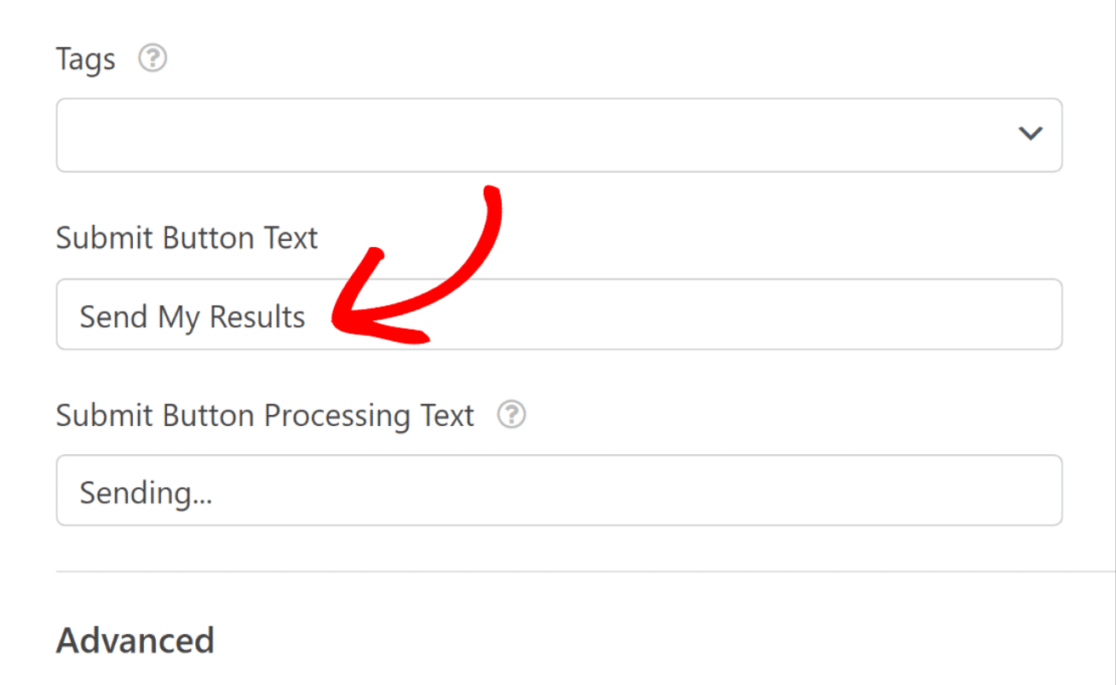
Você pode alterar o texto do botão de envio, por exemplo, ou escrever uma mensagem de confirmação específica que o usuário do seu formulário recebe após o envio do formulário, entre uma variedade de maneiras de alterar este formulário.
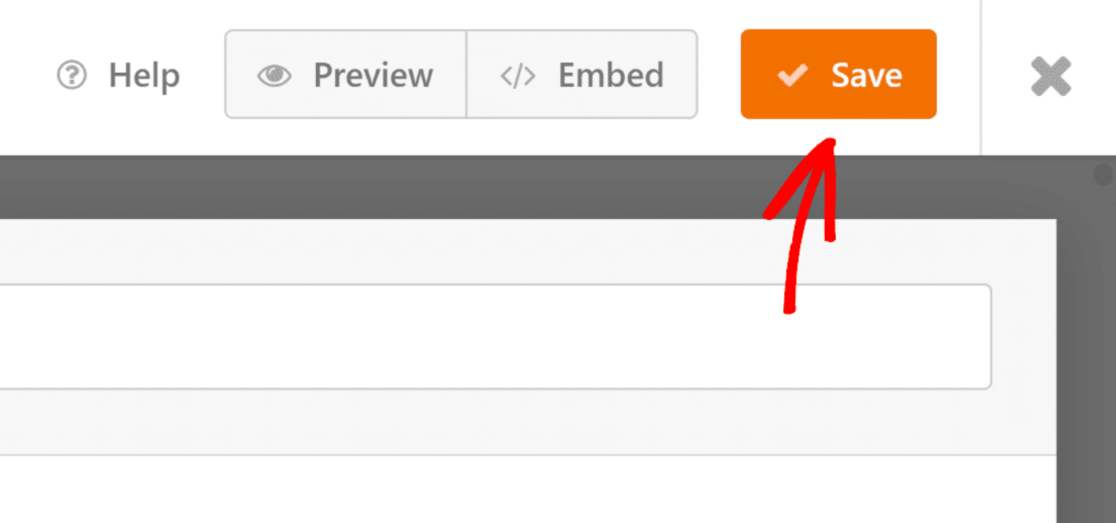
Quando seu formulário de calculadora estiver personalizado ao seu gosto, certifique-se de Salvar antes de prosseguir.
Agora, seu formulário está pronto para os usuários do seu site fazerem seus cálculos! Tudo o que resta é publicá-lo em seu site.
5: Publicar e Promover seu Formulário de Calculadora
Depois que seu formulário de calculadora for salvo, você pode colocá-lo em diferentes áreas do seu site, como posts, páginas e widgets.
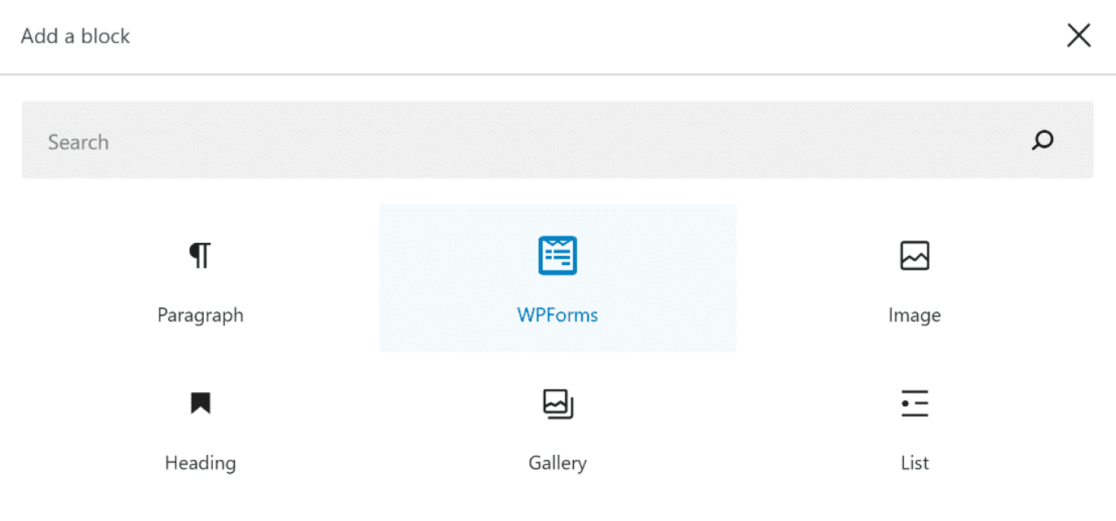
Para adicionar seu formulário, crie um novo post ou página, ou atualize um que já exista. No post ou página, clique no botão Adicionar Bloco e, em seguida, selecione o ícone WPForms.
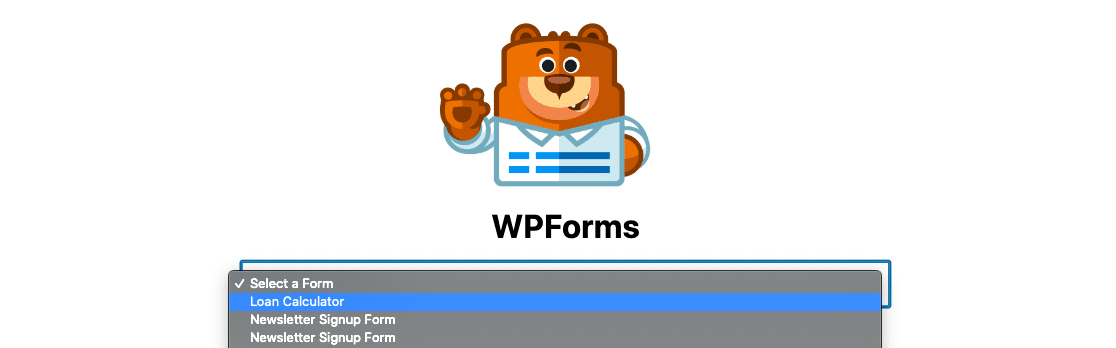
Agora, selecione seu formulário de calculadora recém-criado no menu suspenso WPForms.
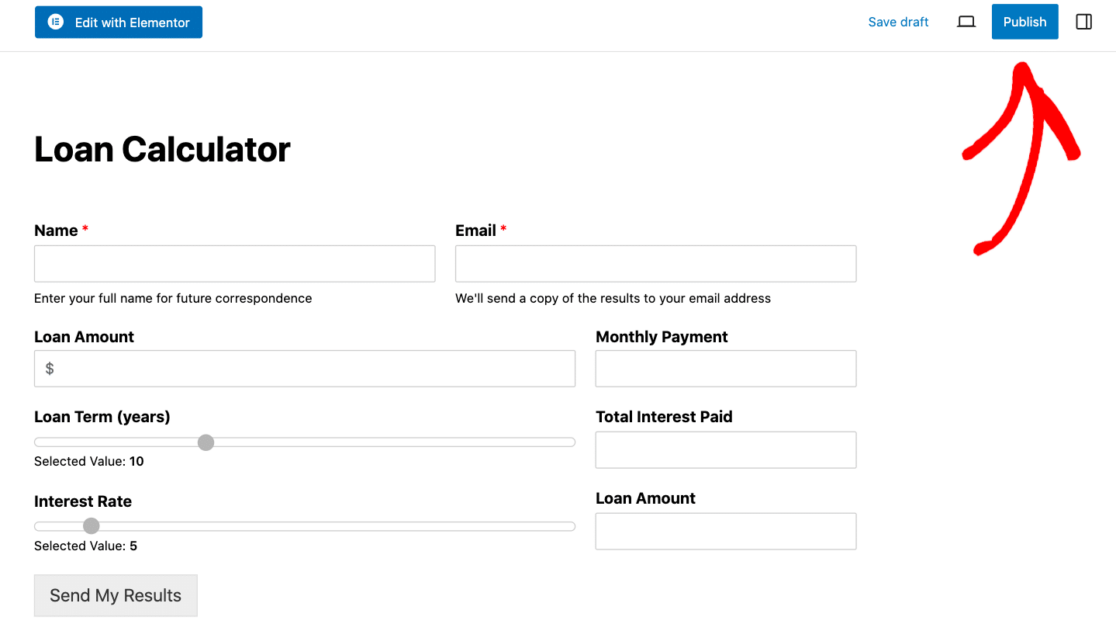
Em seguida, você pode fazer personalizações adicionais aqui com o editor de blocos. Quando terminar, basta Atualizar ou Publicar para colocar seu formulário de calculadora no ar!
Certifique-se de compartilhar seu novo formulário de calculadora em todo o seu site, em campanhas de e-mail, via posts em mídias sociais e em outros lugares para promovê-lo. Oferecer cálculos aos usuários do seu site é uma situação ganha-ganha para eles e para você, então compartilhe as novidades onde puder!
Corrija seus e-mails do WordPress agora
Em seguida, Crie uma Calculadora de Preços para o Seu Site
Agora que você está pronto para usar formulários de calculadora em seu site, você deve considerar a criação de cálculos mais complexos para seus formulários. Confira este tutorial sobre como criar uma calculadora de preços para saber mais sobre o uso de calculadoras em seu site.
Procurando uma maneira de tornar a experiência dos visitantes do site que entram em contato com você por meio de um formulário de várias etapas mais positiva? Confira este tutorial onde o levaremos pelos conceitos básicos de configurar um formulário de várias etapas no WordPress com o WPForms.
Ou, se você estiver usando um construtor de páginas como o Divi, também pode conferir este guia com as etapas sobre como criar um formulário de contato no Divi.
Pronto para corrigir seus e-mails? Comece hoje mesmo com o melhor plugin SMTP para WordPress. Se você não tem tempo para corrigir seus e-mails, pode obter assistência completa de Configuração White Glove como uma compra adicional, e há uma garantia de devolução do dinheiro em 14 dias para todos os planos pagos.
Se este artigo ajudou você, por favor, siga-nos no Facebook e Twitter para mais dicas e tutoriais do WordPress.
