


Resumo de IA
Você está procurando uma maneira simples e direta de criar um formulário de contato Divi para o seu site WordPress?
Você ficará feliz em saber que pode facilmente criar um formulário de contato por meio de uma integração WPForms e do Módulo de Formulário de Contato Divi.
Neste guia, vamos guiá-lo pelas etapas de ambos os métodos para que você possa escolher a opção que melhor lhe convier.
Como Criar um Formulário de Contato Divi
Você pode criar um formulário de contato Divi com WPForms ou o Módulo de Formulário de Contato Divi. Siga as etapas abaixo para ambos os métodos:
Neste Artigo
Criar um Formulário de Contato com o Divi Builder
Com o Módulo de Formulário de Contato Divi, você pode facilmente criar campos de entrada como e-mail, texto, caixas de seleção, botões de rádio e listas suspensas.
Etapa 1: Instalar o Tema Divi no WordPress
A primeira coisa que você precisa fazer é inscrever-se para uma conta Divi. Como o Divi é um tema premium, você terá que comprar uma assinatura, que custa US$ 89 anualmente.

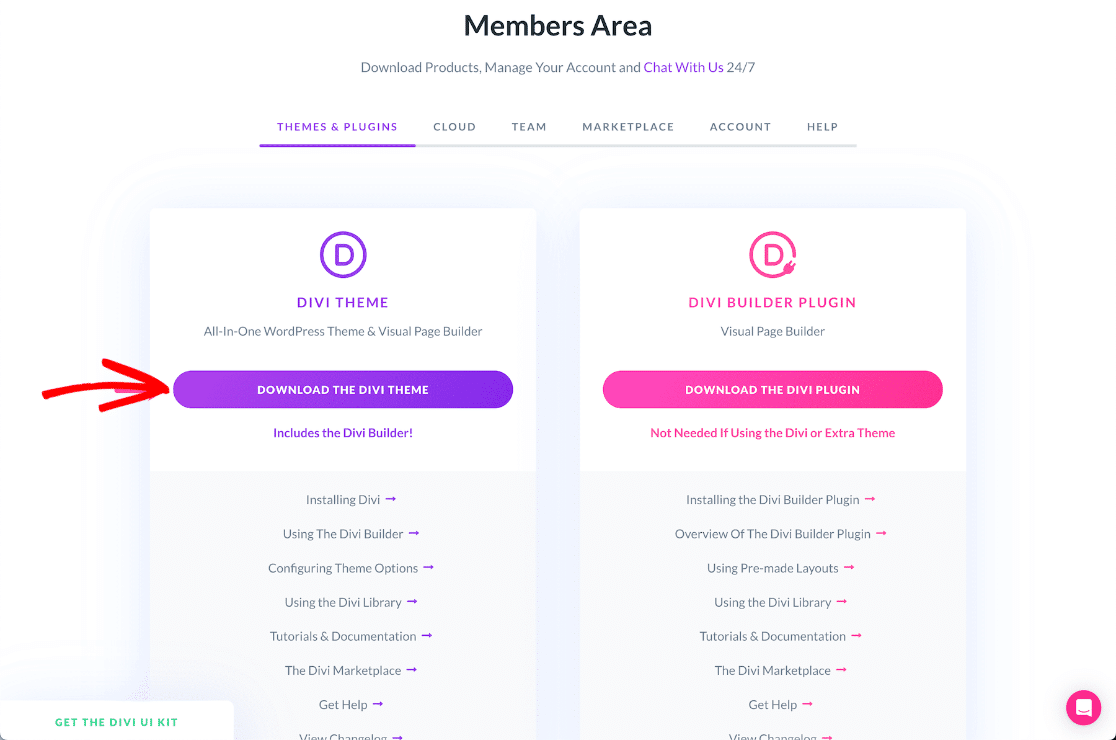
Depois disso, navegue até a Área de Membros da sua Conta Elegant Themes e clique no botão Baixar o Tema Divi.
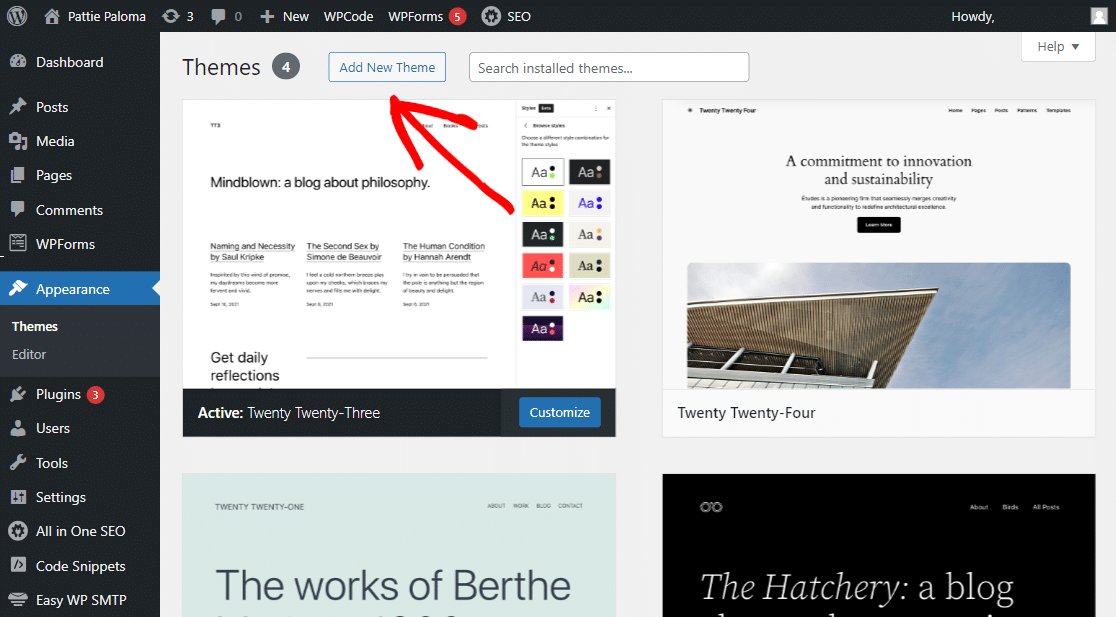
Assim que tiver o arquivo zip do Tema Divi, vá para o seu painel do WordPress. De lá, navegue até Aparência » Temas e clique no botão Adicionar Novo.
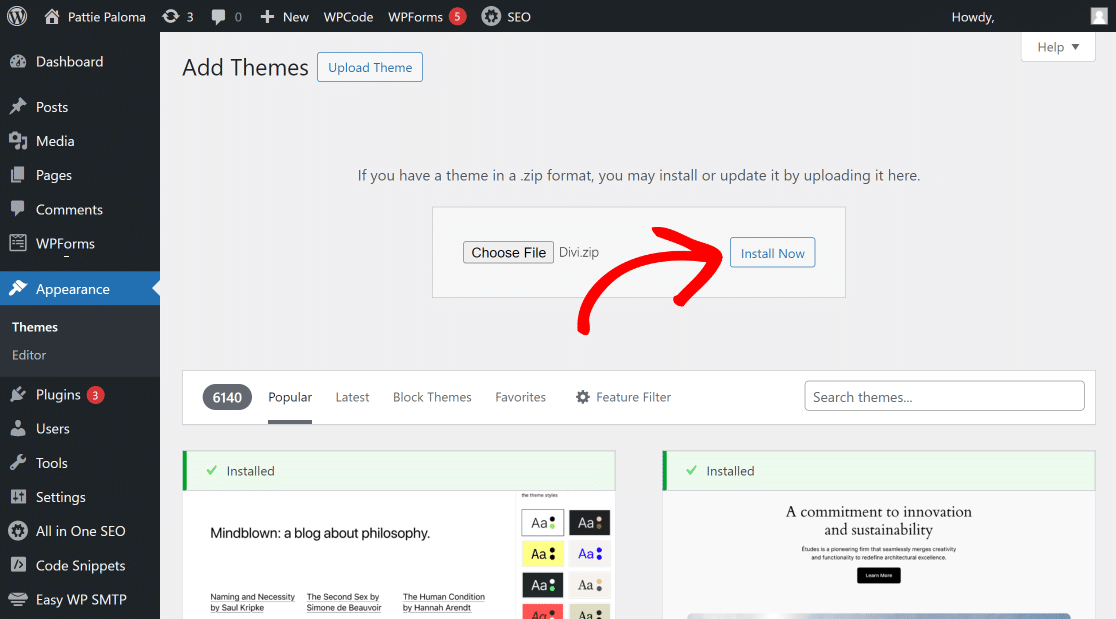
Tudo o que você precisa fazer agora é clicar no botão Adicionar Novo Tema, carregar seu arquivo Divi.zip e, em seguida, clicar no botão Instalar Tema.
Assim que o Tema Divi for instalado em seu site, clique no botão Ativar, e você estará pronto para usar o Divi Builder.
Etapa 2: Adicionar uma Página e Carregar o Divi Builder
Crie uma nova página ou post e aguarde o Editor de Posts do WordPress abrir. Para carregar o Divi Builder, clique no botão roxo Usar Divi Builder.
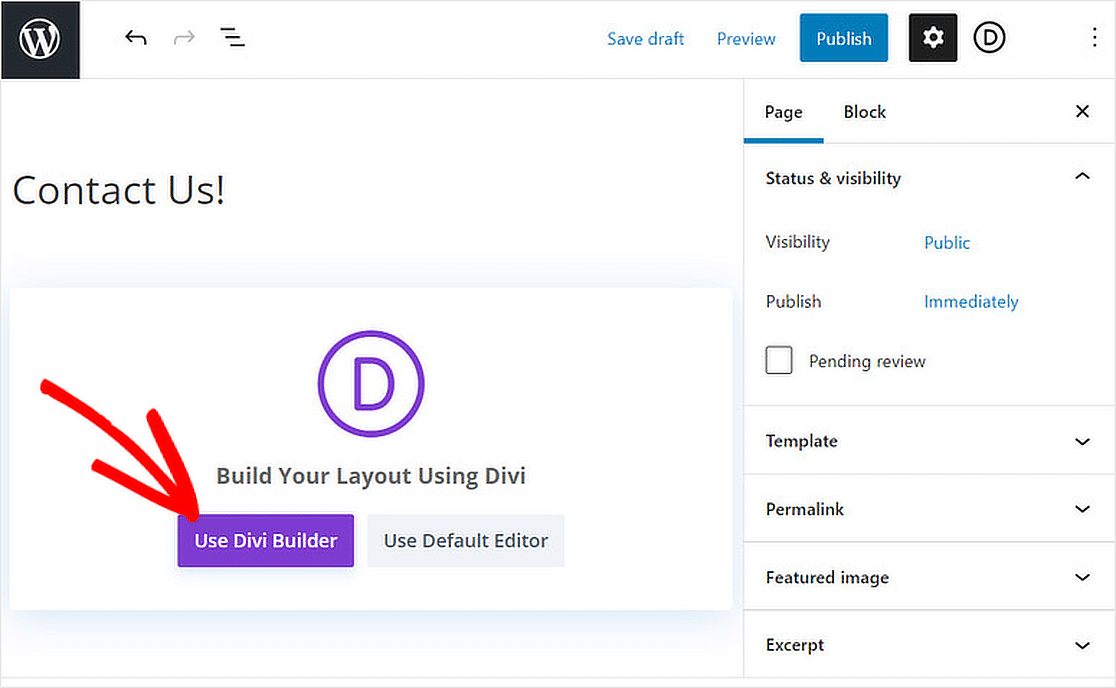
Isso recarregará a página com o Divi builder e exibirá três opções: construir uma página do zero, escolher um layout pré-fabricado ou clonar uma página existente.
Como estamos guiando você pelas etapas de criação de uma página de contato no Divi do zero, clique no botão Começar a Construir.
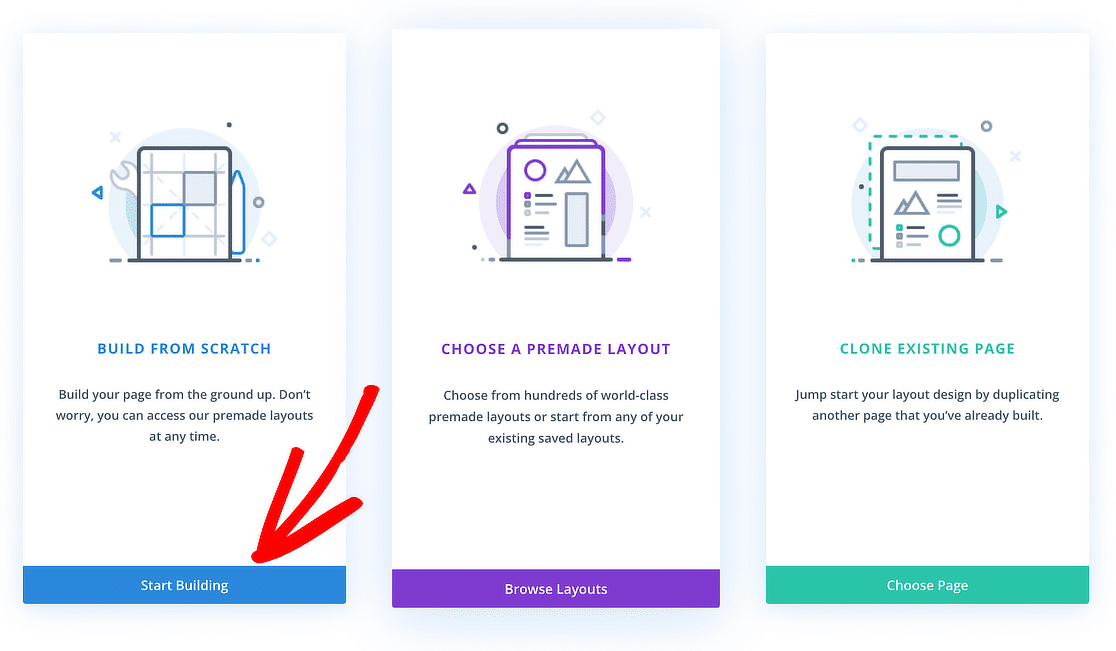
Incrível! Agora, tudo o que você precisa fazer para criar seu formulário de contato é carregar o Módulo de Formulário de Contato Divi. Vamos lá.
Etapa 3: Adicionar o Módulo de Formulário de Contato Divi
No Divi Builder, clique no botão + (Mais) e, na lista de opções, escolha um modelo de Nova Linha que atenda às suas necessidades.
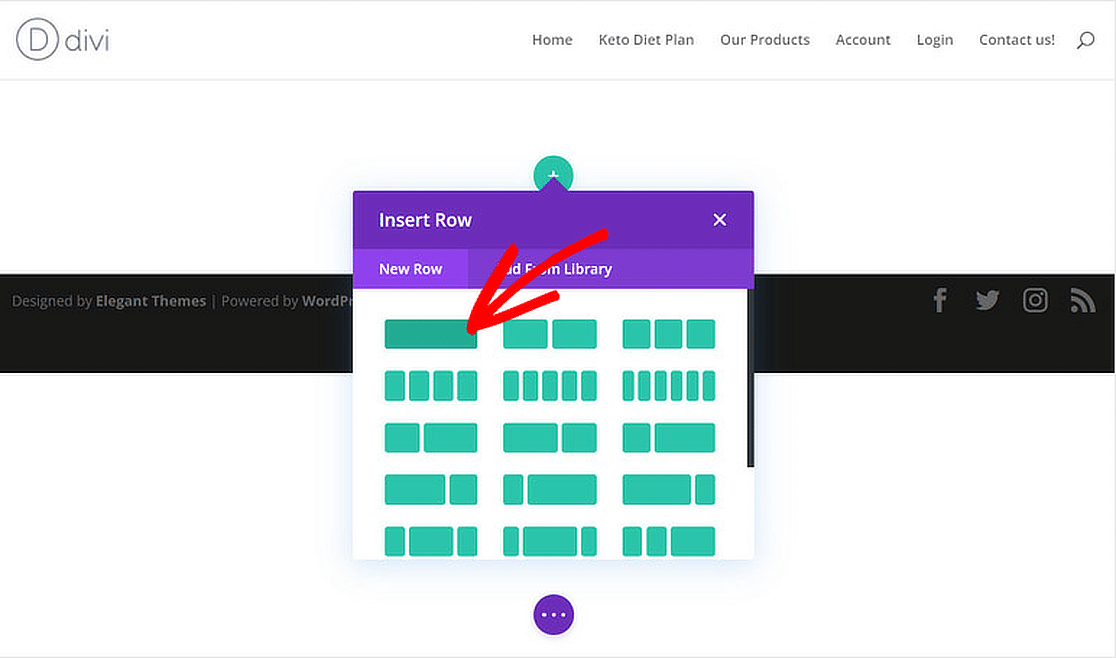
Depois de adicionar uma linha, uma biblioteca de módulos será aberta. Na aba Novo Módulo, role para baixo e clique no módulo Formulário de Contato.
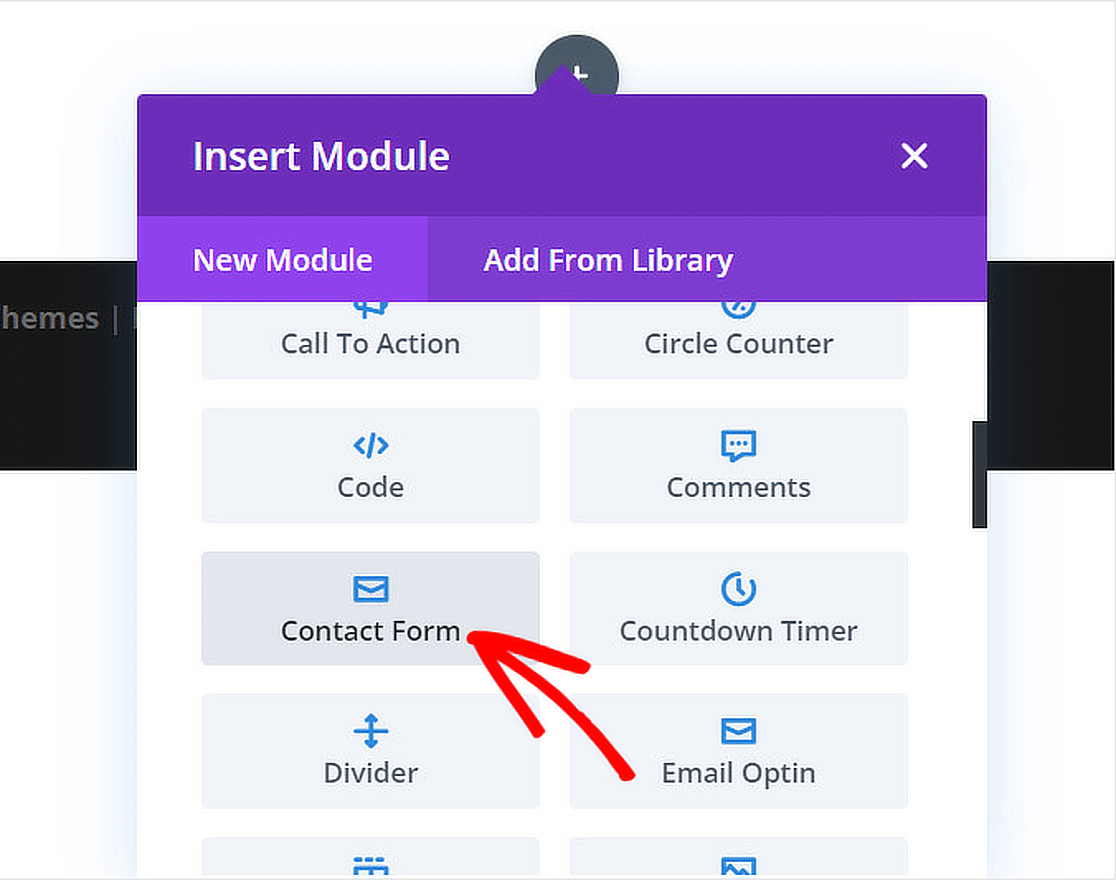
Depois de adicionar o módulo Formulário de Contato, você notará três campos de formulário: Nome, E-mail e Mensagem. Seu formulário de contato está pronto!
Etapa 4: Configurar seu Formulário de Contato Divi
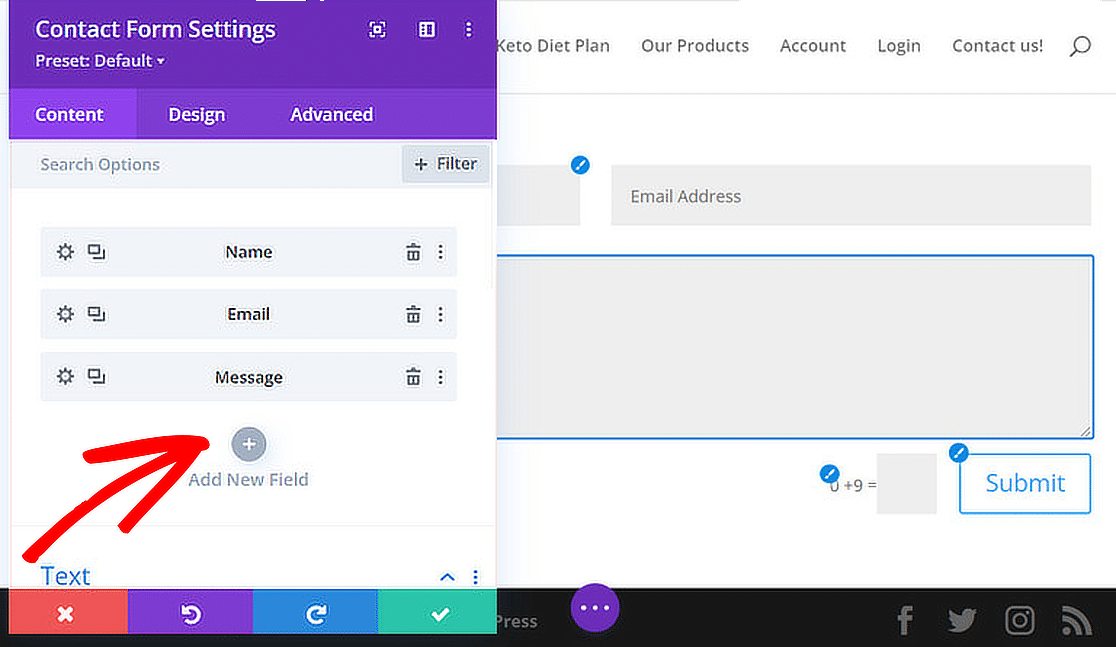
Para começar, clique no Formulário de Contato no Divi Builder para abrir suas opções de personalização. Você pode clicar no botão Adicionar Novo Campo para adicionar outros campos de formulário.
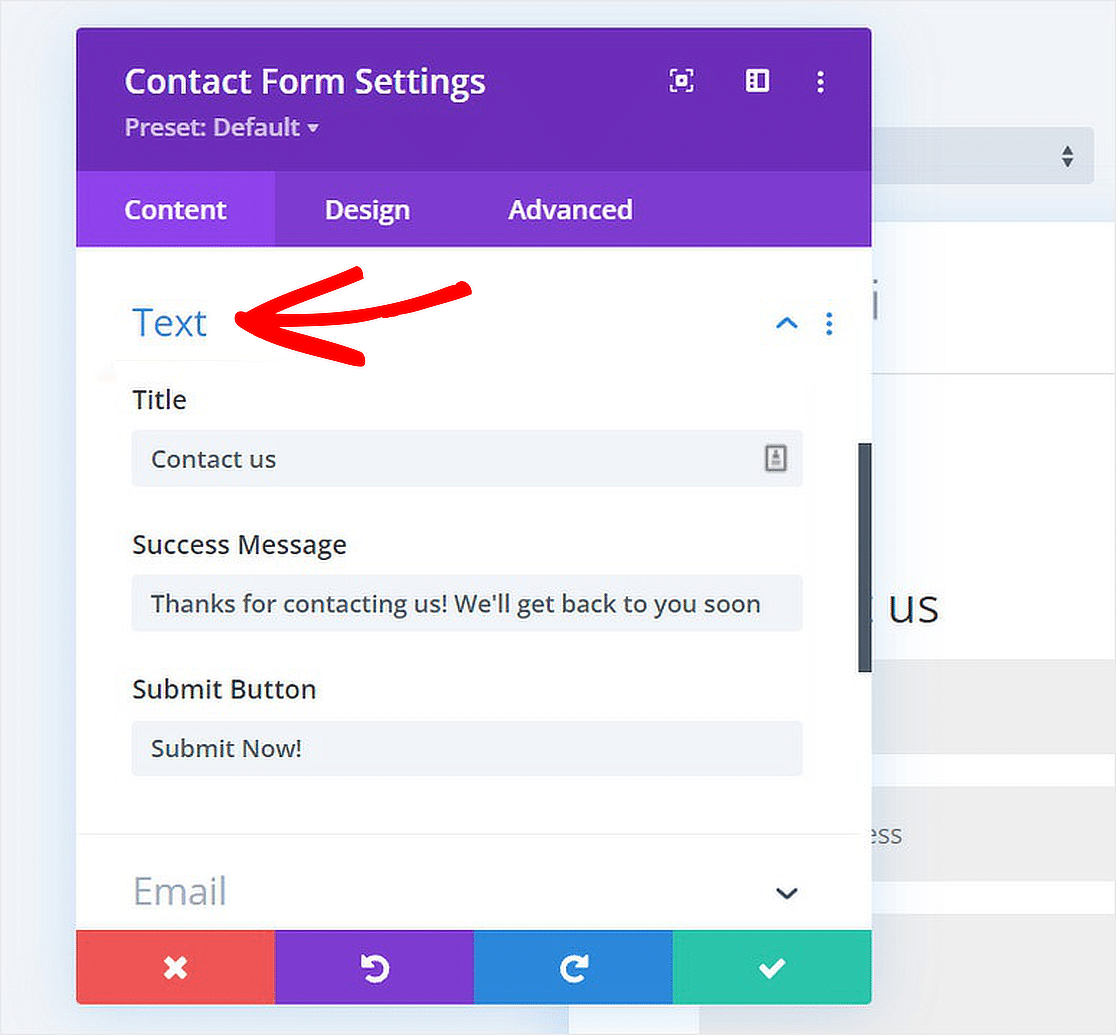
Se você rolar um pouco para baixo, também encontrará opções adicionais no menu Texto para editar o título, a mensagem de confirmação ou alterar o texto do botão de envio.
Você também encontrará ferramentas úteis como configurações de plano de fundo, proteção contra spam, links de redirecionamento e muito mais. Sinta-se à vontade para alterá-los conforme necessário.
Criar um Formulário de Contato Divi com WPForms
WPForms é o melhor construtor de formulários de arrastar e soltar para WordPress, que você pode usar para criar formulários de contato, formulários de cálculo, formulários de pedido e muito mais!
Etapa 1: Instalar o Plugin WPForms
Como o melhor plugin construtor de formulários para WordPress, o WPForms se integra perfeitamente ao Divi para tornar o processo de criação de formulários uma brisa.
Mesmo a versão Lite do plugin vem com uma tonelada de recursos que podem ser mais úteis em comparação com o Módulo de Formulário de Contato do Divi.
No entanto, se você fizer o upgrade para o Pro, poderá aproveitar recursos adicionais como campos de formulário avançados, gerenciamento de entradas, upload de arquivos e muito mais!
Depois de decidir qual nível de licença atende às suas necessidades, prossiga e instale o plugin WPForms. Confira este guia sobre como instalar um plugin do WordPress para ver as etapas.
Etapa 2: Criar seu Formulário de Contato
Agora, para criar um novo formulário. Vá para WPForms no seu painel do WordPress e clique na opção Adicionar Novo.

Depois disso, dê um nome ao seu formulário e escolha um modelo. Para este guia, escolheremos o Formulário de Contato Simples para agilizar a criação do formulário.
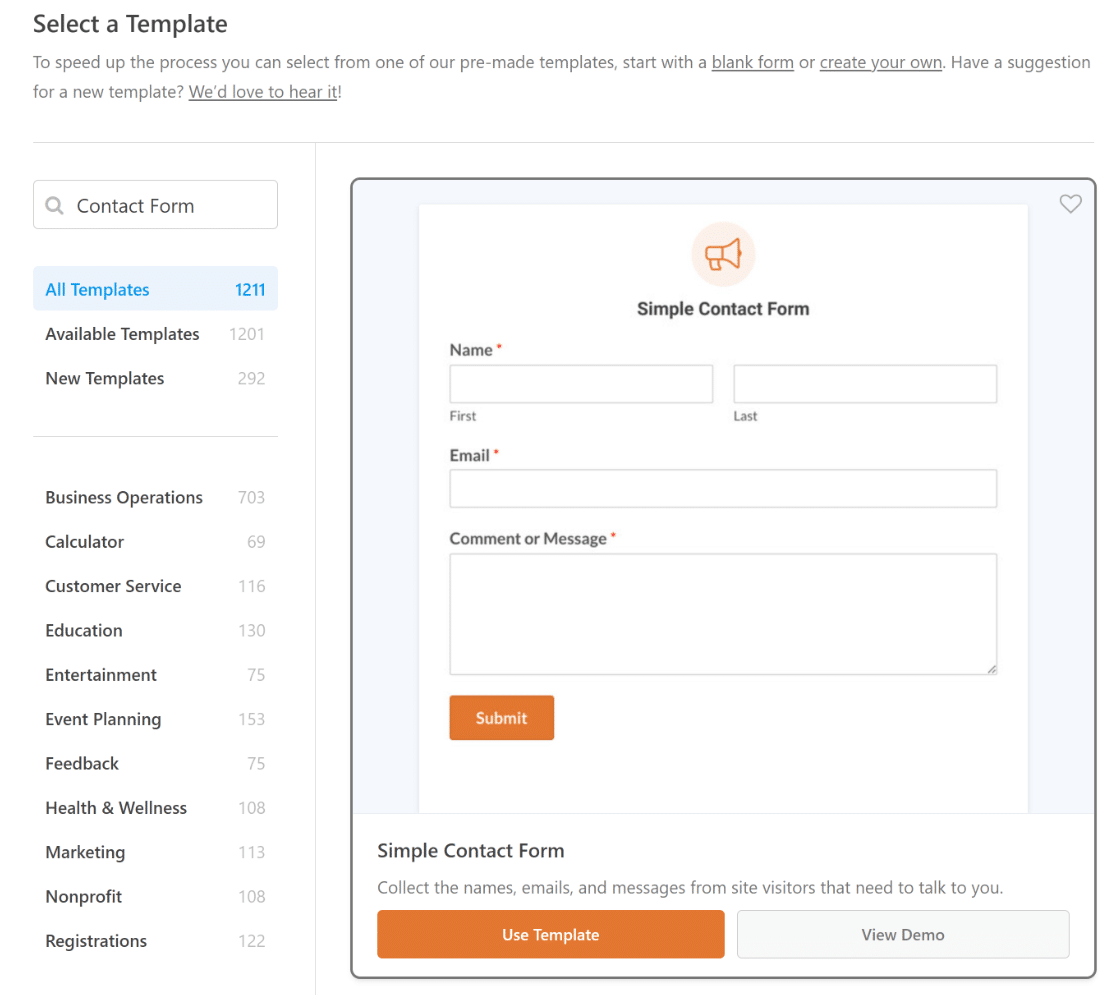
Dentro do construtor de formulários, é assim que seu formulário ficará. Sinta-se à vontade para adicionar, alterar ou reorganizar campos como desejar.
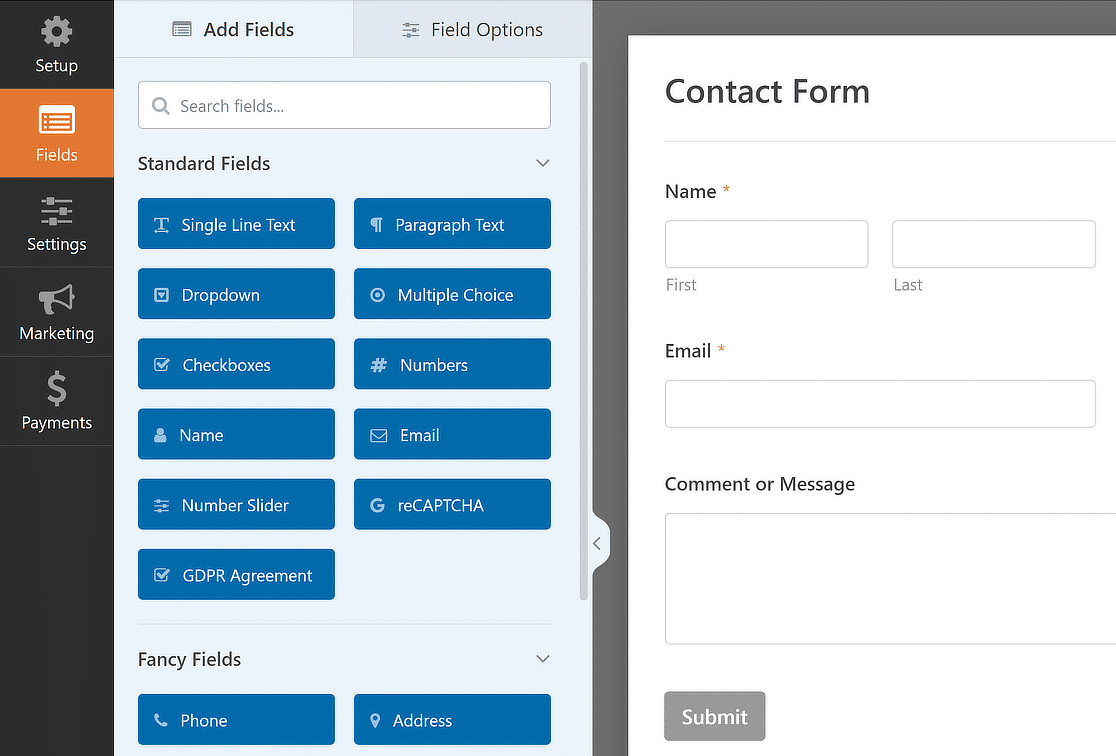
É isso! Você criou com sucesso um formulário de contato usando o WPForms. Agora, vamos personalizar suas notificações e confirmações.
Etapa 3: Personalizar Notificações e Confirmações
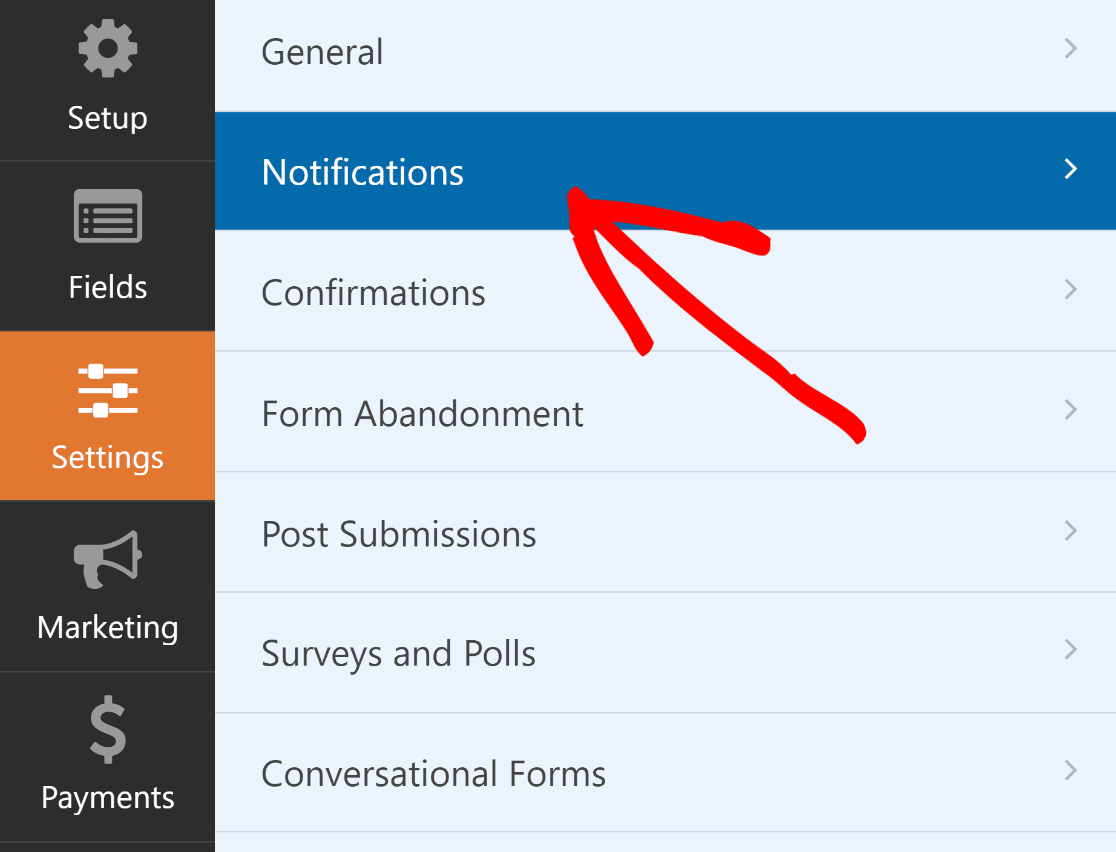
Configurar notificações garante que você sempre saiba sobre novas entradas de formulário. Está no construtor de formulários. Vá para Configurações e depois Notificações.
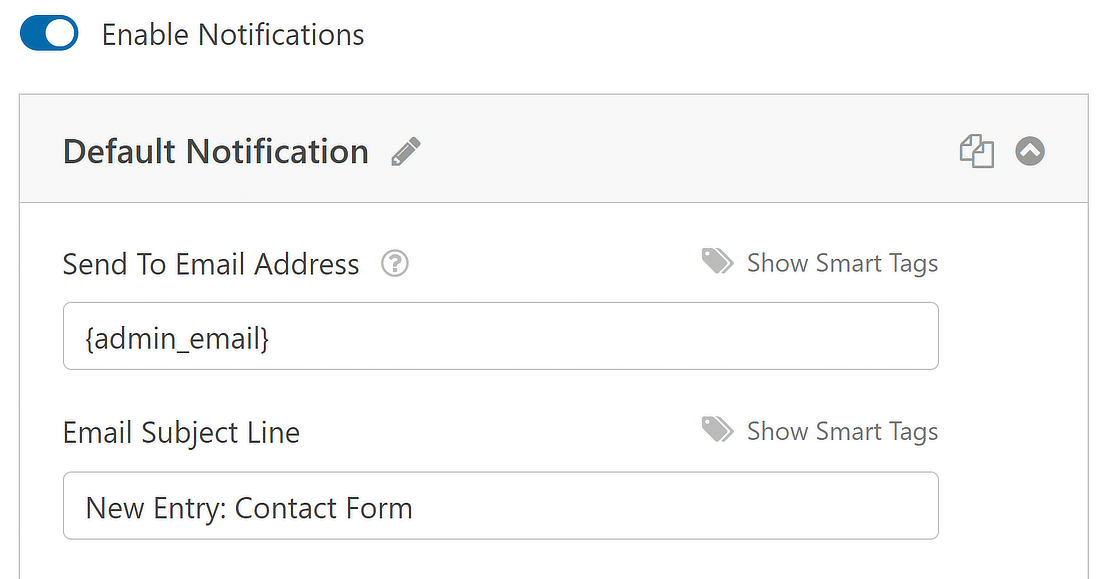
A partir daqui, você pode fazer alterações nas configurações de notificação padrão, como a linha de assunto, ou alterar os e-mails que são enviados aos destinatários.
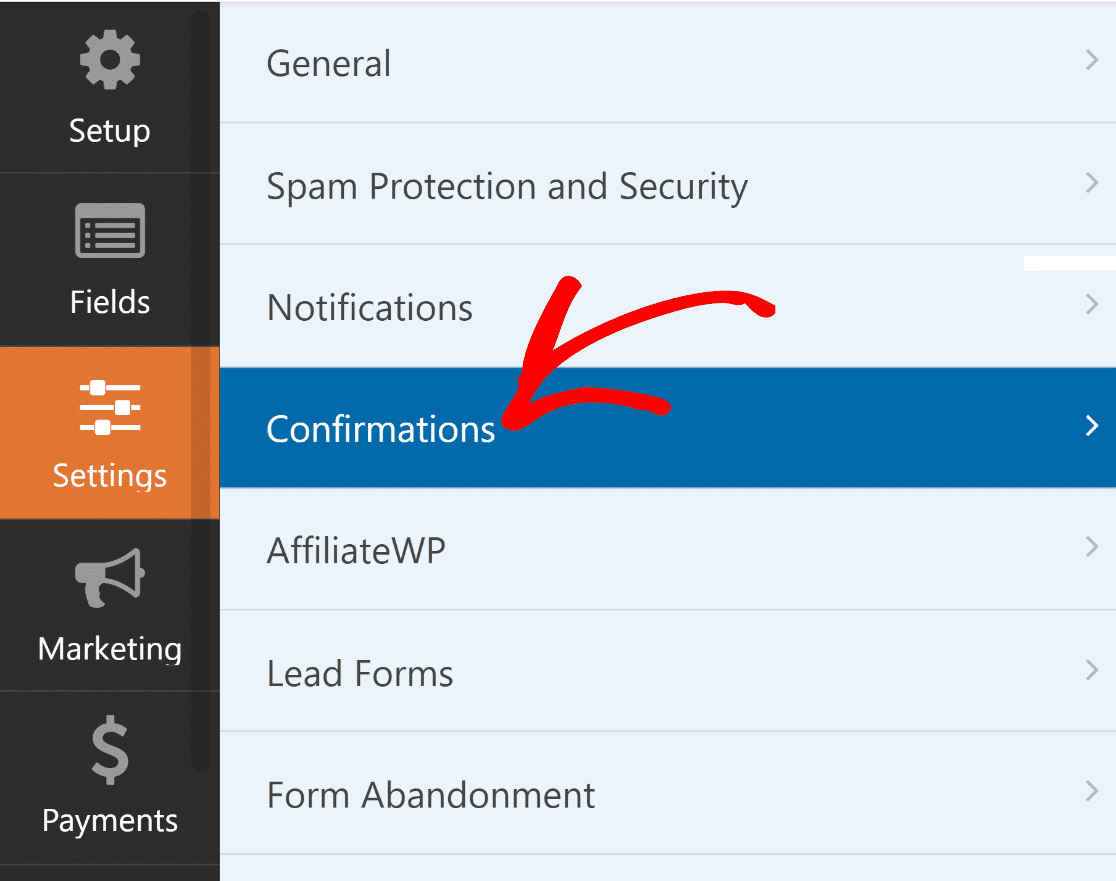
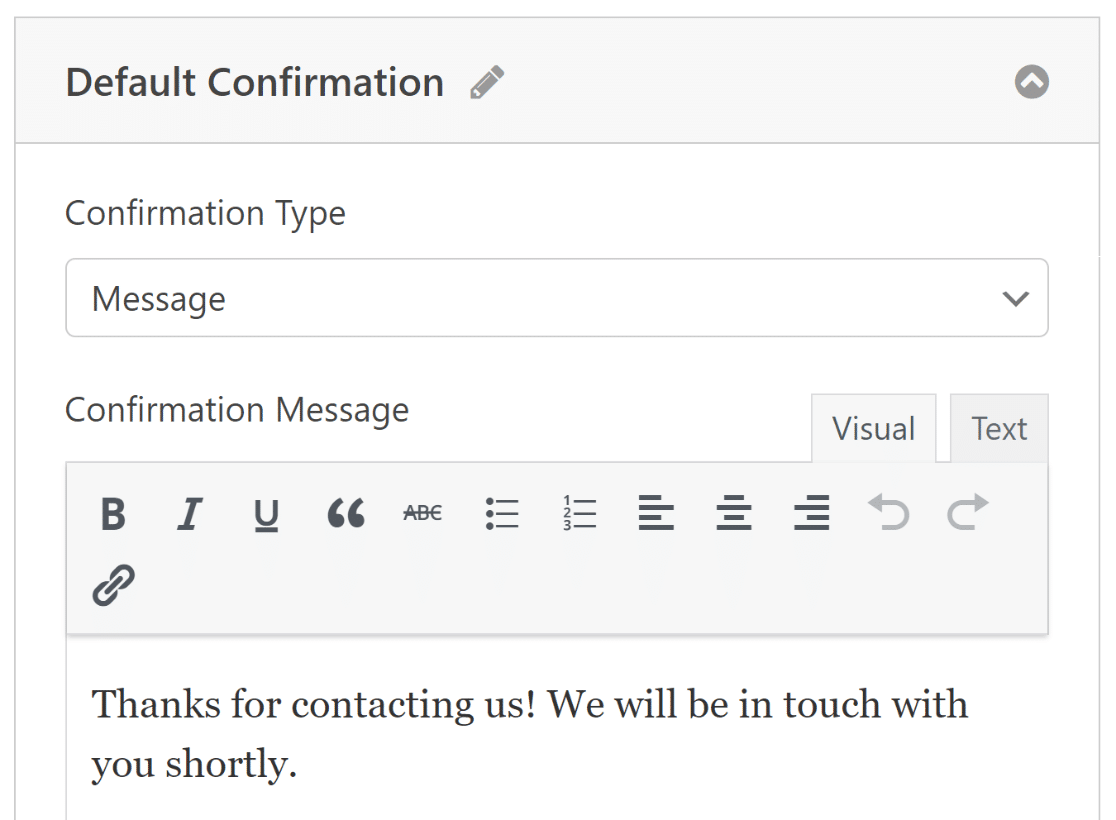
Agora, no menu Configurações, escolha Confirmações na lista de opções para configurar respostas para quando um formulário for enviado com sucesso.
Em seguida, escolha qual tipo de confirmação é mais apropriado para o seu site, seja uma mensagem, a exibição de uma página ou um redirecionamento.
Para manter seu formulário e suas configurações atualizados, não se esqueça de salvar suas alterações. O formulário agora está pronto para ser publicado através do Divi.
Etapa 4: Publicar seu Formulário de Contato Divi
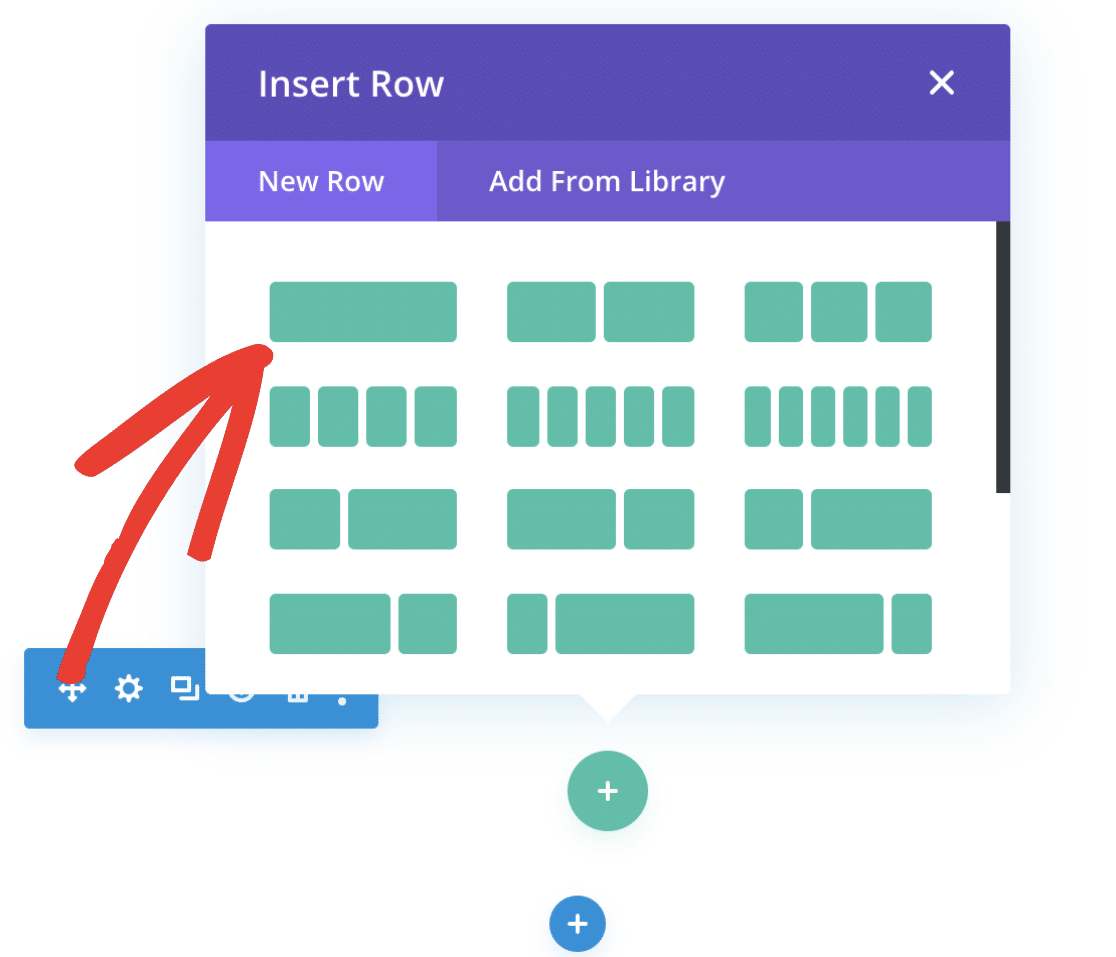
Para adicionar este formulário de contato, vá para o Construtor Divi e escolha um estilo de linha, como fizemos para o módulo de formulário de contato Divi.
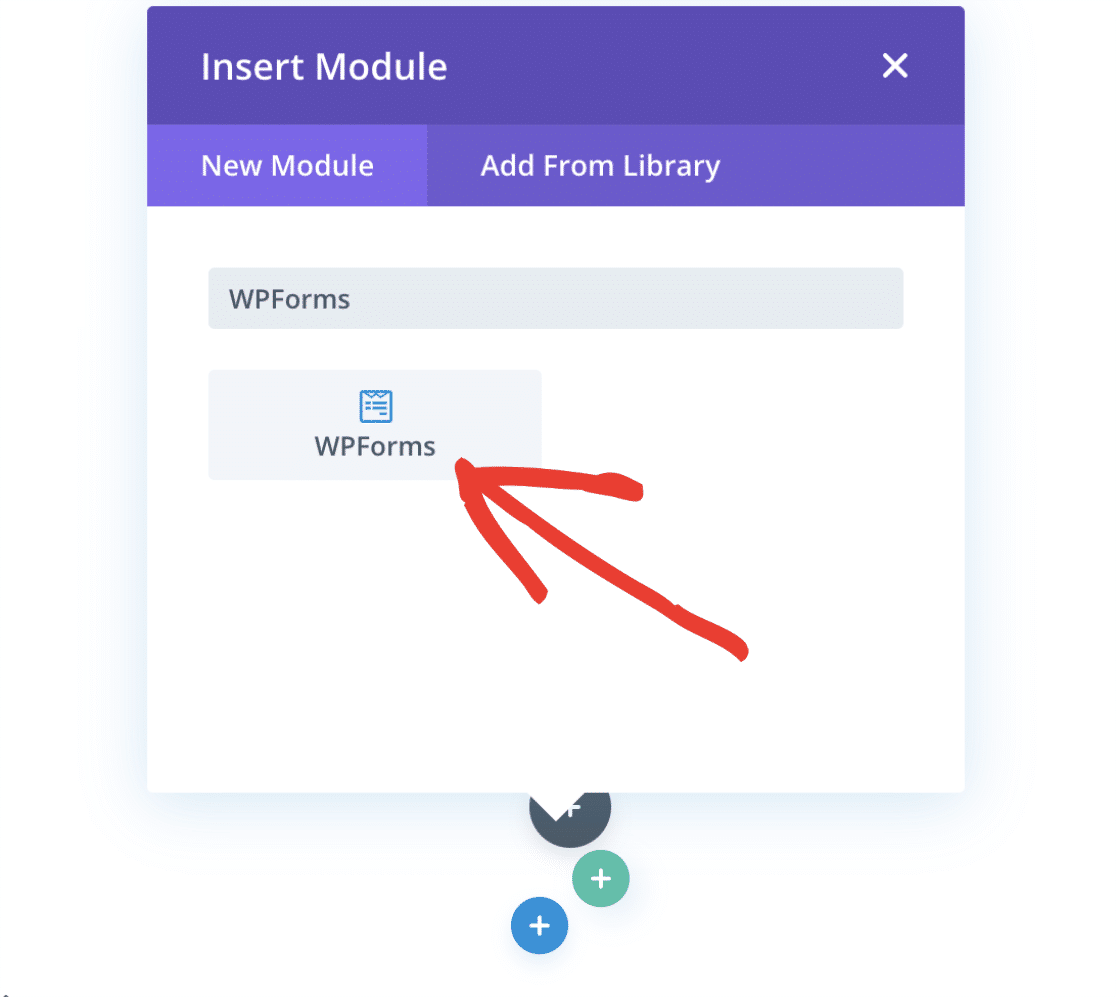
O Divi vem com uma integração para WPForms, então para adicionar o formulário, pesquise por WPForms na caixa de pesquisa e selecione o módulo que aparece.
Após o módulo WPForms ter sido adicionado no Divi, configurações adicionais aparecerão. Por exemplo, aqui você pode:
- Escolher qual formulário você deseja adicionar.
- Ativar configurações que mostram o título do formulário.
- Ativar configurações que mostram a descrição do formulário.
Quando estiver pronto, prossiga para selecionar seu formulário no menu suspenso localizado em Formulário.
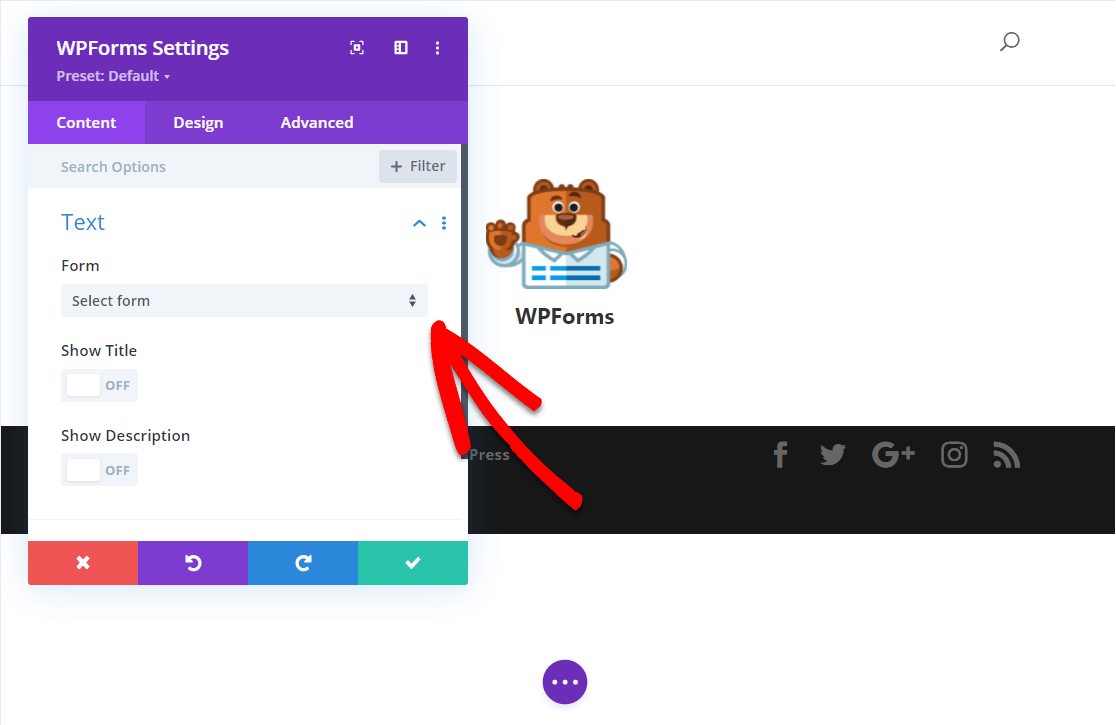
Seu formulário selecionado agora será adicionado automaticamente à página Divi. Certifique-se de clicar no botão verde Checkmark para salvar suas configurações.
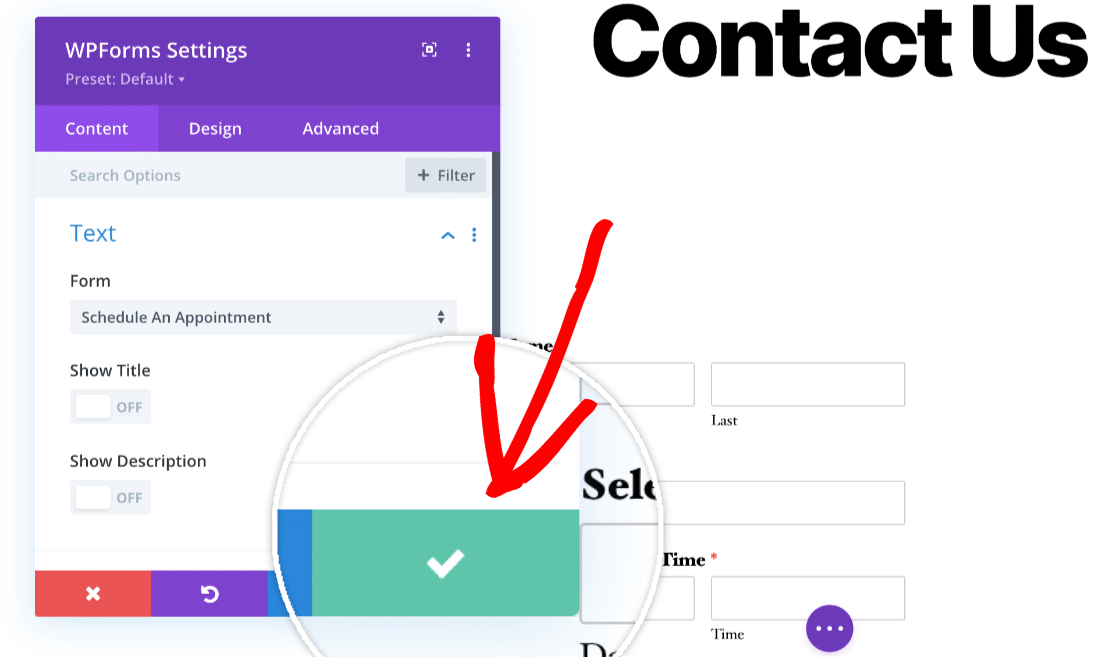
Ótimo trabalho! Seu formulário de contato Divi com WPForms está pronto! Se quiser personalizá-lo ainda mais, confira estas configurações de design adicionais.
Perguntas frequentes sobre como criar um formulário de contato Divi
Usar o tema Divi e seus muitos recursos, como formulários de contato, é um tópico popular entre nossos leitores. Aqui estão as respostas para algumas perguntas sobre isso.
O Divi tem um formulário de contato?
Sim, o Divi vem com um módulo de formulário de contato. Essa ferramenta permite adicionar um formulário de contato às suas páginas facilmente, sem a necessidade de plugins extras. No entanto, os recursos podem ser limitados em comparação com um construtor de formulários dedicado como o WPForms.
Como edito um formulário de contato Divi?
Para editar um formulário de contato Divi, vá para a página onde o formulário está localizado no seu Divi Builder. Clique no módulo que diz “Formulário de Contato”. Aqui, você pode alterar campos, ajustar estilos e personalizar as configurações de notificação e confirmação do formulário diretamente.
O WordPress tem um formulário de contato integrado?
O próprio WordPress não vem com um recurso de formulário de contato integrado. No entanto, os usuários do WordPress podem facilmente adicionar formulários de contato aos seus sites usando plugins. O Divi, quando instalado no WordPress, fornece um módulo de formulário de contato integrado, eliminando a necessidade de plugins adicionais.
Como crio um formulário de contato pop-up no Divi?
Criar um formulário de contato pop-up no Divi envolve o uso do Divi Builder e um pouco de criatividade. Primeiro, projete seu formulário de contato em uma seção padrão. Em seguida, use as opções de visibilidade do Divi Builder para ocultar essa seção na página.
Por fim, acione a seção para mostrá-la como um pop-up vinculando-a a um botão ou link em sua página. Este método pode exigir CSS personalizado ou um plugin de pop-up Divi para uma operação suave. Um método mais simples, no entanto, seria usar o OptinMonster!
Em seguida, aprenda como criar uma calculadora de preços no WordPress
Procurando uma solução fácil sobre como criar uma calculadora de preços para o seu site para começar a vender itens online? Confira este guia para o processo passo a passo de configuração de um formulário de pedido simples com uma calculadora de preços automatizada para o seu site.
Se você está se perguntando como incentivar os usuários a preencher um formulário que exige o e-mail deles para baixar um arquivo, isso também é possível. Confira este guia sobre Como exigir um endereço de e-mail para baixar um arquivo.
Corrija seus e-mails do WordPress agora
Pronto para corrigir seus e-mails? Comece hoje mesmo com o melhor plugin SMTP para WordPress. Se você não tem tempo para corrigir seus e-mails, pode obter assistência completa de Configuração White Glove como uma compra adicional, e há uma garantia de devolução do dinheiro em 14 dias para todos os planos pagos.
Se este artigo ajudou você, por favor, siga-nos no Facebook e Twitter para mais dicas e tutoriais do WordPress.
