


Resumo de IA
Você está se perguntando como incentivar os usuários a preencher um formulário que exige o e-mail deles para baixar um arquivo?
Oferecer um lead magnet em seu site WordPress em troca de um endereço de e-mail é uma ótima maneira de expandir sua lista de e-mails e coletar novos assinantes.
Neste guia, vamos guiá-lo através das etapas para criar um formulário que exige um endereço de e-mail para compartilhar um link de download.
Neste Artigo
Como Exigir um Endereço de E-mail para Baixar um Arquivo
Para configurar um formulário de download de arquivo com um campo de e-mail obrigatório, você pode usar o WPForms. Siga as etapas abaixo para começar:
Etapa 1. Instale o Plugin WPForms
Como o melhor plugin de formulários do WordPress, o WPForms permite que os usuários criem formulários de contato, formulários de pedido, formulários de calculadora e até formulários de geração de leads que exigem que os usuários forneçam seus endereços de e-mail antes de baixar.
O WPForms também vem com mais de 2.100 modelos de formulários WordPress que facilitam a criação de formulários e, se você atualizar para a Licença Pro, poderá até aproveitar recursos como addons premium, lógica condicional e relatórios.

“O WPForms é, sem dúvida, o melhor construtor de formulários do mercado. Ele pode ajudá-lo a criar conteúdo restrito que exige um endereço de e-mail para baixar um arquivo facilmente. Ele também vem com muitos outros recursos poderosos que o tornam uma solução indiscutível no mercado.”
Com a licença Pro, você também tem acesso a tudo o que precisa para operar um site de eCommerce no WordPress, como processadores de pagamento em formulários de pedido, campos de cupom e muito mais.
Para este tutorial, criaremos um formulário de lead de várias etapas, portanto, você precisará obter a licença WPForms Pro. Depois de feito, siga as etapas deste guia para aprender como instalar um plugin no WordPress.
Etapa 2: Obtenha o Addon Lead Forms
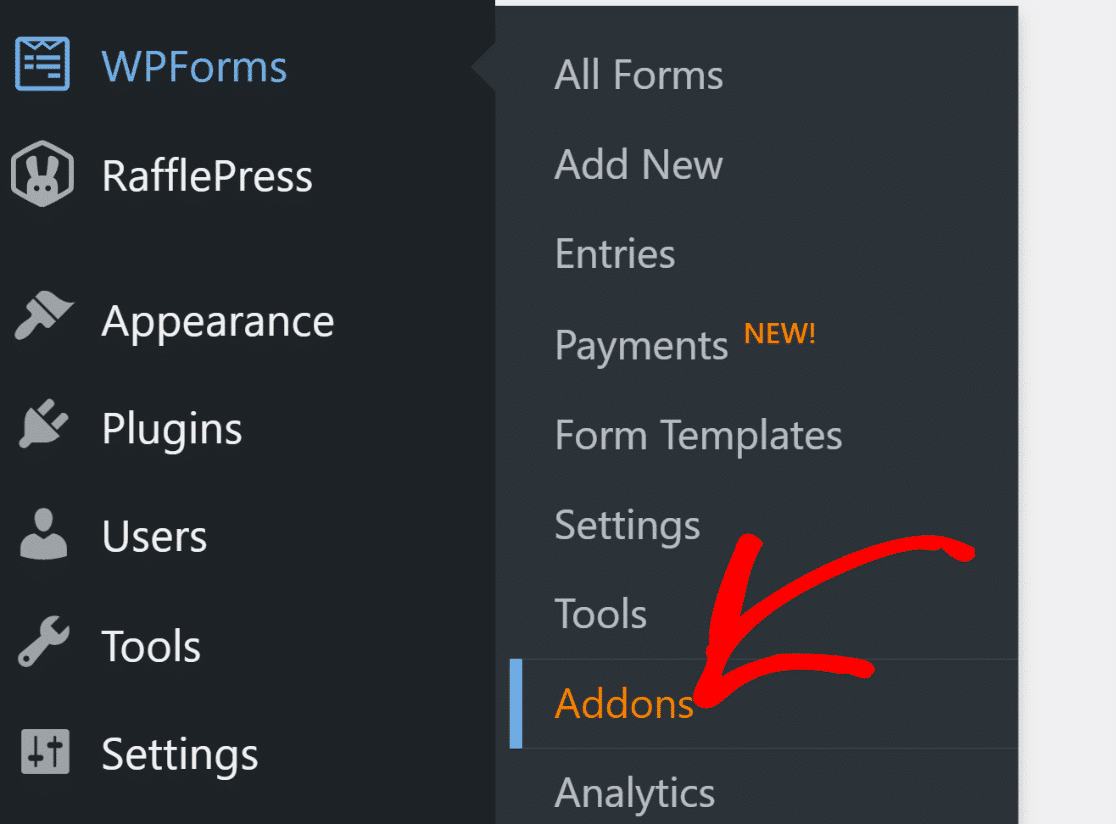
O Addon Lead Forms está disponível para usuários Pro e superiores. Para instalar este addon, abra seu painel do WordPress e vá para WPForms » Addons.
Em seguida, role para baixo até o Lead Forms Addon na página Addons ou pesquise-o usando a barra de pesquisa. Em seguida, pressione o botão Install Addon.
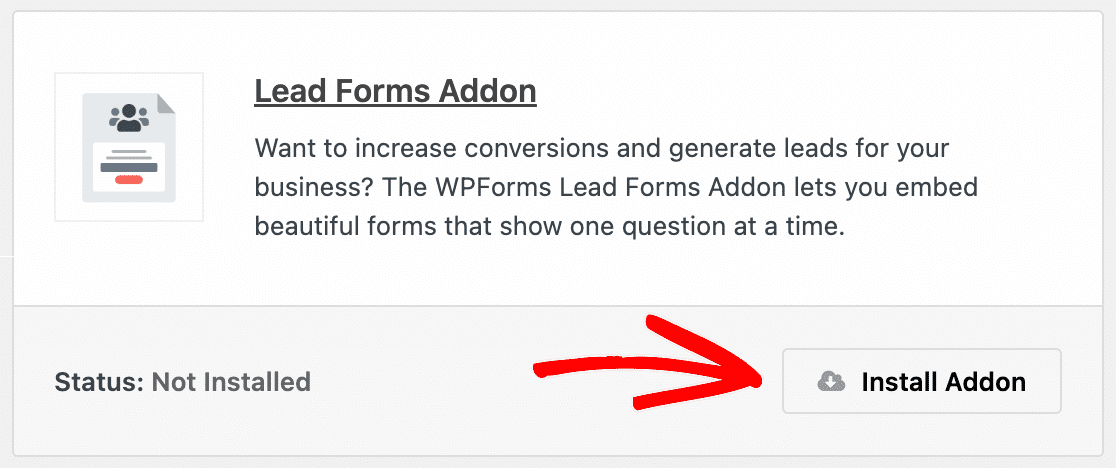
Aguarde alguns segundos para que o addon seja instalado e, em seguida, clique no botão Activate. Você está pronto para criar seu formulário de download!
Etapa 3: Crie seu Formulário de Download de Arquivo
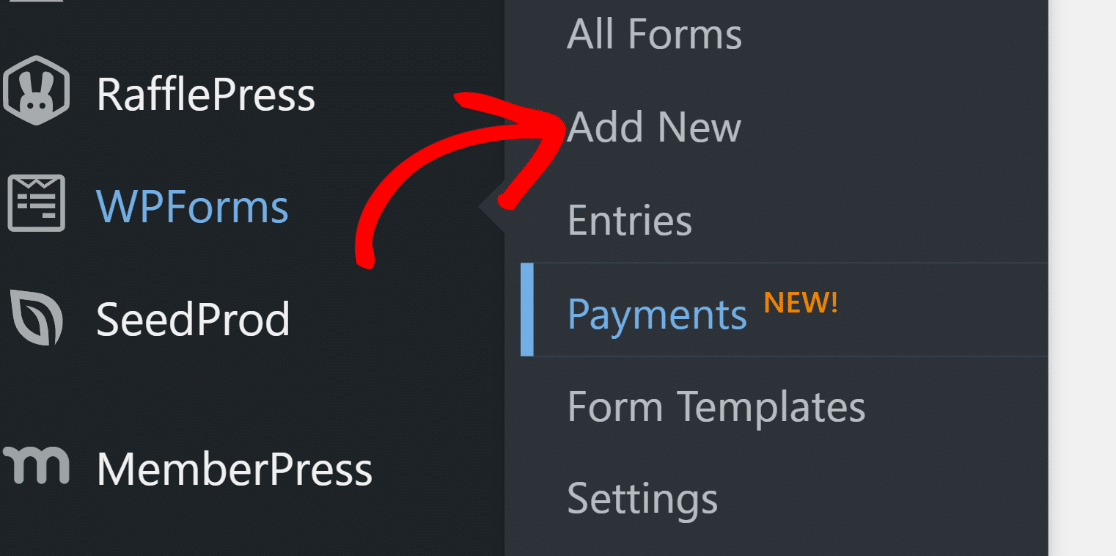
Vamos criar seu formulário agora. No seu painel, vá para WPForms e clique no botão Add New para começar a criar seu formulário de download.
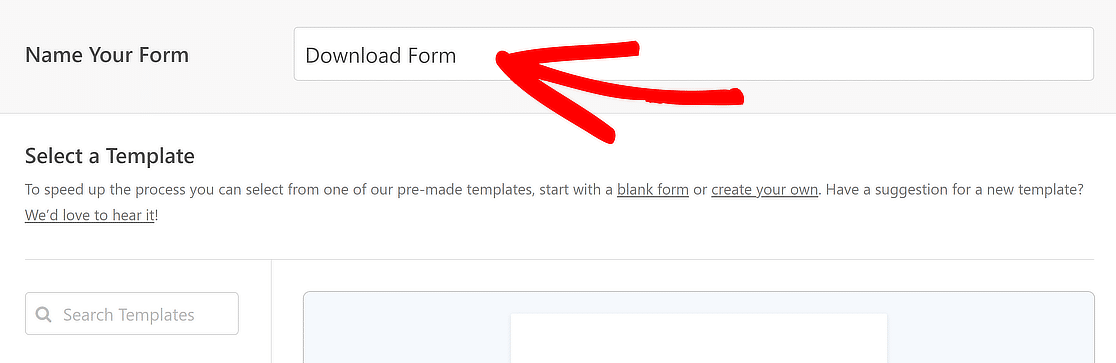
Você será redirecionado para a próxima tela. Dê um nome ao seu formulário aqui. Por exemplo, chamaremos o nosso de “Formulário de Download”.
Em seguida, use o campo Search Templates e digite “Content Download Form Template“. Em seguida, clique no botão Use Template para importá-lo.
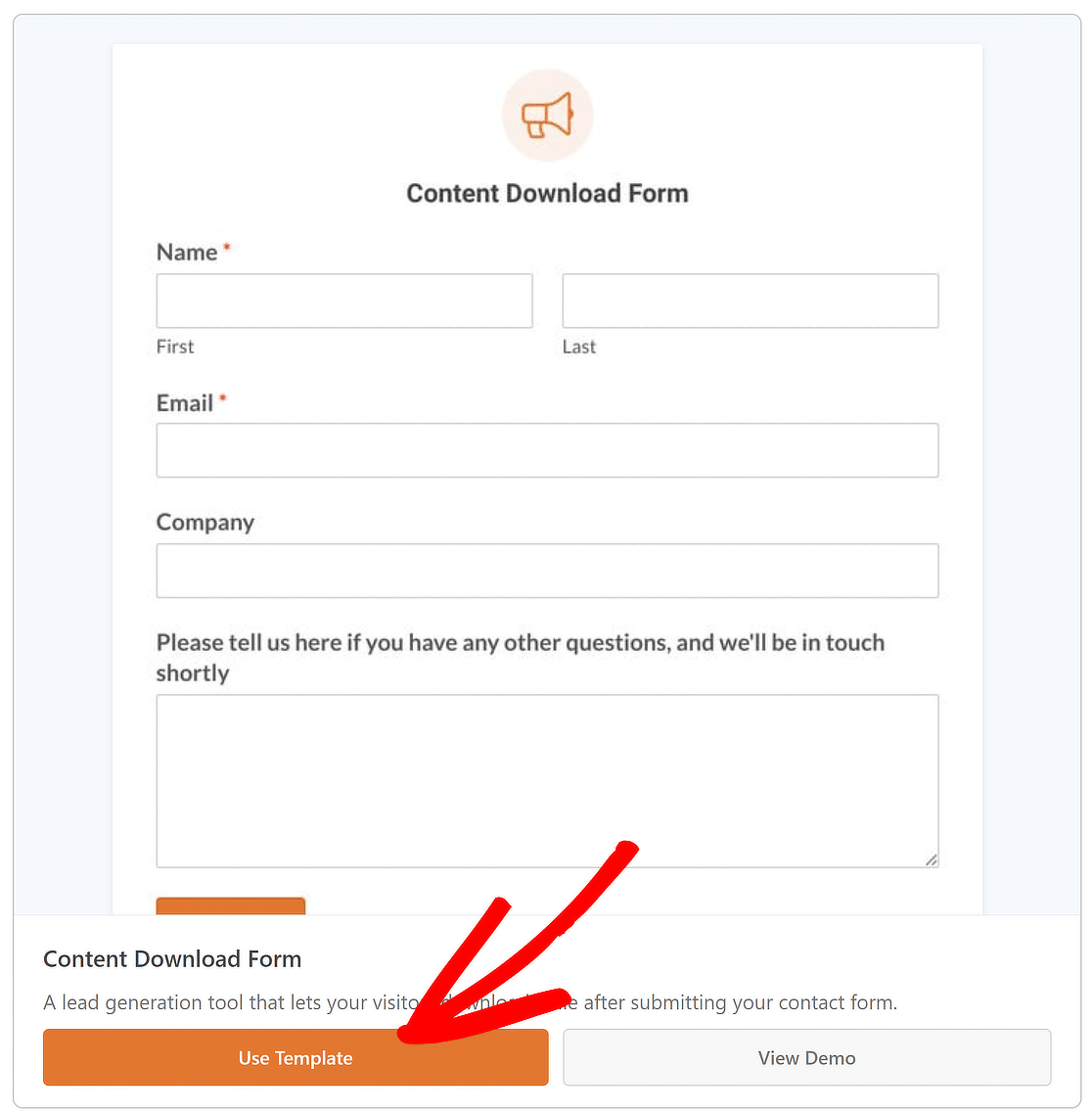
Os seguintes campos de formulário estão incluídos neste modelo para fins de coleta de informações pessoais:
- Nome
- Empresa
- Comentários
Sinta-se à vontade para adicionar, reorganizar ou alterar os campos usando as muitas opções disponíveis no menu Add Fields.
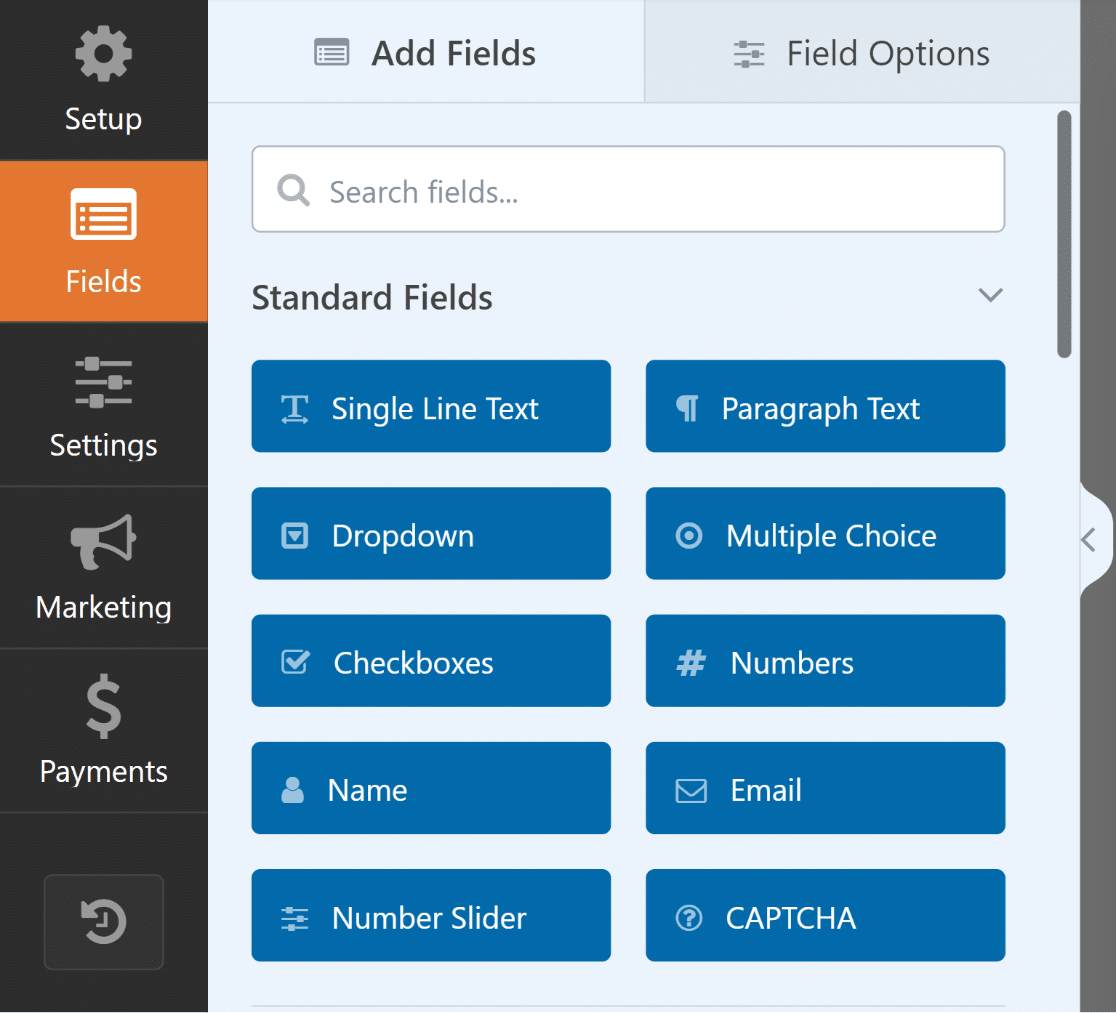
Ótimo trabalho até agora! Agora, vamos personalizar um pouco o seu formulário. O WPForms torna isso super fácil, graças às suas muitas opções de personalização!
Etapa 4: Personalize seu Formulário de Download de Arquivo
Se você está usando este formulário para gerar leads, há muitas maneiras de personalizá-lo para torná-lo mais atraente para o seu público.
Por exemplo, você pode marcar o campo de e-mail como obrigatório, adicionar um botão de download e converter seu formulário em um formulário de lead de várias etapas. Abaixo estão as etapas para cada um.
Marcar o Campo de E-mail como ‘Obrigatório’
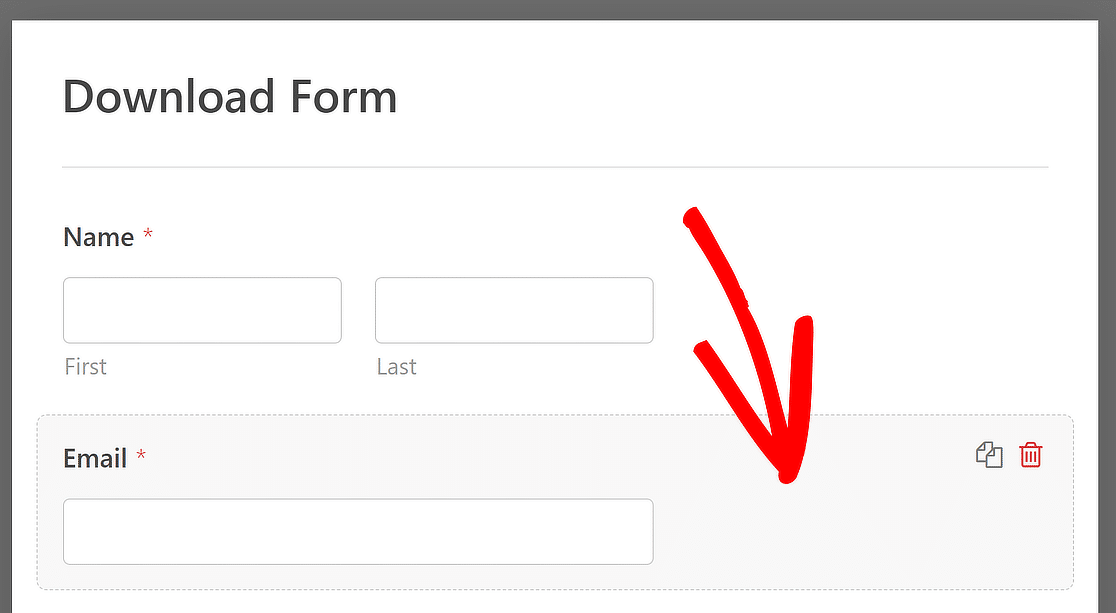
Para fazer isso, basta clicar no campo Email na tela de visualização do formulário no lado direito para abrir suas opções.
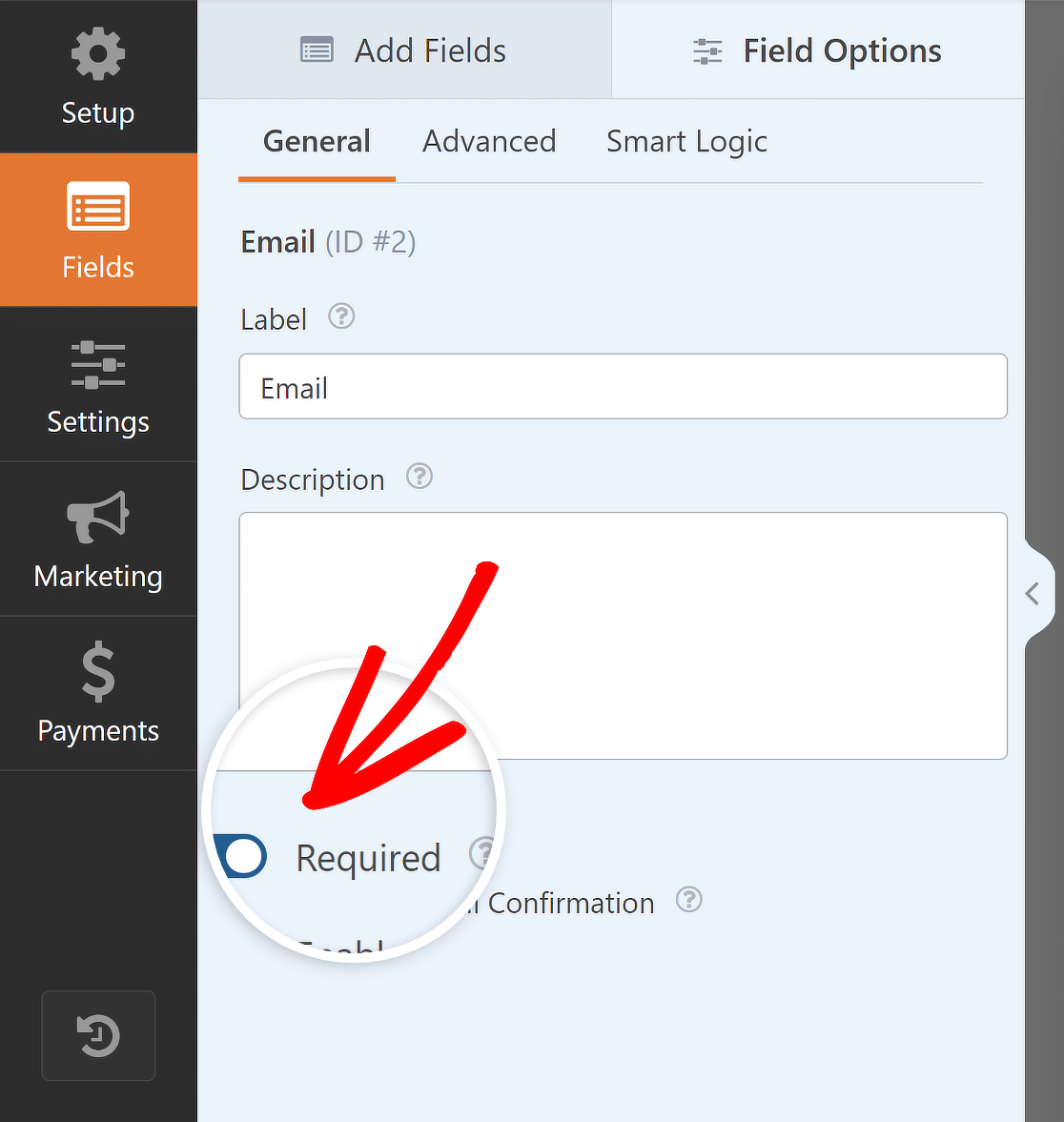
No menu Opções do Campo, basta ativar a opção Obrigatório para marcar o campo de E-mail como obrigatório em seu formulário.
Alterar o Texto do Botão de Envio
Outra ótima opção de personalização que o WPForms oferece é a capacidade de modificar o texto do botão de envio para tornar o formulário relevante para o seu público.
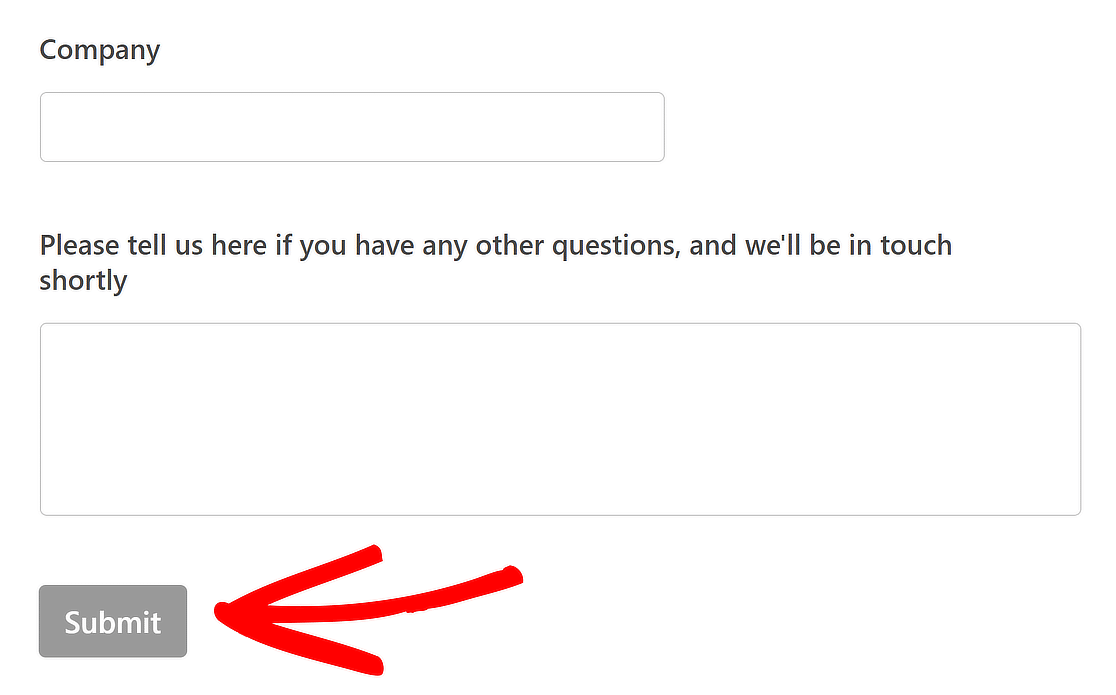
Para fazer isso, basta clicar no botão Enviar na parte inferior do formulário, no lado direito da tela, para abrir suas opções.
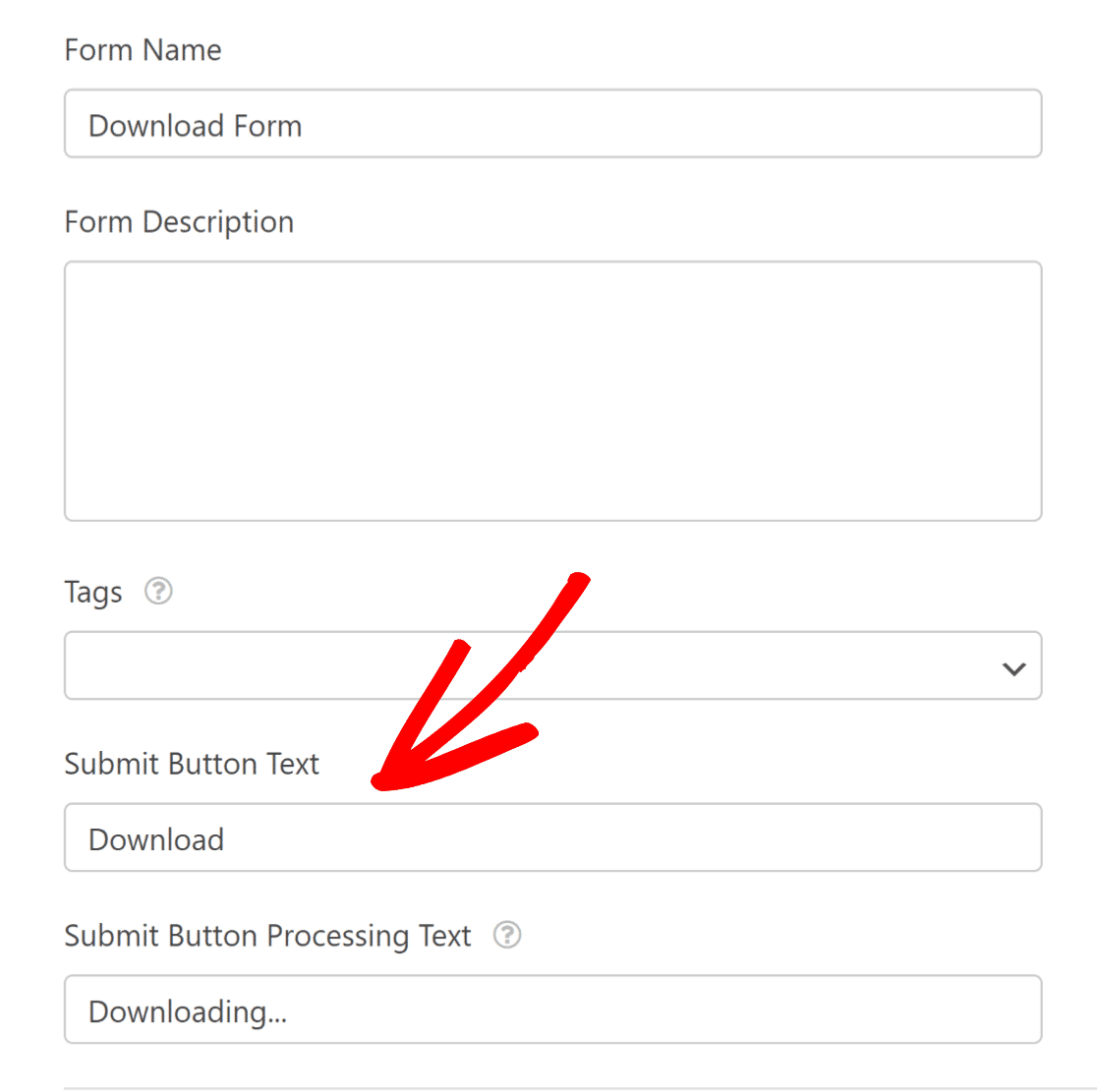
Agora, você pode alterar o Texto do Botão de Envio para “Baixar” e o Texto de Processamento do Botão de Envio para “Baixando…” para torná-lo mais relevante.
Você também pode personalizar o e-mail de confirmação que seu usuário recebe após o envio do formulário. Dê uma olhada em nosso tutorial para saber como.
Dividir Campos em Várias Etapas
Para dividir seu formulário de download em várias etapas, vá para Configurações » Formulários de Leads. Em seguida, clique no botão Ativar Formulários de Leads.
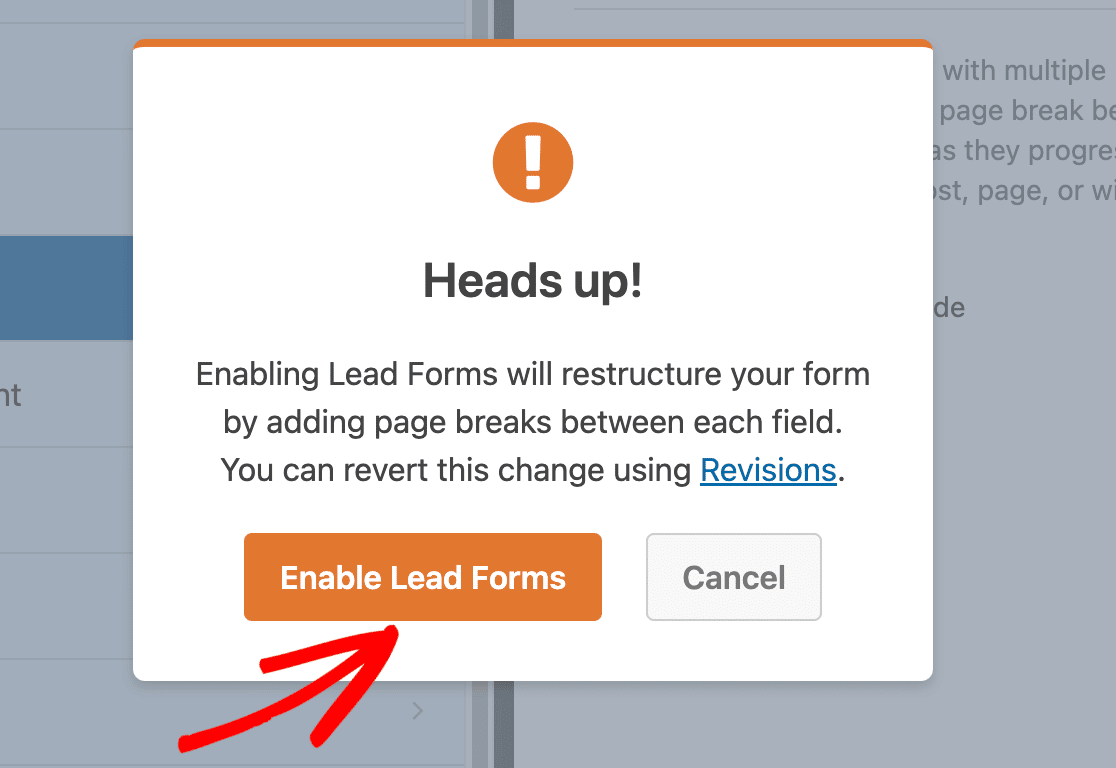
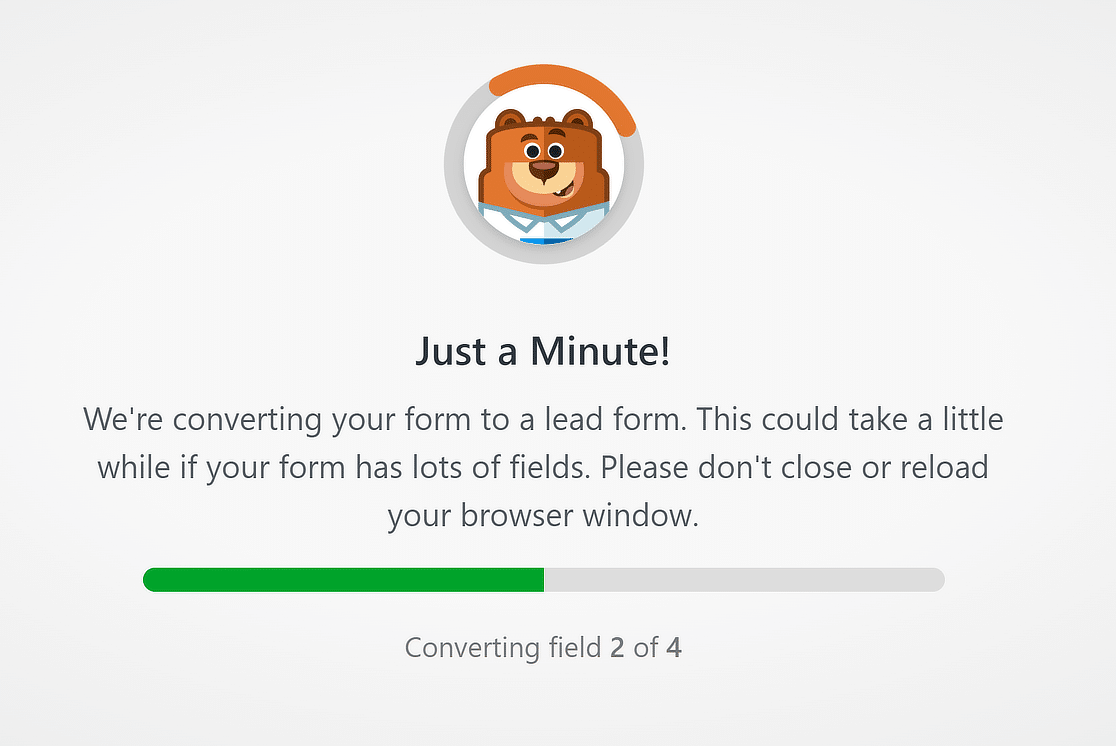
Agora, o plugin de formulários transformará seus campos em um Formulário de Leads por conta própria. Isso deve levar apenas alguns segundos, a menos que você tenha muitos campos.
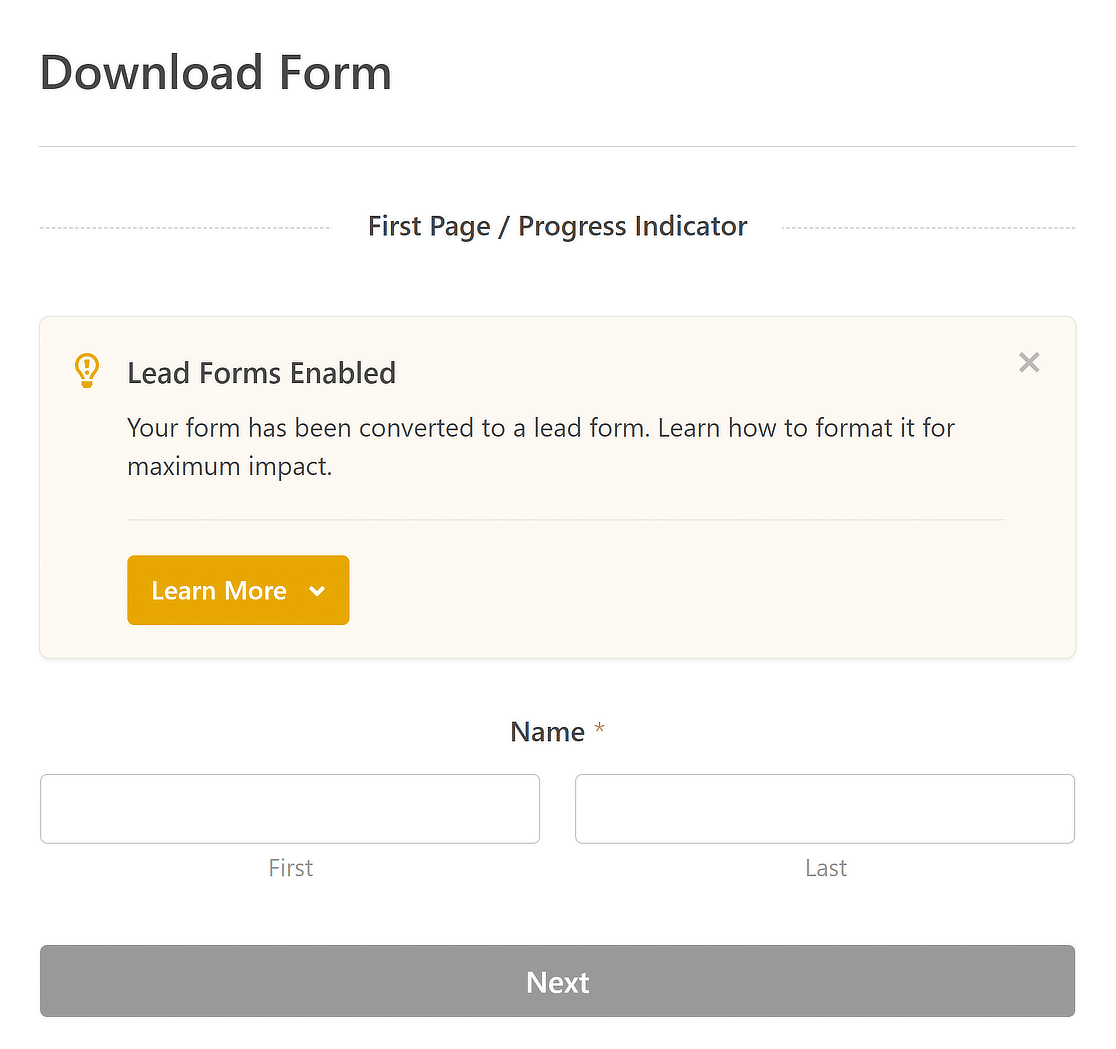
Após a conclusão, cada um dos seus campos será dividido em uma etapa separada com um botão Próximo abaixo dele.
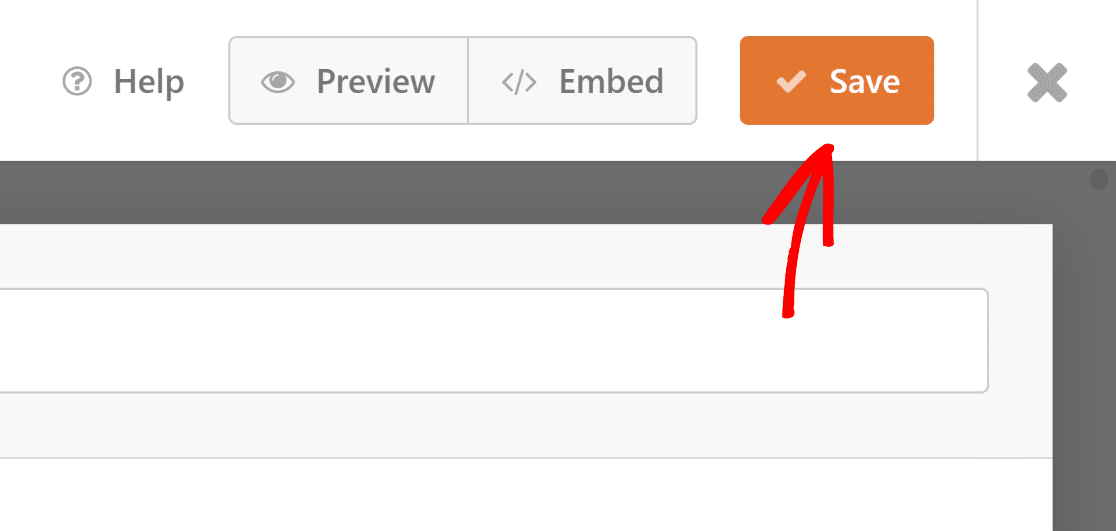
Depois de fazer as alterações, clique no botão Salvar para salvar todas as personalizações do seu formulário.
Etapa 5: Adicione o Link de Download ao seu Formulário
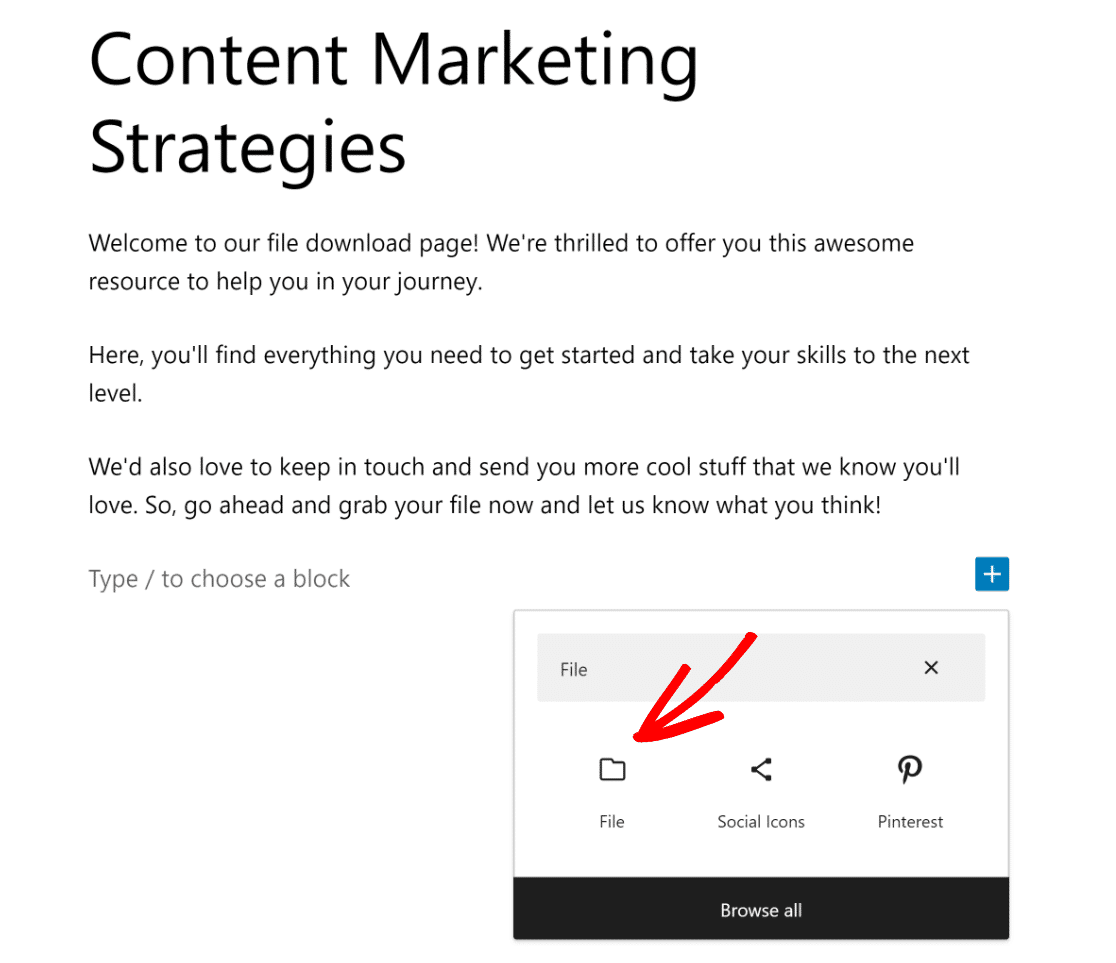
Vá para a página ou post onde você deseja adicionar o link para o download. Em seguida, pressione o sinal de mais (+) para abrir o menu de blocos e procure pelo bloco Arquivo.
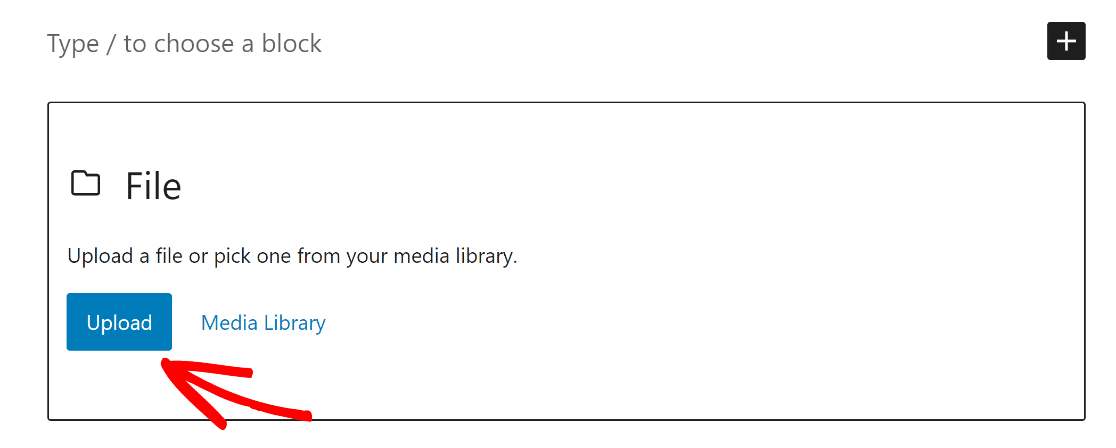
Agora você pode clicar no botão Upload de arquivo e escolher um arquivo do seu computador ou da sua Biblioteca de Mídia que você já carregou.
Aí está! O link para baixar seu arquivo está pronto. O arquivo começará a ser baixado assim que alguém clicar neste link.
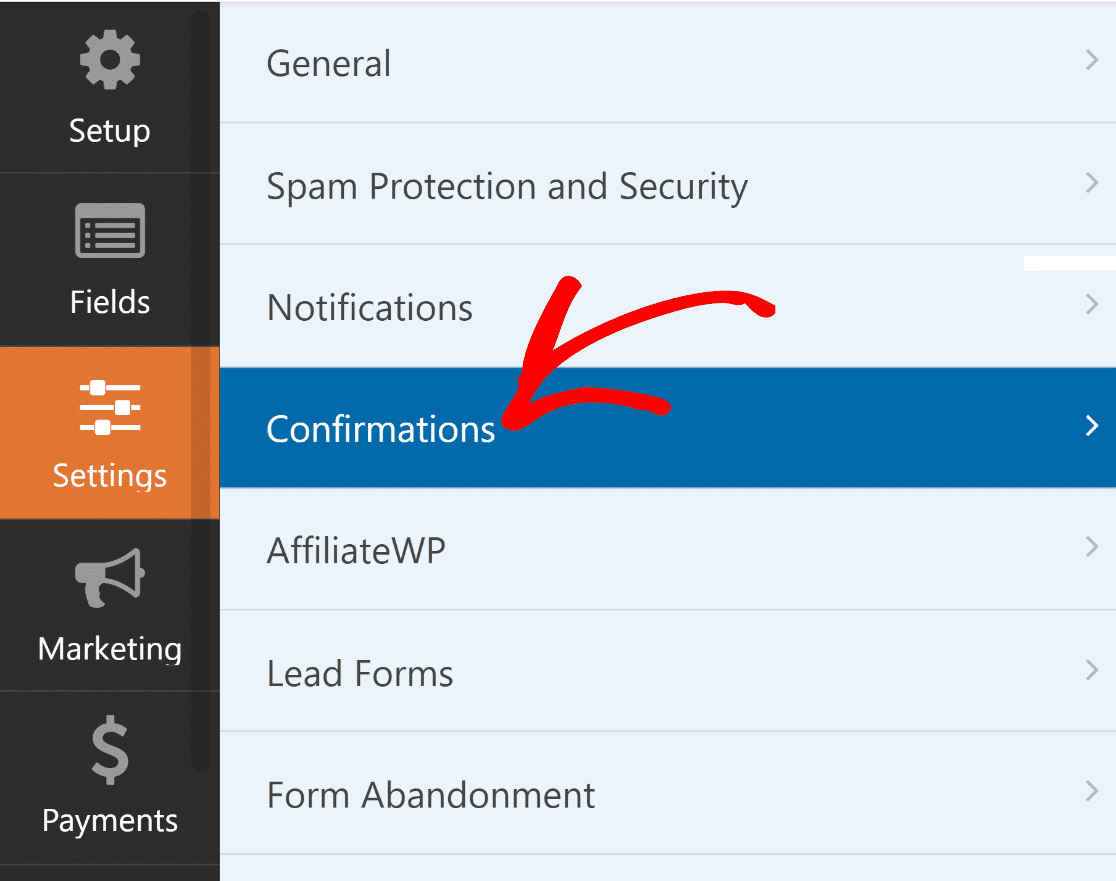
Em seguida, volte para o construtor de formulários, abra a aba Configurações e clique na opção Confirmações para configurar o que seus usuários veem após o preenchimento do formulário.
Depois disso, clique no menu suspenso ao lado de Tipo de Confirmação e escolha Mostrar Página. Em seguida, selecione a página onde você colocou o link para baixar o arquivo.
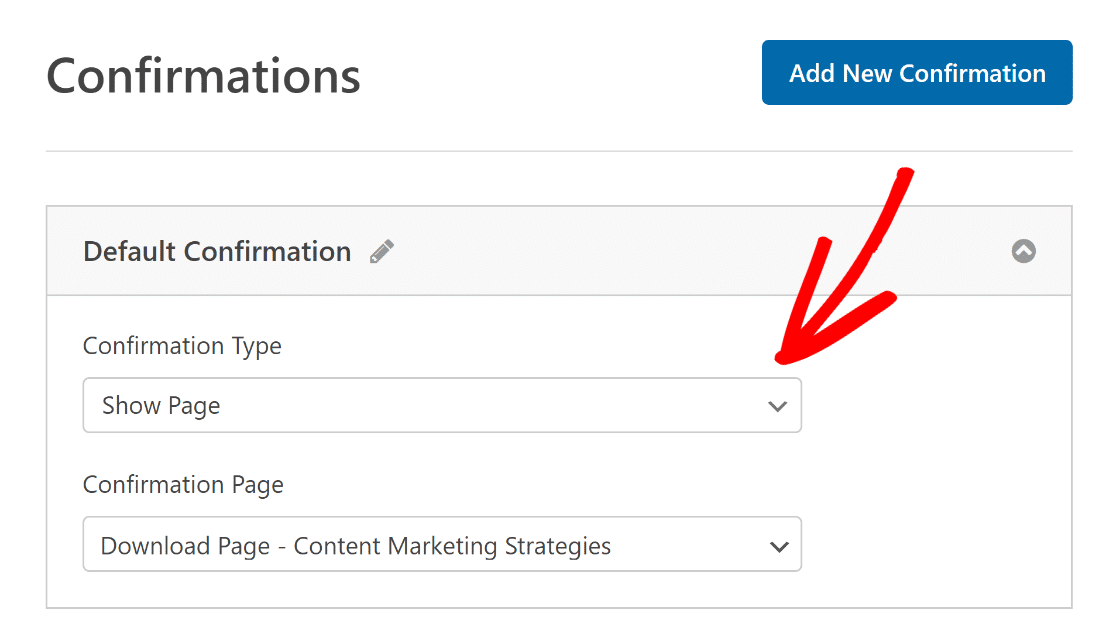
Para permitir que as pessoas baixem um arquivo, você também pode usar os tipos de confirmação de envio de formulário Mensagem ou Ir para URL para enviá-las para o URL de download do arquivo.
Como os e-mails de notificação do WordPress são configurados para usar PHP, muitas caixas de entrada podem rotular seus e-mails como spam. Para evitar isso, considere configurar suas configurações de SMTP para melhorar a entrega de e-mails.
Etapa 6: Publique seu Formulário de Download de Conteúdo
Agora você só precisa publicar seu formulário. Para fazer isso, clique na opção Incorporar no canto superior direito do construtor de formulários.

Se você quiser criar uma nova página para o seu formulário, clique na opção Criar Nova Página e dê um nome à sua página.
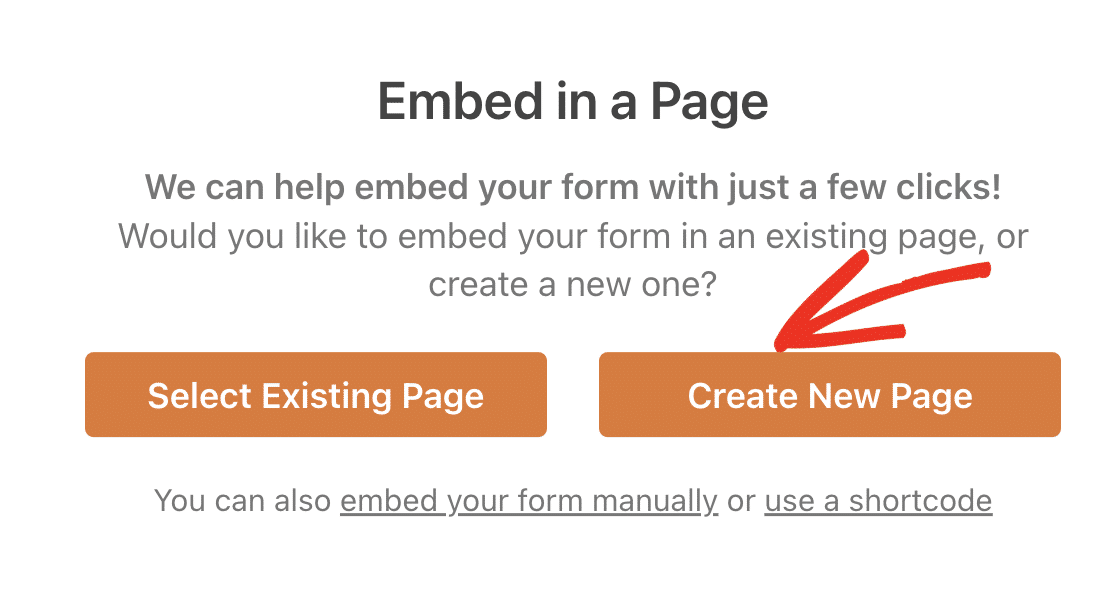
Em seguida, você será redirecionado para o editor de blocos do WordPress. Simplesmente clique no botão Publicar para colocar seu formulário de download de conteúdo no ar!
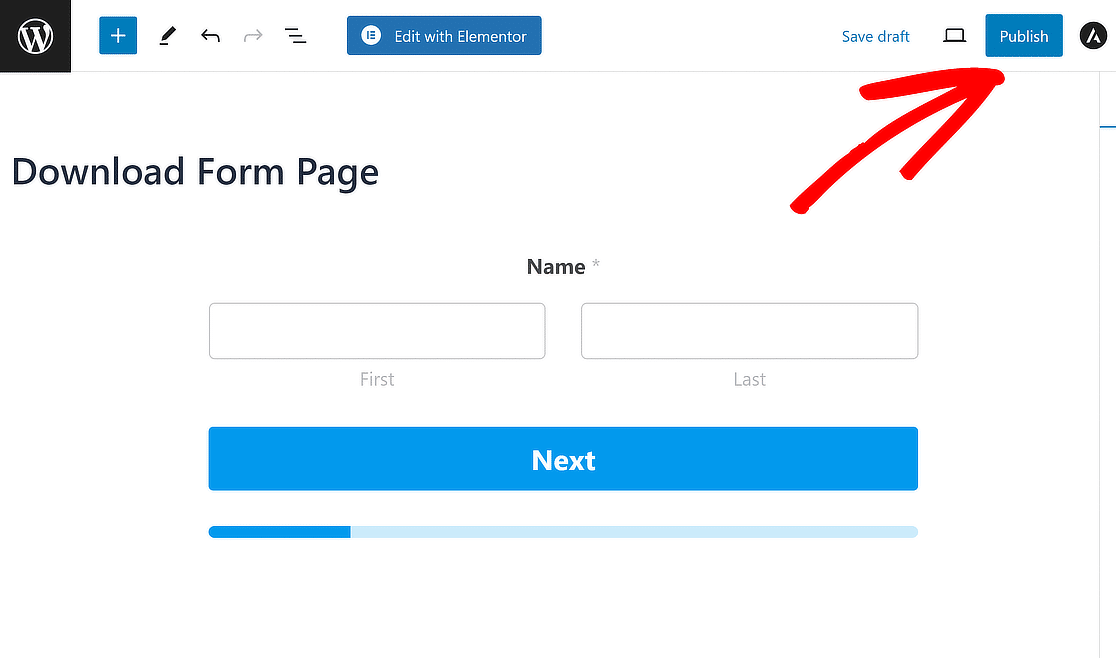
Por último, é importante testar o formulário incorporado no front-end e garantir que ele funcione como esperado para ter certeza de que não há problemas.
Perguntas frequentes sobre formulários que exigem e-mail para baixar arquivo
Procurando respostas para suas perguntas? Confira algumas das perguntas mais frequentes que recebemos sobre formulários que exigem e-mail para baixar arquivo:
Como exigir um e-mail para baixar arquivos no WordPress gratuitamente?
Para coletar e-mails antes de permitir downloads de arquivos em seu site WordPress gratuitamente, você pode usar o WPForms Lite. Primeiro, crie um novo formulário e adicione um campo de E-mail. Em seguida, configure uma Mensagem de Confirmação ou uma página que inclua o link de download após o envio.
Lembre-se de ativar as Notificações por E-mail para coletar os endereços de e-mail dos usuários. Isso garante que você colete leads enquanto fornece ao seu público os arquivos de que precisam, ajudando você a expandir sua lista de e-mails.
Como faço para tornar um arquivo do WordPress para download?
Para tornar um arquivo para download no WordPress para fins de marketing por e-mail, coletando endereços de e-mail dos usuários, comece carregando o arquivo em sua Biblioteca de Mídia. Após o upload, clique no arquivo para ver seus detalhes e copie o URL do arquivo.
Em seguida, crie uma nova postagem ou página, ou edite uma existente, e insira um link para o arquivo usando o URL copiado. Você pode personalizar o texto do link para solicitar aos usuários que baixem o arquivo. Salve ou publique a postagem/página, e seu arquivo estará disponível para download para seus visitantes.
Como faço para criar um PDF para download no WordPress?
Criar um PDF para download no WordPress é simples. Primeiro, carregue o arquivo PDF em sua Biblioteca de Mídia. Após o upload, clique no arquivo para obter seu URL. Em seguida, vá para a postagem ou página onde você deseja que o PDF esteja disponível para download. Use o editor do WordPress para adicionar um link selecionando o texto do qual você deseja vincular e colando o URL do PDF.
Em seguida, Aprenda Como Criar um Formulário Calculadora no WordPress
Oferecer uma maneira para os visitantes do seu site fazerem cálculos diretamente no formulário é uma ótima maneira de engajá-los. Confira este guia para saber como criar um formulário de calculadora no WordPress usando o WPForms!
Corrija seus e-mails do WordPress agora
Pronto para corrigir seus e-mails? Comece hoje mesmo com o melhor plugin SMTP para WordPress. Se você não tem tempo para corrigir seus e-mails, pode obter assistência completa de Configuração White Glove como uma compra adicional, e há uma garantia de devolução do dinheiro em 14 dias para todos os planos pagos.
Se este artigo ajudou você, por favor, siga-nos no Facebook e Twitter para mais dicas e tutoriais do WordPress.
