


Resumo de IA
Se você administra um site WordPress menor que não envia centenas de e-mails diariamente, o servidor SMTP do Google é uma excelente solução gratuita. Não há necessidade de configurar outro serviço de e-mail se você já possui uma conta Gmail.
Usar a infraestrutura de e-mail confiável do Google em vez do sistema de e-mail padrão do seu host pode ajudar os e-mails do seu site WordPress a chegarem de forma confiável às caixas de entrada em vez da pasta de spam.
A melhor parte é que conectar-se ao servidor SMTP do Google está mais fácil do que nunca. Com ferramentas como o WP Mail SMTP, você pode configurar tudo em apenas alguns cliques, sem tocar em uma única linha de código ou lidar com configurações complexas.
Pronto para tornar seus e-mails do WordPress mais confiáveis? Vamos começar!
Referência de configurações do Gmail SMTP
Se você estiver configurando o Gmail SMTP fora do fluxo de configuração com um clique do WP Mail SMTP, ou apenas precisar de uma consulta rápida, aqui estão as configurações que o Google usa atualmente.
| Configuração | Valor |
|---|---|
| Servidor SMTP | smtp.gmail.com |
| Porta (recomendado) | 587 com STARTTLS |
| Porta (alternativa) | 465 com SSL/TLS |
| Nome de usuário | Seu endereço de e-mail completo do Gmail ou Google Workspace |
| Autenticação | OAuth 2.0 (obrigatório desde maio de 2025) ou senha de aplicativo para contas pessoais com Verificação em Duas Etapas |
| Criptografia | TLS na porta 587, SSL na porta 465 |
| Limite diário de envio (Gmail pessoal) | 500 e-mails |
| Limite diário de envio (Google Workspace) | 2.000 e-mails |
Você não precisará inserir esses valores manualmente se estiver usando o provedor Google / Gmail do WP Mail SMTP — o plugin lida com a conexão através da API do Gmail em vez de SMTP direto. As configurações acima são para fins de completude, e para quem conecta o Gmail a outros clientes ou scripts.
Método 1: Configuração com Um Clique do Google SMTP
A maneira mais rápida de conectar seu site ao servidor SMTP do Google é através do assistente de configuração com um clique do WP Mail SMTP. Eu sempre recomendo esta opção, pois ela lida com a maioria das etapas técnicas automaticamente.
Para usar a opção de configuração com um clique do Google Workspace / Gmail, você precisará do WP Mail SMTP Pro, então compre uma licença se ainda não tiver uma.
Corrija seus e-mails do WordPress agora
Primeiro, instale e ative o WP Mail SMTP se ainda não o fez. Você verá o assistente de configuração iniciar automaticamente. Clique no botão Vamos Começar para iniciar o processo de configuração.

Se você já instalou o WP Mail SMTP anteriormente, pode executar o assistente de configuração na tela Configurações.
Na tela seguinte, você verá várias opções de remetente. Escolha a opção Google / Gmail e clique no botão Salvar e Continuar.

Uma nova janela aparecerá explicando as restrições de uso de uma conta do Gmail como seu provedor de e-mail do WordPress. Clique no botão Entendi, Continuar.

Na próxima tela, você se conectará à sua conta do Google. Ative a opção Configuração com um clique para Ativado e clique no botão Entrar com o Google.

Faça login na sua conta do Google. Em seguida, clique em Continuar para conceder ao plugin permissões para enviar e-mails através da sua conta.
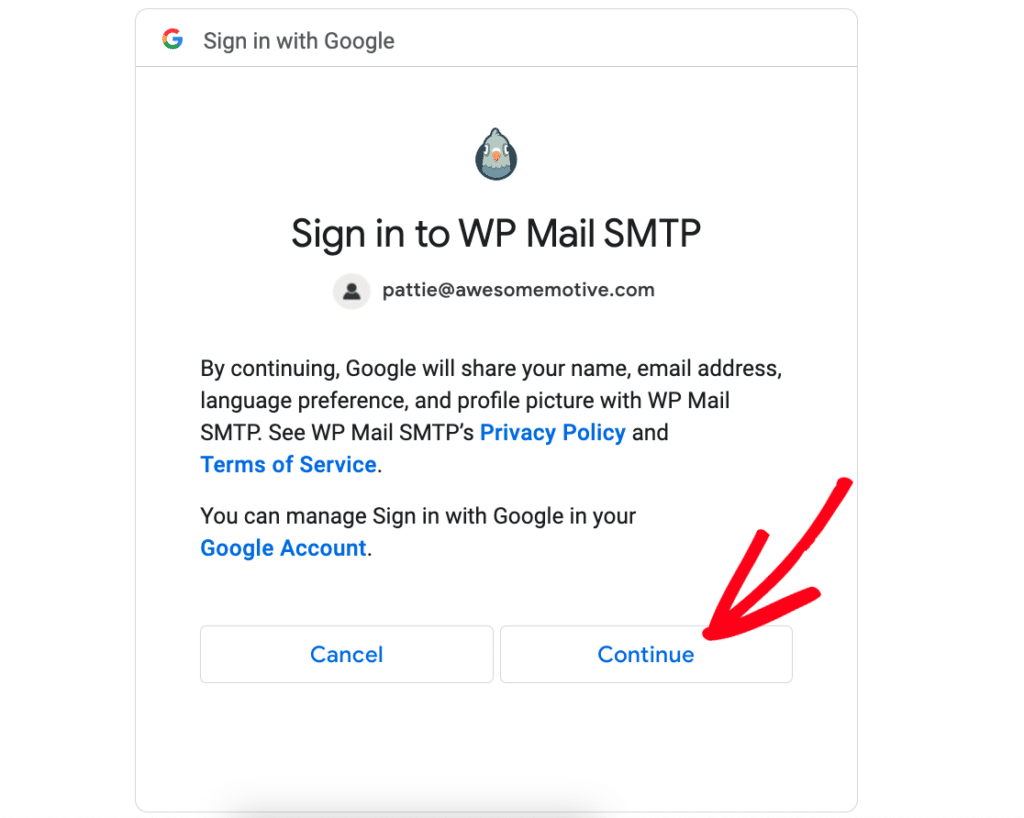
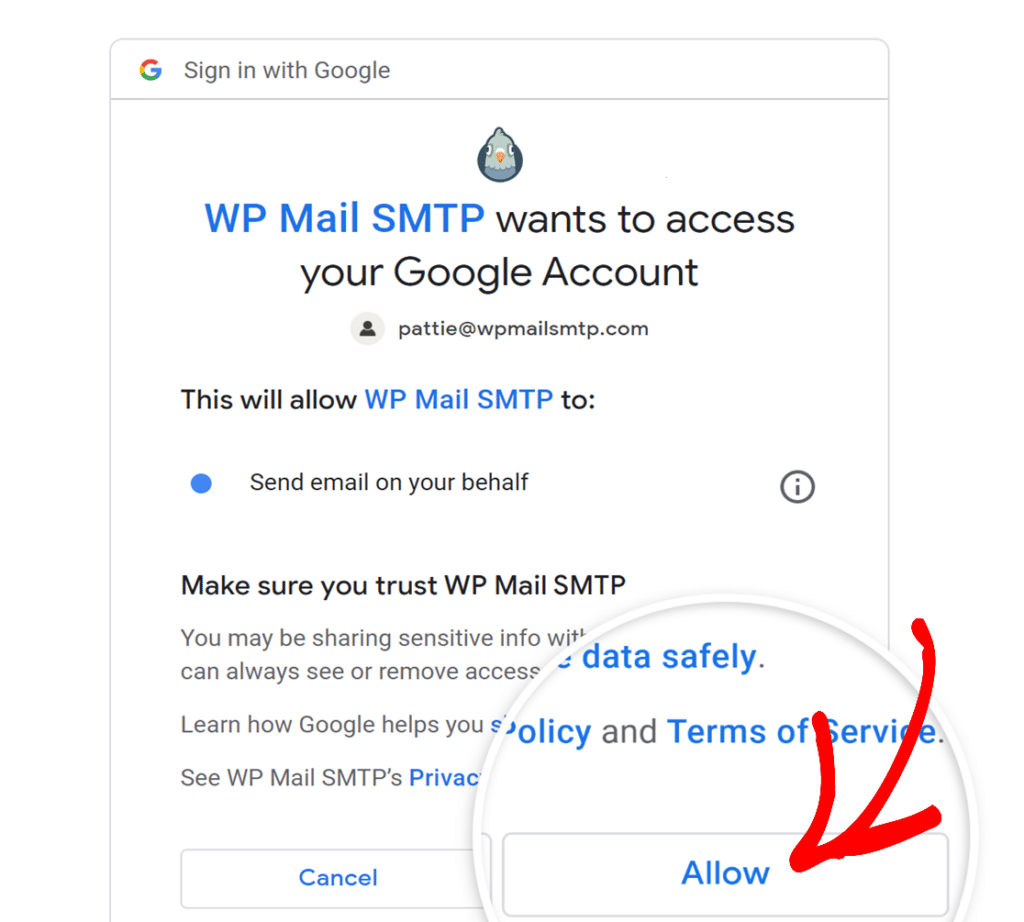
Em seguida, o Google mostrará quais permissões o WP Mail SMTP precisa. Estas são permissões padrão para enviar e-mails através da sua conta. Clique em Permitir para continuar.
De volta ao WordPress, você verá uma mensagem de sucesso assim que a conexão for concluída. O assistente preenche automaticamente todas as configurações necessárias para você – sem necessidade de copiar/colar credenciais ou IDs!
Se você estiver enviando de um domínio personalizado (qualquer coisa diferente de @gmail.com), você também vai querer configurar os registros SPF, DKIM e DMARC nesse domínio. Nosso guia sobre como corrigir falsificação de e-mail no WordPress detalha a configuração completa.
Método 2: Configuração Manual
Embora a opção de configuração com um clique seja rápida e fácil, você ainda pode configurar o Gmail no WP Mail SMTP com a versão Lite do plugin.
Se você estiver decidindo entre a Configuração com Um Clique e a configuração manual, aqui está uma comparação rápida:
| Configuração Manual | Configuração com Um Clique (Pro) | |
|---|---|---|
| Facilidade de Uso | Guia passo a passo para auxiliá-lo | Conexão instantânea com o mínimo de etapas |
| Etapas Técnicas | Requer a criação de um aplicativo do Google e a configuração de credenciais | Nenhuma configuração manual necessária |
| Tempo Necessário | Aproximadamente 30-60 minutos | Menos de 2 minutos |
| Suporte | Acesso a documentação extensa | Suporte prioritário da nossa equipe |
| Ideal Para | Usuários que preferem um processo de configuração e aprendizado detalhado | Usuários que buscam a configuração mais rápida e fácil |
Procurando a maneira mais rápida de começar? A Configuração com um clique simplifica o processo para que você possa começar a enviar e-mails imediatamente.
👉 Atualize para o Pro e Ative a Configuração com Um Clique
No entanto, se você preferir configurar tudo manualmente, assista ao vídeo abaixo ou continue lendo para obter instruções completas passo a passo.
Etapa 1: Crie um Projeto no Google Cloud
Primeiro, acesse o Google Cloud Console. Se você ainda não tem um projeto, precisará criar um.
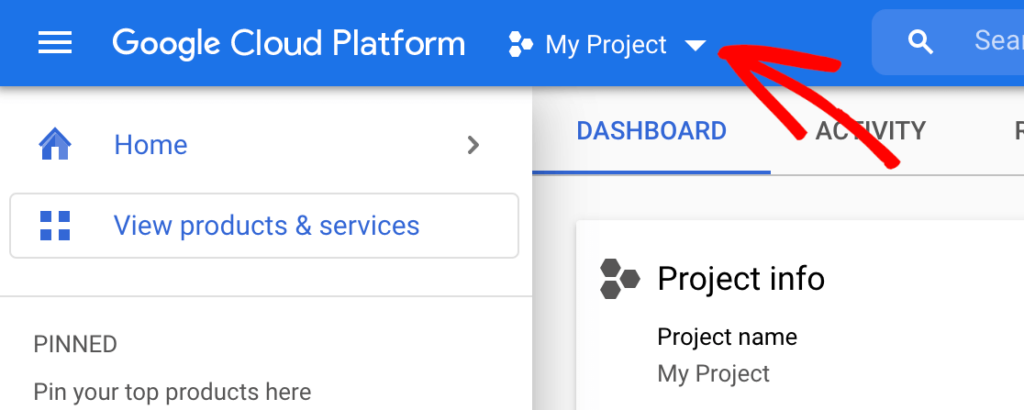
Faça login na sua conta Google, acesse o Google Cloud Console e clique no menu suspenso Meu Projeto na parte superior da página.
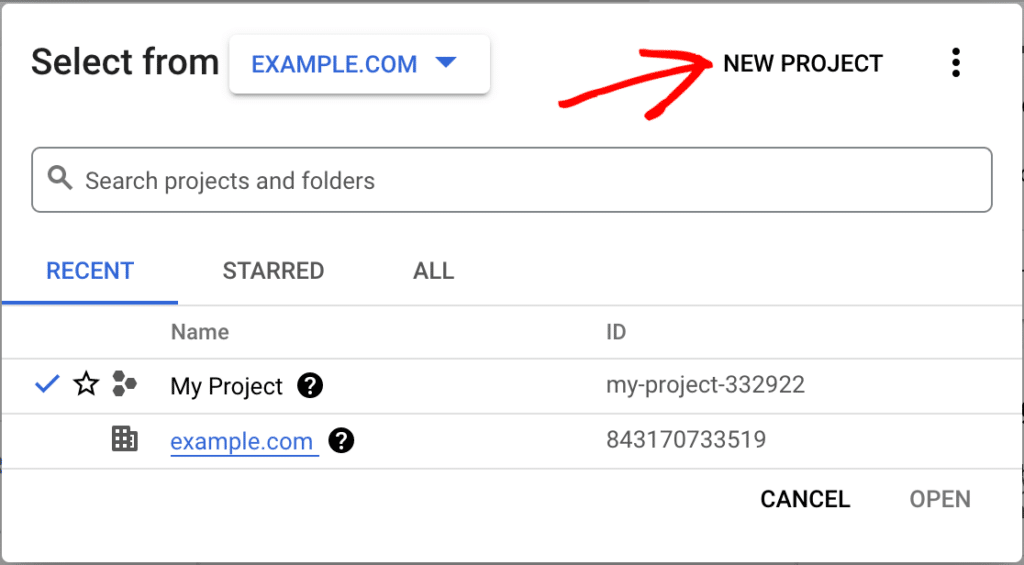
Clique no link Novo projeto no canto superior direito.
Nomeie seu projeto com algo como "WordPress Email SMTP" e escolha um nome e local de organização nos menus suspensos.
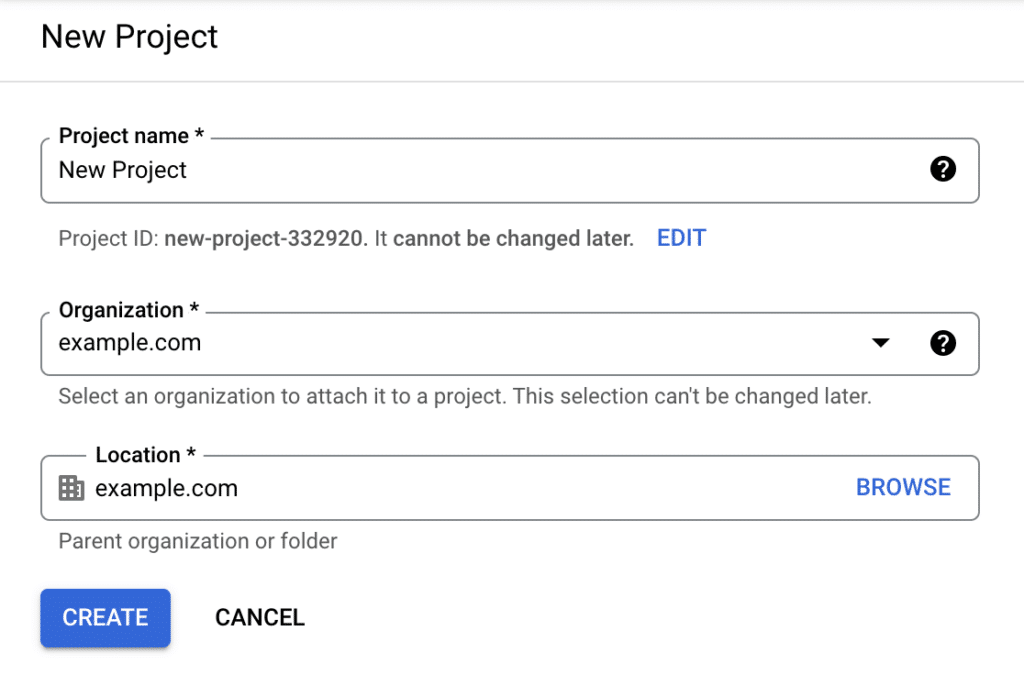
Finalmente, clique no botão Criar.
Assim que seu projeto estiver pronto, certifique-se de que ele esteja selecionado no menu suspenso de projetos. Você precisará deste projeto para as próximas etapas.
Etapa 2: Ative a API do Google
Antes de criar suas credenciais, você precisa ativar a API do Google para o seu projeto.
Na barra lateral do seu Google Cloud Console, vá para APIs e Serviços » Biblioteca.
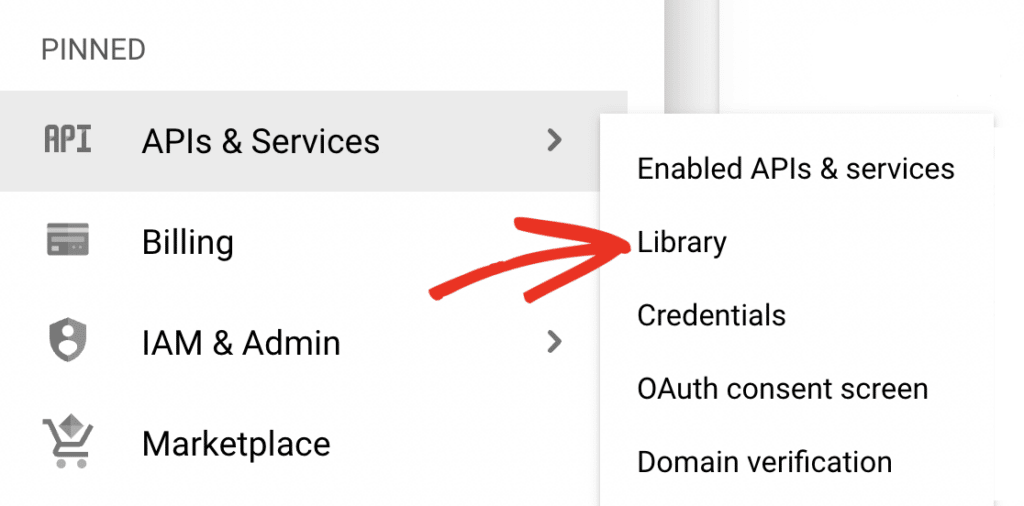
Em seguida, procure por Categoria e clique em Google Workspace, ou digite “Gmail API” na barra de pesquisa.
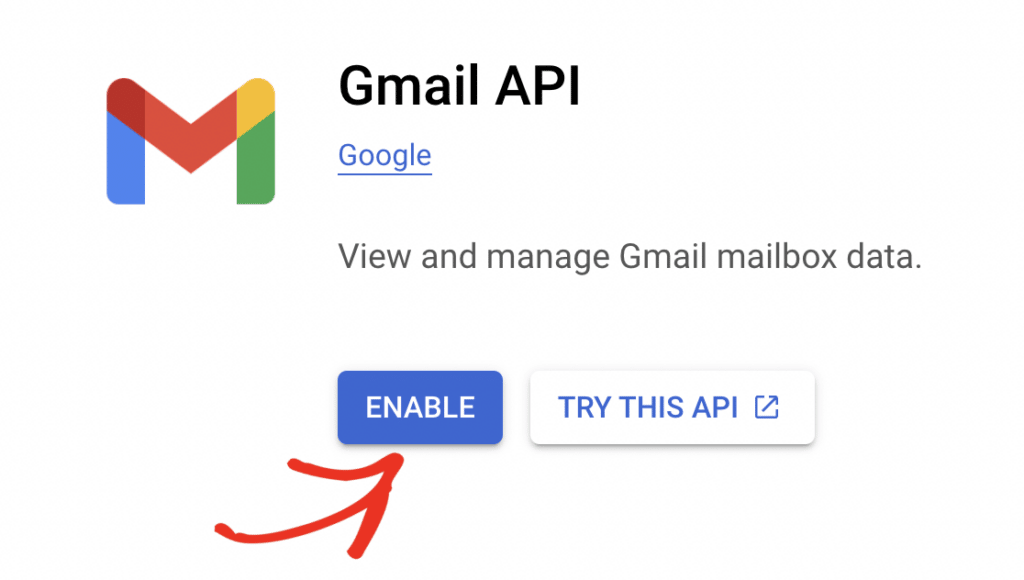
Clique no resultado Gmail API e clique no botão azul ATIVAR.
Etapa 3: Crie Credenciais
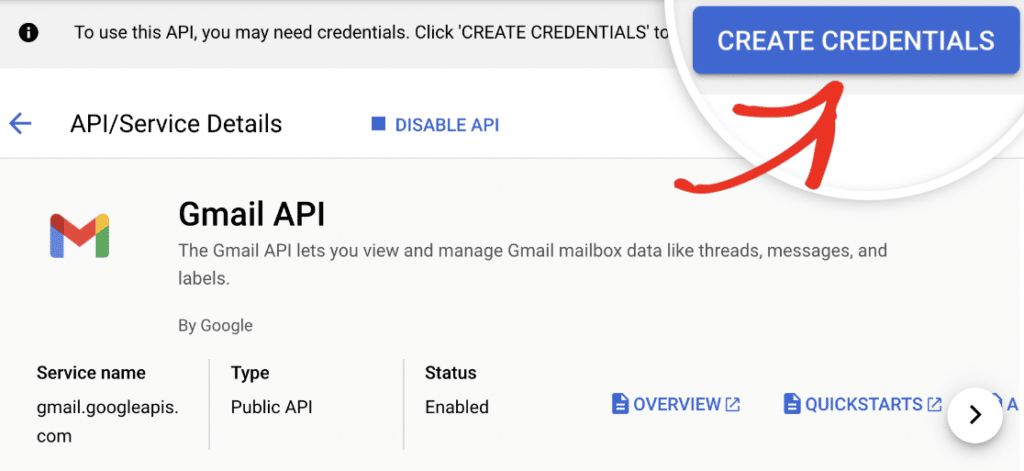
Clique no botão azul Criar credenciais para começar.
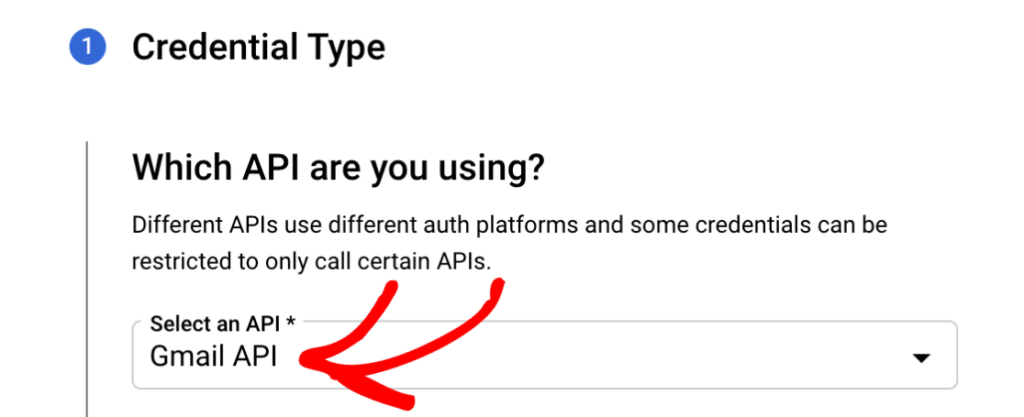
Escolha Gmail API como o Tipo de credencial.
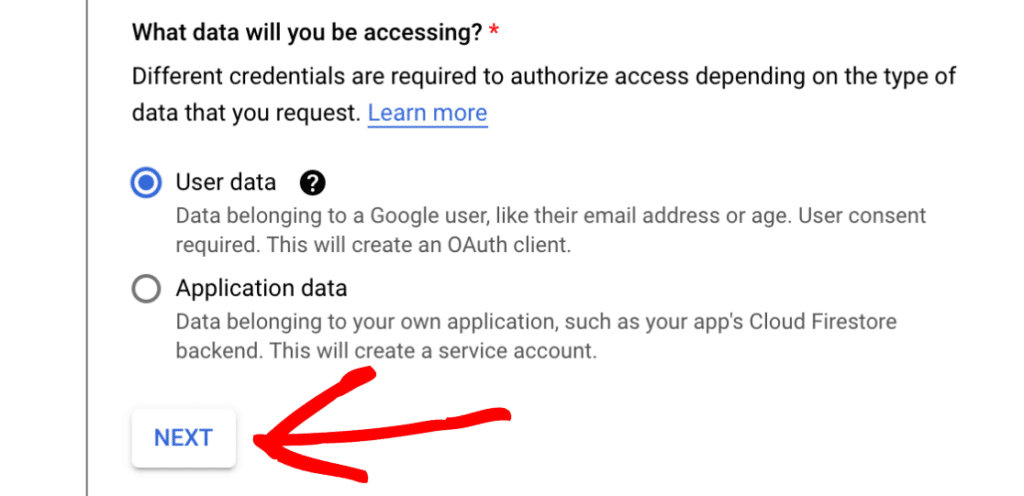
Em seguida, em Quais dados você acessará?, selecione a opção Dados do usuário. Em seguida, clique no botão PRÓXIMO para continuar.
Etapa 4: Configurando a Tela de Consentimento do OAuth
Na próxima etapa, você precisará preencher algumas informações básicas sobre seu aplicativo:
- Nome do aplicativo: Insira um nome de aplicativo de sua escolha (por exemplo, E-mail do Meu Site WordPress).
- E-mail de suporte do aplicativo: Selecione seu endereço de e-mail nas opções fornecidas.
- Logo do aplicativo: Se desejar, você pode fazer upload de um logotipo para seu aplicativo. Isso é opcional.
Finalmente, adicione seu endereço de e-mail no campo Endereços de e-mail. Em seguida, clique no botão SALVAR E CONTINUAR.
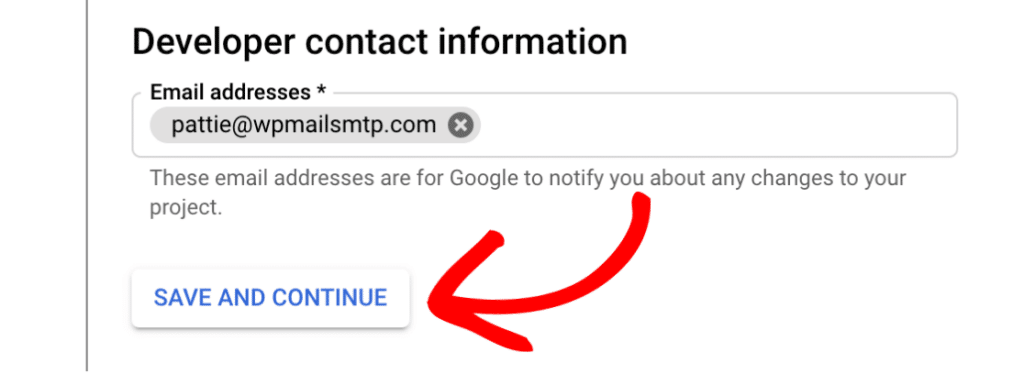
Role até o final da seção Escopos e clique no botão SALVAR E CONTINUAR para prosseguir.
Etapa 5: Configurando seu ID do Cliente OAuth
Em seguida, você precisará configurar seu ID de cliente que identificará seu aplicativo nos servidores OAuth do Google.
Primeiro, selecione Aplicativo da Web no menu suspenso Tipo de aplicativo.
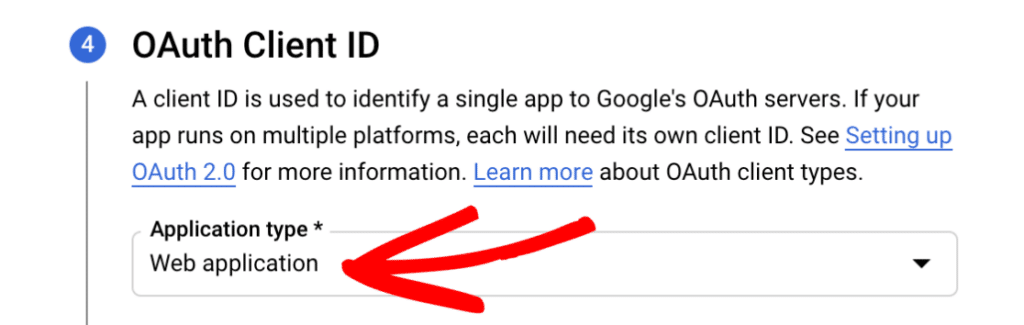
Altere o nome do seu cliente, se desejar, ou deixe o padrão pré-preenchido. Em seguida, role até a seção URIs de redirecionamento autorizados.
Clique no botão Adicionar URI e insira o seguinte:
https://connect.wpmailsmtp.com/google
Finalmente, clique no botão Criar para terminar de configurar seu ID de cliente e clique no botão Concluído para completar esta etapa.
Etapa 6: Publique seu Aplicativo
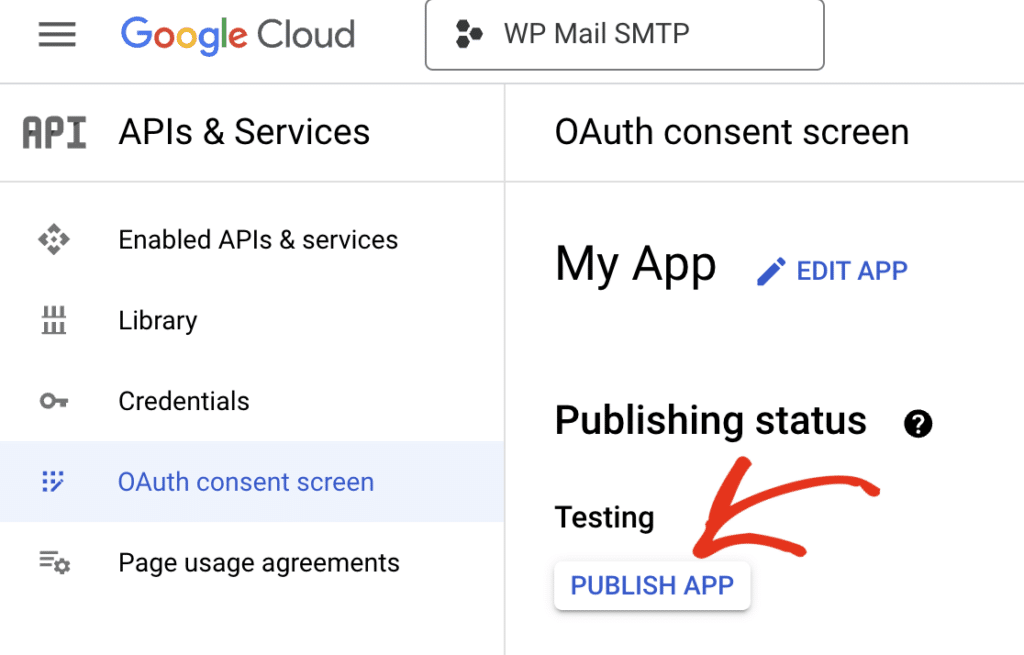
Por padrão, seu novo aplicativo está definido como privado, o que significa que ele não funcionará corretamente. Para corrigir isso, vá para APIs e Serviços » Tela de consentimento do OAuth na barra lateral do seu Google Cloud Console.
Selecione a guia Público e, em seguida, clique no botão Publicar aplicativo se estiver usando uma conta Gmail pessoal e Confirmar para Enviar para produção.
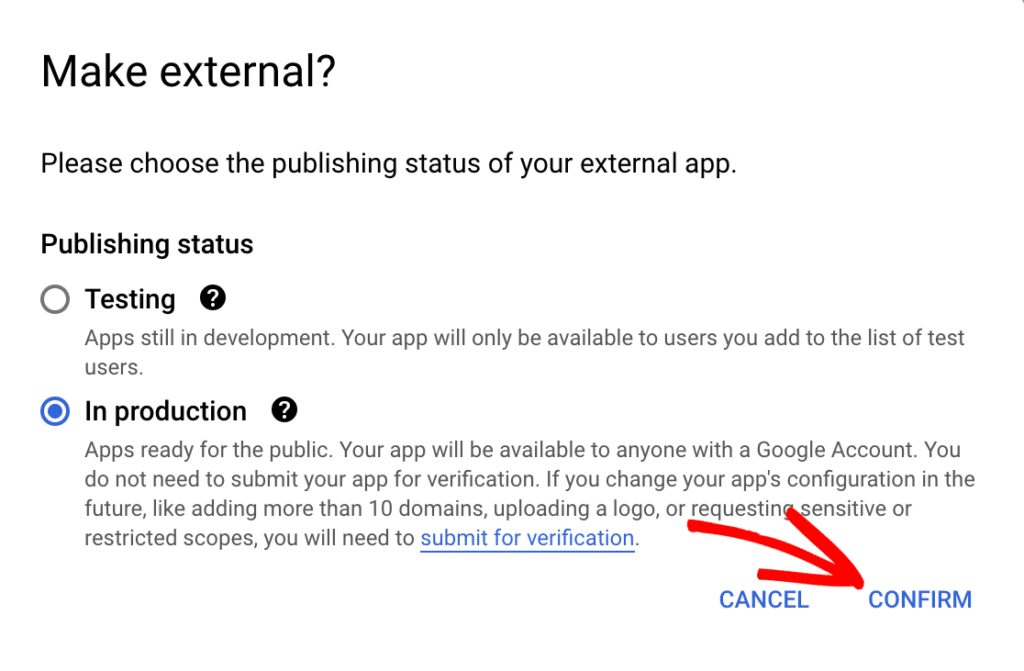
Se você estiver usando uma conta do Google Workspace, precisará clicar em um botão Tornar Externo e, em seguida, selecionar Em Produção e Confirmar.
Etapa 7: Configure as Configurações do WP Mail SMTP
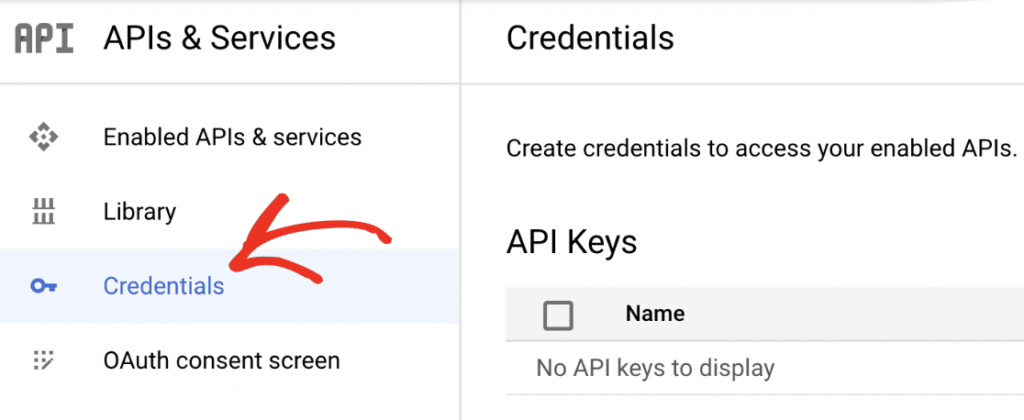
Agora que você criou seu aplicativo Google, precisa copiar as credenciais para colar nas configurações do WP Mail SMTP. Você as encontrará em APIs e Serviços » Credenciais.
Clique no ícone de lápis ao lado do seu aplicativo recém-criado para ver o ID do cliente e o segredo do cliente.
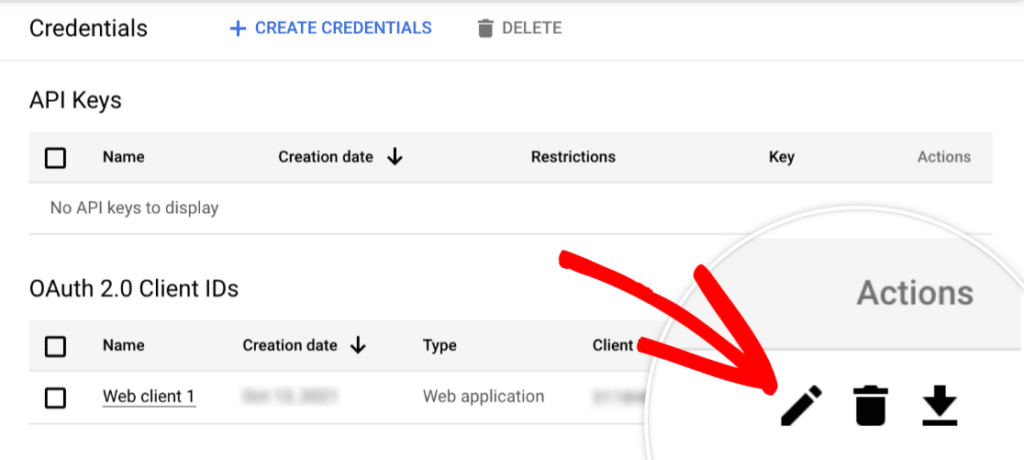
Copie esses valores e cole-os nos campos correspondentes nas configurações do WP Mail SMTP, em seguida, role para baixo e clique no botão Salvar configurações.
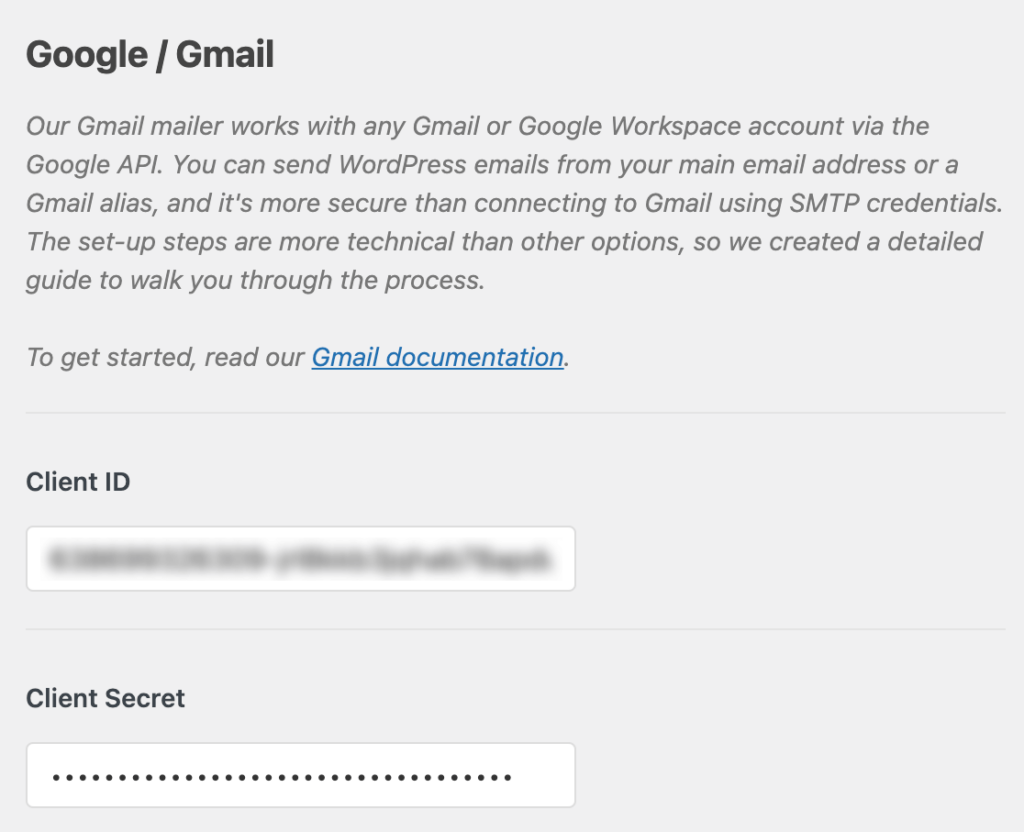
Depois de salvar seu ID de cliente e segredo do cliente, a página de configurações será atualizada. Role até o final da página e clique no botão Permitir que o plugin envie e-mails usando sua conta do Google.
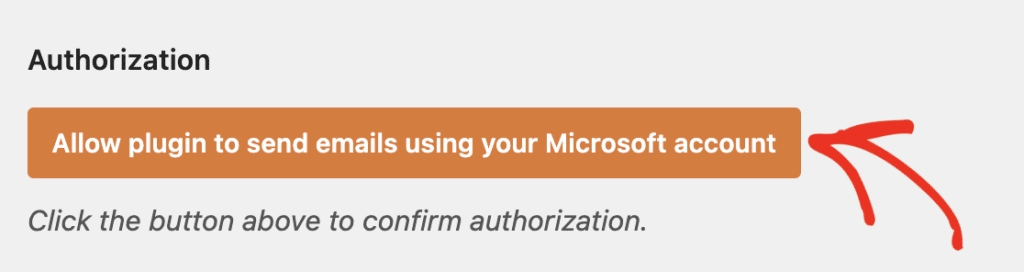
Ao clicar neste botão, você verá uma janela pop-up de login do Google. Faça login com sua conta do Google e clique no botão Permitir para habilitar o WP Mail SMTP a enviar e-mails usando sua conta do Gmail.
Se você estiver usando uma conta gratuita do Gmail, poderá ver uma mensagem de aviso de que o Google não verificou o aplicativo.
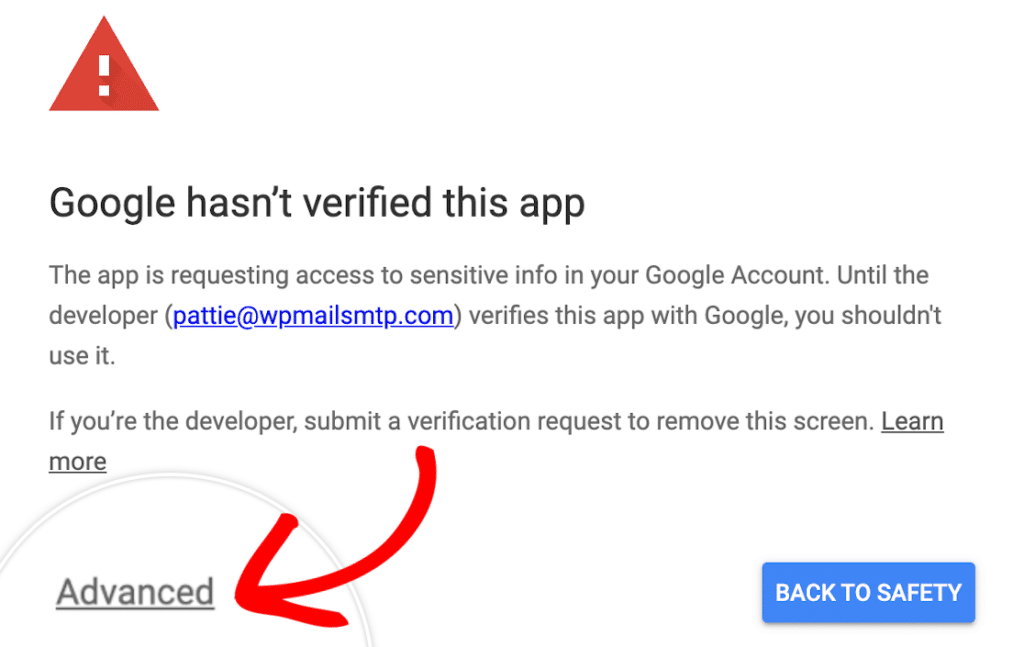
Como você criou o aplicativo para seu próprio uso pessoal, não precisa que ele seja verificado pelo Google. Basta clicar no link Avançado e depois em Ir para wpmailsmtp.com (não seguro) antes de clicar no botão Permitir.
Você deverá ver uma mensagem de sucesso informando que você conectou com sucesso seu site à sua conta do Google.
Depois de configurar seu site para enviar e-mails com o servidor SMTP do Google, você pode usar o recurso de e-mail de teste do WP Mail SMTP para garantir que está recebendo os e-mails enviados do seu site.
Envie seus e-mails do WordPress com o Google SMTP agora
Perguntas Frequentes Sobre o Envio de E-mails com o Servidor SMTP do Google
O que é o servidor SMTP do Google?
O servidor SMTP do Google é como um serviço postal confiável para seus e-mails do WordPress. Em vez de usar o sistema de e-mail básico do seu provedor de hospedagem (que muitas vezes acaba na caixa de spam), seu site se conecta à infraestrutura de e-mail confiável do Google. Isso significa melhores taxas de entrega e menos dores de cabeça com e-mails perdidos.
Qual é o endereço do servidor SMTP para o Gmail?
O endereço do servidor SMTP do Gmail é smtp.gmail.com. Use a porta 587 com criptografia STARTTLS como padrão, ou a porta 465 com SSL/TLS como fallback. Seu nome de usuário é seu endereço de e-mail completo do Gmail ou Google Workspace. A autenticação requer OAuth 2.0 ou, para contas pessoais com Verificação em Duas Etapas, uma senha de app de 16 caracteres.
Devo usar a porta 587 ou 465 para o SMTP do Gmail?
Use a porta 587 com STARTTLS como seu padrão. É o padrão moderno para envio de SMTP e funciona de forma confiável na maioria dos clientes e hosts. A porta 465 com SSL implícito é um fallback válido se o seu host bloquear a 587 ou se o seu software exigir especificamente SSL. Ambas as portas são criptografadas e ambas exigem autenticação.
Qual é a diferença entre o SMTP do Gmail e a API do Gmail?
SMTP é o protocolo padrão aberto usado para enviar e-mails entre servidores de e-mail, incluindo o servidor do Gmail em smtp.gmail.com. A API do Gmail é o endpoint REST do Google para interagir com contas do Gmail, o que inclui o envio. Ambos podem entregar e-mails de uma conta do Gmail. O remetente do Google / Gmail do WP Mail SMTP usa a API do Gmail por baixo dos panos, e é por isso que a configuração envolve a criação de um projeto do Google Cloud em vez de inserir credenciais SMTP diretamente.
Posso ainda usar minha senha do Gmail para SMTP?
Não. O Google desativou o suporte a "apps menos seguros" em maio de 2025, portanto, senhas de conta simples não funcionam mais para autenticação SMTP. Você tem duas opções: OAuth 2.0, que é o que o remetente Google / Gmail do WP Mail SMTP usa, ou uma senha de app, que é um token de 16 caracteres que você gera nas configurações de segurança da sua conta Google (disponível apenas se você tiver a Verificação em Duas Etapas ativada, e apenas para contas Gmail pessoais, não Workspace).
Por que escolher o SMTP do Google em vez do PHP mail padrão?
O PHP mail (o remetente padrão do WordPress) carece da autenticação que os sistemas de e-mail modernos esperam. O SMTP do Google adiciona essa camada de confiança ausente, o que significa que seus e-mails de notificação, redefinições de senha e envios de formulário de contato têm muito mais probabilidade de chegar ao seu destino.
Preciso de uma conta do Gmail para usar isso?
Sim, você precisará de uma conta do Gmail ou Google Workspace para usar o SMTP do Google (uma conta Gmail gratuita serve). Mas aqui está algo que as pessoas costumam perder: você não precisa enviar de um endereço do Gmail. Você pode usar qualquer endereço de e-mail como seu endereço "De" depois de configurar um plugin de autenticação adequado. Siga nosso guia para enviar e-mails de um alias do Gmail para obter instruções sobre como fazer isso.
O que acontece se eu atingir os limites de envio do Gmail?
Contas Gmail regulares podem enviar até 500 e-mails por dia, enquanto contas Google Workspace permitem 2.000. Se você atingir esses limites, os e-mails serão rejeitados até o dia seguinte. Para necessidades de envio maiores, geralmente sugiro fazer upgrade para o Google Workspace ou considerar um provedor de serviços de e-mail dedicado como o SendLayer.
Em seguida, configure as ferramentas do Google Postmaster
Agora que você tem o Google SMTP gerenciando seus e-mails de forma confiável, talvez você queira dar uma olhada mais de perto na entrega de seus e-mails. O Google Postmaster Tools monitora o número de e-mails devolvidos e reclamações de spam que você recebe diariamente, ajudando você a identificar problemas antes que eles se tornem um problema sério.
Pronto para corrigir seus e-mails? Comece hoje mesmo com o melhor plugin SMTP para WordPress. Se você não tem tempo para corrigir seus e-mails, pode obter assistência completa de Configuração White Glove como uma compra adicional, e há uma garantia de devolução do dinheiro em 14 dias para todos os planos pagos.
Se este artigo ajudou você, por favor, siga-nos no Facebook e Twitter para mais dicas e tutoriais do WordPress.
