


Resumo de IA
Quando alguém faz um pedido em sua loja WooCommerce, as notificações por e-mail ajudam a manter tudo em andamento para você e para o cliente.
Esses e-mails podem confirmar pedidos, alertá-lo sobre novas compras, enviar atualizações de envio ou até mesmo notificar os clientes quando suas senhas são redefinidas.
Se você nunca os configurou antes, não se preocupe. O processo é, na verdade, muito gerenciável e, assim que você pegar o jeito, verá quanto tempo ele economiza.
Trabalhei em várias lojas WooCommerce e é por isso que sempre faço das notificações por e-mail uma das primeiras coisas que reviso. Siga estas etapas para configurá-las rapidamente!
Passo 1: Abra as Configurações de E-mail do WooCommerce
O primeiro lugar que sempre verifico ao configurar notificações por e-mail no WooCommerce é a guia E-mails nas configurações do plugin.
Para acessá-la, basta ir ao seu painel do WordPress e, em seguida, em WooCommerce » Configurações. A partir daqui, clique na guia E-mails no topo.
Você verá uma tabela listando todos os e-mails padrão que o WooCommerce envia. Coisas como e-mails de novos pedidos para o administrador, e-mails de processamento de pedidos para clientes e notificações de reembolsos ou redefinições de senha.

Cada e-mail na lista mostra para quem ele é, qual é o tipo de conteúdo e se ele está ativo no momento. Você poderá clicar em qualquer um deles para fazer alterações mais tarde.
Eu geralmente aproveito um minuto aqui para verificar todos eles e garantir que os corretos estejam ativos, especialmente para coisas como pedidos com falha ou alertas de estoque baixo. Esses tendem a ser esquecidos se você estiver com pressa.
Passo 2: Edite E-mails Individuais Conforme Necessário
Uma vez que você esteja na guia E-mails no WooCommerce, você vai querer clicar em cada tipo de e-mail um por um. Você pode editar e-mails individuais clicando no botão Gerenciar.

Eu sempre começo com os mais importantes, como novos pedidos, pedidos concluídos e faturas de clientes. Cada e-mail tem sua própria página de configurações onde você pode fazer alterações com base nas suas necessidades.
Dentro das configurações de cada e-mail, você verá alguns campos que pode atualizar. O Destinatário geralmente é definido para o seu e-mail de administrador para alertas da loja, mas você pode adicionar outros, se necessário.

Quando se trata da Linha de Assunto, eu gosto de adicionar um toque de marca. Algo como “Obrigado pelo seu pedido na [Nome da Sua Loja]” torna a mensagem mais pessoal.
Você também pode atualizar o Cabeçalho do E-mail e o Corpo do Texto se quiser incluir uma mensagem curta ou adicionar um pouco de personalidade. Eu geralmente mantenho isso simples para que permaneça claro e não confunda os clientes.
Passo 3: Selecione o Formato e o Modelo de E-mail
Em seguida, você precisará escolher o formato para cada e-mail. Eu sempre opto por HTML, pois parece mais polido e me permite incluir meu logotipo e cores da marca.
Mas se você quiser manter as coisas extra limpas ou estiver tendo problemas de exibição, pode mudar para texto simples. A opção Multipart envia ambos os formatos ao mesmo tempo, para que o cliente de e-mail possa escolher qual mostrar.

Você também pode personalizar o modelo de e-mail e garantir que cada e-mail esteja seguindo as diretrizes e a estilização corretas que você precisa que eles sigam.
Simplesmente clique no botão Ver modelo. Isso o redirecionará para as configurações do modelo de e-mail, onde você pode personalizar os seguintes aspectos dos e-mails do WooCommerce.
- Imagem do Cabeçalho do Email: Cole o link de qualquer imagem que você queira usar no topo dos seus emails. Você pode fazer o upload da sua imagem primeiro em Mídia » Adicionar Nova no seu painel do WordPress.
- Cor Principal do Template: Isso controla a cor de destaque usada em todo o template do seu email — pense em botões e cabeçalhos.
- Fundo do Email: Altere o fundo do layout completo do email aqui, que envolve a caixa de conteúdo.
- Fundo do Conteúdo: Isso permite que você ajuste a cor de fundo da área da mensagem real (onde os detalhes do pedido ou o texto aparecem).
- Cor do Texto: Use isso para alterar a cor do texto dentro do corpo do email para melhor legibilidade ou um visual mais alinhado à sua marca.
- Mensagem do Rodapé: Adicione texto personalizado na parte inferior de cada email. Você pode incluir detalhes do site usando placeholders como: {site_url} para mostrar o endereço web do seu site e {site_title} para inserir o nome do seu site
- Cor do Texto do Rodapé: Agora você tem controle total sobre a cor do texto do rodapé. Digite um código HEX diretamente ou use a ferramenta de seleção de cores que aparece quando você clica na caixa de entrada.

Esses ajustes não apenas ajudam a combinar com o estilo da sua loja, mas também fazem com que seus emails pareçam mais profissionais e confiáveis para os clientes.
Passo 4: Melhore a Entregabilidade de E-mails do WooCommerce
Se os seus emails do WooCommerce estão caindo na caixa de spam ou não aparecendo, há uma boa chance de que eles não estejam sendo enviados da maneira correta.
Eu já lidei com isso em sites de clientes mais vezes do que consigo contar. O problema geralmente se resume ao seu site WordPress tentando enviar emails sem autenticação adequada.
É aí que o WP Mail SMTP entra. Eu sempre o recomendo quando os emails de alguém estão se perdendo ou sendo marcados como spam. Ele garante que seus emails sejam enviados usando um provedor de email confiável.

Comece instalando e ativando o plugin WP Mail SMTP. Se você quiser acesso a registro de emails, alertas e suporte avançado, eu diria para ir com a versão Pro. É o que eu uso em todas as lojas que gerencio.
Depois que o plugin estiver ativo, inicie o assistente de configuração. Ele o guiará por cada etapa claramente, o que é uma grande ajuda se esta for a sua primeira vez configurando SMTP.
Em seguida, você escolherá o serviço que deseja usar para enviar seus emails. O WP Mail SMTP suporta opções como SendLayer, Brevo, Amazon SES, Gmail e muito mais.
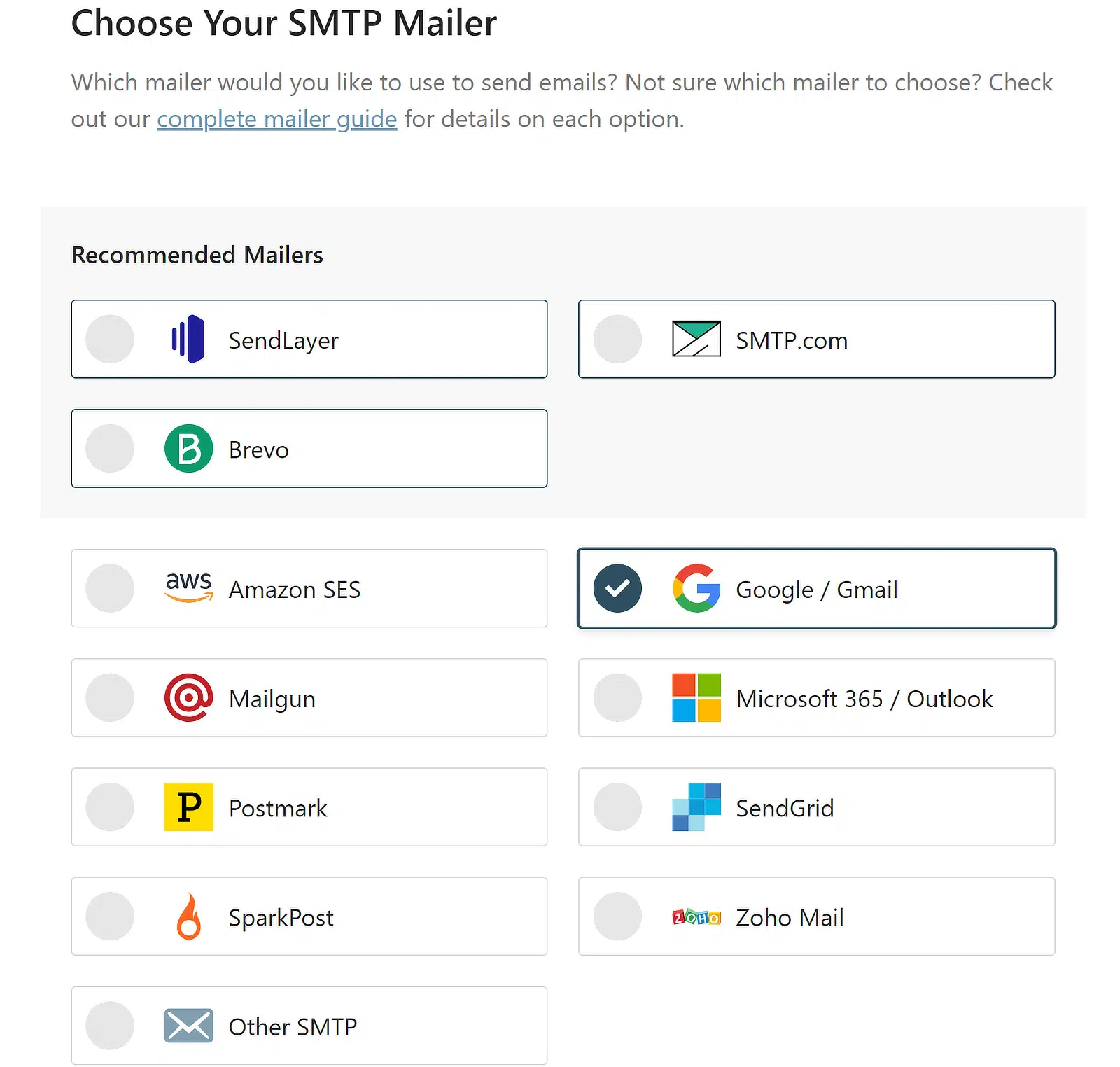
Qualquer que seja o serviço que você escolher, basta seguir as instruções fornecidas. Geralmente, você precisará copiar uma chave de API ou alguns detalhes de conexão. Pode parecer um pouco técnico, mas os guias integrados facilitam bastante o acompanhamento.
Corrija seus e-mails do WordPress agora
Passo 5: Envie um E-mail de Teste do WP Mail SMTP
Depois que tudo estiver configurado, navegue até WP Mail SMTP » Ferramentas e abra a aba Teste de Email . A partir daqui, você pode ajustar as configurações antes de enviar seu email de teste.

Comece definindo o endereço de email para onde você gostaria de receber a mensagem de teste. Por padrão, isso corresponderá ao email vinculado à sua conta de usuário do WordPress.
Mas se você preferir usar um endereço diferente, como uma caixa de entrada de equipe ou outra conta pessoal, você pode atualizá-lo diretamente no campo.
Em seguida, vem a opção de enviar o e-mail em formato HTML. Eu geralmente mantenho isso ativado porque a maioria dos e-mails do WooCommerce são projetados em HTML. Depois de fazer essas escolhas, clique no botão Enviar E-mail.
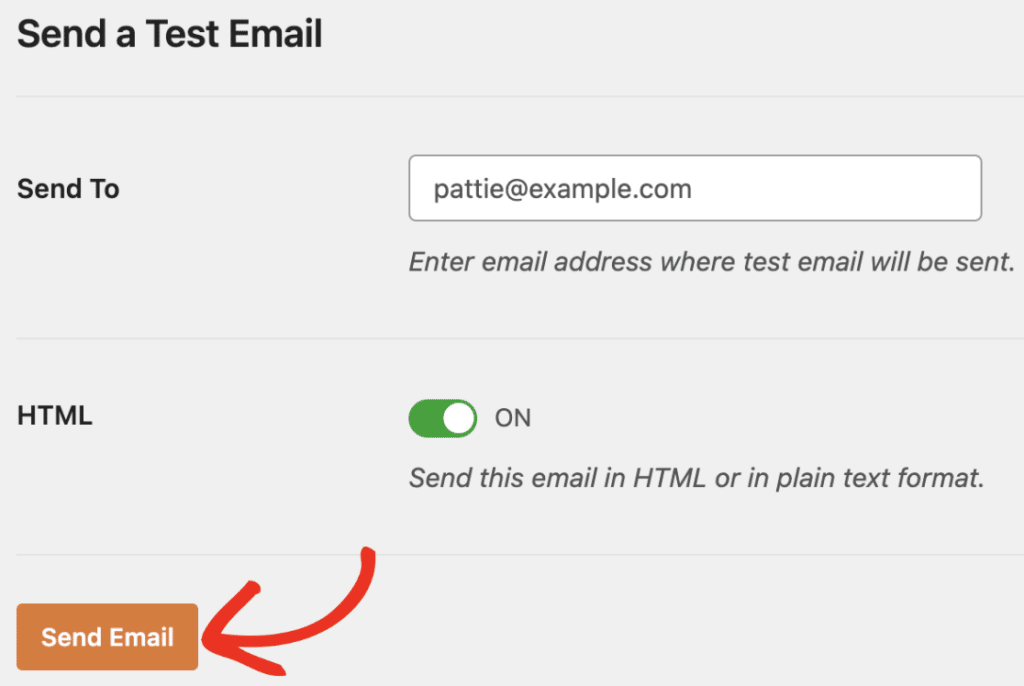
Você deve recebê-lo em sua caixa de entrada imediatamente. Se não receber, você verá uma mensagem de erro com mais detalhes sobre o que deu errado, juntamente com recomendações sobre o que fazer a seguir.
Siga as etapas recomendadas na mensagem de erro e envie outro e-mail de teste. Se o problema ainda não for resolvido, entre em contato com nossa equipe de suporte.
Perguntas frequentes sobre como configurar notificações por e-mail do WooCommerce
As notificações por e-mail do WooCommerce são um tópico popular de interesse entre nossos leitores. Aqui estão as respostas para algumas perguntas comuns sobre isso:
Por que o WooCommerce não envia e-mails automaticamente?
Se o WooCommerce não estiver enviando e-mails, geralmente é devido a problemas no servidor ou configurações SMTP ausentes.
Eu já vi isso acontecer quando o site usa a função de e-mail PHP padrão, que muitos hosts bloqueiam.
Um plugin como o WP Mail SMTP pode ajudar a corrigir isso conectando sua loja a um serviço de e-mail confiável!
Como verificar se o WooCommerce está enviando e-mails?
Você pode testar isso fazendo um pedido de teste ou redefinindo sua senha. Se você não receber o e-mail, verifique sua pasta de spam.
Também recomendo ativar os logs de e-mail no WP Mail SMTP. Isso torna super fácil ver se os e-mails foram enviados ou falharam.
Como adicionar notificações personalizadas por e-mail ao WooCommerce?
Vá para WooCommerce » Configurações » E-mails em seu painel. A partir daí, você pode clicar em cada tipo de e-mail e editar o assunto, a mensagem e quem o recebe.
Eu sempre ajusto esses para garantir que correspondam à minha marca e vão para as pessoas certas.
Em seguida, aprenda como registrar seus e-mails do WooCommerce
Registrar e-mails permite rastrear a entrega de e-mails e ver os e-mails que sua loja está enviando aos clientes. Confira este guia para uma maneira fácil de registrar, rastrear e reenviar e-mails do WooCommerce.
Corrija seus e-mails do WordPress agora
Pronto para corrigir seus e-mails? Comece hoje mesmo com o melhor plugin SMTP para WordPress. Se você não tem tempo para corrigir seus e-mails, pode obter assistência completa de Configuração White Glove como uma compra adicional, e há uma garantia de devolução do dinheiro em 14 dias para todos os planos pagos.
Se este artigo ajudou você, por favor, siga-nos no Facebook e Twitter para mais dicas e tutoriais do WordPress.
