


Resumo de IA
Perguntando se existe algum filtro de spam com IA que possa proteger os formulários do seu site contra spam indesejado?
Uma das interrupções mais irritantes ao gerenciar um site pode ser o spam. Ele sobrecarrega sua caixa de entrada, retarda as operações e pode até representar riscos de segurança.
Filtros de spam com IA, particularmente os do WPForms, oferecem uma solução inteligente ao distinguir automaticamente entre interações genuínas e spam.
Neste guia, vou guiá-lo pelas diferentes opções de filtragem de spam com IA disponíveis no WPForms e como usá-las. Vamos mergulhar!
Neste Artigo
Como Parar Spam de Formulários com Filtros de IA
Usando os diferentes filtros de spam que vêm com o WPForms, você pode impedir o envio de entradas de spam e proteger seu site contra phishing, malware e outros ataques perigosos de bots. Veja como:
Acesse as Configurações de Proteção contra Spam e Segurança
Antes de começar, certifique-se de que o WPForms esteja instalado e ativado e que sua licença tenha sido validada em seu site WordPress.
Se precisar de ajuda para instalar o WPForms, o WPBeginner tem um guia sobre como instalar plugins do WordPress.
Após a instalação, crie um novo formulário ou edite um existente para abrir o construtor de formulários. Em seguida, navegue até Configurações » Proteção contra Spam e Segurança.
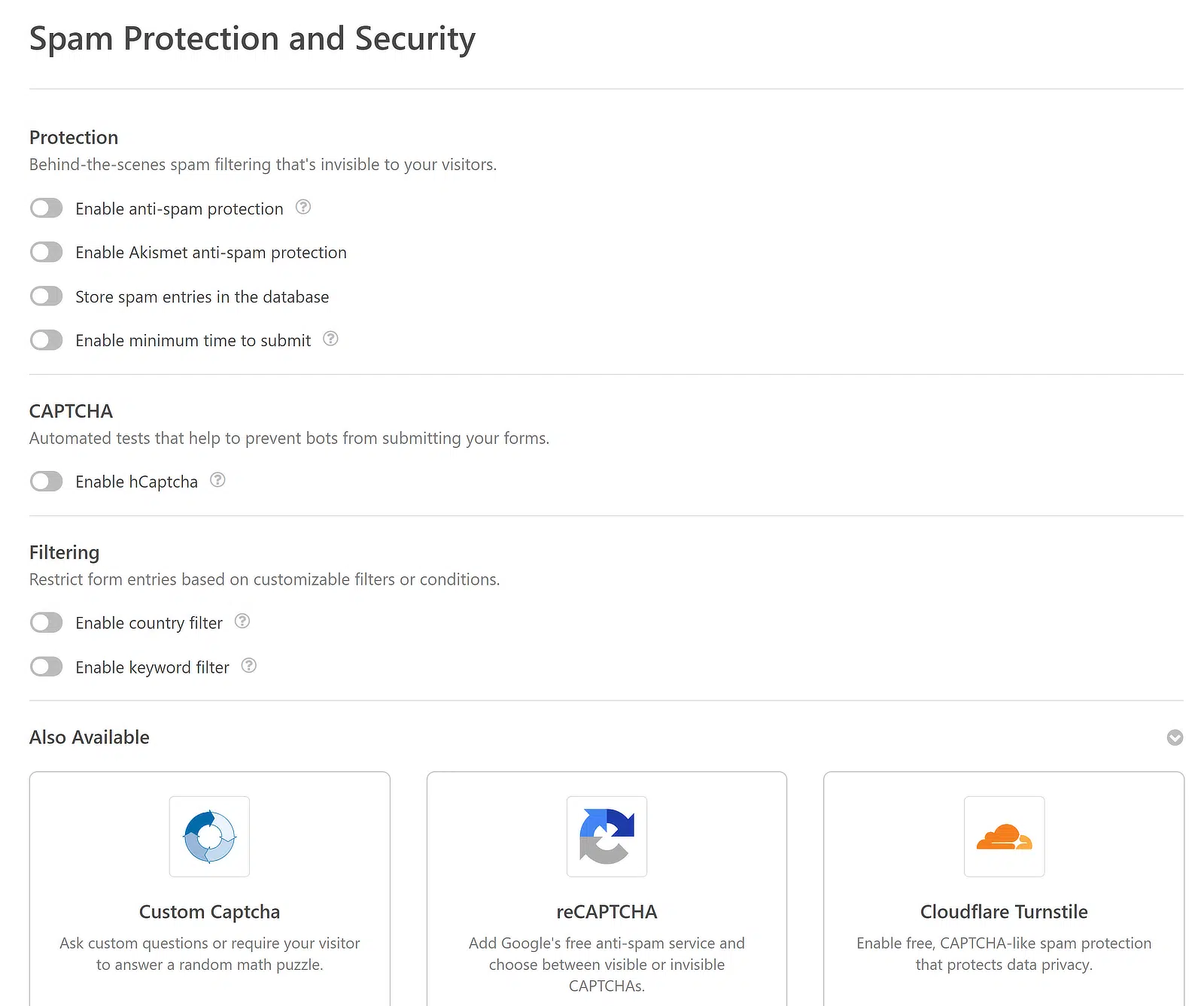
Aqui, você encontrará a maioria das configurações de inteligência artificial para prevenir spam nas entradas do seu formulário. Vamos guiá-lo por cada uma delas abaixo:
1. Use o Token Anti-Spam do WPForms
Este recurso anti-spam está localizado dentro do construtor de formulários. Para acessá-lo, navegue até Configurações e clique em Proteção contra Spam e Segurança.
A opção Ativar proteção anti-spam deve estar ativada por padrão, mas você sempre pode verificar e ajustar essa configuração.

Com esta proteção ativada, se um bot tentar contornar nossas medidas anti-spam, o formulário não será enviado.
Este recurso de detecção de spam basicamente adiciona um token especial a cada formulário, o que garante que apenas usuários genuínos possam interagir com seus formulários.
Este token é uma string criptográfica complexa e sensível ao tempo, extremamente difícil de replicar ou falsificar.
Se um formulário for enviado sem este token, ou se o token estiver desatualizado ou incorreto, o envio é automaticamente interrompido.

O JavaScript precisa estar habilitado em seu site para que a proteção anti-spam funcione como pretendido.
2. Ative a Proteção Anti-Spam do Akismet
Para ativar este filtro de spam de IA, você precisará ter o plugin Akismet Spam Protection, que é pré-instalado em algumas instalações do WordPress.
No entanto, se você ainda não tem o plugin em seu site WordPress, precisará instalá-lo e ativá-lo.

Após a instalação, siga as etapas fornecidas na documentação do WPForms para criar uma conta Akismet e conectar a API ao seu site WordPress.
Depois de configurar o plugin Akismet Spam Protection, você precisa proteger seu formulário contra e-mails de spam com o Akismet.
Abra seu formulário no construtor de formulários. Em seguida, navegue até Configurações » Proteção contra Spam e Segurança e ative a opção Ativar proteção anti-spam do Akismet .

O Akismet usa algoritmos inteligentes para garantir que as submissões de formulários marcadas como mensagens de spam não sejam salvas.
Com o tempo, esses algoritmos marcam automaticamente conteúdo semelhante como spam com base em marcadores de prevenção de spam relatados pelo usuário.
Se você decidir armazenar entradas de spam, ative a opção Armazenar entradas de spam no banco de dados.

Quando este recurso estiver ativado, as entradas marcadas como spam serão salvas na seção Spam da página Entradas do formulário web.

Confira este tutorial sobre como visualizar e gerenciar entradas de spam para uma explicação completa de como lidar com entradas de spam.
3. Crie um Filtro de Tempo Mínimo para Envio
O WPForms oferece um recurso que permite definir um tempo mínimo que deve passar antes que os usuários possam enviar seu formulário.
Essa configuração é particularmente eficaz na redução de envios de bots e spam em seus formulários WordPress e atua como uma camada secundária de autenticação.
Para ativar este recurso, basta alternar a opção Habilitar tempo mínimo para envio para a posição ativada em qualquer formulário.

Em seguida, digite um valor no campo do formulário que aparece para definir o temporizador. Este é um valor de tempo expresso em segundos que se refere à conclusão do formulário pelos usuários.

Se alguém tentar enviar o formulário antes que o tempo definido tenha expirado, receberá uma mensagem de erro incentivando-o a esperar um pouco mais antes de tentar novamente.

4. Adicione um Filtro de Spam por IA de País
Adicionar um filtro de país é um método de validação simples e eficiente para controlar os envios de formulários com base nas localizações geográficas dos usuários.
Para ativar este filtro, vá para o construtor do seu formulário, navegue até Configurações » Proteção contra Spam e Segurança e ative a opção Habilitar filtro de país.

Após ativar o filtro de país, você verá um menu suspenso rotulado como Filtro de País com países para selecionar.
Aqui, você pode escolher Permitir envios de países selecionados ou Negar para bloquear envios de países específicos.

Para este exemplo, digamos que eu decida Permitir envios apenas dos Estados Unidos da América.

Qualquer usuário que enviar o formulário de fora do país escolhido verá agora uma notificação padrão declarando: “Desculpe, este formulário não aceita envios do seu país.”

Se você desejar personalizar a mensagem exibida aos usuários e endereços IP com acesso negado, basta inserir seu texto personalizado no campo Mensagem do Filtro de País.

O filtro de país afetará exclusivamente este formulário em particular e não terá impacto em outros formulários que você criou usando o WPForms.
5. Use um Filtro de Palavras-chave para o seu Formulário
Configurar um filtro de palavras-chave é um método simples para controlar o que é inserido em todos os campos dos seus formulários.
Para ativá-lo, navegue até Configurações » Proteção contra Spam e Segurança e ative a opção Habilitar filtro de palavras-chave.

Na caixa de texto Lista de Filtro de Palavras-Chave que aparece, insira as palavras ou frases que você deseja bloquear. Lembre-se de colocar cada entrada em uma nova linha.

Agora, se um usuário tentar enviar seu formulário usando alguma das palavras-chave bloqueadas, o envio não será concluído.

Se você quiser personalizar a mensagem exibida para usuários bloqueados, basta digitar a mensagem desejada no campo Mensagem do Filtro de Palavras-chave.

E é isso! Agora você sabe como usar IA para impedir a entrada de spam. Quer ainda mais dicas de IA? Dê uma olhada em nosso próximo artigo, que cobre as melhores ferramentas de IA para escrever e-mails melhores.
6. Filtre Entradas no Zapier
AI by Zapier é uma ferramenta poderosa que permite processar envios de formulários usando prompts e instruções simples. Você pode usá-la para filtrar envios de spam, fornecendo alguns exemplos do que uma entrada de spam típica parece.
Isso funciona bem com entradas do WPForms. Por exemplo, você pode usar uma entrada como gatilho, enviá-la para AI by Zapier para detecção de spam e, em seguida, retornar a entrada e o resultado da detecção de spam para uma Planilha Google.
Para mais informações, confira a integração do WPForms com AI by Zapier.
Perguntas frequentes sobre filtros de spam com IA
Filtros de spam com IA são um tópico popular de interesse entre nossos leitores. Aqui estão as respostas para algumas perguntas comuns sobre isso:
Como a IA é usada em filtros de spam?
A IA em filtros de spam, como os do WPForms, funciona analisando padrões e comportamentos em envios de formulários para detectar spam. Recursos como a proteção anti-spam Akismet utilizam IA para revisar o conteúdo em bancos de dados globais de spam, fornecendo uma maneira dinâmica de prevenir envios indesejados de formulários.
A IA pode parar o spam?
Sim, a IA pode reduzir significativamente o spam. Em ferramentas como o WPForms, recursos alimentados por IA detectam e bloqueiam automaticamente comportamentos de spam em formulários, seja por honeypots ou bots de spam avançados de aprendizado de máquina.
Isso inclui verificar tokens exclusivos, monitorar a velocidade dos envios de formulários e filtrar envios com base em palavras-chave ou locais geográficos definidos.
Como evitar spam em formulários?
Para evitar spam em formulários de contato, use o WPForms e ative recursos como o token anti-spam, que adiciona um token sensível ao tempo aos formulários, dificultando o direcionamento por bots. Além disso, ativar o anti-spam Akismet, definir um tempo mínimo para envios e usar filtros de palavras-chave e países pode minimizar efetivamente o spam.
Em seguida, Impede Spam Adicionando um CAPTCHA aos Seus Formulários
Campos CAPTCHA são uma excelente maneira de impedir spammers e outros ataques de bots de spam. Quer saber como adicionar um aos seus formulários do WordPress? Neste artigo, abordaremos como adicionar hCaptcha aos formulários do WordPress, com todas as etapas cobertas.
Corrija seus e-mails do WordPress agora
Pronto para corrigir seus e-mails? Comece hoje mesmo com o melhor plugin SMTP para WordPress. Se você não tem tempo para corrigir seus e-mails, pode obter assistência completa de Configuração White Glove como uma compra adicional, e há uma garantia de devolução do dinheiro em 14 dias para todos os planos pagos.
Se este artigo ajudou você, por favor, siga-nos no Facebook e Twitter para mais dicas e tutoriais do WordPress.
