


Resumo de IA
Quer saber se sua conexão SMTP está realmente funcionando? Muitos usuários do WordPress lutam com problemas de entrega de e-mail e precisam de uma maneira confiável de verificar sua configuração.
Sem testes adequados, você pode pensar que seus e-mails estão sendo enviados corretamente quando, na verdade, estão falhando silenciosamente. Isso pode levar a notificações perdidas, vendas perdidas e usuários frustrados.
A boa notícia é que testar sua conexão SMTP é simples com as ferramentas certas. O WP Mail SMTP inclui uma ferramenta integrada de Teste de E-mail, mas este guia explica como usar alternativas também.
Método 1: Use a Ferramenta Integrada do WP Mail SMTP (Recomendado)
Eu sempre recomendo começar com a ferramenta de teste integrada do WP Mail SMTP porque ela torna tudo muito simples. Você não precisa mexer com linhas de comando ou instalar software extra.
Para começar, navegue até WP Mail SMTP » Ferramentas no seu painel do WordPress. Você verá várias abas na parte superior da página. Clique na aba Teste de E-mail.

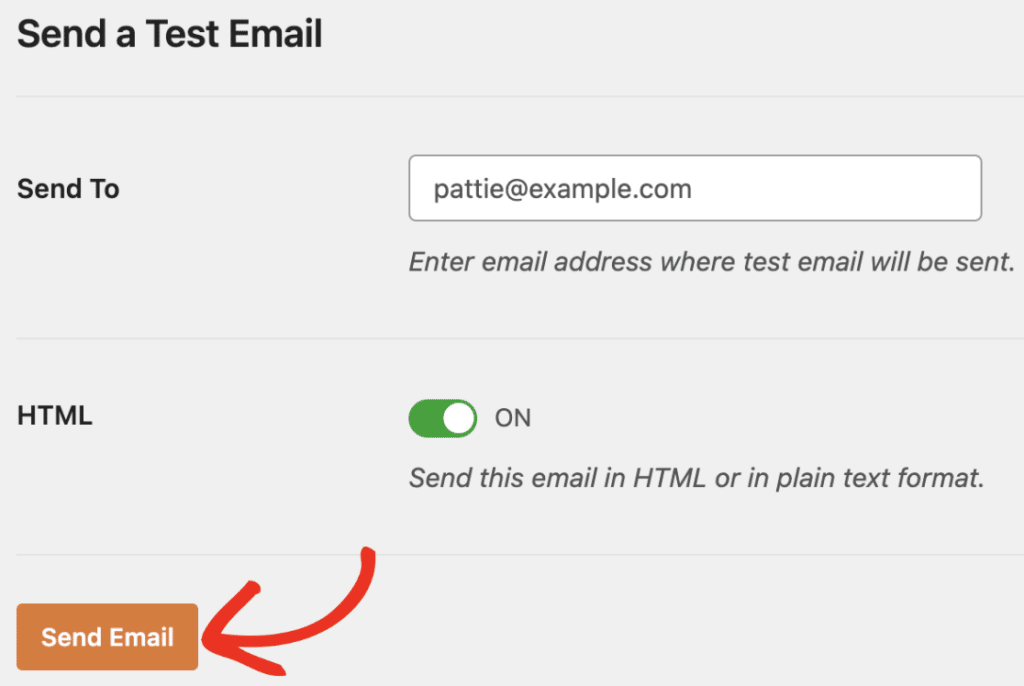
É aqui que você enviará seu e-mail de teste. Procure pelo campo Enviar Para e insira um endereço de e-mail ao qual você tenha acesso. Eu geralmente uso meu próprio e-mail de trabalho para poder verificar os resultados imediatamente.
Você notará um interruptor HTML abaixo do campo de e-mail. Mantenha-o em LIGADO (ele deve estar ativado por padrão). A maioria dos clientes de e-mail hoje em dia espera e-mails formatados em HTML, portanto, testar com HTML oferece os resultados mais realistas.
Você só desligaria isso se estivesse especificamente solucionando problemas de entrega de e-mail de texto puro. Agora clique no botão Enviar E-mail. O WP Mail SMTP tentará enviar a mensagem de teste através da sua conexão SMTP configurada.
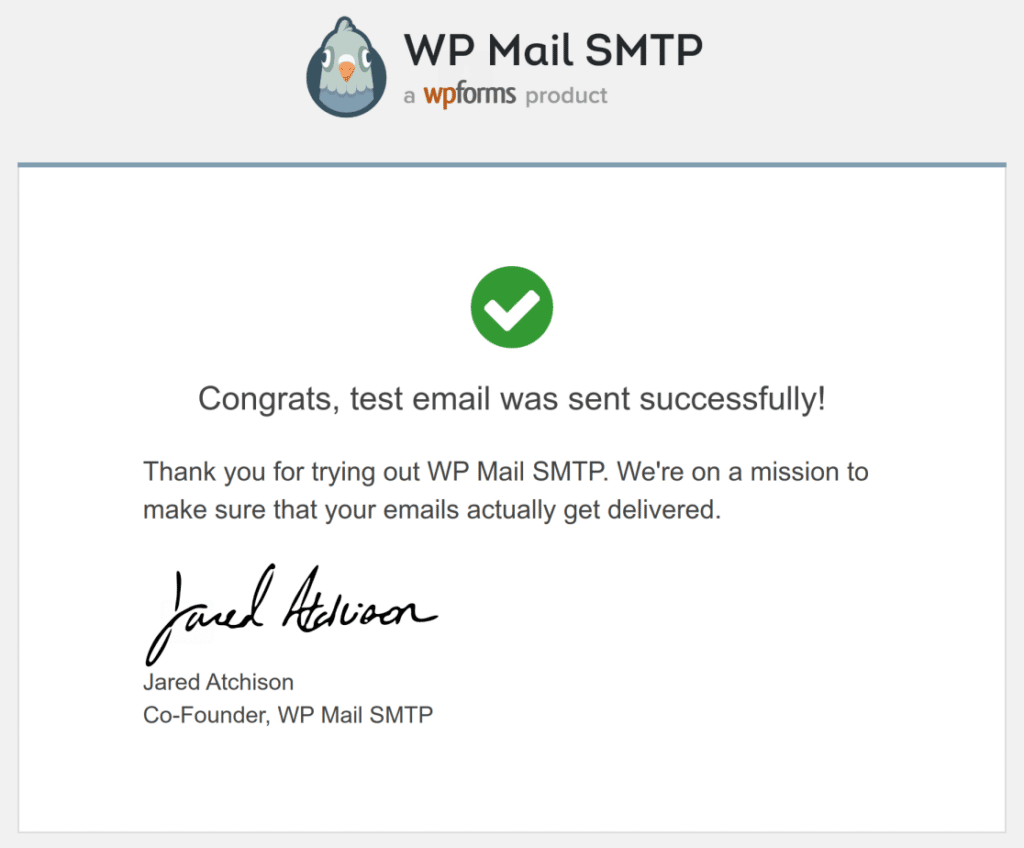
Você verá um de dois resultados. Se tudo funcionou, você receberá uma mensagem de sucesso “O e-mail de teste HTML foi enviado com sucesso! Por favor, verifique sua caixa de entrada para ter certeza de que foi entregue.”
Para confirmar que seu e-mail de teste foi entregue com sucesso, certifique-se de verificar sua caixa de entrada em busca de um e-mail semelhante ao exemplo abaixo:
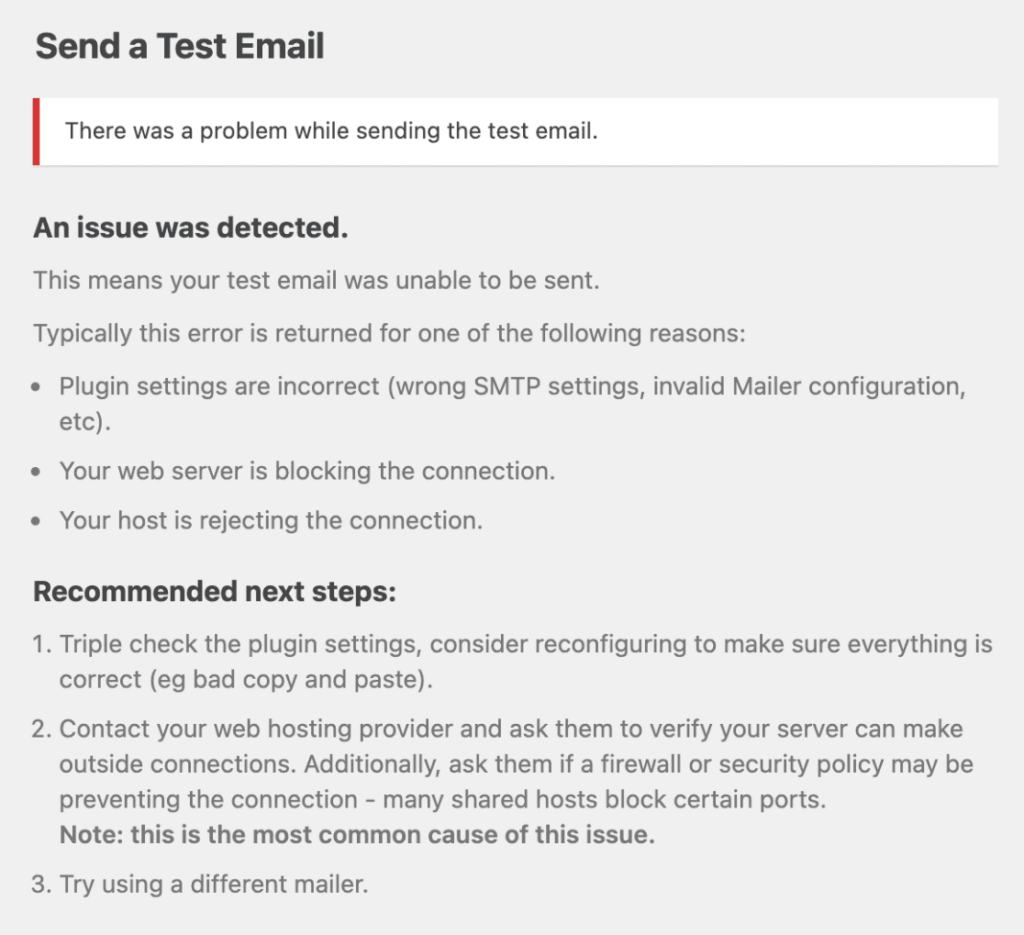
Se algo deu errado, você verá uma mensagem de erro detalhada explicando o que falhou. Essas mensagens de erro são realmente úteis porque dizem exatamente o que precisa ser corrigido.
Vá em frente e siga as etapas recomendadas descritas na mensagem de erro. Se o problema ainda não for resolvido após seguir estas etapas, certifique-se de entrar em contato com a equipe de suporte do WP Mail SMTP.
Mas espere, tem mais. Depois de enviar o e-mail de teste, role um pouco para baixo. Você verá uma seção Resultados da Verificação de Domínio que aparece automaticamente. Este é um dos meus recursos favoritos porque evita que você precise verificar manualmente seus registros DNS.
Este scanner examina os registros SPF, DKIM e DMARC do seu domínio. Esses registros de autenticação são cruciais para a entregabilidade de e-mail. Se algum deles mostrar avisos ou erros, seus e-mails ainda podem ser enviados, mas podem acabar em pastas de spam.
- Um sinal de visto verde significa que o registro está configurado corretamente.
- Um aviso amarelo ou um erro vermelho significa que você precisa adicionar ou corrigir esse registro DNS.
O scanner geralmente inclui instruções específicas sobre o que adicionar, para que você possa copiar esses detalhes e enviá-los ao seu provedor de hospedagem ou adicioná-los você mesmo se gerenciar seu próprio DNS.
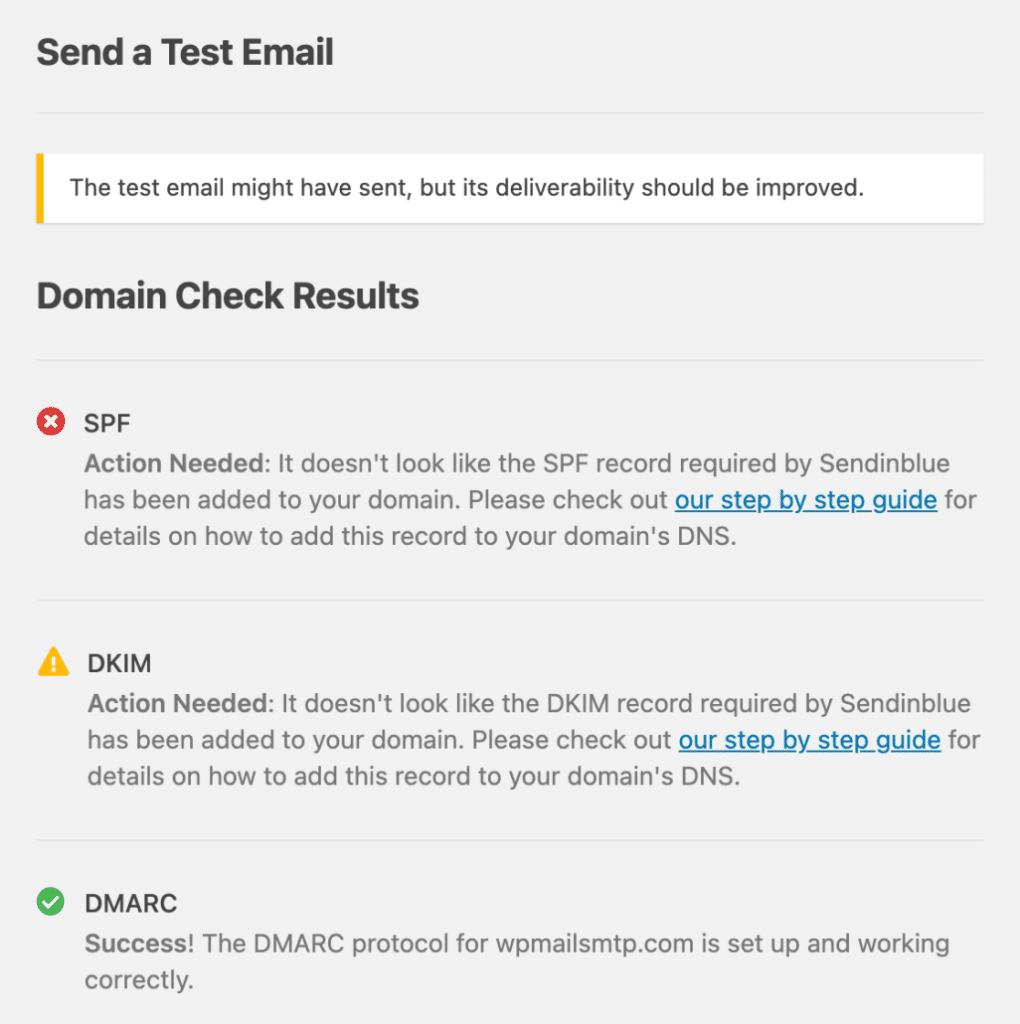
Este teste de um clique oferece a confirmação de que os e-mails estão sendo enviados e uma verificação de integridade da sua autenticação de e-mail também. É por isso que sempre começo por aqui antes de tentar qualquer outro método de teste.
Método 2: Teste de Conexão SMTP Usando Telnet (Método Manual)
Se você deseja verificar se seu servidor SMTP está acessível sem passar pelo WordPress ou WP Mail SMTP, o Telnet oferece uma maneira direta de testar a conexão.
Eu uso este método quando preciso descartar problemas de plugin e confirmar que o próprio servidor de e-mail está respondendo. Pense no Telnet como uma conversa direta com seu servidor de e-mail.
Você se conectará a ele, enviará alguns comandos básicos e verá se ele responde como deveria. Primeiro, você precisa abrir a ferramenta de linha de comando em seu computador.
- No Windows, pressione a tecla Windows, digite cmd ou Prompt de Comando e pressione Enter.
- No Mac, abra o Spotlight (Cmd + Espaço), digite Terminal e pressione Enter.
Antes de poder testar qualquer coisa, você precisa ter certeza de que o Telnet está disponível em seu sistema. Digite telnet e pressione Enter. Se o Telnet estiver instalado, você verá uma tela em branco ou um prompt do Telnet. Isso significa que você está pronto para começar.
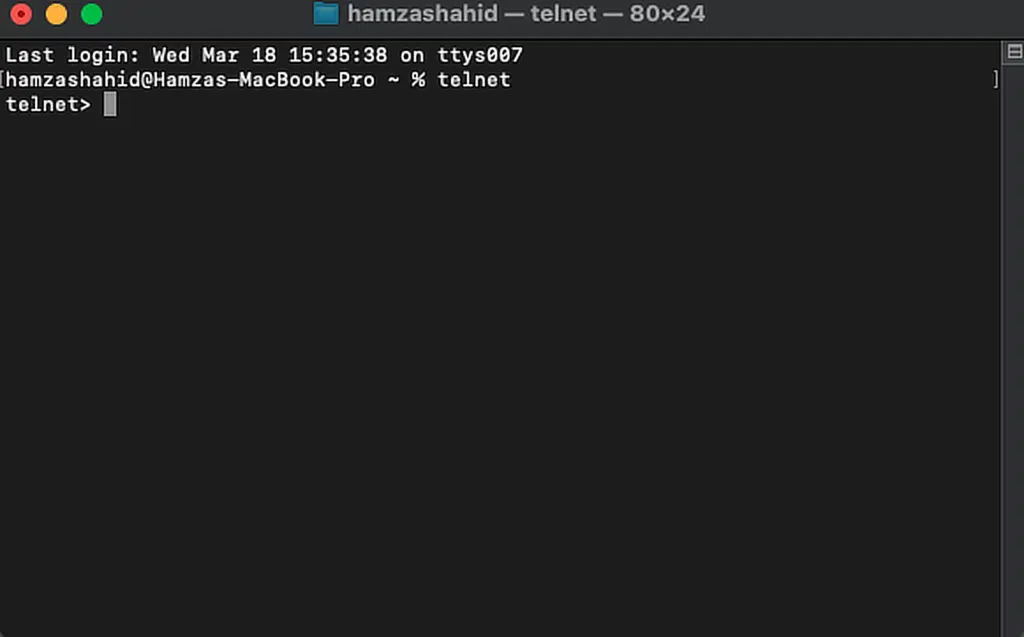
Se você vir um erro como "comando não encontrado" ou "'telnet' não é reconhecido como um comando interno ou externo", você precisará habilitá-lo primeiro.
Você precisará de duas informações: o endereço do seu servidor SMTP e o número da porta. Você pode encontrá-los na documentação do seu provedor de e-mail ou em WP Mail SMTP » Configurações, na configuração do seu serviço de e-mail.
Digite este comando, substituindo o servidor e a porta pelos seus detalhes reais:
telnet smtp.gmail.com 587Uma vez conectado, digite isto e pressione Enter:
EHLO yourdomain.com(Substitua seudominio.com pelo seu domínio real)
Resposta bem-sucedida:
250-smtp.gmail.com at your service
250-SIZE 35882577
250-8BITMIME
250-STARTTLS
250 ENHANCEDSTATUSCODES
Esses códigos "250" significam que o servidor aceitou seu comando. A lista mostra o que o servidor pode fazer (como métodos de autenticação e tamanho máximo de mensagem).
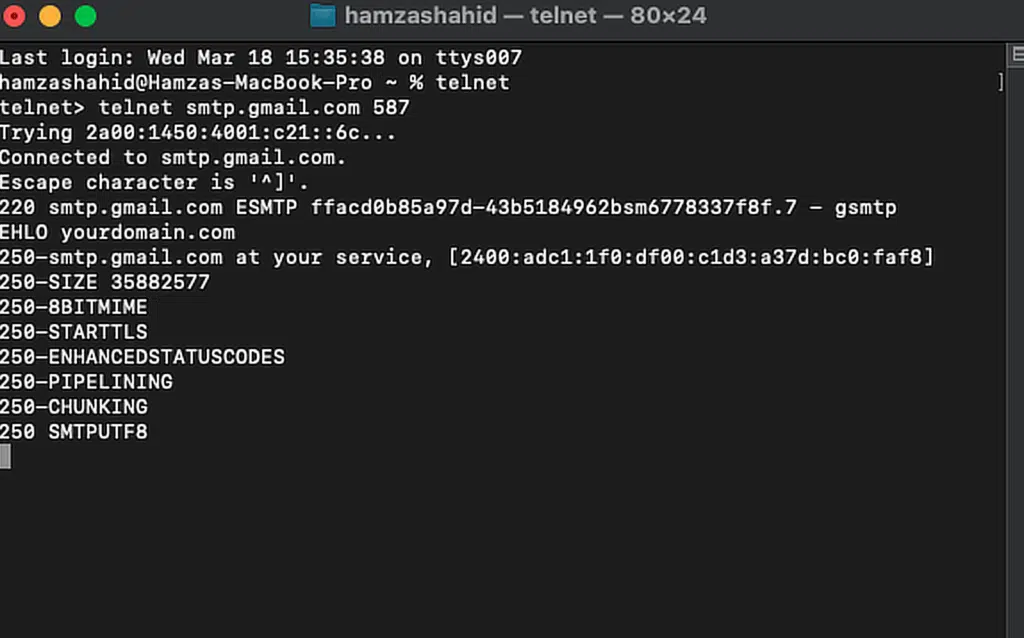
Se você vir códigos de erro em vez disso (como "500" ou "550"), o servidor não entendeu seu comando ou não aceita conexões do seu domínio.
Você terminou o teste, então feche a conexão corretamente digitando "QUIT" e pressione Enter. O servidor responderá com algo como "221 Goodbye" e desconectará você.
Lembre-se de que o Telnet apenas testa a conectividade básica. Ele não testa a autenticação, portanto, mesmo que isso funcione, você ainda pode ter problemas se seu SPF/DKIM/DMARC não estiverem configurados corretamente.
Método 3: Teste de SMTP com PowerShell (Alternativa do Windows)
Se você estiver no Windows e quiser uma maneira mais simples de testar sua conexão SMTP, o PowerShell é seu amigo. É mais fácil que o Telnet e oferece feedback mais claro quando algo dá errado.
Eu usei este método inúmeras vezes ao solucionar problemas de e-mail, e é especialmente útil quando você precisa testar servidores SMTP que exigem autenticação.
Primeiro, você precisará abrir o PowerShell com privilégios de administrador. Clique no menu Iniciar e digite "PowerShell" na caixa de pesquisa. Clique com o botão direito em Windows PowerShell e selecione Executar como administrador.
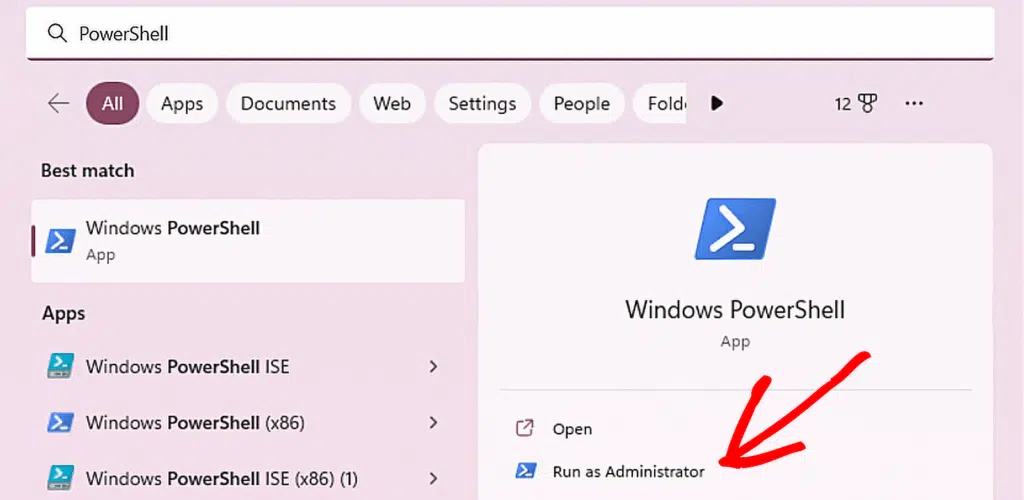
O PowerShell usa um cmdlet chamado Send-MailMessage para enviar e-mails de teste através do seu servidor SMTP. Aqui está o formato básico que você usará:
Send-MailMessage -SmtpServer smtp.example.com -Port 587 -From [email protected] -To [email protected] -Subject "Test" -Body "Test message" -UseSsl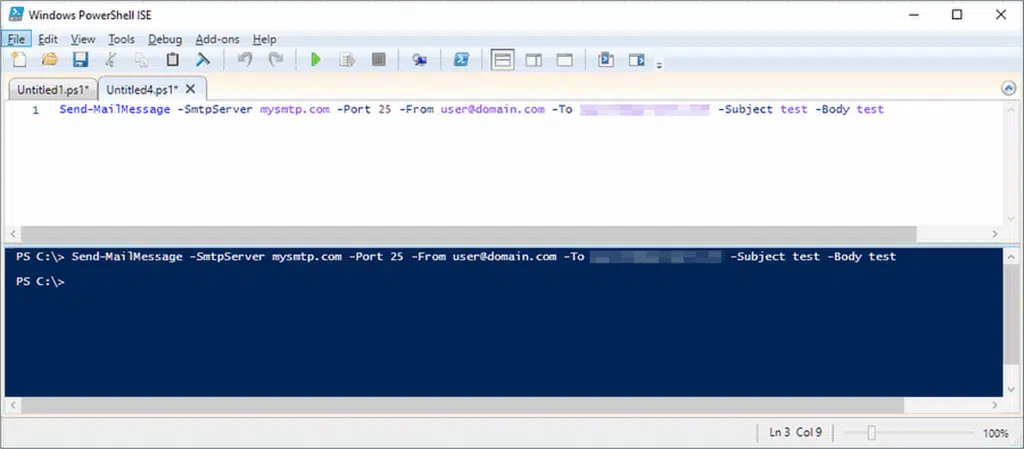
Deixe-me explicar o que cada parte faz:
- SmtpServer smtp.example.com: Substitua isso pelo endereço do seu servidor SMTP (como smtp.sendlayer.com).
- Port 587: A porta SMTP que você está usando (portas comuns são 587, 465 ou 25).
- From [email protected]: O endereço de e-mail de onde você está enviando.
- To [email protected]: Para onde você deseja que o e-mail de teste seja entregue.
- Subject “Test”: A linha de assunto do seu e-mail de teste.
- Body “Test message”: O conteúdo real da mensagem.
- UseSsl: Diz ao PowerShell para usar criptografia SSL/TLS (exigido pela maioria dos servidores SMTP modernos).
Execute o script do PowerShell. Se for bem-sucedido, você deverá receber um e-mail de teste. No entanto, a maioria dos servidores SMTP exigirá que você se autentique com um nome de usuário e senha.
O PowerShell facilita isso com o parâmetro -Credential. Adicione isso ao seu comando para exibir uma caixa de diálogo de credenciais para inserir seu nome de usuário SMTP (geralmente seu endereço de e-mail) e senha:
Send-MailMessage -SmtpServer smtp.example.com -Port 587 -From [email protected] -To [email protected] -Subject "Test" -Body "Test message" -UseSsl -Credential (Get-Credential)Quando seu teste for bem-sucedido, o PowerShell simplesmente retorna ao prompt de comando sem nenhuma saída. Nenhuma mensagem de erro significa que tudo funcionou.
Método 4: Use Ferramentas Online de Teste de SMTP como o GMass
Se você preferir não mexer com ferramentas de linha de comando, os serviços online de teste SMTP oferecem uma maneira muito mais fácil de verificar sua conexão. Essas ferramentas baseadas em navegador permitem testar seu servidor SMTP sem instalar nada em seu computador.
Eu achei essas ferramentas particularmente úteis ao solucionar problemas de diferentes locais ou quando preciso verificar rapidamente as configurações. Existem vários serviços online confiáveis que você pode usar:
- GMass SMTP Test Tool é simples e mostra conversas SMTP detalhadas.
- MXToolbox’s Test Email Server fornece diagnósticos abrangentes junto com seus resultados de teste.
- DNS Checker’s SMTP Test Tool oferece uma interface limpa e funciona bem para verificações rápidas.
Todas as três ferramentas funcionam de maneira semelhante, então escolha a que parecer mais confortável para você. Para este tutorial, vou detalhar o processo geral que se aplica a qualquer uma delas.
Insira os Detalhes do Seu Servidor SMTP
Depois de abrir a ferramenta de teste escolhida, você precisará preencher as informações do seu servidor SMTP. Comece com o campo SMTP Server ou Hostname. Insira o endereço do seu servidor de e-mail (como smtp.gmail.com ou smtp.sendgrid.net).
Em seguida, insira o Port Number. Isso deve corresponder ao que você configurou no WP Mail SMTP:
- Porta 25 para SMTP padrão (raramente usada agora)
- Porta 465 para criptografia SSL
- Porta 587 para criptografia TLS (mais comum)
Em seguida, adicione seu Username e Password. Essas são as mesmas credenciais que você usou ao configurar o WP Mail SMTP.
Configure as Configurações de Segurança
A maioria das ferramentas de teste online tem um menu suspenso ou botões de rádio para as configurações de criptografia.
Selecione o tipo de segurança que corresponde ao seu número de porta:
- Nenhum para a porta 25 (não recomendado para a maioria dos servidores)
- SSL para a porta 465
- TLS ou STARTTLS para a porta 587
Se não tiver certeza de qual tipo de criptografia usar, consulte a documentação do seu provedor de e-mail. Em caso de dúvida, tente Automático se a ferramenta oferecer (isso detecta automaticamente a criptografia correta).
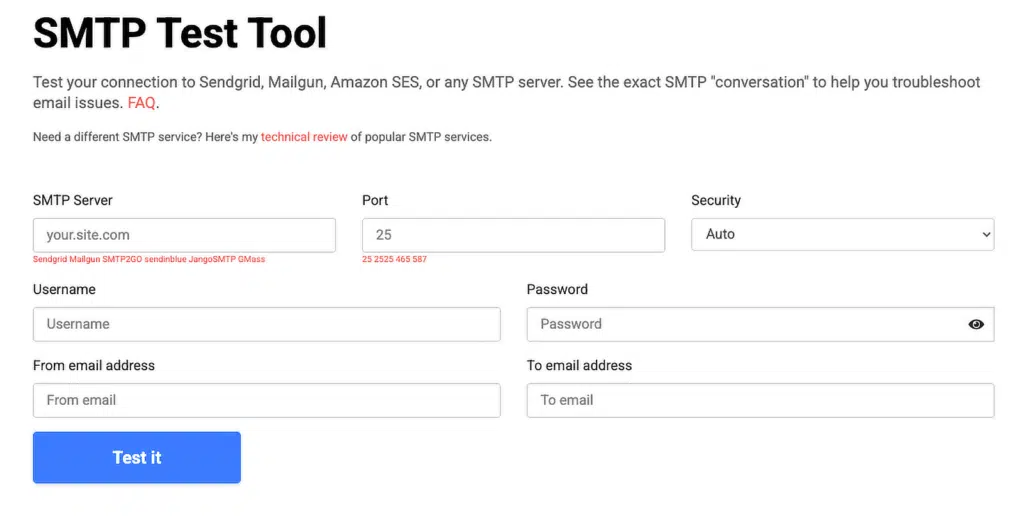
Errar esta configuração é um motivo comum para falhas nos testes, portanto, verifique novamente se ela corresponde aos requisitos do seu servidor.
Adicionar Endereços de E-mail
Você precisará fornecer dois endereços de e-mail para o teste.
O Endereço de Remetente pode ser qualquer e-mail formatado corretamente (como [email protected]). Não precisa ser uma caixa de correio real, apenas um formato válido.
O Endereço de Destinatário deve ser um e-mail que você possa verificar. Use seu e-mail pessoal ou uma conta de teste onde possa confirmar que a mensagem chegou.
Algumas ferramentas também permitem adicionar uma linha de assunto ou corpo da mensagem. Estes são opcionais, mas podem ajudar você a confirmar o e-mail de teste quando ele chegar.
Executar o Teste
Depois que todos os seus detalhes forem inseridos, clique no botão Testar, Enviar ou Verificar (o rótulo varia de acordo com a ferramenta).
A ferramenta tentará se conectar ao seu servidor SMTP e enviar um e-mail de teste. Isso geralmente leva apenas alguns segundos.
Você verá uma saída detalhada mostrando toda a conversa SMTP. Esta é a comunicação de ida e volta entre a ferramenta de teste e seu servidor de e-mail.
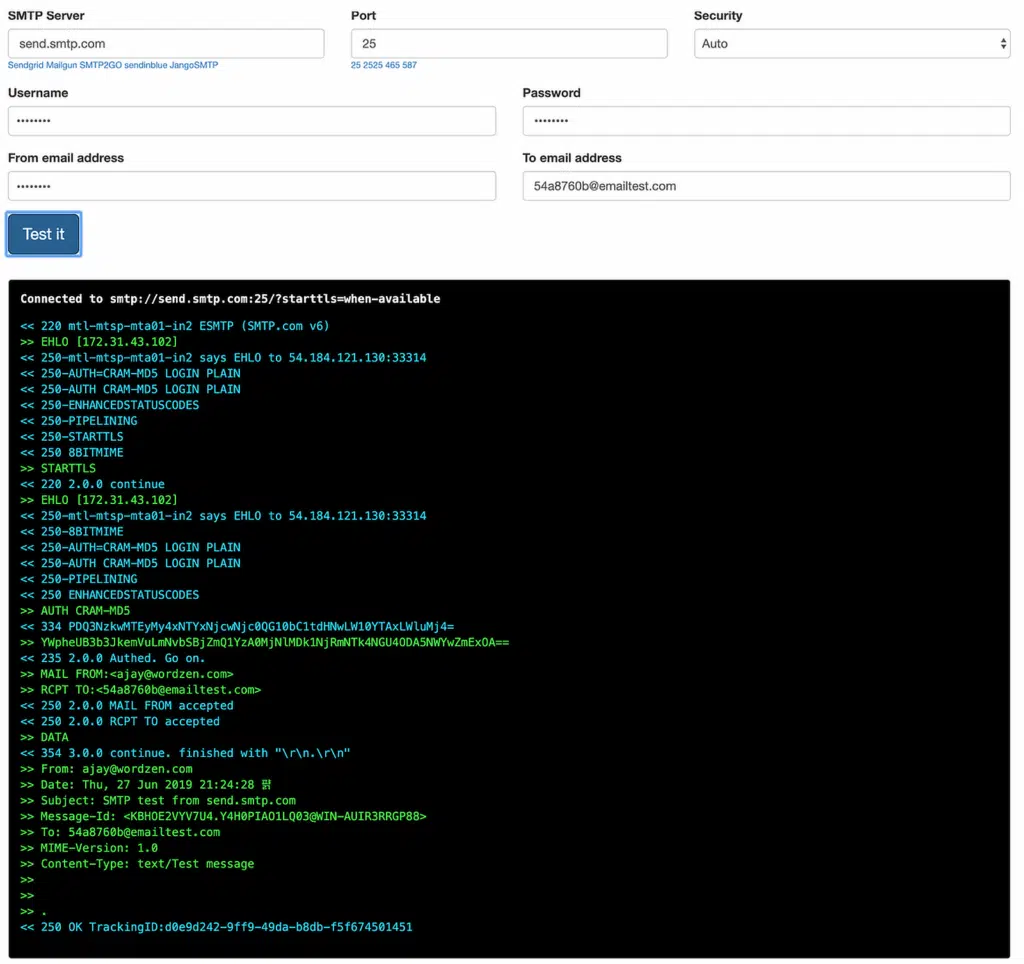
Como Solucionar Falhas Comuns em Testes de SMTP
Após executar seu e-mail de teste, você poderá encontrar mensagens de erro que impedem a entrega. Esses problemas são comuns e geralmente fáceis de corrigir. A tabela abaixo descreve os erros SMTP mais frequentes e suas soluções.
| Erro | O Que Significa | Como Corrigir |
|---|---|---|
| Falha na Autenticação (Erro 535) | Nome de usuário ou senha incorretos | Verifique as credenciais em WP Mail SMTP » Configurações. Para Gmail/Google Workspace, use uma senha específica do aplicativo. Remova quaisquer espaços extras de erros de copiar e colar. |
| Tempo Limite de Conexão | O WordPress não consegue alcançar o servidor SMTP | Verifique se o host SMTP está correto. Tente portas diferentes: 587 (TLS), 465 (SSL), ou 25. Entre em contato com seu host se todas as portas falharem — eles podem precisar desbloquear as portas SMTP. |
| Erro de Certificado TLS/SSL | O servidor não confia no certificado de segurança SMTP | Alterne entre criptografia TLS e SSL em WP Mail SMTP » Configurações. Tente TLS na porta 587 ou SSL na porta 465. Entre em contato com seu host para atualizar os certificados SSL, se necessário. |
| Acesso de Reenvio Negado (Erro 550) | O servidor SMTP não aceita e-mails do seu IP | Adicione o endereço IP do seu servidor à lista de permissões de reenvio ou IPs autorizados do seu provedor de e-mail. Encontre seu IP no painel de hospedagem ou pergunte ao suporte. |
| Endereço do Remetente Rejeitado | E-mail do Remetente não corresponde ao seu domínio autenticado | Altere seu E-mail de Remetente em WP Mail SMTP » Configurações para usar seu domínio verificado (por exemplo, e.g., [email protected], não [email protected]). |
| Avisos de Autenticação de DNS | Registros SPF, DKIM ou DMARC ausentes | Adicione os registros de DNS necessários ao seu registrador de domínio. Siga o guia de configuração de DNS do seu provedor de e-mail ou aguarde 24-48 horas para que os registros se propaguem após adicioná-los. |
Ainda com problemas? Se você tentou estas soluções e os erros persistem, entre em contato com a equipe de suporte do seu provedor de hospedagem ou contate diretamente seu provedor de serviços de e-mail.
Os detentores de licença do WP Mail SMTP também podem usar nosso serviço White Glove Setup para que nossa equipe cuide da configuração para você.
FAQs sobre Como Testar Sua Conexão SMTP
O que é SMTP e por que preciso testá-lo?
SMTP significa Simple Mail Transfer Protocol (Protocolo de Transferência de E-mail Simples). É o sistema que envia e-mails do seu site WordPress para as caixas de entrada dos seus destinatários.
Por padrão, o WordPress usa uma função básica de e-mail PHP que muitas vezes é marcada como spam ou falha completamente. Testar sua conexão SMTP ajuda a verificar se seu servidor de e-mail está configurado corretamente e pode realmente entregar mensagens.
Eu sempre testo o SMTP após configurar um novo site ou trocar de provedor de e-mail. Isso me evita descobrir problemas de entrega quando um cliente reclama que nunca recebeu a confirmação do pedido.
Como sei se o teste da minha conexão SMTP foi bem-sucedido?
Ao usar WP Mail SMTP » Ferramentas » Teste de E-mail, você verá uma mensagem de sucesso verde que diz "E-mail enviado com sucesso!"
Você também deve receber o e-mail de teste real em sua caixa de entrada em poucos minutos. Verifique sua pasta de spam se não o vir imediatamente.
Se o teste falhar, o WP Mail SMTP mostrará mensagens de erro específicas com dicas de solução de problemas. Essas mensagens dizem exatamente o que deu errado.
Quais portas devo usar para testes SMTP?
A maioria dos servidores SMTP modernos usa a porta 587 com criptografia STARTTLS. É o que recomendo testar primeiro, pois é o padrão da indústria para envio seguro de e-mails.
A porta 465 usa criptografia SSL desde o início e é uma boa alternativa se a 587 não funcionar. A porta 25 é a porta SMTP original, mas muitos provedores de hospedagem a bloqueiam para evitar spam.
Ao configurar o WP Mail SMTP, o plugin seleciona automaticamente a porta correta com base no seu provedor de e-mail escolhido. Mas se você estiver testando manualmente com Telnet ou PowerShell, comece com a 587.
Posso testar o SMTP sem instalar o WP Mail SMTP?
Sim, você pode usar ferramentas de linha de comando como Telnet ou PowerShell, ou ferramentas baseadas em navegador como GMass SMTP Tester e MXToolbox.
Esses métodos permitem verificar se seu servidor SMTP está respondendo e aceitando conexões. No entanto, eles não dirão se o WordPress está configurado corretamente para usar esse servidor.
Se você estiver solucionando problemas específicos de e-mail do WordPress, recomendo fortemente o uso da ferramenta integrada do WP Mail SMTP. Ela verifica todo o seu pipeline de e-mail, incluindo autenticação de DNS e configuração do WordPress.
O que significa “Tempo limite de conexão” ao testar SMTP?
Um tempo limite de conexão significa que sua ferramenta de teste tentou alcançar o servidor SMTP, mas nunca obteve uma resposta.
Isso geralmente acontece porque seu provedor de hospedagem ou firewall está bloqueando conexões de saída na porta SMTP que você está tentando usar. Alguns hosts compartilhados bloqueiam as portas 25, 587 e 465 por padrão para evitar spam.
Entre em contato com o suporte da sua hospedagem e pergunte se eles permitem conexões SMTP de saída. Talvez você precise mudar para uma porta diferente ou usar um provedor SMTP diferente que funcione com as restrições do seu host.
Qual é a diferença entre testar na porta 587 vs 465?
A porta 587 é projetada para envio de e-mail com criptografia STARTTLS. A conexão começa sem criptografia e depois é atualizada para segura. Este é o padrão moderno e o que a maioria dos serviços SMTP espera que você use.
A porta 465 usa SSL/TLS implícito, o que significa que toda a conexão é criptografada desde o início. Alguns provedores preferem isso, mas a 587 é mais amplamente suportada. Se uma não funcionar, tente a outra.
Em seguida, Um Guia para Iniciantes em Configuração de E-mail DNS
Seus e-mails do WordPress estão caindo na pasta de spam em vez das caixas de entrada dos clientes? Isso pode ser porque eles não têm autenticação adequada, e os registros DNS são a chave para corrigir isso.
Sem os registros SPF, DKIM e DMARC configurados corretamente, provedores de e-mail como Gmail e Yahoo tratam suas mensagens como não confiáveis e as bloqueiam ou as enviam diretamente para a pasta de lixo eletrônico.
O WP Mail SMTP facilita a configuração da autenticação de e-mail, mas você precisa adicionar os registros DNS corretos no seu registrador de domínio ou provedor de hospedagem para concluir o processo.
Corrija seus e-mails do WordPress agora
Pronto para corrigir seus e-mails? Comece hoje mesmo com o melhor plugin SMTP para WordPress. Se você não tem tempo para corrigir seus e-mails, pode obter assistência completa de Configuração White Glove como uma compra adicional, e há uma garantia de devolução do dinheiro em 14 dias para todos os planos pagos.
Se este artigo ajudou você, por favor, siga-nos no Facebook e Twitter para mais dicas e tutoriais do WordPress.
