


Resumo de IA
Já precisou encontrar um arquivo importante que foi enviado do seu site WordPress, apenas para descobrir que não há registro dele? Por padrão, o WordPress não salva nenhum e-mail enviado ou seus anexos.
Depois que um e-mail é enviado, ele se foi para sempre, deixando você com um ponto cego crítico em suas operações comerciais. Sem um registro, você não pode solucionar problemas de entrega ou fornecer prova de comunicação.
Manter uma cópia de cada anexo de arquivo facilita o arquivamento ou a verificação dos arquivos que seu site está enviando. Neste artigo, mostrarei como salvar anexos de e-mail do WordPress facilmente.
Salve seus anexos de e-mail do WordPress Agora! :)
Como Enviar um Anexo no WordPress?
Seu site WordPress envia anexos com mais frequência do que você imagina. Por exemplo:
- Plugins de formulário de contato como o WPForms permitem que os usuários façam upload de arquivos
- Plugins do WooCommerce anexam faturas em PDF aos e-mails de pedidos
- Plugins de backup podem enviar arquivos .zip do seu site.
O problema é que cada um desses sistemas envia anexos de forma independente, e nenhum deles mantém um registro central.
Não importa como você envia anexos, armazenar uma cópia automaticamente faz sentido.
Para mais informações, confira nosso post dedicado: Como Enviar um E-mail com Anexos no WordPress.
Como Salvar Anexos de E-mail do WordPress
Siga as etapas abaixo para aprender como usar o WP Mail SMTP Pro para salvar automaticamente uma cópia de cada anexo que seu site envia, criando um arquivo seguro e pesquisável diretamente no painel do seu WordPress.
Etapa 1: Instale o Plugin WP Mail SMTP
WP Mail SMTP é o melhor plugin de e-mail para WordPress. Ele permite que você envie e-mails através de um serviço de e-mail externo para garantir que eles não sejam marcados como spam.
A versão Pro do plugin também possui um registro de e-mail super poderoso. Vou mostrar como usá-lo para salvar anexos de e-mail.
Para baixar o plugin, vá para sua conta WP Mail SMTP e mude para a aba Downloads para pegar a versão mais recente do arquivo do plugin.

Volte para o seu painel WordPress e faça o upload do arquivo zip para a página de plugins. Precisa de ajuda? Confira como instalar um plugin do WordPress.

Depois que o plugin for instalado, certifique-se de Ativá-lo. Isso iniciará o Assistente de Configuração, que simplifica todo o processo de configuração e garante que você não perca nenhuma configuração crítica.
Etapa 2: Conecte-se a um Serviço de E-mail Confiável
Na primeira etapa do Assistente, conectaremos seu site a um provedor de serviços de e-mail de terceiros. Clique no botão Vamos Começar para iniciar o processo.

Agora, você verá uma lista de todas as opções de remetente suportadas pelo WP Mail SMTP. Antes de escolher um remetente, é uma boa ideia considerar:
- O tipo de e-mails que você envia: e-mails de pedidos do WooCommerce precisam ser entregues muito mais rapidamente do que e-mails de sites de hobbies, portanto, recomendamos um provedor de e-mail transacional para esse fim.
- O tamanho dos anexos: O Amazon SES cobra um valor extra por anexos, enquanto outros provedores têm limites de tamanho de anexo de até 4 MB:
| Provedor | Limite de tamanho de anexo | Taxa por anexos |
|---|---|---|
| Brevo (anteriormente Sendinblue) | 4 MB | |
| SMTP.com | 15 MB | |
| Amazon SES | 40 MB | R$ 0,12 por GB |
| Sendgrid | 10 GB | |
| Gmail | 25 GB | |
| Google Workspace | 25 GB | |
| Outlook/ Microsoft 365 | 4 MB | |
| Zoho Mail | 20 MB | |
| Outro SMTP | Varia |
Ao escolher um remetente, tenha em mente que um limite de tamanho alto não significa necessariamente que todos os seus anexos serão entregues.

A maioria dos provedores de e-mail bloqueará anexos muito grandes. Em alguns casos, o destinatário pode não ter espaço suficiente na caixa de correio para receber a mensagem. Essas são boas razões para salvar anexos de e-mail no WordPress.
Quando você decidir sobre um provedor, selecione-o na lista no Assistente de Configuração e siga o link da documentação para concluir a conexão.
| Remetentes disponíveis em todas as versões | Remetentes no WP Mail SMTP Pro |
|---|---|
| SendLayer | Amazon SES |
| SMTP.com | Microsoft 365 / Outlook.com |
| Brevo | Zoho Mail |
| Google Workspace / Gmail | |
| Mailgun | |
| Postmark | |
| SendGrid | |
| SparkPost | |
| Outro SMTP |
Quando você configurar uma conexão, volte a este guia para seguir as próximas etapas do assistente.
Etapa 3: Ative os Recursos de Registro de E-mail
Após conectar seu remetente, você terá a opção de ativar recursos adicionais do WP Mail SMTP. Certifique-se de ativar os Logs Detalhados de E-mail. Esse recurso rastreará os cabeçalhos, o assunto e o destinatário.
Quando os Logs Detalhados de E-mail estiverem ativados, o Relatório Completo de E-mail será ativado automaticamente. Recomendo também que você ative o Resumo Semanal de E-mail para que possa acompanhar seus e-mails sem fazer login no WordPress.

Depois de ativar esses recursos, clique em Salvar e Continuar para passar para a etapa final de configuração.
Etapa 4: Salve Anexos de E-mail no WordPress
Esta é a etapa final e mais importante de configuração no Assistente de Configuração. Aqui, você instruirá o WP Mail SMTP a começar a salvar uma cópia de cada anexo que seu site envia.
Nesta tela, você deve marcar a caixa Salvar anexos de arquivos enviados do WordPress. Esta é a configuração que ativa o recurso principal deste guia.
O Assistente de Configuração também permitirá que você configure configurações adicionais para seus logs de e-mail. Estes incluem:
- Armazenar o conteúdo de todos os e-mails enviados. Este recurso salva o conteúdo dos seus e-mails do WordPress no banco de dados do seu site. Ele deve ser ativado se você quiser reenviar e-mails.
- Rastrear quando um e-mail é aberto. Se você quiser rastrear o engajamento do usuário, pode ativar esta opção para ver quando os destinatários abrem seus e-mails.
- Rastrear quando um link em um e-mail é clicado. Este recurso também ajuda no rastreamento de usuários e permite que você veja quando os destinatários clicam nos links em seus e-mails.

Se você precisar editar alguma dessas configurações, basta ir para WP Mail SMTP » Configurações » Registro de E-mails. Vamos ver um anexo de e-mail no WordPress a seguir.
Etapa 5: Visualize Anexos no WordPress
Agora que o registro de anexos está ativo, cada e-mail que seu site envia com um arquivo será armazenado em seu painel do WordPress.
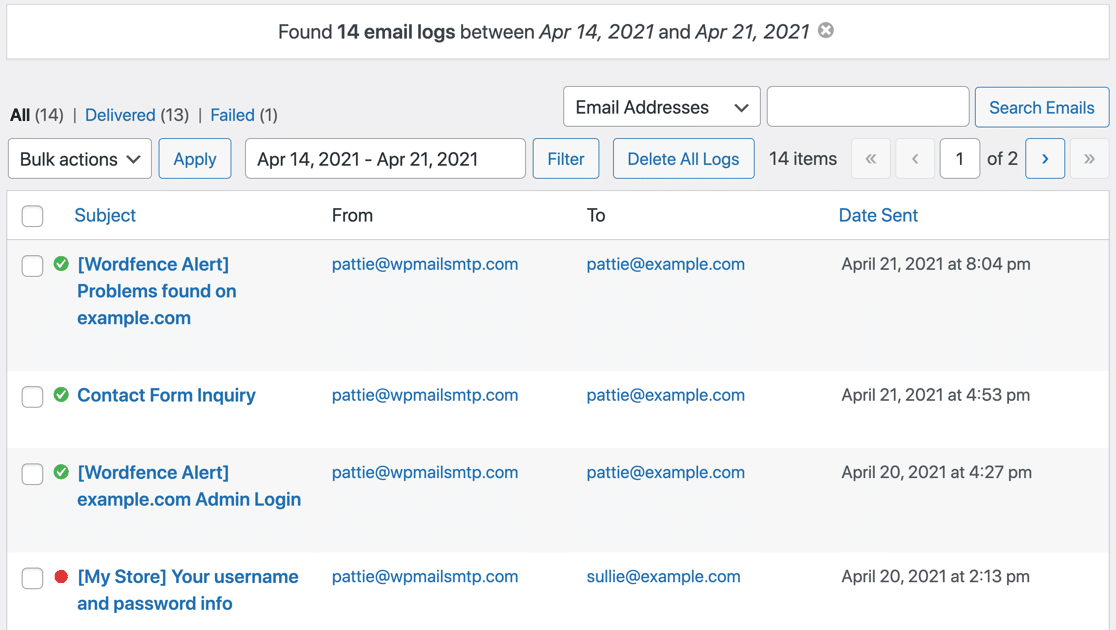
Depois de enviar um e-mail com anexos no WordPress, você pode baixar os anexos de e-mail facilmente do registro. Para experimentar, vá para WP Mail SMTP » Registro de E-mails.

Esta tela mostra uma lista completa de todos os e-mails que seu site enviou. Para encontrar um e-mail específico, você pode usar a barra de pesquisa para procurar o endereço de e-mail de um destinatário ou uma linha de assunto específica.
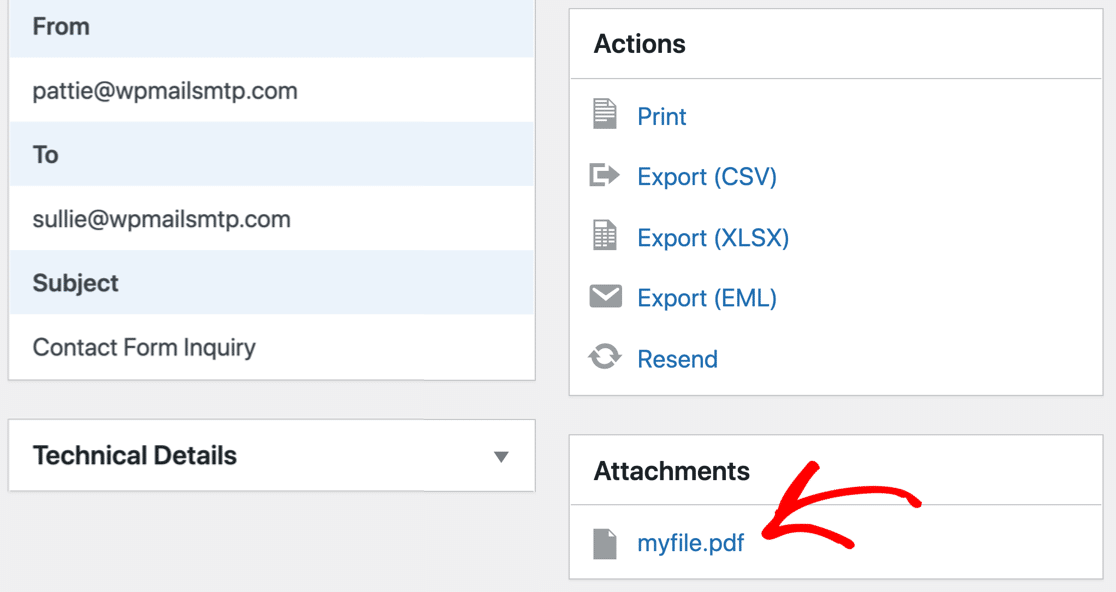
Você verá os anexos de arquivo originais listados na seção Anexos. Clique no link para visualizar ou baixar o anexo.
Embora você possa ver o nome do arquivo original aqui, ele será salvo com um nome de arquivo aleatório nos bastidores. Isso ajuda a manter seus arquivos seguros.
Tenha em mente que os arquivos de anexo estão associados ao registro de e-mail. Portanto, se você excluir o registro de e-mail, os anexos correspondentes também serão excluídos de sua conta de hospedagem na web.
E se você quiser baixar todos os anexos de uma vez? Vamos ver como podemos exportar anexos facilmente usando o WP Mail SMTP.
Etapa 6: Exporte Anexos do Registro de E-mail
Ter um registro de seus anexos é ótimo para consultas individuais, mas às vezes você precisa baixá-los em massa para fins contábeis, legais ou de arquivamento.
O WP Mail SMTP permite exportar o registro de e-mail e anexos nos formatos CSV, XLSX e EML. O processo é ligeiramente diferente para EML, então mostraremos como fazer das duas maneiras.
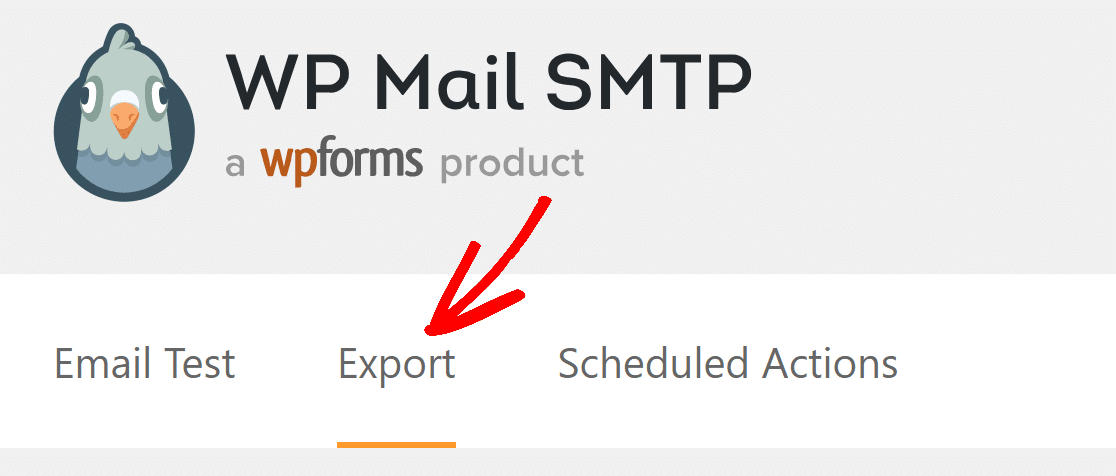
Para criar seu arquivo de exportação, vá para WP Mail SMTP » Ferramentas. Em seguida, clique na guia Exportar no topo.
Primeiro, vamos ver a exportação de registros de e-mail e detalhes de anexos em um formato CSV ou planilha.
Exportando Anexos de E-mail em Formato CSV ou XLSX
As exportações CSV e XLSX incluem um link para cada arquivo de anexo, em vez de incluir os próprios arquivos. Isso ajuda a manter o tamanho do arquivo pequeno. Primeiro, selecione CSV ou Microsoft Excel em Tipo de Exportação.
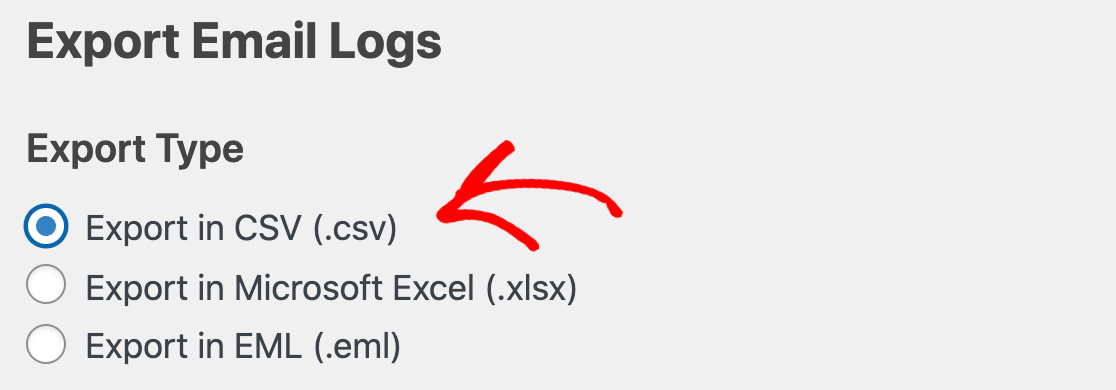
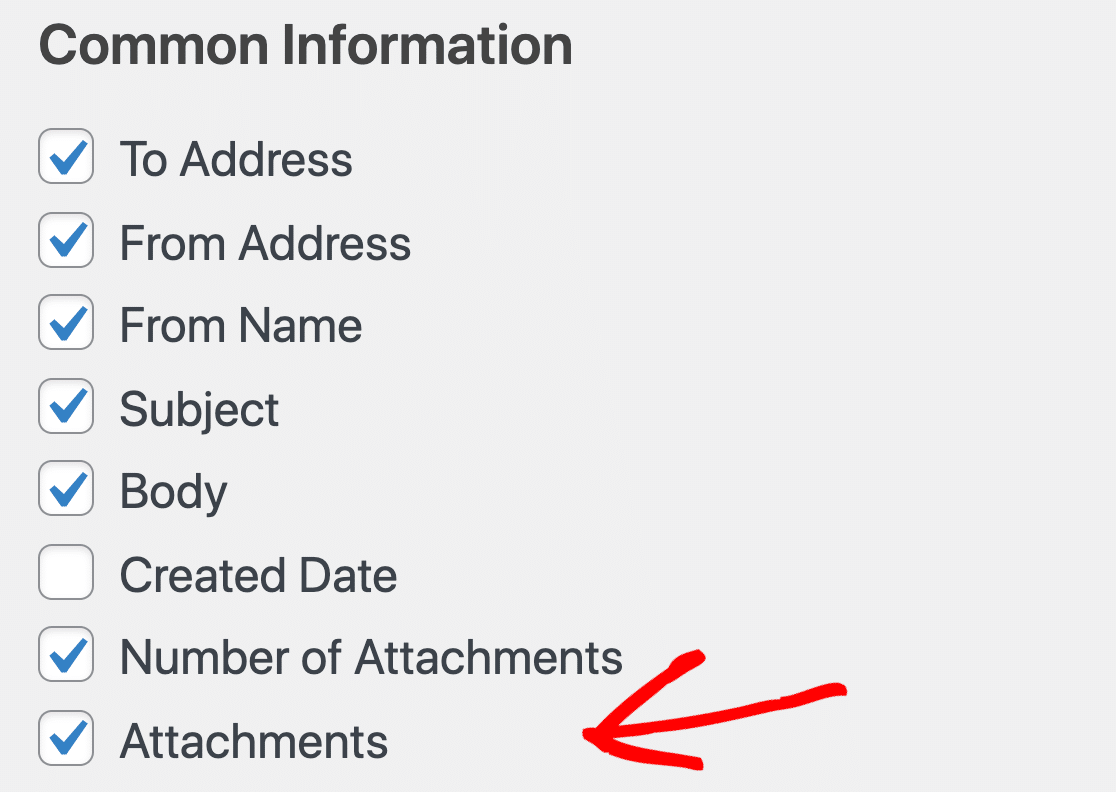
Em Informações Comuns, certifique-se de que a caixa de seleção Anexos esteja selecionada. Isso adicionará uma coluna à sua planilha contendo um link direto para cada arquivo salvo.
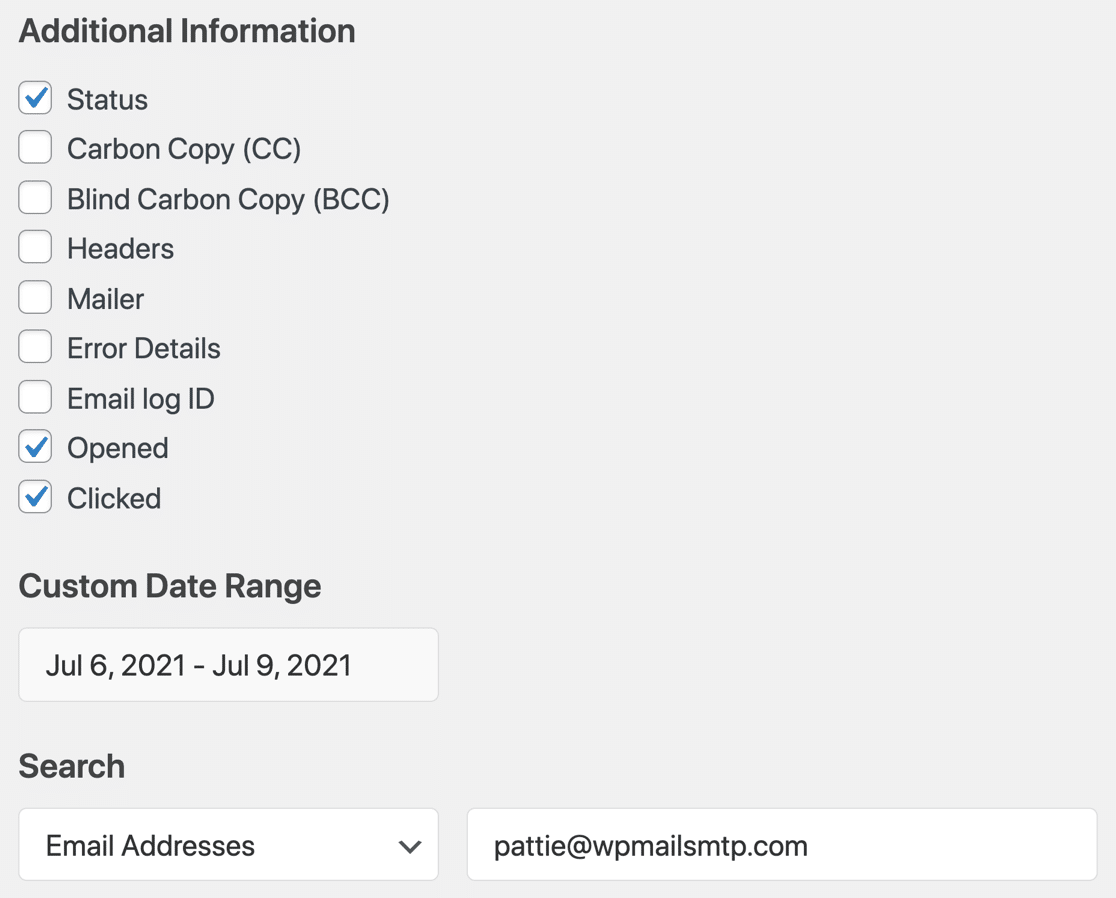
Se desejar, você pode incluir mais informações e filtrar a exportação.
Clique em Download Arquivo de Exportação e um arquivo será baixado no formato que você selecionou no tipo de exportação. Ao abri-lo, os anexos estarão listados na coluna Anexos.

Como mencionei acima, o nome do arquivo foi substituído por um nome aleatório por segurança.
Exportando Anexos de E-mail no Formato EML
Se você deseja exportar os anexos em si, é melhor usar o formato EML. Dessa forma, você obterá um arquivo zip de cada e-mail, incluindo os anexos originais.
Para exportar e-mails com seus anexos, clique em EML na seção Tipo de Exportação. Arquivos EML contêm todos os detalhes do log, incluindo o conteúdo do e-mail se você escolheu salvá-lo.
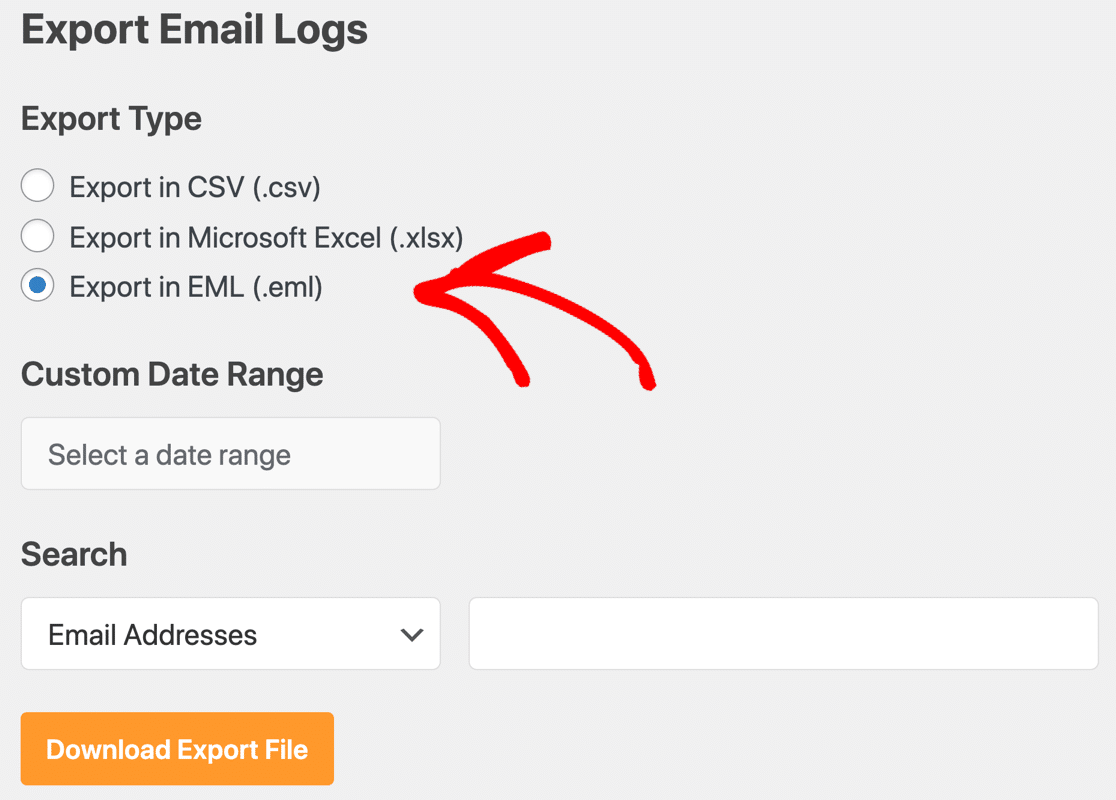
Agora clique em Download Arquivo de Exportação para baixar todos os e-mails em formato EML. Dentro do arquivo zip, você verá cada e-mail individual.

Clique em qualquer e-mail para ver o log e seus anexos. Esta é uma maneira incrível de visualizar modelos de e-mail personalizados.
Por exemplo, se você estiver usando um plugin personalizador de e-mail do WooCommerce, poderá exportar seus modelos em formato EML e tentar abri-los em diferentes clientes de e-mail.
Perguntas frequentes sobre como salvar anexos de e-mail no WordPress
Aqui estão as respostas para as perguntas mais comuns que recebemos sobre o arquivamento de anexos enviados do WordPress.
Onde os anexos de e-mail são realmente armazenados?
Quando você ativa o registro de anexos no WP Mail SMTP, os arquivos são salvos com segurança na pasta Padrão de Uploads do seu site (geralmente wp-content/uploads/wp-mail-smtp).
Por segurança, o plugin atribui um nome de arquivo aleatório a cada anexo para evitar acesso público direto, mas você sempre verá o nome de arquivo original em seu Log de E-mail para fácil identificação.
Preciso do WP Mail SMTP Pro para salvar anexos?
Sim, a capacidade de salvar, visualizar e exportar anexos de e-mail é um recurso incluído em todas as licenças WP Mail SMTP Pro e superiores.
A versão Pro desbloqueia os Logs de E-mail Detalhados, que é o recurso principal que alimenta a funcionalidade de arquivamento de anexos.
Isso funciona para anexos enviados do meu plugin de formulário de contato (como WPForms)?
Com certeza. O WP Mail SMTP funciona no nível do WordPress, portanto, ele salvará automaticamente os anexos de qualquer plugin que use a função padrão wp_mail() para enviar e-mails.
Isso inclui construtores de formulários populares como WPForms, Ninja Forms e Formidable Forms, bem como plugins de e-commerce como WooCommerce que enviam faturas em PDF.
O que acontece com o anexo salvo se eu excluir a entrada do log de e-mail?
Se você excluir uma entrada do log de e-mail do Log de E-mail do WP Mail SMTP, o arquivo de anexo correspondente também será permanentemente excluído do seu servidor. O anexo está diretamente vinculado à entrada do log para garantir que seu servidor não fique cheio de arquivos órfãos.
Salvar uma cópia de cada anexo deixará meu site mais lento?
Não, o processo de salvar um anexo é altamente otimizado e tem um impacto insignificante no desempenho do seu site. A ação ocorre em segundo plano após o envio do e-mail.
No entanto, a longo prazo, o armazenamento de milhares de arquivos grandes pode consumir o espaço em disco do seu servidor, portanto, é uma boa prática revisar e limpar periodicamente anexos muito antigos.
Em seguida, Ativar Rastreamento de Abertura e Cliques
Agora você sabe como salvar anexos de e-mail no WordPress usando o plugin WP Mail SMTP. Enquanto isso, certifique-se de ativar também o rastreamento de aberturas e cliques.

O rastreamento de aberturas e cliques permite que você veja quando seus e-mails estão sendo lidos. Para ver como funciona, confira nosso artigo sobre como ativar o rastreamento de aberturas e cliques para e-mails do WordPress. Pronto para registrar seus e-mails?
Corrija seus e-mails do WordPress agora
Pronto para corrigir seus emails? Comece hoje mesmo com o melhor plugin SMTP para WordPress. WP Mail SMTP Elite inclui configuração completa "White Glove" e oferece garantia de devolução do dinheiro em 14 dias.
Se este artigo ajudou você, por favor, siga-nos no Facebook e Twitter para mais dicas e tutoriais do WordPress.
