


Resumo de IA
Você acabou de tentar enviar um lote de e-mails e descobriu que o SMTP foi bloqueado? Você não está sozinho. Mais de 73% dos usuários de hospedagem compartilhada enfrentam bloqueios de SMTP em algum momento, de acordo com dados recentes da indústria de hospedagem.
O problema atinge mais forte quando você menos espera. Um dia, seus formulários de contato funcionam perfeitamente. No dia seguinte, nada. Seus clientes não recebem confirmações de pedido. E-mails de redefinição de senha desaparecem. E você não tem ideia do porquê.
Neste post, explicarei por que seu provedor de hospedagem pode ter bloqueado sua conexão SMTP e como você pode corrigi-lo usando um remetente que suporta API de e-mail.
Por que o SMTP é Bloqueado por Provedores de Hospedagem Web?
Provedores de hospedagem web bloqueiam portas SMTP (especialmente a porta 25) por três razões principais que ninguém menciona:
- Proteção contra Spam Excessivamente Agressiva: Quando spam é enviado de um IP compartilhado, grandes provedores de e-mail como Gmail e Outlook colocam o servidor inteiro na lista negra. Todos os sites nesse servidor sofrem.
- Medidas de Redução de Custos: Manter servidores de e-mail custa dinheiro. Muito dinheiro. Ao bloquear o SMTP, os provedores economizam em largura de banda, recursos do servidor e tickets de suporte. Alguns provedores economizam até US$ 50.000 por mês apenas bloqueando e-mails de saída.
- Políticas de Tolerância Zero: Muitos provedores de hospedagem econômica usam bloqueios SMTP genéricos em vez de monitorar contas individuais. É mais fácil e barato bloquear todo mundo do que verificar quem está enviando o quê.
Antes de se inscrever com qualquer provedor de hospedagem web, pergunte especificamente: “Vocês bloqueiam a porta 25, 465, 587 ou 2525?” Se a resposta for sim para qualquer uma delas, procure outro provedor ou planeje usar uma API de e-mail desde o primeiro dia.
Felizmente, você ainda pode usar outros remetentes dedicados para enviar seus e-mails do WordPress de forma confiável usando o WP Mail SMTP.
Vamos ver as etapas para conectar o WP Mail SMTP com um remetente poderoso para contornar o bloqueio SMTP de uma vez por todas no seu site WordPress.
Como Corrigir o Bloqueio de SMTP no WordPress
A melhor maneira de corrigir problemas de SMTP no seu site é usar o WP Mail SMTP e configurá-lo com o SendLayer ou outro remetente baseado em API. Esses serviços contornam completamente os bloqueios de SMTP porque usam HTTPS (porta 443) em vez de portas de e-mail. Aqui estão as etapas:
Etapa 1. Instale o WP Mail SMTP
O WP Mail SMTP é o melhor plugin SMTP para WordPress. Mesmo que seu provedor de hospedagem web esteja bloqueando o SMTP, você ainda pode usar o WP Mail SMTP para enviar e-mails com sucesso.
Para começar, recomendamos investir no plano WP Mail SMTP Pro para recursos avançados, embora a versão gratuita funcione bem para necessidades básicas.

Após comprar a licença, prossiga e instale o WP Mail SMTP em seu site. Se você ainda não criou uma conta de remetente, precisará criar uma antes de executar o assistente de configuração do WP Mail SMTP.
Portanto, primeiro, criaremos uma conta SendLayer e configuraremos tudo lá. Em seguida, obteremos a Chave de API SendLayer, que adicionaremos ao seu site quando executarmos o assistente de configuração do WP Mail SMTP.
Observe que você também pode concluir estas etapas usando o Easy WP SMTP, que é uma de nossas alternativas recomendadas para o WP Mail SMTP.
Etapa 2. Crie uma Conta SendLayer
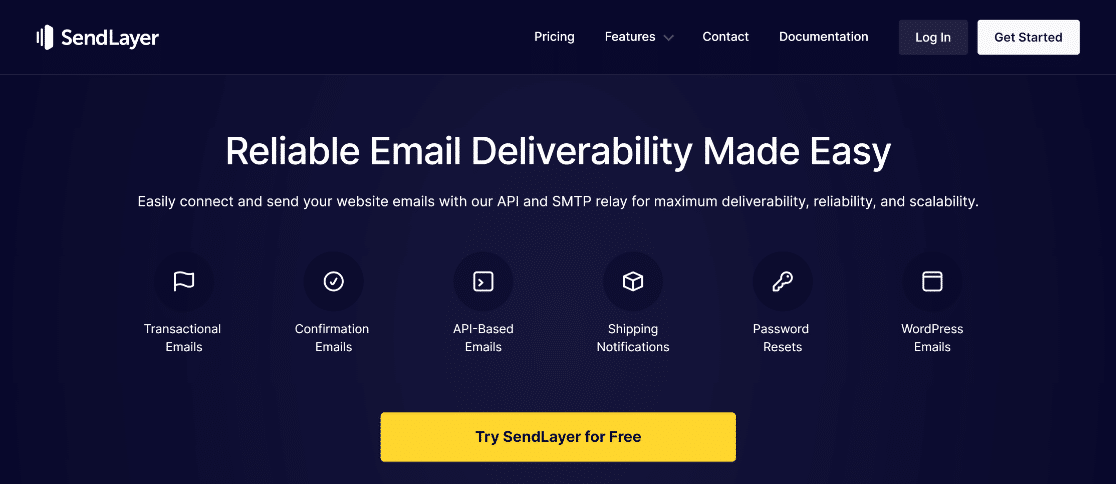
SendLayer é um dos serviços de remetente mais poderosos. Ele funciona de forma confiável mesmo que seu SMTP seja bloqueado pelo seu provedor de hospedagem WordPress. É por isso que usaremos o SendLayer com SMTP neste tutorial.
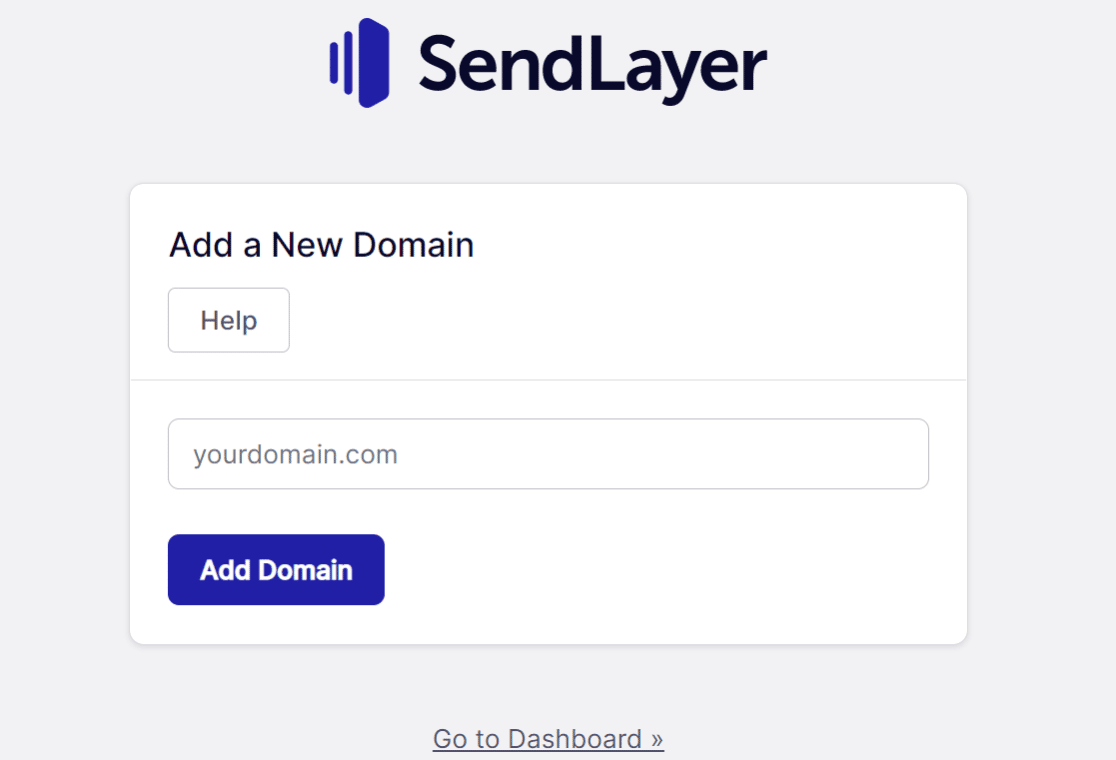
Visite SendLayer e crie uma nova conta para começar. Em seguida, faça login para acessar o painel administrativo. No painel, clique em Adicionar Domínio.

Na nova tela, insira o domínio de onde você enviará e-mails. Clique em Adicionar Domínio novamente para concluir esta etapa. Agora, você precisará adicionar registros DNS para o nome de domínio que deseja autenticar.
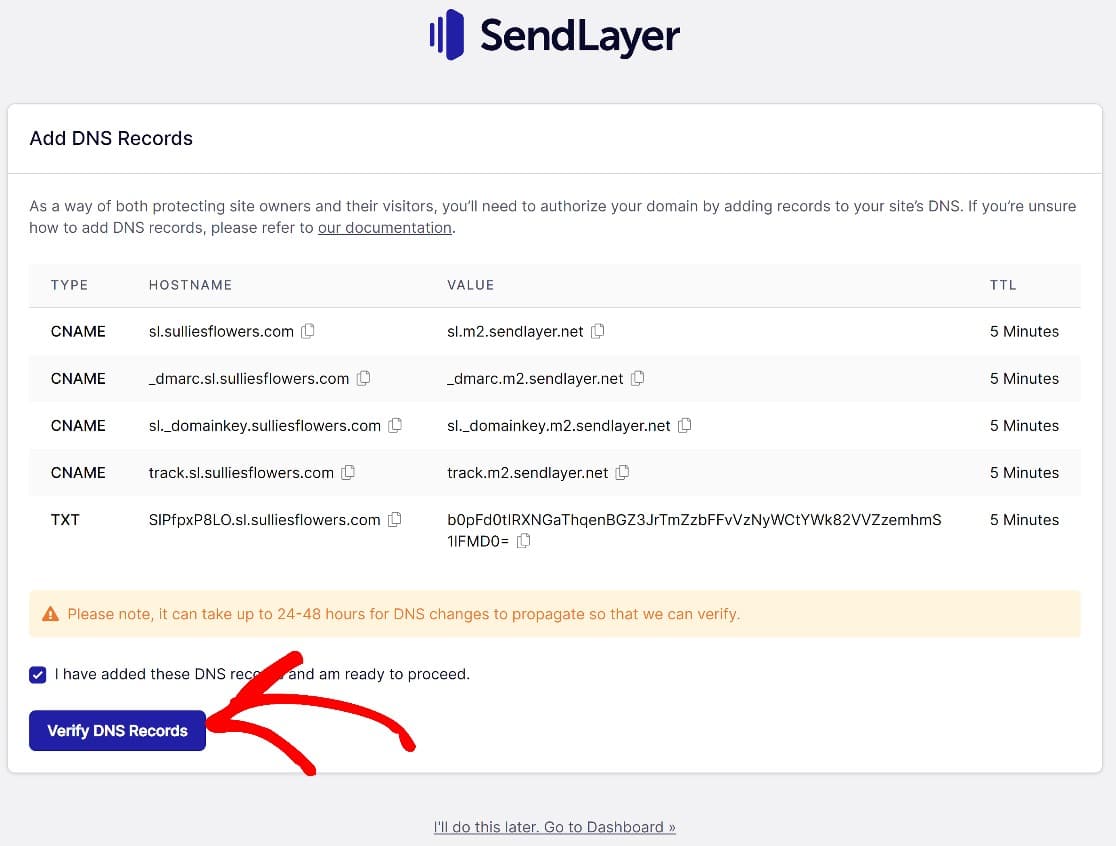
Adicionar Registros DNS
O SendLayer gerará um conjunto de registros DNS que você precisa adicionar ao seu domínio em sua conta de hospedagem. Copie-os e abra sua conta de hospedagem em uma nova aba. Mantenha a aba do SendLayer aberta, pois você voltará aqui em breve.
Depois de adicionar esses Registros DNS em sua conta de hospedagem, retorne à janela do SendLayer e marque Eu adicionei os Registros DNS e estou pronto para prosseguir. Em seguida, pressione Verificar DNS.
Assim que esta etapa for concluída, você será redirecionado para a página Registros e Configurações de DNS. Se você inseriu os Registros DNS corretamente, agora verá um sinal de visto verde ao lado de cada Registro DNS.
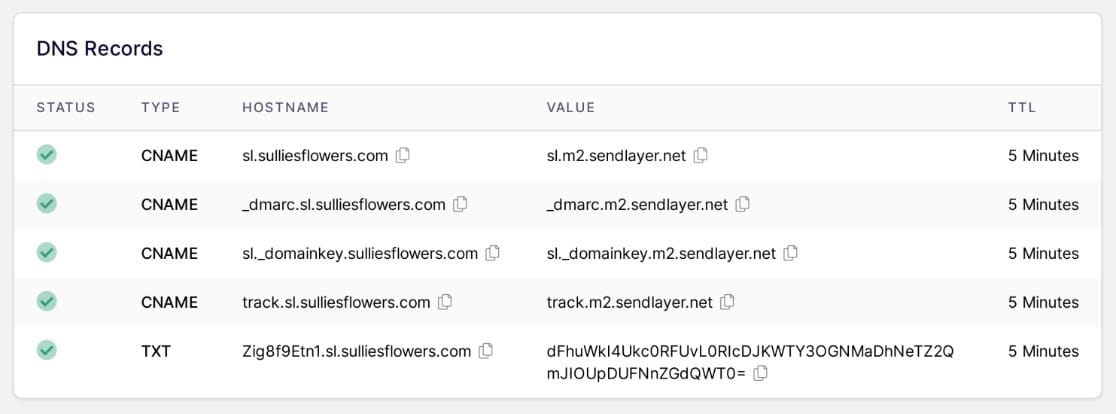
Isso significará que estamos quase terminando no SendLayer. Mas ainda não obtivemos nossa Chave de API.
Obtenha sua Chave de API SendLayer
Precisaremos adicionar uma chave de API do SendLayer ao seu site WordPress. O SendLayer criará uma para você por padrão, mas você pode criar outras adicionais, se precisar.
De volta ao painel do SendLayer, clique em Configurações » Chaves de API, depois copie sua Chave de API clicando no ícone ao lado do link Mostrar Chave de API.
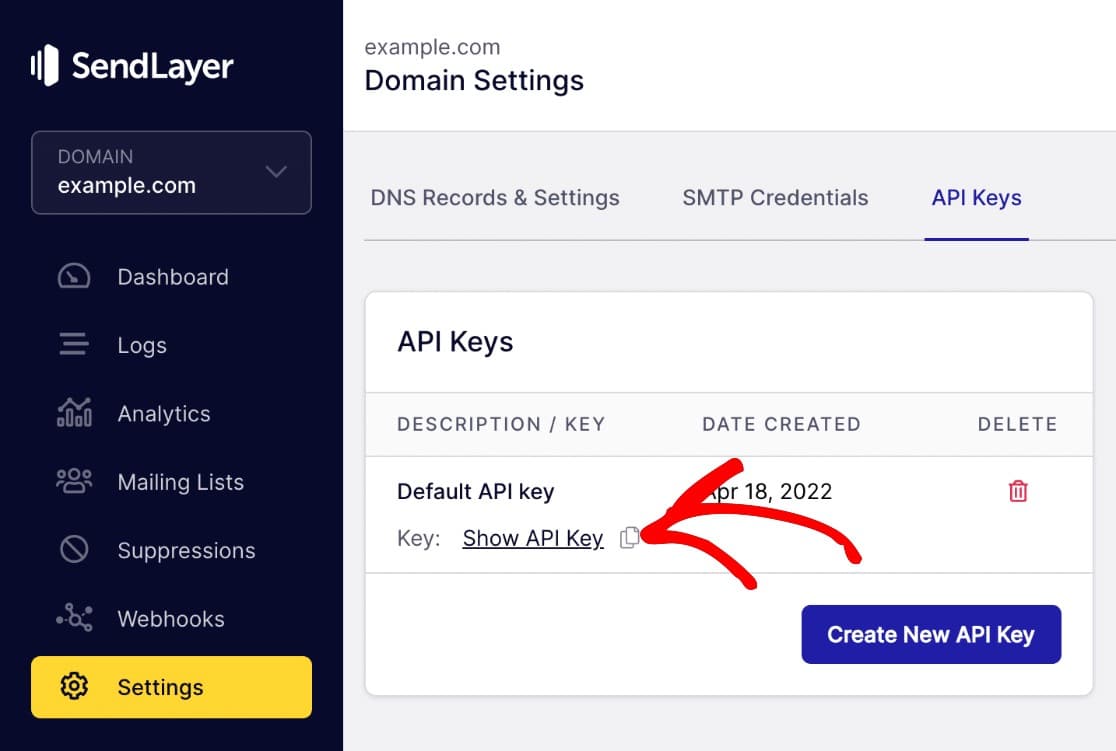
Agora, vamos conectar o WP Mail SMTP e o SendLayer de volta no WordPress.
Etapa 3: Conecte WP Mail SMTP e SendLayer
Na primeira etapa, adiamos a execução do assistente de configuração porque ainda não havíamos criado uma conta SendLayer. Agora que seu domínio está autenticado com o SendLayer, prossiga e inicie o Assistente de Configuração:
- Vá para WP Mail SMTP » Configurações » Geral
- Role para baixo até a seção E-mail
- Clique em Iniciar Assistente de Configuração
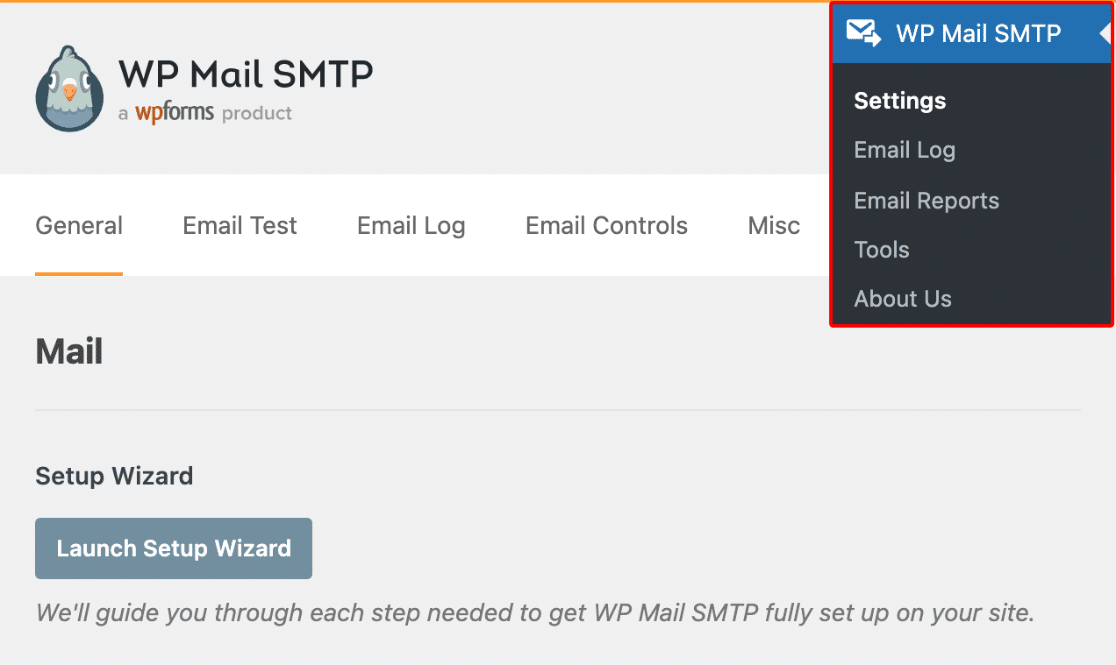
O assistente solicitará que você escolha um remetente. Selecione SendLayer na lista. Escolhemos o SendLayer porque sua conexão de API é uma alternativa confiável ao remetente SMTP Outro e funciona mesmo quando o SMTP está completamente bloqueado.
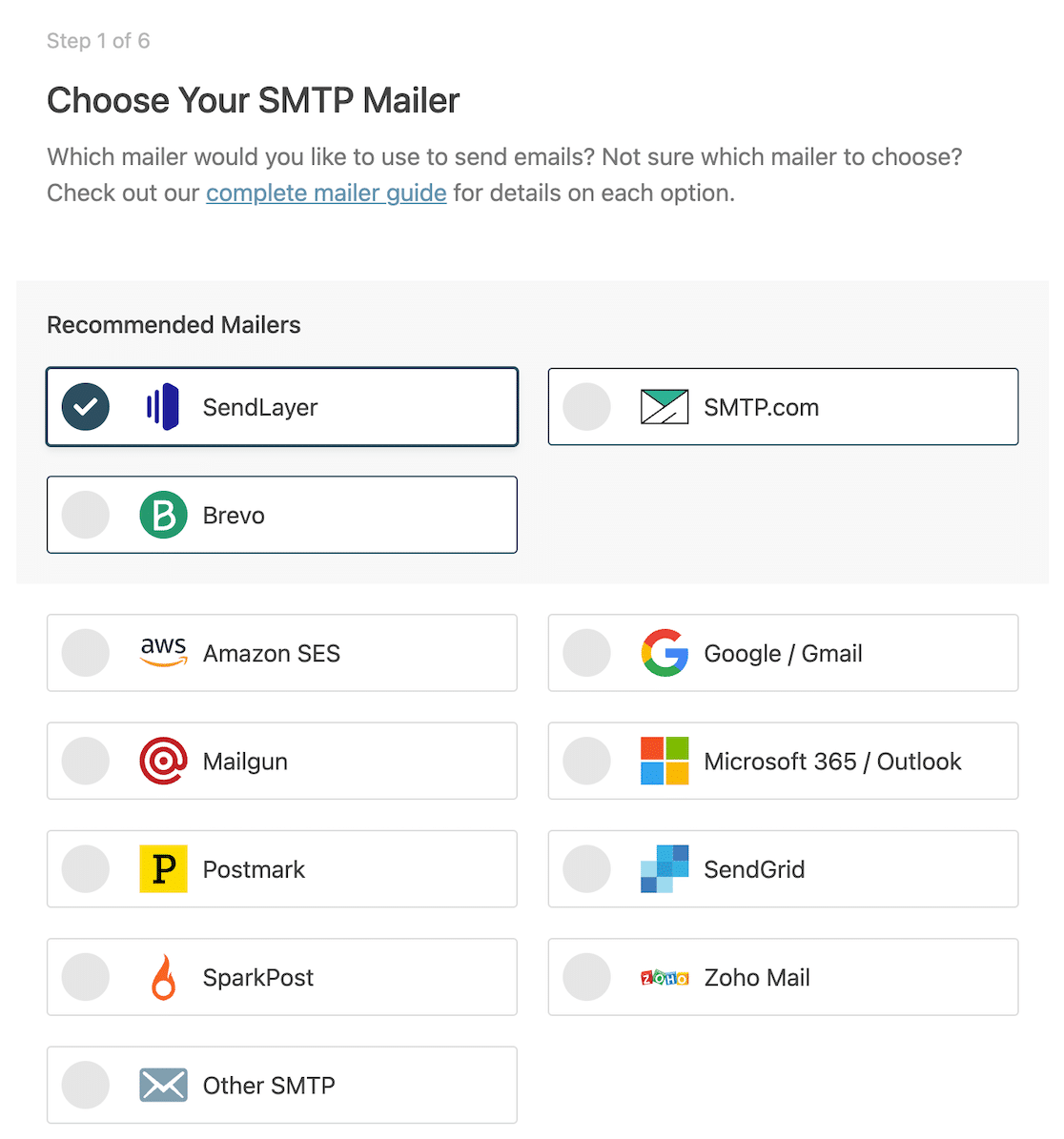
Clique em Salvar e Continuar para avançar para as configurações de configuração do remetente. É aqui que você inserirá sua Chave de API do SendLayer. Esta é a etapa mais importante, mas há algumas outras configurações para ajustar.
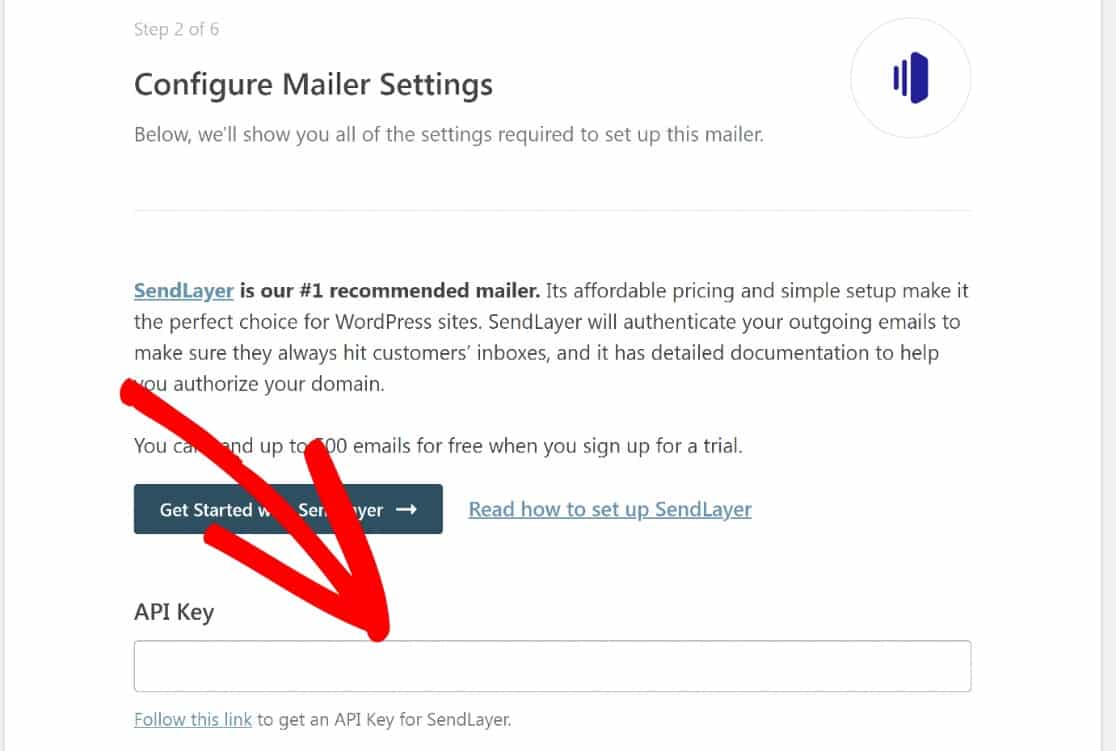
Na próxima etapa do Assistente de Configuração, você configurará como seus e-mails aparecem: Todos os seus e-mails de saída serão enviados do seu E-mail de Remetente.
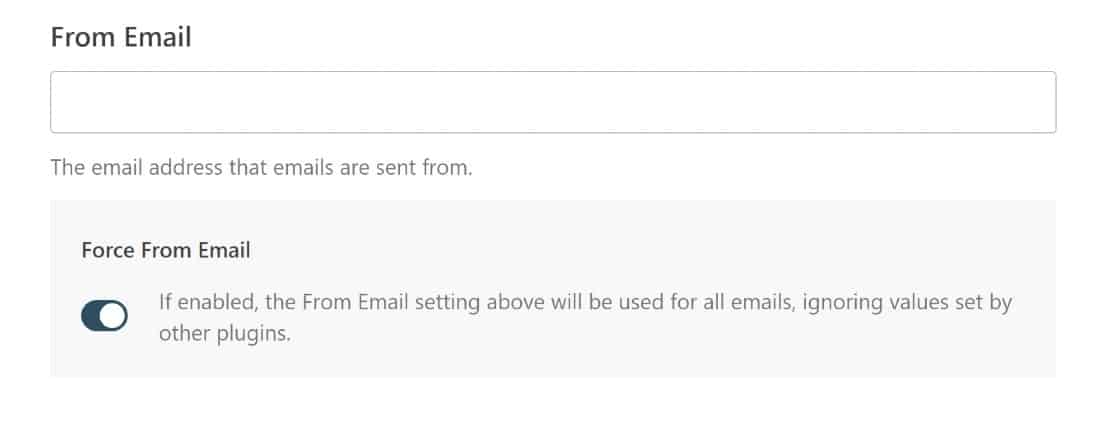
Certifique-se de que o endereço de e-mail que você inserir aqui corresponda ao nome de domínio que você autenticou com o SendLayer anteriormente. Da mesma forma, o Nome do Remetente é o nome do remetente que aparecerá em seus e-mails.
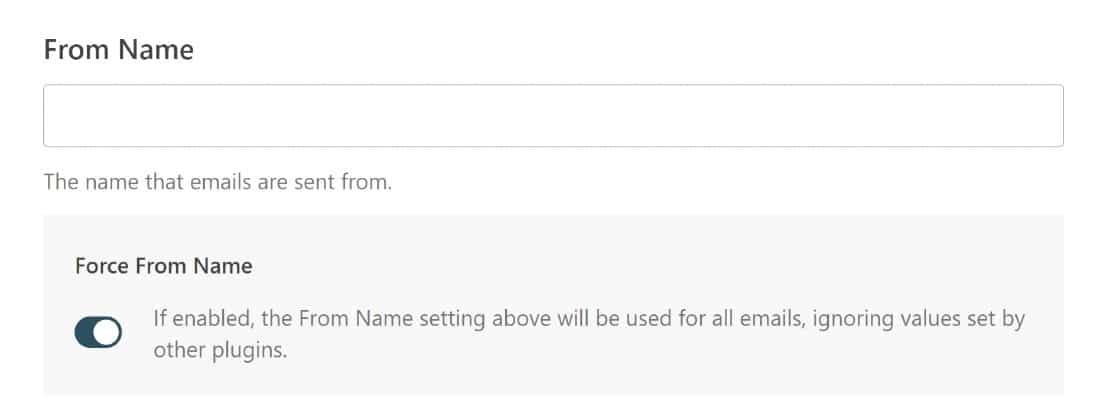
Quando você ativar as opções Forçar E-mail do Remetente e Forçar Nome do Remetente, todos os e-mails enviados do seu site usarão essas configurações de e-mail e substituirão as configurações de e-mail que outros plugins podem estar usando em seu site.
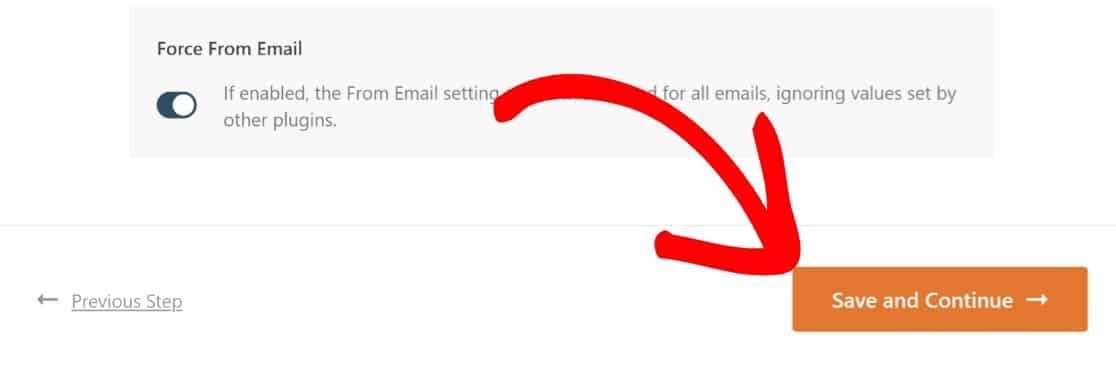
Depois de ativar esses detalhes, clique em Salvar e Continuar para avançar para as próximas configurações. O assistente agora mostra recursos opcionais. Recomendamos fortemente ativar todos eles:
- Entregabilidade de E-mail Aprimorada
- Rastreamento de Erros de E-mail
- Logs Detalhados de E-mail
- Resumo Semanal de E-mail
Seria inteligente ativar esses recursos para obter o melhor nível de rastreamento de e-mail e gerenciamento de entrega. Novamente, clique no botão Salvar e Continuar para avançar para a próxima página do assistente de configuração.
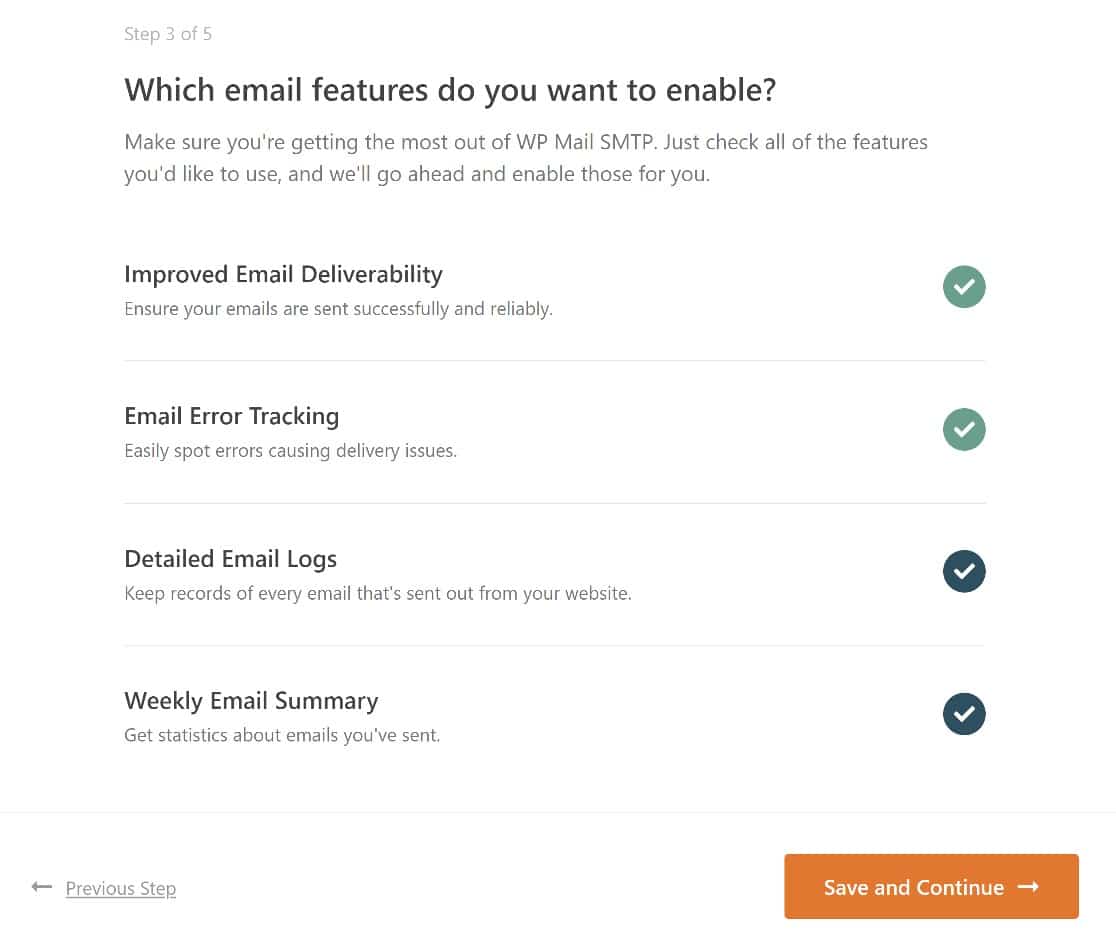
Ative esses recursos para obter o melhor nível de rastreamento de e-mail e gerenciamento de entrega. Clique em Salvar e Continuar.
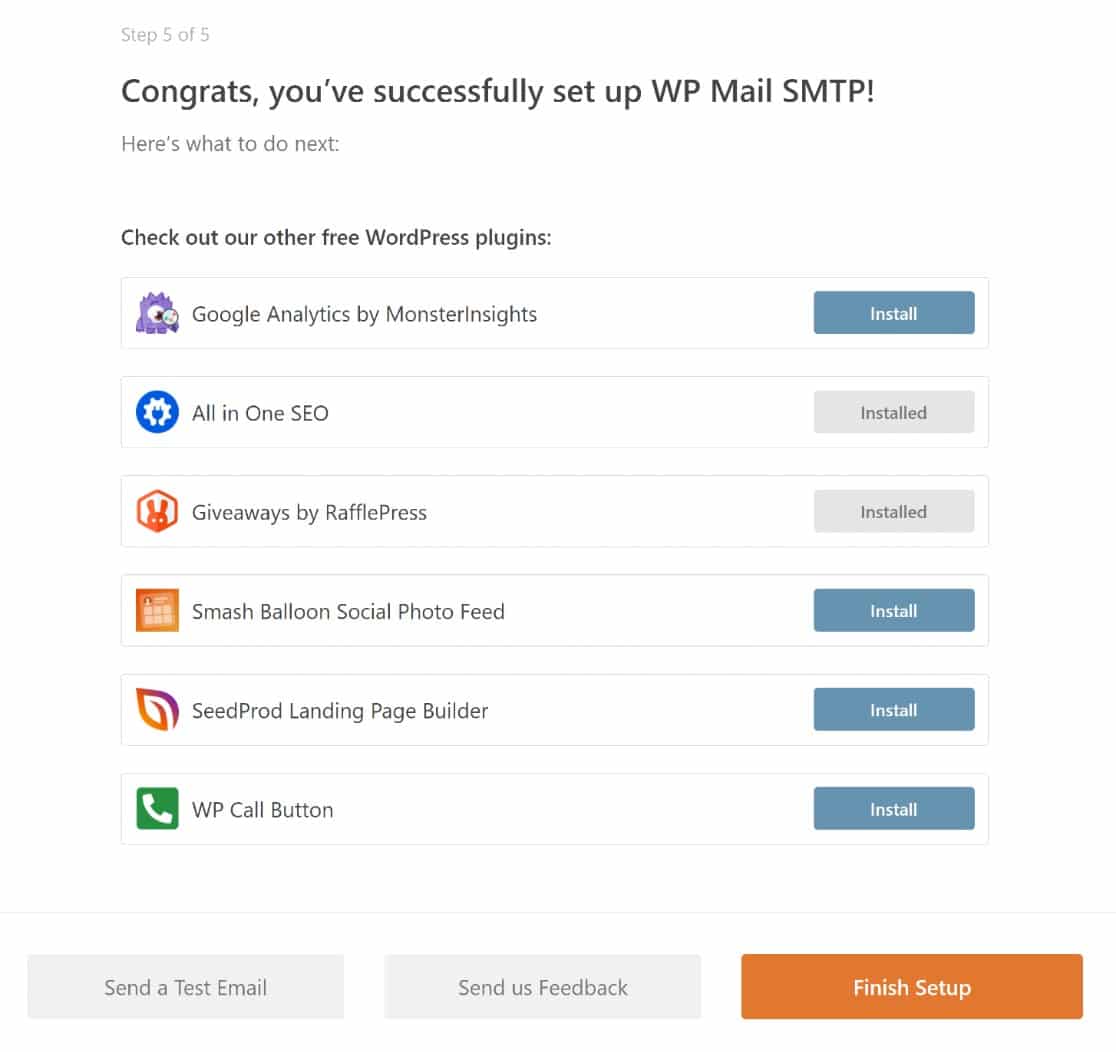
Agora que o WP Mail SMTP e o SendLayer estão configurados, os bloqueios de SMTP não devem mais ser um problema. Resta apenas uma coisa a fazer, e é verificar se tudo funcionou como deveria.
Etapa 4. Envie um E-mail de Teste
Quando você chegar à etapa final do assistente de configuração e receber a mensagem de sucesso, clique no botão Enviar um E-mail de Teste no canto inferior esquerdo.
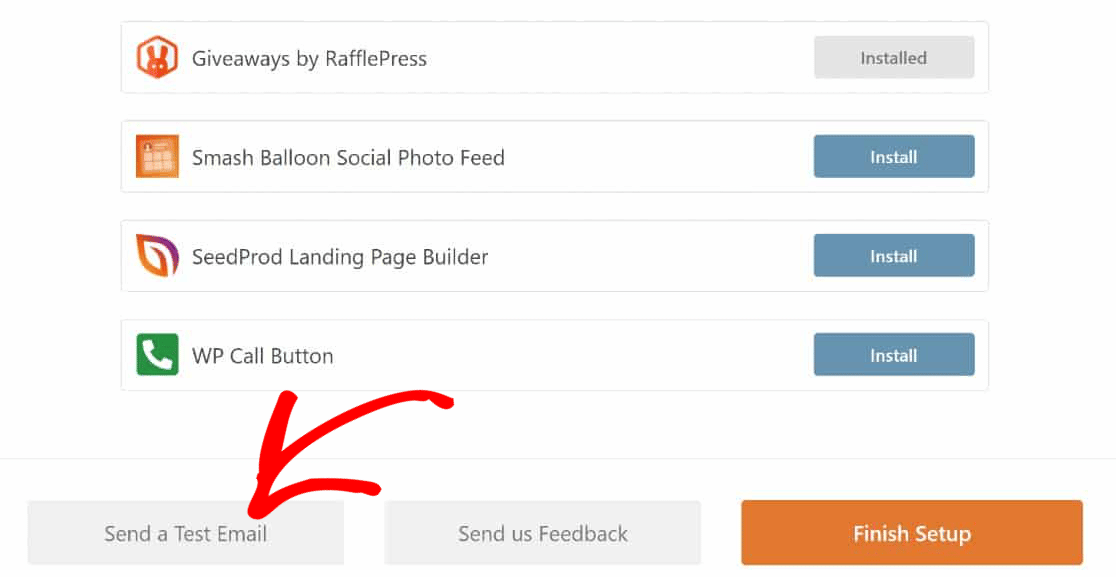
Isso o levará à ferramenta de teste de e-mail do WP Mail SMTP. No campo Enviar para, insira qualquer endereço de e-mail ao qual você tenha acesso e clique em Enviar E-mail.
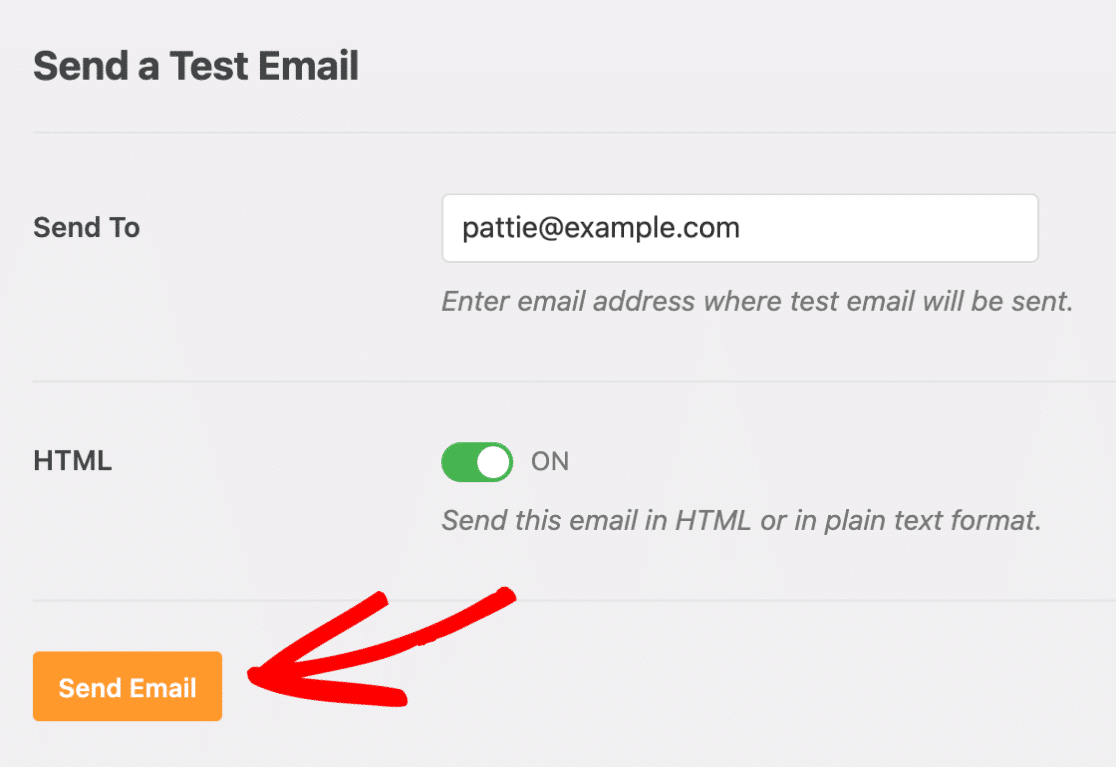
Se a mensagem foi enviada com sucesso, você receberá uma mensagem de sucesso. Se tudo correu bem, você deve receber o e-mail na sua caixa de entrada. Ele ficará assim:
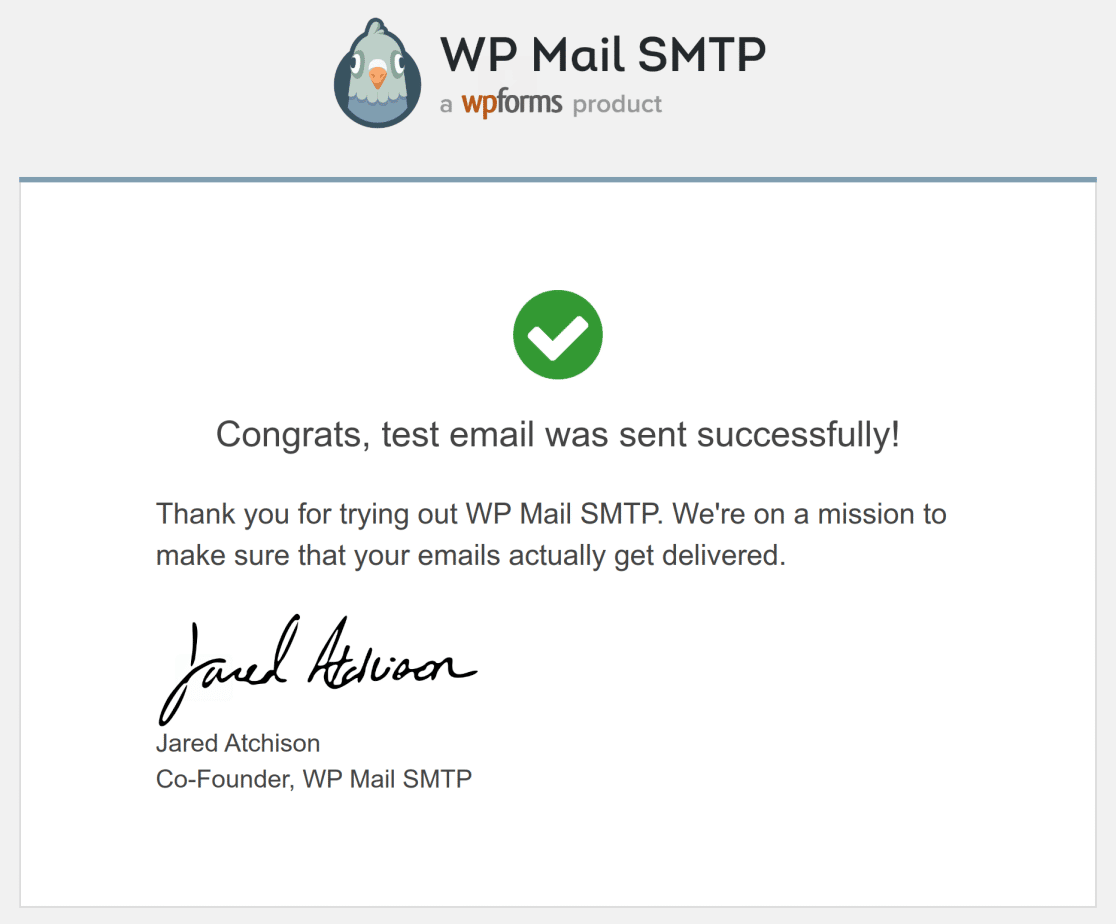
E é isso! Agora, ter o SMTP bloqueado pelo seu serviço de hospedagem não o impedirá de enviar e-mails quando precisar.
Entendendo as Mensagens de Erro do SMTP
Saber o que as mensagens de erro significam economiza horas de solução de problemas. Veja com o que você está lidando:
| Mensagem de Erro | O Que Significa | Como Corrigir |
|---|---|---|
| Falha na conexão SMTP() | Seu host bloqueou completamente a porta | Nenhuma alteração nas configurações resolverá isso. Você deve usar um remetente de API. |
| 535 Falha na autenticação | Nome de usuário ou senha incorretos | Verifique as credenciais. Copie e cole para evitar erros de digitação. |
| 550 5.7.1 Incapaz de encaminhar | O servidor não o reconhece como autorizado | Seu IP precisa ser adicionado à lista de permissões. Entre em contato com seu host. |
| 421 Serviço indisponível | Servidor sobrecarregado ou inativo | Espere 15 minutos e tente novamente. |
| Tempo limite de conexão | Firewall bloqueando a conexão | Pode ser seu host, plugin de segurança ou provedor de internet. Verifique os três. |
De acordo com a documentação do Exchange da Microsoft, esses cinco erros representam 89% de todos os problemas de SMTP.
Perguntas Frequentes sobre Por Que Seu Host de Hospedagem Bloqueou o SMTP (e Como Corrigir)
Por que meu SMTP está bloqueado pelo meu host de hospedagem?
Os hosts de hospedagem bloqueiam portas SMTP para evitar spam de seus servidores. Quando um usuário envia spam de um servidor compartilhado, provedores de e-mail como Gmail e Yahoo colocam o endereço IP de todo o servidor na lista negra. Isso afeta todos os sites nesse servidor.
A maioria dos provedores de hospedagem compartilhada bloqueia completamente a porta 25. Eles fazem isso porque custa menos do que monitorar contas individuais para spam. De acordo com relatórios da indústria de hospedagem, mais de 70% dos planos de hospedagem compartilhada têm restrições de SMTP. Os bloqueios protegem a reputação de seus IPs, mas também impedem seus e-mails legítimos.
Como verifico se as portas SMTP estão bloqueadas?
Você também pode testar através do WP Mail SMTP. Configure "Outro SMTP" com as configurações de qualquer provedor de e-mail.
Se você receber erros de conexão ao enviar um e-mail de teste, o SMTP provavelmente está bloqueado. O erro não conectará, não apenas falhará na autenticação.
Por que o servidor SMTP do Gmail não está funcionando?
O SMTP do Gmail geralmente falha por quatro motivos:
Apps menos seguros bloqueados: O Google desativou o acesso a "Apps menos seguros" em maio de 2022. Agora você precisa usar senhas de app.
Vá para as configurações da Conta do Google → Segurança → Verificação em duas etapas → Senhas de app. Gere uma para "Mail" e use-a em vez da sua senha normal.
Configurações incorretas: Use estas configurações exatas:
- Host SMTP: smtp.gmail.com
- Porta: 587 (ou 465 para SSL)
- Criptografia: TLS (ou SSL para a porta 465)
- Nome de usuário: Seu endereço de Gmail completo
- Senha: A senha do app (não sua senha normal)
Limites diários: O Gmail limita você a 500 e-mails por dia para contas normais, 2.000 para o Google Workspace. Atingiu o limite e o SMTP para de funcionar por 24 horas.
IP não reconhecido: O Gmail bloqueia novos endereços IP. Se você acabou de trocar de hospedagem, o Gmail pode bloquear o IP do seu servidor até que ele construa uma reputação.
Quais provedores de hospedagem bloqueiam conexões SMTP?
Com base na documentação do provedor de hospedagem e em relatórios de usuários:
Bloqueiam SMTP sempre:
- GoDaddy (hospedagem compartilhada)
- InMotion Hosting (planos compartilhados)
- HostGator (planos compartilhados)
- Bluehost (compartilhado básico)
Bloqueiam por padrão (podem solicitar desbloqueio):
- DigitalOcean (todos os droplets)
- Linode (novas contas)
- Vultr (todas as instâncias)
- AWS EC2 (novas contas)
Não bloqueiam SMTP:
- WP Engine
- Kinsta
- SiteGround (maioria dos planos)
- Cloudways
Hospedagens gratuitas e de baixo custo quase sempre bloqueiam SMTP. Provedores de VPS geralmente o bloqueiam inicialmente, mas permitem o desbloqueio por meio de tickets de suporte.
Posso enviar e-mails se a porta 25 estiver bloqueada?
Sim, você tem três opções:
- Use Portas Alternativas: Tente a porta 587 (submissão), 465 (SSL) ou 2525 (alternativa). Muitos hosts bloqueiam a 25, mas deixam essas abertas. Cerca de 60% dos hosts que bloqueiam a porta 25 ainda permitem a 587.
- Mude para Serviços de E-mail por API: Serviços como SendLayer, Brevo e Mailgun usam HTTPS (porta 443) em vez de portas SMTP. Eles funcionam mesmo quando todas as portas de e-mail estão bloqueadas.
- Use o Relay do seu Web Host: Alguns hosts fornecem seu próprio serviço de relay SMTP. Verifique seu painel de controle de hospedagem em busca de opções de "Email Relay" ou "Smart Host".
A porta 25 é necessária apenas para comunicação de servidor para servidor. Para enviar e-mails autenticados, as portas 587 ou 465 funcionam bem se não estiverem bloqueadas.
Por que a DigitalOcean bloqueia SMTP?
A DigitalOcean bloqueia SMTP em todas as novas contas para prevenir abuso de spam. Sua documentação oficial afirma que eles bloqueiam as portas 25, 465 e 587 por padrão em todos os droplets criados após novembro de 2021.
Eles fazem isso porque spammers frequentemente criam contas temporárias, enviam milhões de e-mails de spam e depois desaparecem. Uma campanha de spam pode colocar toda a faixa de IP da DigitalOcean na lista negra.
Para desbloquear SMTP:
- Abra um ticket de suporte
- Explique seu caso de uso
- Descreva as medidas anti-spam
- Aguarde 24-72 horas para revisão
A DigitalOcean geralmente aprova solicitações legítimas, mas pode negar novas contas sem histórico.
Em seguida, Receba Alertas Quando Seus E-mails Pararem de Funcionar
Muitas coisas podem dar errado e fazer seus e-mails pararem de funcionar repentinamente. Dado o quão importantes os e-mails são para qualquer negócio moderno, seria inteligente configurar alertas para que quaisquer falhas de e-mail sejam trazidas à sua atenção imediatamente.
Veja como receber alertas quando seus e-mails do WordPress pararem de funcionar. O WP Mail SMTP suporta várias opções diferentes para receber alertas de falha, como Slack, Discord, Microsoft Teams, SMS, Webhooks, Notificações Push, etc.
Corrija seus e-mails do WordPress agora
Pronto para corrigir seus e-mails? Comece hoje mesmo com o melhor plugin SMTP para WordPress. Se você não tem tempo para corrigir seus e-mails, pode obter assistência completa de Configuração White Glove como uma compra adicional, e há uma garantia de devolução do dinheiro em 14 dias para todos os planos pagos.
Se este artigo ajudou você, por favor, siga-nos no Facebook e Twitter para mais dicas e tutoriais do WordPress.
Corrija seus e-mails do WordPress agora
Pronto para corrigir seus e-mails? Comece hoje mesmo com o melhor plugin SMTP para WordPress. Se você não tem tempo para corrigir seus e-mails, pode obter assistência completa de Configuração White Glove como uma compra adicional, e há uma garantia de devolução do dinheiro em 14 dias para todos os planos pagos.
Se este artigo ajudou você, por favor, siga-nos no Facebook e Twitter para mais dicas e tutoriais do WordPress.
