


Resumo de IA
Robôs estão preenchendo seus formulários do WordPress com lixo? O hCaptcha pode bloquear a maioria deles antes que cheguem à sua caixa de entrada.
O hCaptcha é uma alternativa popular ao Google reCAPTCHA e tem um plano gratuito. O WPForms o suporta nativamente, mesmo na versão gratuita. Mas a configuração abrange 2 painéis, e uma chave incorreta pode bloquear todas as entradas.
Neste guia, mostrarei como configurar o hCaptcha em formulários do WordPress.
O que é hCaptcha?
hCaptcha é um serviço de CAPTCHA que ajuda a impedir que bots e spammers enviem seus formulários. A maioria dos visitantes marca uma caixa "Eu sou humano" e, em seguida, resolve um breve desafio de imagem.

O hCaptcha afirma ser construído com a privacidade em mente e não vende dados pessoais. Sua política de privacidade cobre regras como GDPR e CCPA.
Portanto, é uma boa opção se a privacidade do seu site for importante para você.
O hCaptcha tem um plano gratuito, e é tudo o que você precisa para este tutorial. O plano Pro pago adiciona um modo "99,9% passivo" e temas personalizados.
hCaptcha vs reCAPTCHA vs Cloudflare Turnstile
O WPForms suporta 3 serviços de CAPTCHA. Você só pode usar um por vez em todo o seu site. Veja como eles se comparam:
| hCaptcha | Google reCAPTCHA | Cloudflare Turnstile | |
|---|---|---|---|
| Plano gratuito | Sim | Sim, até 10.000 verificações por mês | Sim, até 20 widgets |
| O que os visitantes veem no WPForms | Checkbox, geralmente seguido por um desafio de imagem (plano gratuito) | Checkbox (v2), ou nada (Invisível v2 e v3) | Um pequeno widget, geralmente sem quebra-cabeça |
| Opção invisível no WPForms | Não | Sim | O modo widget é definido no Cloudflare |
| Melhor para | Sites focados em privacidade que se contentam com um checkbox | Sites que já utilizam serviços do Google | Sites que desejam o mínimo de atrito |
Os limites são dos níveis do reCAPTCHA do Google e dos planos do Turnstile do Cloudflare.
Para uma análise mais aprofundada, veja nossa comparação hCaptcha vs reCAPTCHA. Também temos um guia sobre Cloudflare Turnstile em formulários do WordPress.
Como Configurar o hCaptcha em Formulários do WordPress
Para configurar o hCaptcha no WordPress, instale o WPForms. Em seguida, escolha hCaptcha em WPForms » Configurações » CAPTCHA.
Cole a Chave do Site e a Chave Secreta do seu painel hCaptcha e salve. Em seguida, adicione o campo hCaptcha ao seu formulário no construtor de formulários.
Aqui está cada etapa em detalhes:
- Etapa 1: Instalar e Ativar o WPForms
- Etapa 2: Configurar a Chave de Site do hCaptcha
- Etapa 3: Adicionar a Chave de Site ao WPForms
- Etapa 4: Criar um Novo Formulário
- Etapa 5: Adicionar Campo hCaptcha no Formulário do WordPress
- Etapa 6: Testar seu Novo Campo hCaptcha
- Solução de problemas: hCaptcha não funciona em formulários do WordPress
- Perguntas frequentes sobre hCaptcha
- Em seguida, Adicione um Acordo GDPR a Formulários Online
Etapa 1: Instalar e Ativar o WPForms
Primeiro, instale e ative o plugin WPForms. O hCaptcha funciona tanto com o WPForms Lite quanto com o WPForms Pro. Você não precisa de uma licença paga para isso.
Novo no WordPress? Aqui está um guia passo a passo sobre como instalar um plugin do WordPress.
Em seguida, abra as configurações do CAPTCHA. Vá para WPForms » Configurações no seu painel e clique na aba CAPTCHA.

Você verá 4 opções: hCaptcha, reCAPTCHA, Turnstile e Nenhum. Selecione hCaptcha.
Assim que você fizer isso, os campos para sua Chave do Site e Chave Secreta aparecerão. Você obterá ambos do hCaptcha na próxima etapa.

Você também pode ver uma caixa chamada Prefere nenhum CAPTCHA? nesta página. Esse é o ActiveLayer, um filtro de spam invisível da equipe do WPForms.
É opcional, e você pode ignorá-lo para este tutorial.
Etapa 2: Configurar a Chave de Site do hCaptcha
Agora abra o site do hCaptcha em uma nova aba. Mantenha as configurações do WPForms abertas na primeira aba.
Cadastre-se para uma conta gratuita ou faça login se já tiver uma.
O hCaptcha fornece 2 chaves. A Chave do Site é pública e carrega o CAPTCHA no seu formulário. A Chave Secreta é privada e permite que seu site verifique cada resposta com o hCaptcha.

No seu painel hCaptcha, abra a aba Sites. Sua conta pode já listar uma chave de site. Para manter este site separado, adicione um novo.
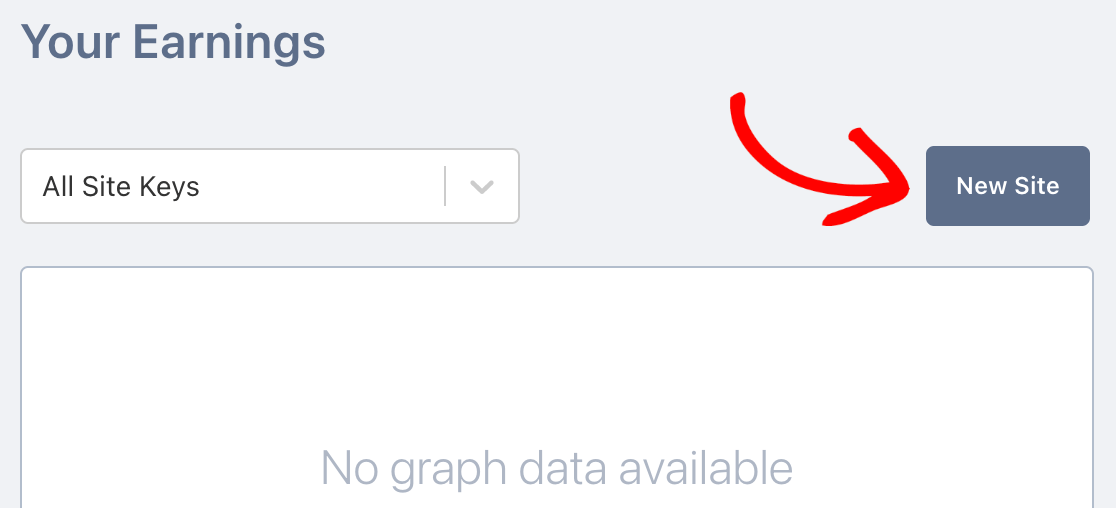
Dê um nome à chave do site. É apenas para sua referência, então algo como "Meu Formulário de Contato" está bom.
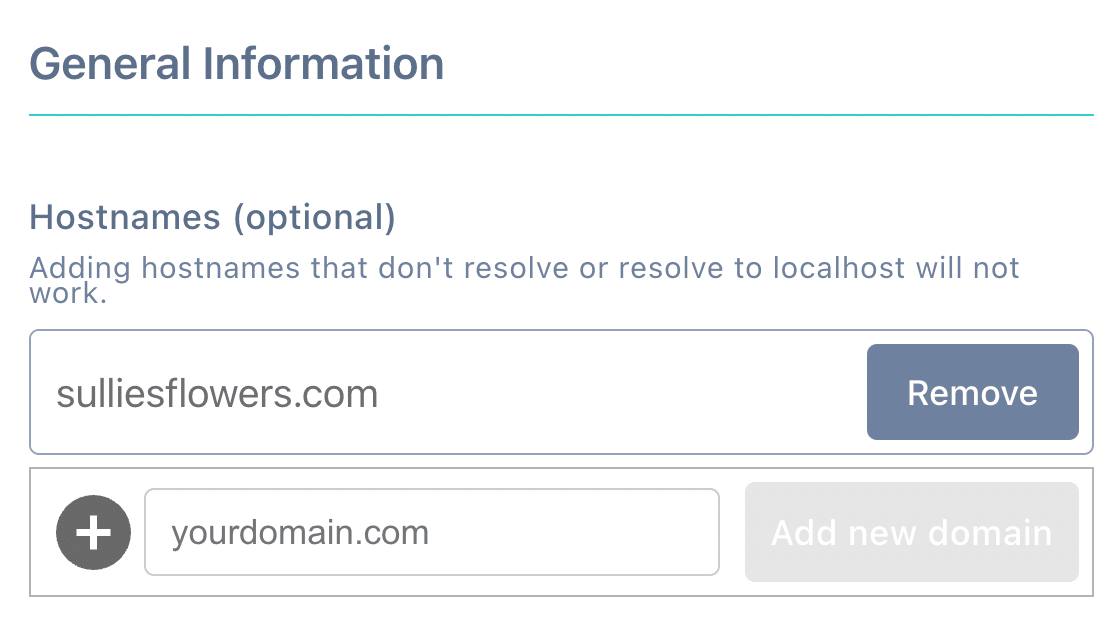
Em seguida, adicione o domínio do seu site à lista de domínios da chave do site, como exemplo.com. Adicione todos os domínios que exibirão o formulário, incluindo qualquer site de staging.
Salve a chave do site quando terminar.
Etapa 3: Adicionar a Chave de Site ao WPForms
Agora conecte o hCaptcha ao WPForms. De volta à aba Sites, copie a chave do site para o seu novo site.
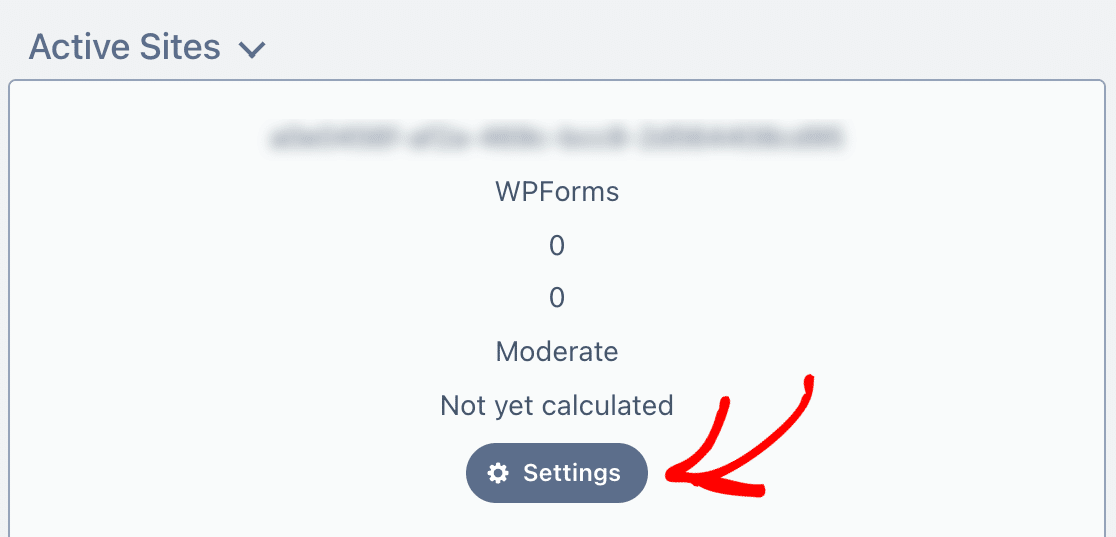
Mude para a sua aba do WPForms e cole-a no campo Chave do Site.

Em seguida, obtenha sua chave secreta. No hCaptcha, clique no ícone do seu perfil no canto superior direito e escolha Configurações.
Copie a chave secreta exibida lá.
Se precisar de uma nova, clique em Gerar Nova Chave Secreta. Copie a chave imediatamente e guarde-a em segurança.
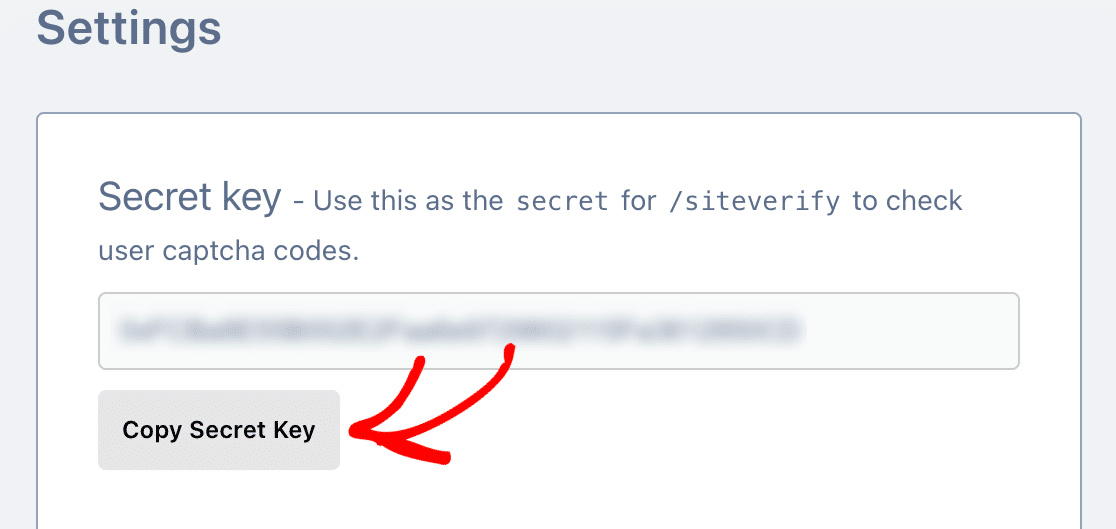
Cole-a no campo Chave Secreta no WPForms.
Você também pode alterar a Mensagem de Falha. Os visitantes a verão se não passarem na verificação.
O padrão é “Falha na verificação do hCaptcha, por favor, tente novamente mais tarde.”
Clique em Salvar Configurações. O WPForms então exibe uma Prévia do seu CAPTCHA, construída a partir da sua chave do site.
Se a prévia carregar, sua Chave do Site está funcionando.

Etapa 4: Criar um Novo Formulário
Agora é hora de adicionar o hCaptcha a um formulário. Abra um formulário existente ou crie um novo formulário em WPForms » Adicionar Novo Formulário.
Dê um nome ao seu formulário. Em seguida, escolha um modelo da biblioteca de modelos de formulário ou comece com um formulário em branco.
Os modelos economizam o trabalho de construir cada campo manualmente.
Para este exemplo, usarei o modelo Formulário de Contato Simples.

O construtor de formulários abre. Seus campos estão à direita e a lista de campos está à esquerda.
Etapa 5: Adicionar Campo hCaptcha no Formulário do WordPress
Na lista de campos à esquerda, encontre a seção Campos Padrão. Clique no campo hCaptcha.
Você não arrasta este. Um único clique o ativa.

Um pop-up diz “hCaptcha foi ativado para este formulário. Não se esqueça de salvar seu formulário!” Clique em OK.

Um selo do hCaptcha agora aparece na prévia do formulário.
É apenas um lembrete dentro do construtor. Os visitantes veem a caixa de seleção real do hCaptcha em vez disso.

Você também pode ativar o hCaptcha nas configurações do formulário.
Vá para Configurações » Proteção contra Spam e Segurança. Em CAPTCHA, ative o alternador Ativar hCaptcha.

Clique em Salvar no topo do construtor. Em seguida, adicione seu formulário a uma página no WordPress.
Etapa 6: Testar seu Novo Campo hCaptcha
Agora verifique se o hCaptcha funciona. Abra a página com seu formulário no front-end do seu site.
Preencha os campos e marque a caixa do hCaptcha. Você pode receber um desafio de imagem para resolver.
Em seguida, envie o formulário e certifique-se de ver sua mensagem de confirmação.

Observação: Teste seu formulário em uma janela privada ou anônima. Dessa forma, você verá o que um visitante desconectado vê, não uma visualização de administrador em cache.
É isso! O hCaptcha agora protege seu formulário do WordPress.
Crie Seu Formulário WordPress Agora
Solução de problemas: hCaptcha não funciona em formulários do WordPress
Se o hCaptcha não estiver funcionando, a causa geralmente são suas chaves, domínios ou outro plugin. Veja como corrigir os problemas mais comuns.
As regras de token, localhost e test-key abaixo vêm da documentação do desenvolvedor do hCaptcha.
A caixa do hCaptcha não aparece no formulário
Primeiro, certifique-se de que o hCaptcha está ativado para este formulário. Abra o formulário no construtor e verifique Configurações » Proteção contra Spam e Segurança » CAPTCHA.
Se estiver ativado, limpe o cache do seu site e do navegador. Plugins de cache e otimização de scripts podem atrasar ou bloquear o script do hCaptcha.
Ainda em falta? Outro plugin pode carregar seu próprio CAPTCHA.
Em WPForms » Configurações » CAPTCHA, ative o Modo de Não Conflito. Ele remove outros scripts CAPTCHA de suas páginas.

“Falha na verificação do hCaptcha, por favor, tente novamente mais tarde”
Esta é a mensagem de falha padrão do WPForms. O visitante não concluiu a verificação ou demorou muito.
Os tokens do hCaptcha expiram após cerca de 2 minutos.
Peça para eles marcarem a caixa novamente e enviarem imediatamente. Se todos virem esta mensagem, verifique sua Chave Secreta em seguida.
WPForms diz que o hCaptcha está rejeitando sua chave secreta
No WPForms 2.0.2 e posterior, você verá este aviso em seu painel do WordPress: “O hCaptcha está rejeitando sua chave secreta, portanto, os envios de formulário estão sendo bloqueados.”
Sua Chave Secreta está errada ou não corresponde à conta da sua Chave do Site.
Copie uma chave secreta nova das suas configurações do hCaptcha. Cole-a e clique em Salvar Configurações.
hCaptcha funciona no seu site ativo, mas não no de staging
Primeiro, verifique se o seu domínio de staging está na lista de domínios da sua chave do site. Adicione-o se estiver faltando.
O hCaptcha não aceita `localhost` ou `127.0.0.1` de forma alguma. Para um site local, use as chaves de teste do hCaptcha da Etapa 3.
O formulário é enviado, mas o e-mail nunca chega
Isso é um problema de e-mail, não do hCaptcha. Por padrão, o WordPress envia e-mails de formulário através do seu provedor de hospedagem, e muitos se perdem.
Nosso guia sobre WPForms não envia e-mail explica a correção com o WP Mail SMTP.
Perguntas frequentes sobre hCaptcha
Aqui estão as respostas para perguntas comuns sobre o uso do hCaptcha com o WordPress.
hCaptcha é gratuito?
Sim. O hCaptcha tem um plano gratuito que funciona com o WPForms.
O Pro começa em R$ 99 por mês com faturamento anual, por página Pro do hCaptcha. Ele adiciona um modo passivo de 99,9% e temas personalizados.
O WPForms Lite suporta hCaptcha?
Sim. hCaptcha, reCAPTCHA e Cloudflare Turnstile estão todos no plugin gratuito WPForms Lite. Você não precisa de uma licença paga do WPForms para usá-los.
Posso usar hCaptcha e reCAPTCHA ao mesmo tempo?
Não. O WPForms usa um serviço CAPTCHA em todo o seu site.
Você o escolhe em WPForms » Configurações » CAPTCHA. Você ainda pode ativar ou desativar o CAPTCHA para cada formulário.
Posso tornar o hCaptcha invisível no WPForms?
Não do WPForms. Ele sempre mostra a caixa de seleção do hCaptcha.
Quer um CAPTCHA invisível? Escolha reCAPTCHA Invisible v2 ou v3, ou experimente o Cloudflare Turnstile.
O hCaptcha é melhor que o reCAPTCHA?
Depende do que você precisa. O hCaptcha foca na privacidade. O reCAPTCHA oferece opções invisíveis no WPForms.
A tabela de comparação perto do topo desta postagem mostra as principais diferenças.
Em seguida, Adicione um Acordo GDPR a Formulários Online
Agora que seus formulários estão seguros contra bots, você também pode precisar de um acordo de GDPR. Nosso tutorial mostra como adicionar um acordo de GDPR aos seus formulários do WordPress.
Quer mais maneiras de parar bots? Veja nossas escolhas para os melhores plugins anti-spam do WordPress.
Corrija seus e-mails do WordPress agora
Pronto para corrigir seus e-mails? Comece hoje mesmo com o melhor plugin SMTP para WordPress. Se você não tem tempo para corrigir seus e-mails, pode obter assistência completa de Configuração White Glove como uma compra adicional, e há uma garantia de devolução do dinheiro em 14 dias para todos os planos pagos.
Se este artigo ajudou você, por favor, siga-nos no Facebook e Twitter para mais dicas e tutoriais do WordPress.
