


Resumo de IA
Cerca de 70% dos carrinhos nunca chegam ao checkout, custando às lojas uma estimativa de US$ 18 bilhões por ano. Isso não é um erro de digitação. Cada vez que alguém enche o carrinho com seus produtos, mas desiste sem comprar, você está vendo receita real desaparecer.
O core do WooCommerce não possui um sistema integrado para enviar e-mails a esses compradores por conta própria. Sem um sistema de recuperação implementado, esses clientes potenciais se foram para sempre e provavelmente estão comprando de um concorrente.
Este tutorial mostra exatamente como criar uma sequência de e-mails automatizada e de alta conversão para carrinhos abandonados que traz os compradores de volta para concluir a compra. Melhor ainda, garantiremos que cada e-mail chegue à caixa de entrada (não ao spam) usando os recursos de entregabilidade do WP Mail SMTP.
Corrija Seus E-mails de Carrinho Abandonado Agora
Por que a Recuperação de E-mails de Carrinho Abandonado do WooCommerce Gera o Maior ROI
Pense em cada carrinho abandonado como um lead "quente" que já disse "sim" aos seus produtos. Estes não são visitantes aleatórios navegando. Eles fizeram uma escolha deliberada de adicionar itens ao carrinho, o que significa que estão genuinamente interessados em comprar de você.
O desafio? Fazê-los voltar para concluir o que começaram.
E-mails de carrinho abandonado superam consistentemente todos os outros tipos de campanha de marketing por e-mail. Enquanto e-mails promocionais típicos podem gerar taxas de conversão em torno de 1-2%, os e-mails de recuperação de carrinho quase dobram esse desempenho.
Por quê? Porque você está segmentando pessoas que já demonstraram intenção de compra.
Mas nada disso importa se seus e-mails não chegarem às caixas de entrada de seus clientes.
Muitas tentativas de recuperação de carrinho falham devido a problemas de entregabilidade ou e-mails que chegam às pastas de spam. É por isso que a entrega adequada de e-mails é o fator mais importante para o seu sucesso em qualquer tipo de negócio online.
Como Configurar E-mails de Carrinho Abandonado no WooCommerce
- 1. Instale e Configure o WP Mail SMTP
- 2. Instale e Ative o FunnelKit Automations
- 3. Configure as Configurações de Rastreamento de Carrinho
- 4. Importe e Personalize o Fluxo de Trabalho de Carrinho Abandonado
- 5. Teste a Entregabilidade e o Desempenho dos E-mails
- Melhores Práticas Avançadas de E-mail de Carrinho Abandonado no WooCommerce
- Como Rastrear e Otimizar o Desempenho de Recuperação de Carrinho do WooCommerce
Embora o WooCommerce não ofereça nenhuma maneira de enviar e-mails de abandono de carrinho, é muito fácil configurar isso com a ajuda de algumas ferramentas. Veja o que você precisará:
WooCommerce (obviamente, mas certifique-se de que esteja atualizado)
Você precisa da versão mais recente para a melhor integração com plugins de rastreamento de carrinho. Versões mais antigas às vezes têm problemas de compatibilidade que podem quebrar seus fluxos de trabalho de automação.
FunnelKit Automations (versão gratuita ou Pro disponível)
Este é o construtor de fluxo de trabalho de carrinho abandonado mais fácil que testei. Ele vem com modelos pré-fabricados que realmente funcionam, ao contrário de muitos outros plugins que deixam você começando do zero.
A versão gratuita lida perfeitamente com e-mails básicos de recuperação de carrinho. A versão Pro adiciona recursos avançados como lógica condicional, integração com SMS e análises detalhadas.
O FunnelKit se conecta diretamente aos dados do WooCommerce, portanto, ele sabe automaticamente quando alguém adiciona itens ao carrinho e quando o abandona. Nenhuma configuração complexa é necessária.
WP Mail SMTP (Lite ou Pro recomendado)
Aqui está o plugin que realmente garante que seus e-mails sejam entregues. A maioria das lojas WooCommerce usa a função de e-mail PHP padrão de seu provedor de hospedagem, que é, na melhor das hipóteses, não confiável.
Provedores de hospedagem econômicos geralmente bloqueiam e-mails de saída ou os marcam como spam. O WP Mail SMTP contorna esses problemas conectando-se a serviços de e-mail profissionais como SendLayer, Brevo ou SMTP.com
A versão Lite lida com a entrega SMTP básica. A versão Pro adiciona registro de e-mail, reenviar e-mails com falha e relatórios detalhados de entrega que ajudam você a solucionar problemas.
Corrija seus e-mails do WordPress agora
Ferramentas opcionais, mas recomendadas:
- OptinMonster (pop-ups de intenção de saída): Quando alguém move o mouse em direção ao botão de fechar do navegador, você pode acionar um pop-up com um pequeno desconto ou oferta de frete grátis. O OptinMonster se integra diretamente ao FunnelKit, para que os visitantes que interagem com seu pop-up de saída, mas ainda não compram, possam entrar automaticamente em sua sequência de e-mails de carrinho abandonado.
- PushEngage (notificações push da web): Notificações push têm taxas de abertura incrivelmente altas em comparação com e-mails. O PushEngage permite que você envie lembretes de abandono de carrinho diretamente para navegadores e telefones, mesmo quando os clientes não estão em seu site.
1. Instale e Configure o WP Mail SMTP
Comece com a base: entrega confiável de e-mail.
Comece baixando e instalando o plugin WP Mail SMTP e execute o assistente de configuração para passar pela conexão do seu site ao seu serviço de e-mail e configuração do plugin.
2. Instale e Ative o FunnelKit Automations
Agora, para o motor de automação que gerencia suas sequências de recuperação.
Etapa 1: Instale o plugin
Vá para Plugins » Adicionar Plugin e pesquise por “FunnelKit Automations”. Instale o plugin da FunnelKit.

A versão gratuita lida com tudo o que você precisa para e-mails básicos de carrinho abandonado. Você pode fazer upgrade mais tarde se quiser recursos de SMS ou análises avançadas.
Depois de fazer isso, marque a caixa ‘Ativar rastreamento de carrinho’. Você não poderá executar um fluxo de trabalho automatizado para carrinhos abandonados até permitir que o FunnelKit Automations rastreie os carrinhos de produtos em seu site.
3. Configure as Configurações de Rastreamento de Carrinho
Esta etapa informa ao FunnelKit quando considerar um carrinho “abandonado”.
Vá para a página FunnelKit Automations » Configurações na barra lateral de administração do WordPress e clique na guia Carrinho na coluna esquerda.
Certifique-se de que a opção Ativar rastreamento de carrinho esteja selecionada para ativá-la.

Se desejar, você também pode alterar o tempo de espera antes de considerar um carrinho recuperável. O padrão é definido para 15 minutos, mas você pode experimentar tempos mais curtos ou mais longos.
Se você atende clientes europeus, ative o rastreamento compatível com GDPR. Isso adiciona caixas de seleção de consentimento ao seu processo de checkout.
Você também vai querer adicionar um aviso de privacidade explicando que você rastreia carrinhos abandonados para enviar lembretes úteis. A maioria dos clientes aprecia isso em vez de se opor a ele.
Quando terminar de configurar as opções, não se esqueça de clicar no botão Salvar na parte inferior da tela.
4. Importe e Personalize o Fluxo de Trabalho de Carrinho Abandonado
Use o modelo comprovado do FunnelKit em vez de construir do zero.
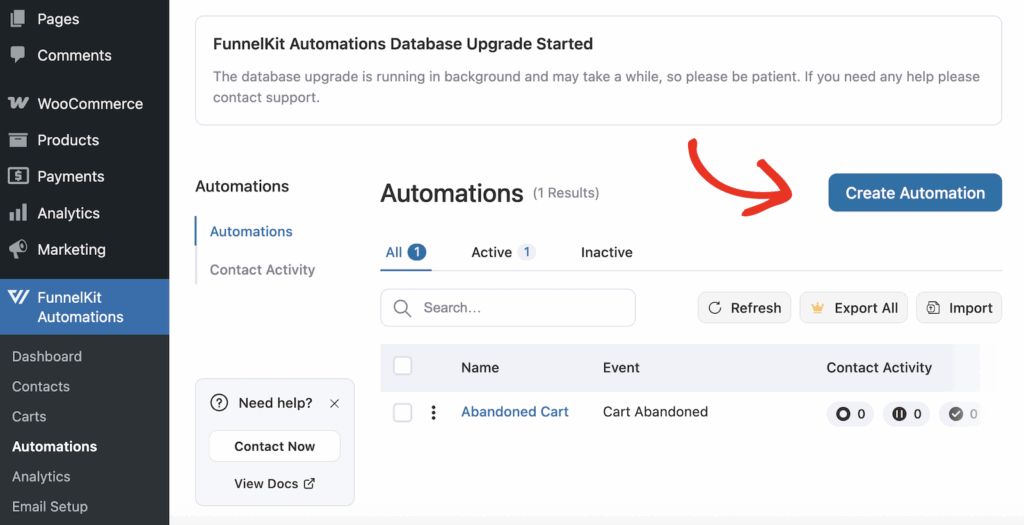
Em seguida, acesse a página FunnelKit Automations » Automações no painel do WordPress.
A automação de Carrinho Abandonado pode já estar ativada em seu painel, mas se não estiver, clique no botão Criar Automação.
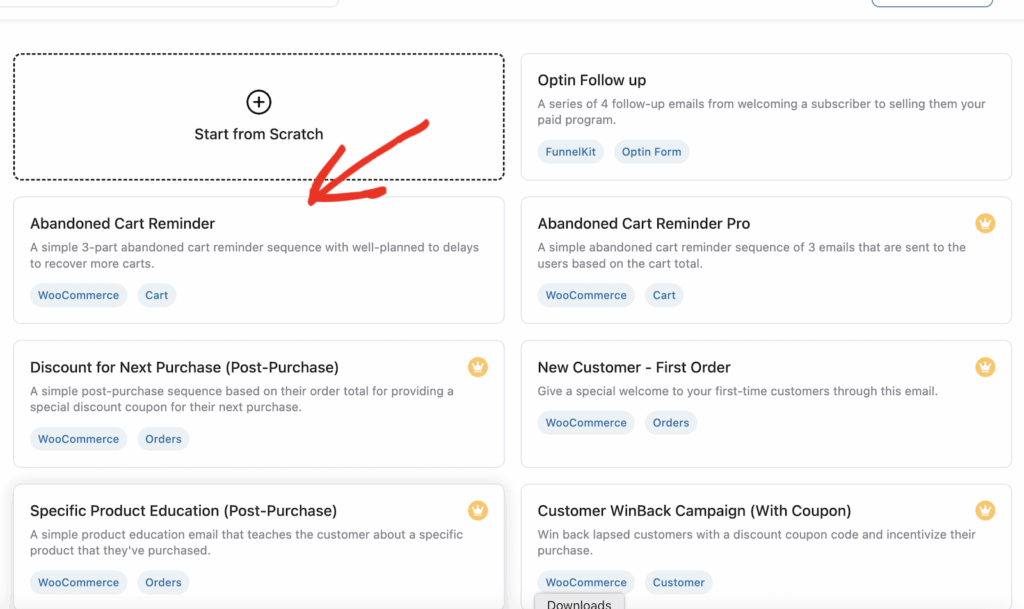
Procure por “carrinho abandonado” e selecione o modelo chamado “Lembrete de Carrinho Abandonado” que inclui três e-mails com atrasos. Este modelo foi testado por milhares de lojas.
Clique no fluxo de trabalho para revisá-lo, em seguida, clique no botão Importar Receita e o FunnelKit configurará toda a sequência para você. Basta inserir um nome para a automação e clicar em Criar.
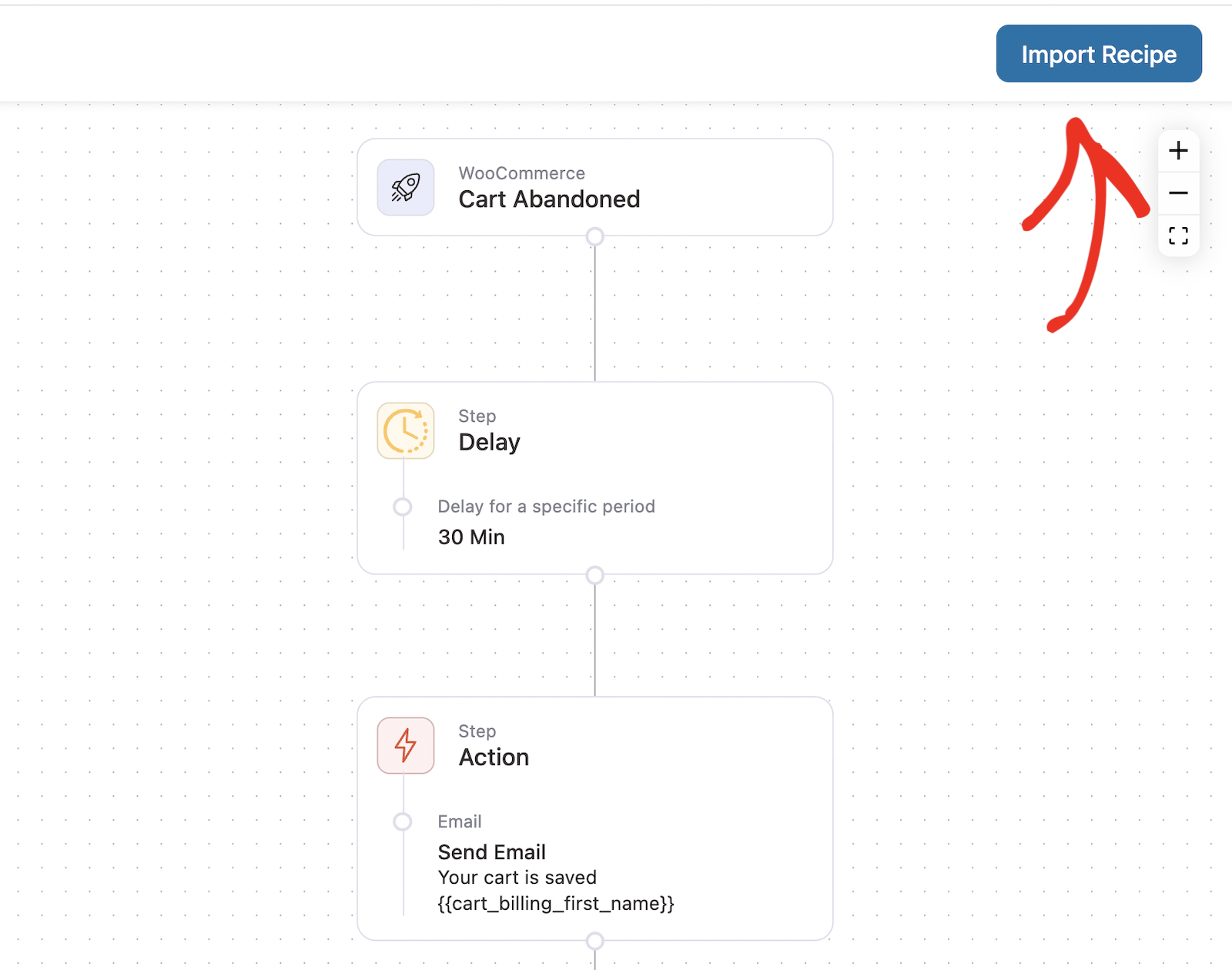
O modelo padrão inclui:
- E-mail 1: Após 30 minutos (lembrete gentil)
- E-mail 2: Após 12 horas (aviso de expiração do carrinho)
- E-mail 3: Após 36 horas (última tentativa)
Depois de importar o fluxo de trabalho, você pode clicar em qualquer etapa para editá-la. Você pode alterar o atraso entre os e-mails, a linha de assunto e o conteúdo do e-mail, e até mesmo adicionar etapas adicionais, se desejar.
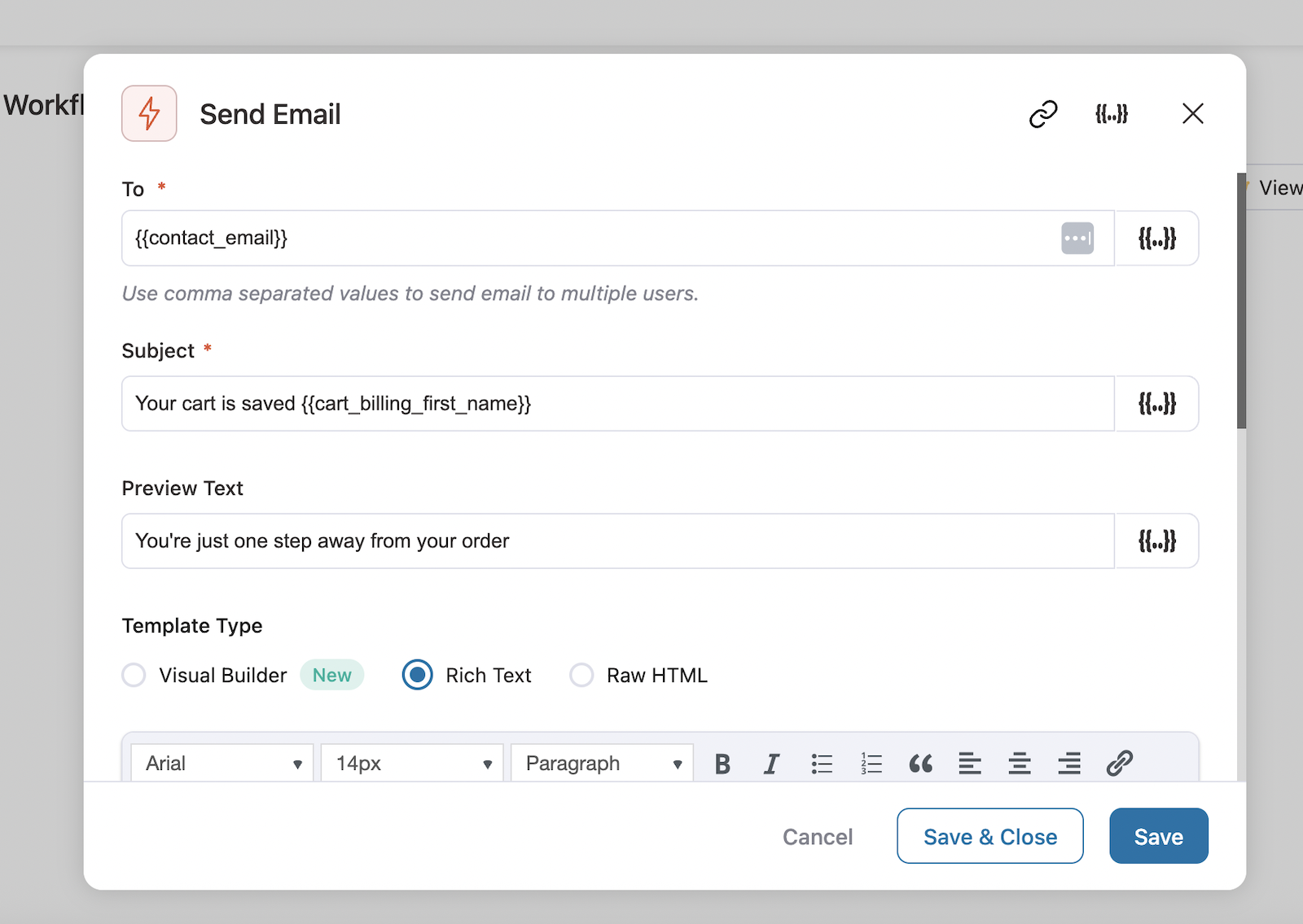
Quando estiver satisfeito com a configuração, ative o fluxo de trabalho para “Ativo”. Ele começará a monitorar carrinhos abandonados imediatamente.
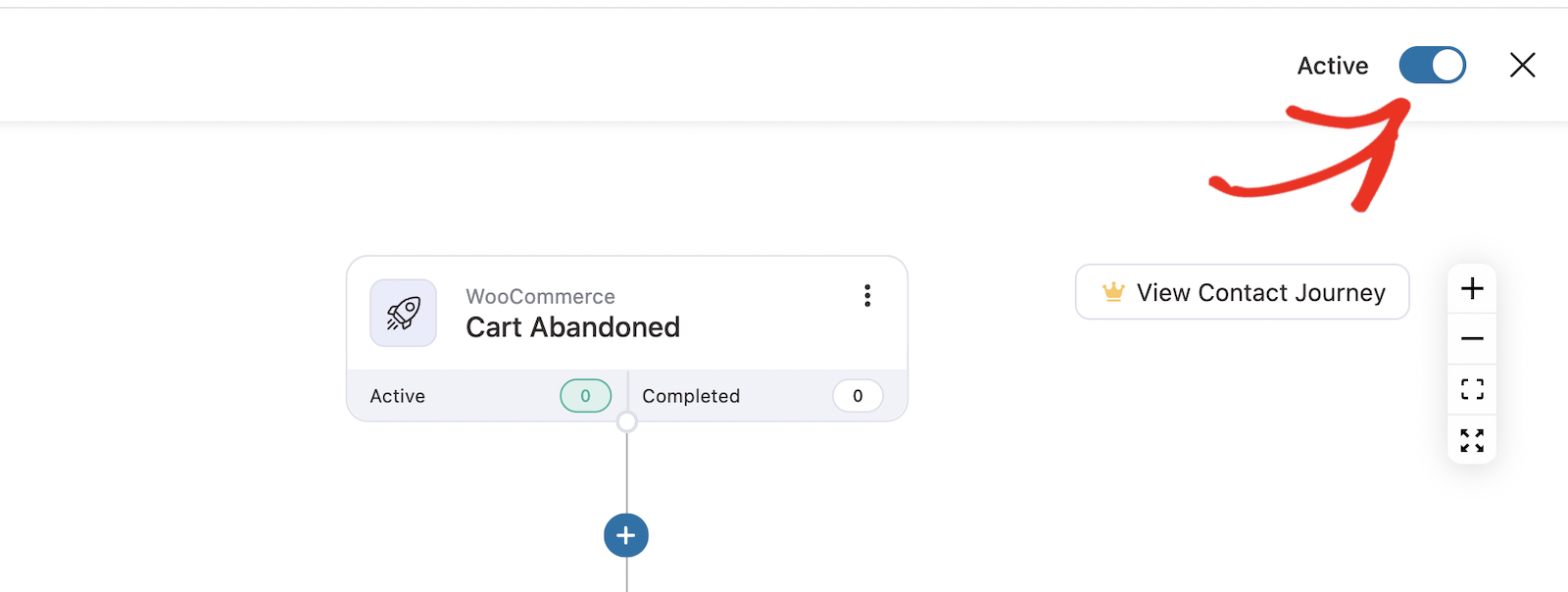
Importante: Teste isso com um carrinho abandonado real antes de ir ao ar. Adicione itens ao seu carrinho, abandone-o e verifique se você recebe os e-mails nos momentos certos.
5. Teste a Entregabilidade e o Desempenho dos E-mails
Certifique-se de que seus e-mails realmente cheguem aos clientes e tenham um bom desempenho.
Etapa 1: Envie e-mails de teste para você mesmo
Use o recurso de visualização do FunnelKit para enviar cada e-mail em sua sequência para seu próprio endereço de e-mail. Verifique-os em desktop e mobile.
Procure por:
- Problemas de formatação
- Imagens ou links quebrados
- Erros de digitação ou de tag de mesclagem
- Botões de call-to-action que funcionam corretamente
Etapa 2: Teste diferentes provedores de e-mail
Envie testes para Gmail, Outlook, Yahoo e Apple Mail, se possível. Cada provedor de e-mail exibe os e-mails de forma ligeiramente diferente.
Etapa 3: Verifique as pontuações de spam
Use uma ferramenta como Mail-Tester.com para analisar seus e-mails. Envie seu e-mail de teste para o endereço que eles fornecem e, em seguida, verifique sua pontuação de spam.
Busque uma pontuação de 8/10 ou superior. Pontuações mais baixas significam que seus e-mails podem ir para as pastas de spam.
Problemas comuns que prejudicam as pontuações de spam:
- Muitos pontos de exclamação!!!
- LINHAS DE ASSUNTO EM MAIÚSCULAS
- Palavras suspeitas como "GRÁTIS" ou "URGENTE"
- Código HTML quebrado
- Links de cancelamento de inscrição ausentes
Etapa 4: Monitore os logs de entrega
O WP Mail SMTP Pro fornece logs detalhados mostrando o status de entrega de cada e-mail. Verifique-os regularmente, especialmente nas suas primeiras semanas.
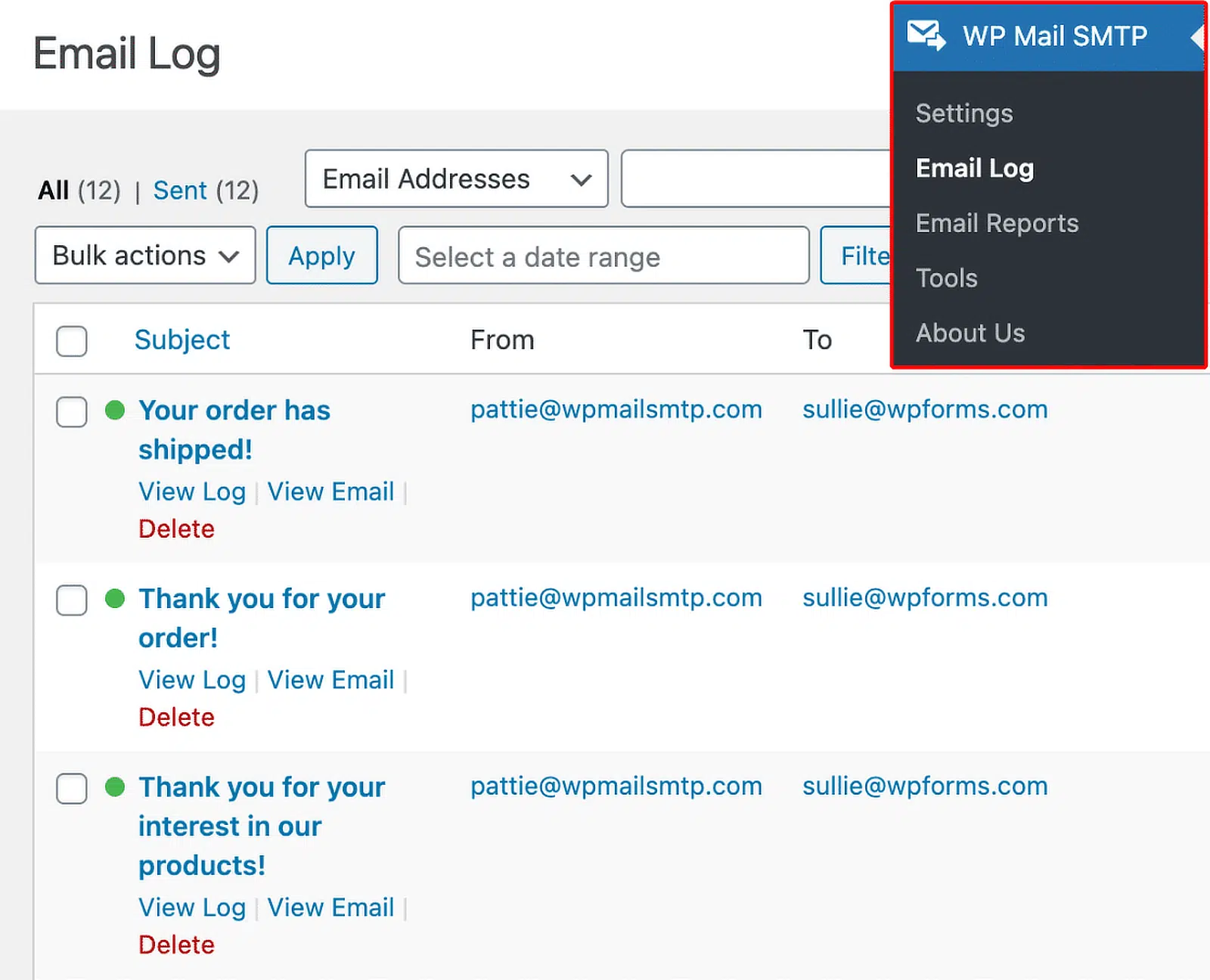
Procure por:
- Taxas de rejeição (e-mails que não puderam ser entregues)
- Reclamações de spam
- Acompanhamento de aberturas e cliques (se ativado)
Etapa 5: Configure o reenvio automático
O WP Mail SMTP Pro reenviará automaticamente os e-mails falhados por meio de um serviço diferente se você configurar um remetente de backup. Ative este recurso para capturar problemas temporários de entrega.
Etapa 6: Crie um teste no mundo real
Peça a um amigo ou membro da família para adicionar itens ao carrinho e abandoná-lo. Acompanhe todo o processo para garantir que tudo funcione perfeitamente da perspectiva do cliente.
Monitoramento contínuo:
Verifique o desempenho do seu e-mail semanalmente no primeiro mês, depois mensalmente. Fique atento a:
- Taxas de abertura em declínio (podem indicar problemas de entregabilidade)
- Altas taxas de cancelamento de inscrição (os e-mails podem ser muito frequentes ou insistentes)
- Baixas taxas de cliques (os chamados para ação podem precisar de melhorias)
Melhores Práticas Avançadas de E-mail de Carrinho Abandonado no WooCommerce
Você entendeu o básico. Agora vamos analisar algumas táticas que separam as lojas de alto desempenho do resto.
A chave é testar uma mudança de cada vez. Não implemente tudo de uma vez. Comece com as táticas mais fáceis primeiro e, em seguida, avance para estratégias mais avançadas.
| Tática | Por que Funciona | Dica de Implementação |
| Envie 2-4 e-mails | Múltiplas campanhas de e-mail geram US$ 24,9 milhões contra US$ 3,8 milhões para e-mails únicos | Use as etapas “Aguardar e condicional” do FunnelKit |
| CTA acima da dobra | Rota mais rápida para o checkout reduz o atrito | Coloque o botão de recuperação diretamente abaixo do título |
| Personalização | Aumenta significativamente a receita por destinatário | Use {{customer.first_name}} + miniaturas de produtos |
| Escassez/urgência | Cria FOMO e aumenta as taxas de conversão | Adicione GIF de contador regressivo ou expiração de cupom |
| Verificações de entregabilidade | E-mails que retornam não recuperam $0 | Verificação de spam do WP Mail SMTP + configuração de DMARC |
Lembre-se: os e-mails de carrinho abandonado funcionam porque visam leads qualificados. Essas pessoas já demonstraram interesse em seus produtos. Seu trabalho é simplesmente remover as barreiras que as impediram de comprar.
Como Rastrear e Otimizar o Desempenho de Recuperação de Carrinho do WooCommerce
Configurar e-mails de carrinho abandonado é apenas o começo. A verdadeira mágica acontece quando você começa a rastrear o desempenho e a fazer melhorias baseadas em dados.
A maioria dos proprietários de lojas configura seus e-mails e os esquece. Não cometa esse erro. A otimização regular pode dobrar ou triplicar suas taxas de recuperação ao longo do tempo.
Veja o que rastrear e como usar os dados para melhorar seus resultados.
Principais Indicadores de Desempenho (KPIs) para rastrear:
Taxas de abertura dizem se suas linhas de assunto funcionam. Mire em 35-45% para e-mails de carrinho abandonado. Se estiver abaixo disso, teste diferentes linhas de assunto ou verifique sua reputação de remetente.
Taxas de cliques mostram se o conteúdo do seu e-mail motiva a ação. Mire em 20-25%. Baixas taxas de cliques geralmente significam botões de call-to-action fracos ou conteúdo irrelevante.
Porcentagem de recuperação é sua métrica de sucesso final. Mire em 10-20% de carrinhos abandonados recuperados. Isso significa que 1 a 2 de cada 10 carrinhos abandonados se transformam em compras concluídas.
Receita por e-mail ajuda a calcular o ROI. A média é de US$ 3,65, mas isso varia por setor e valor do carrinho. Acompanhe sua tendência ao longo do tempo em vez de comparar com outros.
Taxas de spam e de devolução indicam problemas de entrega. Mantenha ambas abaixo de 2%. Taxas mais altas prejudicam sua reputação de remetente e significam que menos e-mails chegam às caixas de entrada.
Ferramentas para monitoramento:
O painel de análise do FunnelKit mostra o desempenho do e-mail, as taxas de recuperação e a receita gerada. Verifique isso semanalmente para identificar tendências precocemente.
Os logs e relatórios do WP Mail SMTP revelam problemas de entrega antes que se tornem grandes problemas. A versão Pro fornece insights detalhados sobre quais e-mails falham e por quê.
O rastreamento de e-commerce do Google Analytics conecta cliques de e-mail a compras reais. Configure o rastreamento de metas para ver a jornada completa do cliente, do e-mail à venda.
Sinais de alerta a serem observados:
Taxas de abertura em declínio ao longo do tempo geralmente significam problemas de entregabilidade. Verifique suas pontuações de spam e reputação de remetente.
Altas taxas de cancelamento de inscrição sugerem que seus e-mails são muito frequentes ou agressivos. Considere reduzir a frequência ou suavizar sua mensagem.
Taxas de recuperação baixas, apesar de boas taxas de abertura/clique, geralmente indicam problemas no checkout. Seus e-mails estão funcionando, mas algo está quebrado em seu site.
Perguntas Frequentes sobre E-mails de Carrinho Abandonado do WooCommerce
Aqui estão algumas das perguntas mais comuns que nossa equipe de suporte recebe sobre a configuração de e-mails de carrinho abandonado no WooCommerce:
O WooCommerce envia e-mails de carrinho abandonado por padrão?
Não, o núcleo do WooCommerce não inclui a funcionalidade de e-mail de carrinho abandonado. Você precisa de um plugin como o FunnelKit Automations para rastrear abandonos e enviar e-mails de recuperação.
Isso funciona para clientes convidados que não criaram contas?
Sim, mas você precisa habilitar o rastreamento de carrinho de convidados nas configurações do FunnelKit. O sistema captura endereços de e-mail quando convidados iniciam o checkout, mesmo que não o concluam.
O WP Mail SMTP é necessário se meu provedor de hospedagem disser que o e-mail está incluído?
A maioria dos provedores de hospedagem compartilhada usa funções de e-mail PHP não confiáveis que frequentemente são bloqueadas ou marcadas como spam. O SMTP fornece roteamento de e-mail dedicado através de serviços profissionais, melhorando drasticamente as taxas de entrega.
O WP Mail SMTP é necessário se meu provedor de hospedagem disser que o e-mail está incluído?
A maioria dos provedores de hospedagem compartilhada usa funções de e-mail PHP não confiáveis que frequentemente são bloqueadas ou marcadas como spam. O SMTP fornece roteamento de e-mail dedicado através de serviços profissionais, melhorando drasticamente as taxas de entrega.
Como posso estar em conformidade com o GDPR com o rastreamento de carrinho?
Inclua um aviso de privacidade claro durante o checkout explicando o rastreamento de carrinho, forneça opções fáceis de cancelamento de inscrição em todos os e-mails e mantenha logs detalhados para auditorias de conformidade. O FunnelKit inclui recursos compatíveis com GDPR.
Qual é o melhor momento para os e-mails de carrinho abandonado?
Pesquisas mostram que o primeiro e-mail deve ser enviado dentro de 1 hora para taxas de conversão de 16%. Faça um acompanhamento em 24 horas e 48 horas para obter resultados ideais.
Devo oferecer descontos nos e-mails de recuperação?
Apenas 35% das marcas incluem ofertas em e-mails de carrinho, mas elas podem ser eficazes. Comece sem descontos no primeiro e-mail, depois ofereça 5-10% em mensagens subsequentes para evitar treinar os clientes a abandonar por causa de descontos.
A diferença entre WP Mail SMTP Lite e Pro:
| Recurso | WP Mail SMTP Lite | WP Mail SMTP Pro |
| Entrega SMTP | ✅ Configuração básica | ✅ Conectores avançados |
| Registro de e-mails | ❌ | ✅ Registros detalhados |
| Reenvio de e-mails falhados | ❌ | ✅ Tentativa automática |
| Relatórios de e-mail | ❌ | ✅ Insights acionáveis |
| Suporte prioritário | ❌ | ✅ Ajuda especializada |
Cada minuto que você espera é outro cliente em potencial que se afasta e potencialmente custa centenas em receita perdida. Com 70% dos carrinhos abandonados globalmente, o momento de configurar seu sistema de recuperação de carrinho abandonado é agora.
Corrija Seus E-mails de Carrinho Abandonado Agora
Em seguida, aprenda mais estratégias de otimização para eCommerce
Se você tem uma loja online, vai querer dar uma olhada em nossa lista de estratégias de marketing para eCommerce para ajudar a aumentar suas vendas e obter mais de cada visitante do site.
Pronto para corrigir seus e-mails? Comece hoje mesmo com o melhor plugin SMTP para WordPress. Se você não tem tempo para corrigir seus e-mails, pode obter assistência completa de Configuração White Glove como uma compra adicional, e há uma garantia de devolução do dinheiro em 14 dias para todos os planos pagos.
Se este artigo ajudou você, por favor, siga-nos no Facebook e Twitter para mais dicas e tutoriais do WordPress.
