


Resumo de IA
Um site WordPress que não consegue enviar e-mails perde redefinições de senha, recibos e todas as notificações de formulário. O Mailgun corrige isso, e é uma das maneiras mais confiáveis de fazer isso.
Mas o Mailgun não enviará nada até que você tenha verificado um subdomínio de envio em seu DNS.
Neste post, você aprenderá como conectar o Mailgun ao WordPress usando o Assistente de Configuração do WP Mail SMTP, que preenche a maioria desses campos para você.
Você também aprenderá quais das 3 chaves de API do Mailgun usar e o que verificar quando o e-mail de teste falhar.
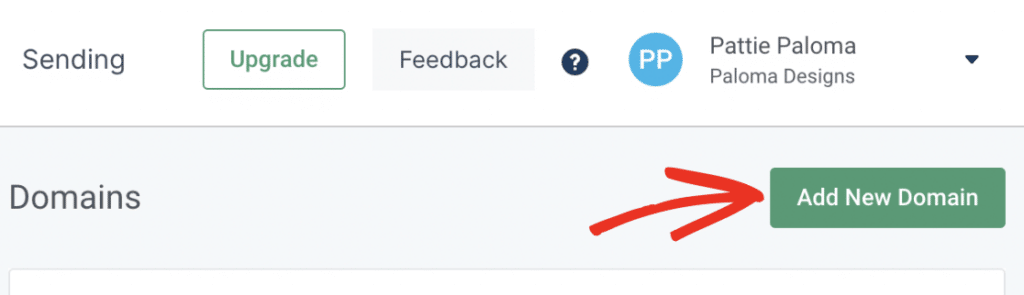
No painel do Mailgun, vá para Envio » Domínios e clique em Adicionar Novo Domínio.
Corrija seus e-mails do WordPress agora
O que é Mailgun e por que usá-lo para e-mails do WordPress?
Mailgun é um serviço de entrega de e-mail que roteia o e-mail do seu site através de seus próprios servidores autenticados, em vez dos do seu provedor de hospedagem na web.
Isso importa porque o WordPress não tem um servidor de e-mail próprio. Ele entrega cada mensagem para a função mail() do PHP, que a maioria dos provedores limita, bloqueia ou deixa sem autenticação. Os provedores de caixa de entrada, então, tratam essas mensagens como suspeitas.
Veja o que você obtém com o Mailgun:
- Envio autenticado. Os registros DNS do seu domínio provam que o e-mail é realmente seu.
- Logs de entrega. Você pode ver se uma mensagem foi aceita, adiada ou devolvida.
- Um plano gratuito. Contas gratuitas enviam até 100 e-mails por dia. Adicionar um cartão de crédito remove esse limite diário.
O Mailgun exige mais configuração do que a maioria dos remetentes. Você precisa de acesso ao DNS e precisa verificar um subdomínio antes que qualquer coisa seja enviada. Essa é a troca pela sua capacidade de entrega.
Como Criar uma Conta Mailgun
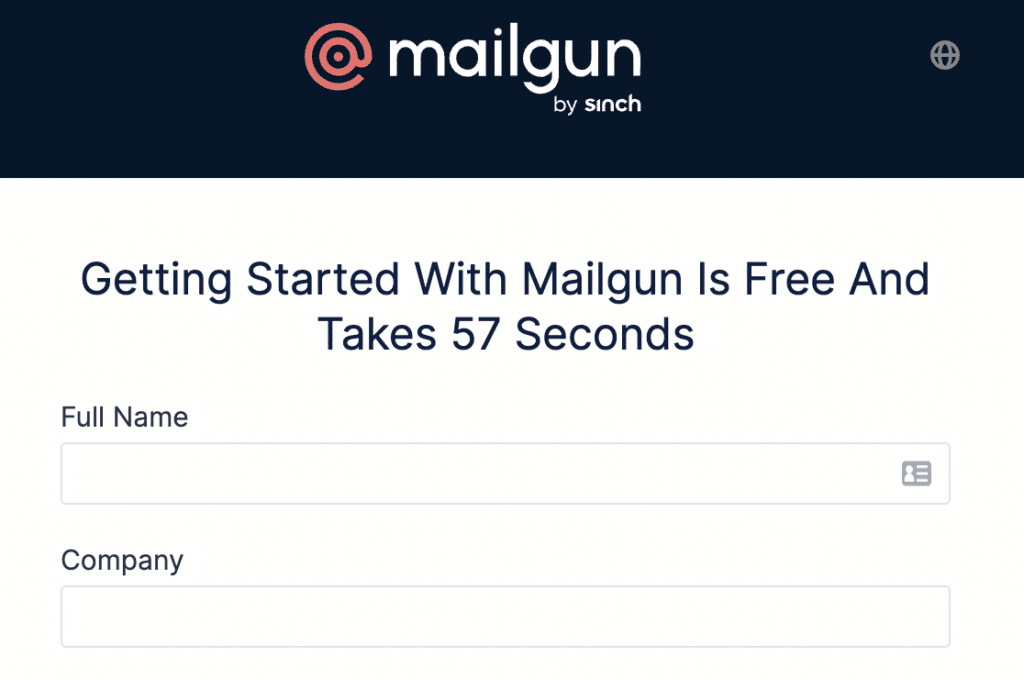
Cadastre-se no site do Mailgun e, em seguida, conclua as duas etapas de verificação.
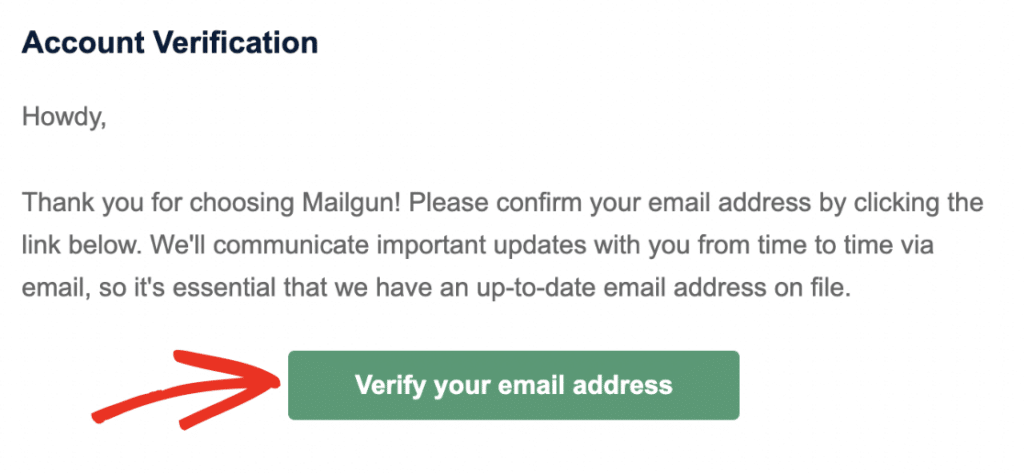
Após o formulário de inscrição, o Mailgun envia um link de confirmação por e-mail. Clique em Verificar seu endereço de e-mail para continuar.
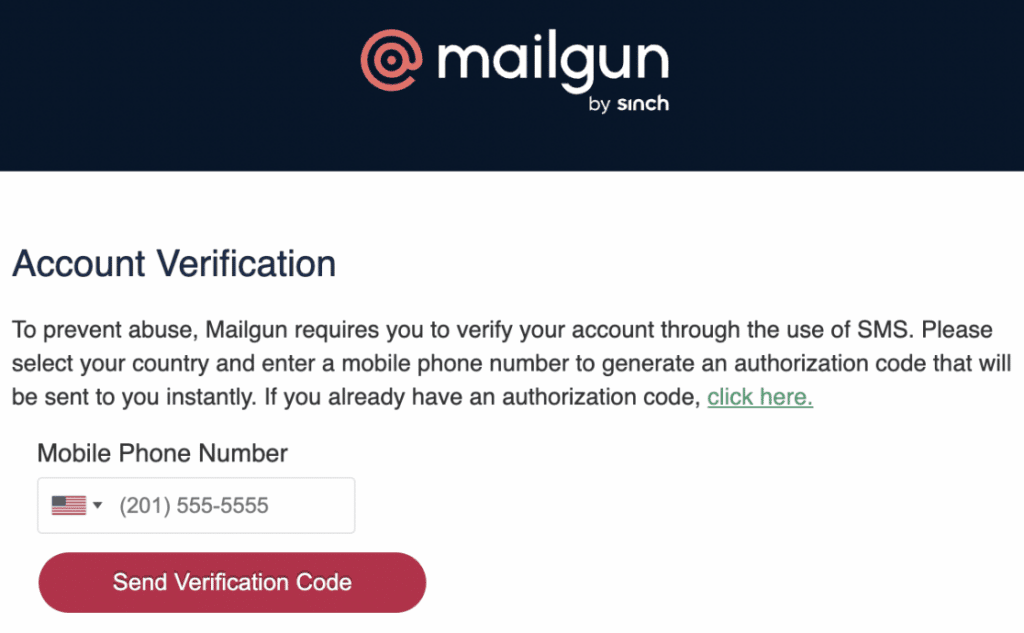
Em seguida, o Mailgun pede para você verificar um número de telefone. Ambas as verificações ajudam a manter os spammers fora de seus IPs de envio, o que é parte do motivo pelo qual suas taxas de entrega se mantêm.
Como Adicionar seu Domínio de Envio no Mailgun
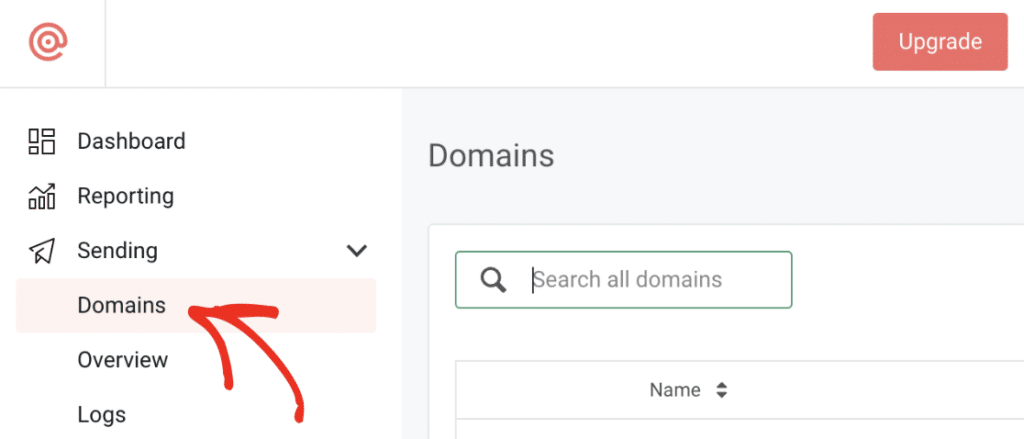
No painel do Mailgun, vá para Envio » Domínios e clique em Adicionar Novo Domínio.
Por que o Mailgun Precisa de um Subdomínio?
O Mailgun solicita um subdomínio para que sua reputação de envio permaneça separada do seu domínio principal.
Um subdomínio substitui o "www" no seu endereço, como mg.example.com. O Mailgun o usa apenas para enviar e-mails. Ele nunca aparece no seu site.
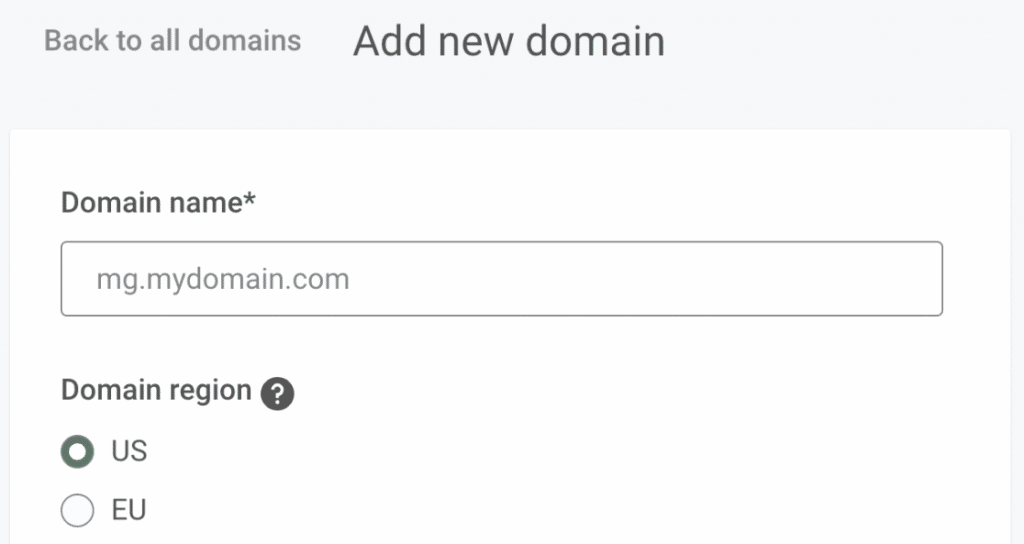
Insira algo claro, como mg.example.com. Eu sugiro evitar mail.example.com, pois ele pode estar em uso pelo seu provedor de hospedagem.
Qual Região do Mailgun Escolher?
Escolha EU apenas se o seu site estiver hospedado na União Europeia. Todos os outros deixam a opção padrão US.

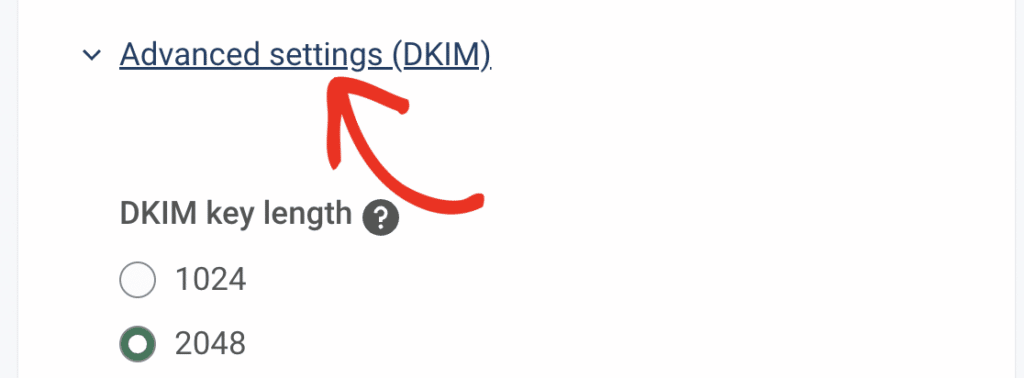
Agora abra o menu suspenso Configurações avançadas (DKIM). Escolha 2048, que cria uma chave DKIM mais longa e adiciona uma camada de proteção contra spam.
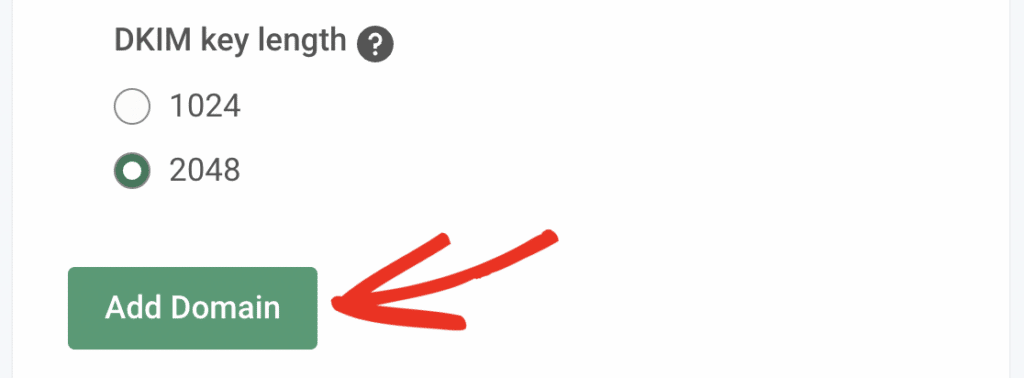
Clique em Adicionar Domínio para finalizar. Mantenha esta guia aberta, pois você precisará dos valores de DNS em seguida.
Como Verificar seu Domínio com Registros DNS
O Mailgun verifica seu domínio quando você adiciona seus registros TXT e MX ao seu DNS.
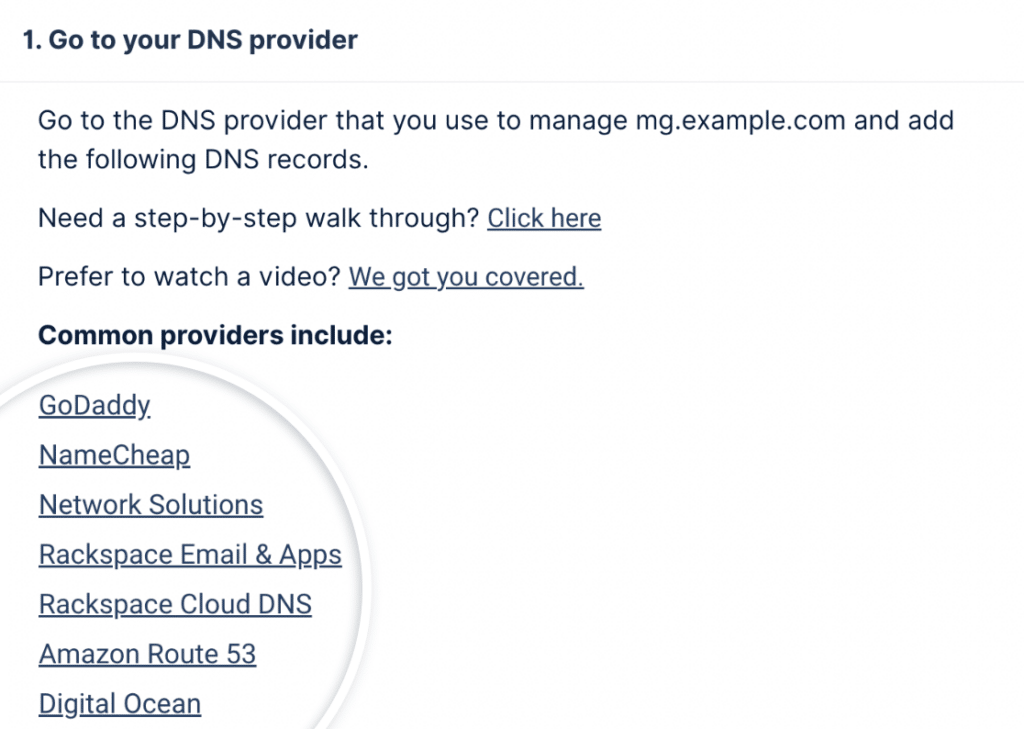
Abra primeiro as configurações de DNS do seu site. O Mailgun vincula guias de configuração para provedores comuns diretamente na página onde você adicionou o domínio.
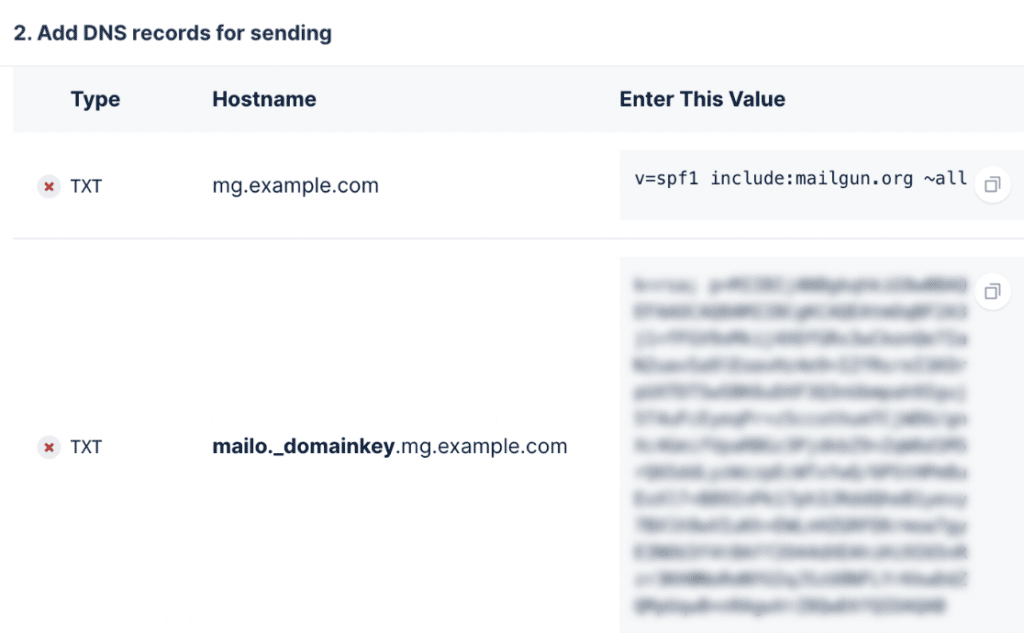
Adicione os 2 registros TXT exatamente como o Mailgun os exibe. Copie os valores com cuidado, pois um único caractere incorreto interrompe a verificação.
Em seguida, adicione os registros MX da mesma forma. Adicione-os para o subdomínio que você criou, não para o seu domínio principal.
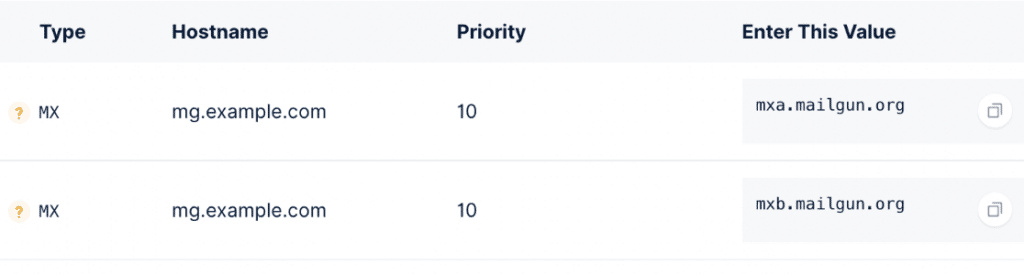
Se o seu painel de DNS oferecer um campo TTL, defina-o para um dia (86400 segundos).
O Mailgun também mostra um registro CNAME. Você pode ignorá-lo, pois ele só é importante para rastreamento, não para envio.
De volta ao Mailgun, clique em Verificar configurações de DNS para conferir seu trabalho.
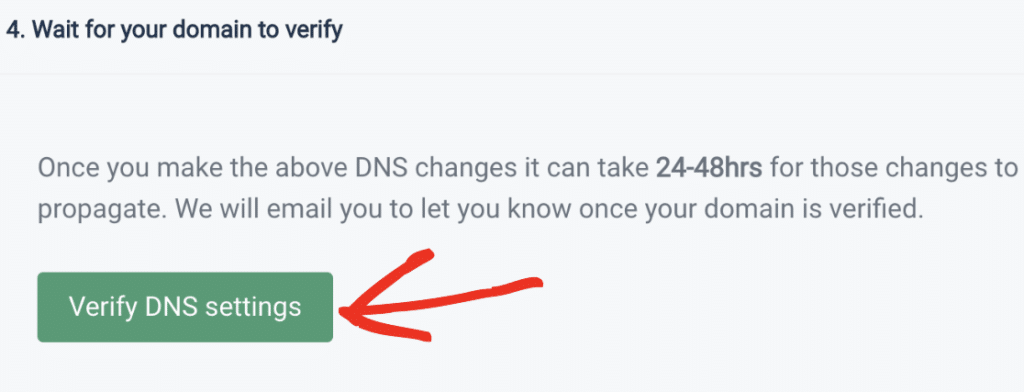
Assim que os registros se propagarem, seu domínio aparecerá como ativo. No entanto, a propagação dos registros DNS pode levar de 24 a 48 horas, então não espere por isso. Continue para a próxima etapa.
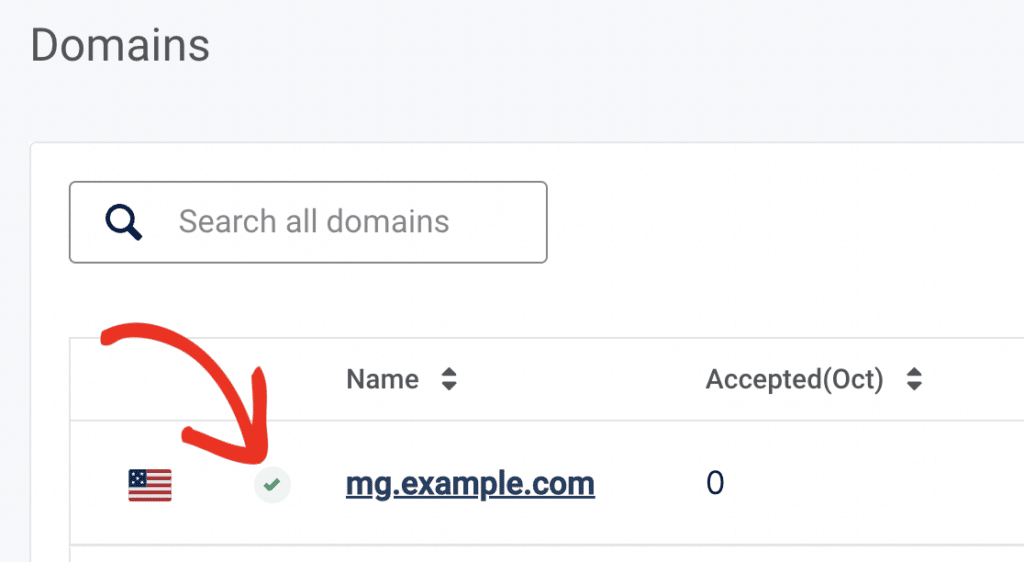
Corrija seus e-mails do WordPress agora
Onde Encontrar sua Chave de API do Mailgun
Clique no círculo com suas iniciais no canto superior direito do Mailgun e selecione Segurança da API.
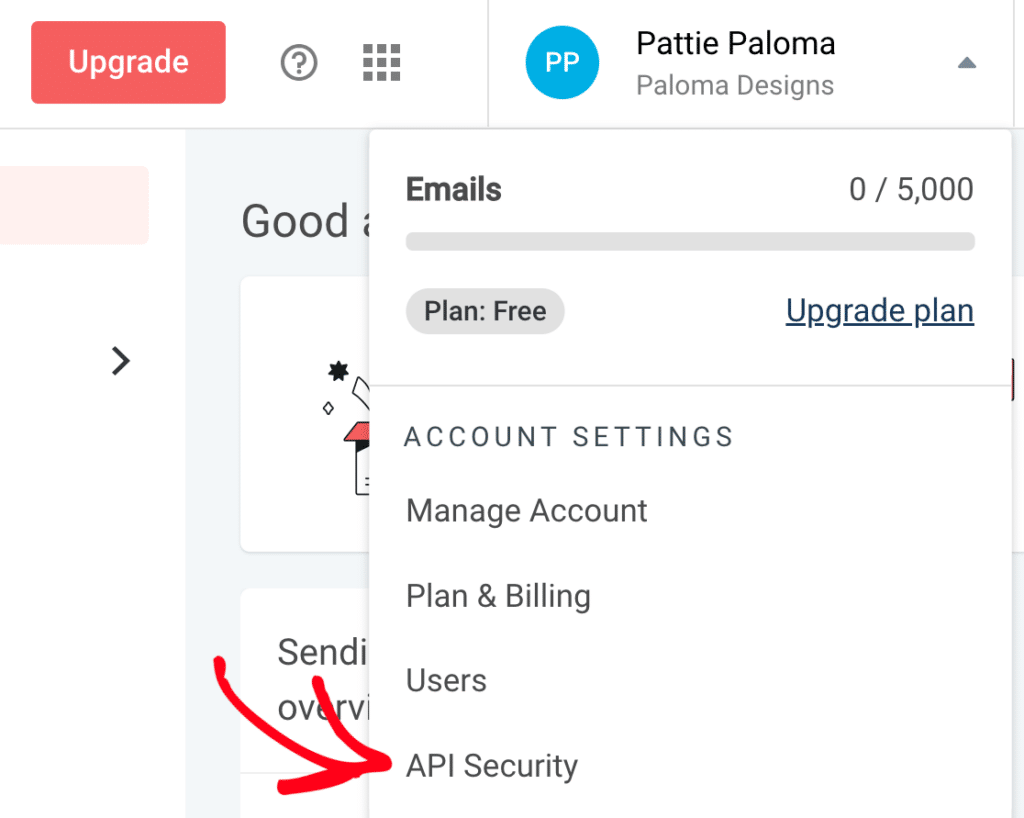
Qual das 3 chaves de API do Mailgun você deve usar?
Use a chave de API do Mailgun. Não a chave pública de verificação, nem a chave de assinatura de webhook HTTP.
Esse é o erro mais comum em uma configuração do Mailgun. Todas as 3 chaves ficam na mesma página, e escolher a chave pública de verificação causa problemas de entregabilidade difíceis de rastrear.
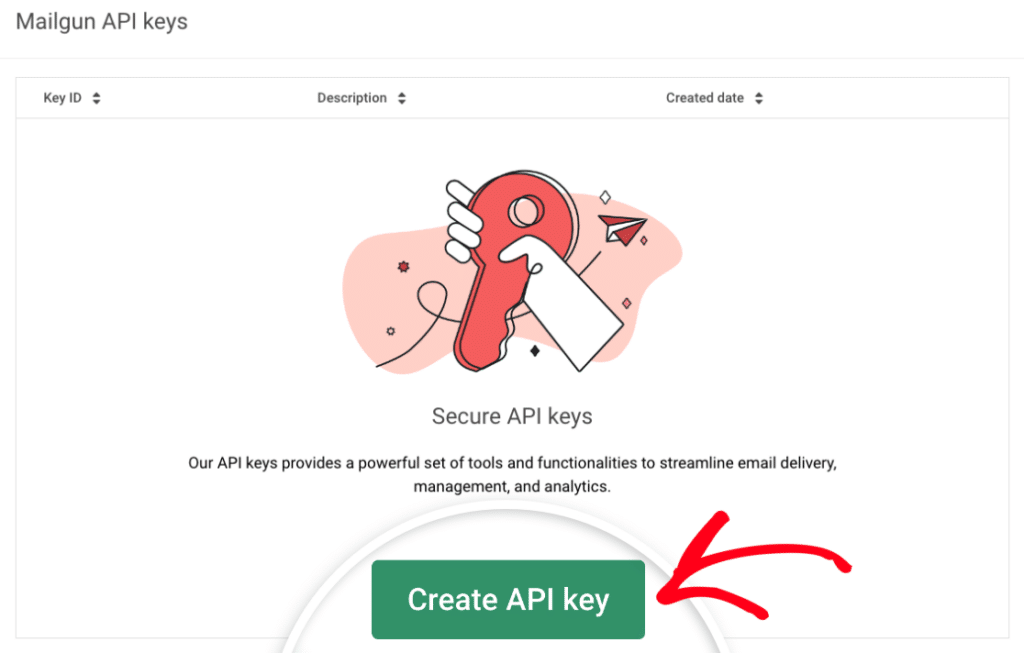
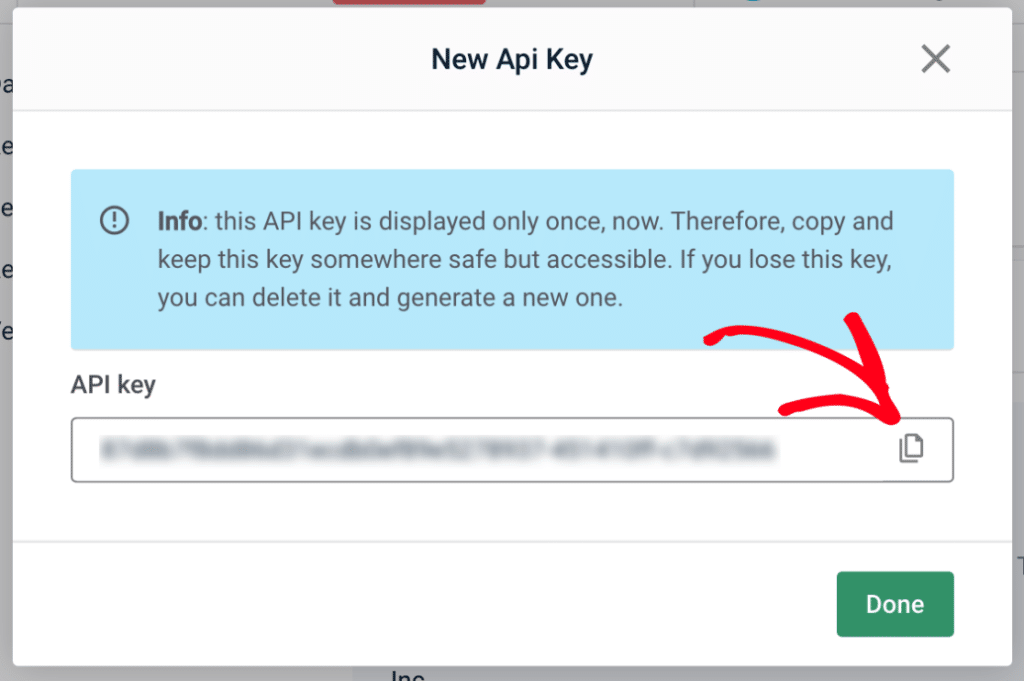
Role até a seção Chaves de API do Mailgun e clique em Criar chave de API.
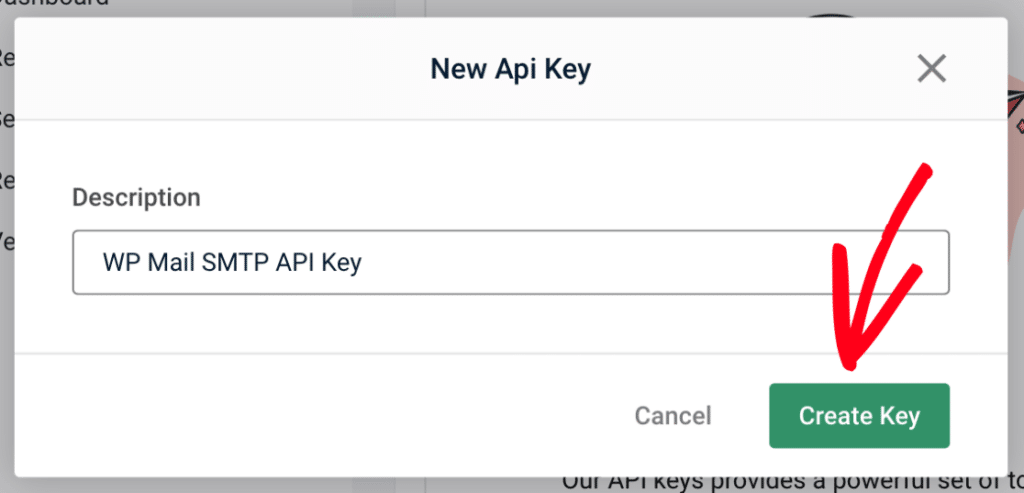
Adicione uma descrição que você reconhecerá mais tarde e clique em Criar chave.
Copie a chave com o ícone de cópia e guarde-a em um local seguro.
Como Conectar o Mailgun ao WordPress Usando WP Mail SMTP
O Assistente de Configuração guia você pelo lado do plugin em 5 etapas e preenche as configurações conforme você avança.
Passo 1: Instale o WP Mail SMTP
Se você quiser usar o Mailgun no WordPress, precisará do WP Mail SMTP. É o melhor plugin SMTP para WordPress, tornando todo o processo super fácil.
Para instalar o plugin WP Mail SMTP, faça login na sua área de administração do WordPress e navegue até Plugins » Adicionar Plugin. Uma vez aqui, digite “wp mail smtp” na barra de pesquisa e

Em seguida, clique em Instalar agora ao lado do plugin WP Mail SMTP.

Assim que a instalação for concluída, o botão muda para “Ativar”. Clique nele para ativar o plugin.

Você deve ser direcionado para o Assistente de Configuração após ativar o plugin.
Etapa 2: Inicie o Assistente de Configuração
Alternativamente, você pode acessar o assistente de configuração navegando até WP Mail SMTP » Configurações. Uma vez aqui, clique em Iniciar Assistente de Configuração abaixo da seção Conexão Primária.
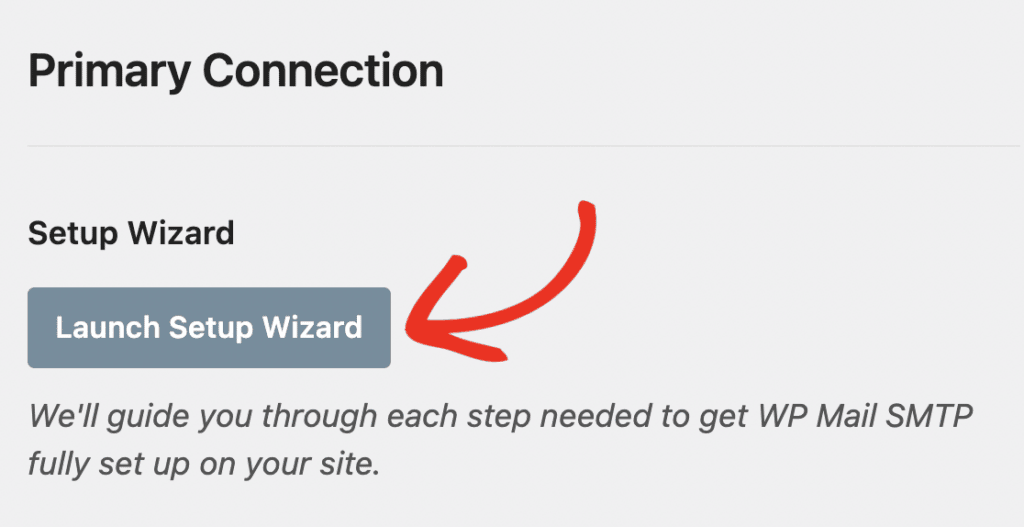
Clique em Vamos Começar para iniciar.

Etapa 3: Selecione Mailgun como seu Remetente
Clique em Mailgun na grade de remetentes e, em seguida, clique em Salvar e Continuar.

Como Inserir suas Configurações do Mailgun
O assistente agora mostra apenas os campos que o Mailgun precisa. São 5, nesta ordem:
- Chave de API do Mailgun. Cole a chave que você copiou anteriormente.
- Nome do domínio. O subdomínio que você criou no Mailgun, como
mg.example.com. - Região. Corresponda ao que você escolheu no Mailgun. Fora da UE, é US.
- Nome de remetente. O nome do remetente nos e-mails do seu site. Ative Forçar nome de remetente para aplicá-lo a todos os e-mails.
- E-mail do remetente. Um endereço no domínio que você verificou, como
[email protected]. Ative Forçar e-mail do remetente para que todos os e-mails o utilizem.

Clique em Salvar e Continuar quando terminar.
Etapa 4: Habilite os Recursos de E-mail
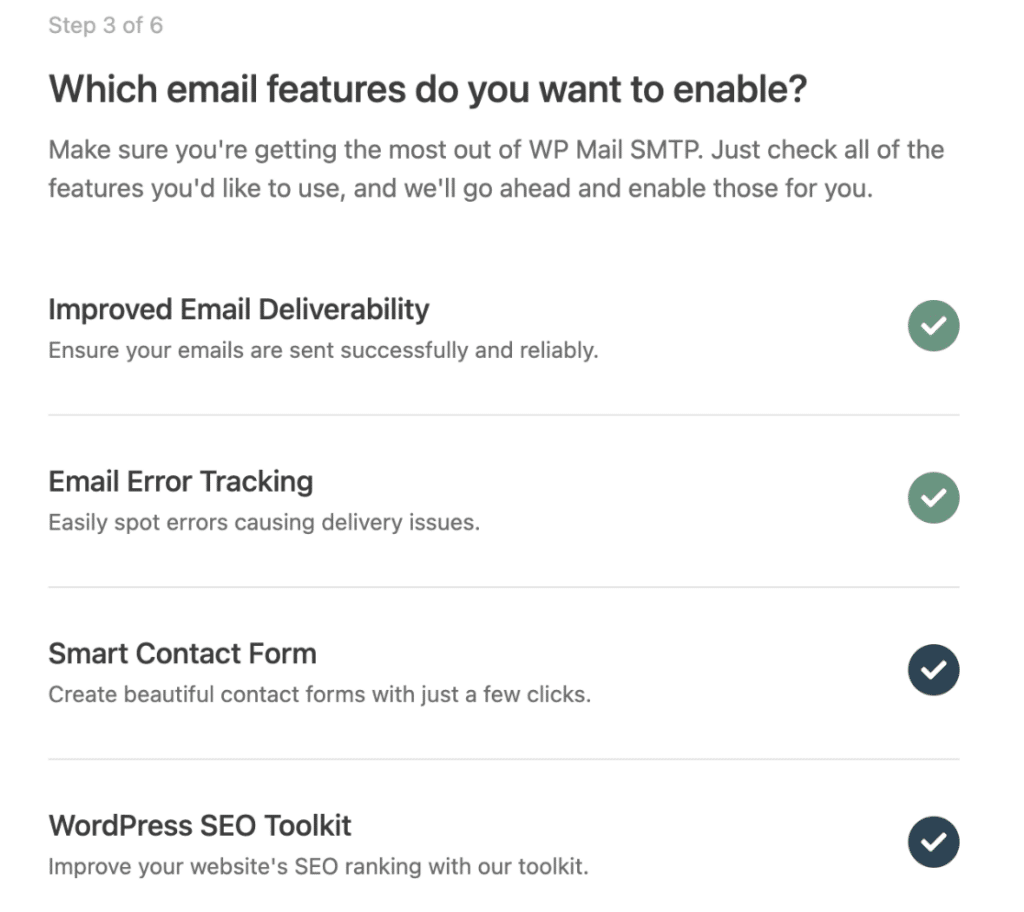
Deixe a Melhoria na Entrega de E-mails e o Rastreamento de Erros de E-mail ativados. Ambos estão ativados por padrão e não podem ser desativados.
O restante vale a pena conferir:
- Logs Detalhados de E-mail. Um registro de cada e-mail que seu site envia.
- Relatórios Completos de E-mail. Estatísticas de entrega ao longo do tempo. Requer logs ativados.
- Resumo Semanal de E-mail. Um resumo semanal do seu envio. Requer logs ativados.
- Alertas Instantâneos de E-mail. Notifica você por e-mail, SMS, Slack ou webhook quando um envio falha.
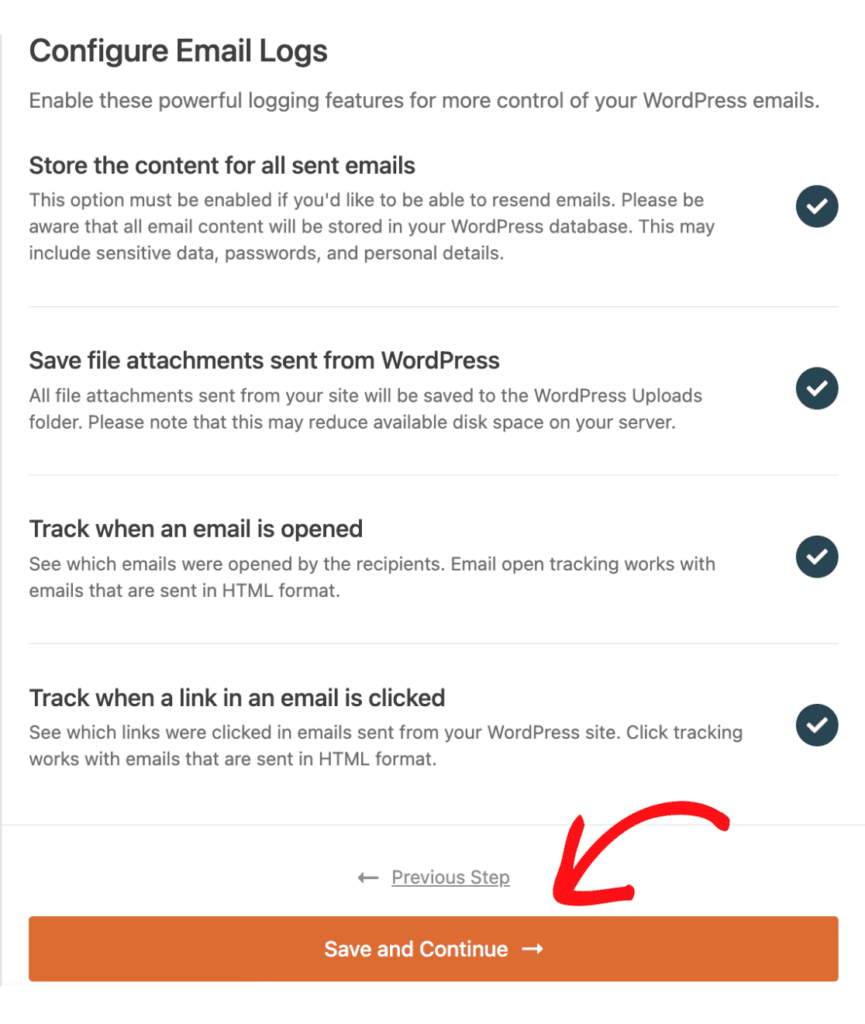
Se você ativou os registros, a próxima tela pergunta o que armazenar. Escolha suas opções e clique em Salvar e Continuar.
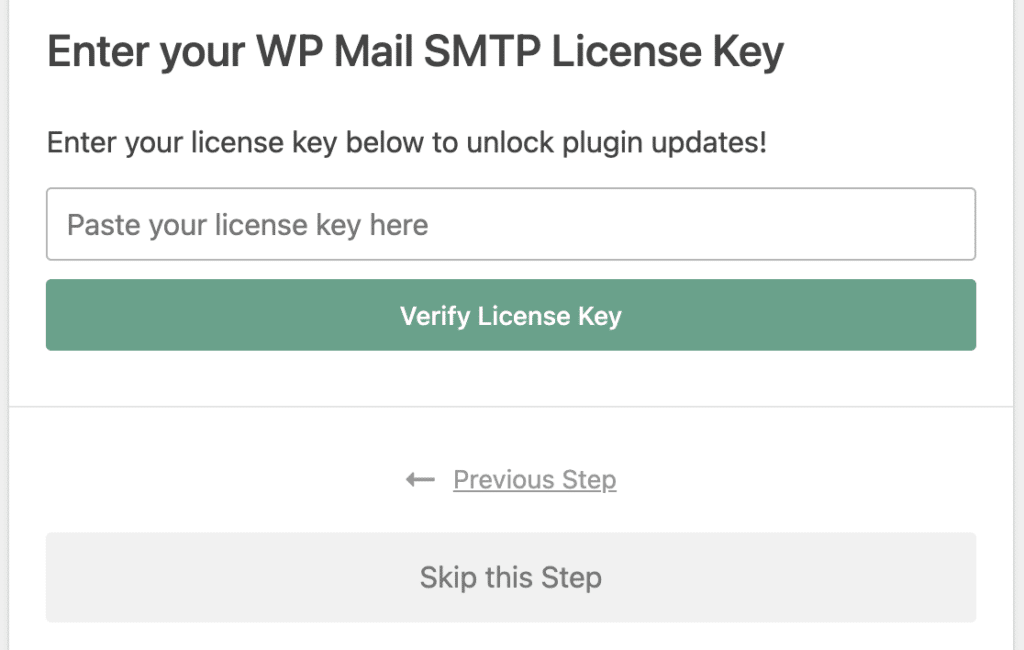
Por último, cole sua chave de licença e clique em Verificar Chave de Licença. Ou clique em Pular esta Etapa para fazer isso mais tarde.
Como Enviar um E-mail de Teste
O assistente envia um para você automaticamente no final.
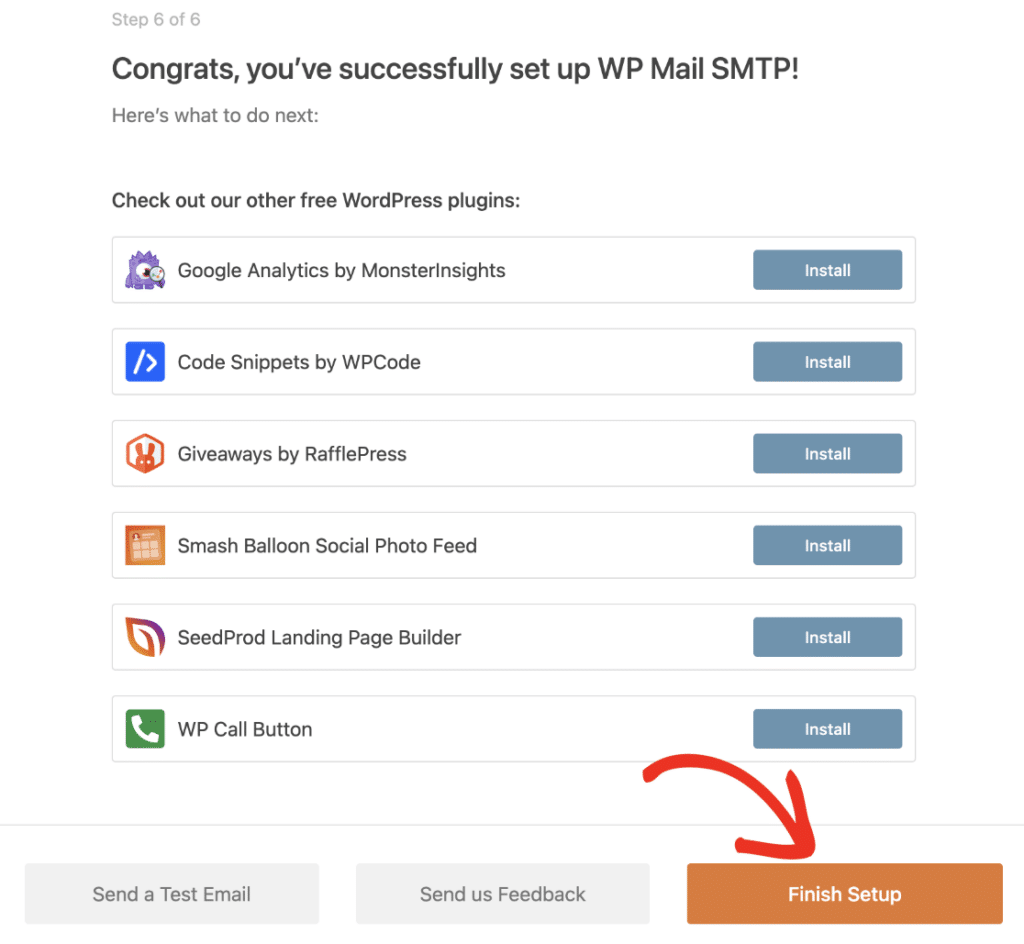
Se funcionar, você verá "Parabéns, você configurou o WP Mail SMTP com sucesso!" Clique em Concluir Configuração e pronto.
Você pode enviar mais testes a qualquer momento em WP Mail SMTP » Ferramentas » Teste de E-mail.
O que Fazer se seu E-mail de Teste do Mailgun Falhar
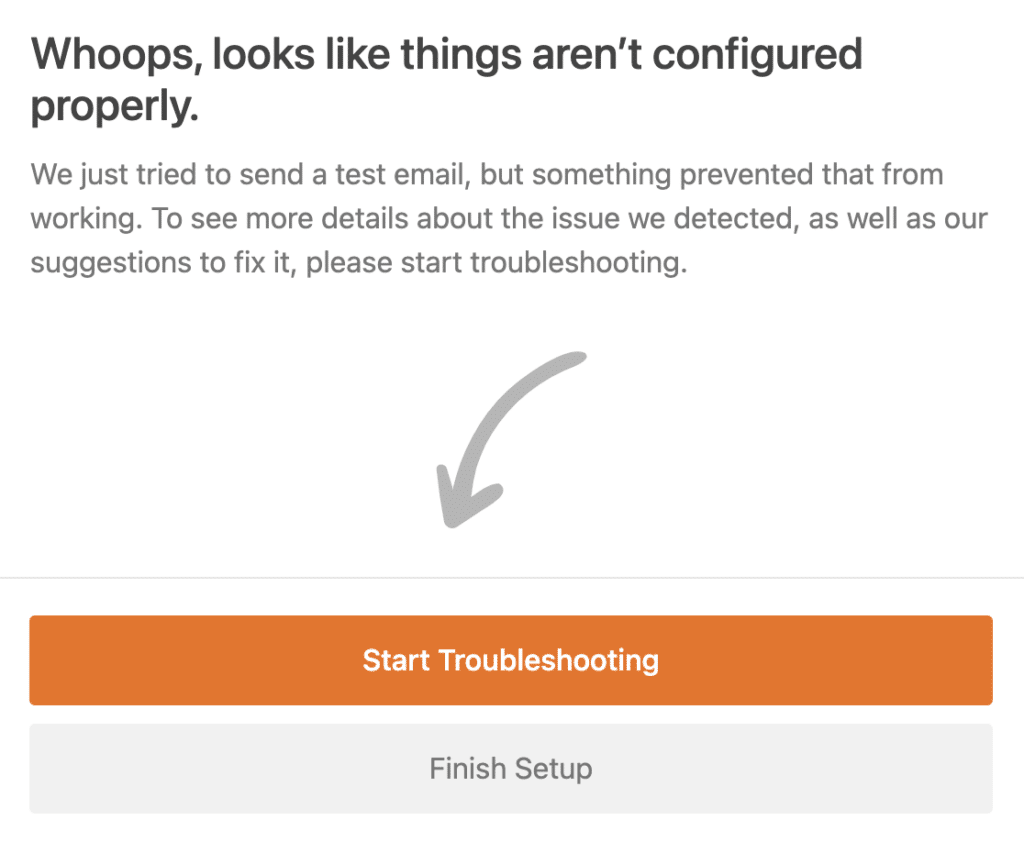
Clique em Iniciar Solução de Problemas na tela de erro do assistente para ver a mensagem de erro real.
Na minha experiência, 4 causas cobrem quase todas as falhas:
| O que deu errado | Como corrigir |
| DNS ainda não propagou | Aguarde até 48 horas e clique em Verificar configurações de DNS no Mailgun novamente |
| Discrepância de região | Faça a Região do plugin corresponder à região do domínio do seu Mailgun |
| Chave de API incorreta | Use a chave de API do Mailgun, não a chave pública de verificação |
| Discrepância de domínio | O Nome do Domínio do plugin deve ser o subdomínio, não o seu domínio raiz |
Contas mais antigas têm uma quinta causa: um prefixo key- ausente na chave de API.
Ainda com problemas? Nosso guia sobre WP Mail SMTP não envia e-mails de teste cobre os erros menos comuns.
Perguntas Frequentes
O Mailgun é gratuito para WordPress?
Sim, até certo ponto. Contas gratuitas enviam até 100 e-mails por dia. Adicionar um cartão de crédito remove esse limite diário, e você ainda não será cobrado no nível gratuito.
Preciso de um plugin para usar o Mailgun com o WordPress?
Sim. O WordPress não consegue se comunicar com a API do Mailgun sozinho. Plugins SMTP como o WP Mail SMTP cuidam da conexão e roteiam todas as chamadas wp_mail() através do Mailgun.
Por que o Mailgun não está enviando meus e-mails do WordPress?
Verifique o status de verificação do seu domínio no Mailgun primeiro. Depois disso, verifique 3 coisas: uma discrepância de região, a chave de API incorreta ou um Nome de Domínio definido como seu domínio raiz.
Tenho que usar um subdomínio com o Mailgun?
É o que a Mailgun recomenda, e é a escolha mais segura. Um subdomínio mantém sua reputação de envio separada do seu domínio principal, para que um problema de entregabilidade não afete todo o seu site.
Devo escolher a região dos EUA ou da UE?
Escolha UE se o seu site estiver hospedado na União Europeia. Caso contrário, escolha EUA. A configuração precisa corresponder em ambos, Mailgun e WP Mail SMTP.
Em seguida, configure os registros SPF, DKIM e DMARC
Agora que a Mailgun está enviando seus e-mails, o próximo passo é reforçar a autenticação do seu domínio. Nosso guia sobre registros SPF, DKIM e DMARC explica o que cada registro faz e o orienta na adição deles. Configurar os 3 corretamente é o que mantém seus e-mails fora da pasta de spam. Isso também se baseia diretamente no trabalho de DNS que você acabou de concluir.
Corrija seus e-mails do WordPress agora
Pronto para corrigir seus e-mails? Comece hoje mesmo com o melhor plugin SMTP para WordPress. Se você não tem tempo para corrigir seus e-mails, pode obter assistência completa de Configuração White Glove como uma compra adicional, e há uma garantia de devolução do dinheiro em 14 dias para todos os planos pagos.
Se este artigo ajudou você, por favor, siga-nos no Facebook e Twitter para mais dicas e tutoriais do WordPress.
