


Resumo de IA
Você quer corrigir seus problemas de e-mail do WordPress com o provedor SendGrid?
Conectar o SendGrid ao WordPress costumava ser a solução gratuita padrão para problemas de e-mail. Não é mais gratuito, e isso vale a pena saber antes de começar.
Neste guia, você aprenderá como conectar o SendGrid ao WordPress com o Assistente de Configuração do WP Mail SMTP.
Corrija seus e-mails do WordPress agora
- O que é SendGrid e ele ainda é gratuito?
- Como Criar uma Conta SendGrid
- Como Autenticar seu Domínio no SendGrid
- Como Criar uma Chave de API do SendGrid
- Como Conectar o SendGrid ao WordPress com o Assistente de Configuração
- Como Enviar um E-mail de Teste
- O que Fazer se seu E-mail de Teste do SendGrid Falhar
O que é SendGrid e ele ainda é gratuito?
SendGrid é um serviço de entrega de e-mail que envia os e-mails do seu site através de sua API em vez do servidor de e-mail do seu provedor de hospedagem. E não, ele não é mais gratuito permanentemente.
A Twilio aposentou o plano gratuito do SendGrid em 27 de maio de 2025. O que resta é um teste de 60 dias que envia até 100 e-mails por dia. Depois disso, você passa para um plano pago ou para de enviar.
Esse é o ponto de partida honesto. Veja o que você obtém com isso:
- Envio baseado em API. Mais seguro e mais confiável do que SMTP simples.
- Autenticação de domínio. Registros DNS provam que seu e-mail é realmente do seu domínio.
- Atividade de entrega. Você pode ver o que foi entregue, adiado ou devolvido.
- Escala. O SendGrid lida com volumes que a hospedagem compartilhada não consegue.
O SendGrid precisa de acesso ao DNS para ser configurado corretamente e precisa de um endereço de e-mail em um domínio que você possui. Endereços em @gmail.com ou @yahoo.com não são adequados aqui.
Como Criar uma Conta SendGrid
Cadastre-se na página de preços do SendGrid e escolha o plano que se adapta ao seu volume de envio.
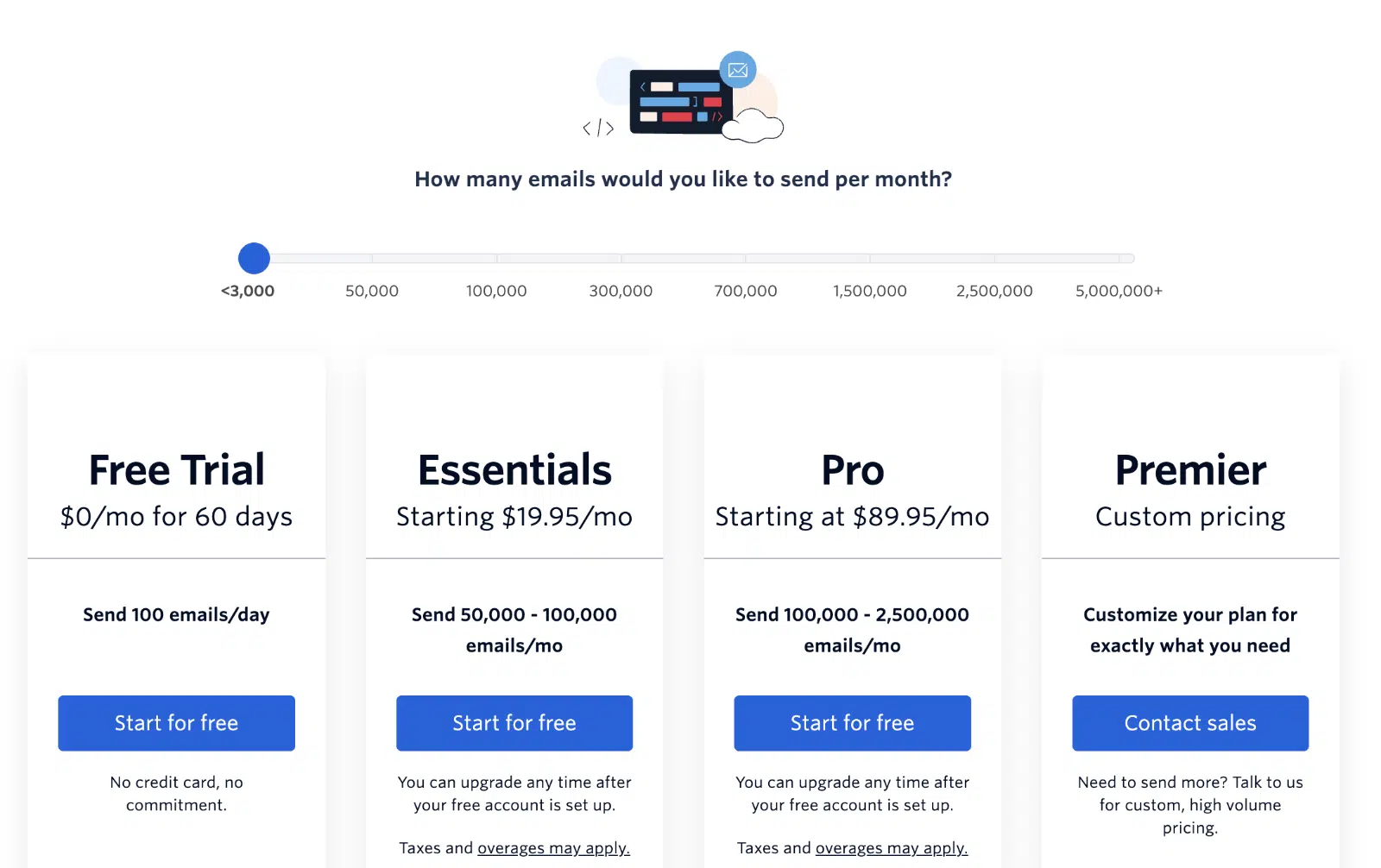
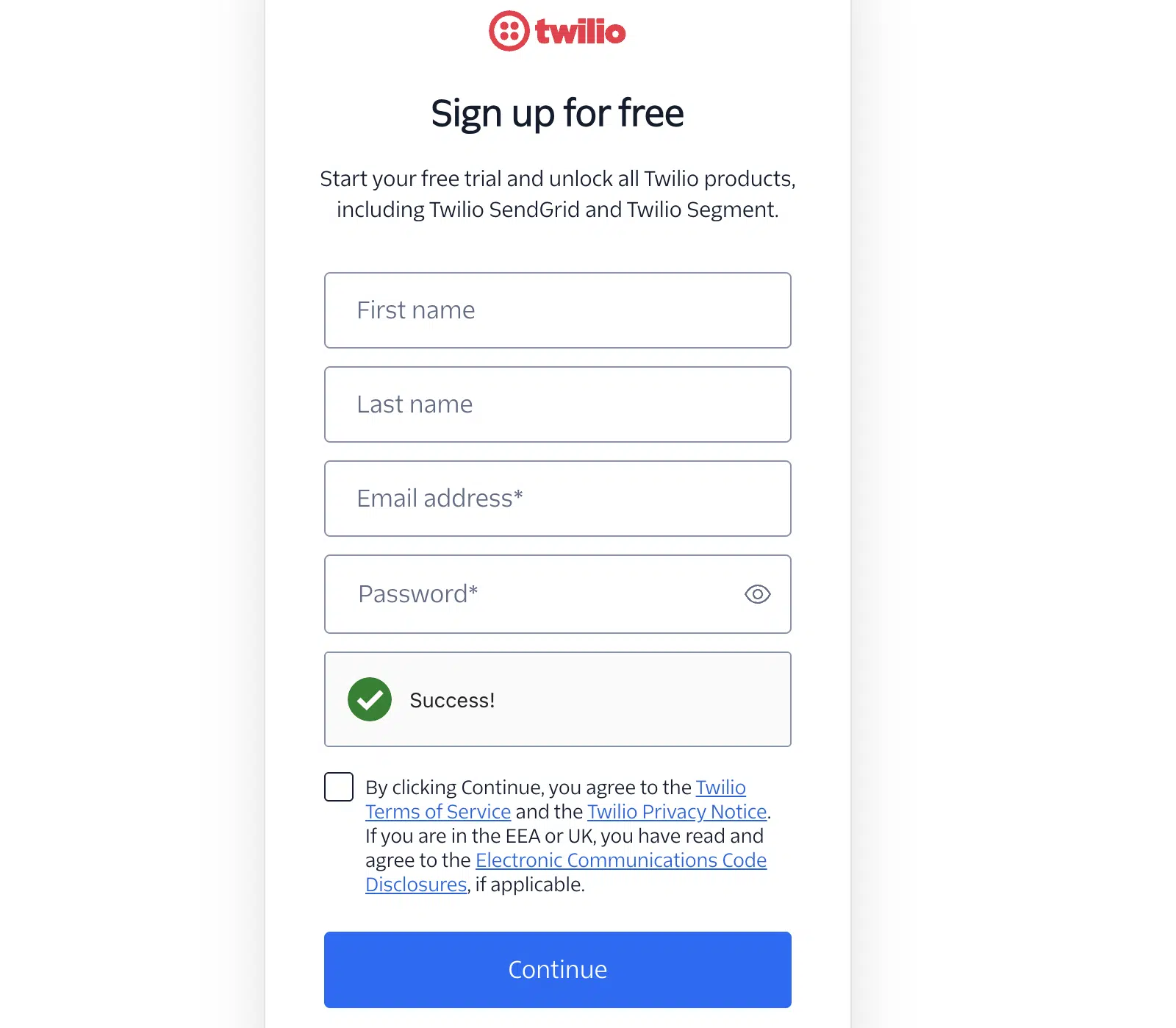
As etapas abaixo são as mesmas, independentemente do plano que você escolher. Em seguida, crie seu nome de usuário e senha.
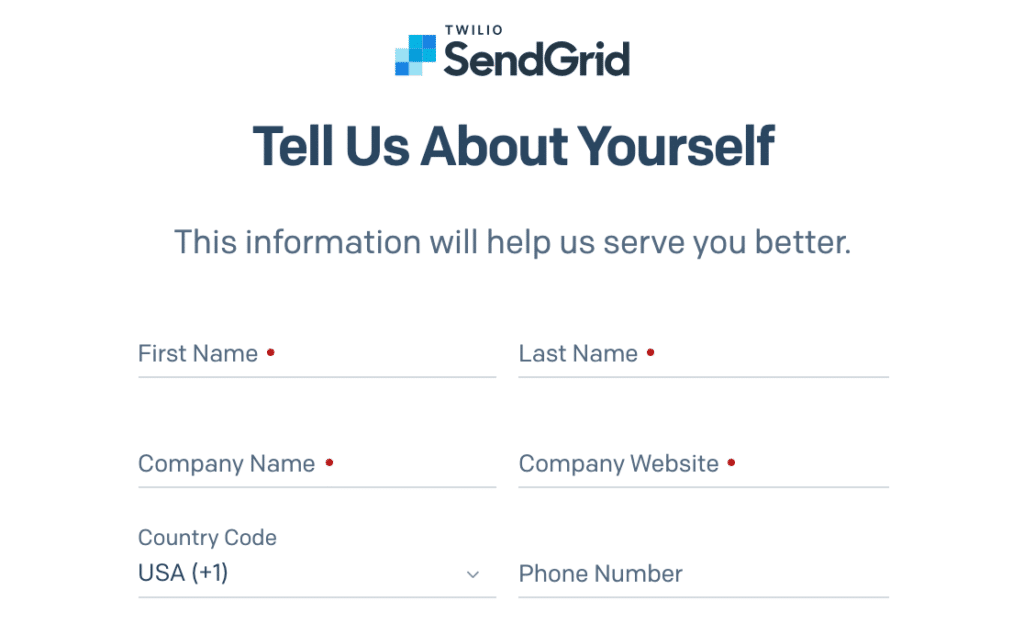
O SendGrid fará algumas perguntas sobre sua empresa. Preencha os campos obrigatórios e clique em Começar!
Como Autenticar seu Domínio no SendGrid
Antes de começar a enviar e-mails com o SendGrid, você precisará verificar seu domínio de envio.
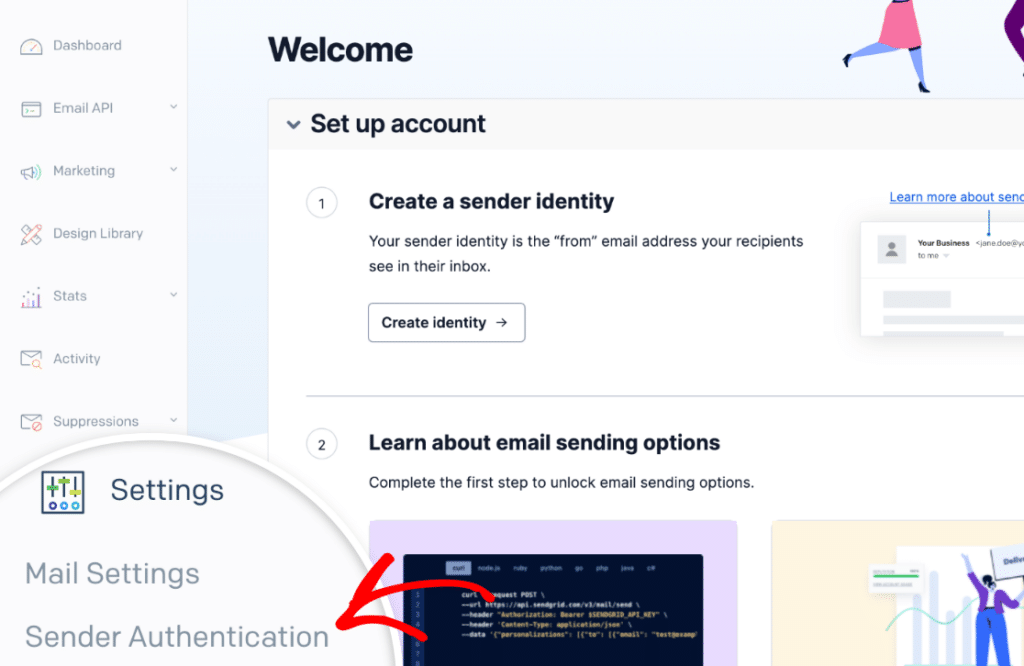
Para isso, faça login na sua conta SendGrid e navegue até Configurações » Autenticação do Remetente. Em seguida, inicie a Autenticação de Domínio.
Remetente Único ou Autenticação de Domínio: Qual Usar?
Use a autenticação de domínio. Um único remetente permite enviar mais rapidamente, mas não se sustentará.
| Remetente único | Autenticação de domínio | |
| Tempo de configuração | 2 minutos | 15 minutos mais espera do DNS |
| Precisa de acesso ao DNS | Não | Sim |
| Remove "via sendgrid.net" | Não | Sim |
| Entrega confiável | Não | Sim |
| Bom para | Um teste rápido | Um site ativo |
Um único remetente verifica um endereço e nada mais. A autenticação de domínio prova que você possui todo o domínio, que é o que os provedores de caixa de entrada realmente verificam.
Na seção Autenticação de Domínio, clique em Começar.
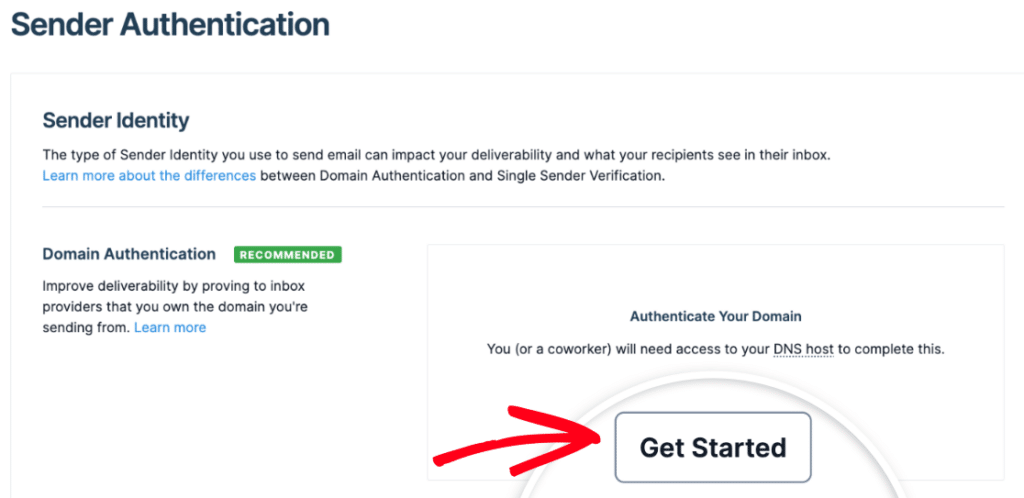
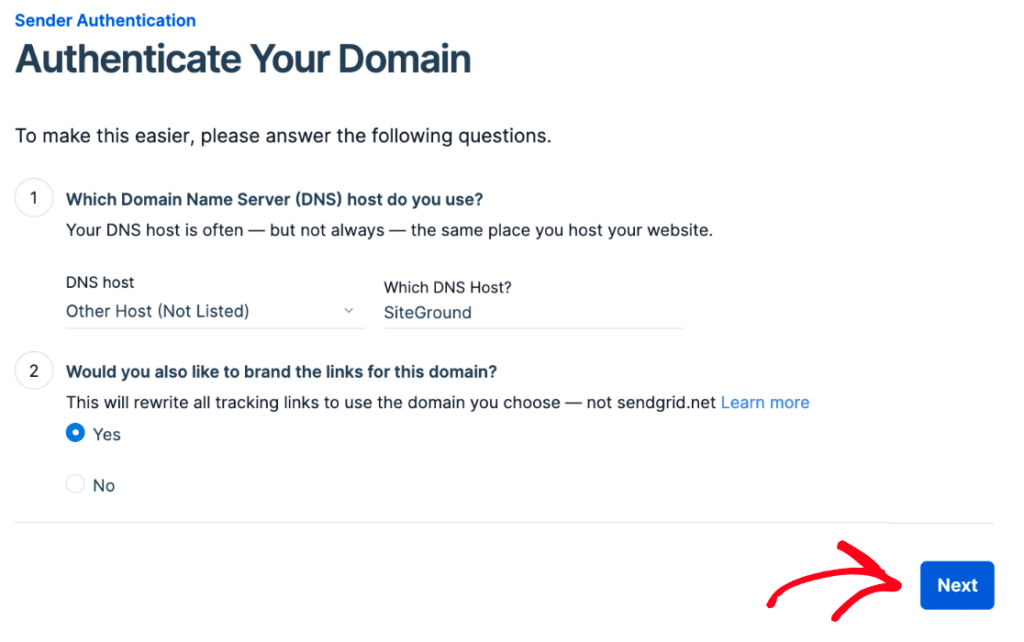
O SendGrid faz 2 perguntas. Escolha seu provedor de DNS na lista ou selecione Outro Provedor (Não Listado). Em seguida, responda sim para a personalização de seus links, para que os links em seus e-mails usem seu domínio em vez do SendGrid.
Clique em Próximo.
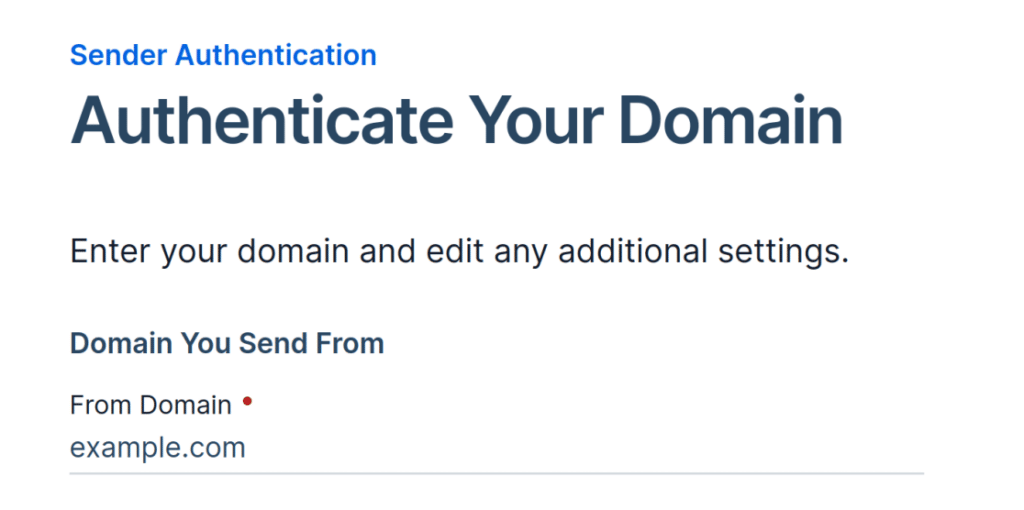
Insira o domínio do seu site, como exemplo.com.
Quais Configurações Avançadas Você Precisa Alterar?
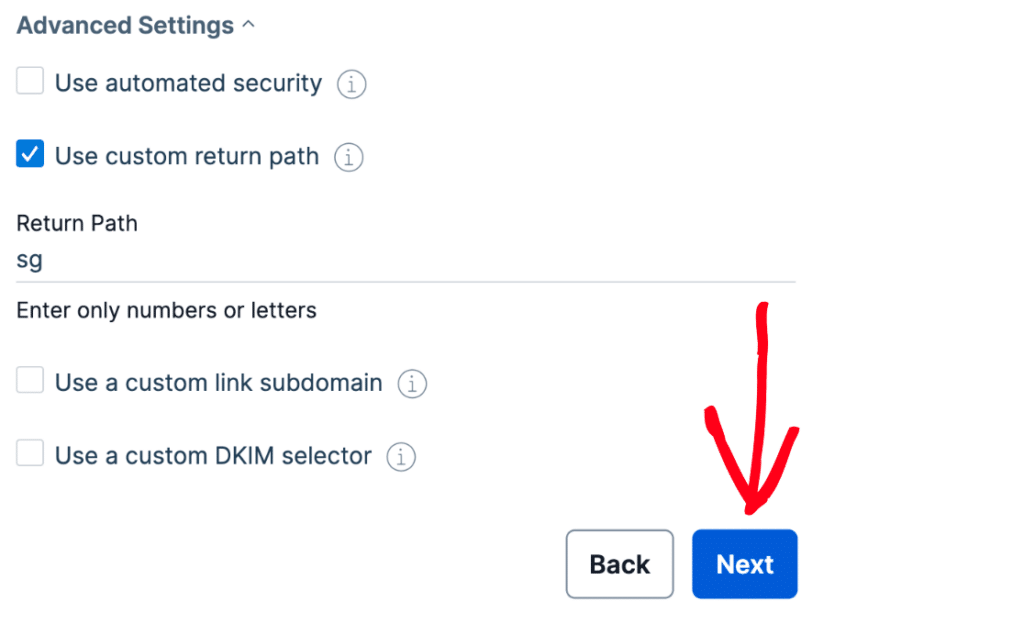
Abra Configurações Avançadas e altere 3 coisas. Pule isso e seus registros de DNS não verificarão da maneira que o WP Mail SMTP espera.
- Desmarque Usar segurança automatizada.
- Marque Usar caminho de retorno personalizado.
- Insira um subdomínio no campo Caminho de Retorno.
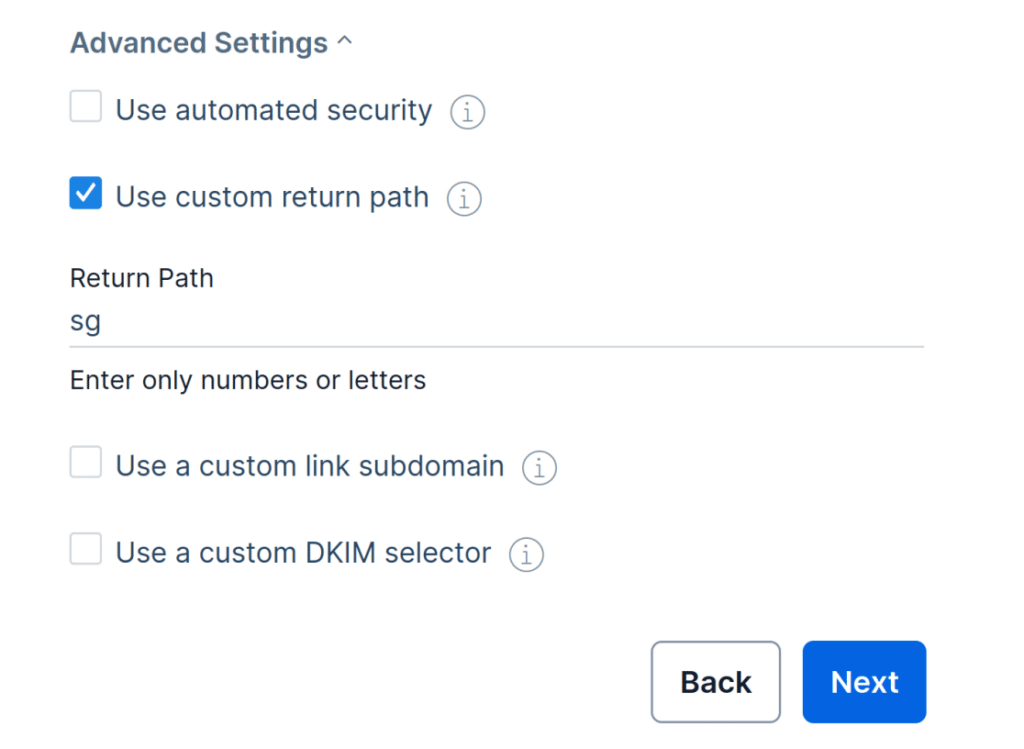
Um subdomínio substitui o “www” em seu endereço. O SendGrid o usa apenas para enviar e-mails, portanto, ele nunca aparece em seu site.
Use sg, a menos que você tenha um motivo para não fazer isso. O SendGrid recomenda evitar mail, pois muitos hosts já o utilizam, e evitar underscores, que alguns provedores de DNS rejeitam.
Clique em Avançar para continuar.
Como Adicionar os Registros de DNS do SendGrid
O SendGrid mostra uma lista de registros para adicionar ao seu DNS.
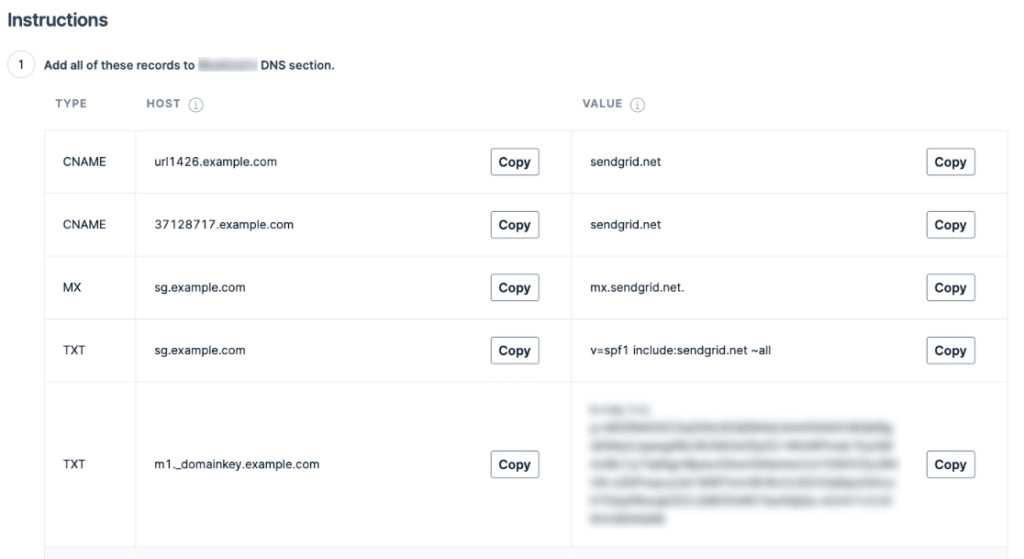
Abra suas configurações de DNS e adicione cada registro exatamente como mostrado. Copie os valores com cuidado, pois um caractere incorreto interrompe a verificação.
Se houver um campo TTL, defina-o para um dia (86400 segundos).
De volta ao SendGrid, marque a caixa Eu adicionei esses registros e clique em Verificar.

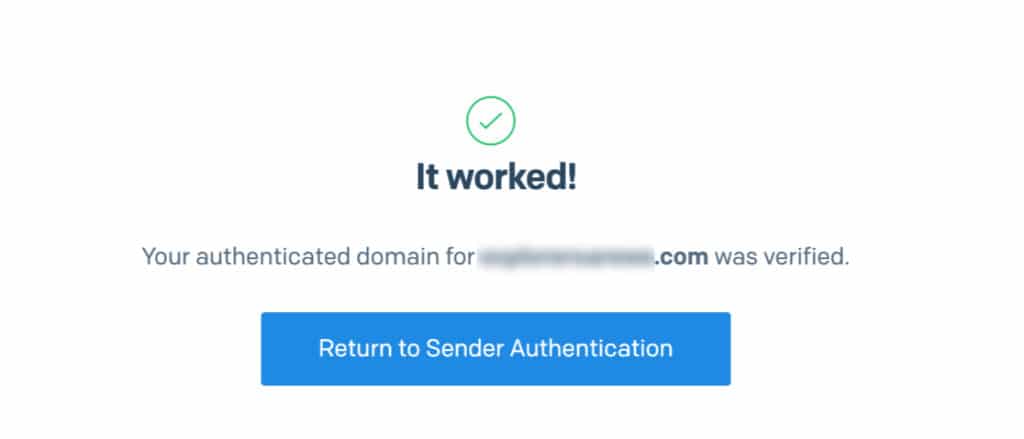
As alterações de DNS podem levar até 48 horas. Quando forem aplicadas, você verá uma mensagem de sucesso.
Corrija seus e-mails do WordPress agora
Como Criar uma Chave de API do SendGrid
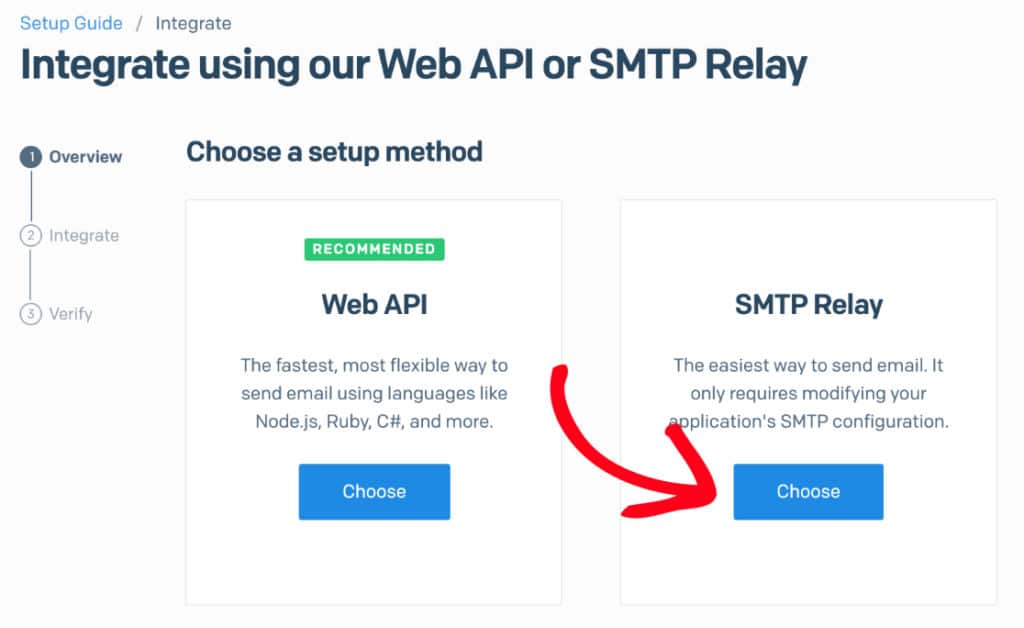
No SendGrid, clique em Email API » Integration Guide no menu esquerdo.

Clique em Choose em SMTP Relay.
Nomeie sua chave e clique em Create Key.
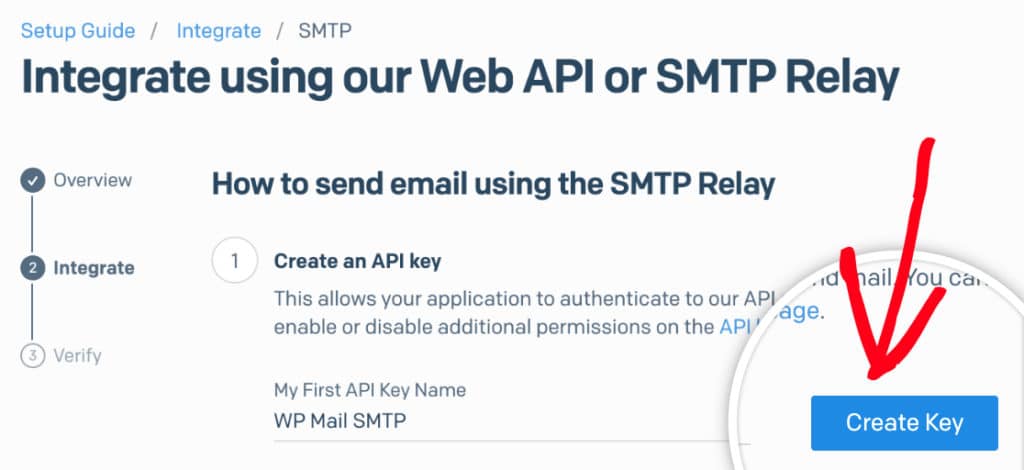
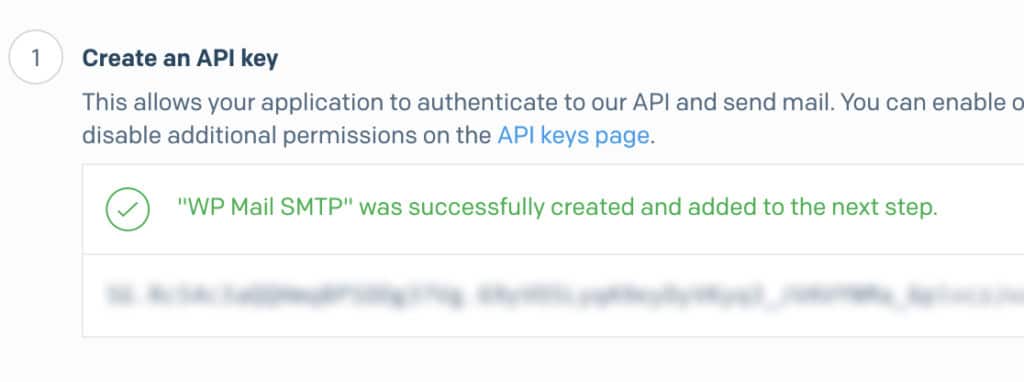
O SendGrid gera a chave. Deixe esta página aberta porque você a colará no WordPress em seguida.
Como Conectar o SendGrid ao WordPress com o Assistente de Configuração
O Assistente de Configuração o guia pelo lado do plugin em 6 etapas e preenche as configurações conforme você avança.
Etapa 1: Inicie o Assistente de Configuração
Vá para WP Mail SMTP » Settings em seu painel do WordPress. Clique em Launch Setup Wizard abaixo da seção Primary Connection.
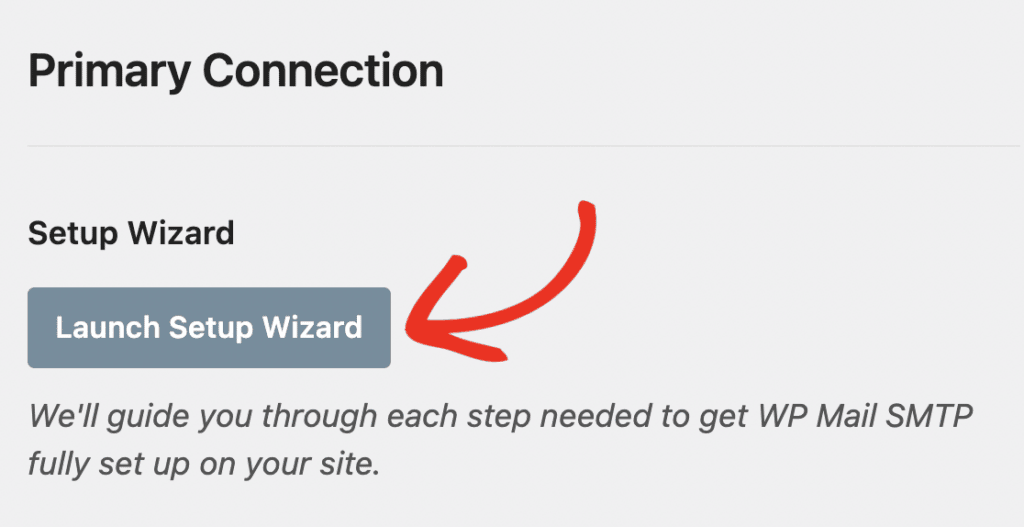
Clique em Let’s Get Started.

Etapa 2: Selecione seu Provedor de E-mail
Clique em SendGrid na grade de remetentes e, em seguida, clique em Save and Continue.

Etapa 3: Insira suas Configurações do SendGrid
O assistente mostra apenas os campos que o SendGrid precisa. São 4, nesta ordem:
- API Key. Cole a chave do SendGrid.
- Sending Domain. O subdomínio completo que você autenticou, como
sg.example.com. - From Name. O nome do remetente nos e-mails do seu site. Ative Force From Name para aplicá-lo em todos os lugares.
- From Email. Um endereço no domínio que você autenticou, como
[email protected]. Ative Force From Email para que todos os e-mails o utilizem.

Clique em Salvar e Continuar.
Etapa 4: Ative Recursos Avançados de E-mail
Mantenha a Melhoria na Entrega de E-mails e o Rastreamento de Erros de E-mail ativados. Eles estão ativados por padrão e não podem ser desativados.
Os outros valem a pena considerar:
- Logs Detalhados de E-mail. Um registro de cada e-mail que seu site envia.
- Relatórios Completos de E-mail. Estatísticas de entrega ao longo do tempo. Requer logs ativados.
- Resumo Semanal de E-mail. Um resumo semanal do seu envio. Requer logs ativados.
- Alertas Instantâneos de E-mail. Notifica você por e-mail, SMS, Slack ou webhook quando um envio falha.
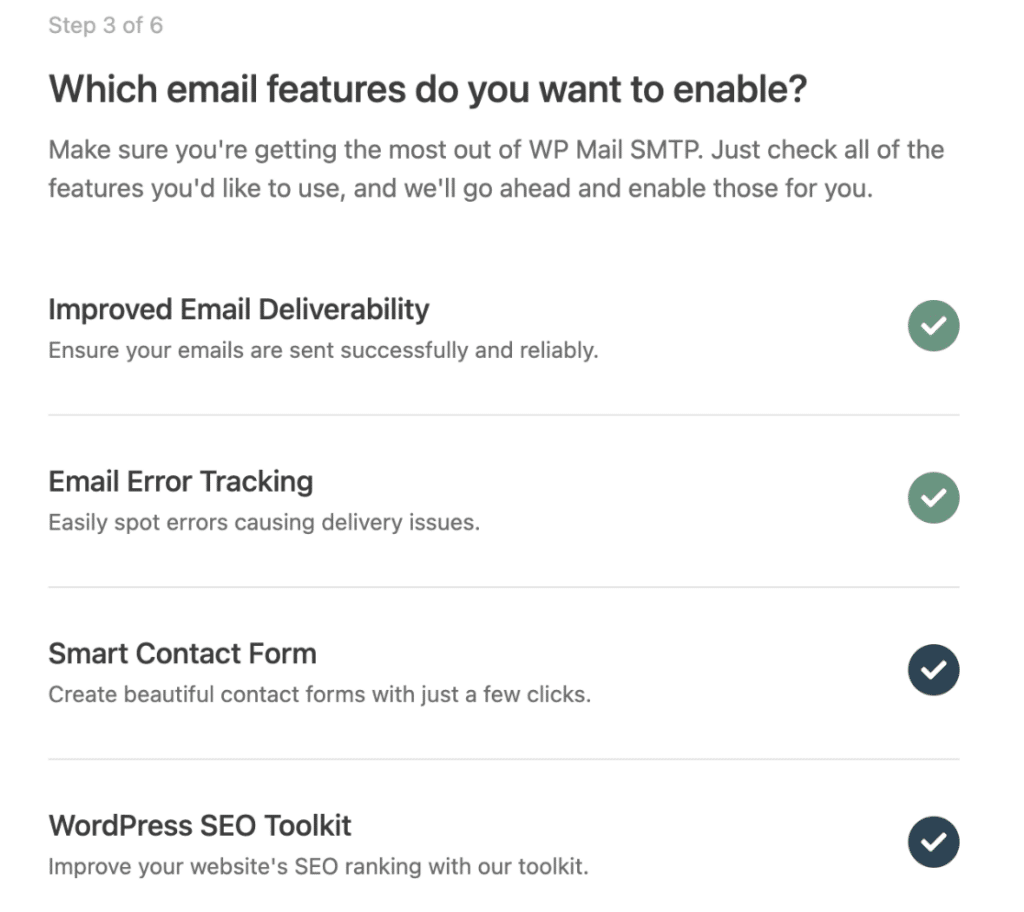
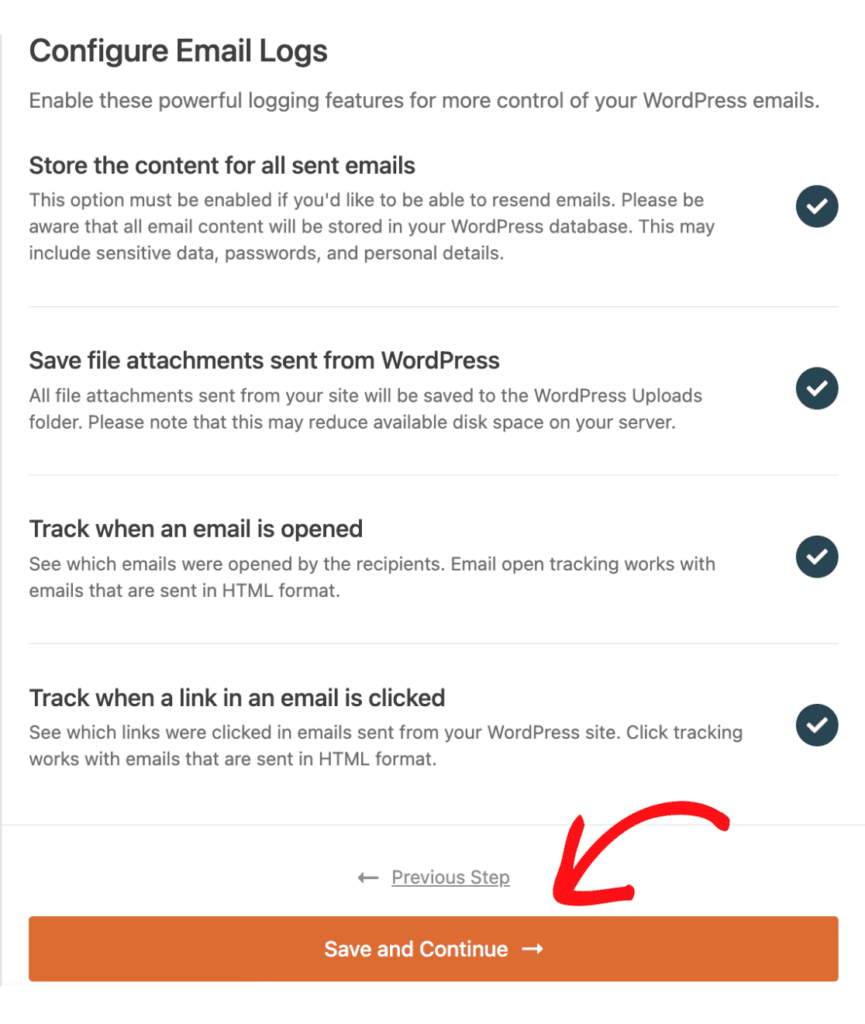
Se você ativou os logs, a próxima tela pergunta o que armazenar. Escolha suas opções e clique em Salvar e Continuar.
Etapa 5: Verifique sua Licença (Opcional)
Finalmente, cole sua chave de licença e clique em Verificar Chave de Licença. Ou clique em Pular esta Etapa e faça isso mais tarde.
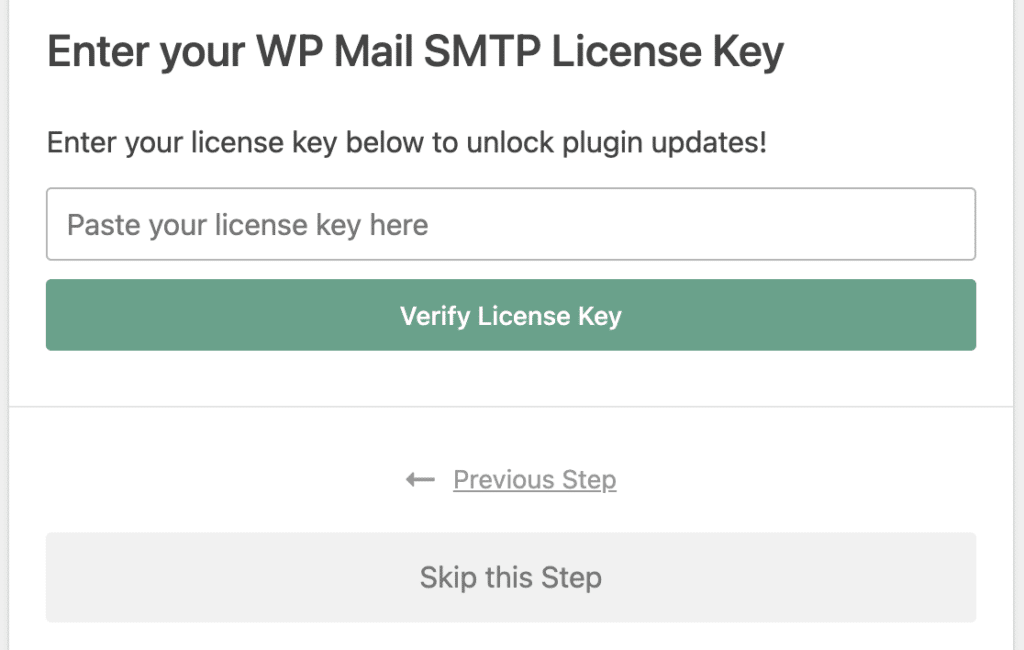
Se você quiser acessar atualizações automáticas e recursos avançados, uma chave de licença válida é necessária.
Como Enviar um E-mail de Teste
O assistente envia um automaticamente no final da configuração.
Se tudo estiver certo, você verá "Parabéns, você configurou o WP Mail SMTP com sucesso!" Clique em Concluir Configuração.
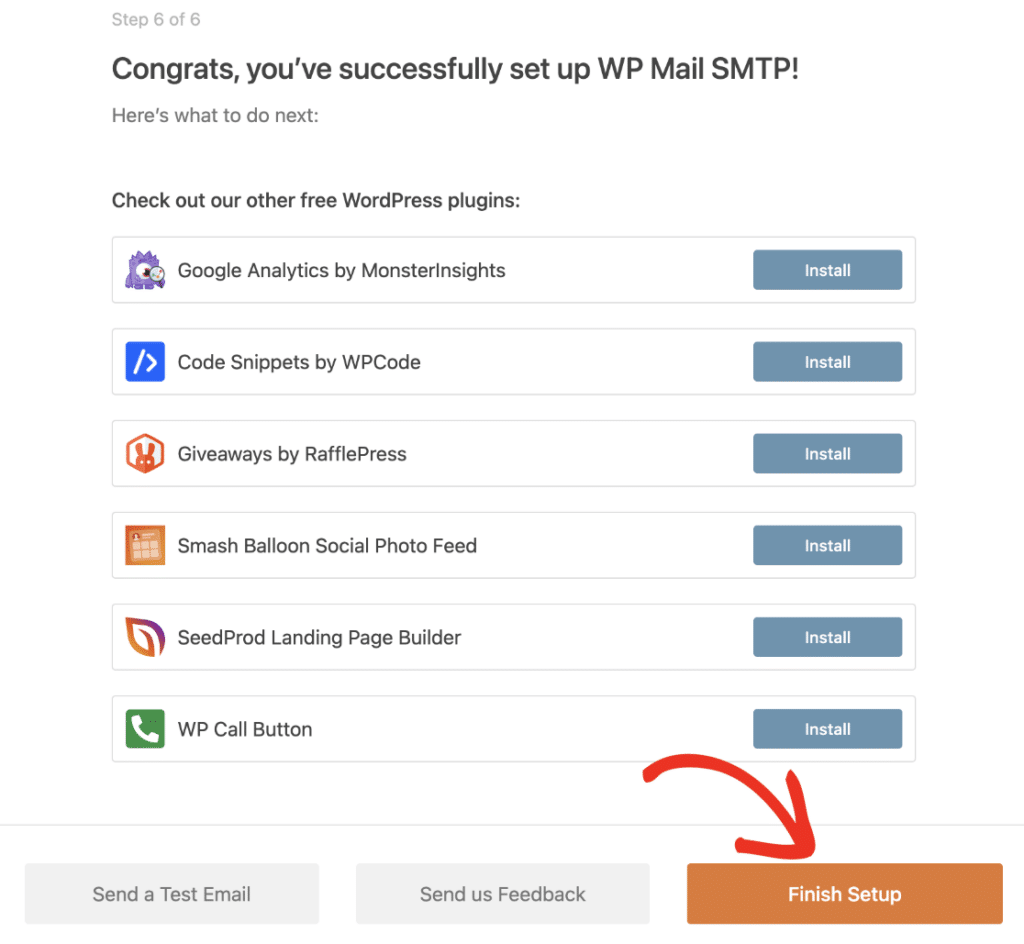
Você pode executar mais testes a qualquer momento em WP Mail SMTP » Ferramentas » Teste de E-mail.

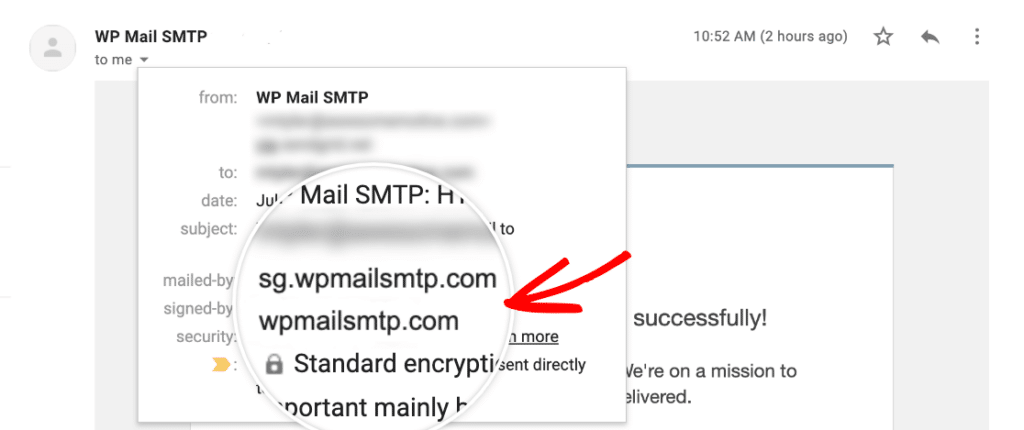
Quer confirmar que a autenticação funcionou? Envie um teste para você mesmo, abra-o em seu cliente de e-mail e expanda os detalhes do remetente. Um domínio autenticado corretamente não mostrará "via sendgrid.net".
O que Fazer se seu E-mail de Teste do SendGrid Falhar
Clique em Iniciar Solução de Problemas na tela de erro do assistente para ver a mensagem de erro real.
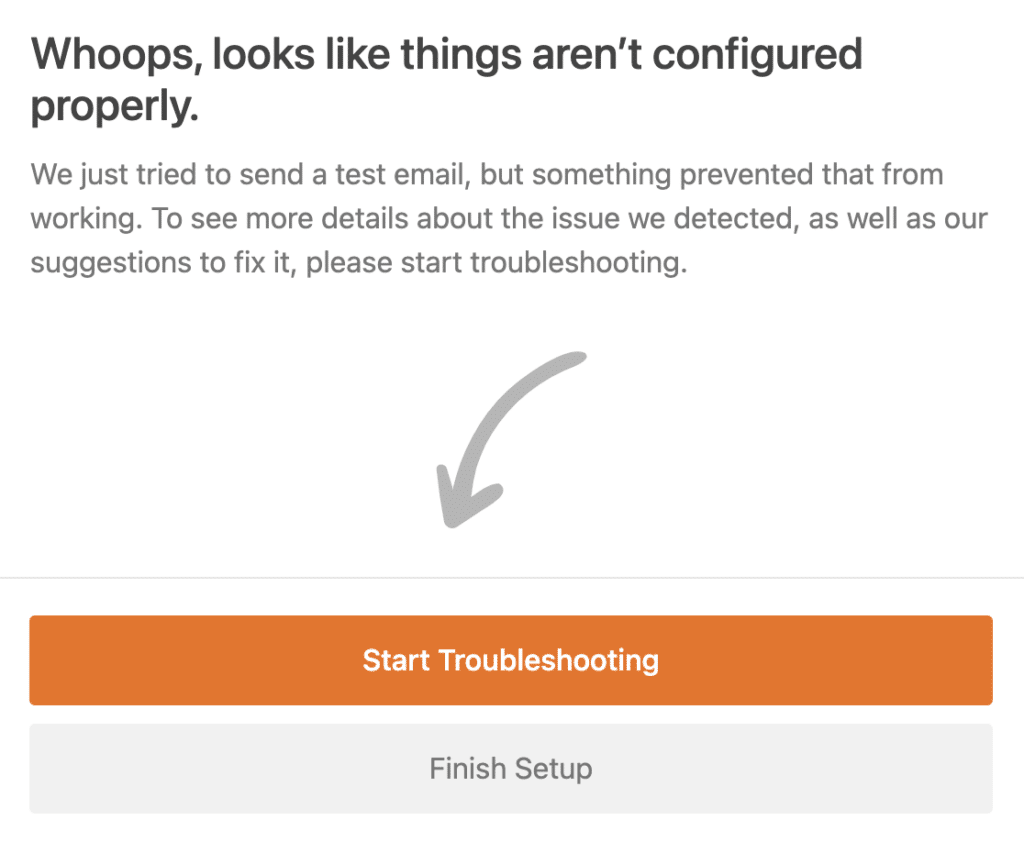
Quatro causas respondem por quase todas as configurações incorretas do SendGrid:
| O que deu errado | Como corrigir |
| DNS ainda não propagou | Espere até 48 horas e clique em Verificar no SendGrid novamente |
| Discrepância no Domínio de Envio | Use o subdomínio autenticado completo, como sg.example.com |
| Chave de API sem permissão de Envio de E-mail | Crie uma nova chave através de API de E-mail » Guia de Integração |
| Versão TLS antiga | Peça ao seu provedor para atualizá-lo para TLS 1.2 ou superior |
Uma quinta causa surpreende as pessoas: deixar Usar segurança automatizada marcado durante a autenticação do domínio. Isso produz um conjunto diferente de registros DNS do que os que esta configuração espera.
Ainda com problemas? Nosso guia sobre WP Mail SMTP não envia e-mails de teste cobre os erros mais raros.
Perguntas Frequentes
O SendGrid ainda é gratuito para WordPress?
Não. A Twilio aposentou o plano gratuito permanente do SendGrid em 27 de maio de 2025. Novas contas recebem um teste de 60 dias com até 100 e-mails por dia, depois precisam mudar para um plano pago.
Preciso de um plugin para usar o SendGrid com o WordPress?
Sim. O WordPress não consegue acessar a API do SendGrid por conta própria. Plugins SMTP como o WP Mail SMTP fazem a conexão e roteiam cada chamada wp_mail() através do SendGrid.
Por que meus e-mails do SendGrid não estão sendo enviados no WordPress?
Verifique primeiro o status de autenticação do seu domínio no SendGrid. Depois disso, verifique 3 coisas: um Domínio de Envio com subdomínio faltando, uma chave de API sem acesso a Mail Send ou uma versão TLS antiga.
Qual a diferença entre autenticação de remetente único e de domínio?
Um remetente único verifica um endereço de e-mail. A autenticação de domínio verifica todo o seu domínio com registros DNS e remove o rótulo "via sendgrid.net". É a única das duas que entrega de forma confiável.
Quais são as melhores alternativas ao SendGrid para WordPress?
O WP Mail SMTP suporta 17 provedores de e-mail, então você tem opções se o preço não funcionar mais. Mailgun, Brevo, Postmark e Amazon SES são trocas comuns. Nosso guia melhores servidores SMTP os compara em preço e entregabilidade.
Em seguida, Aprenda as Melhores Práticas de Entregabilidade de E-mail do WordPress
Com o SendGrid conectado, a próxima coisa que você deve ler é nosso guia de melhores práticas de entregabilidade de e-mail do WordPress. Ele cobre os hábitos que mantêm sua reputação de envio saudável: higiene da lista, tratamento de rejeições e os registros que os provedores de caixa de entrada verificam. A autenticação de domínio te colocou na caixa de entrada, e este post é como você permanece lá.
Corrija seus e-mails do WordPress agora
Pronto para corrigir seus e-mails? Comece hoje mesmo com o melhor plugin SMTP para WordPress. Se você não tem tempo para corrigir seus e-mails, pode obter assistência completa de Configuração White Glove como uma compra adicional, e há uma garantia de devolução do dinheiro em 14 dias para todos os planos pagos.
Se este artigo ajudou você, por favor, siga-nos no Facebook e Twitter para mais dicas e tutoriais do WordPress.
