


Resumo de IA
O Caldera Forms não está enviando e-mails quando você recebe envios de formulário?
Existem 3 motivos pelos quais os usuários do Caldera Forms têm problemas com notificações por e-mail.
Neste artigo, explicaremos como verificar e corrigir esses problemas para que você nunca perca uma notificação de formulário de contato.
Corrija seus e-mails do Caldera Forms agora
Onde estão as configurações de e-mail do Caldera Forms?
O Caldera Forms tem um modelo de e-mail para cada formulário e um painel de configurações gerais de e-mail para todo o plugin.
É fácil desativar acidentalmente o envio de e-mails no plugin, por isso mostraremos como verificar isso nas etapas abaixo.
Também mostraremos como instalar o WP Mail SMTP. Isso garantirá que suas notificações por e-mail não sejam marcadas como spam.
Observe que o Caldera Forms foi descontinuado e não está mais disponível para download desde abril de 2022. Isso significa que, se você ainda o estiver usando, não terá acesso a novos recursos, atualizações de segurança ou suporte. Recomendamos encontrar um plugin alternativo de criação de formulários e mudar para ele.
Como Corrigir o Caldera Forms Não Enviar E-mail
Neste Artigo
Etapa 1: Verifique as Configurações de Notificação do Caldera Forms
Primeiro, vamos verificar as configurações de notificação do seu formulário para garantir que suas notificações estejam configuradas corretamente.
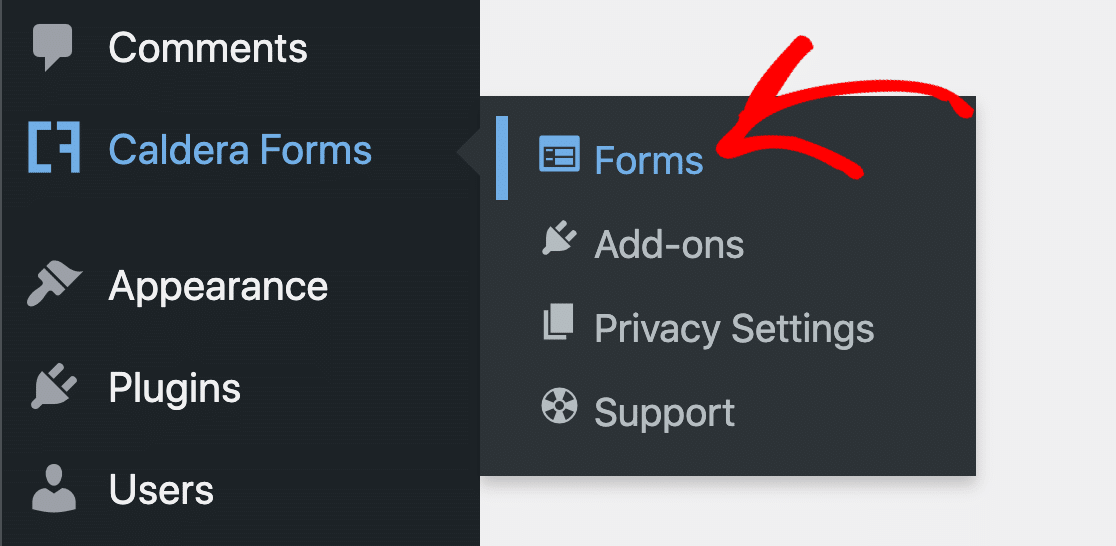
Para começar, abra as configurações do Caldera Forms. Você precisará passar o mouse sobre Caldera Forms no menu de navegação do WordPress e clicar em Forms.
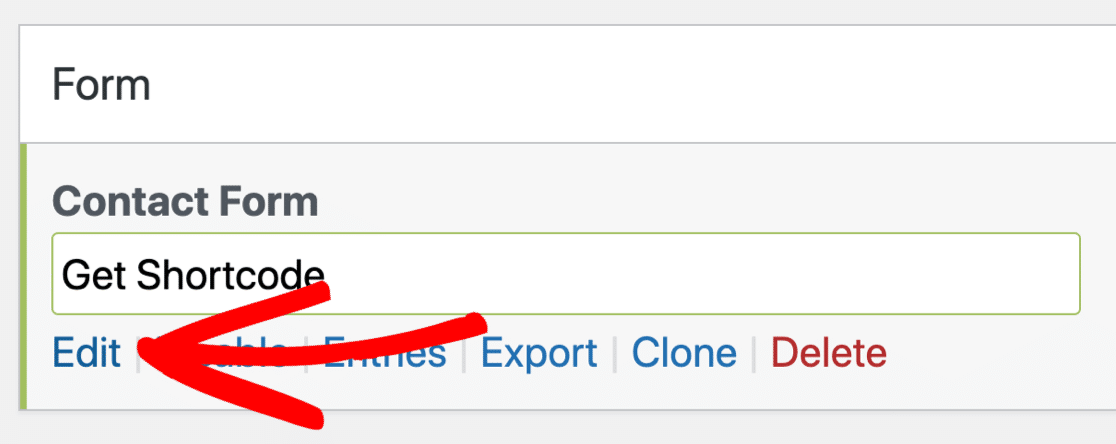
Em seguida, encontre o formulário que você deseja verificar. Passe o mouse sobre o campo aqui até que os links apareçam abaixo e clique em Edit.
Em seguida, vamos analisar detalhadamente o modelo de notificação do formulário.
Por padrão, o Caldera Forms usa um endereço de e-mail falso como E-mail de Remetente.
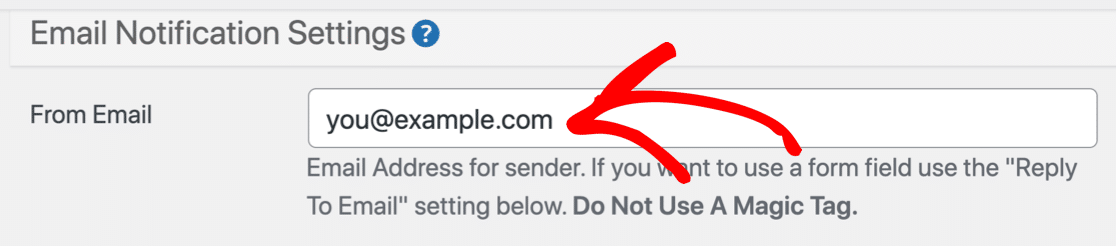
Você precisará alterar isso para que o destinatário veja um endereço genuíno como remetente. Isso também pode ajudar seus e-mails a parecerem menos spam.
O Caldera Forms suporta magic tags como {user:user_email} para alterar dinamicamente suas notificações de formulário. No entanto, você não pode usar uma magic tag no campo E-mail de Remetente, então você precisará digitar um endereço real aqui em vez disso.
Em seguida, você precisará rolar para baixo e verificar as configurações do destinatário. Este é o endereço para o qual as notificações do formulário serão enviadas.
Você tem 3 opções aqui:
- Digite 1 endereço de e-mail para receber notificações
- Adicione vários endereços de e-mail, certificando-se de separá-los com uma vírgula
, - Cole uma magic tag

Salve suas configurações aqui e pronto!
Se você tiver mais de 1 formulário, precisará definir esses detalhes para cada notificação que configurou. Na Etapa 4, mostraremos uma maneira fácil de forçar o endereço do remetente a ser o mesmo em todas as suas notificações, o que pode ajudar a economizar tempo.
Finalmente, se você tiver um processador de autoresponder configurado, você também precisará verificar isso. Clique em Processors nas abas na parte superior das configurações de notificação.
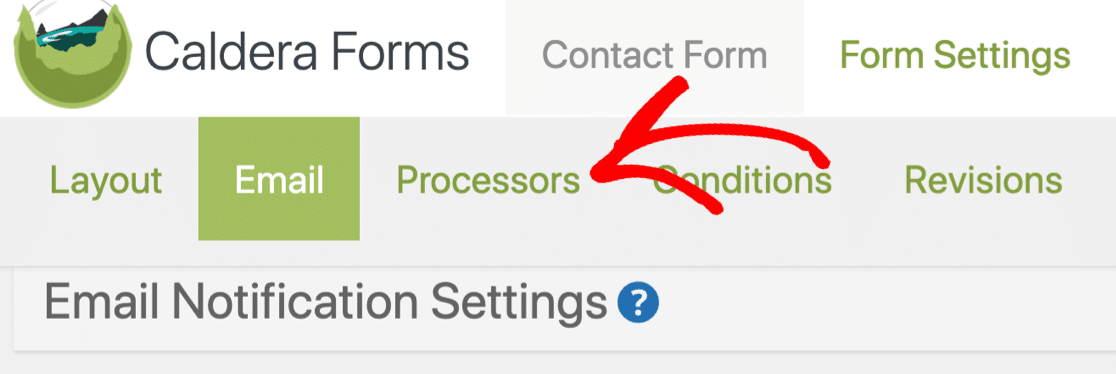
Verifique as configurações aqui para garantir que quaisquer processadores de autoresponder estejam enviando e-mails para o endereço correto.
Além disso, é super importante verificar se você não desabilitou o e-mail do autoresponder. Isso pode ser a causa do Caldera Forms não funcionar como esperado.
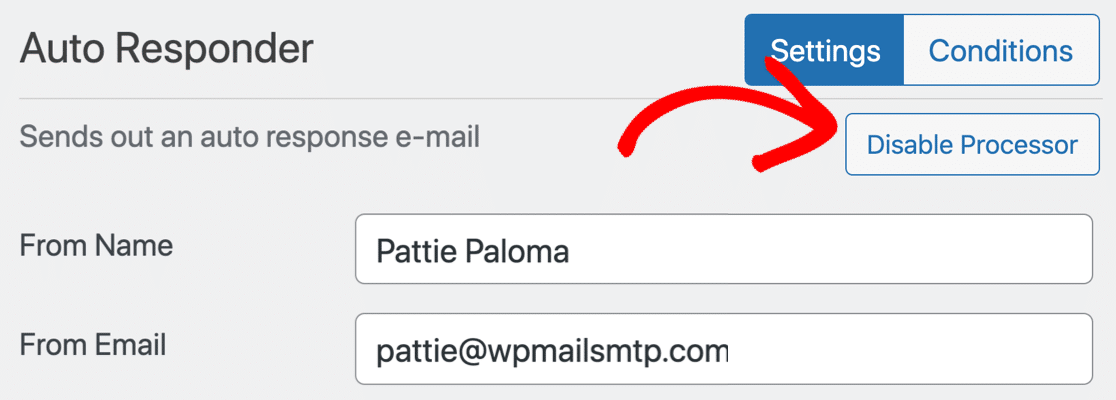
Pronto para continuar? Há mais 1 configuração para verificar antes de configurarmos o WP Mail SMTP.
Etapa 2: Habilite o Envio de E-mails do WordPress
Vamos configurar o WP Mail SMTP na Etapa 3.
Mas primeiro, precisamos habilitar o envio de e-mails do WordPress no Caldera Forms.
Precisamos que o Caldera Forms use a configuração padrão para que o WP Mail SMTP funcione. Se você selecionar um sistema de e-mail diferente aqui, seus e-mails podem não ser enviados pelo plugin correto.
Para encontrar a configuração do mailer, abra as opções globais de e-mail clicando no botão Email Settings na parte superior da página de configurações.
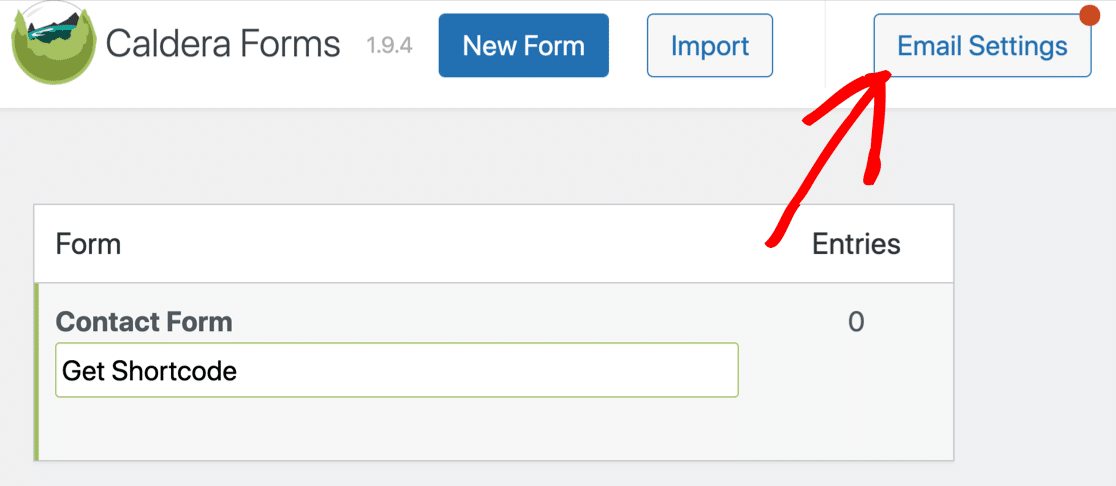
Se o seu mailer estiver desabilitado, você precisará ativá-lo agora.

Em seguida, certifique-se de selecionar WordPress no menu suspenso Email System aqui.

Esta configuração forçará o Caldera Forms a usar a função wp_mail() no WordPress. Na próxima etapa, configuraremos o WP Mail SMTP para que ele assuma o controle de wp_mail() com sua própria funcionalidade de mailer.
Etapa 3: Instale o Plugin WP Mail SMTP
WP Mail SMTP é o melhor plugin SMTP para WordPress.
Ele resolve problemas de entrega de e-mail enviando e-mails do WordPress através de remetentes confiáveis como SendLayer.
Servidores de hospedagem não conseguem adicionar autenticação completa aos e-mails. Portanto, ao rotear seu e-mail através de um provedor separado, você pode resolver problemas de entrega de e-mail.
Com o WP Mail SMTP, você também pode usar um servidor SMTP externo ao qual você já tem acesso. Por exemplo, se seu site não envia muitos e-mails, você pode usar o servidor SMTP fornecido pelo seu provedor de internet.
Primeiros Passos
Para começar, você vai querer baixar o plugin WP Mail SMTP.
Faça login no site do WP Mail SMTP usando os detalhes da conta de usuário que você recebeu ao se inscrever.
Você encontrará a versão mais recente do plugin na aba Downloads.

Faça o upload do plugin para o seu site WordPress e ative-o.
Se precisar de ajuda com isso, consulte este guia para instalar um plugin do WordPress.

Assim que você ativar o WP Mail SMTP, verá o Assistente de Configuração abrir no seu navegador. Se precisar iniciar o assistente manualmente em um momento posterior, você pode abri-lo clicando no botão Iniciar Assistente de Configuração nas configurações do WP Mail SMTP.
Se você já tem um provedor de e-mail configurado em seu site, executar o assistente novamente removerá seu provedor de e-mail existente.
Configurar SMTP para Caldera Forms
Nesta etapa, escolheremos um serviço de remetente para corrigir o problema de o Caldera Forms não enviar e-mails.
Se você quiser alguma ajuda da nossa equipe, você terá o White Glove Setup com a licença Elite. Mas se você quiser configurar o plugin sozinho, nós o guiaremos passo a passo.
Para começar a configurar as coisas, clique no botão Vamos Começar no assistente.

Na próxima tela, você verá uma lista de provedores de e-mail.
Se você não tem certeza de qual provedor de e-mail escolher, recomendamos SendLayer, SMTP.com ou Brevo (anteriormente Sendinblue). Todos os 3 desses remetentes são confiáveis e funcionarão bem com qualquer tipo de site.
Confira nossa lista de opções de remetentes junto com algumas informações sobre preços.

Quando você tiver escolhido seu remetente, abra a documentação abaixo em uma nova aba. O documento mostrará exatamente o que você precisa fazer no lado do provedor de e-mail para que tudo funcione:
| Remetentes disponíveis em todas as versões | Remetentes no WP Mail SMTP Pro |
|---|---|
| SendLayer | Amazon SES |
| SMTP.com | Microsoft 365 / Outlook.com |
| Brevo | Zoho Mail |
| Google Workspace / Gmail | |
| Mailgun | |
| Postmark | |
| SendGrid | |
| SparkPost | |
| Outro SMTP |
Quer configurar vários serviços de envio de e-mails? Você pode fazer isso nas configurações de Conexões Adicionais depois de terminar o Assistente de Configuração. Em seguida, você pode selecionar uma Conexão de Backup e configurar o Roteamento Inteligente.
Só mais uma coisa. Ao final do assistente, 2 configurações serão habilitadas automaticamente:
- Entregabilidade de E-mail Aprimorada
- Rastreamento de Erros de E-mail
Se desejar, você também pode ativar os Logs Detalhados de E-mail para que possa ver os cabeçalhos de e-mail, linha de assunto e outras informações de cada mensagem enviada.

No WP Mail SMTP Pro, essas informações são exibidas em um gráfico no painel do WordPress, bem como em Relatórios Completos de E-mail. Se o Caldera Forms não estiver funcionando, isso pode ajudar a descobrir o porquê.
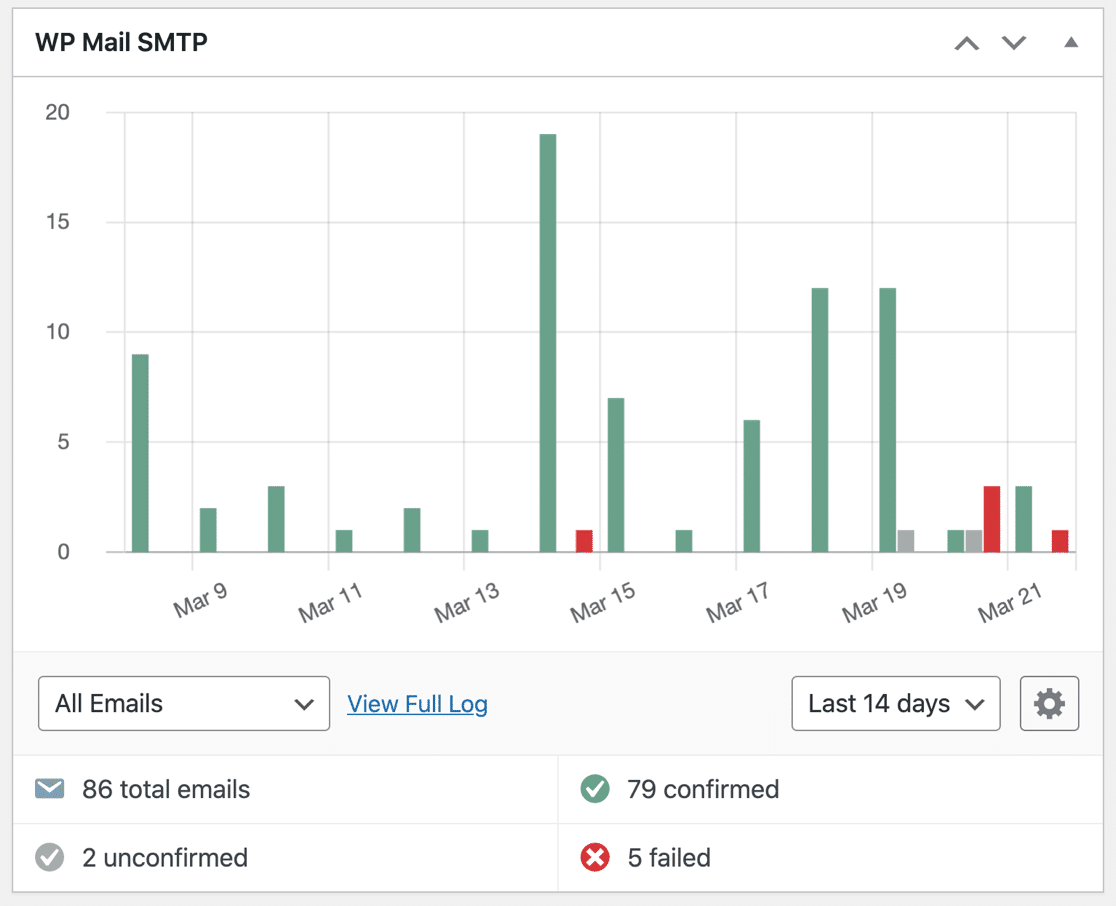
Você também pode optar por receber o Resumo Semanal de E-mail para ver suas últimas estatísticas de entrega de e-mail a cada semana.
A última opção listada aqui é Alertas Instantâneos de E-mail. Estas são notificações que são enviadas se o seu site falhar ao enviar um e-mail. Dessa forma, você pode investigar o problema e corrigi-lo rapidamente.

Na última tela do Assistente de Configuração, você terá a opção de ativar mais alguns recursos de log de e-mail.

Essas opções permitem armazenar o conteúdo do e-mail para que você possa reenviar e-mails, salvar e imprimir anexos, e rastrear quantos destinatários abrem seus e-mails e clicam em links em seus e-mails.
Confira como isso funciona em nosso artigo sobre como registrar seus e-mails do WordPress.
Não se esqueça de colar sua chave de licença no final do assistente para ativar todos os recursos e atualizações.

Na etapa final, mostraremos como definir o endereço do remetente em todas as suas notificações.
Etapa 4: Defina Automaticamente o Endereço do Remetente
Se você tem muitos formulários ou plugins diferentes enviando e-mails, pode ser complicado ir e alterar manualmente o e-mail do remetente em cada um.
A configuração Forçar E-mail de Remetente é um recurso poderoso que força todos os plugins ou formulários a usarem o mesmo remetente.
Se você marcar essas caixas, todos os plugins do seu site usarão o mesmo endereço e e-mail do remetente. Isso substitui os detalhes de 'Remetente' nas configurações de cada plugin ou formulário.
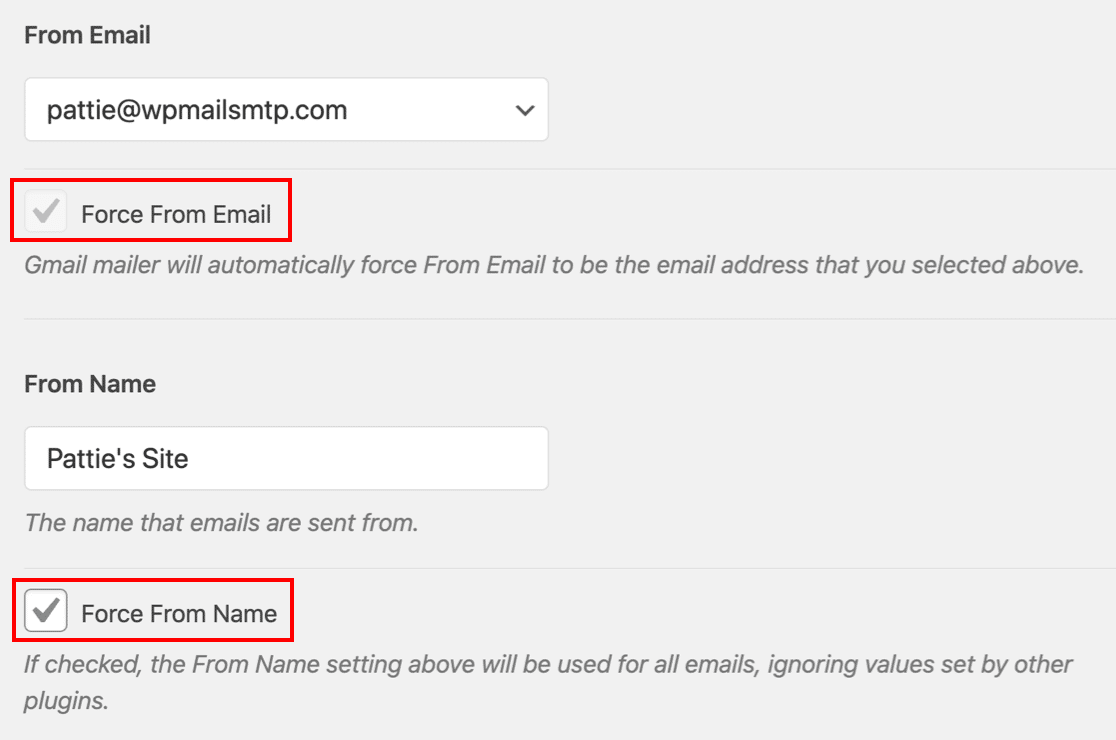
Alguns remetentes exigem que você use essa configuração o tempo todo. Portanto, se você escolheu um remetente que permite usar apenas 1 endereço de e-mail de remetente, o plugin ativará automaticamente esta configuração e desativará a caixa de seleção.
Corrija seus e-mails do Caldera Forms agora
Em seguida, confira esta alternativa ao Caldera Forms
Você sabia que o Caldera Forms foi descontinuado em 2022? Se você o utiliza para formulários importantes em seu site, precisará mudar para um novo plugin de formulário de contato antes que o suporte seja encerrado.
Confira esta lista das melhores alternativas ao Caldera Forms para garantir que você escolha a substituição certa.
Pronto para corrigir seus e-mails? Comece hoje mesmo com o melhor plugin SMTP do WordPress. Se você não tem tempo para corrigir seus e-mails, pode obter assistência completa de Configuração White Glove como uma compra adicional, e há uma garantia de devolução do dinheiro em 14 dias para todos os planos pagos.Se este artigo ajudou você, por favor, siga-nos no Facebook e Twitter para mais dicas e tutoriais do WordPress.
