



Resumo de IA
Você quer alterar o endereço de e-mail e o nome do remetente no WordPress?
No WordPress, seu nome de remetente padrão é “WordPress” e o endereço de e-mail De é “[email protected]”, mas isso não é ideal por vários motivos.
Neste guia, mostrarei a maneira mais fácil de atualizar o e-mail e os detalhes do remetente do WordPress para que seus e-mails fiquem exatamente como você deseja. Vamos mergulhar nisso!
Altere o E-mail do Remetente do WordPress Agora! :)
Por Que Você Deve Alterar o Nome e o E-mail do Remetente Padrão no WordPress
Você deve alterar o nome e o e-mail do remetente padrão no WordPress para corrigir problemas de entrega de e-mail, receber corretamente notificações por e-mail e garantir a autenticidade de seus e-mails.
Por padrão, o WordPress usa “WordPress” como seu nome de remetente e “[email protected]” como o nome do seu domínio. Esses detalhes do remetente não refletem suas informações reais e apontam para um endereço de e-mail que pode nem existir.
Isso significa que você não poderá receber notificações por e-mail sobre seu site WordPress. Isso geralmente inclui informações importantes como novas inscrições de usuários, erros críticos do site e muito mais.
Além disso, seus e-mails enviados para os usuários acabarão como spam e nunca chegarão às caixas de entrada de seus clientes. E mesmo que alguns e-mails cheguem às caixas de entrada, seus usuários verão apenas um endereço de e-mail sem marca que eles nem podem responder.
Todas essas coisas impedem que você monitore o status do seu site, construa o reconhecimento da marca e ganhe a confiança de seus clientes.
Como Alterar o Nome do Remetente e o E-mail de Origem no WordPress
O bom é que é muito simples alterar os detalhes do remetente de e-mail do WordPress e usar um endereço de e-mail autenticado. Vamos ver como fazer isso nas etapas abaixo.
1. Instale o Plugin WP Mail SMTP
WP Mail SMTP é o melhor plugin SMTP para WordPress. Usando este plugin, você pode alterar rapidamente suas informações de remetente do WordPress sem adicionar nenhum código complicado.
Além disso, este plugin é confiável por milhões de usuários para resolver problemas como a função wp_mail não funcionar em seus sites WordPress.
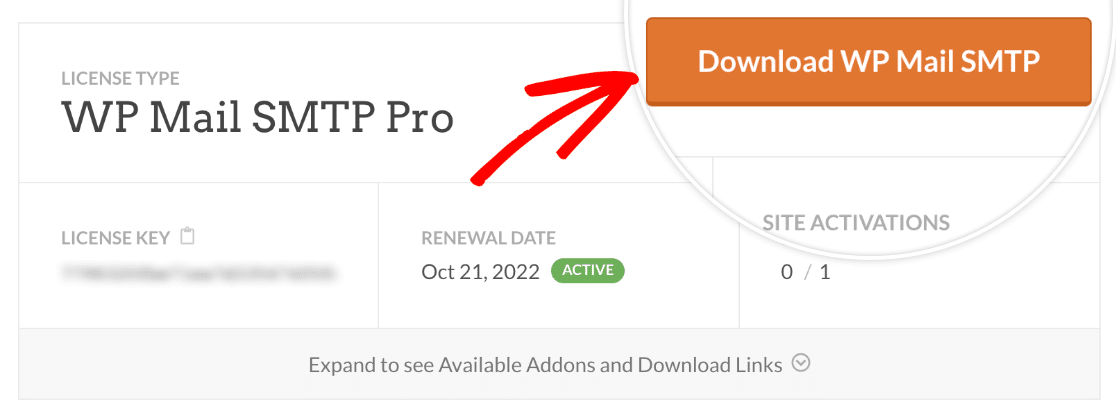
Para obter o WP Mail SMTP, abra sua área de conta do WP Mail SMTP, clique na guia Downloads e, em seguida, pressione o botão Baixar WP Mail SMTP.
Após o download, abra seu painel do WordPress e mova o cursor sobre Plugins. Quando a caixa de menu expandir, clique em Adicionar Novo. Em seguida, clique em Instalar Plugin.

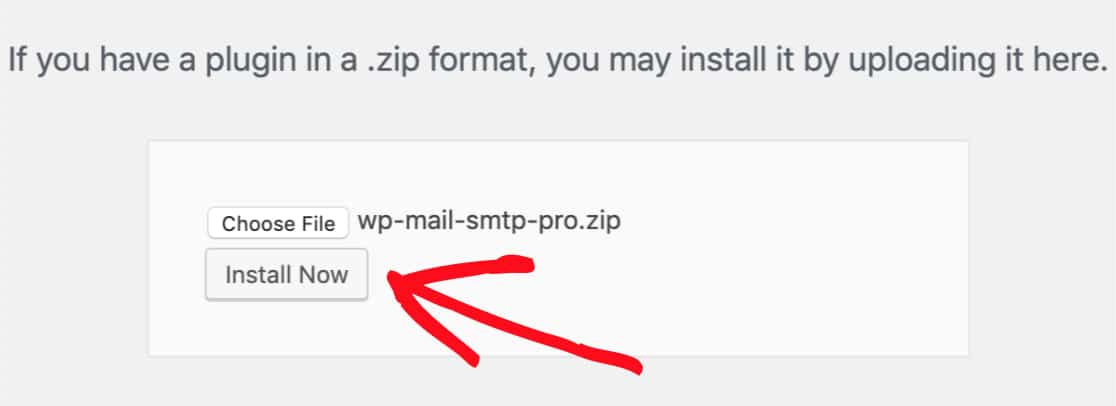
Em seguida, pressione Escolher Arquivo para selecionar o arquivo zip baixado do WP Mail SMTP. Após selecionado, clique em Instalar Agora.
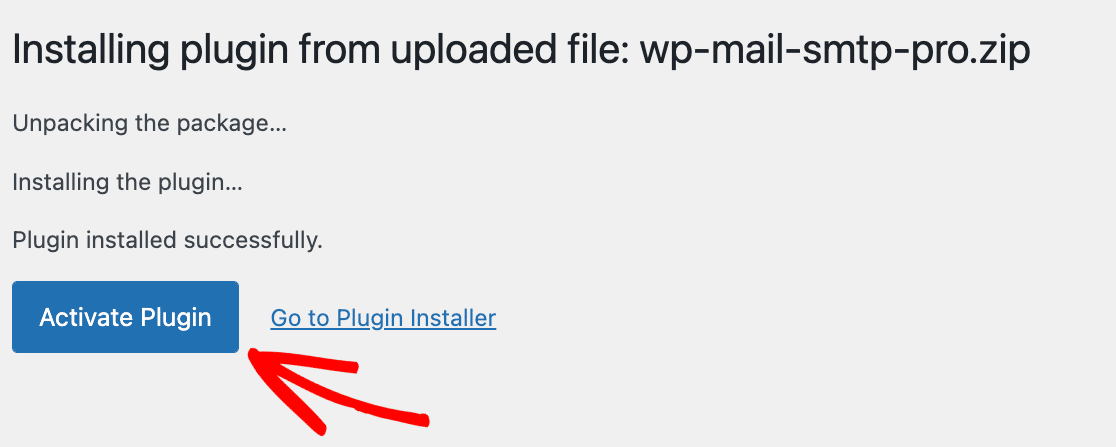
Após o plugin terminar de instalar, clique em Ativar Plugin abaixo dele. Assim que o WP Mail SMTP ativar, ele iniciará automaticamente o Assistente de Configuração.
Você também pode iniciar manualmente o Assistente de Configuração navegando até Configurações do WP Mail SMTP e rolando para baixo para encontrar o botão Iniciar Assistente de Configuração na seção E-mail.

O Assistente de Configuração permitirá que você conecte seu domínio a um provedor de serviços de e-mail e altere seu E-mail de Remetente e Nome de Remetente.
2. Escolha e Configure o Serviço de E-mail
O primeiro passo após iniciar o Assistente de Configuração é escolher um serviço de e-mail. Por padrão, o WordPress usa o e-mail PHP, que é muito pouco confiável para o envio de e-mails.
A escolha de um serviço de e-mail SMTP dedicado ajudará a autenticar seus e-mails. Isso garante que seus e-mails de saída não sejam marcados como spam e cheguem às caixas de entrada de seus clientes sempre.
Para escolher seu serviço de e-mail, inicie o Assistente de Configuração conforme explicado nas etapas acima e clique em Vamos Começar.

Na próxima tela, selecione o remetente que deseja usar. Recomendamos um remetente transacional como SendLayer, SMTP.com ou Brevo (anteriormente Sendinblue).
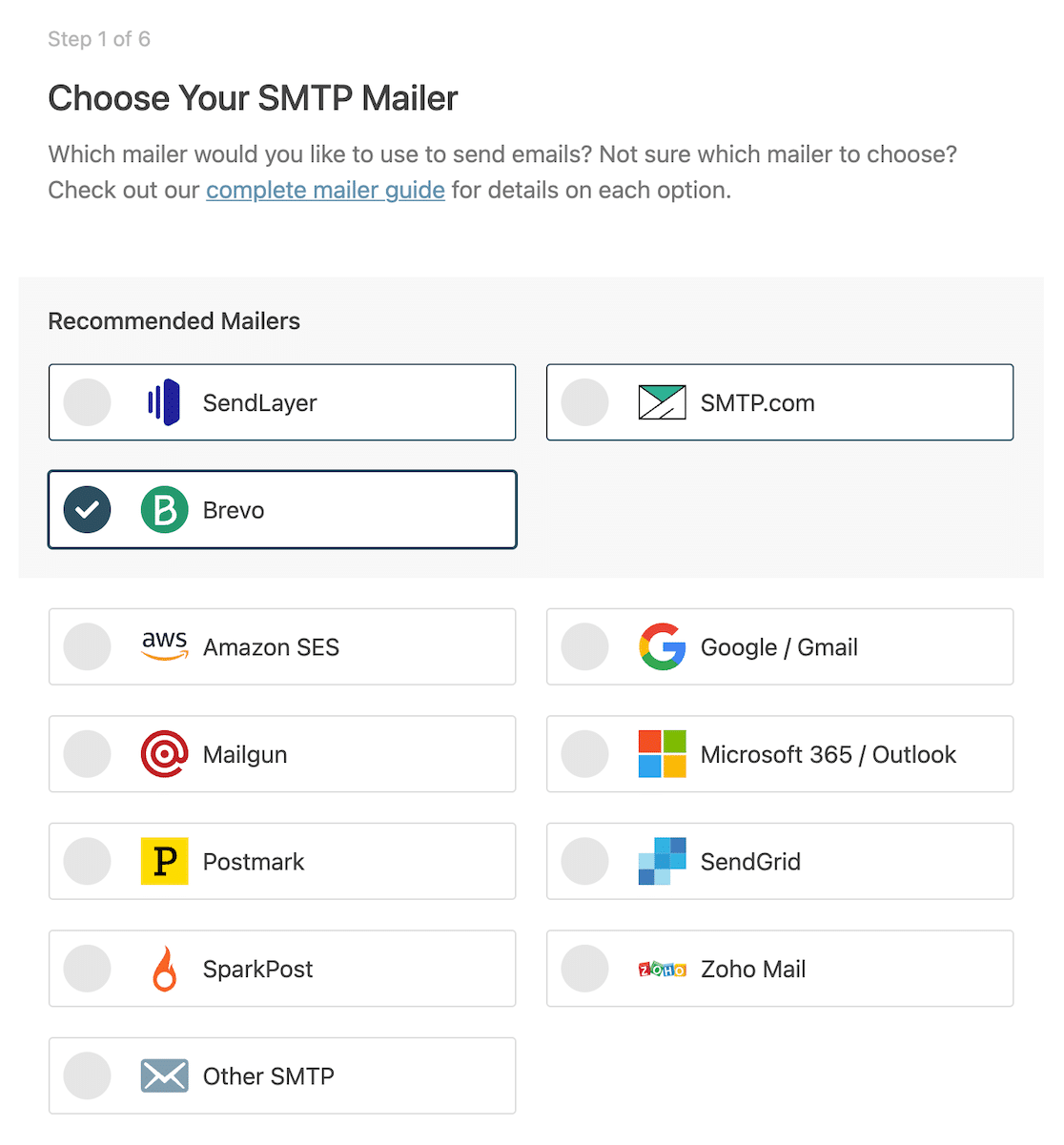
Para este tutorial, usaremos o Brevo como nosso serviço de e-mail. O Brevo é uma excelente opção para sites menores porque é fácil de configurar e permite 300 e-mails por dia gratuitamente.
Você pode aprender sobre os principais recursos de diferentes remetentes neste post sobre provedores de serviços de e-mail transacional para WordPress.
Clique em Brevo para avançar para a próxima etapa. Agora, clique no botão Começar com Brevo para iniciar o processo de inscrição.
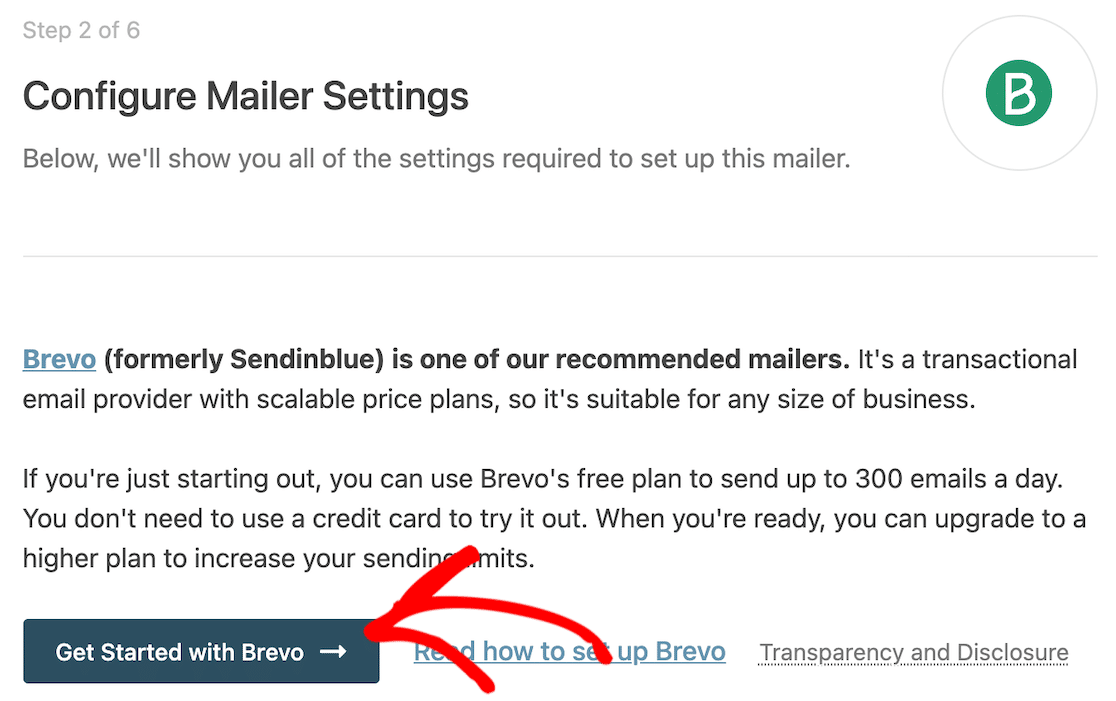
O botão acima o levará à página de inscrição do Brevo. Siga as instruções na tela e preencha os detalhes do formulário (como seu nome, endereço de e-mail, nome da empresa, endereço, etc.).
Observação: Certifique-se de criar sua conta Brevo com um endereço de e-mail específico do domínio que você possui. Por exemplo, usaríamos [email protected]. Selecione seu plano para concluir o processo de inscrição no Brevo.
Agora você precisará autenticar seu domínio para usar o Brevo de forma eficaz e garantir a entrega de e-mails. Veja este guia para saber como autorizar seu domínio com o Brevo. Ao terminar, retorne a este post para as próximas etapas.
Recomendamos fortemente a autorização do seu domínio. Fazer isso evitará que seus e-mails vão para a pasta de spam e melhorará a entrega de e-mails.
Adicionar sua Chave de API do Remetente
Após a autenticação do seu domínio, você precisará inserir uma chave de API para o Brevo. Para obter a chave de API, abra sua conta Brevo e clique em seu nome no canto superior direito para abrir o menu. Em seguida, clique em SMTP & API no menu que se abre.
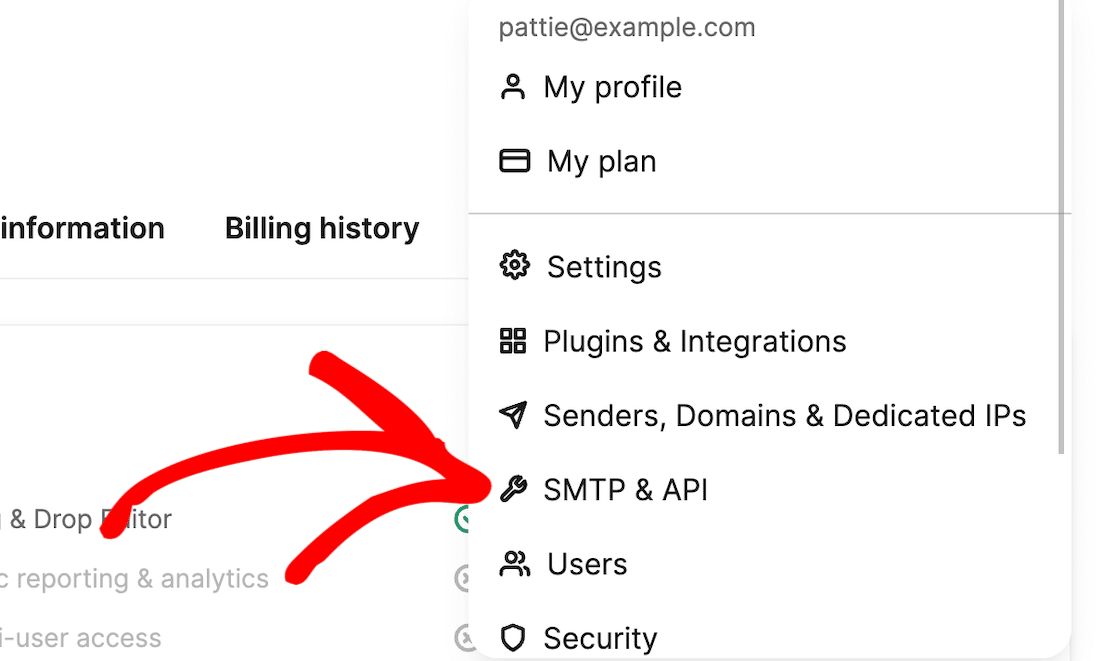
Isso abrirá uma página onde você pode clicar na guia Chaves de API. Em seguida, clique no botão Gerar uma nova chave de API, conforme mostrado abaixo.

Em seguida, o Brevo pedirá que você nomeie sua chave de API. Você pode escolher qualquer nome, mas é útil usar um nome que se relacione de alguma forma com seu domínio. Clique em Gerar após inserir um nome para sua chave.
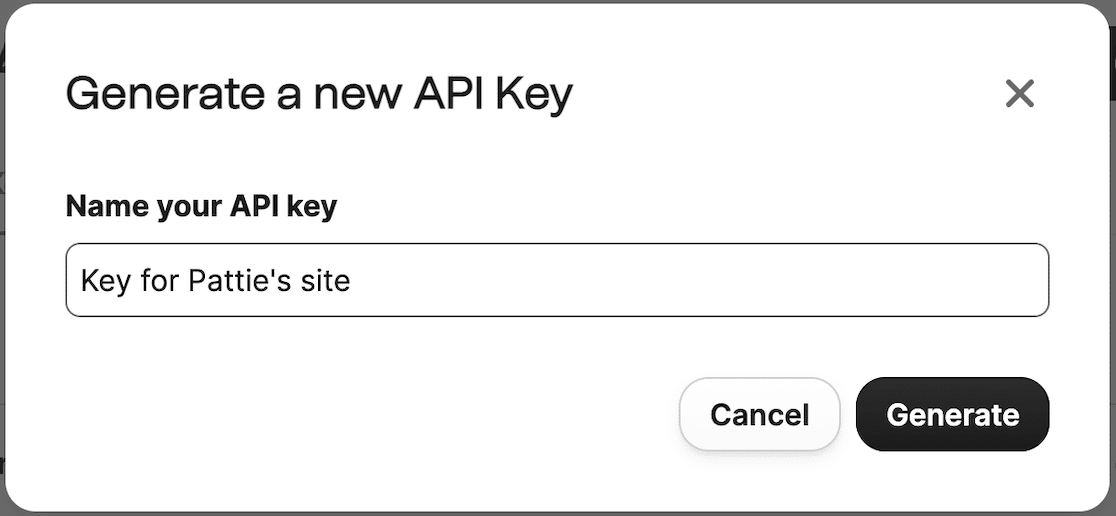
Agora, uma nova janela será aberta, que conterá sua chave de API. Copie esta chave e guarde-a em um local seguro (como um gerenciador de senhas), pois você só poderá visualizá-la no Brevo uma vez.
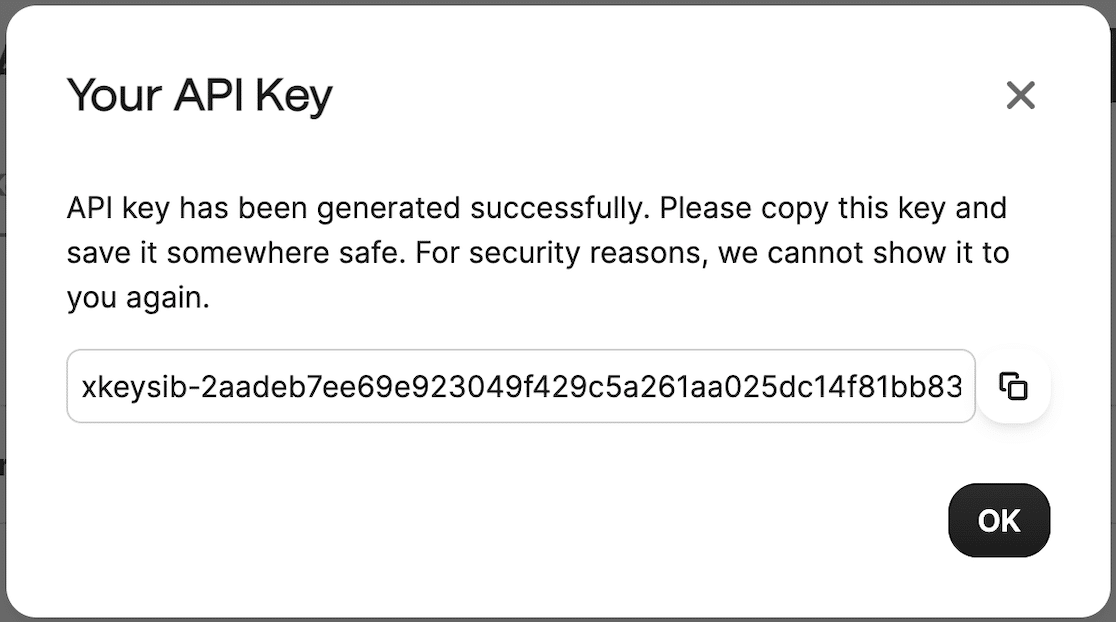
Após copiar, retorne à janela onde o Assistente de Configuração do WP Mail SMTP está aberto e cole a chave de API no campo a seguir:

3. Configure o Domínio de Envio (Opcional)
A configuração do domínio de envio é opcional, mas pode ser útil configurá-la. Esta configuração verifica quaisquer erros no seu domínio, como configurações mal configuradas ou registros SPF ausentes.
Para habilitar este recurso, insira o nome de domínio que você acabou de autenticar no Brevo no campo fornecido.
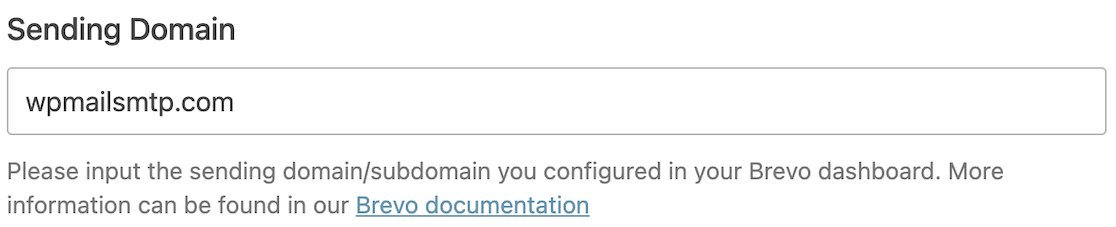
Este recurso pode ajudá-lo a diagnosticar e corrigir rapidamente quaisquer problemas de e-mail que você possa enfrentar, portanto, é sempre uma boa ideia configurá-lo.
4. Altere as Configurações de Nome e E-mail de Remetente
Você está finalmente pronto para alterar seu Nome de Remetente e E-mail de Remetente para o WordPress. Role para baixo no Assistente de Configuração para encontrar a configuração Nome de Remetente. Aqui, você pode alterar sua configuração de Nome de Remetente para o que desejar.
O nome que você escolher aqui aparecerá nos e-mails de saída que seu site WordPress envia aos clientes. Você também pode selecionar a configuração Forçar Nome de Remetente para aplicar o mesmo nome a todos os e-mails de saída em todo o seu site WordPress.
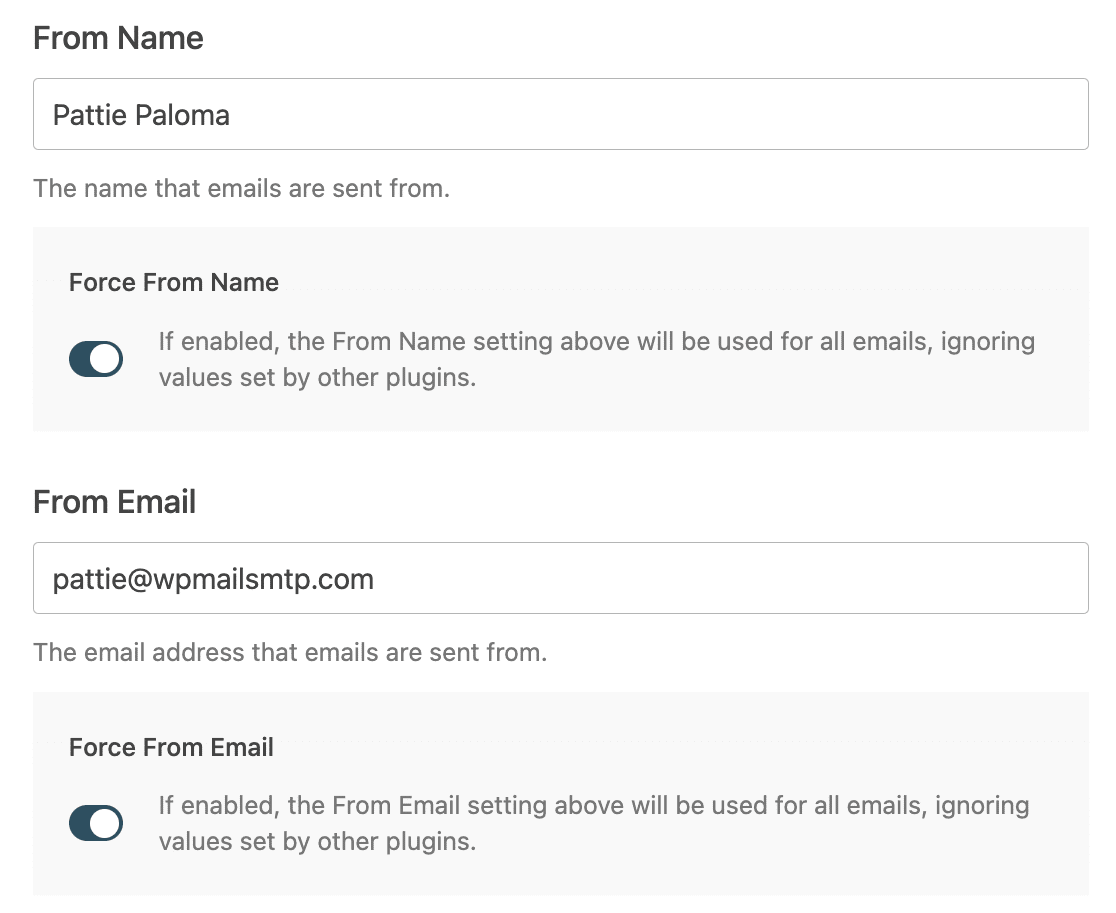
Em seguida, role para baixo para encontrar a configuração E-mail de Remetente. Todos os e-mails do seu site serão enviados do endereço de e-mail que você inserir nesta configuração.
Você deve usar um endereço de e-mail específico do domínio no domínio que você autenticou anteriormente com o Brevo. Como antes, você pode selecionar a configuração Forçar E-mail de Remetente para usar o mesmo E-mail de Remetente em todo o seu site WordPress.
5. Use Aliases do Gmail Como Endereços de Remetente Padrão (Método Alternativo)
Com o WP Mail SMTP, você também pode usar aliases do Gmail como seus endereços de e-mail padrão. Isso pode ser muito útil se você quiser que diferentes plugins usem aliases exclusivos para enviar notificações por e-mail.
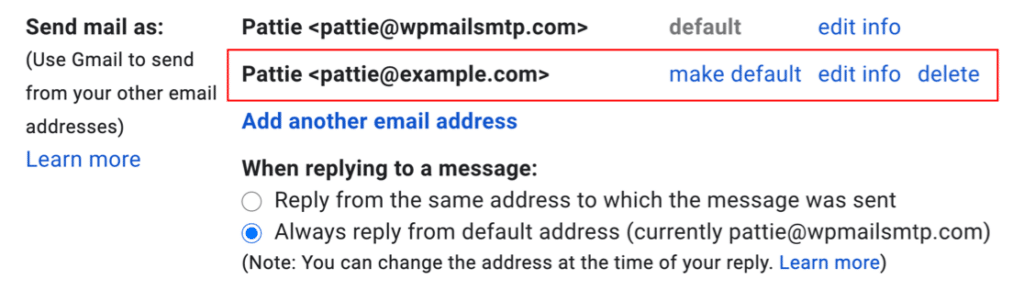
Para instruções detalhadas sobre como conseguir isso, consulte nosso guia sobre como enviar e-mails do WordPress a partir de um alias do Gmail. E é isso! Você agora alterou com sucesso as informações do remetente de e-mail do seu WordPress com o WP Mail SMTP.
Altere o E-mail do Remetente do WordPress Agora! :)
Perguntas frequentes sobre como alterar o nome do remetente e o e-mail do remetente no WordPress
Aprender como alterar o nome e o e-mail do remetente no WordPress é um tópico popular de interesse entre nossos leitores. Aqui estão as respostas para algumas perguntas comuns sobre isso:
Como altero o remetente de e-mail padrão no WordPress?
Você pode alterar o nome e o e-mail do remetente no WordPress instalando um plugin como o WP Mail SMTP. Uma vez ativo, vá para WP Mail SMTP » Configurações e preencha seu Nome de Remetente e E-mail de Remetente preferidos.
Qual é o endereço de e-mail do remetente padrão do WordPress?
Por padrão, o WordPress usa algo como [email protected] como o e-mail do remetente. Nem sempre parece profissional e pode fazer com que os e-mails acabem na pasta de spam. É por isso que sempre atualizo isso para corresponder ao endereço de e-mail real do site.
Posso usar um nome de e-mail personalizado em vez de WordPress?
Sim, você pode. Você só precisa atualizar a configuração Nome de Remetente no WP Mail SMTP ou em um plugin semelhante. Eu geralmente defino isso para corresponder à marca ou nome do site. Ajuda a construir confiança quando alguém recebe um e-mail.
Por que meus e-mails do WordPress estão indo para o spam?
Isso geralmente acontece quando o endereço do remetente do e-mail não corresponde ao seu domínio ou os e-mails não são autenticados corretamente.
Descobri que usar um plugin SMTP e configurar registros DNS como SPF e DKIM pode realmente ajudar a evitar que isso aconteça.
Preciso de SMTP para alterar o remetente de e-mail?
Tecnicamente, você pode alterar o nome e o endereço sem SMTP. Mas, pela minha experiência, usar SMTP oferece melhor entrega e garante que seus e-mails não sejam bloqueados ou caiam na caixa de spam. É o caminho mais seguro se o e-mail for importante para o seu site.
Em seguida, Ative o Rastreamento de E-mail no WordPress
Você deseja rastrear quando um e-mail é aberto e um link dentro de seus e-mails é clicado por clientes para monitorar o desempenho de suas notificações do WordPress?
Com o WP Mail SMTP, você pode rastrear facilmente e-mails do WordPress e saber se seus clientes estão realizando as ações desejadas com seus e-mails.
Corrija seus e-mails do WordPress agora
Pronto para corrigir seus e-mails? Comece hoje mesmo com o melhor plugin SMTP para WordPress. Se você não tem tempo para corrigir seus e-mails, pode obter assistência completa de Configuração White Glove como uma compra adicional, e há uma garantia de devolução do dinheiro em 14 dias para todos os planos pagos.
Se este artigo ajudou você, por favor, siga-nos no Facebook e Twitter para mais dicas e tutoriais do WordPress.
