


Resumo de IA
Observação: Este guia se aplica ao remetente do Gmail no WP Mail SMTP.
O que este erro significa
As credenciais OAuth (ID do Cliente e Segredo do Cliente) armazenadas no WP Mail SMTP estão mal configuradas ou não correspondem ao aplicativo Google Cloud Console. Diferente da variante "token expirado", esta é uma incompatibilidade de configuração, não apenas um token desatualizado.
Causas Comuns
- Erro de digitação no ID do Cliente ou Segredo do Cliente ao inserir no WP Mail SMTP
- Tipo de cliente OAuth incorreto usado (por exemplo, App de desktop em vez de Aplicativo da Web)
- URI de redirecionamento autorizado no Google Cloud Console não inclui o URL de callback do WP Mail SMTP
- Credenciais OAuth no Google Cloud Console não existem mais (excluídas ou substituídas por novas)
Como Corrigir
Aqui está o guia completo passo a passo para resolver o erro.
Etapa 1: Verifique o tipo de cliente OAuth
A causa mais comum é uma credencial OAuth criada com o tipo de aplicativo errado. Comece verificando o que você tem.
Abra o Google Cloud Console e selecione o projeto usado para o WP Mail SMTP. Em seguida, navegue até APIs e Serviços » Credenciais.
Em IDs do cliente OAuth 2.0, encontre sua credencial e confirme se o tipo é Aplicativo da Web. Se já estiver como Aplicativo da Web, pule para a Etapa 2. Se o tipo for App de desktop ou qualquer outro, crie uma nova credencial.
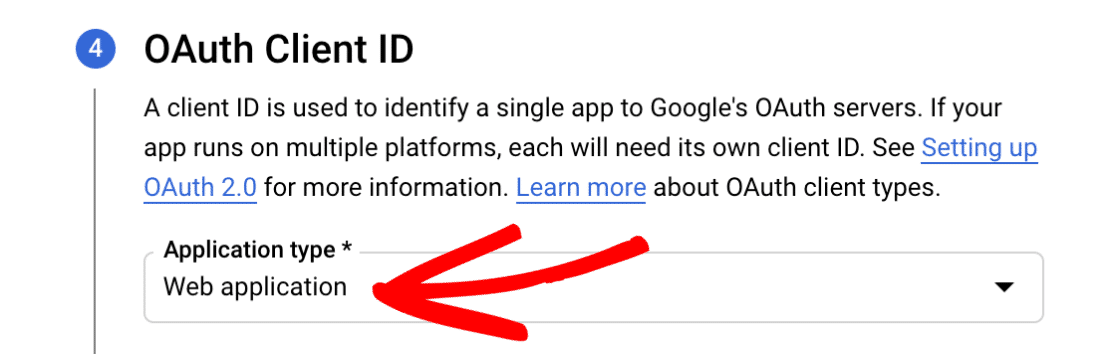
Para criar uma nova, clique em Criar credenciais e selecione ID do cliente OAuth. Em seguida, defina Tipo de aplicativo como Aplicativo da Web.
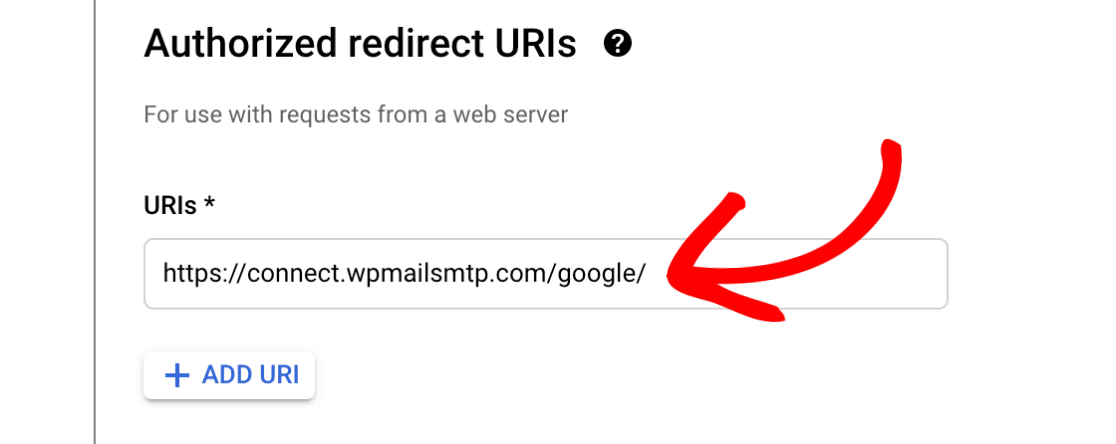
Em URIs de redirecionamento autorizados, clique em + ADICIONAR URI e insira https://connect.wpmailsmtp.com/google/.
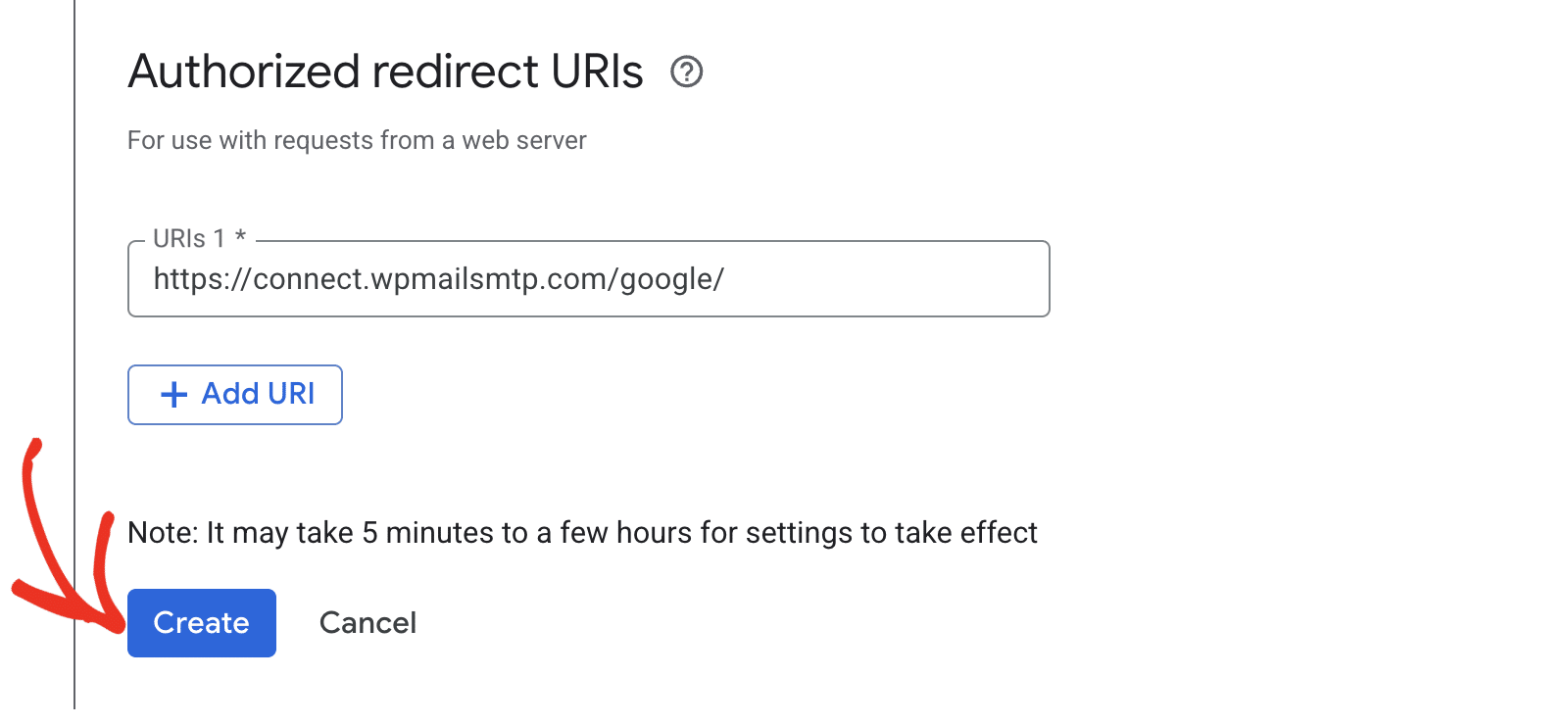
Finalmente, clique em Criar.
Etapa 2: Verifique o URI de Redirecionamento
Se o seu cliente OAuth já tinha o tipo correto, a próxima coisa a verificar é o URI de redirecionamento.
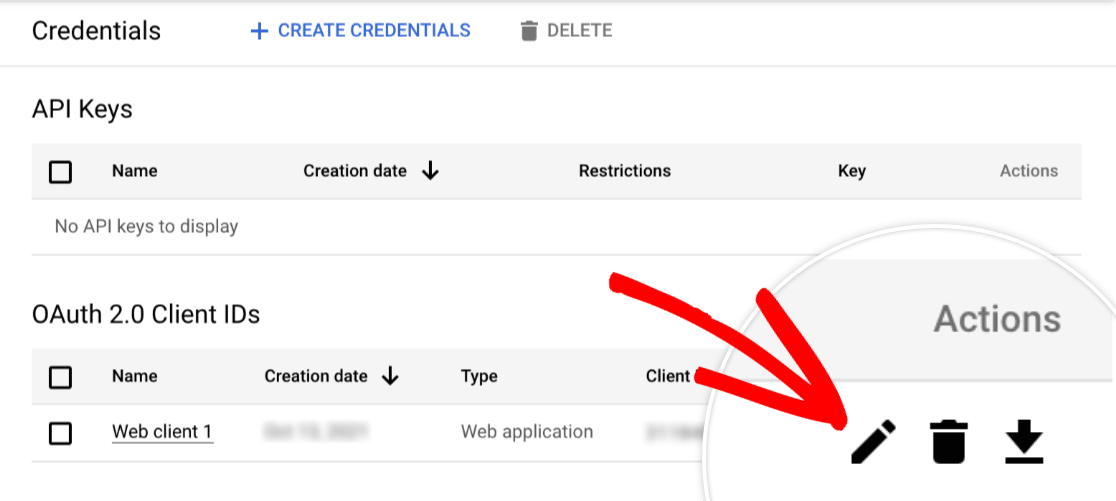
Em APIs e Serviços » Credenciais, clique no ícone de lápis ao lado do seu cliente OAuth de Aplicativo da Web. Em seguida, em URIs de redirecionamento autorizados, confirme se https://connect.wpmailsmtp.com/google/ está listado exatamente, incluindo https e a barra final.
Se o URI estiver faltando, clique em + ADICIONAR URI, cole o URL acima e clique em Salvar.
Etapa 3: Copie o ID do Cliente e o Segredo do Cliente
Com o tipo de cliente OAuth e o URI de redirecionamento confirmados, copie as credenciais para que você possa colá-las no WP Mail SMTP.
Em APIs e Serviços » Credenciais, em IDs do cliente OAuth 2.0, clique no ícone de lápis ao lado da sua credencial.
Em seguida, copie o ID do Cliente.
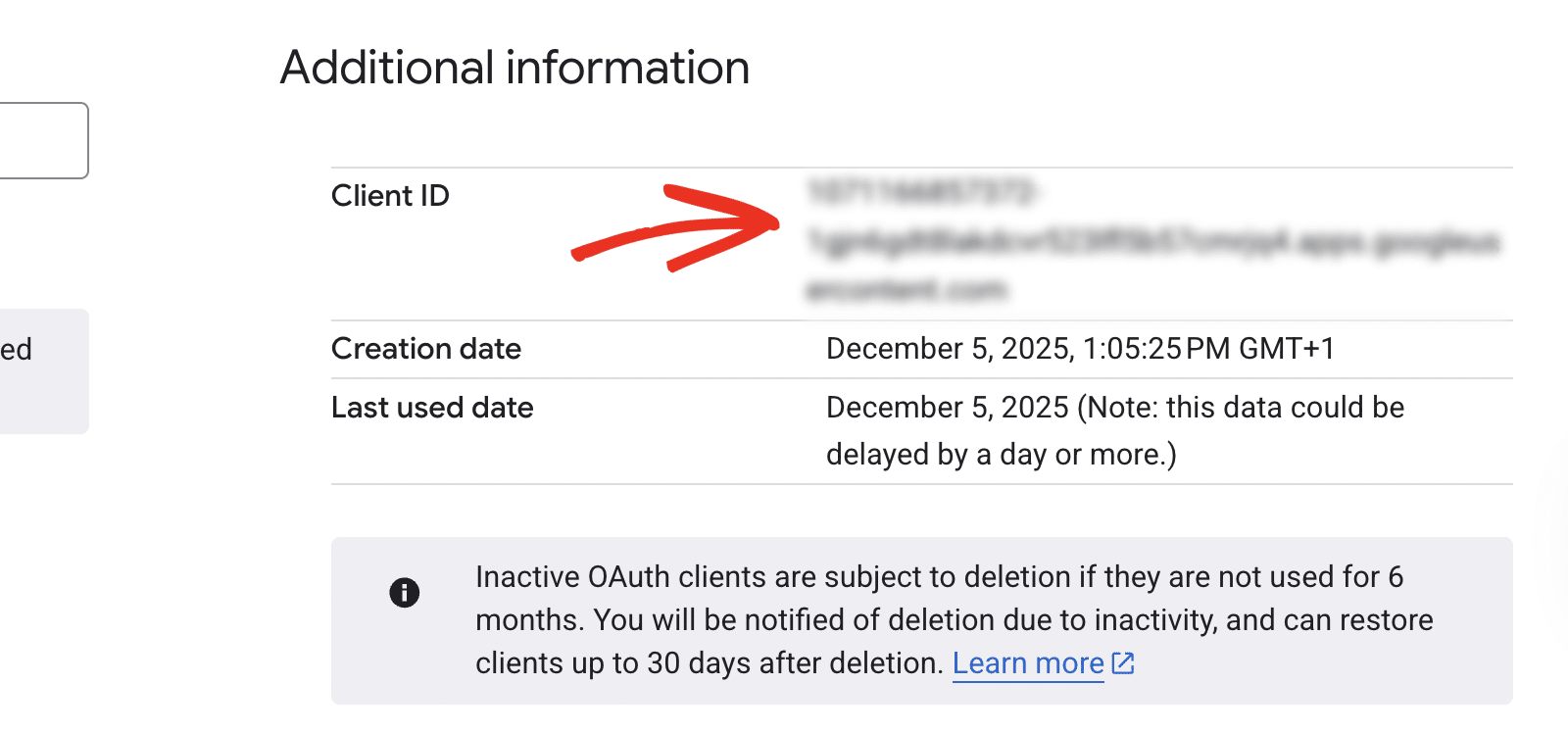
Em seguida, clique em + Adicionar segredo para gerar um novo segredo de cliente.
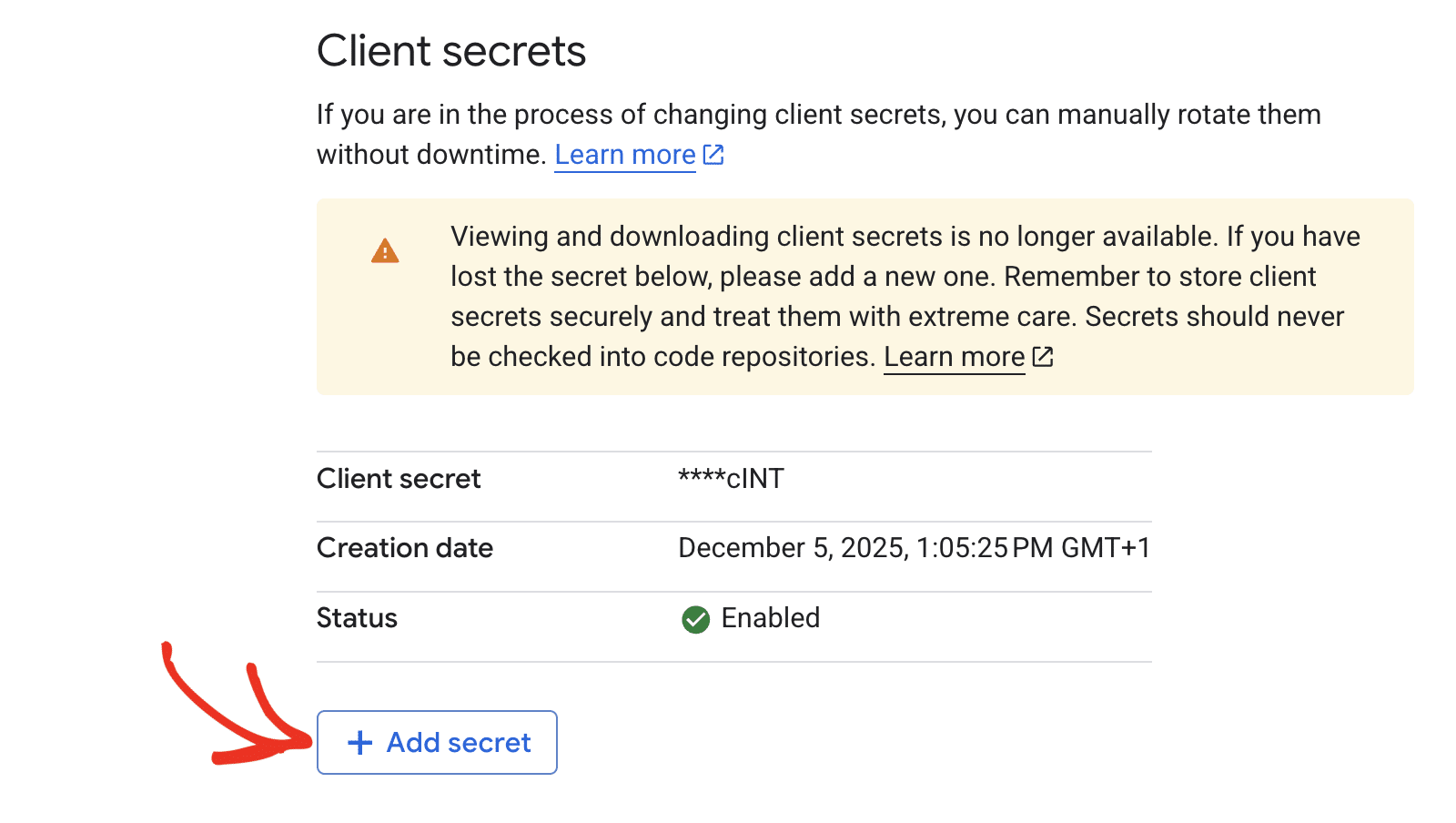
Finalmente, copie o Segredo do Cliente.
Observação: Tenha cuidado para não copiar nenhum texto ou espaço extra com seu ID do cliente ou Segredo do cliente. O Google mostra o Segredo do cliente completo apenas uma vez.
Etapa 4: Atualize o WP Mail SMTP e Reautorize
Agora cole as novas credenciais no WP Mail SMTP e reconecte sua conta do Google.
Comece indo para WP Mail SMTP » Configurações e role até a seção Google / Gmail. Em seguida, clique em Remover Conexão para limpar as credenciais antigas.

Depois disso, cole o novo ID do Cliente e o Segredo do Cliente nos campos correspondentes.
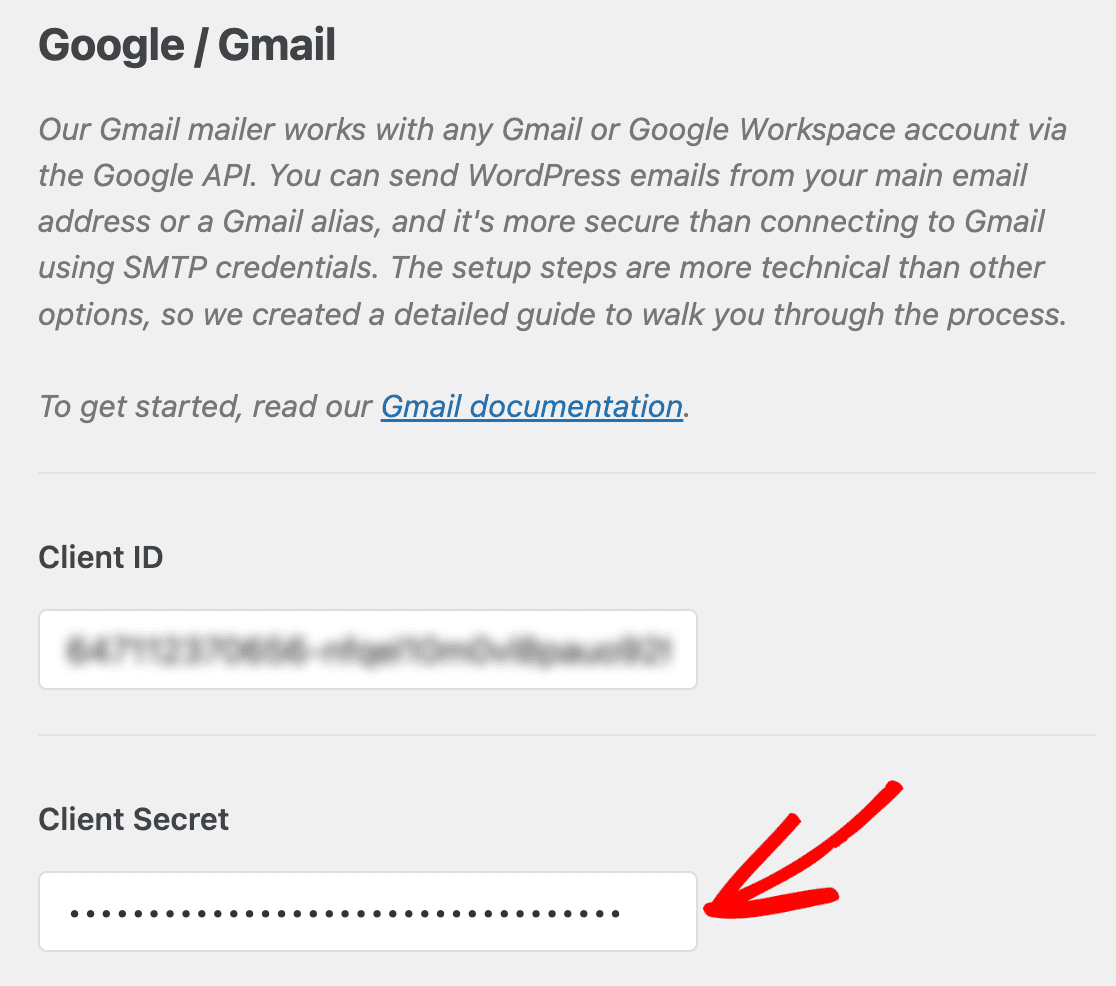
Em seguida, clique em Salvar configurações e, em seguida, clique em Permitir que o plugin envie e-mails usando sua conta do Google para iniciar o fluxo do OAuth.

Por fim, selecione sua conta do Google e conceda as permissões solicitadas.
Etapa 5: Enviar um e-mail de teste
Confirme a correção enviando um e-mail de teste.
Para testar a correção, vá para WP Mail SMTP » Ferramentas e clique na aba Teste de Email. Insira um endereço de destinatário no campo Enviar Para, deixe o alternador HTML ativado e clique em Enviar Email.
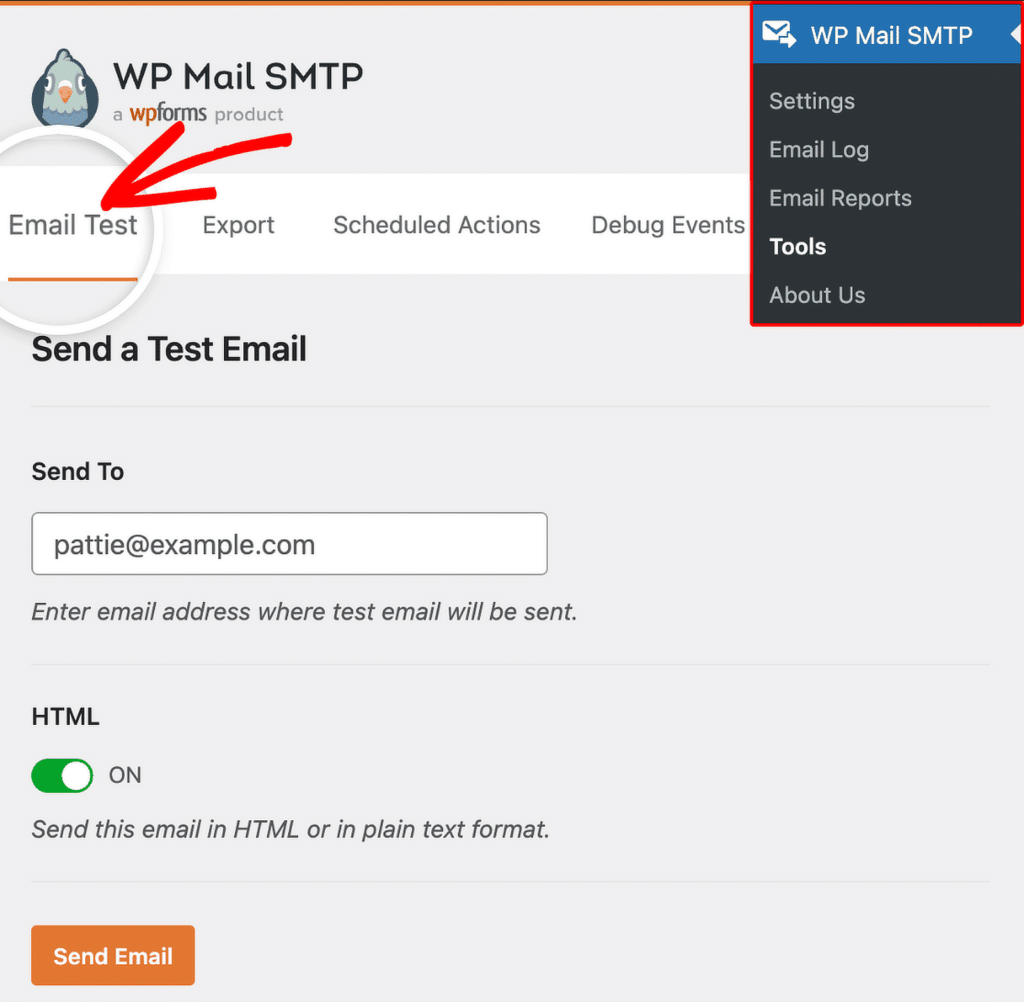
Após concluir, verifique se há uma mensagem de sucesso e confirme se o e-mail chegou à sua caixa de entrada.
Observações
- O URI de redirecionamento deve corresponder exatamente, incluindo
httpsvshttpe barras finais. - Se a API do Gmail não estiver ativada, acesse APIs e serviços » Biblioteca, pesquise por “Gmail API” e clique em ATIVAR.
- Se o erro se repetir a cada 7 dias após a correção das credenciais, o projeto do Google Cloud pode estar em modo de “Teste”. Publique o aplicativo em produção em APIs e serviços » Tela de consentimento do OAuth » Público e clique em PUBLICAR APP.
É isso! Agora você sabe como corrigir o erro ‘invalid_grant: Bad Request’ no Gmail e fazer seus e-mails serem enviados novamente através do WP Mail SMTP.