


Resumo de IA
Gostaria de usar sua conta do Gmail ou Google Workspace (anteriormente G Suite) para corrigir problemas de entrega de e-mail em seu site? A opção Google Workspace / Gmail do WP Mail SMTP usa a API do Google para autenticar com segurança os e-mails do seu site, ajudando-os a chegar com sucesso às caixas de entrada de seus usuários.
Este tutorial mostrará como configurar o WP Mail SMTP usando o remetente do Google Workspace / Gmail com seu endereço de e-mail do Gmail ou Google Workspace.
Instalando e Configurando o Plugin WP Mail SMTP
Antes de começar, você precisará instalar e ativar o plugin WP Mail SMTP.
Depois de verificar sua licença, você estará pronto para configurar as configurações do plugin. Você pode encontrá-las acessando WP Mail SMTP » Configurações e procurando na guia Geral.

Abaixo, cobriremos as configurações necessárias para esta configuração.
E-mail de Remetente
Este é o endereço de e-mail do qual todos os e-mails do seu site serão enviados. Você pode digitar seu endereço de e-mail no campo fornecido, incluindo quaisquer aliases que você configurou, depois de conectar seu site à API do Gmail nas etapas posteriores.
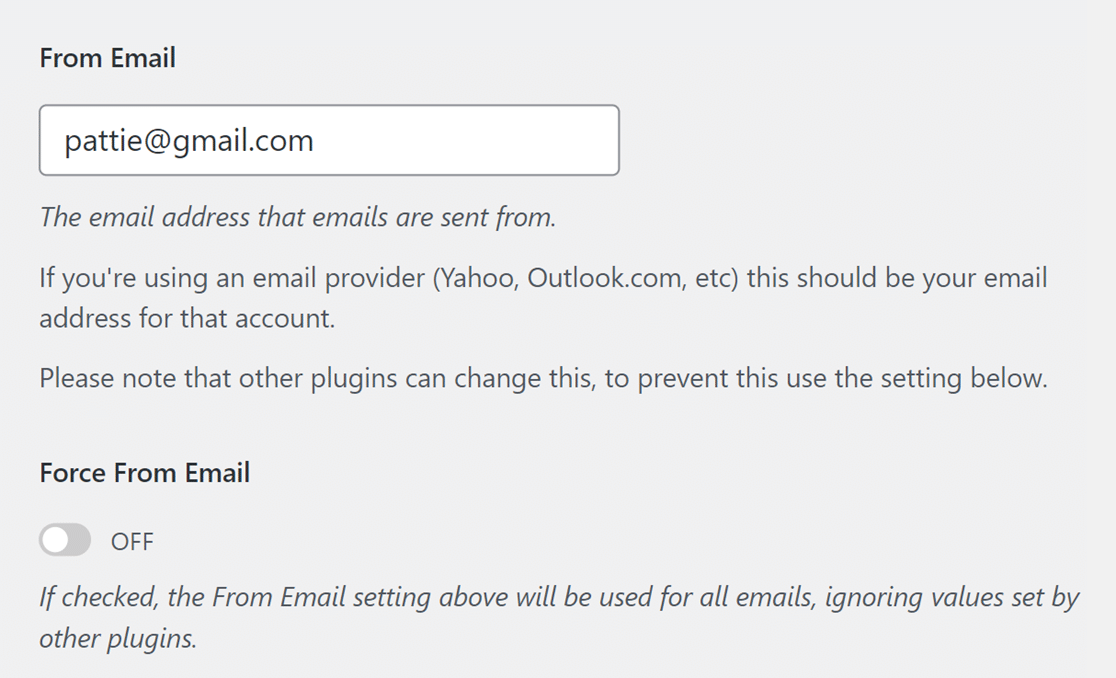
A opção Forçar E-mail de Origem fará com que todos os e-mails enviados do seu site venham do endereço que você inseriu.
Observação: Para usar vários aliases do Gmail em todo o seu site WordPress como o endereço de E-mail de Origem, certifique-se de deixar a caixa Forçar E-mail de Origem desmarcada.
Nome do Remetente
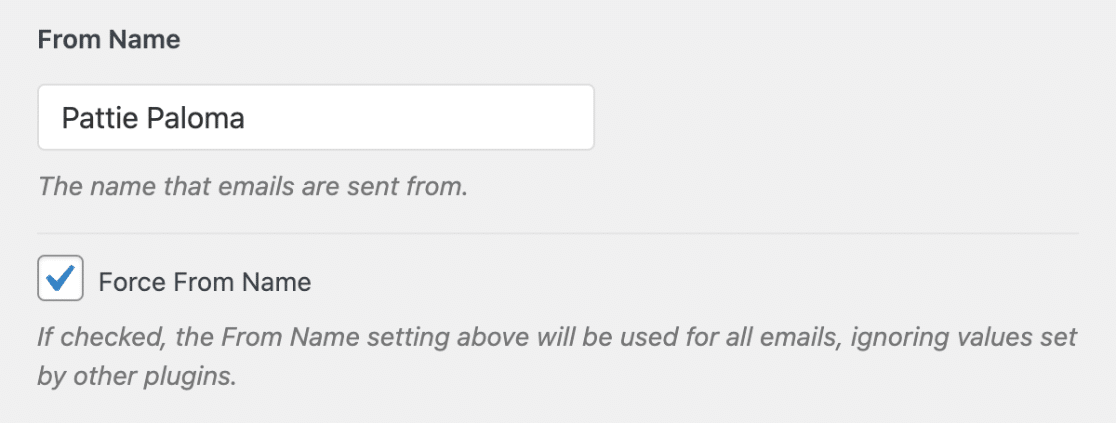
Abaixo do E-mail de Origem, você pode definir o Nome de Origem. Este é o nome associado aos e-mails que seu site envia. Por padrão, ele será definido como o nome do seu site, mas você pode ajustá-lo para o que quiser.
Você também pode marcar a opção Forçar Nome de Origem para aplicar essa configuração em todo o site.
Remetente
É aqui que você pode escolher qual remetente seu site deve usar. Selecione a opção Google / Gmail.
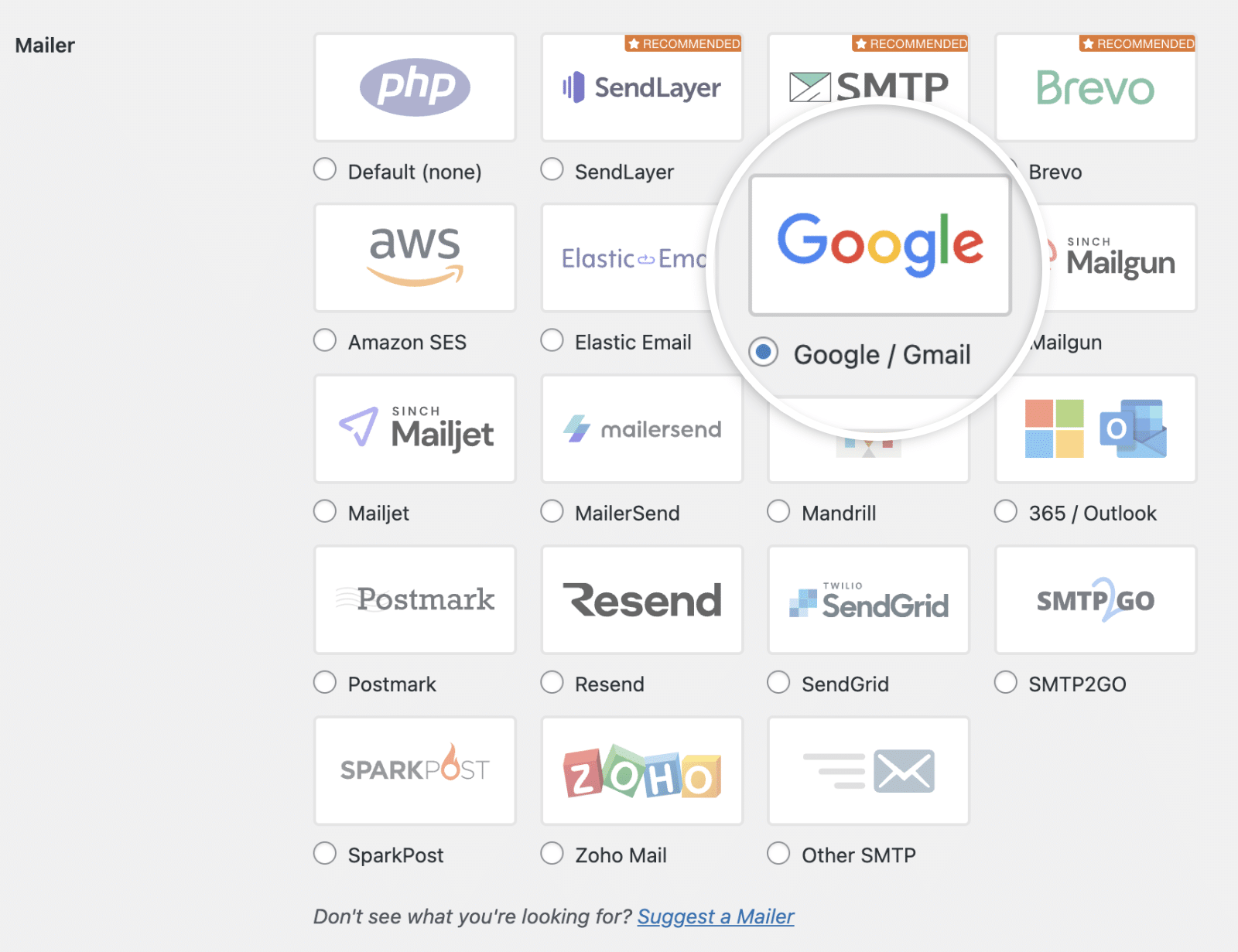
Depois de escolher este remetente, você deverá ver uma nova seção aparecer com o título Google / Gmail com mais opções de autorização.
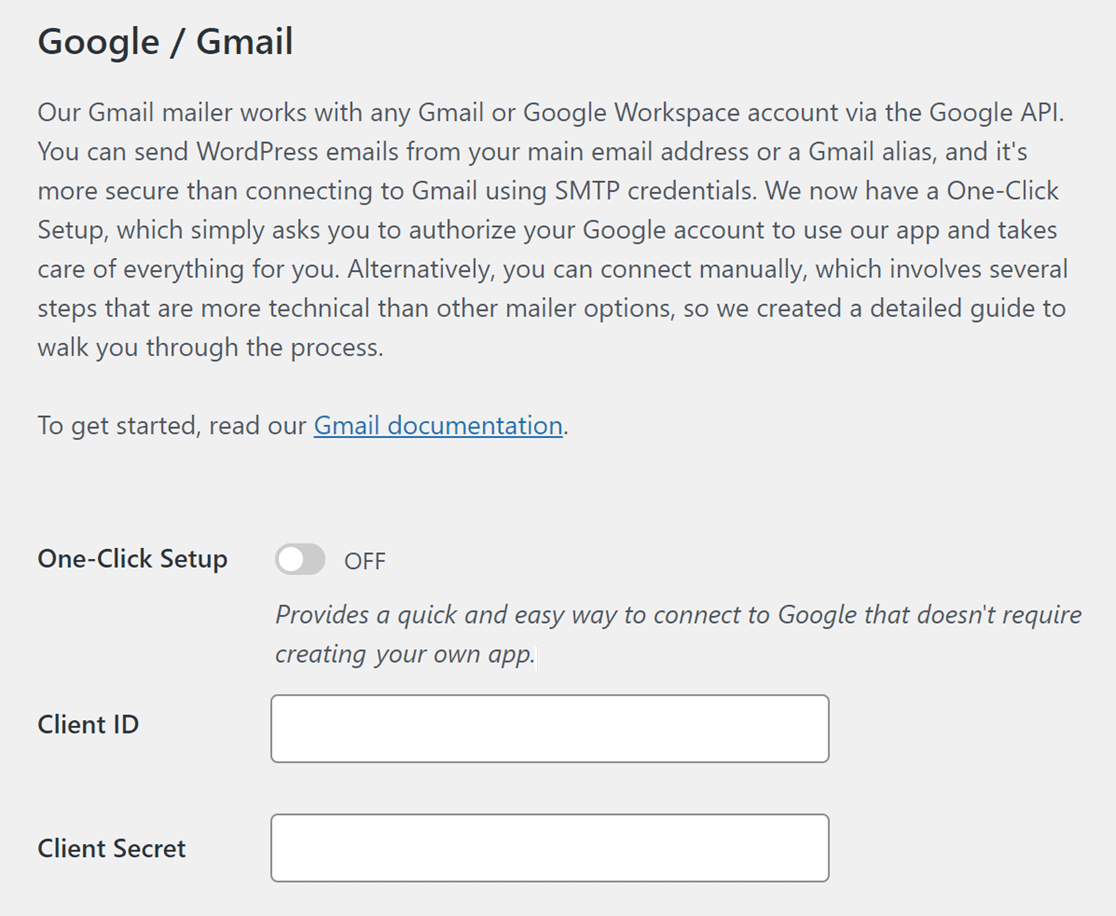
Existem duas maneiras de configurar o remetente do Google Workspace / Gmail: Usando a Configuração com Um Clique ou criando manualmente um aplicativo do Google personalizado para gerar seu ID do Cliente e Segredo do Cliente.
Se você estiver decidindo entre a Configuração com Um Clique e a configuração manual, aqui está uma comparação rápida:
| Configuração Manual | Configuração com Um Clique (Pro) | |
|---|---|---|
| Facilidade de Uso | Guia passo a passo para auxiliá-lo | Conexão instantânea com o mínimo de etapas |
| Etapas Técnicas | Requer a criação de um aplicativo do Google e a configuração de credenciais | Nenhuma configuração manual necessária |
| Tempo Necessário | Aproximadamente 30-60 minutos | Menos de 2 minutos |
| Suporte | Acesso a documentação extensa | Suporte prioritário da nossa equipe |
| Ideal Para | Usuários que preferem um processo de configuração e aprendizado detalhado | Usuários que buscam a configuração mais rápida e fácil |
Procurando a maneira mais rápida de começar? A Configuração com Um Clique simplifica o processo para que você possa começar a enviar e-mails imediatamente.
👉 Atualize para o Pro e Ative a Configuração com Um Clique
No entanto, se você preferir configurar as coisas manualmente, pule para a seção criação de um aplicativo web deste guia para continuar.
Ativando a Configuração com Um Clique
Para uma configuração de e-mail mais fácil e rápida, recomendamos o uso do recurso de Configuração com Um Clique. Ele permite conectar seu site ao Gmail / Google Workspace com apenas alguns cliques.
Após selecionar Google / Gmail como seu remetente nas configurações do WP Mail SMTP, você encontrará a opção para ativar a Configuração com Um Clique. Simplesmente mude esta opção para a posição LIGADO para iniciar o processo de configuração simplificado.
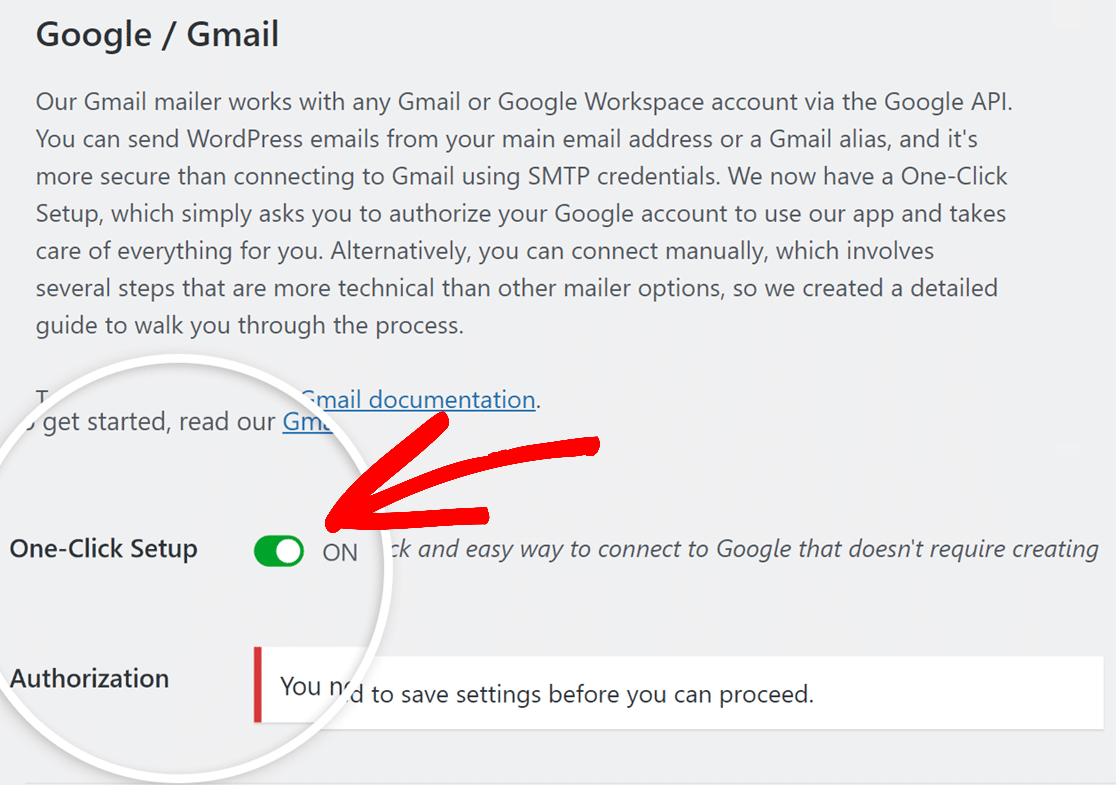
Para informações mais detalhadas sobre o processo de Configuração com Um Clique, certifique-se de conferir nosso guia sobre Configuração com Um Clique do Remetente Google Workspace / Gmail.
Criando um Aplicativo da Web em Sua Conta Google
Você voltará à página de configurações do WP Mail SMTP um pouco mais tarde, então para esta etapa, abra uma nova aba ou janela em seu navegador.
Na nova aba ou janela que você abriu, faça login na sua conta Google e abra seu Google Cloud Console.
Observação: Antes de continuar, certifique-se de sair de todas as outras contas Google, exceto a conta que você usará para a configuração SMTP.
Além disso, se você estiver usando o Google Workspace, certifique-se de que a conta Google que você usa tenha permissão para enviar e-mails (em outras palavras, acesso à sua própria caixa de entrada).
Se for a primeira vez que você usa o Google Cloud Console, pode aparecer um pop-up pedindo para selecionar seu país e concordar com os Termos de Serviço. Faça isso e clique em CONCORDAR E CONTINUAR para avançar para a próxima etapa.
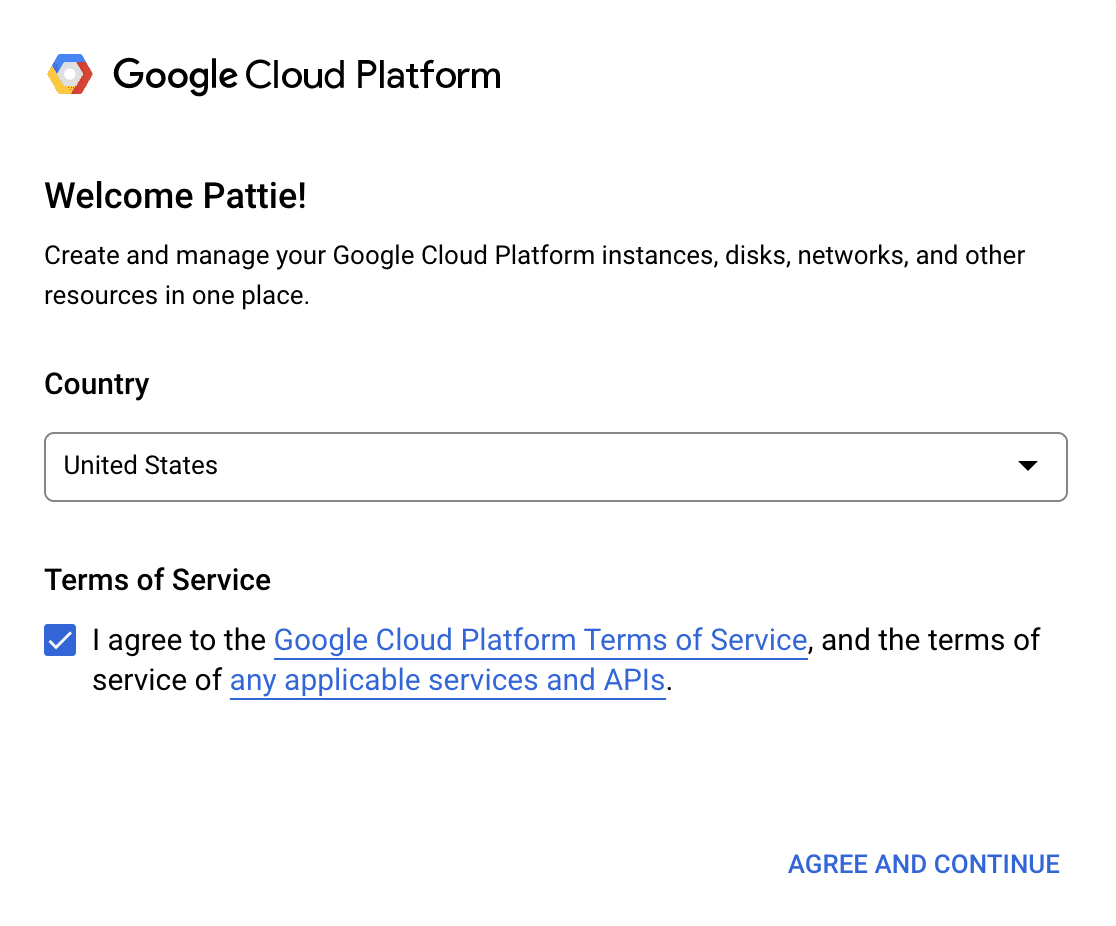
Se você já fez login no Google Cloud Console antes, provavelmente pulará os Termos de Serviço.
Criação ou Escolha de um Projeto
Primeiro, você precisará escolher um projeto para usar em seu aplicativo. Você pode selecionar um existente ou criar um novo.
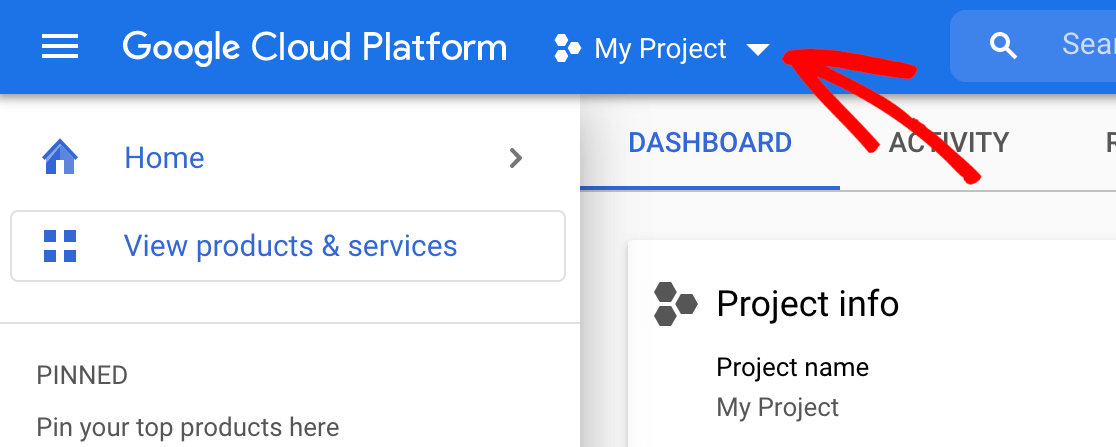
Para fazer isso, clique no menu suspenso de projetos na barra de ferramentas na parte superior do seu painel.
No pop-up que aparece, selecione um projeto existente na lista ou clique em Novo Projeto no canto superior direito.
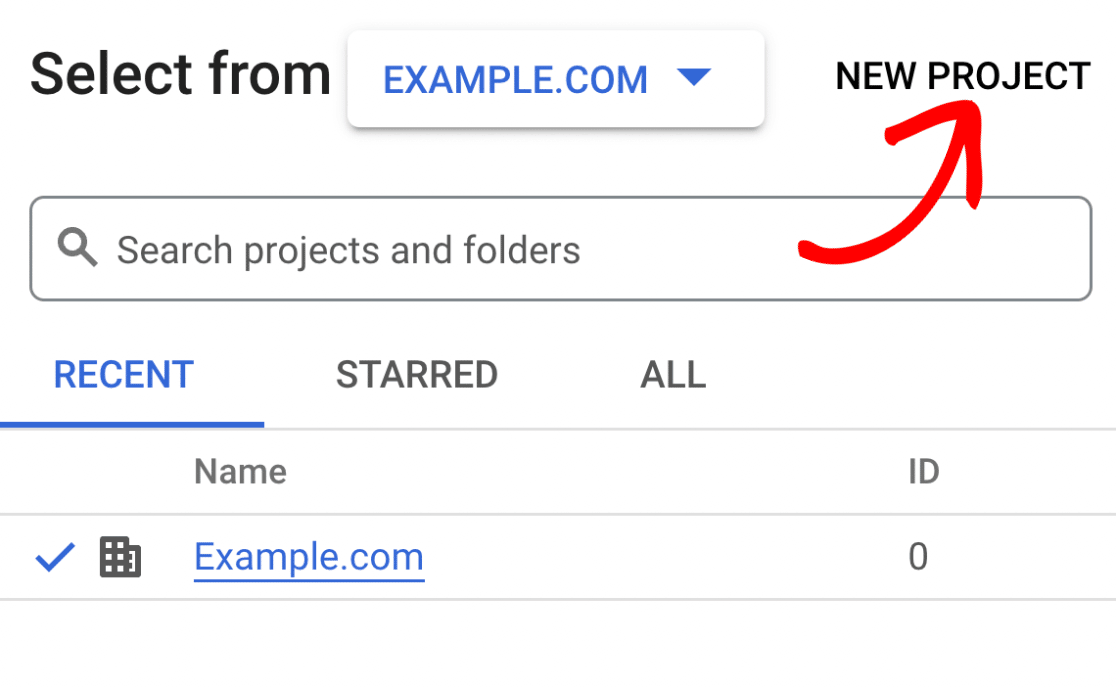
Se você selecionou um projeto existente, avance para a próxima etapa. Para um novo projeto, insira um nome de projeto e selecione uma organização e local nos menus suspensos.
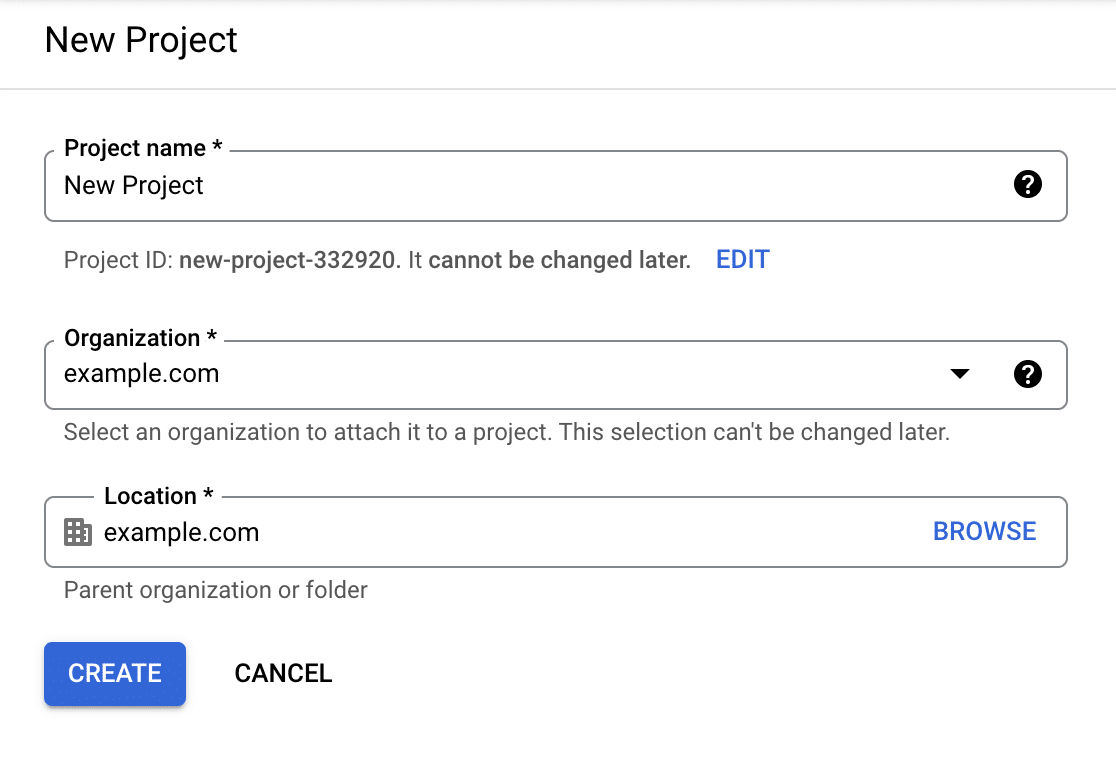
Em seguida, clique no botão CRIAR.
Ativando a API do Gmail
Em seguida, você precisa ativar a API do Gmail para o seu projeto. Na barra lateral do seu Google Cloud Console, vá para APIs e Serviços » Biblioteca.
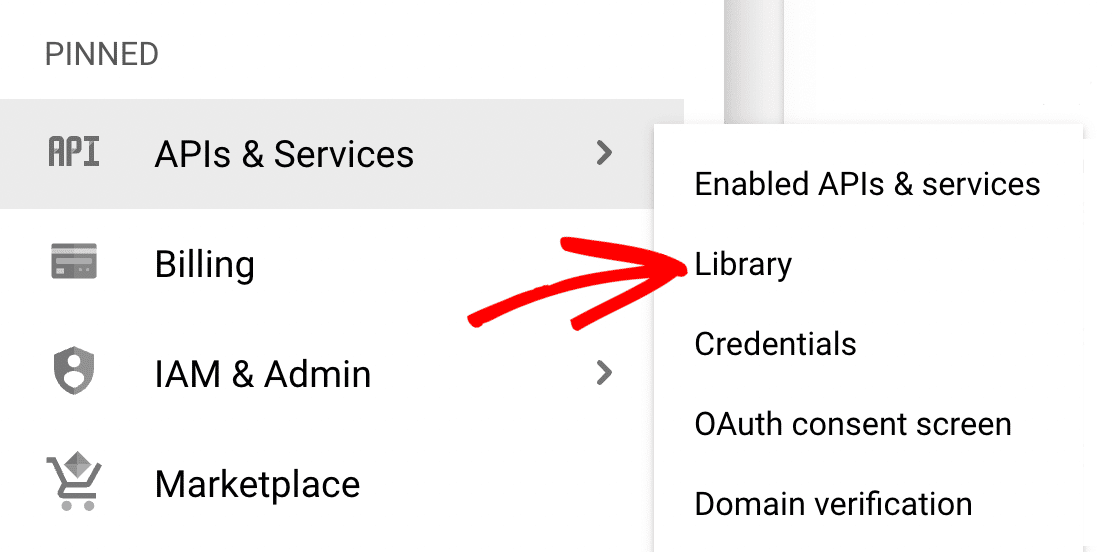
Observação: Se você não vir APIs e Serviços na barra lateral, pode encontrá-lo rolando para baixo e clicando em MAIS PRODUTOS.
Em seguida, procure por Categoria e clique em Google Workspace, ou digite “Gmail API” na barra de pesquisa.
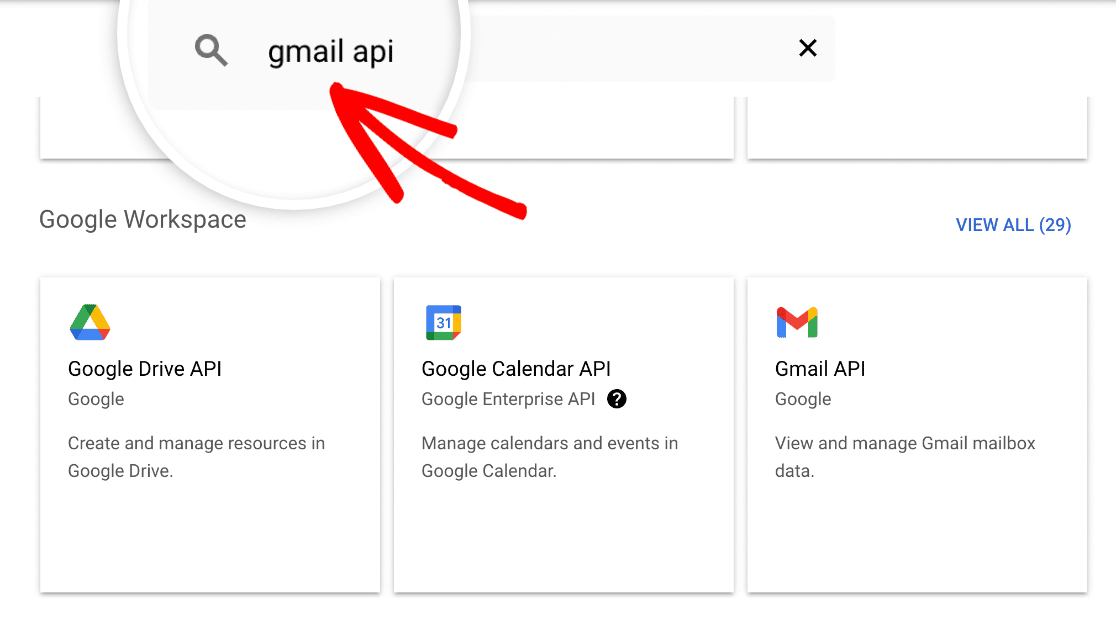
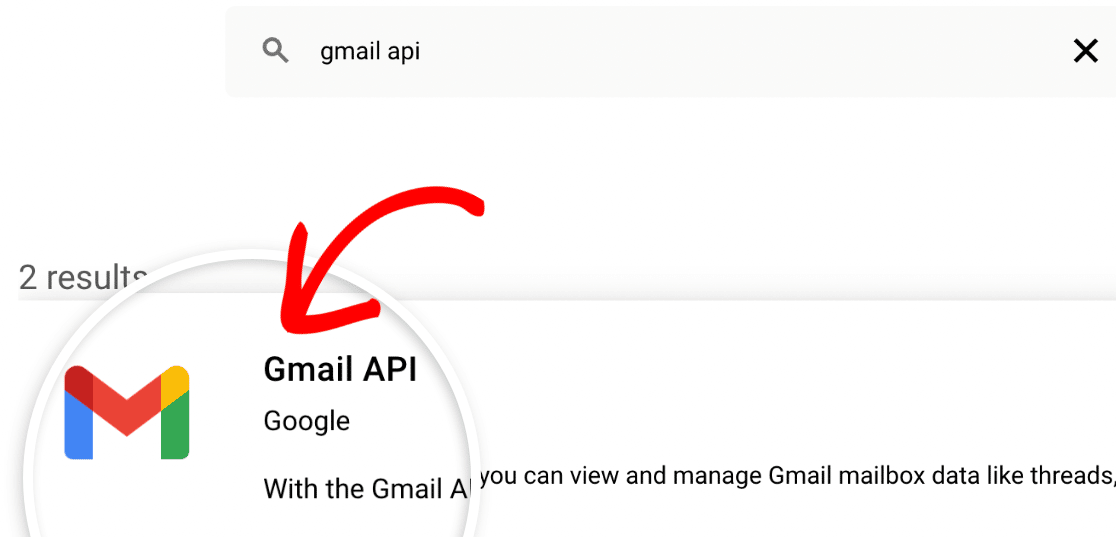
Clique no resultado Gmail API.
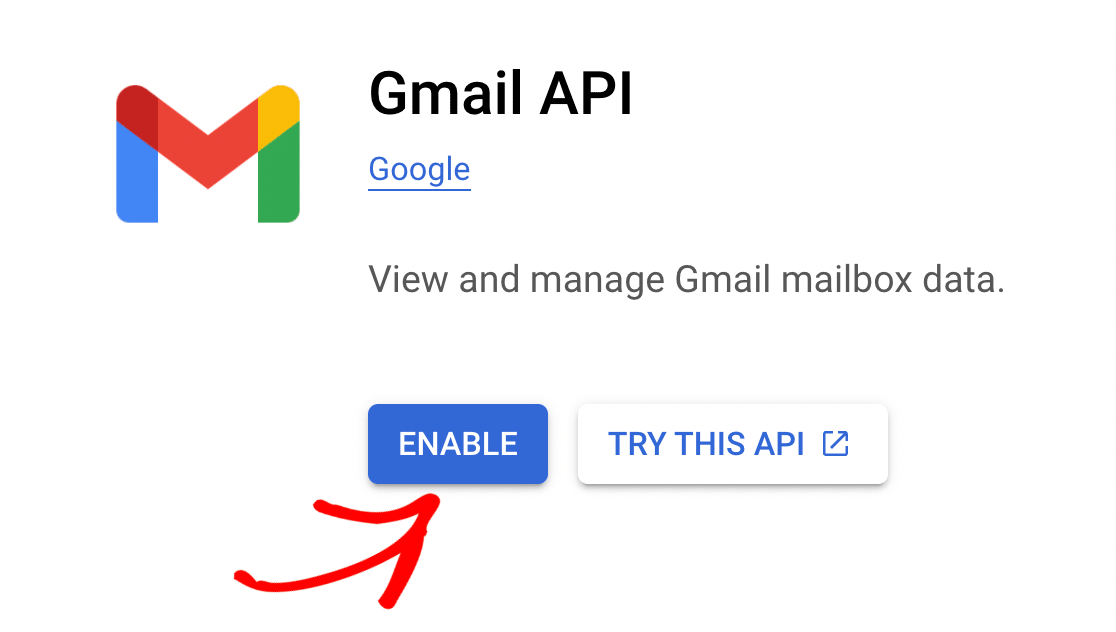
Na página da API do Gmail, clique no botão azul HABILITAR.
Criação das Credenciais da Sua Aplicação
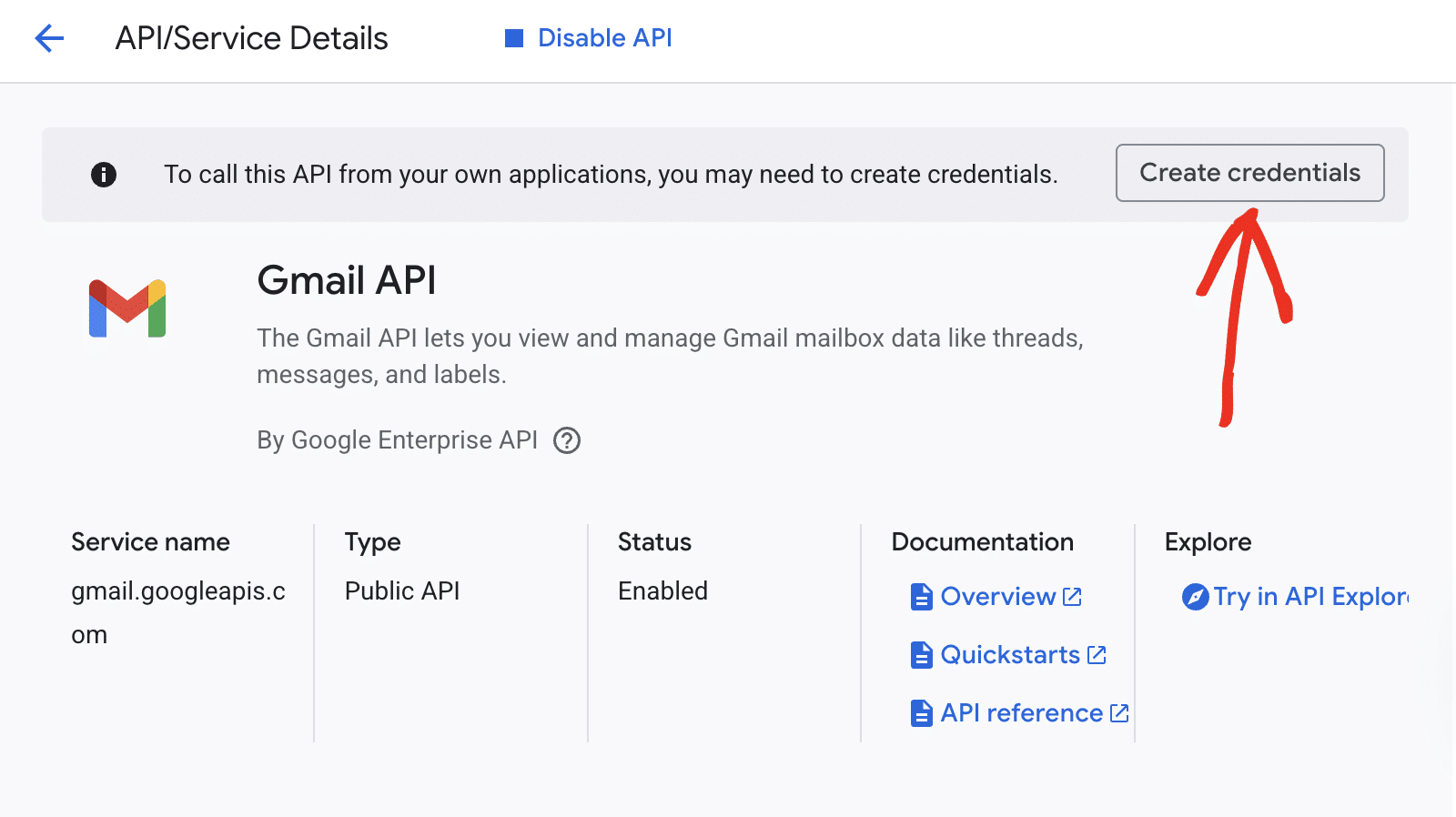
Após habilitar a API do Gmail, você deverá ser redirecionado para a página Visão Geral da API do Gmail. Aqui, clique no botão Criar credenciais.
Na página seguinte, o Google fará algumas perguntas para determinar o Tipo de Credencial que você precisa. No menu suspenso Selecionar uma API, escolha Gmail API.
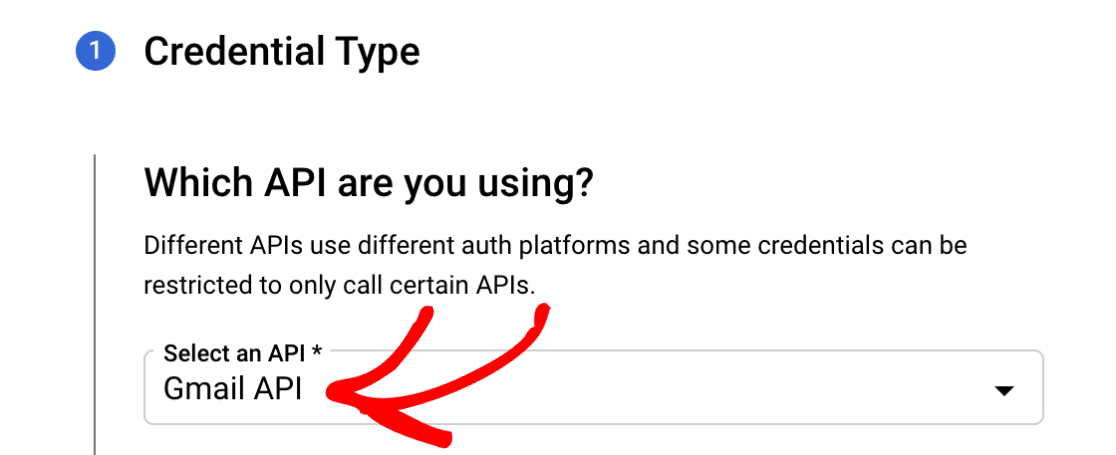
Observação: Se você não vir uma opção para a API do Gmail no menu suspenso, certifique-se de que a API do Gmail esteja habilitada para sua conta.
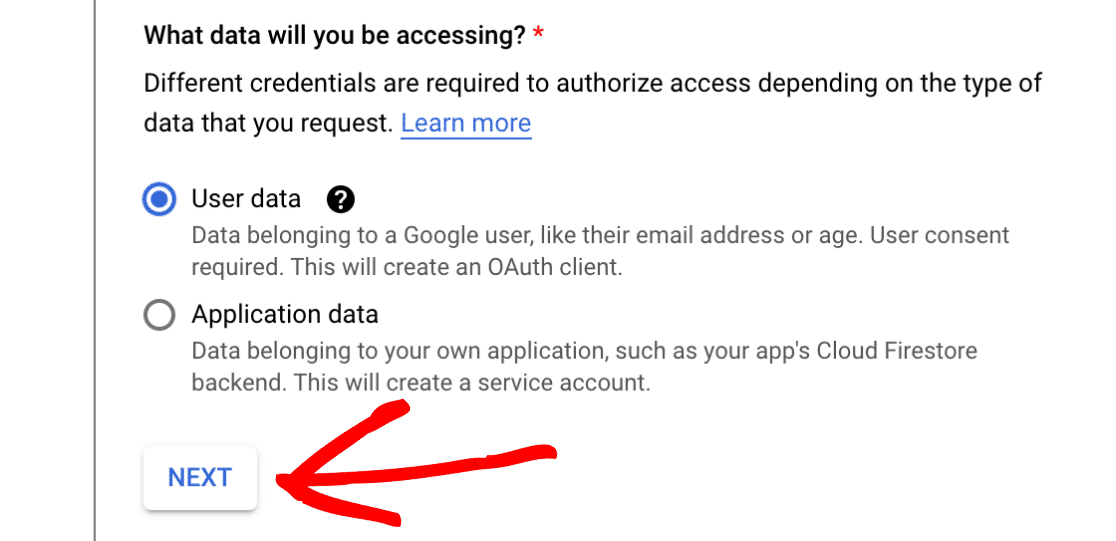
Em seguida, em Quais dados você acessará?, selecione a opção Dados do usuário. Em seguida, clique no botão PRÓXIMO para continuar.
Configuração da Sua Tela de Consentimento OAuth
O Google solicitará algumas informações básicas sobre seu aplicativo.
Esta seção é principalmente para uso pessoal, já que ninguém mais usará seu aplicativo. No entanto, alguns campos ainda são marcados como obrigatórios:
- Nome do aplicativo: Insira um nome de aplicativo de sua escolha (por exemplo, App da Pattie).
- E-mail de suporte ao usuário: Selecione seu endereço de e-mail nas opções fornecidas.
- Logotipo do aplicativo: Se desejar, você pode fazer o upload de um logotipo para seu aplicativo. Isso é opcional.
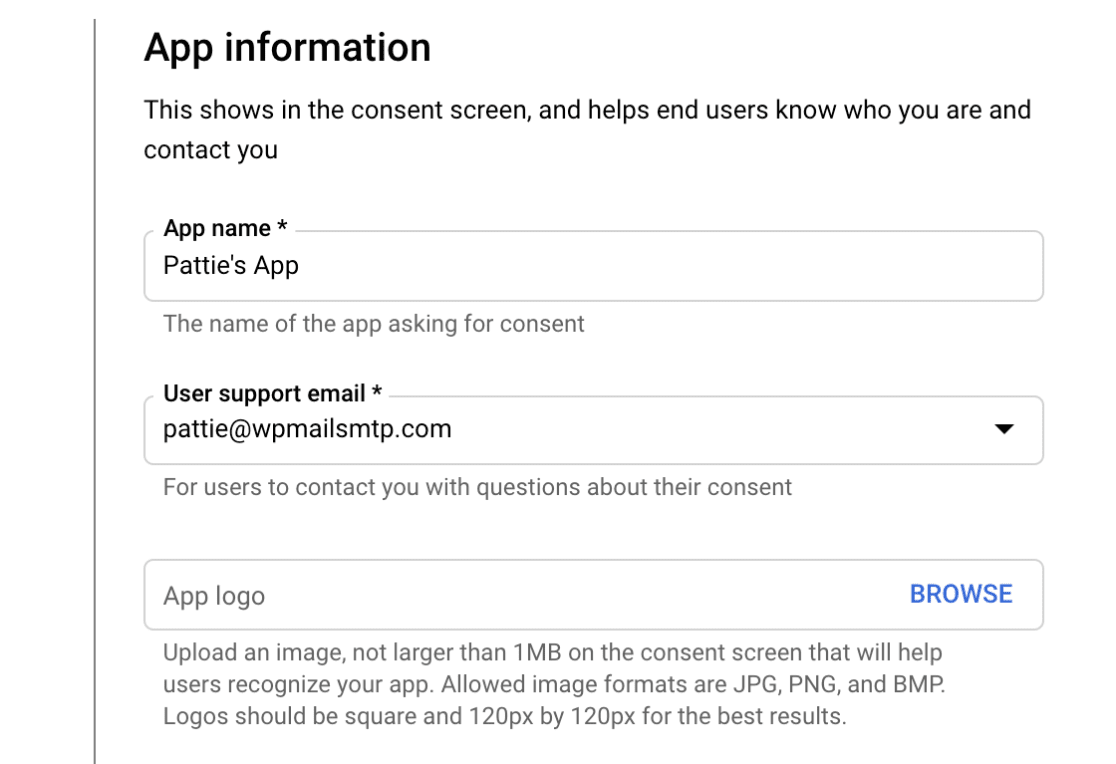
Por fim, adicione seu endereço de e-mail no campo Endereços de e-mail. Em seguida, clique no botão SALVAR E CONTINUAR para prosseguir para a próxima etapa.
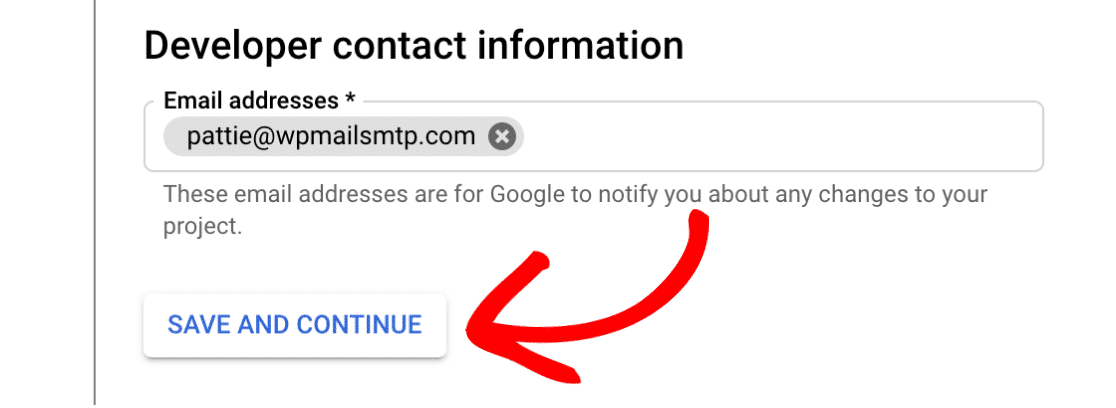
Configuração de Escopos (Opcional)
Esta é uma etapa opcional que vamos pular neste tutorial. Role para baixo até o final da seção Escopos e clique no botão SALVAR E CONTINUAR para prosseguir.
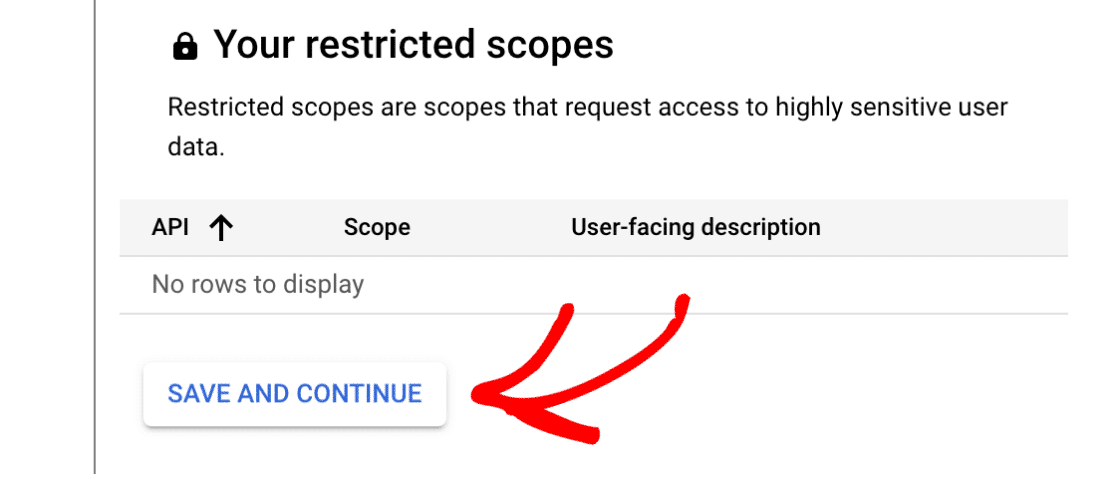
Observação: Para mais informações sobre os escopos da API do Gmail, consulte a documentação do desenvolvedor do Google.
Configuração do Seu ID do Cliente OAuth
Em seguida, você precisará preencher algumas informações sobre seu ID do Cliente OAuth.
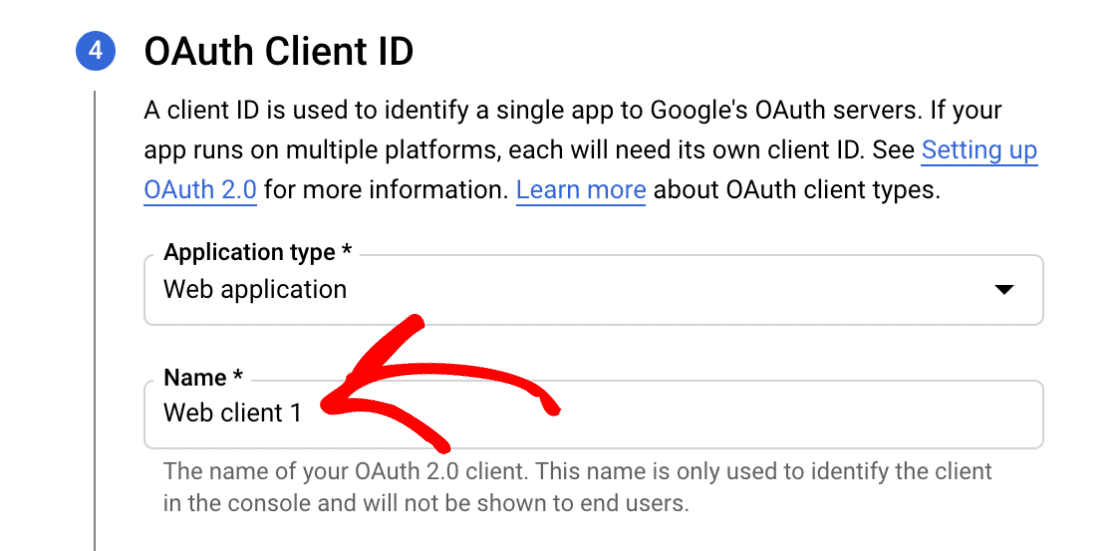
No menu suspenso Tipo de aplicativo, selecione a opção Aplicativo da Web. Assim que fizer isso, mais campos serão preenchidos automaticamente.
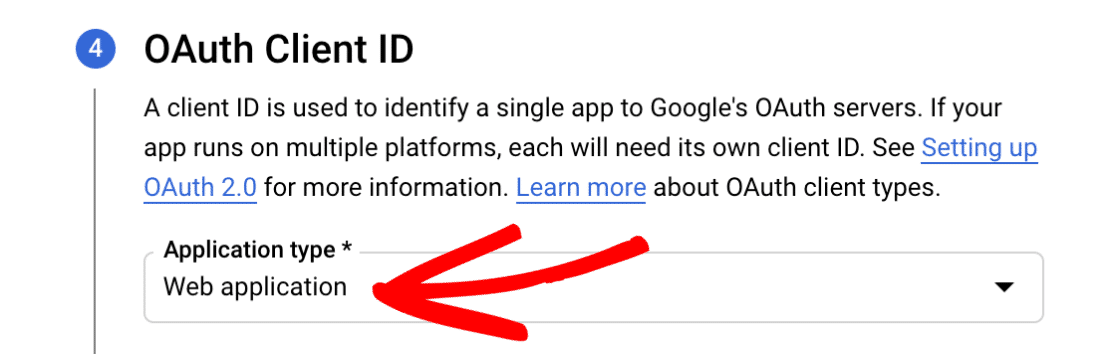
Você pode deixar o campo Nome como o valor padrão ou alterá-lo para algo mais relevante. Para este exemplo, manteremos o nome padrão, Web client 1.
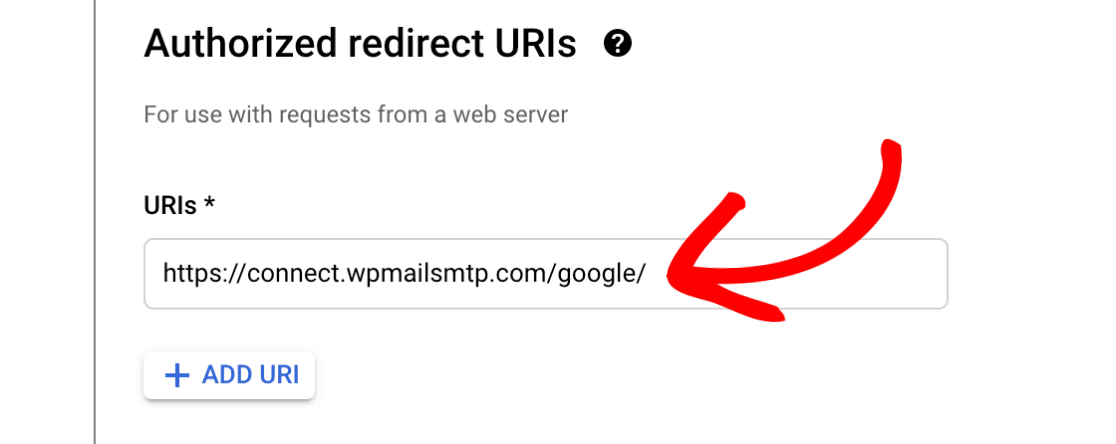
Em seguida, pule a seção Origens JavaScript autorizadas e role até URIs de redirecionamento autorizados.
Clique no botão + ADICIONAR URI e insira o seguinte: https://connect.wpmailsmtp.com/google/. Você também pode copiar este valor das suas configurações do WP Mail SMTP e colá-lo aqui, se preferir.
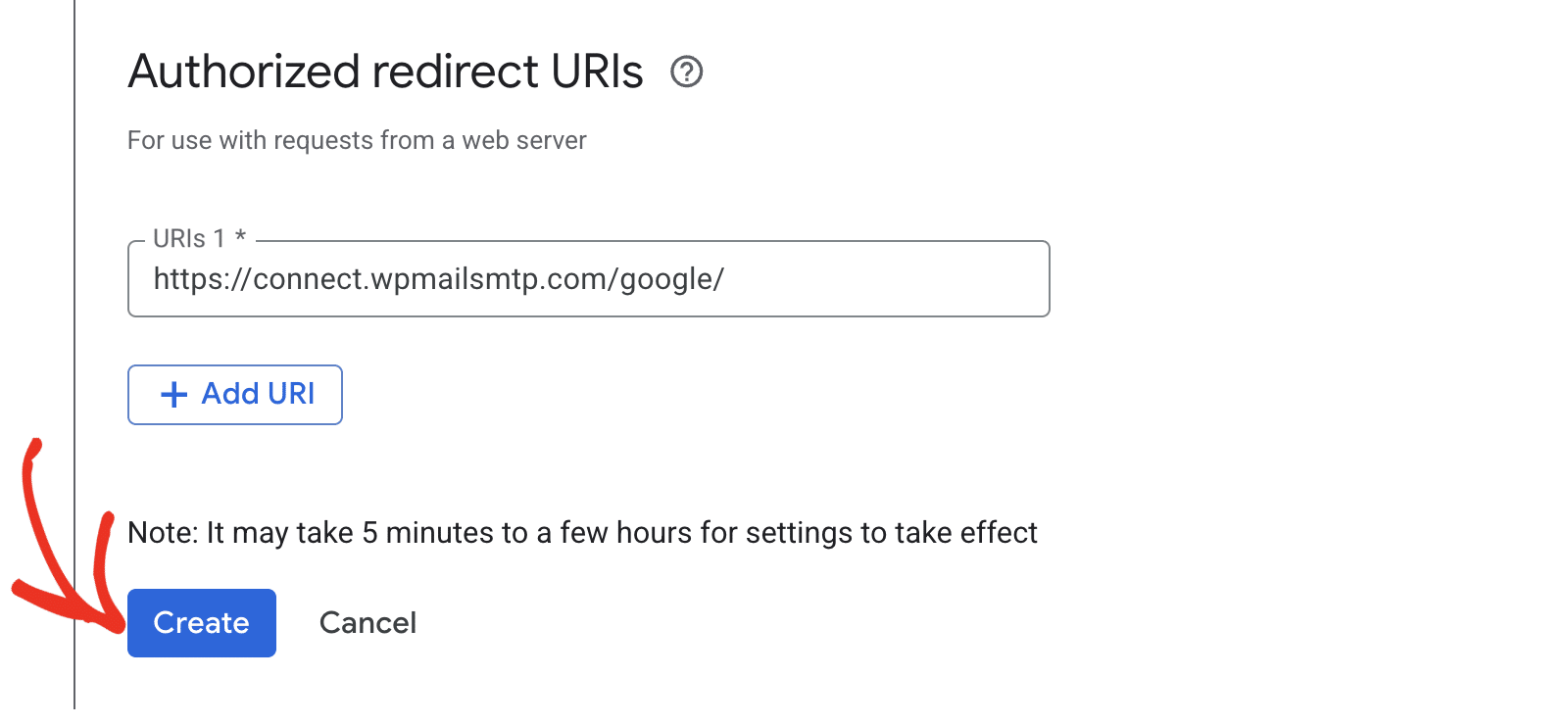
Em seguida, clique no botão Criar para concluir esta etapa.
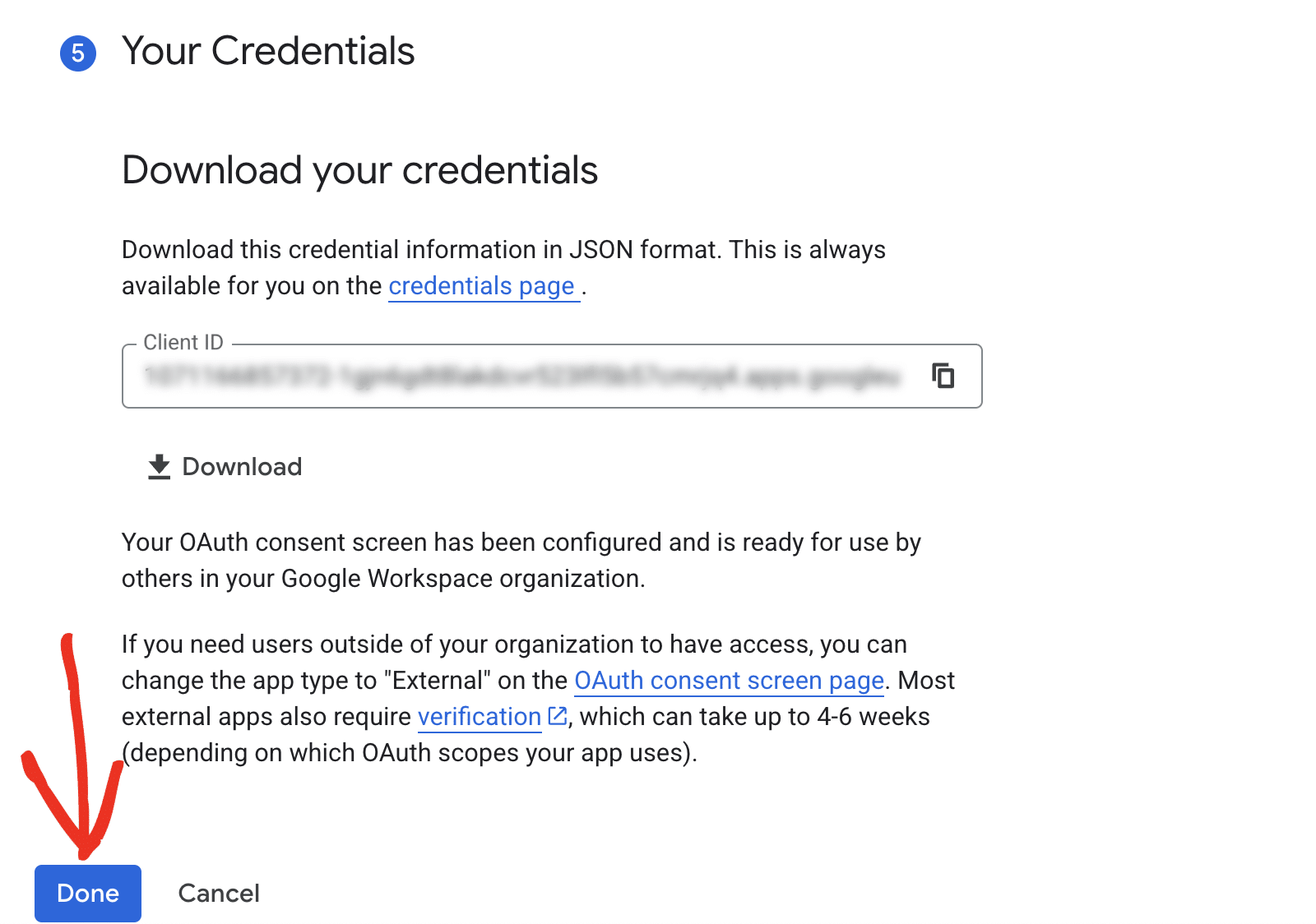
Assim que seu aplicativo for criado, a seção Suas Credenciais será expandida para mostrar seu ID do Cliente. Não há necessidade de copiá-lo agora, pois você o acessará de outra área em uma etapa posterior.
Em vez disso, clique no botão CONCLUÍDO na parte inferior da página.
Atualizando o Status de Publicação de Teste para Produção
O Google colocará seu app no modo Interno por padrão. É muito importante que você o alterne para o modo Externo e o publique. Caso contrário, seu app será muito limitado e não funcionará corretamente.
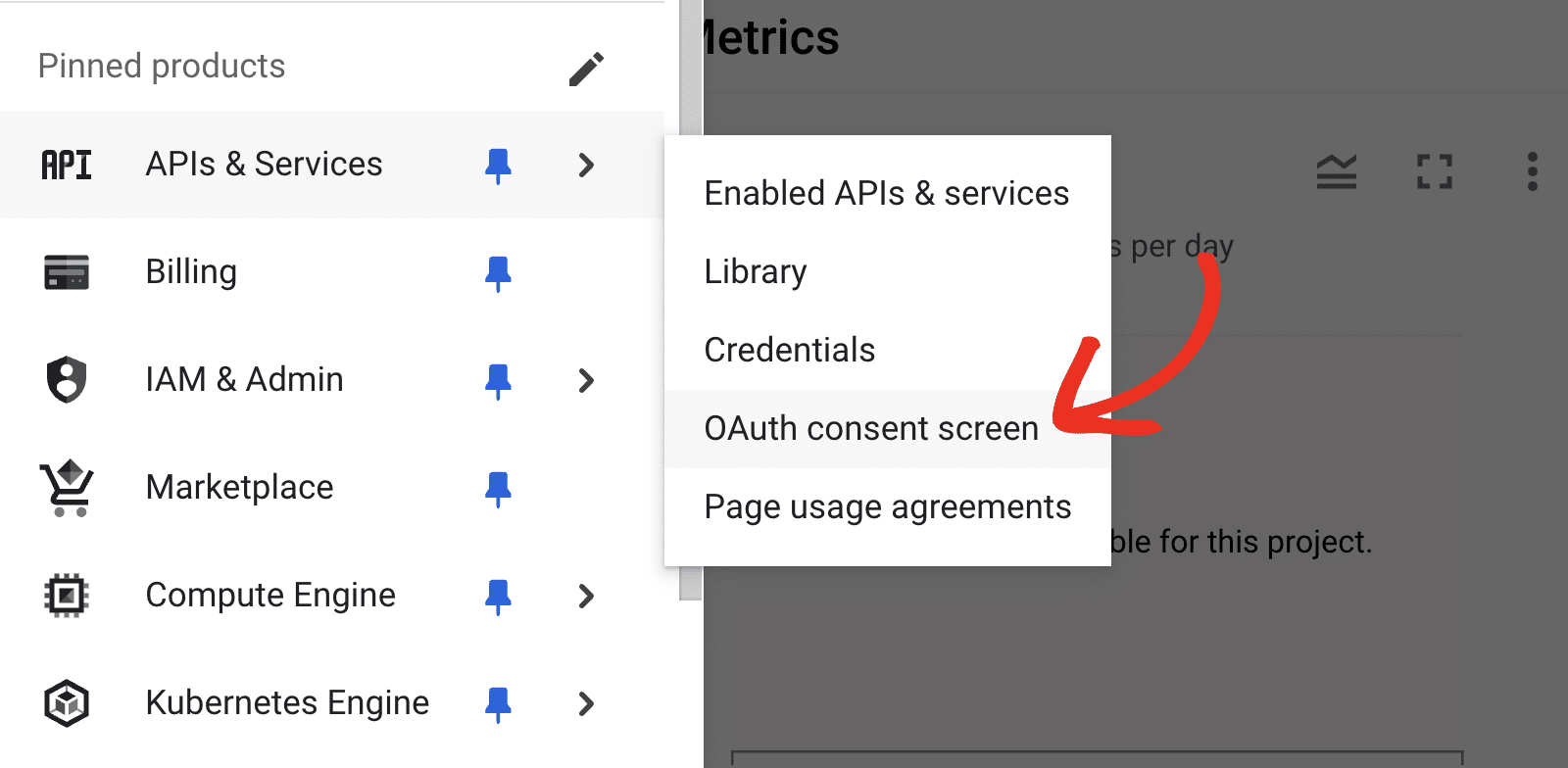
Na barra lateral do seu Google Cloud Console, vá para APIs e serviços » Tela de consentimento do OAuth.
Em seguida, selecione a guia Público.
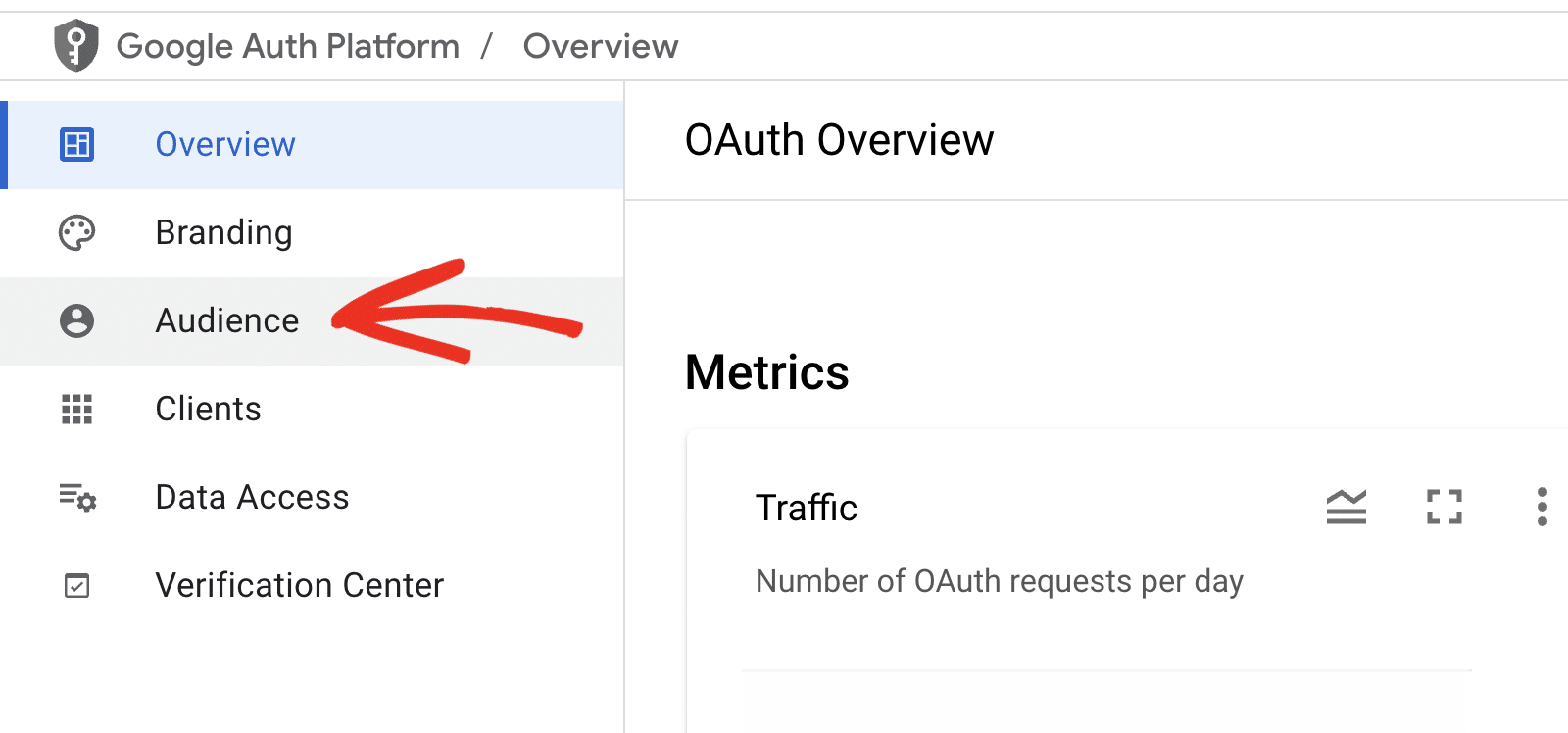
A tela exata que você verá a seguir variará dependendo se você está usando uma conta Gmail gratuita ou uma conta do Google Workspace.
Usuários do Google Workspace
Em Tipo de usuário, clique no botão TORNAR EXTERNO.
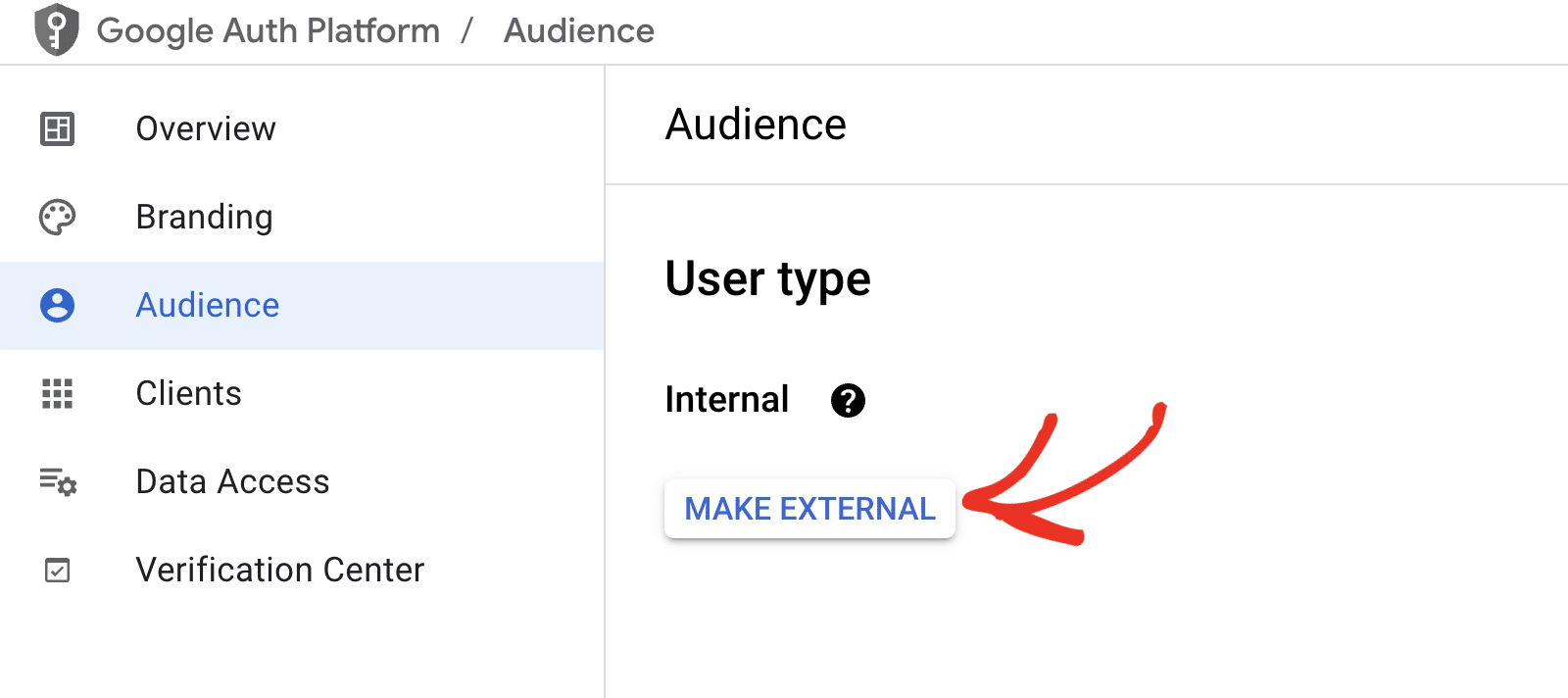
Observação: Somente usuários dentro da sua organização podem acessar seu app se o Tipo de usuário estiver definido como Interno. Por exemplo, se o seu domínio do Workspace for exemplo.com, os usuários só poderão acessar seu app usando um endereço de e-mail @exemplo.com.
Endereços de e-mail externos verão um erro que diz Erro 403: org_internal ao conceder acesso do WP Mail SMTP ao seu app.
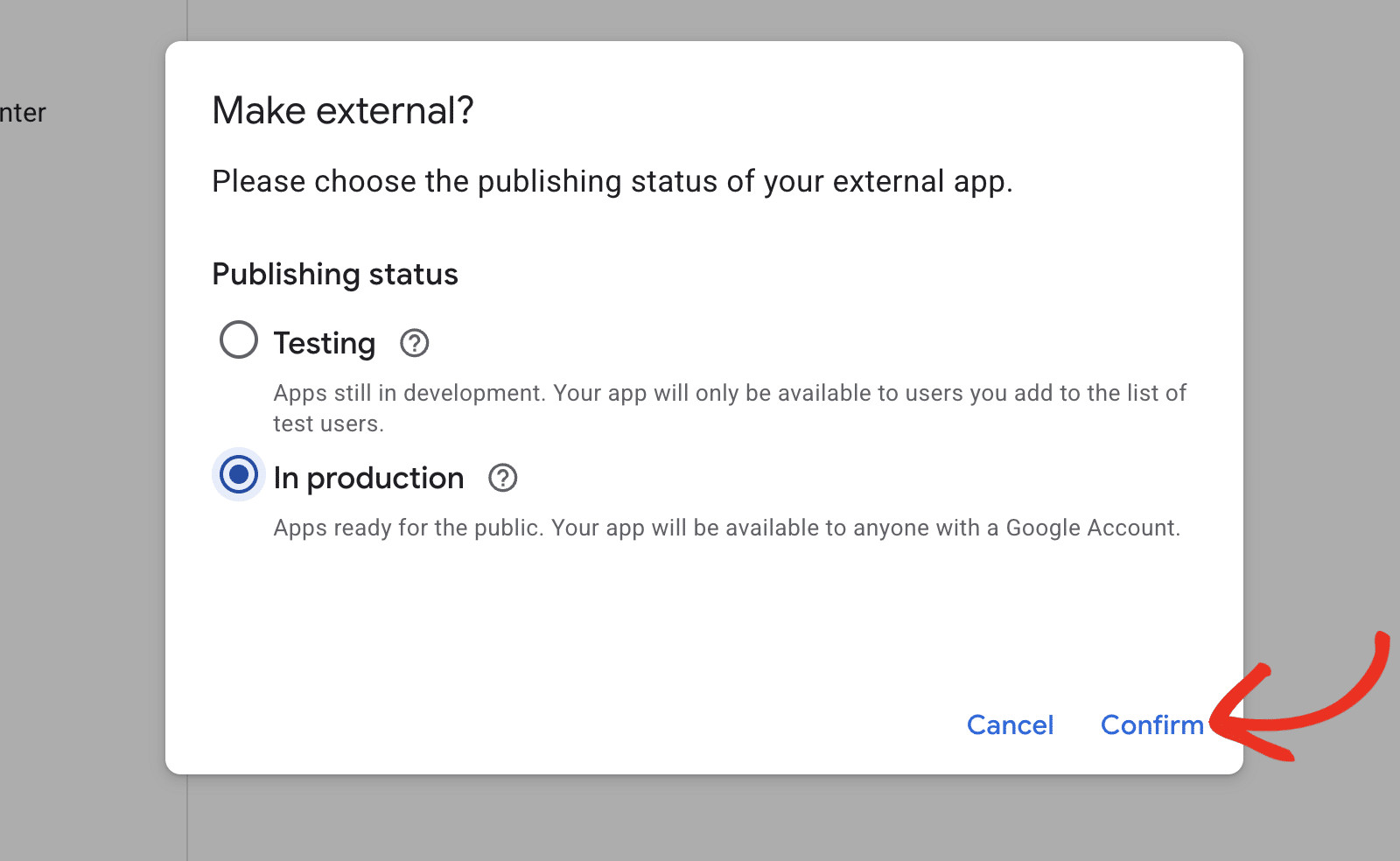
Na janela pop-up que aparece, selecione a opção Em produção. Em seguida, clique em Confirmar.
Usuários do Gmail
Se você não estiver usando o Google Workspace, não verá a opção TORNAR EXTERNO. Em vez disso, você precisará publicar seu app do Google.
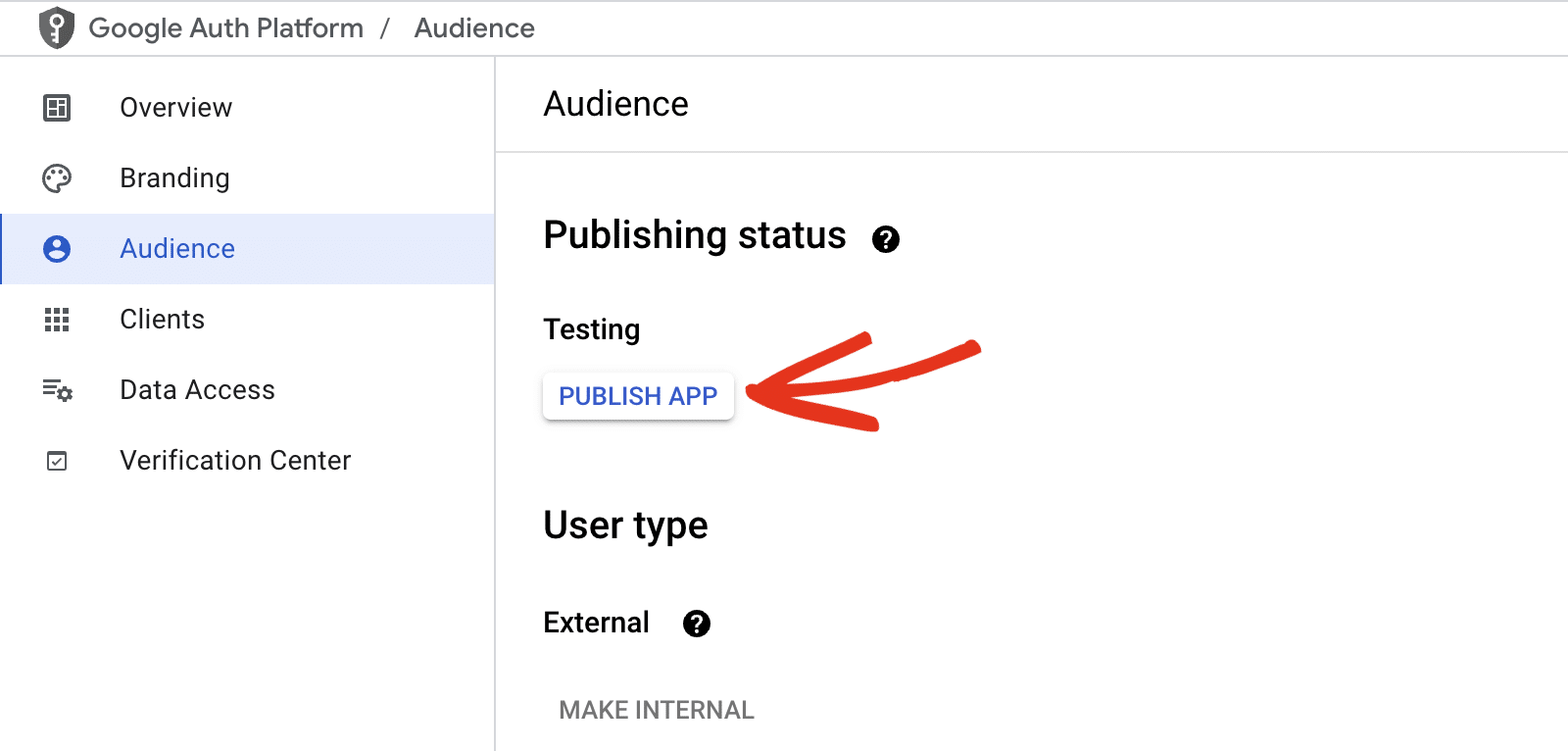
Em Status de publicação, você verá que o status do app está definido como Em teste. Clique no botão PUBLICAR APP para atualizar o status do seu app.
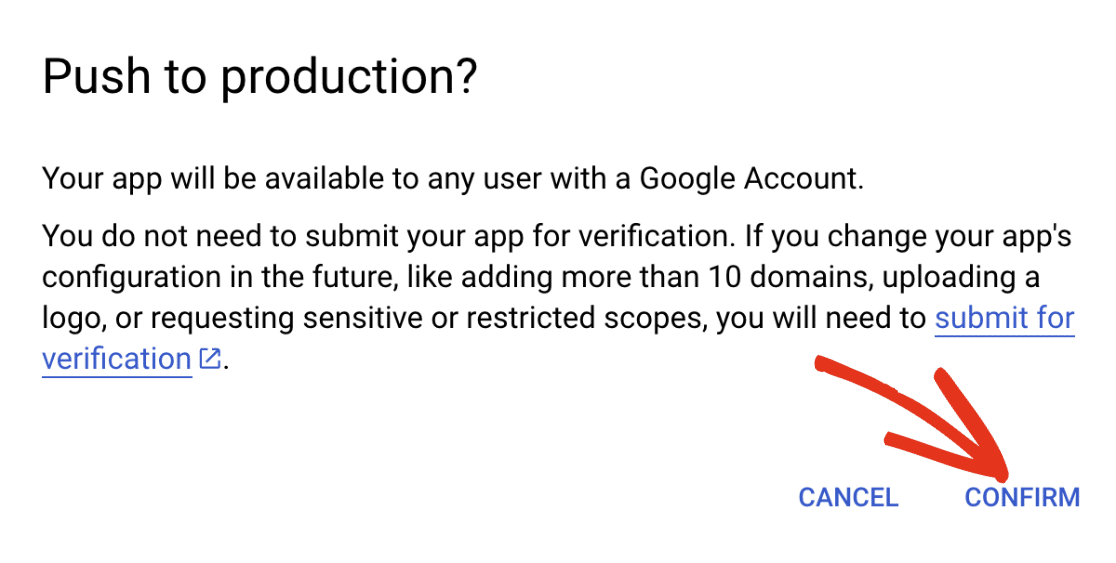
Na sobreposição que aparece, clique em CONFIRMAR para publicar seu app.
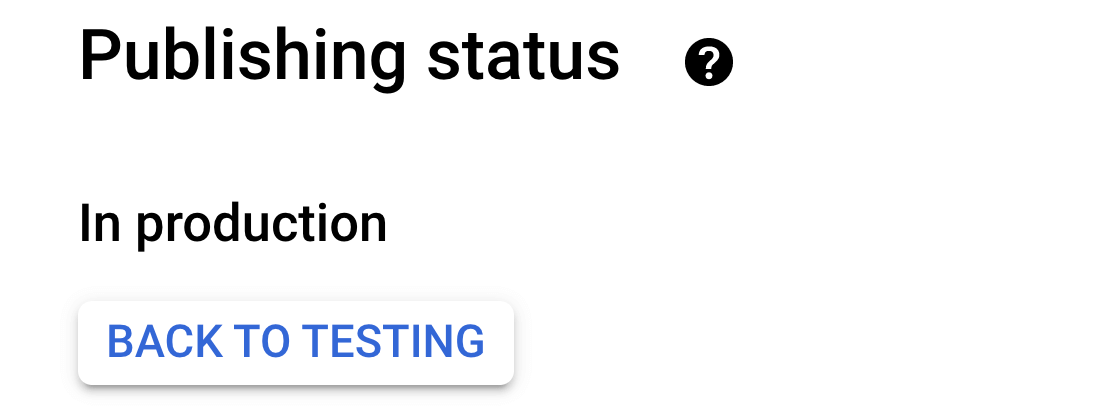
Após a conclusão da confirmação, você verá que o status de Publicação do seu app agora é Em produção.
Concedendo Permissões do Google / Gmail ao Seu Site
Em seguida, navegue até APIs e serviços » Credenciais no menu lateral esquerdo.
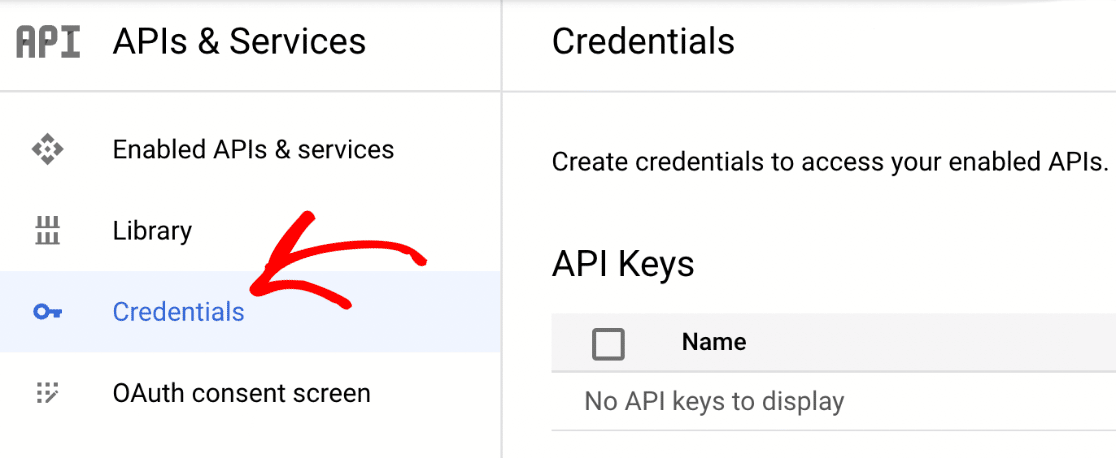
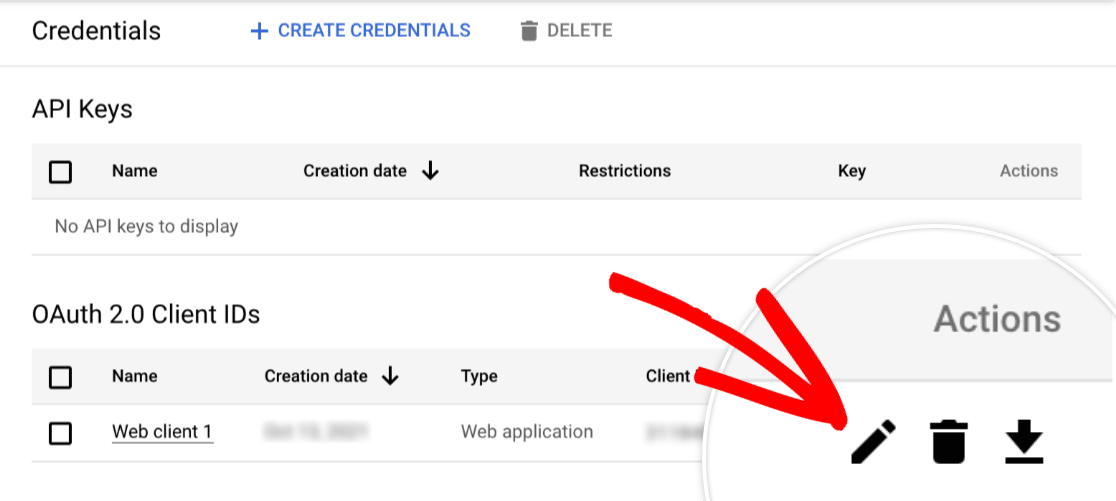
Uma vez lá, procure na seção IDs de cliente OAuth 2.0. Você verá os detalhes do aplicativo da web que acabou de criar. Para ver o ID do cliente e o Segredo do cliente, clique no ícone de lápis.
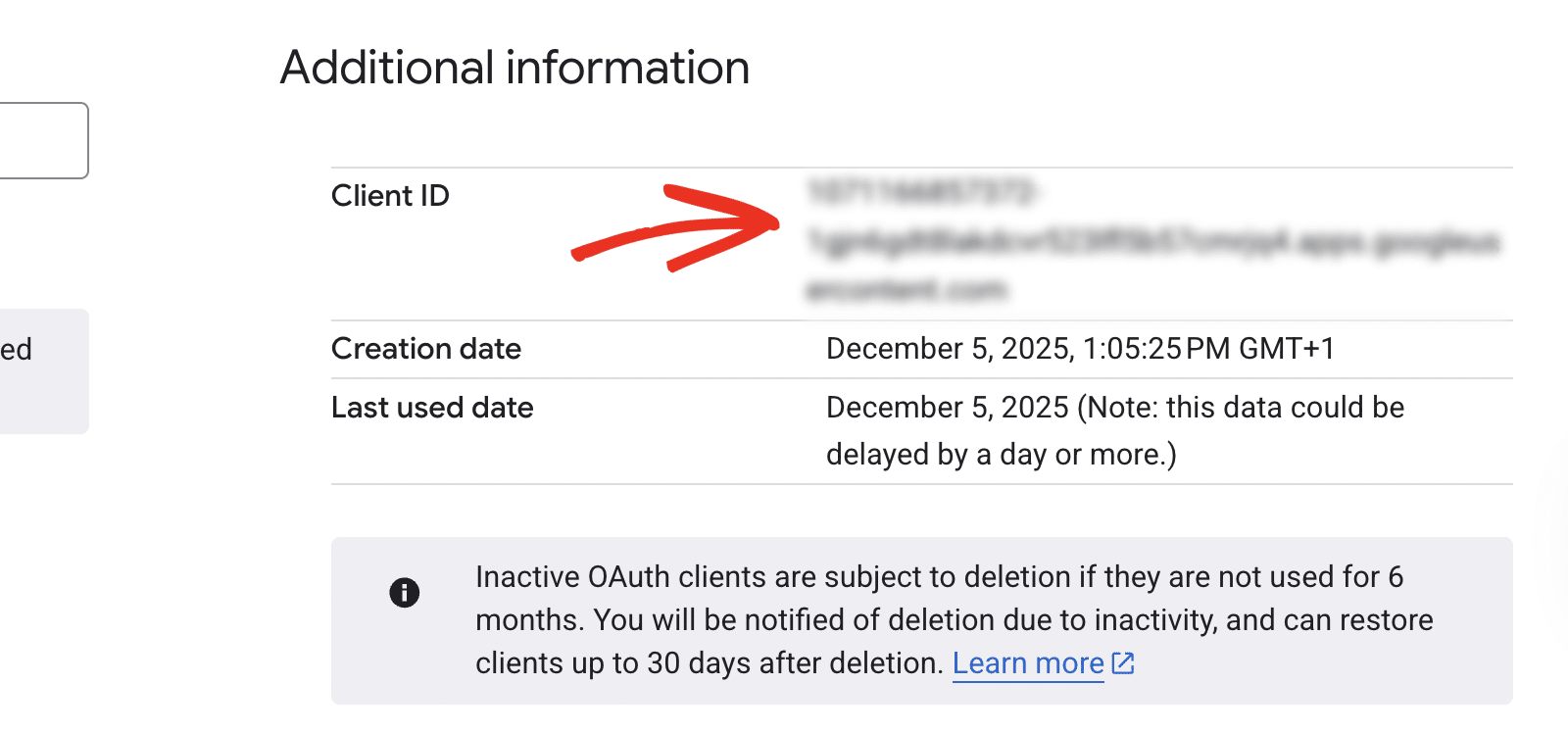
Isso abrirá todos os detalhes do seu app. No lado direito desta página, você verá o ID do cliente.
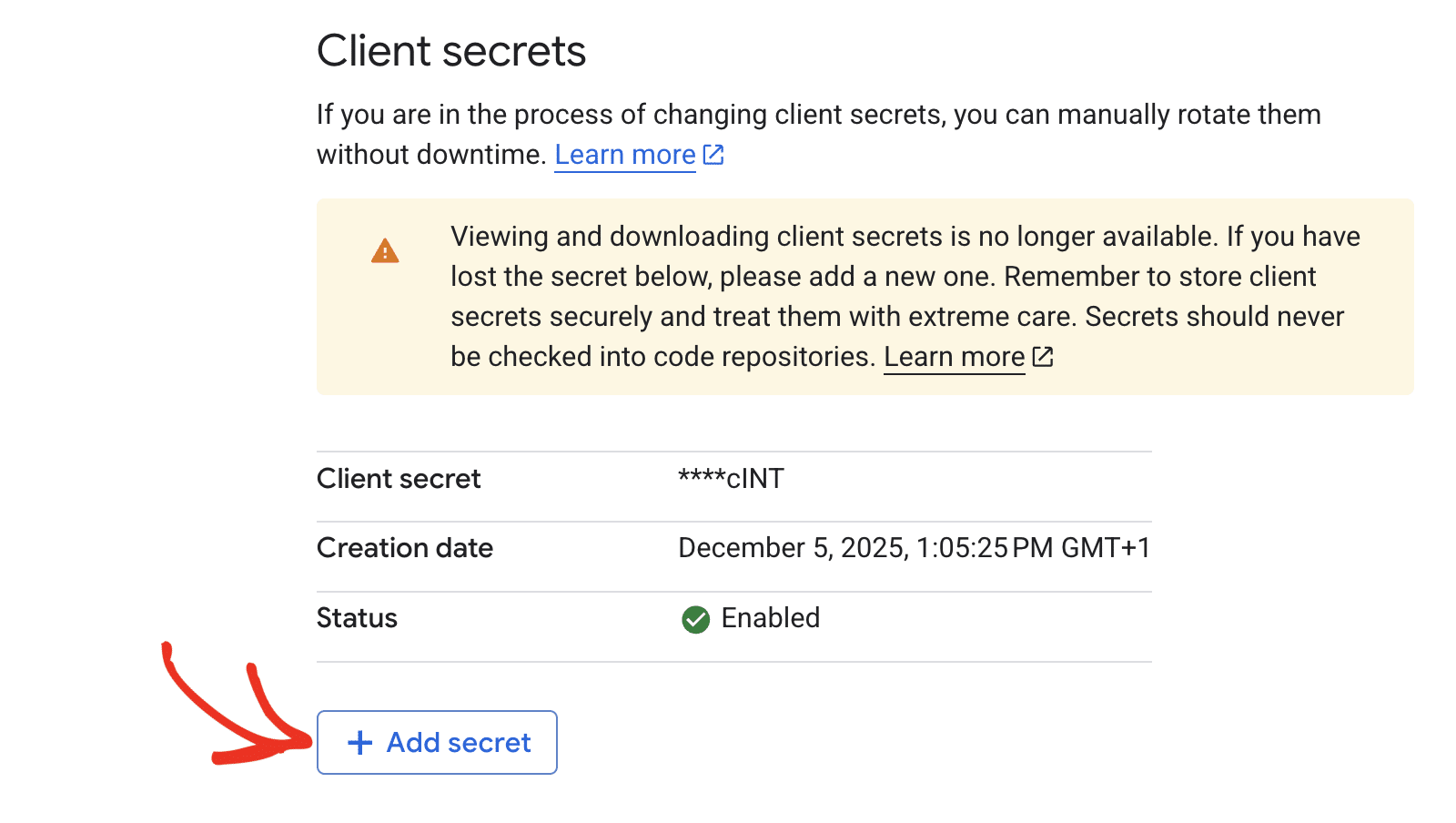
Role para baixo até a seção Segredos do cliente. Em seguida, clique no botão + Adicionar segredo.
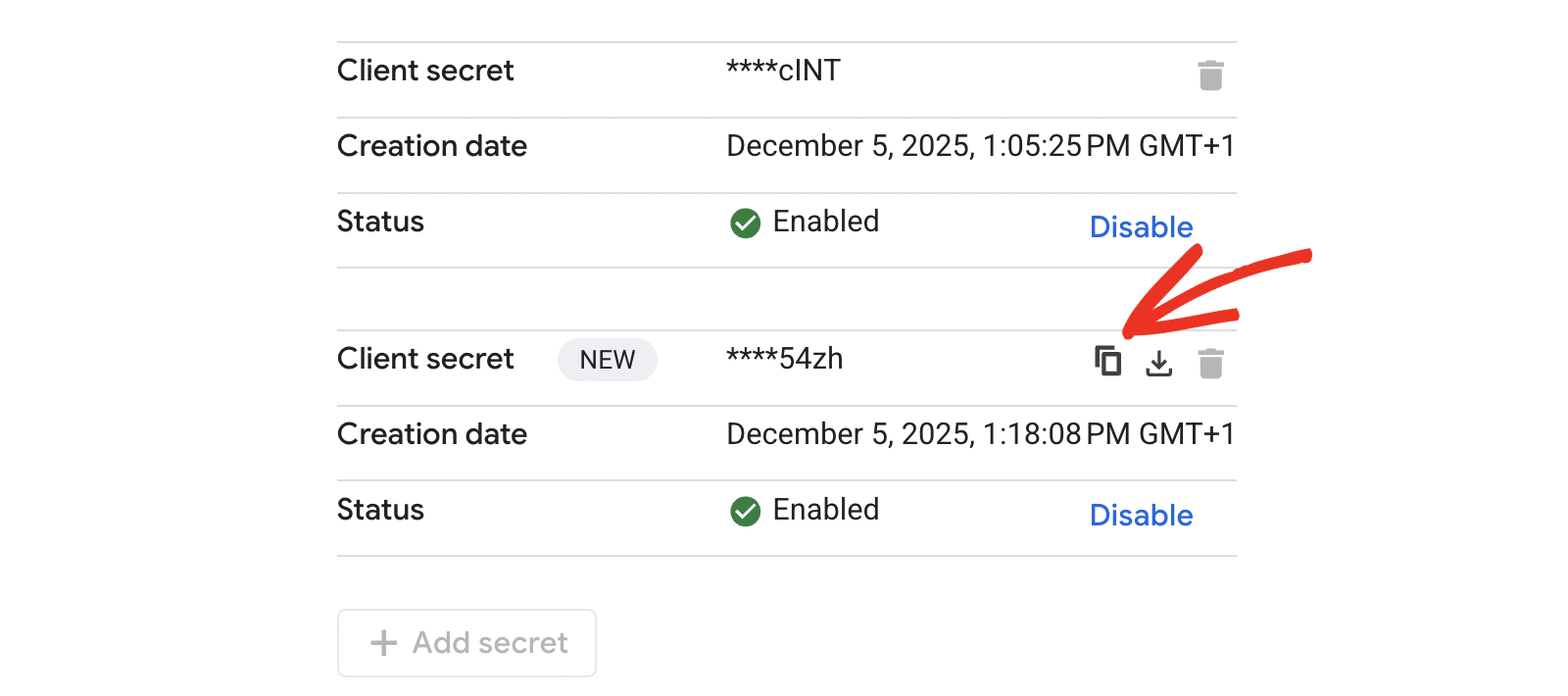
Você verá o novo segredo do cliente abaixo do padrão. Clique no ícone de cópia para copiar seu valor.
Copie ambos os valores para os campos correspondentes nas suas configurações do WP Mail SMTP.
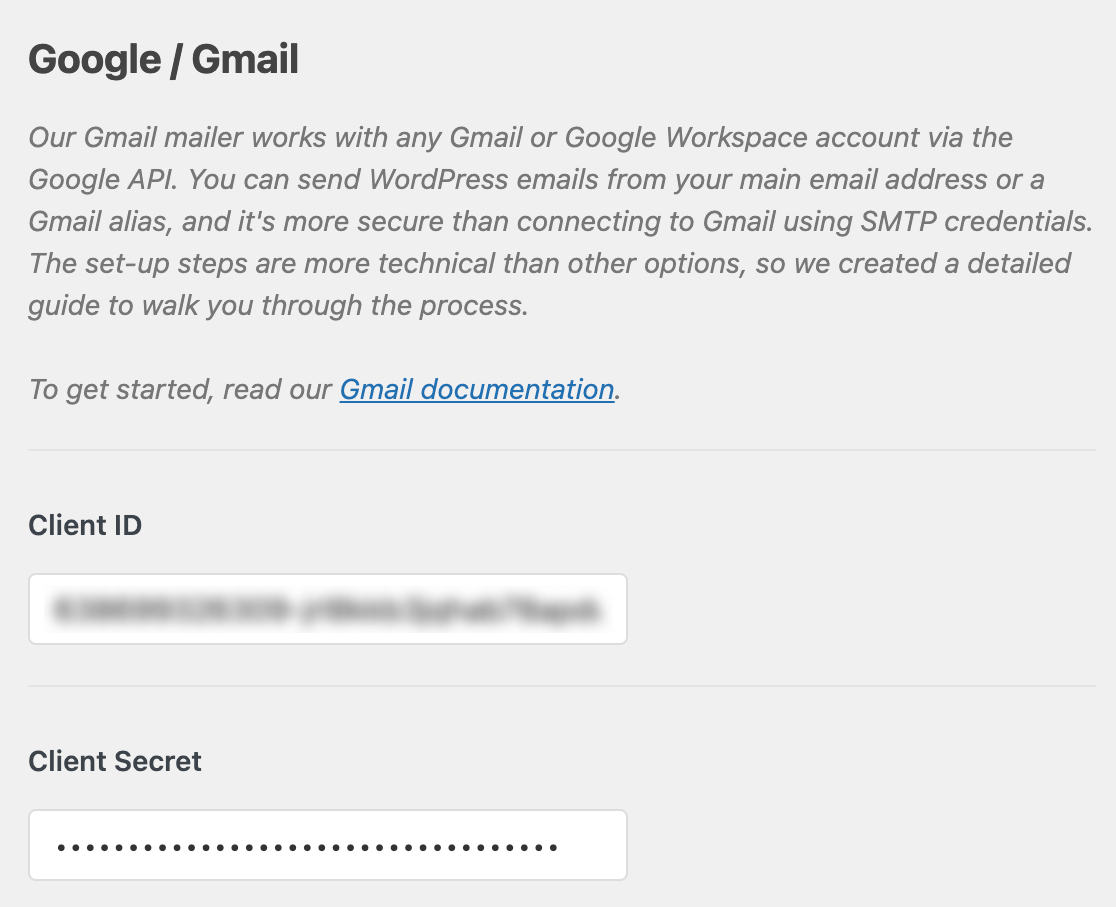
Observação: Tenha muito cuidado para não copiar nenhum texto ou espaço extra com seu ID do cliente ou Segredo do cliente, pois isso resultará em um erro na próxima etapa.
Depois de adicionar esses valores, clique no botão Salvar configurações na parte inferior da página.
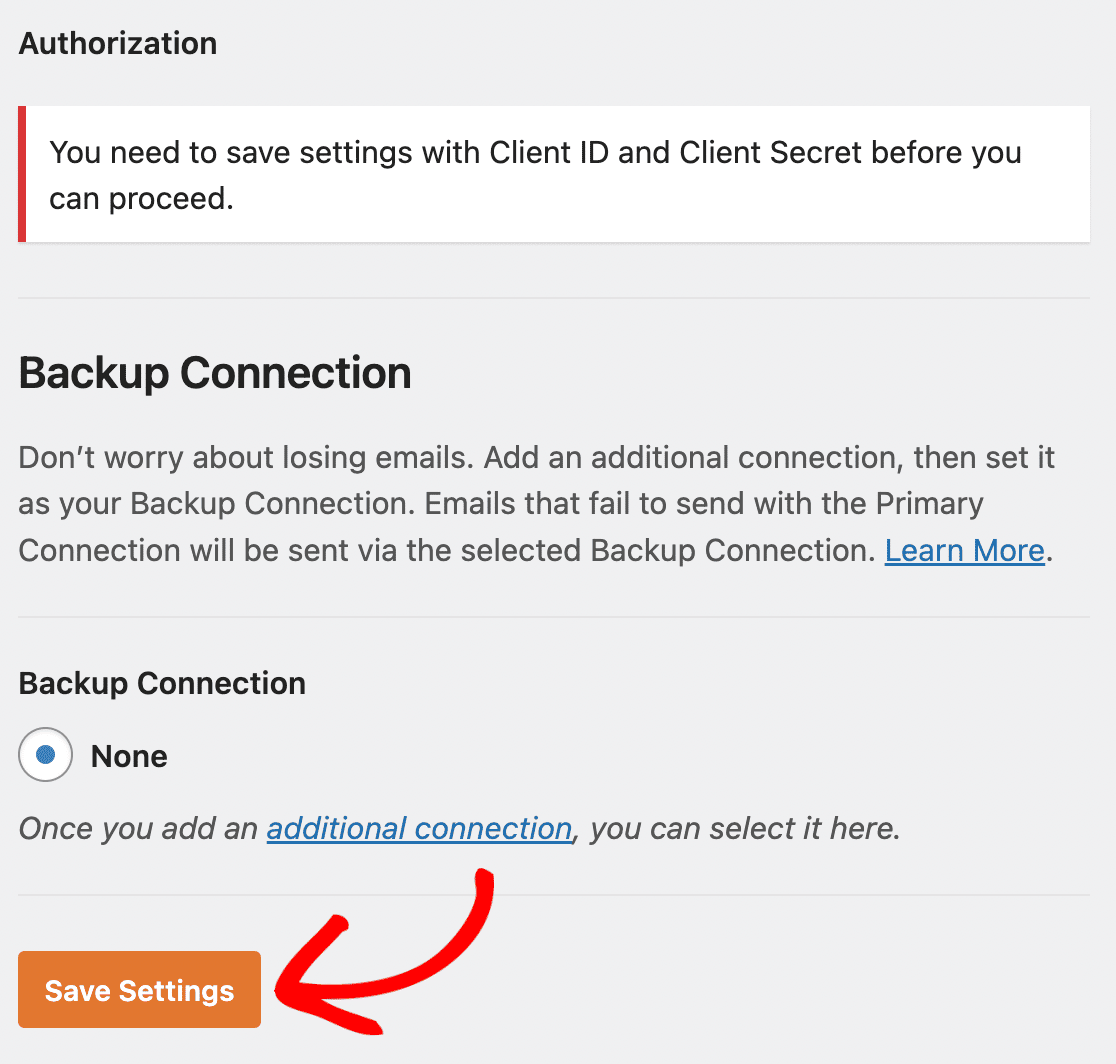
Após salvar suas configurações, a página será atualizada. Você deve conceder permissão antes que o Google permita que nosso plugin use sua API do Gmail para enviar e-mails.
Para fazer isso, role até o final da página de configurações do WP Mail SMTP e clique no botão Permitir que o plugin envie e-mails usando sua conta do Google.
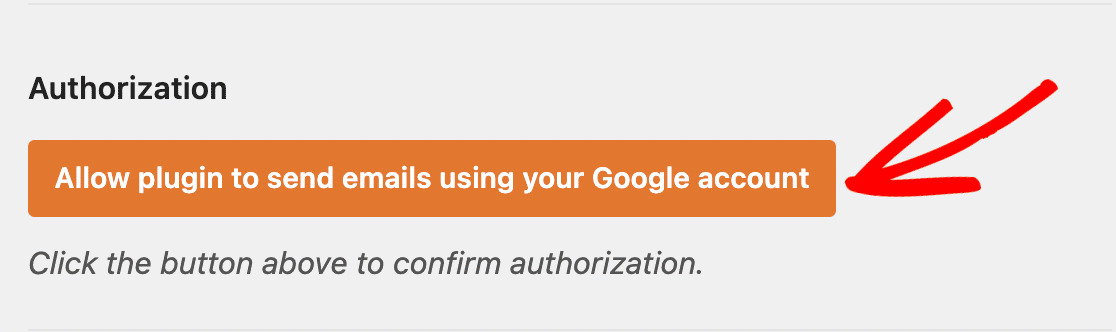
Isso abrirá uma tela de login do Google. Faça login na conta com a qual você está configurando o SMTP.
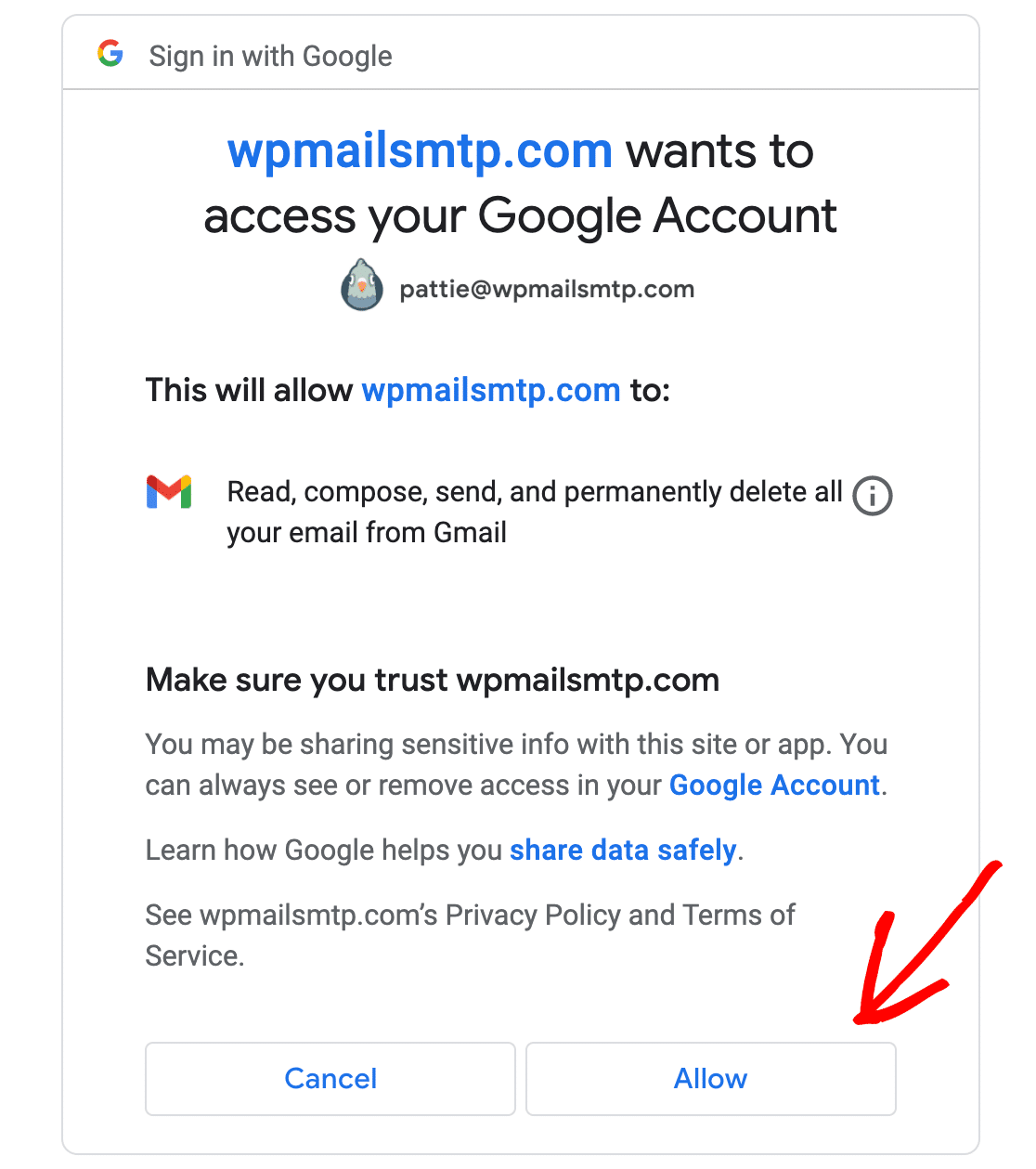
Em seguida, você verá uma tela solicitando permissão para que este site envie e-mails em seu nome.
Quando estiver pronto, clique no botão Permitir para continuar.
Ignorando o Aviso de Verificação do Google (Somente para Usuários Gratuitos do Gmail)
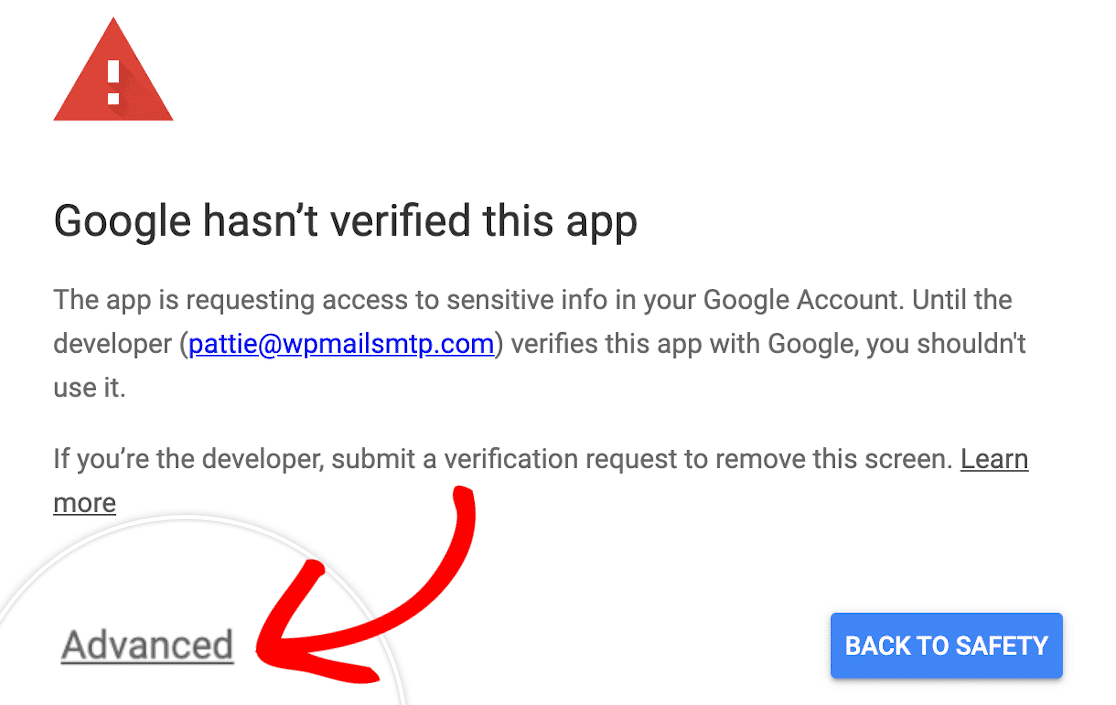
Você pode ver a seguinte tela se estiver se conectando com uma conta gratuita do Gmail. Clique no link Avançado no canto inferior esquerdo.
Na seção expandida, clique em Ir para wpmailsmtp.com (não seguro). Não se preocupe, o Google exibe este aviso apenas porque não verificou seu aplicativo. Não há necessidade de verificá-lo, pois você criou este aplicativo apenas para seu uso pessoal.
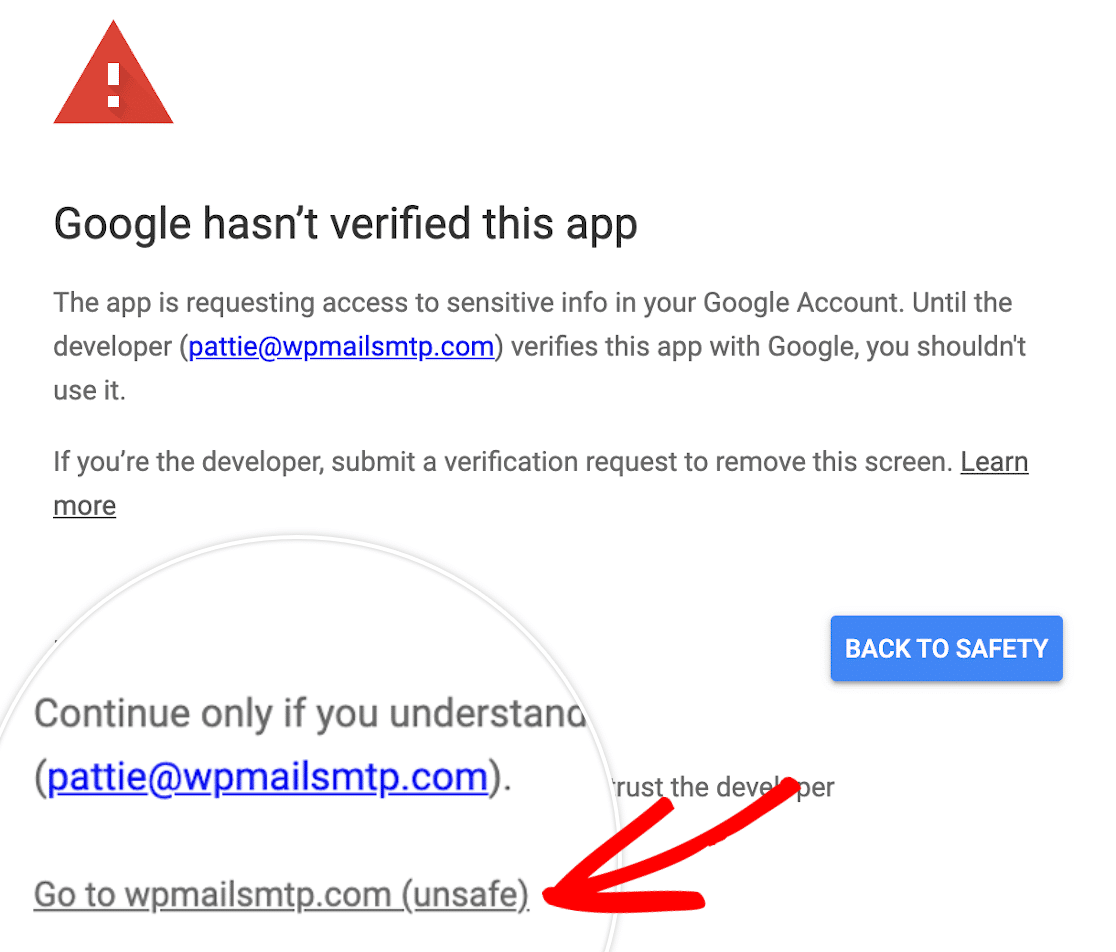
Em seguida, clique no botão Permitir, como mostrado acima.
Conexão de Backup
Configurar uma Conexão de Backup é opcional e não é necessário para concluir a configuração do seu provedor de e-mail do Google Workspace / Gmail. No entanto, para melhorar ainda mais a entrega de e-mails, recomendamos configurar uma conexão adicional para servir como backup caso sua Conexão Principal falhe.

Observação: Deseja rotear seus e-mails através de uma conexão adicional específica com base em um conjunto de regras ou condições? Certifique-se de conferir nosso tutorial sobre Roteamento Inteligente para saber como.
Enviando um E-mail de Teste
Em seguida, você retornará às suas configurações do WP Mail SMTP e uma mensagem de sucesso será exibida. Assim que a conexão for concluída, você estará pronto para enviar um e-mail de teste. Para fazer isso, navegue até WP Mail SMTP » Ferramentas e abra a guia Teste de E-mail.
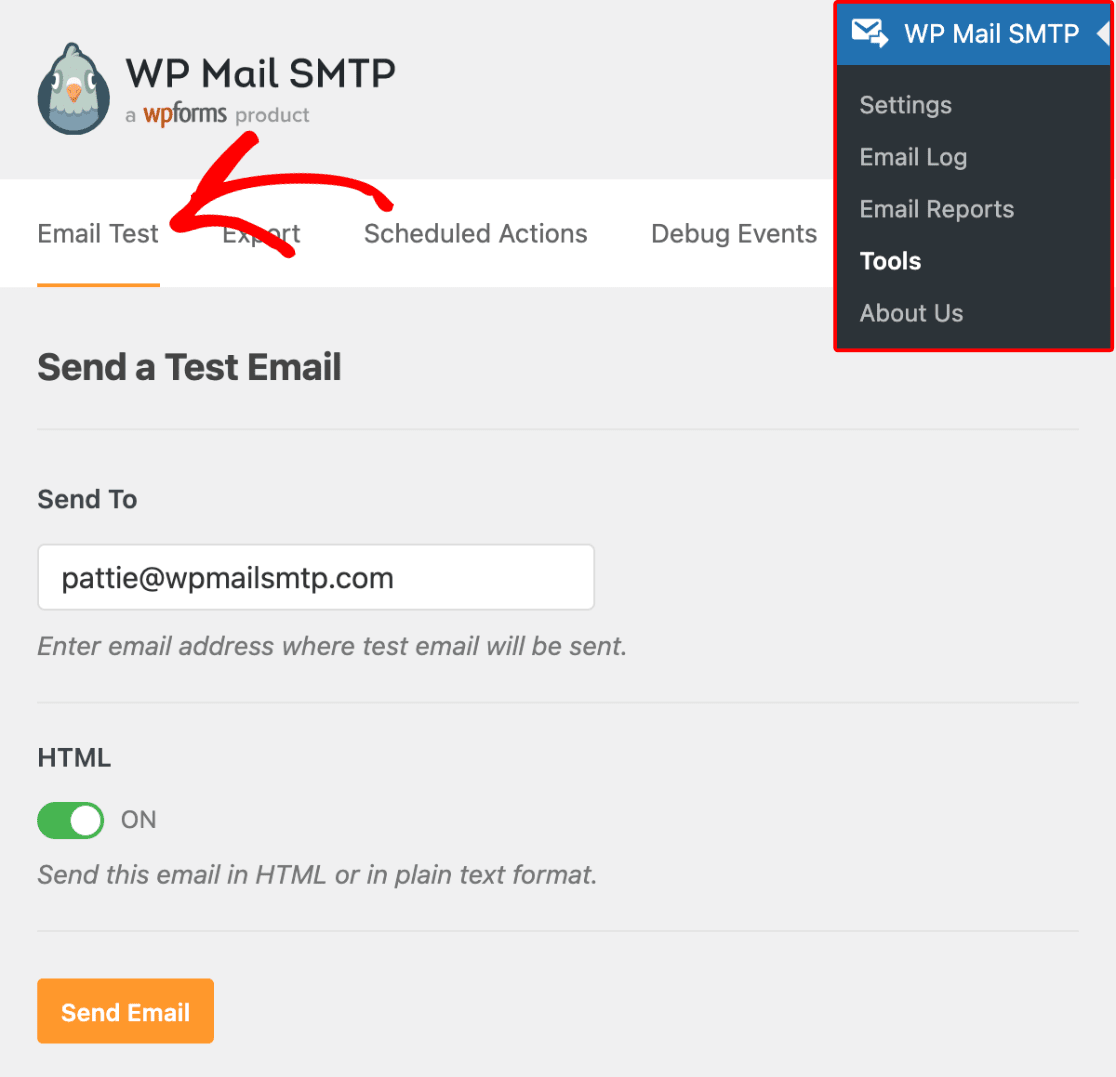
Assim que a guia Teste de E-mail estiver aberta, você precisará inserir um endereço de e-mail cuja caixa de entrada você tenha acesso.
Observação: Se você configurou uma conexão adicional, poderá escolher entre sua Conexão Principal e outras conexões ao enviar um e-mail de teste.
Em seguida, escolha se deseja enviar um e-mail de texto simples ou HTML. A menos que você saiba que enviará apenas e-mails de texto simples, recomendamos deixar a configuração HTML ativada. Em seguida, clique no botão Enviar E-mail.
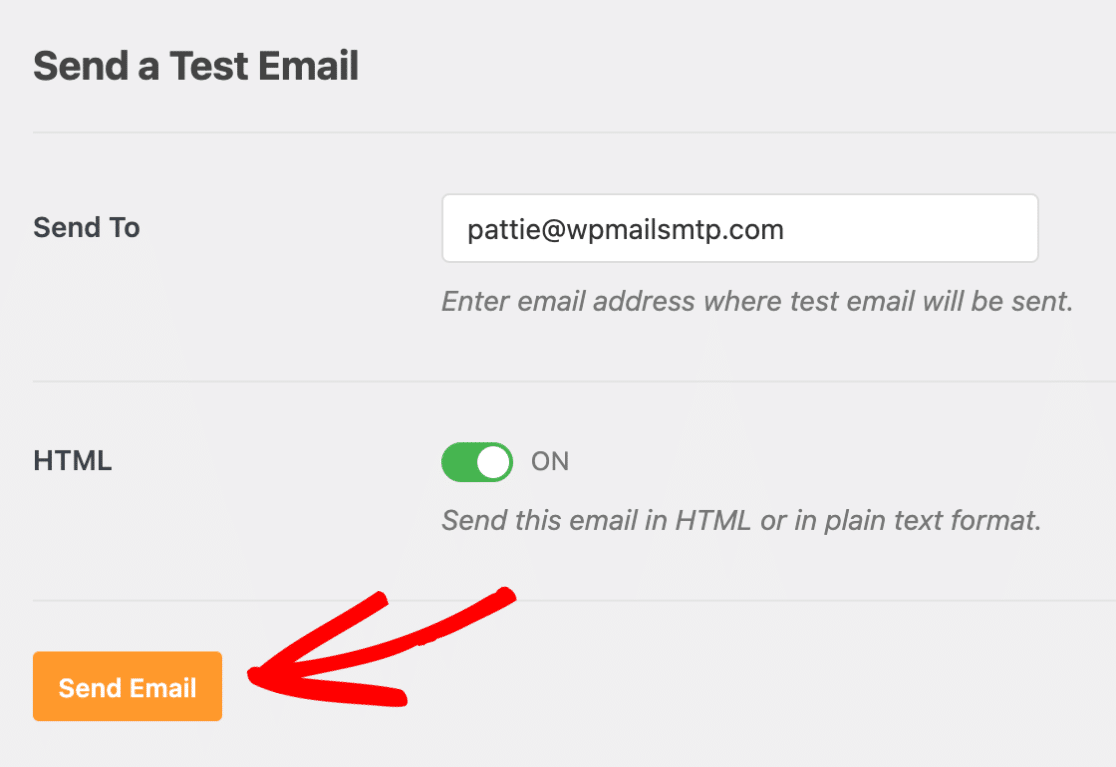
Você verá uma mensagem de sucesso quando o e-mail de teste for enviado.

Você também deverá receber em breve o e-mail de teste no endereço de e-mail que você inseriu.

Perguntas Frequentes
Estas são algumas das principais perguntas que recebemos sobre a configuração do provedor de e-mail do Google Workspace / Gmail.
E se o e-mail de teste não for enviado com sucesso?
Se o e-mail de teste SMTP não puder ser enviado, um log de depuração aparecerá com detalhes adicionais. Aqui estão algumas das possíveis mensagens de erro e como resolvê-las.
401. Isso é um erro.

Erro: invalid_client
Este erro aparece quando o ID do cliente não pode ser lido corretamente. Para corrigi-lo, tente copiar e colar seu ID do cliente novamente e verifique se não há espaços em branco ou texto extra.
400. Erro.

Erro: invalid_request

Parâmetro obrigatório ausente: client_id
Este erro será exibido quando o campo ID do cliente estiver vazio ou não puder ser lido corretamente. Para corrigi-lo, tente copiar e colar seu ID do cliente novamente e verifique se não há espaços em branco ou texto extra.
Erro cURL 60: problema de certificado SSL
Esta mensagem significa que o servidor está sem um certificado necessário para o funcionamento do SMTP. Para corrigir isso, você precisará entrar em contato com o provedor de hospedagem do seu site para solicitar a instalação deste certificado (muito provavelmente o certificado cacert.pem, mas é melhor pedir ao seu host para verificar).
“código”: 401,

“mensagem”: “Login Obrigatório”
Se você vir isso na mensagem de depuração, ainda precisará conceder permissão para o WP Mail SMTP acessar sua conta do Google. Para obter instruções sobre como corrigir isso, consulte a Etapa 4 deste tutorial. Além disso, certifique-se de que o E-mail de Remetente em suas configurações de SMTP corresponda ao e-mail usado para configurar seu aplicativo do Google.
Entidade de Solicitação Muito Grande

Erro 413
Se você estiver vendo este erro, é provável que os arquivos enviados por meio de seus formulários excedam o limite do Gmail para anexos de arquivos diretos em e-mails. Este limite é aplicado à soma do texto da mensagem, bem como ao anexo codificado. Para evitar este erro, você precisará garantir que todos os arquivos não sejam maiores que 22 MB.
Houve um problema ao recuperar a autenticação para o Gmail: Não foi possível decodificar o token JSON
Este erro é um possível indicador de que outro plugin (como UpdraftPlus) está carregando uma versão diferente da API do Google no site, criando um conflito. Se possível, o plugin conflitante deve ser desativado. Caso contrário, é recomendável que você configure um remetente de e-mail diferente.
Se nada acima se aplicar, ou se o e-mail de teste ainda não estiver funcionando, sua conta do Google pode ter a API do Gmail desativada. Para verificar isso, siga o guia do Google para habilitar uma API.
E se eu vir uma tela que diz: “Este app não foi verificado”?
Ao clicar no botão Permitir que o plugin envie e-mails usando sua conta do Google em suas configurações do WP Mail SMTP, o Google pode exibir uma tela que diz: “Este app não foi verificado. Este app ainda não foi verificado pelo Google. Prossiga somente se você conhece e confia no desenvolvedor.”
Não há necessidade de se preocupar, no entanto. Esta mensagem refere-se apenas ao aplicativo que você criou em sua própria conta do Google, então você é realmente o desenvolvedor neste caso.
Para ignorar esta mensagem, clique em Avançado e depois clique em Ir para wpmailsmtp.com (não seguro).
E se eu quiser mudar para um e-mail diferente mais tarde?
Se você quiser mudar para um endereço de e-mail diferente do Gmail ou Google Workspace, você precisará repetir todas as etapas do tutorial acima. Isso inclui gerar um novo ID do cliente e segredo do cliente nesta outra conta de e-mail.
Ao chegar na etapa de Autorização (Etapa 4), salve suas configurações e clique no botão Remover Conexão. Isso removerá a autorização da sua conta de e-mail original e permitirá que você repita as etapas de autorização com seu novo e-mail.

O remetente do Google Workspace / Gmail suporta aliases?
Sim, a partir de julho de 2020, o WP Mail SMTP suporta aliases do Gmail. Para mais detalhes sobre como configurar um alias no Google, confira o guia sobre como enviar e-mails de um alias.
Posso usar o remetente do Google Workspace / Gmail se eu tiver a autenticação de 2 fatores (2FA) habilitada na minha conta do Google?
Você definitivamente pode usar a autenticação de 2 fatores com a opção Google Workspace / Gmail do WP Mail SMTP. No entanto, é importante notar que, se você optar por desabilitar a 2FA ou alterar a senha da sua conta, precisará passar pelo processo de configuração novamente.
Ao autorizar meu aplicativo, recebo a seguinte mensagem de erro:
Erro 403: access_denied. O desenvolvedor não lhe deu acesso a este aplicativo.
Esta mensagem significa que as permissões do seu aplicativo estão definidas no modo de teste no Google Cloud.
Para corrigir isso, certifique-se de mudar o modo de teste para produção e tente autorizar seu aplicativo mais uma vez.
Se eu mudar minha senha, precisarei me reconectar?
Sim, se sua senha for alterada, a conexão existente será invalidada. Para corrigir isso, você precisará criar uma nova conexão, usando suas novas credenciais.
Preciso enviar meu aplicativo para verificação do Google para que ele funcione com o WP Mail SMTP?
Não é necessário enviar seu aplicativo para verificação. No entanto, você pode fazer isso se desejar. Se você optar por enviar seu aplicativo para verificação, poderá continuar o processo de autorização no WP Mail SMTP sem esperar pela verificação do Google.
Por que a URI de redirecionamento aponta para connect.wpmailsmtp.com?
Definimos a URI de redirecionamento para passar pelo nosso site para que possamos resolver o erro 403 forbidden que alguns usuários experimentam quando o mod_security os impede de concluir a conexão OAuth.
Observação: A URI de redirecionamento é adicionada apenas para fins de verificação. Não armazenamos nem temos acesso a nenhum dado do seu site.
Como altero a URI de redirecionamento para que ela aponte para o meu próprio site?
Se você preferir não usar a URI de redirecionamento OAuth padrão (connect.wpmailsmtp.com) para maior segurança e privacidade, você pode facilmente redirecioná-la para o seu próprio site.
Para fazer isso, você primeiro precisará adicionar o seguinte trecho de código ao seu site WordPress.
Observação: Para obter ajuda com a adição de trechos ao seu site, consulte nosso tutorial sobre como adicionar trechos de código usando o plugin WPCode.
Em seguida, acesse as configurações do seu remetente em WP Mail SMTP » Configurações » Geral e copie a nova URL da seção URI de redirecionamento autorizada.
Por fim, acesse as configurações de ID do cliente OAuth do seu app Google e substitua a URI de redirecionamento existente pela que você acabou de copiar. Isso garante que as solicitações de autorização agora serão direcionadas ao seu próprio site.
Ao adicionar a URI de redirecionamento, recebo a seguinte mensagem de erro:
Origem inválida: as URIs não podem conter um caminho ou destino com "/"
Este erro ocorre quando você adiciona a URI de redirecionamento à seção Origens JavaScript autorizadas em vez da seção URIs de redirecionamento autorizadas.
Para resolver este problema, remova a URI que você adicionou da seção Origens JavaScript autorizadas e adicione-a à seção URIs de redirecionamento autorizadas. Consulte a seção ID do cliente para obter detalhes adicionais.
O que devo fazer se encontrar um erro "redirect_uri_mismatch" durante a configuração?
Este erro geralmente significa que há uma incompatibilidade na URI de redirecionamento autorizada no seu Google Cloud Console. Ela deve ser definida como https://connect.wpmailsmtp.com/google/. Além disso, certifique-se de que, para seu aplicativo Google, você atualizou o status de publicação de Teste para Produção.
Para obter mais orientações sobre como corrigir este erro, consulte a documentação do SendLayer sobre como resolver o erro de incompatibilidade de URI de redirecionamento.
O WP Mail SMTP para de funcionar periodicamente e continuo recebendo a seguinte mensagem de erro:
"Mailer: Google / Gmail

{

"error": "invalid_grant",

"error_description": "Bad Request"

}"
Este erro geralmente indica que há problemas de permissão devido à invalidação da chave do Segredo do Cliente. Isso pode acontecer quando você altera sua senha do Gmail ou ativa a autenticação de dois fatores em sua conta.
Para resolver isso, você precisará regenerar seus tokens ou passar pelo processo de configuração novamente.
Para regenerar seus tokens, faça login no Google Cloud Console e selecione Credenciais na seção API e Serviços.
Na seção IDs do cliente OAuth 2.0, você precisará clicar no ícone de lápis para editar suas credenciais.
Em seguida, role até a seção Segredos do cliente e clique em + Adicionar segredo para gerar uma nova chave.
Após gerar o novo segredo, você precisará atualizar o Segredo do Cliente nas configurações do WP Mail SMTP com a nova chave. Copie a chave do Segredo do Cliente.
Em seguida, faça login no seu painel do WordPress e vá para WP Mail SMTP » Configurações.
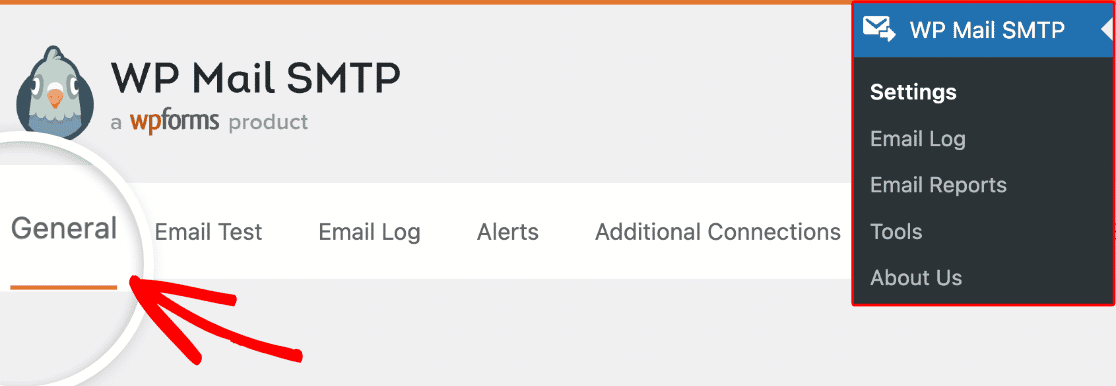
Na aba Geral, role para baixo até a seção Google / Gmail e cole a chave que você copiou no campo Segredo do Cliente.
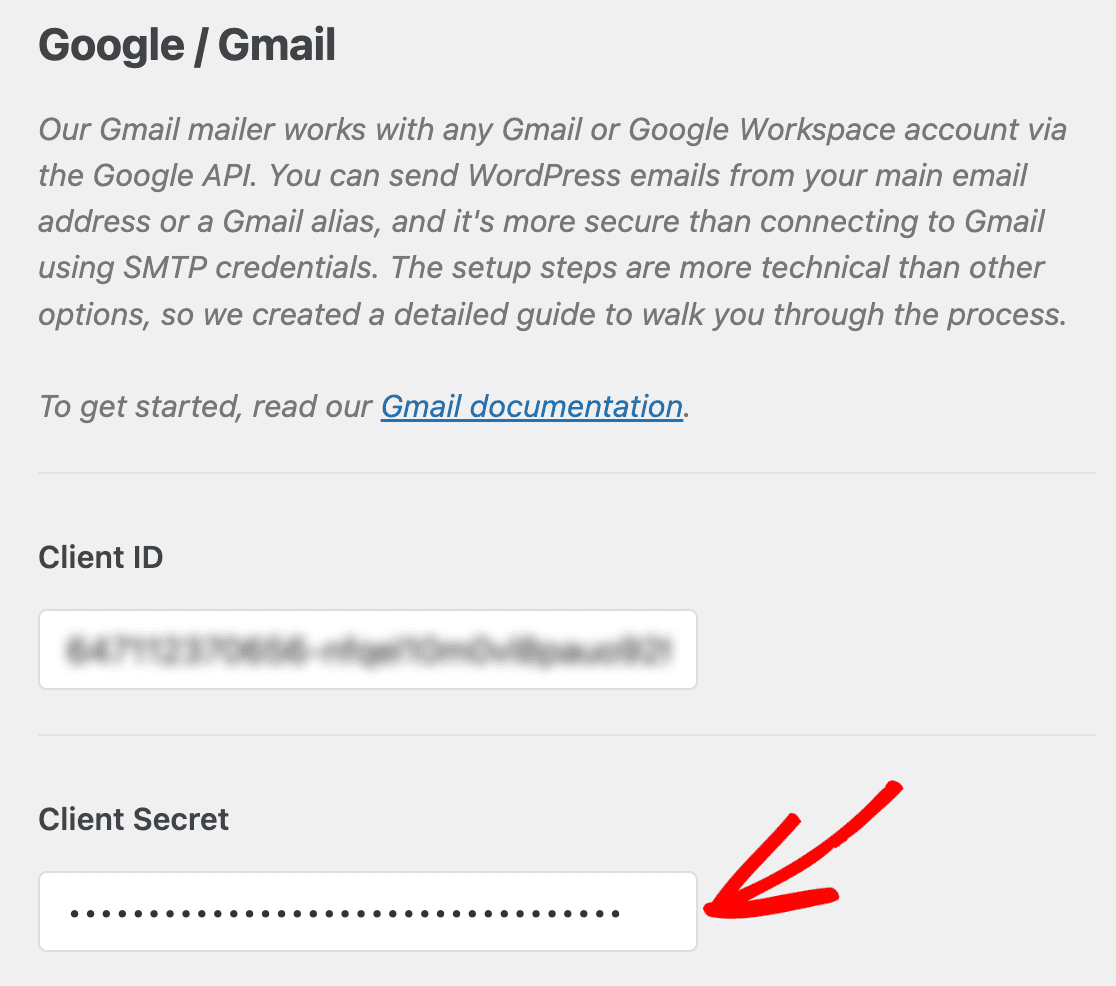
Depois de adicionar o novo Segredo do Cliente, certifique-se de salvar suas alterações.
Após enviar um e-mail de teste, vejo a seguinte mensagem de erro:
O e-mail de teste pode ter sido enviado, mas sua capacidade de entrega deve ser melhorada.
Esse erro geralmente ocorre se você estiver usando um endereço de e-mail de domínio personalizado e não adicionou os registros SPF e DKIM para o domínio. Você precisará adicionar ambos os registros ao DNS do seu domínio para corrigir esse problema.
Se você estiver vendo a seguinte mensagem de erro SPF:
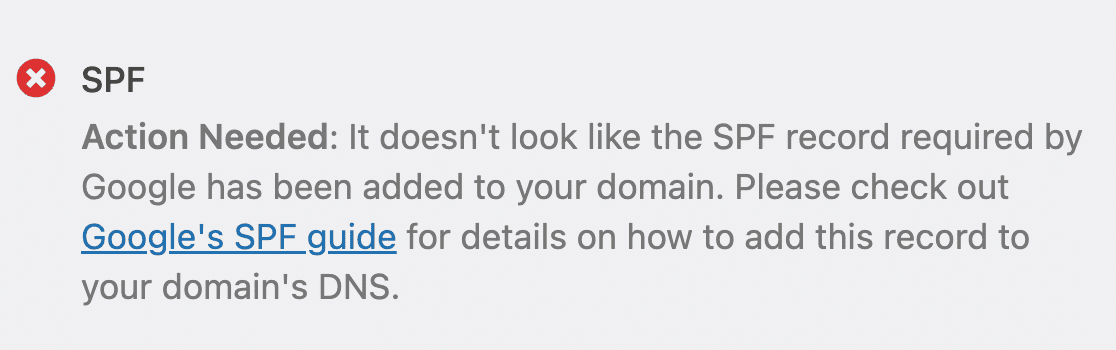
Isso significa que seu domínio está sem o registro SPF exigido pelo Google para verificar seu domínio. Para corrigir isso, você precisará adicionar o registro SPF ao DNS do seu domínio. Para obter instruções sobre como acessar este registro, consulte o guia SPF do Google.
Você provavelmente verá duas opções na página de documentação do SPF do Google: Defina seu registro SPF — Básico e Defina seu registro SPF — Avançado. Siga as etapas na opção Básica para obter seu registro SPF. Em seguida, prossiga para adicionar o registro ao DNS do seu domínio.
Observação: Se você quiser saber como adicionar registros DNS ao DNS do seu domínio, certifique-se de consultar nosso guia de registros DNS para obter mais informações.
Se você estiver vendo o seguinte aviso DKIM:
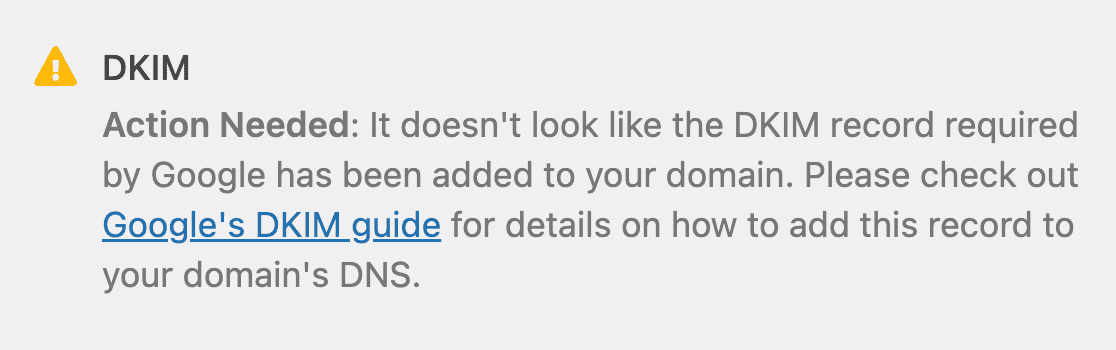
Você precisará adicionar o registro DKIM exigido pelo Google para verificar se os e-mails vêm de domínios autorizados. Para obter instruções sobre como obter este registro, consulte o guia DKIM do Google.
Você também pode ver a seguinte mensagem de erro após o envio de um e-mail de teste:
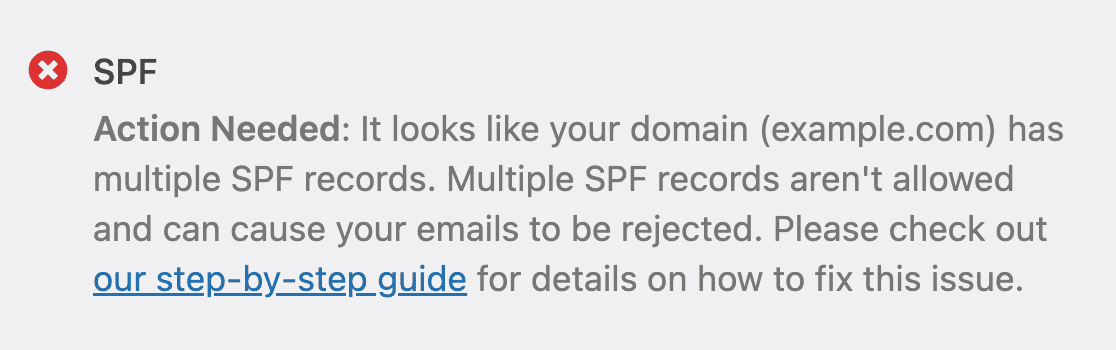
Esse erro indica que você adicionou vários registros SPF ao DNS do seu domínio. Se você já adicionou um registro SPF de outro provedor de e-mail, provavelmente encontrará esse erro. Para obter instruções sobre como resolver esse problema, consulte nosso guia para saber como mesclar todos os registros SPF no DNS do seu domínio.
É isso! Agora você sabe como configurar o remetente Google Workspace / Gmail do WP Mail SMTP em seu site WordPress.
Em seguida, você gostaria de saber como solucionar problemas de forma eficaz no WP Mail SMTP? Certifique-se de conferir nosso tutorial sobre solução de problemas do WP Mail SMTP para mais detalhes.