


Resumo de IA
Precisa de ajuda para adicionar registros DNS para configurar seu provedor de e-mail WP Mail SMTP? Este é um passo importante para autenticar seu domínio e configurar várias de nossas opções de provedor de e-mail.
Este tutorial compartilhará instruções básicas e recursos para ajudar você a adicionar registros DNS para configurar seu provedor de e-mail WP Mail SMTP.
O que são Registros DNS?
O Sistema de Nomes de Domínio (DNS) é como a lista de contatos da internet. Os registros DNS apontam seu nome de domínio (por exemplo, wpmailsmtp.com) para o endereço IP exclusivo do seu site, para que, quando os usuários digitarem o endereço do seu site em seus navegadores, eles sejam direcionados para o lugar certo.
Registros TXT são um tipo de registro DNS que adiciona uma chave criptografada aos seus e-mails de saída. Isso informa aos servidores de e-mail que seu domínio é um remetente confiável e ajuda a melhorar a entregabilidade de e-mails.
Para saber mais sobre DNS e registros DNS, confira a entrada do glossário do WPBeginner sobre este assunto.
Acessando Registros DNS para Adicionar ao seu Provedor de E-mail
Vários dos provedores de e-mail compatíveis com o WP Mail SMTP exigem que você adicione registros DNS à sua conta para autenticar seu domínio.
Você pode encontrar instruções sobre como localizar os registros que precisa adicionar no guia de configuração do seu provedor de e-mail:
- SendLayer
- SMTP.com
- Brevo (Sendinblue)
- Amazon SES
- Mailgun
- Postmark
- SendGrid
- Elastic Email
- Resend
- MailerSend
- Mailjet
- Mandrill (transacional Mailchimp)
- SMTP2GO
Quando você localizar os registros necessários, eles devem incluir o tipo de registro, o nome do host e o valor.
Encontrando suas Configurações de DNS
Depois de ter os registros DNS que você precisa para autenticar seu domínio, você terá que acessar suas configurações de DNS. Para fazer isso, faça login na sua conta de hospedagem web.
Como cada provedor tem um painel diferente, os passos para acessar suas configurações de DNS variarão dependendo de qual host você usa.
Abaixo, vinculamos à documentação sobre como localizar suas configurações de DNS para os provedores mais populares que encontramos:
Adicionando Registros DNS
Finalmente, adicione os registros DNS do seu provedor de e-mail às suas configurações para autenticar seu domínio. Como mencionamos anteriormente, cada provedor usa um painel diferente, então os passos exatos neste processo variarão.
Recomendamos verificar a documentação do seu provedor para obter orientações específicas clicando no link relevante acima ou pesquisando em sua base de conhecimento.
Observação: Se você leu a documentação do seu provedor sobre como adicionar registros DNS e não se sente confiante nos passos que precisa dar, entre em contato com a equipe de suporte do seu provedor para obter mais orientações.
Normalmente, depois de acessar suas configurações de DNS, haverá um link ou botão rotulado como Adicionar Registro ou algo semelhante.
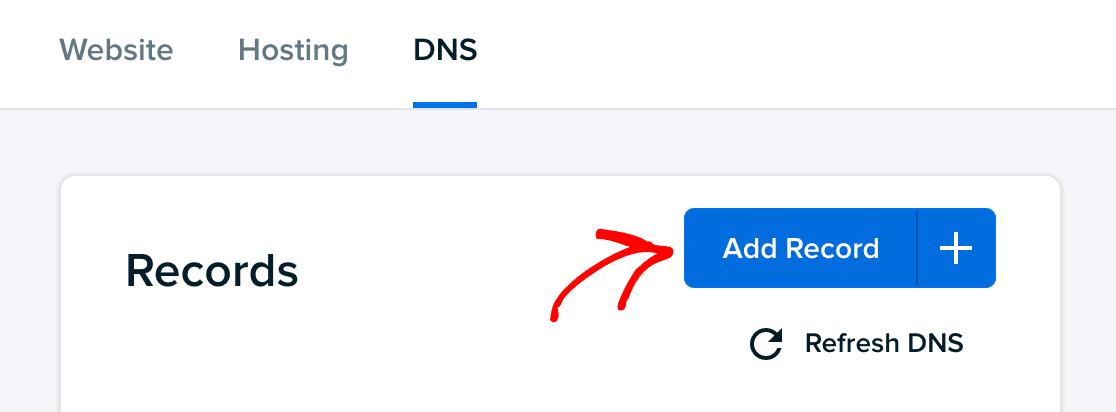
Clicar nesta opção deve exibir uma tela onde você pode inserir as informações necessárias para o seu registro, incluindo o tipo, nome do host e valor fornecidos pelo seu provedor de e-mail.
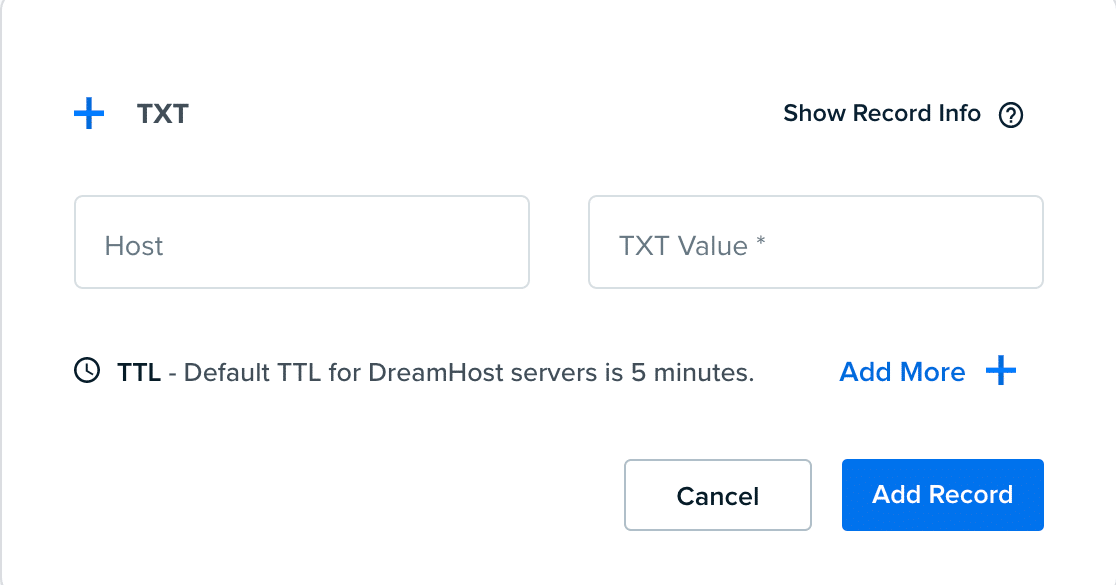
Observação: Pode levar várias horas para que as alterações em seus registros DNS sejam aplicadas. Se você adicionou os registros DNS do seu remetente às suas configurações e ainda não consegue autenticar seu domínio, talvez precise aguardar e tentar novamente mais tarde.
Se você estiver com problemas para adicionar seus registros DNS às suas configurações, entre em contato com a equipe de suporte do seu provedor para obter ajuda.
Adicionando Registros DNS para um Subdomínio
Em muitos casos, é recomendável usar um subdomínio como o domínio de envio para os e-mails do seu site. Isso pode ajudar a proteger a reputação de envio do seu domínio raiz se os provedores de e-mail marcarem as mensagens do seu subdomínio como spam.
Por exemplo, você pode usar o subdomínio mail.example.com como seu domínio de envio para proteger a reputação de example.com. Seu E-mail de Remetente do WP Mail SMTP seria algo como [email protected].
Se você estiver usando um subdomínio como o domínio de envio para seu remetente, precisará adicionar os registros DNS necessários a esse subdomínio em vez do seu domínio raiz. No entanto, existem alguns problemas potenciais que você pode encontrar ao fazer isso.
Primeiro, alguns provedores de hospedagem não permitem que os usuários adicionem registros TXT a subdomínios. Se esse for o caso, você geralmente pode adicionar registros modificados ao seu domínio raiz para verificar seu subdomínio com seu remetente.
Observação: Para obter detalhes sobre se o seu provedor de hospedagem permite que você adicione registros DNS a subdomínios e quais registros modificados você pode adicionar ao seu domínio raiz em vez disso, entre em contato com a equipe de suporte do seu provedor de hospedagem.
Alguns provedores (como GoDaddy) adicionam automaticamente seu domínio raiz ao nome de host do registro DNS quando você o insere nas configurações de DNS. Nesses casos, você deve adicionar apenas seu subdomínio ao campo nome de host.
Por exemplo, se você estiver usando mail.example.com como seu domínio de envio, talvez precise inserir apenas "mail" no campo nome de host ao adicionar seus registros DNS para verificação de domínio.
Observação: Se você não tiver certeza se o seu provedor de hospedagem adiciona seu domínio raiz aos nomes de host dos seus registros DNS automaticamente, entre em contato com a equipe de suporte do seu provedor de hospedagem ou verifique a documentação do seu provedor para descobrir como você deve inserir essas informações.
Perguntas Frequentes
Estas são algumas das perguntas mais populares que recebemos sobre a configuração de registros DNS para remetentes do WP Mail SMTP.
Não sei qual conta devo usar para encontrar minhas configurações de DNS. O que devo fazer?
Se você não se lembra onde seu site está hospedado, ou se outra pessoa (como um desenvolvedor web) configurou sua hospedagem web para você, você pode pesquisar para descobrir qual conta tem as configurações de DNS que você precisa.
Existem muitas ferramentas que você pode usar para pesquisar seu provedor de hospedagem web. Compilamos uma lista de algumas das mais populares abaixo:
- WordPress Theme Detector por WPBeginner
- IsItWP
- Sitechecker
- HostAdvice
- BuiltWith
Todas essas ferramentas funcionam da mesma maneira. Basta digitar seu domínio na barra de pesquisa e procurar seu provedor de hospedagem na página de resultados. Aqui está um exemplo de alguns resultados do WordPress Theme Detector:
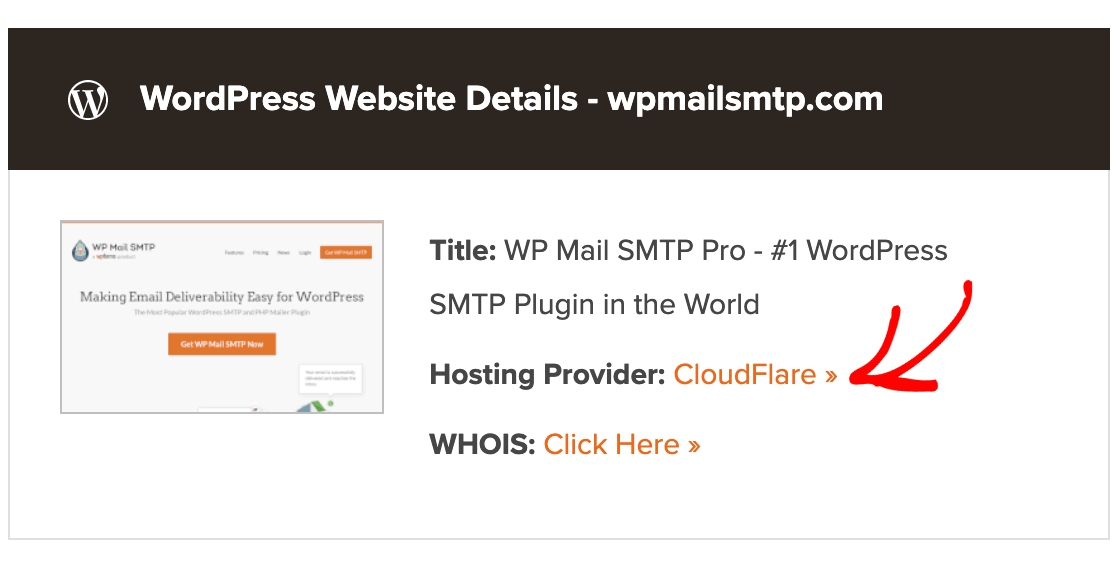
Observação: Às vezes, o nome da empresa que uma ferramenta de pesquisa de hospedagem mostra como seu provedor é diferente do nome da marca sob o qual sua conta está. Por exemplo, a New Dream Network, LLC, opera sob o nome DreamHost.
Uma pesquisa rápida no Google pode ajudá-lo a encontrar o nome correto da marca. Se não, tente usar uma ferramenta diferente da lista acima. Cada ferramenta de pesquisa geralmente exibe os resultados de forma ligeiramente diferente, o que pode ajudá-lo a encontrar o nome correto.
Depois de encontrar seu provedor, siga o processo de recuperação de conta dele para encontrar seu nome de usuário e senha. Se o seu site foi configurado por outra pessoa, você pode entrar em contato com o desenvolvedor para obter as informações necessárias.
É isso! Agora você pode adicionar os registros DNS que seu serviço de e-mail requer para autenticar seu domínio e concluir a configuração do WP Mail SMTP.
Se você ainda não tem certeza de como finalizar a configuração do seu serviço de e-mail, sinta-se à vontade para entrar em contato com nossa equipe de suporte ou solicitar uma Configuração White Glove.