


Resumo de IA
Gostaria de adicionar registros DNS para a configuração do seu remetente WP Mail SMTP com seu domínio hospedado na Hostgator? A implementação dos detalhes do registro DNS fornecidos pelo seu remetente é fundamental para garantir a verificação do domínio e aumentar a entregabilidade dos seus e-mails.
Neste tutorial, mostraremos como adicionar registros DNS para o WP Mail SMTP em sites hospedados na Hostgator.
Neste Artigo
Entendendo Como os Registros DNS Funcionam em SMTP
O Sistema de Nomes de Domínio (DNS) é como a lista telefônica da internet. DNS fornece um meio de mapear um nome de domínio (por exemplo, exemplo.com) para seu endereço IP correspondente (por exemplo, 123.123.80.20). Assim como você armazena o número de telefone de uma pessoa com o nome dela em seu smartphone para lembrá-los facilmente.
Registros DNS atuam como um sistema de armazenamento para as configurações necessárias para mapear um nome de domínio para seu endereço IP correspondente. Isso significa que cada domínio tem seu conjunto exclusivo de registros DNS.
A maioria dos provedores de e-mail no WP Mail SMTP usa registros DNS como um meio de verificar seu domínio em sua plataforma. Em alguns casos, pode ser usado para melhorar a entregabilidade de e-mails, como no caso da adição de registros SPF, DKIM e DMARC.
Nas próximas seções, cobriremos os passos para adicionar registros DNS para sites hospedados na Hostgator.
Acessando as Configurações de DNS na Hostgator
Para localizar as configurações de DNS do seu site, você primeiro precisará fazer login na sua conta Hostgator.
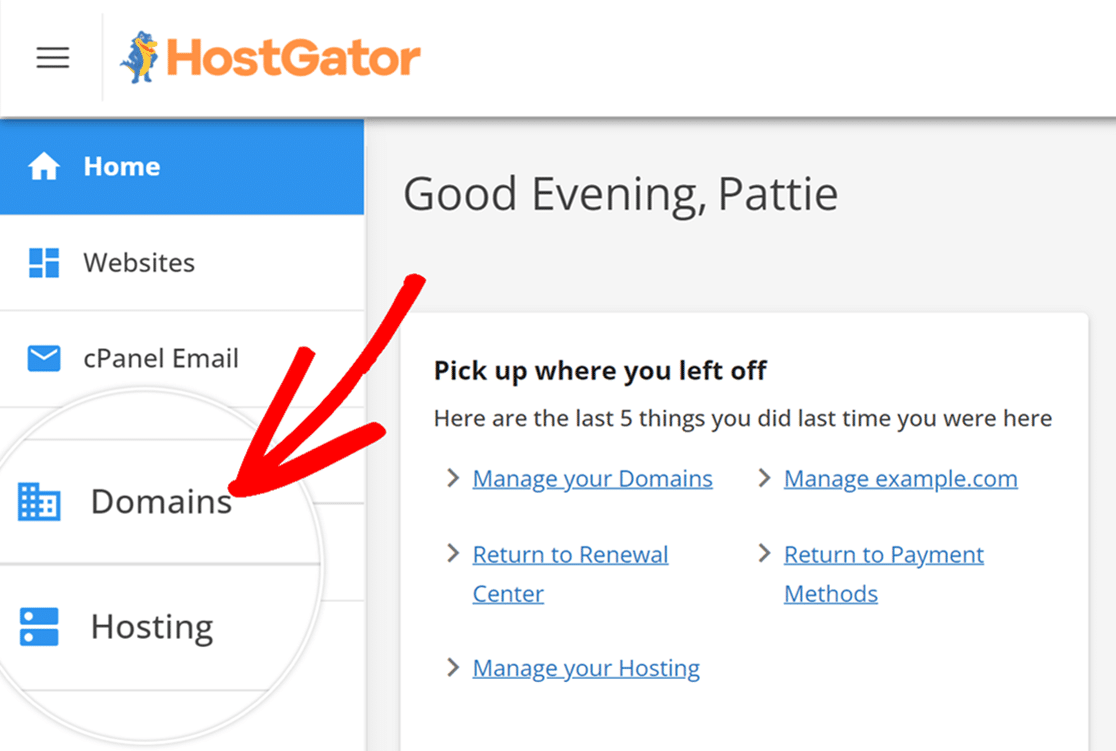
Depois de acessar o painel da sua conta Hostgator, selecione a opção Domínios no menu do lado esquerdo.
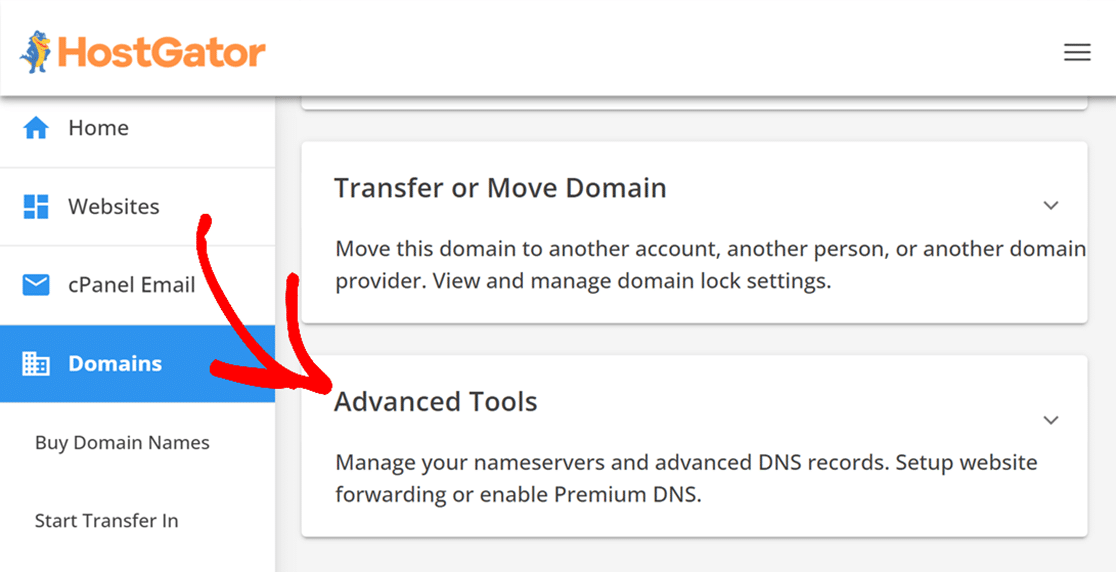
Isso exibirá todos os domínios vinculados ao seu perfil. Para modificar as configurações de DNS, role até o final da página e clique em Ferramentas Avançadas.
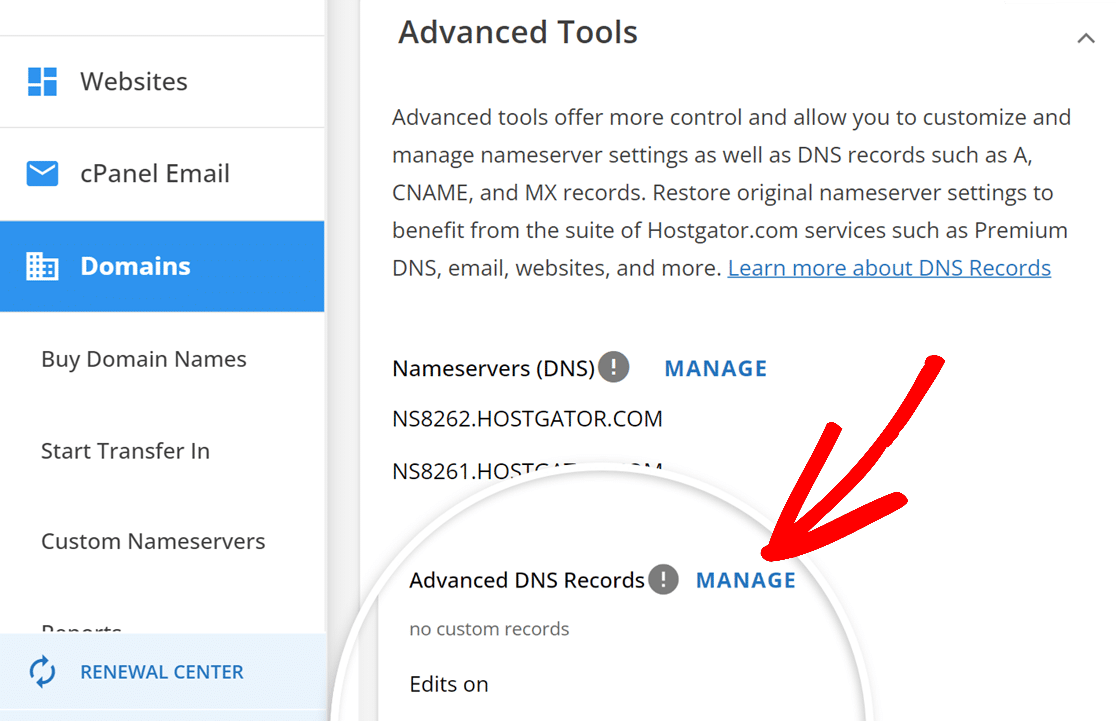
Em seguida, clique em GERENCIAR na seção Registros DNS Avançados.
A partir daqui, você poderá adicionar novos registros DNS, o que abordaremos na próxima seção.
Adicionando Registros DNS na Hostgator
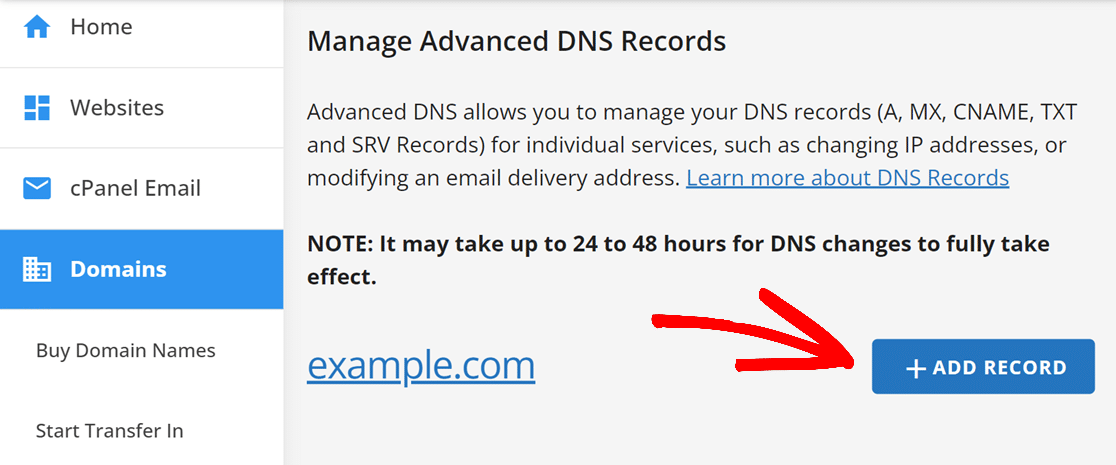
Para adicionar um novo registro DNS, clique no botão Adicionar Registro.
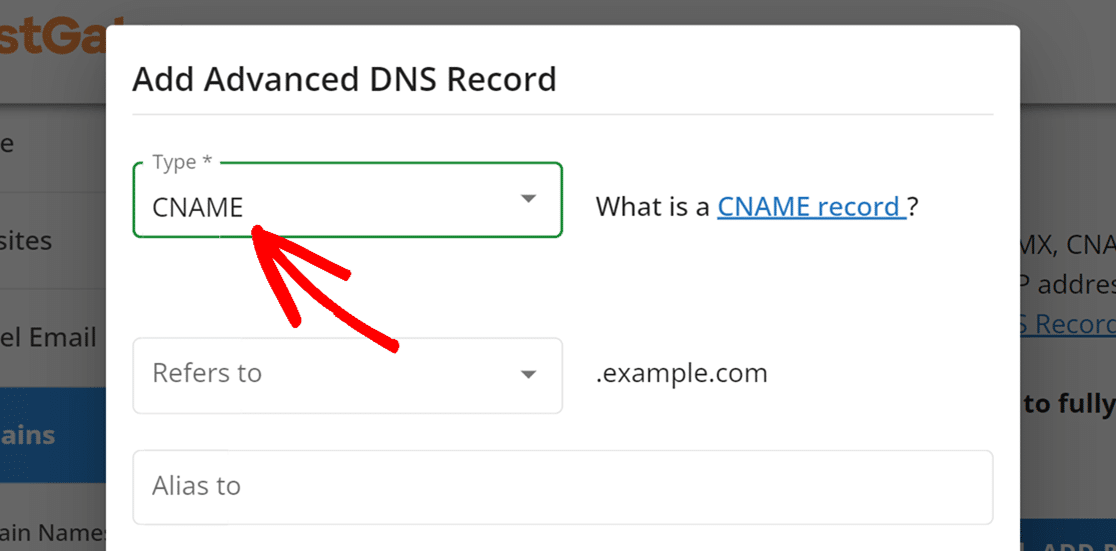
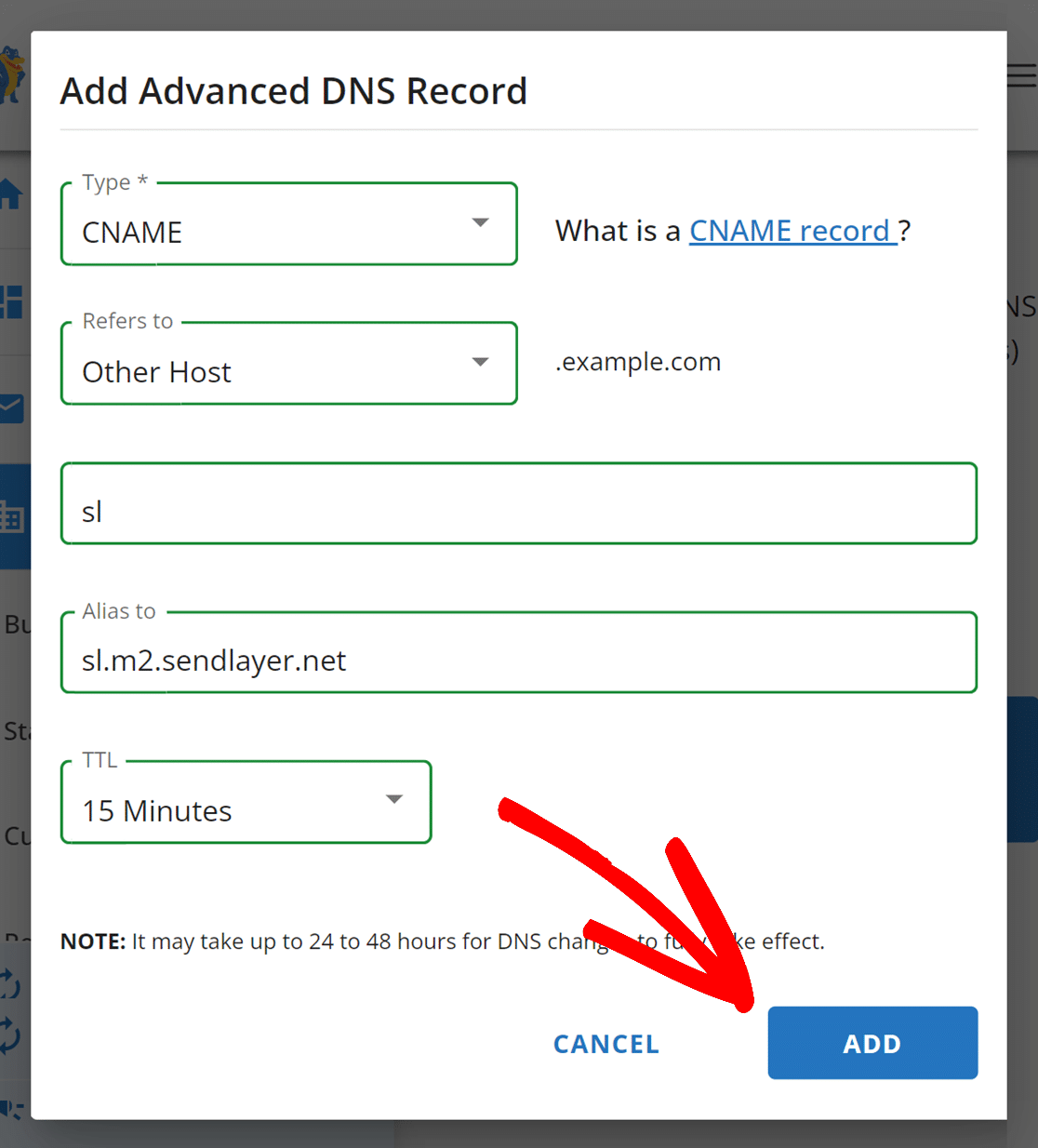
Em seguida, uma nova seção aparecerá onde você pode adicionar detalhes para um único registro DNS. Como exemplo, adicionaremos um dos registros CNAME que o SendLayer fornece.
Para prosseguir, selecione CNAME no menu suspenso.
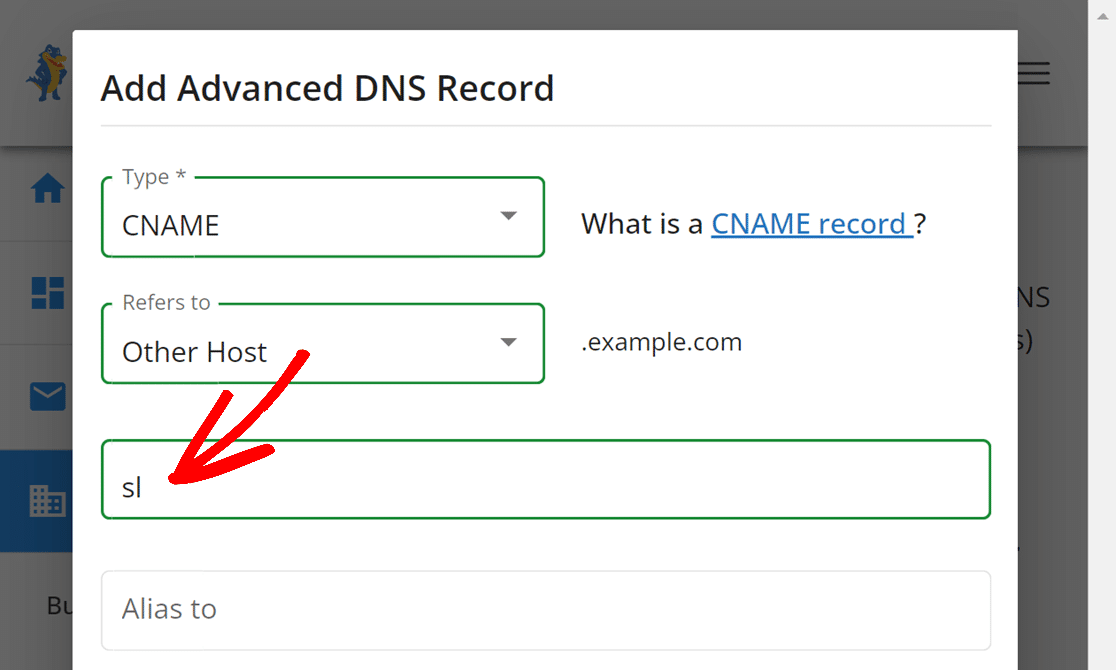
Em seguida, selecione Outro Host no menu suspenso Refere-se a. Depois disso, insira o Nome do Host do SendLayer no campo Nome do Host na Hostgator.
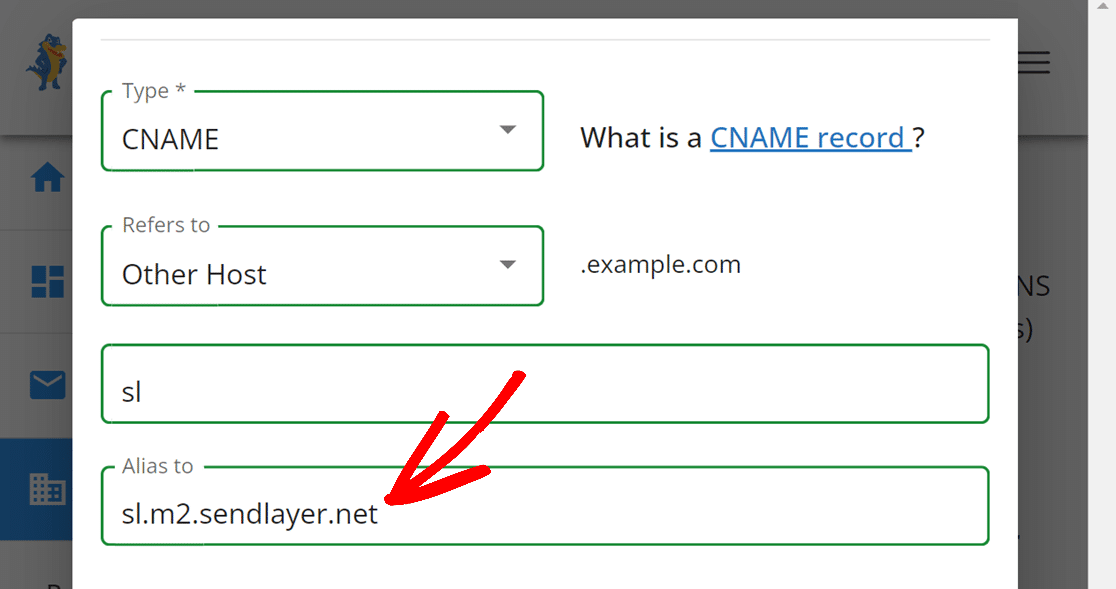
Em seguida, adicione o Valor do SendLayer ao campo Aponta para.
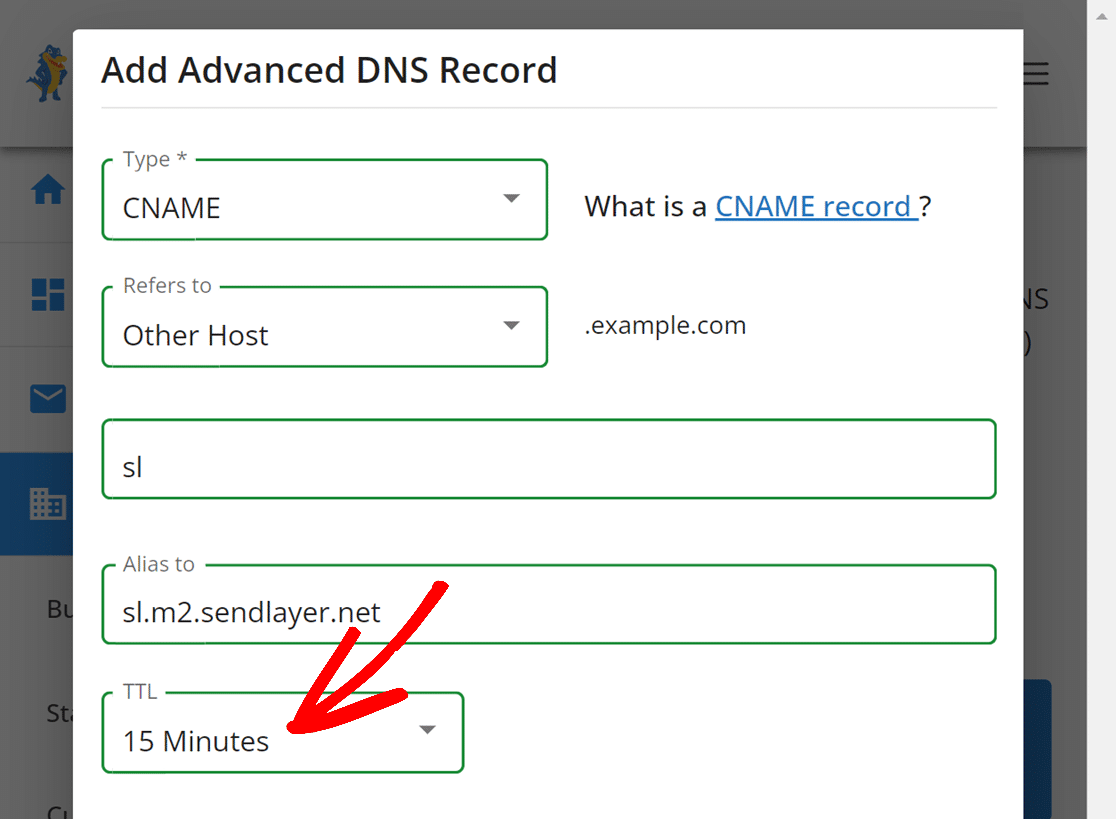
Para o TTL (Tempo de Vida), selecione 15 Minutos.
Finalmente, clique no botão Adicionar para adicionar seu novo registro.
Depois de adicionar o primeiro registro, repita os passos acima para adicionar os registros DNS restantes.
Observação: As alterações de DNS podem levar de 24 a 48 horas para se propagarem.
Verificando Seus Registros DNS
Após adicionar os registros DNS para dar suporte ao WP Mail SMTP, recomendamos verificar se eles foram implementados corretamente. Esta etapa ajuda a garantir a entregabilidade ideal de e-mails, confirmando que seus e-mails de saída são autenticados.
Existem algumas maneiras de verificar seus registros DNS:
- Envio de um e-mail de teste: Utilize a ferramenta integrada do WP Mail SMTP para enviar um e-mail de teste. Se houver um problema com seus registros DNS, uma notificação de erro aparecerá.
- Uso da ferramenta de integridade do site: A ferramenta de integridade do site do WordPress pode ajudar a identificar quaisquer problemas de verificação de DNS. Se houver um problema de verificação com seus registros DNS, você verá uma mensagem que fornece ações que você pode tomar para ajudar a resolvê-lo.
Para um guia completo sobre como usar essas ferramentas, confira nosso guia completo para verificar seus registros DNS.
Observação: As alterações nas configurações de DNS podem levar até 48 horas para se propagarem completamente. Se você fez atualizações recentes, pode valer a pena esperar um pouco mais antes de solucionar problemas.
Pronto! Agora você sabe como adicionar registros DNS em domínios hospedados na Hostgator.
Em seguida, gostaria de ver os logs de e-mail que seu site coletou? Veja nosso guia para visualizar logs de e-mail para detalhes sobre como ver o conteúdo do seu e-mail, status de entrega, origem e detalhes técnicos.