


Resumo de IA
Gostaria de usar o remetente SendLayer para melhorar a entregabilidade de e-mails no seu site WordPress? SendLayer é uma maneira acessível e simples de autenticar seus e-mails de saída, garantindo que eles sempre cheguem às caixas de entrada dos destinatários.
Este tutorial mostrará como usar o remetente SendLayer com o WP Mail SMTP.
O que é SendLayer?
SendLayer é um poderoso serviço de entrega de e-mails SMTP que é acessível, fácil de usar e funciona perfeitamente com o WordPress e mais de 1.000 outras plataformas. Ele fornece tudo o que você precisa para enviar e-mails do site com o máximo de entregabilidade, confiabilidade e escalabilidade, tornando-o nosso remetente recomendado nº 1.
- Custo: SendLayer oferece um teste gratuito que permite enviar centenas de e-mails. Seus planos pagos incluem limites de envio de e-mail aumentados e muitos recursos adicionais. Um cartão de crédito ou débito é necessário para concluir o registro da sua conta SendLayer.
- Requisitos de E-mail de Remetente: Um endereço de e-mail específico do domínio (ou seja, [email protected]).
- Conclusão: O remetente SendLayer é recomendado porque é acessível e oferece muito mais do que um simples serviço de entrega. Ele combina uma abordagem moderna com confiabilidade e segurança aprimoradas.
Observação: Certifique-se de conferir a documentação do SendLayer para saber mais sobre como começar com o SendLayer.
Configurando sua conta SendLayer
Primeiro, você precisará configurar uma conta para poder conectar seu site WordPress ao SendLayer. Se você ainda não tem uma conta, consulte as instruções do SendLayer sobre como criar uma nova conta.
Depois de configurar uma conta SendLayer, certifique-se de fazer login no seu painel SendLayer. A partir daqui, você pode iniciar a configuração do remetente, que abordaremos nas próximas etapas.
Autorizando seu domínio no SendLayer
Antes de poder enviar e-mails com o SendLayer, você precisará autorizar seu domínio. Esse processo mostra aos servidores de e-mail que você é o proprietário confirmado do seu domínio de envio e que seus e-mails estão sendo enviados de uma fonte legítima.
Para obter detalhes passo a passo sobre como concluir este processo, recomendamos conferir o guia do SendLayer para autorizar seu domínio.
Configurando o WP Mail SMTP
Agora que você autorizou seu domínio no SendLayer, pode configurar o WP Mail SMTP.
Para fazer isso, faça login no painel de administração do seu WordPress. Você também vai querer instalar e ativar o plugin WP Mail SMTP se ainda não o fez.
Observação: Recomendamos manter as configurações da sua conta SendLayer e da sua conta WP Mail SMTP abertas em janelas ou abas separadas, para que você possa alternar rapidamente entre as duas.
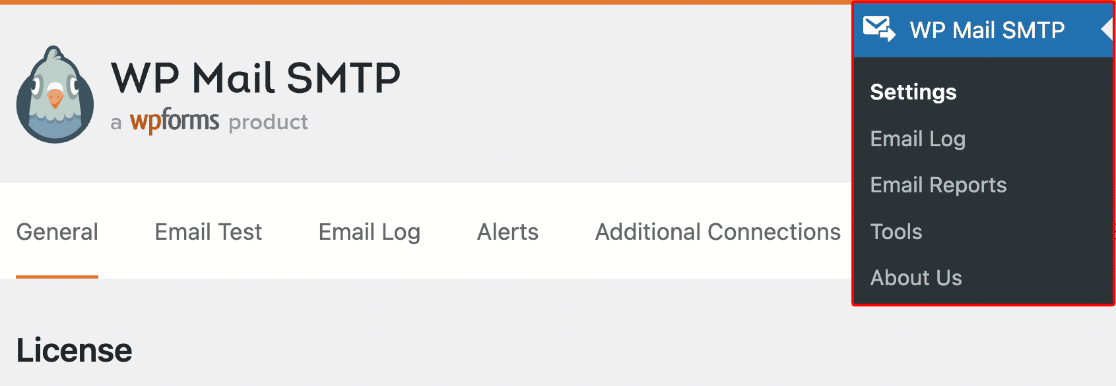
Depois de instalar o WP Mail SMTP, vá para WP Mail SMTP » Configurações e selecione a guia Geral.
Em seguida, role até a seção Conexão Principal.
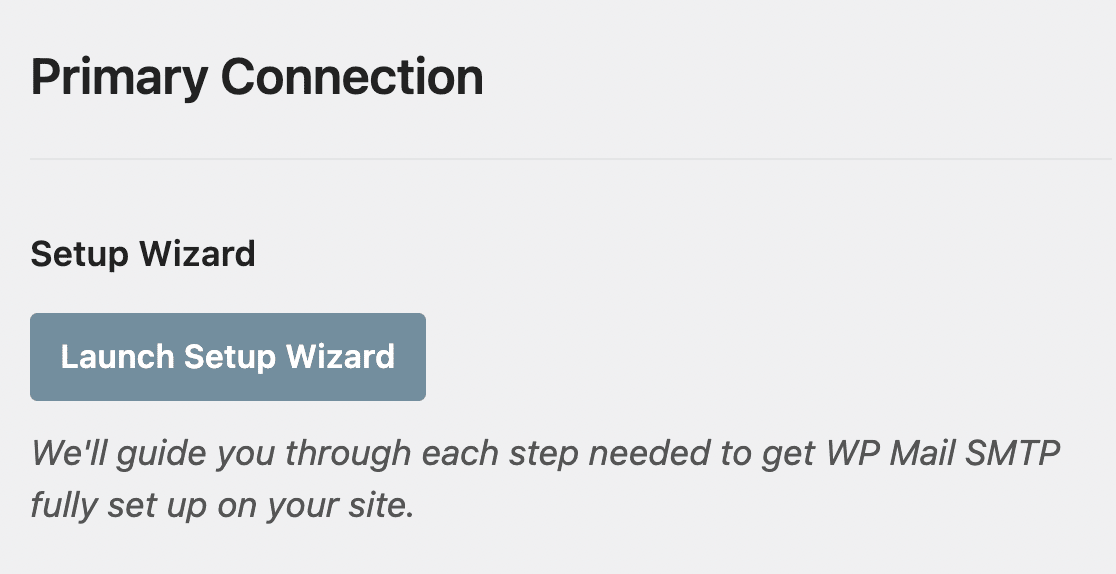
Nas próximas seções, abordaremos os detalhes de cada configuração nesta página.
E-mail de Remetente
O E-mail de Remetente é o endereço de e-mail do qual todos os e-mails do seu site WordPress parecerão ser enviados. Para que os serviços SendLayer funcionem corretamente, este endereço de e-mail deve estar no domínio que você configurou no SendLayer.
Nós também recomendamos fortemente marcar a caixa Forçar de E-mail. Selecionar esta opção evitará que você precise editar as configurações de E-mail de Remetente em outras áreas do seu site.
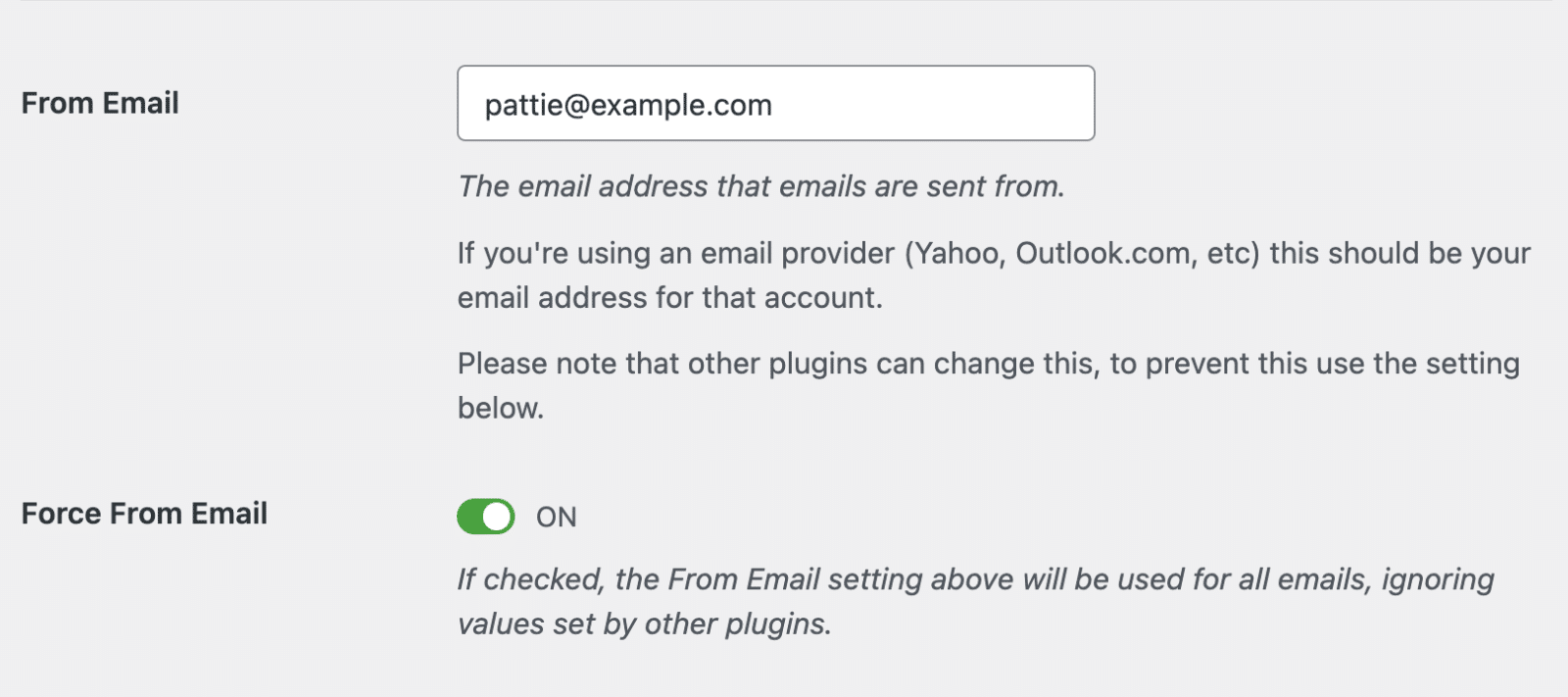
Observação: Para detalhes adicionais, consulte nosso guia para entender como a configuração Forçar de E-mail funciona.
Nome do Remetente
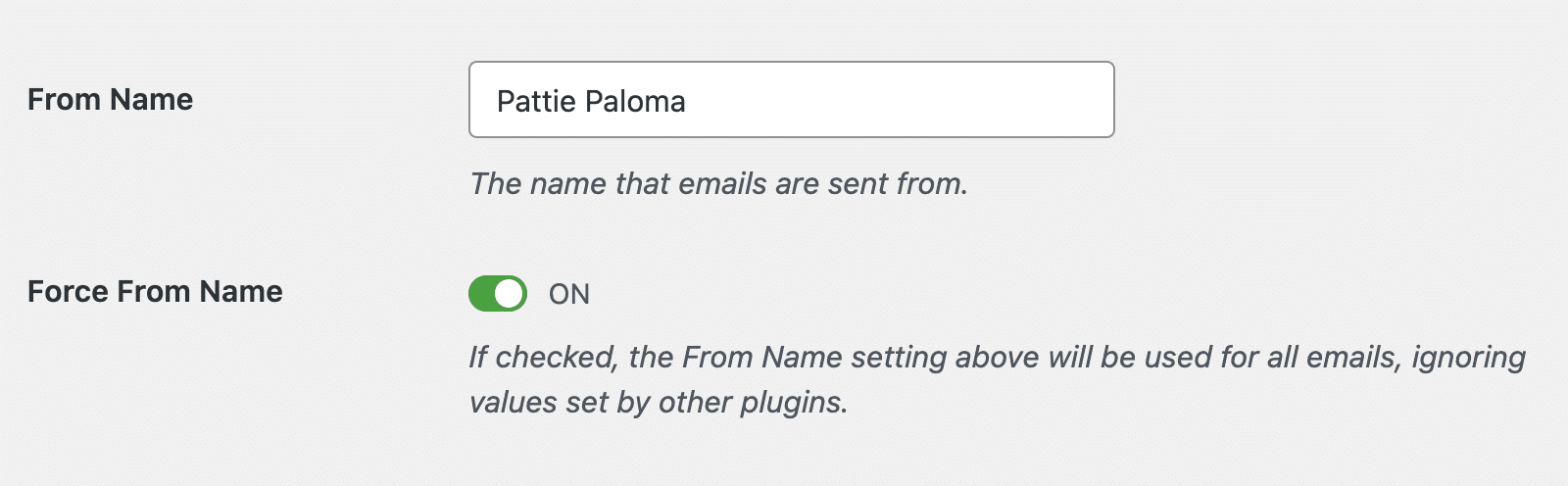
O Nome do Remetente será definido como o nome do seu site por padrão. No entanto, você pode alterá-lo para qualquer texto que desejar.
Você também pode selecionar a opção Forçar Nome do Remetente para aplicar esta configuração a todos os e-mails do site.
Remetente
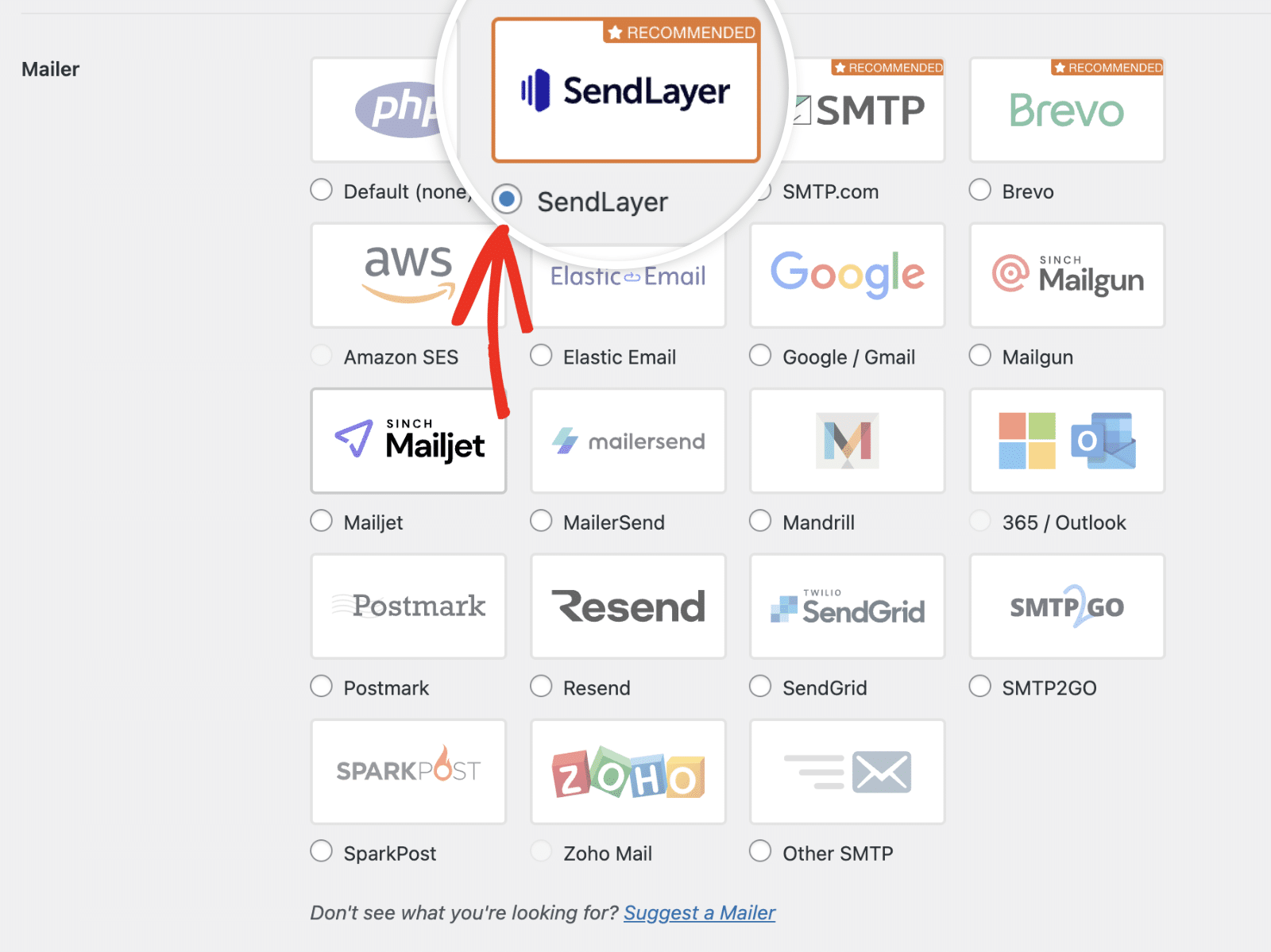
Na seção Mailer, selecione a opção de mailer SendLayer.
Conexão Rápida
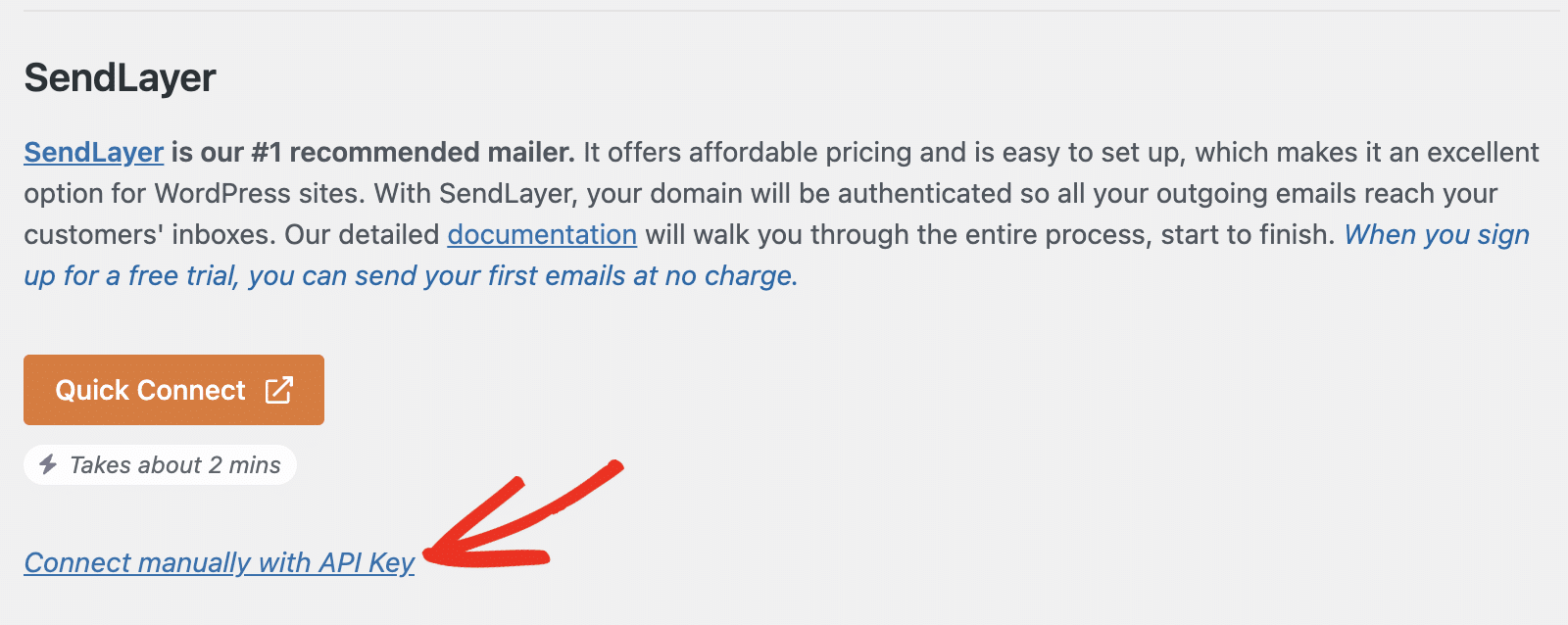
Você pode conectar rapidamente o mailer SendLayer usando o recurso Conexão Rápida. Esta opção permite configurar o e-mail no seu site WordPress sem adicionar registros DNS personalizados.
Observação: Para mais informações, consulte nosso guia sobre como configurar o mailer SendLayer usando a opção Conexão Rápida.
Se preferir configurar o SendLayer em seu domínio, clique em Conectar manualmente com chave de API.
Chave de API
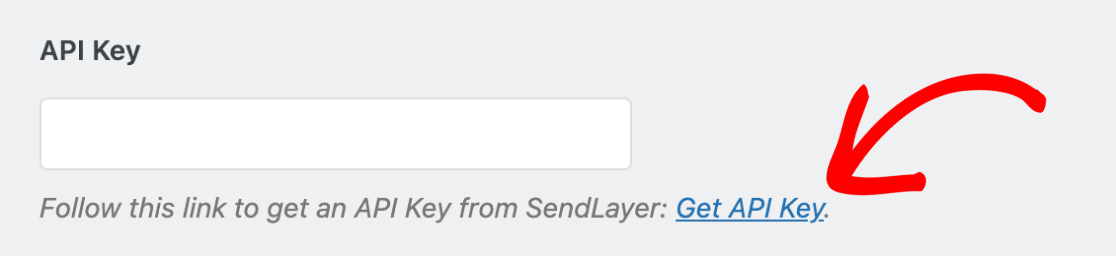
Em seguida, você precisará inserir sua chave de API do SendLayer.
Para acessar rapidamente sua chave de API no painel do SendLayer, clique no link Obter Chave de API.
Observação: Para detalhes completos sobre chaves de API do SendLayer, certifique-se de conferir o guia do SendLayer sobre gerenciamento de chaves de API.
Isso o levará à página Configurações de Domínio em sua conta SendLayer.
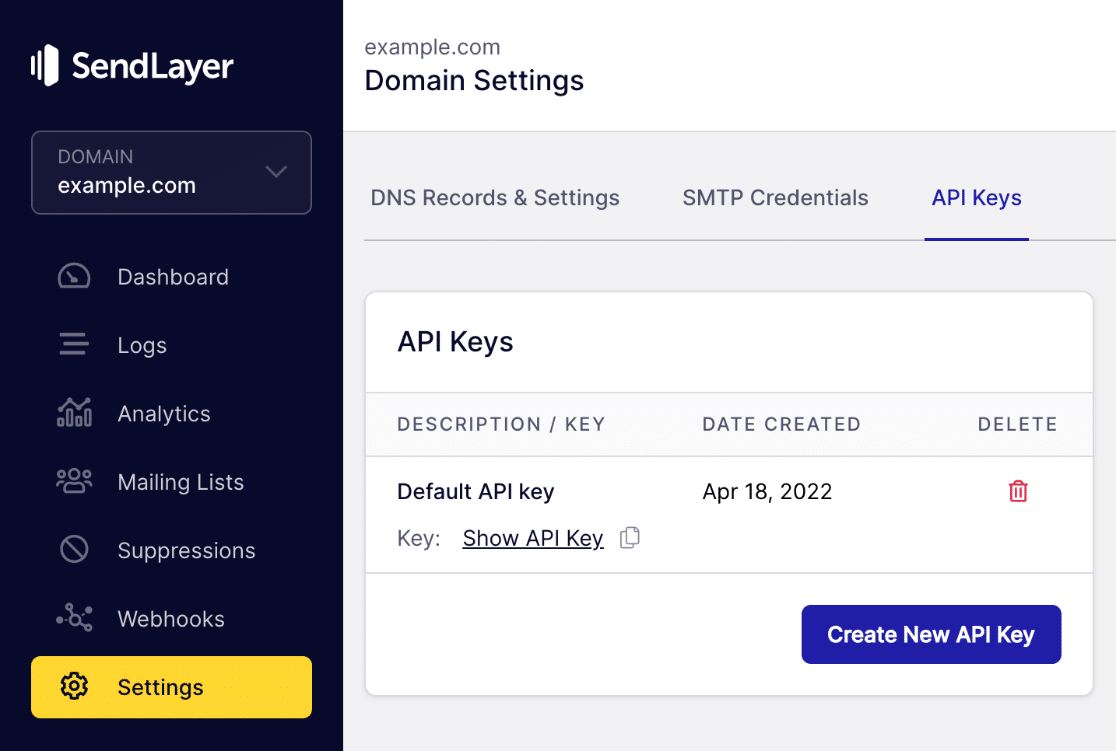
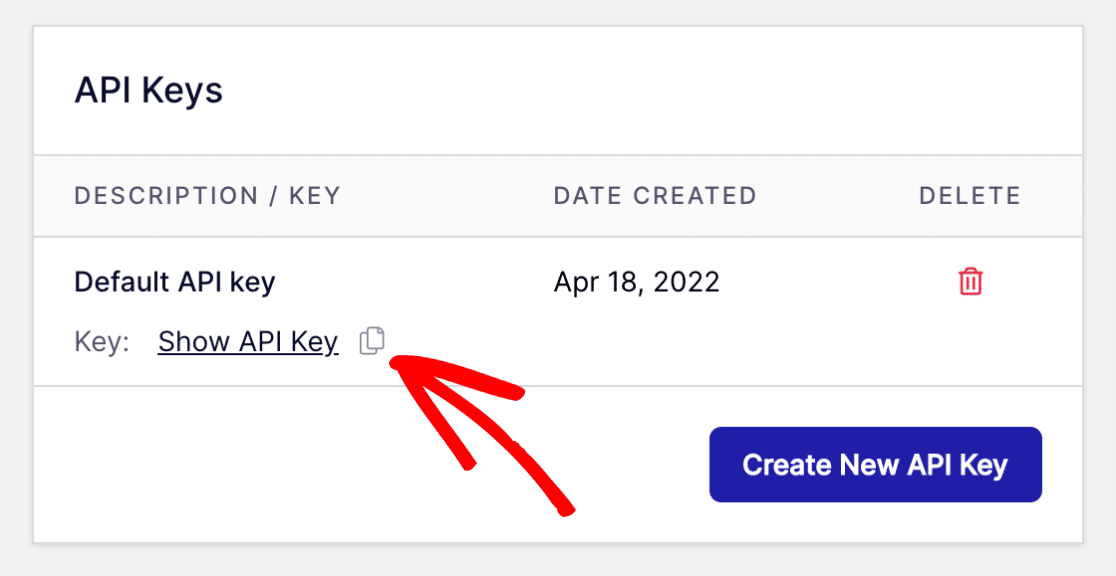
Aqui, você verá uma chave de API padrão que foi gerada quando você autorizou seu domínio no SendLayer. Você vai querer copiar esta chave de API clicando no ícone de cópia.
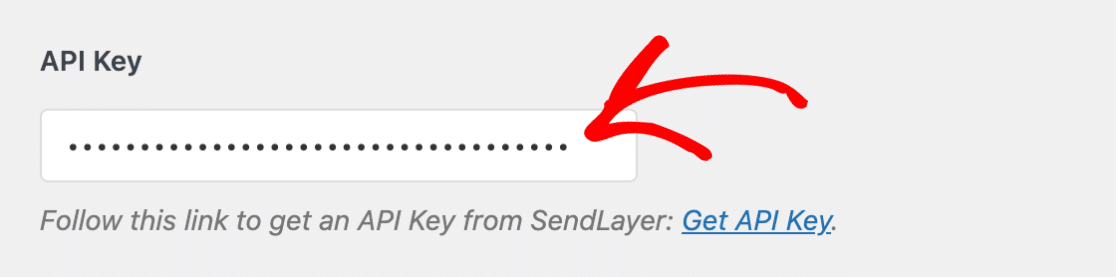
Em seguida, volte para as configurações do WP Mail SMTP e cole a chave no campo Chave de API.
Conexão de Backup
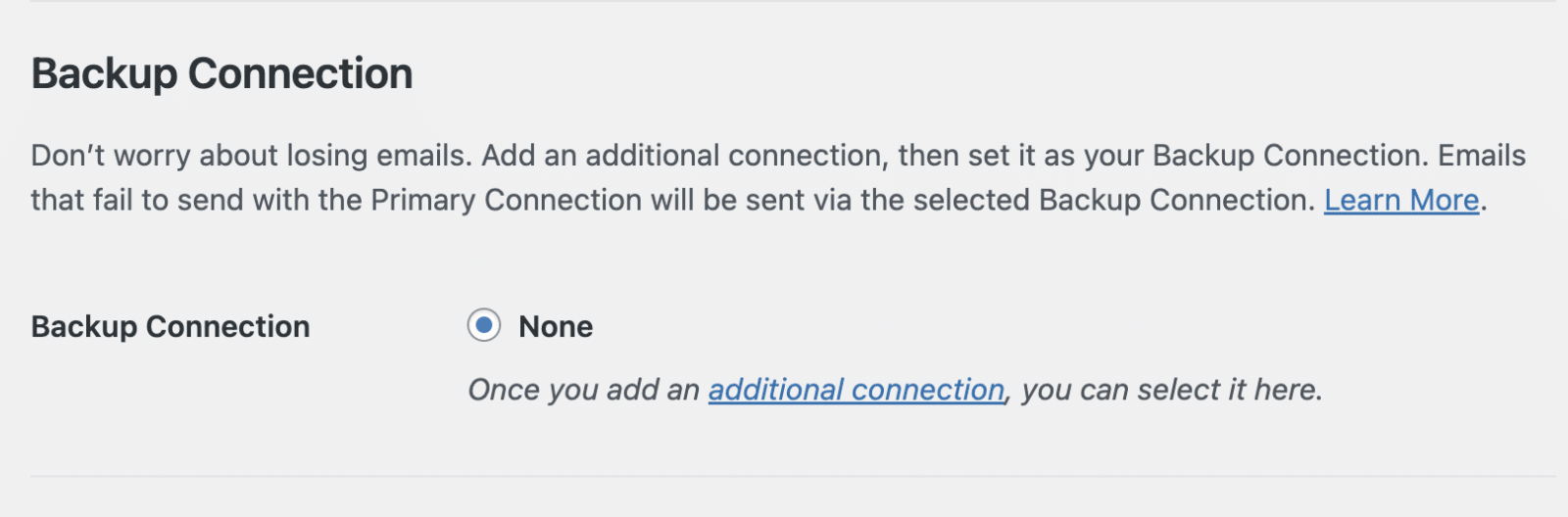
Configurar uma Conexão de Backup é opcional e não é necessário para concluir a configuração do seu mailer SendLayer. No entanto, para melhorar ainda mais a entregabilidade de e-mails, recomendamos configurar uma conexão adicional para servir como backup caso sua Conexão Principal falhe.
Observação: Deseja enviar e-mails usando conexões diferentes com base em um conjunto de regras ou condições? Certifique-se de conferir nosso tutorial de Roteamento Inteligente para saber mais.
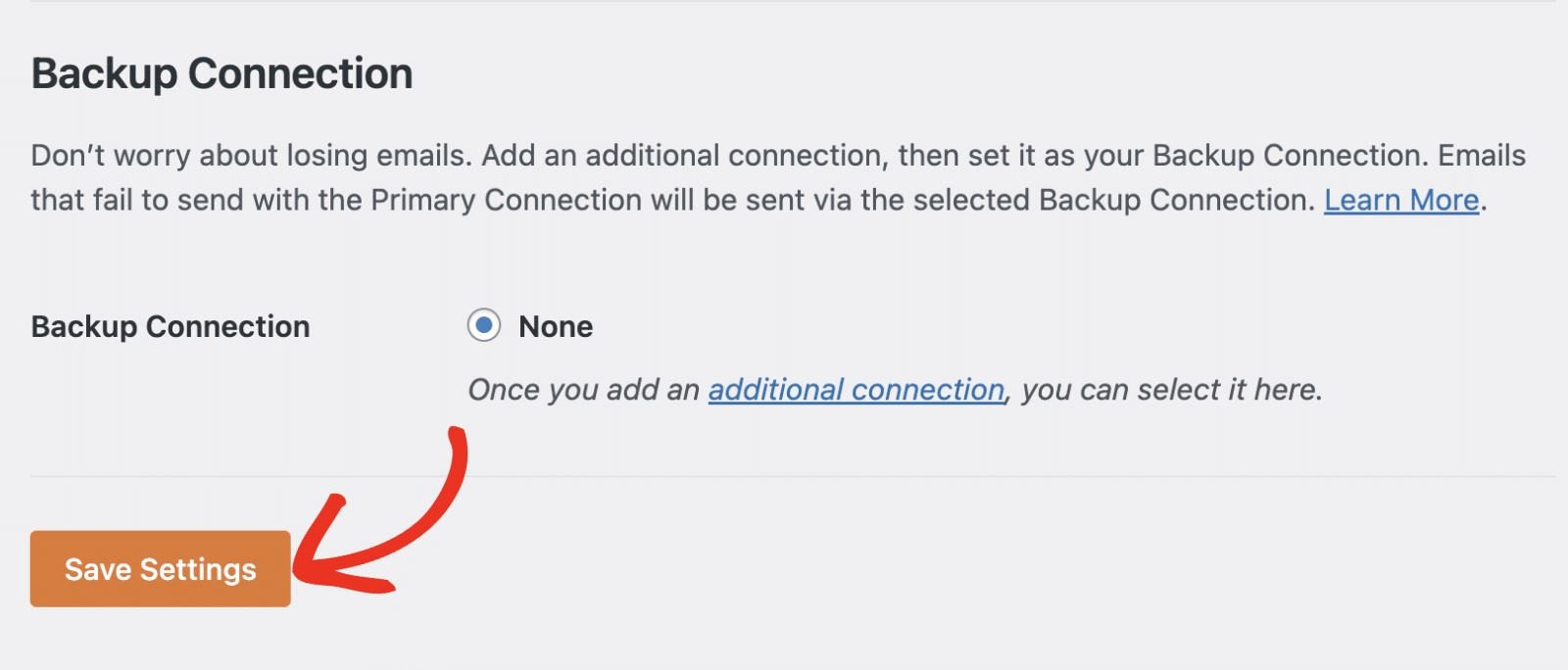
Quando terminar, clique no botão Salvar Configurações para salvar as alterações.
Enviando um E-mail de Teste
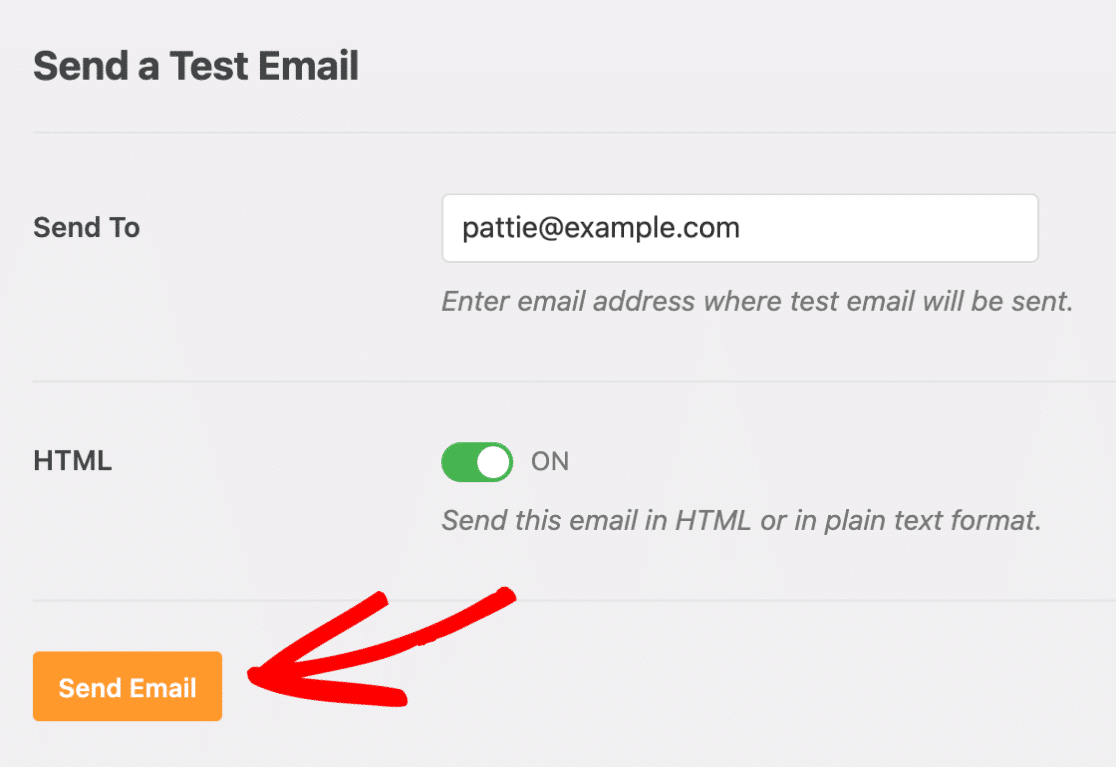
Agora que você configurou suas configurações, pode enviar um e-mail de teste para garantir que sua conexão esteja funcionando como esperado. Para fazer isso, vá para WP Mail SMTP » Ferramentas e clique na aba Teste de E-mail.

No campo Enviar Para, você pode inserir qualquer endereço de e-mail cuja caixa de entrada você tenha acesso.
Recomendamos deixar a configuração HTML ATIVADA, a menos que você saiba que enviará apenas e-mails de texto simples.
Observação: Se você configurou uma conexão adicional, poderá escolher entre sua Conexão Principal e outras conexões ao enviar um e-mail de teste.
Depois de preencher as configurações necessárias, clique no botão Enviar E-mail para enviar seu e-mail de teste.
Após o envio do e-mail de teste, você deverá ver uma mensagem de sucesso.

Em seguida, verifique a caixa de entrada do endereço de e-mail que você inseriu. Você deverá receber o e-mail deste teste em breve.

Em sua conta SendLayer, você também pode verificar o log de e-mails para ver se o e-mail de teste foi enviado com sucesso.
É isso! Agora você sabe como configurar o mailer SendLayer no WP Mail SMTP.
Em seguida, você gostaria de aprender como reenviar um e-mail do seu site WordPress? Confira nosso tutorial sobre reenviar e-mails no WP Mail SMTP para aprender como.