


Resumo de IA
Você gostaria de uma maneira mais rápida de conectar o SendLayer ao seu site WordPress? Com a opção Conexão Rápida no WP Mail SMTP, você pode vincular seu site ao SendLayer em apenas algumas etapas.
Este tutorial irá guiá-lo pela configuração do remetente SendLayer no WP Mail SMTP usando o recurso Conexão Rápida.
Antes de começar, certifique-se de ter instalado e ativado o WP Mail SMTP em seu site WordPress.
Selecionando SendLayer como Seu Remetente
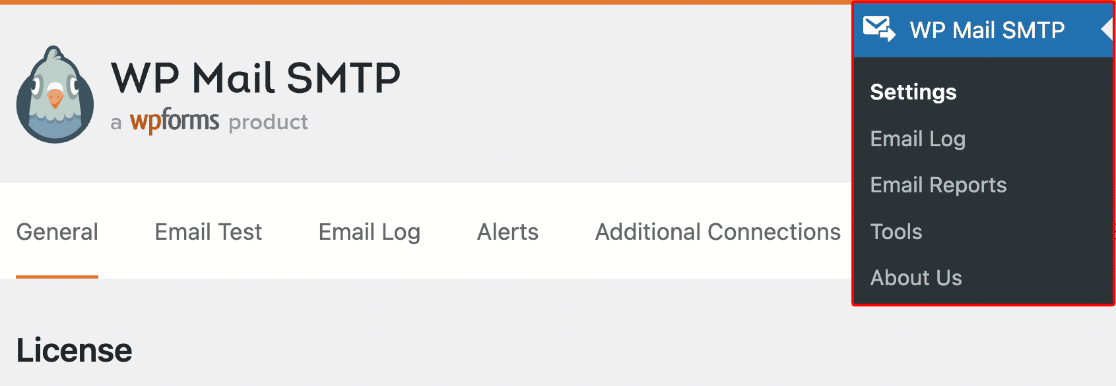
Para começar, faça login no seu painel do WordPress e vá para WP Mail SMTP » Configurações.
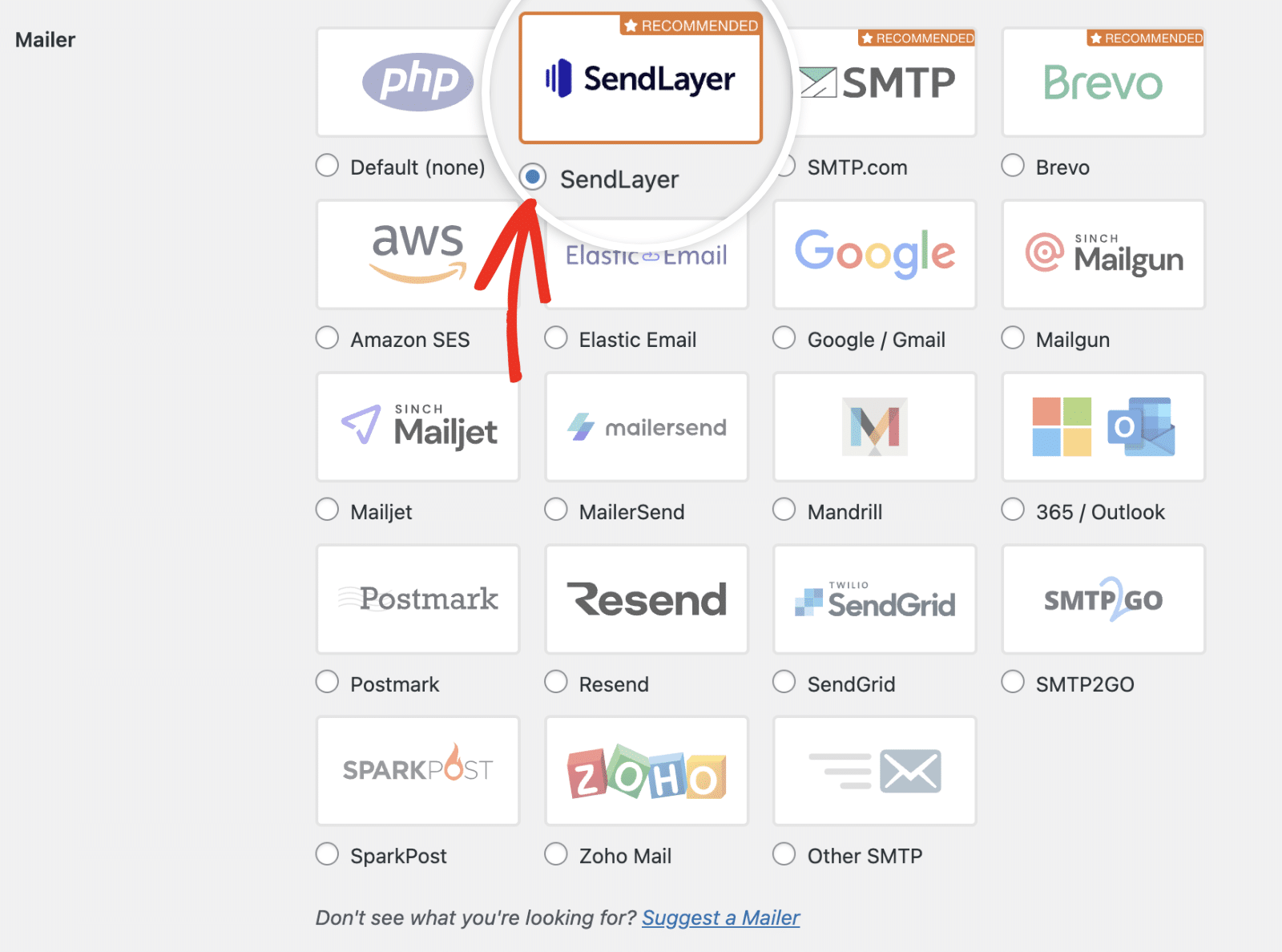
Na aba Geral, role para baixo até a seção Conexão Primária. Em seguida, selecione SendLayer na lista de remetentes disponíveis.
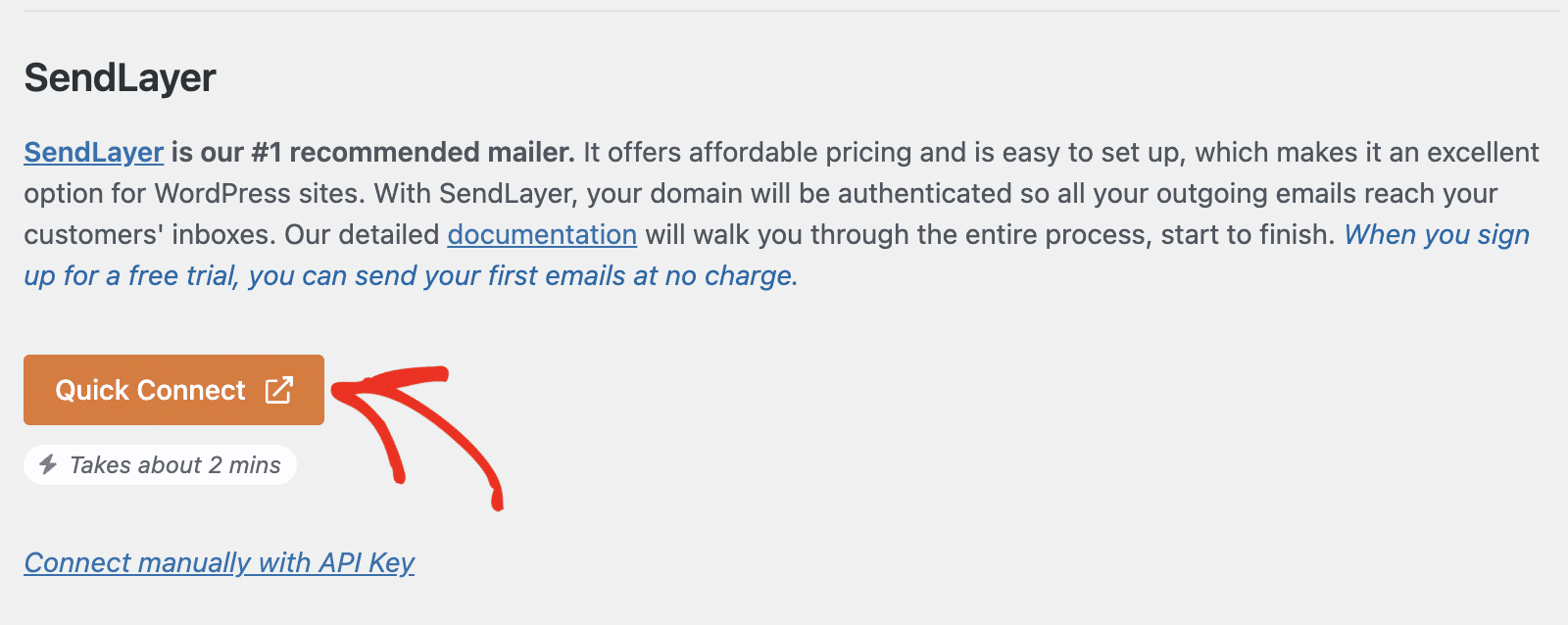
Uma vez selecionado, opções de conexão adicionais aparecerão. Clique no botão Conexão Rápida para começar a vincular sua conta SendLayer.
Criando ou Conectando Sua Conta SendLayer
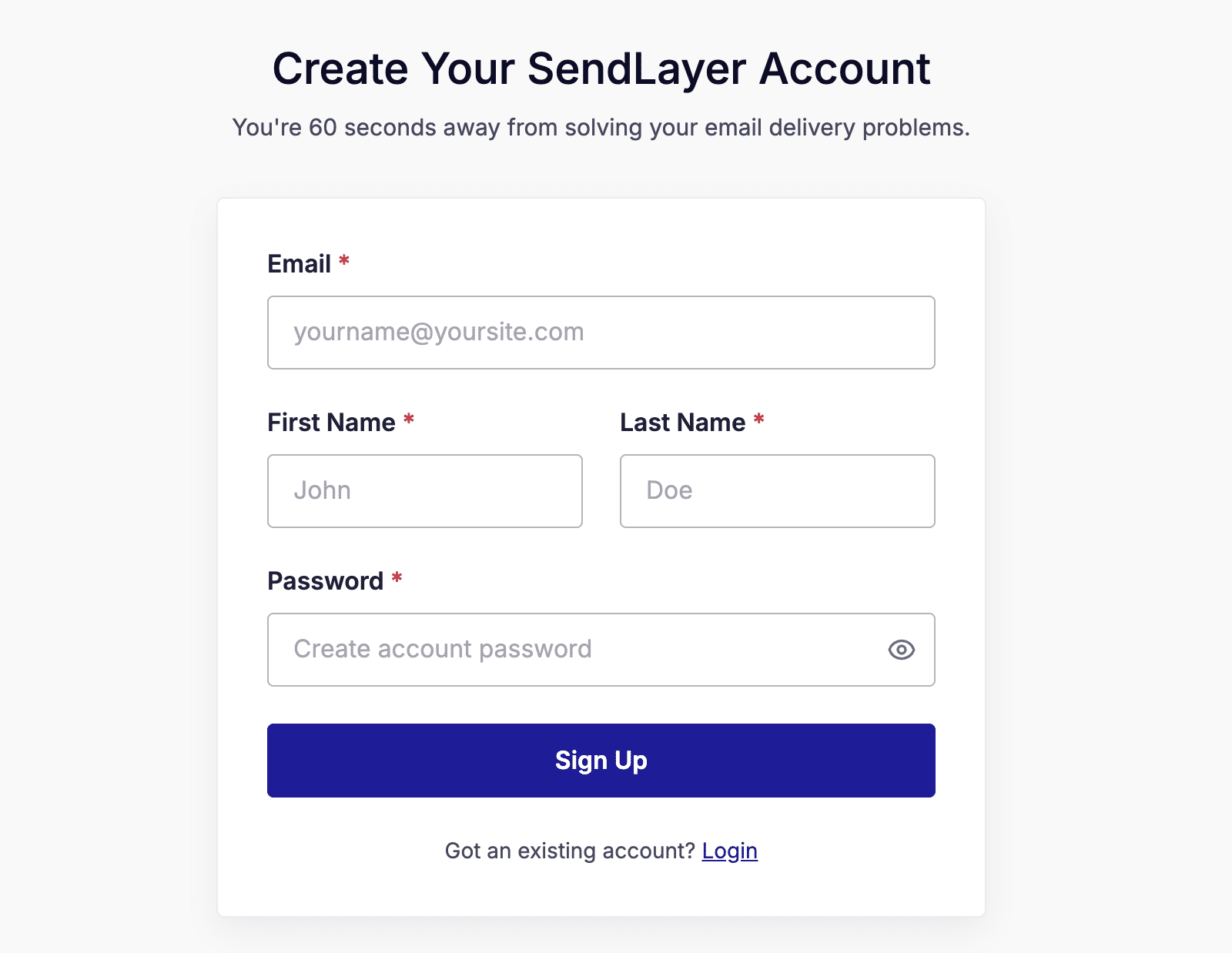
Uma janela pop-up aparecerá, permitindo que você crie uma nova conta SendLayer ou faça login em uma existente.
Para criar uma nova conta, insira seu endereço de e-mail, nome e senha, e então clique em Inscrever-se.
Após se inscrever, o SendLayer enviará um código de verificação para seu e-mail. Insira o código para confirmar sua conta.
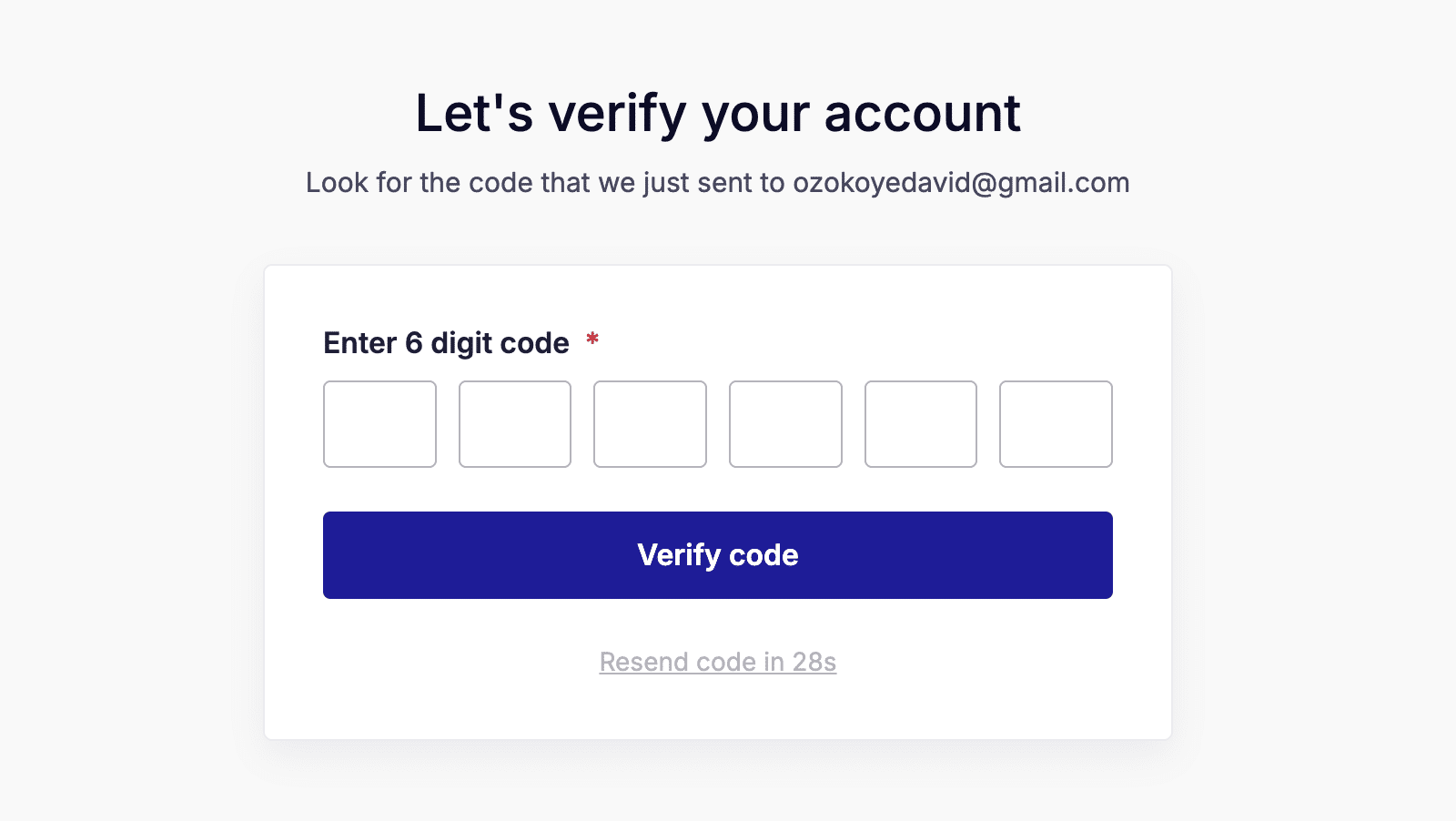
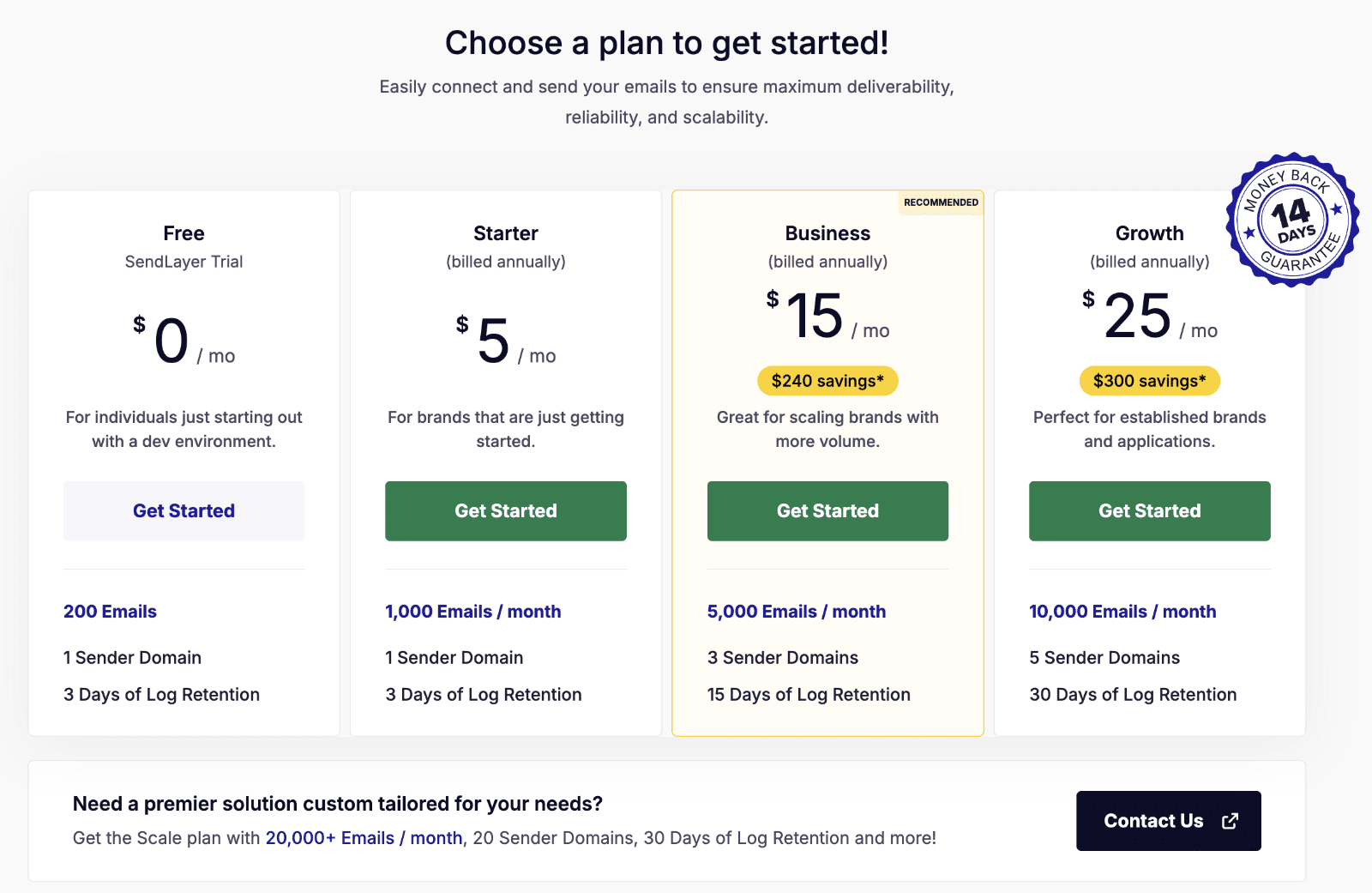
Em seguida, selecione um plano. O SendLayer oferece uma opção gratuita com envios de e-mail limitados, que é um bom ponto de partida para a maioria dos sites.
Se for solicitado a inserir detalhes de pagamento, insira os detalhes do seu cartão de crédito e clique em Conectar e Continuar.
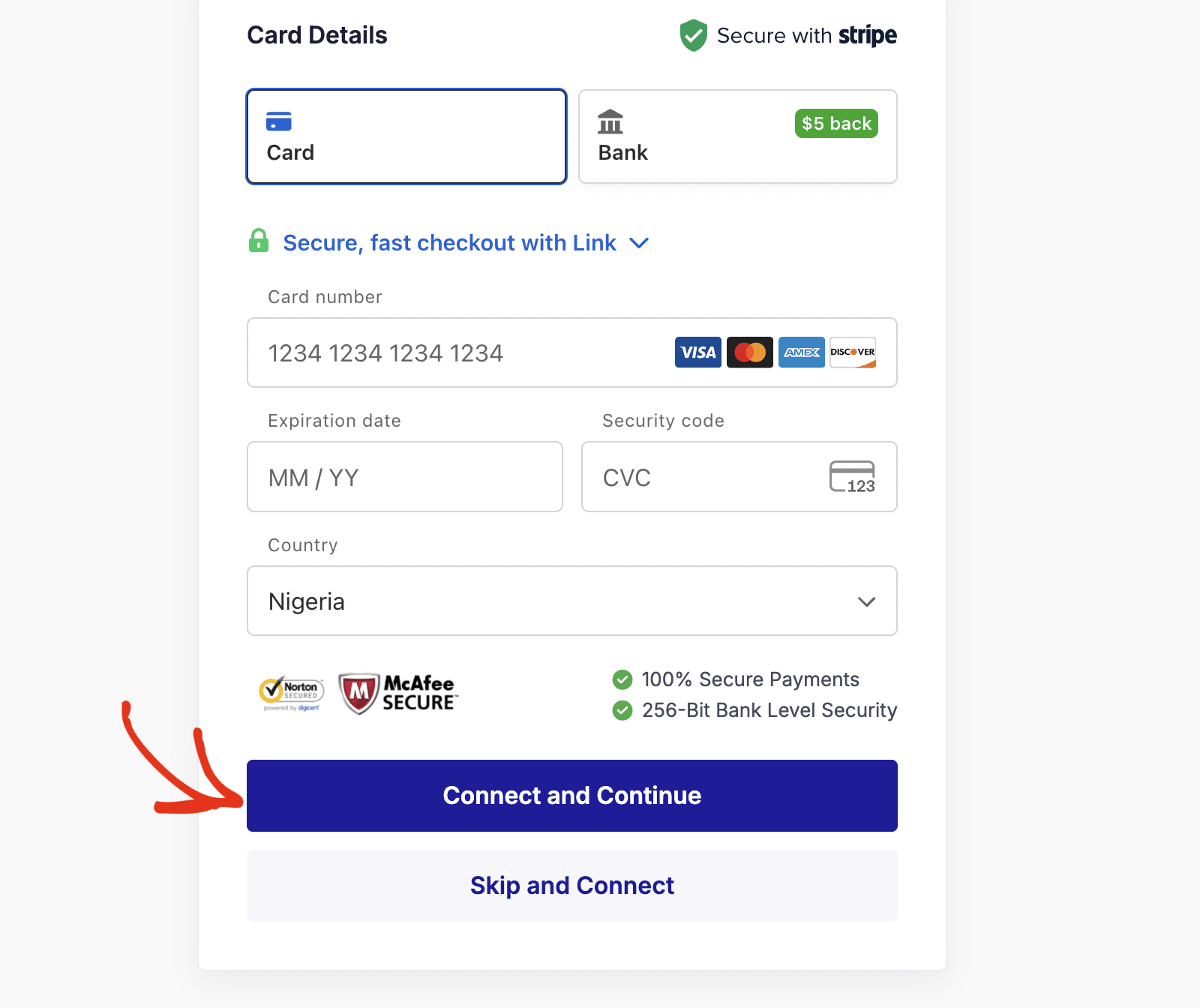
Esta etapa é opcional, mas recomendada, pois garante que seus e-mails não parem de funcionar quando você esgotar sua cota gratuita de e-mails.
Alternativamente, pule esta etapa e continue a configuração clicando em Pular e Conectar.
Em seguida, selecione a opção Domínio Compartilhado e clique em Conectar para concluir a configuração.
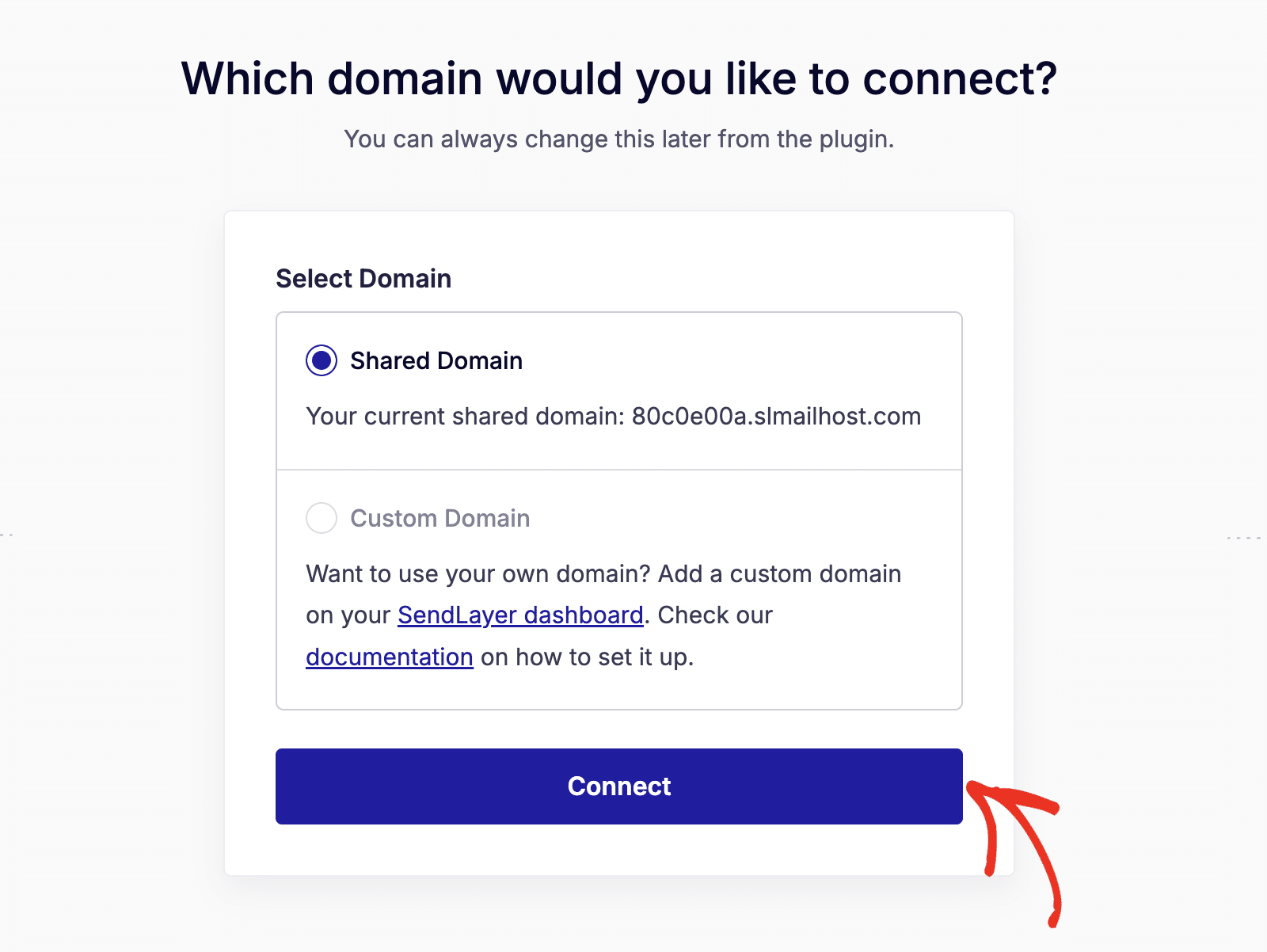
Uma vez conectado, o SendLayer configurará automaticamente sua conta e exibirá uma mensagem de confirmação.

Concluindo a Configuração no WP Mail SMTP
Após fechar o pop-up, você será redirecionado para as configurações do WP Mail SMTP. Sua conexão SendLayer já estará configurada, incluindo seu domínio e chave de API.
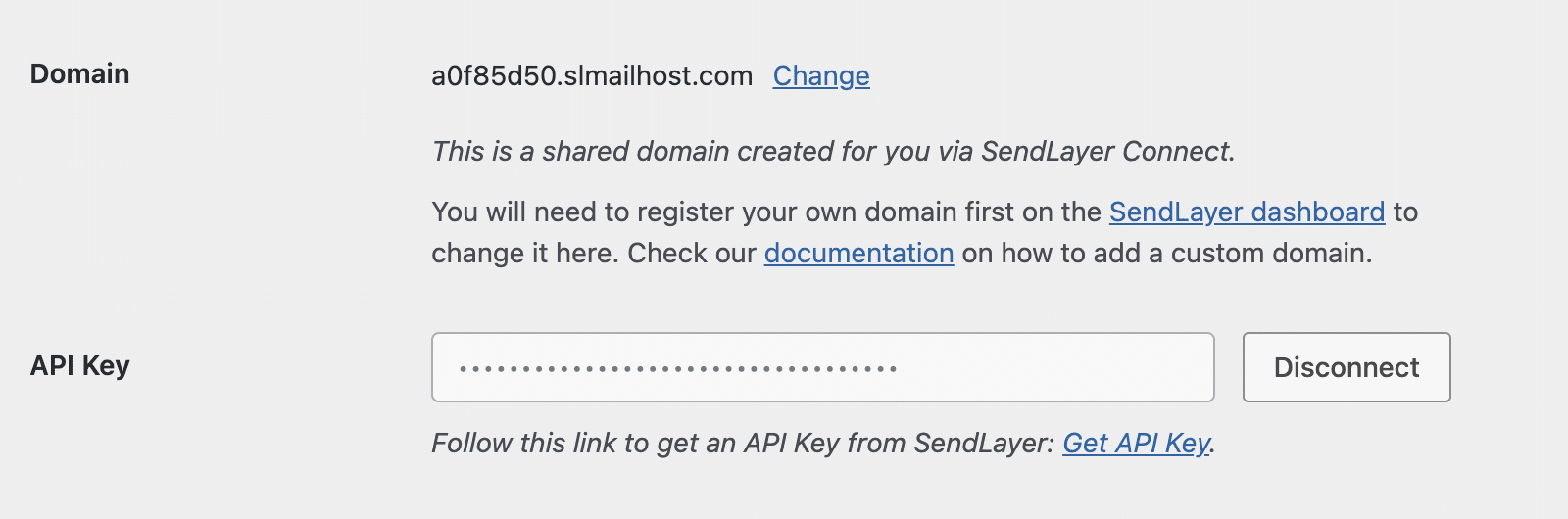
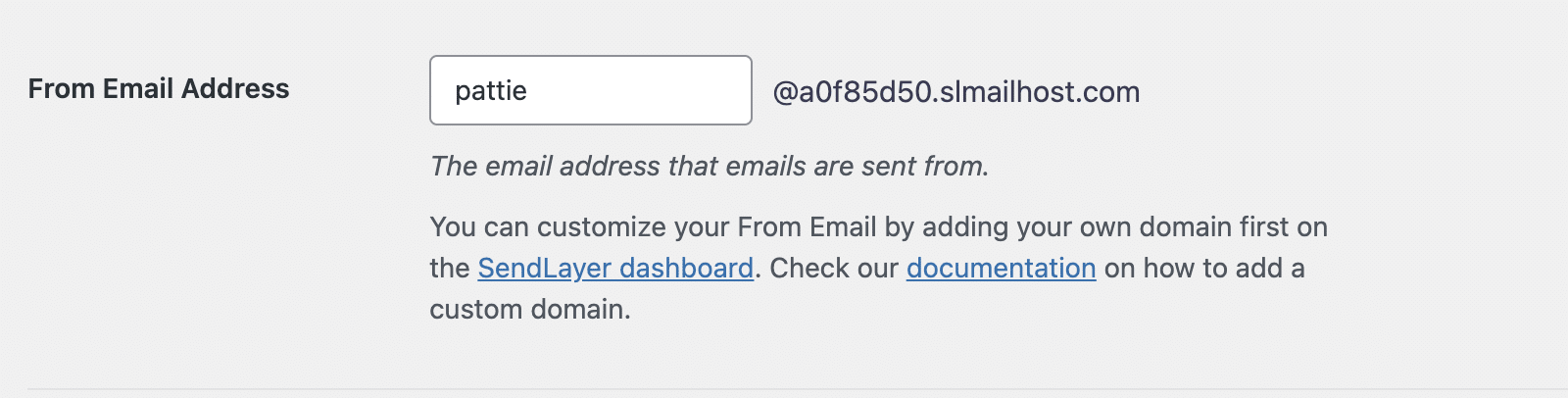
E-mail de Remetente
O E-mail de Remetente é o endereço do qual seus e-mails do WordPress serão enviados. Após a conexão, este campo é preenchido automaticamente usando seu domínio SendLayer.
Você pode atualizar o prefixo do e-mail para corresponder ao seu nome de remetente preferido (por exemplo, [email protected]).
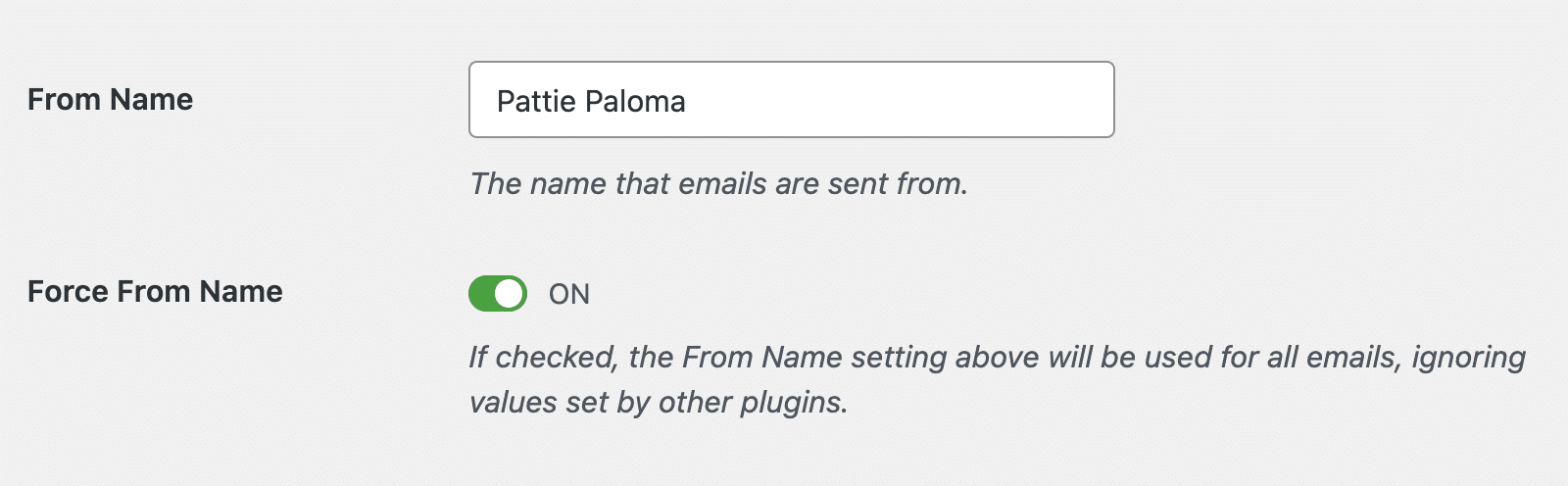
Nome do Remetente
O Nome do Remetente é o nome que aparece nos e-mails de saída. Por padrão, ele é definido como o nome do seu site, mas você pode alterá-lo para o que preferir.
Se você quiser usar o mesmo nome de remetente em todo o seu site, ative a opção Forçar Nome do Remetente.
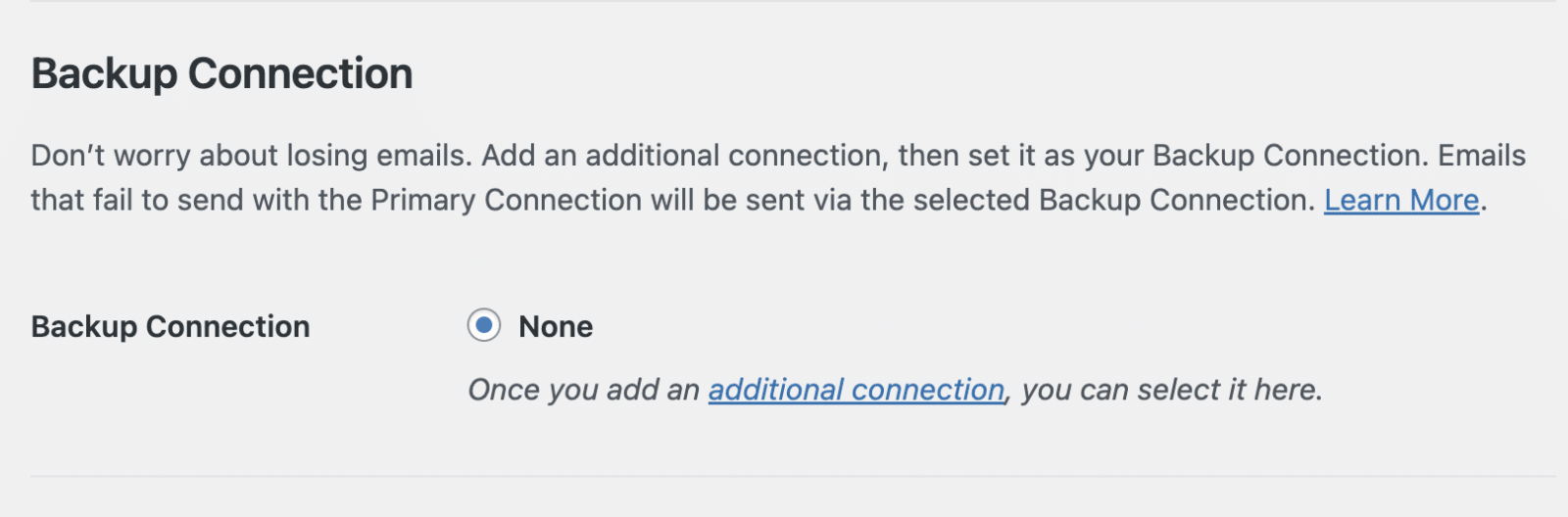
Conexão de Backup
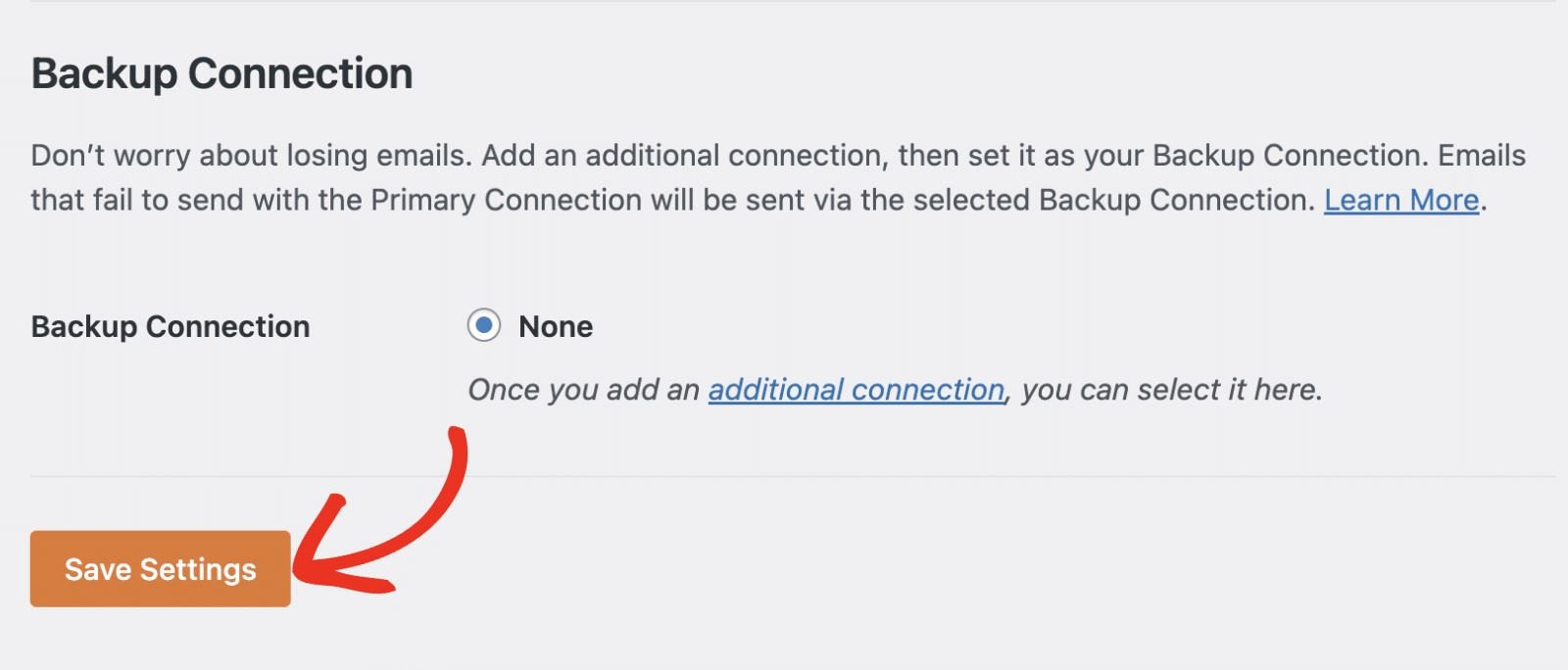
Adicionar uma conexão de backup é opcional, mas pode ajudar a garantir que seus e-mails ainda sejam entregues caso seu principal serviço de envio falhe. Recomendamos configurar uma conexão adicional para maior confiabilidade.
Certifique-se de clicar em Salvar Configurações após terminar de configurar suas opções.
É isso! Você conectou com sucesso o SendLayer ao WP Mail SMTP usando o recurso de Conexão Rápida.
Em seguida, você gostaria de revisar seus logs de e-mail do WordPress? Certifique-se de conferir nosso guia para ativar o registro de e-mail no WordPress.