


Resumo de IA
Pronto para instalar o plugin WP Mail SMTP? Após comprar uma licença, o próximo passo é instalar nosso plugin no seu site WordPress para que você possa começar a melhorar a entregabilidade de e-mails.
Este guia passo a passo irá guiá-lo por como instalar o WP Mail SMTP no seu site WordPress.
1. Baixando o Plugin WP Mail SMTP
Para começar, faça login na sua conta WP Mail SMTP. Em seguida, clique na aba Downloads.
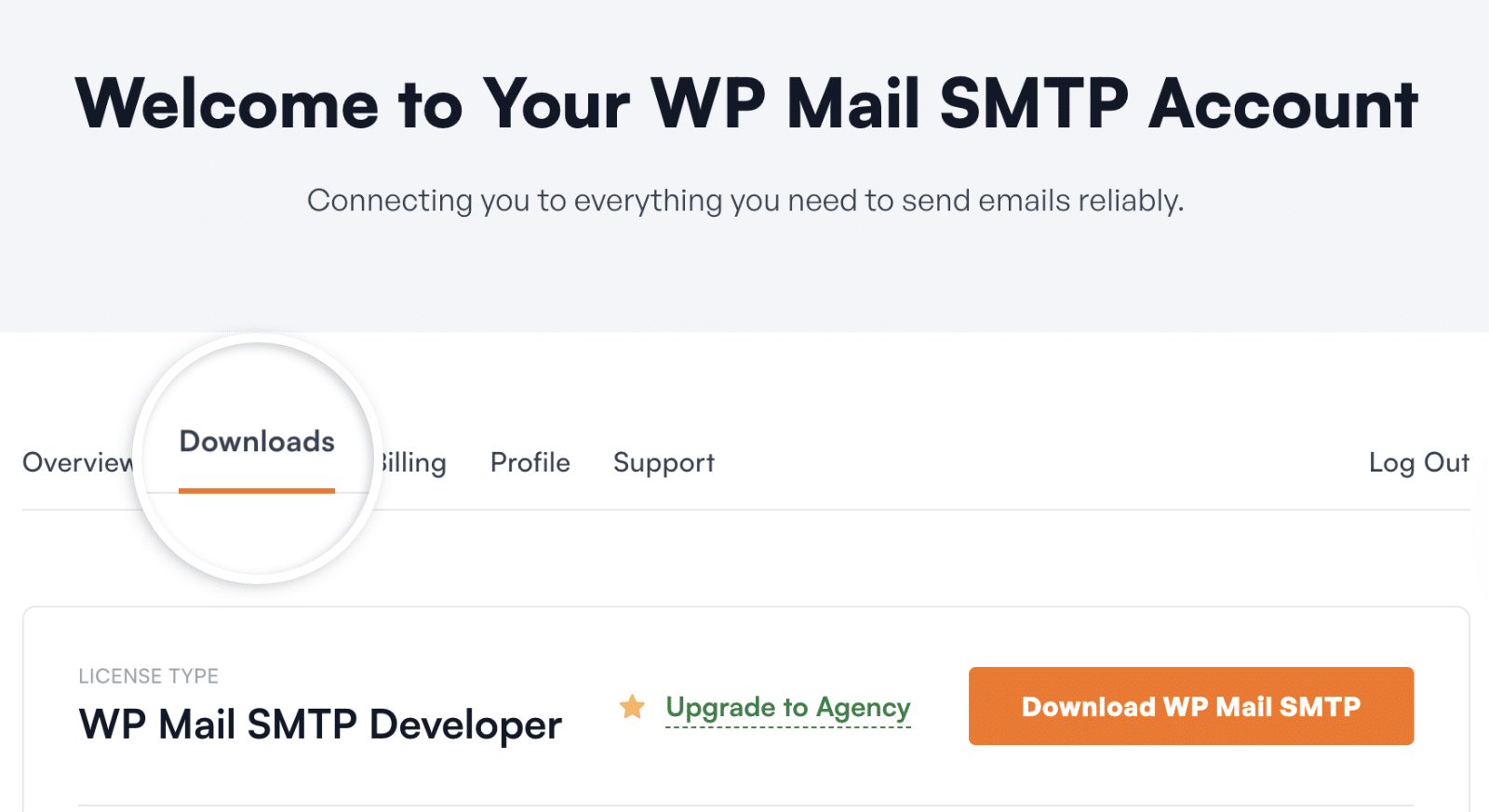
Isso mostrará uma página com todas as suas licenças disponíveis. Para baixar o plugin, clique no botão Download WP Mail SMTP ao lado de uma de suas licenças. Isso salvará um arquivo compactado do plugin WP Mail SMTP no seu computador.
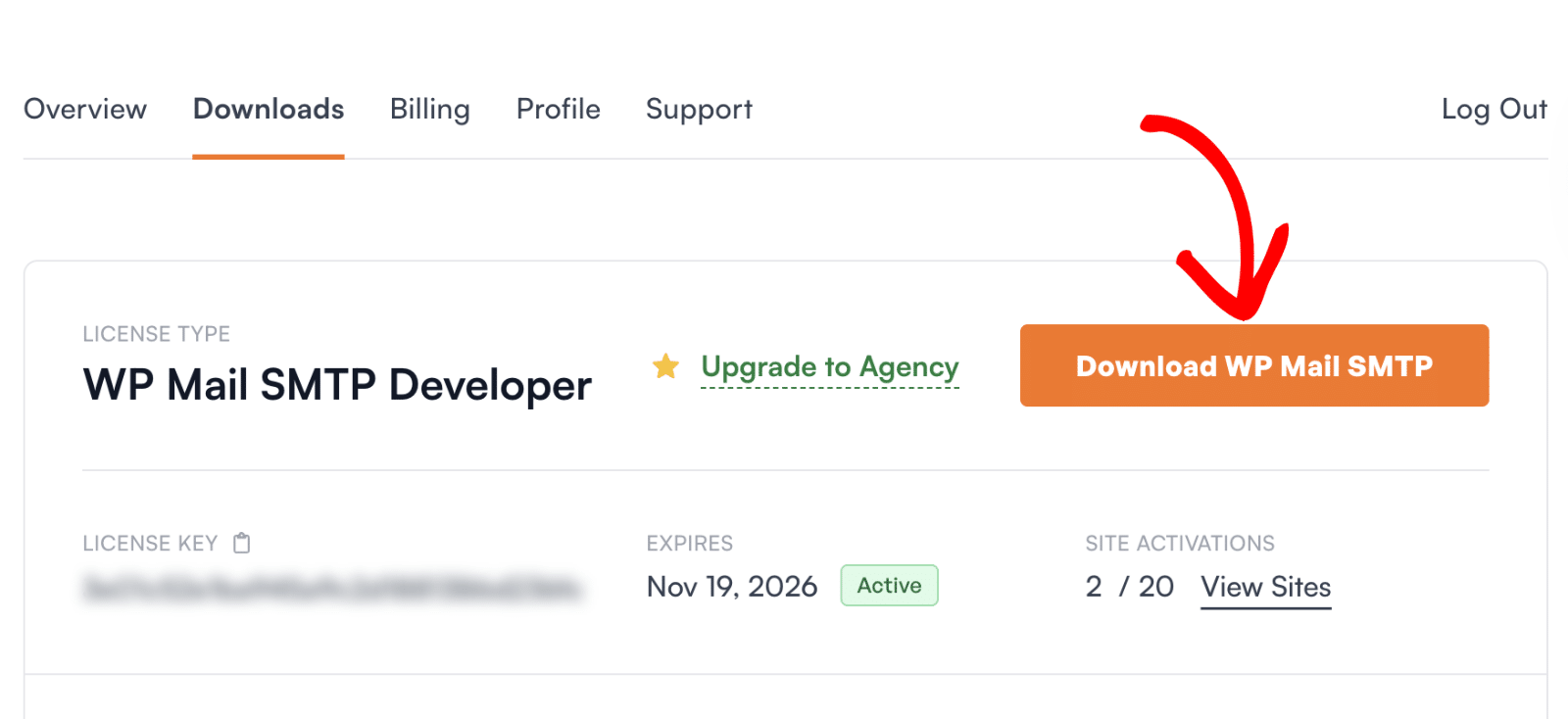
Observação: Em alguns casos, este arquivo pode ser descompactado durante o download e aparecer como uma pasta normal. No entanto, a pasta precisa estar compactada para usar o uploader de plugins do WordPress.
Para obter instruções sobre como compactar um arquivo, consulte estas instruções para sistemas operacionais Windows e Mac.
2. Instalando o WP Mail SMTP no Seu Site
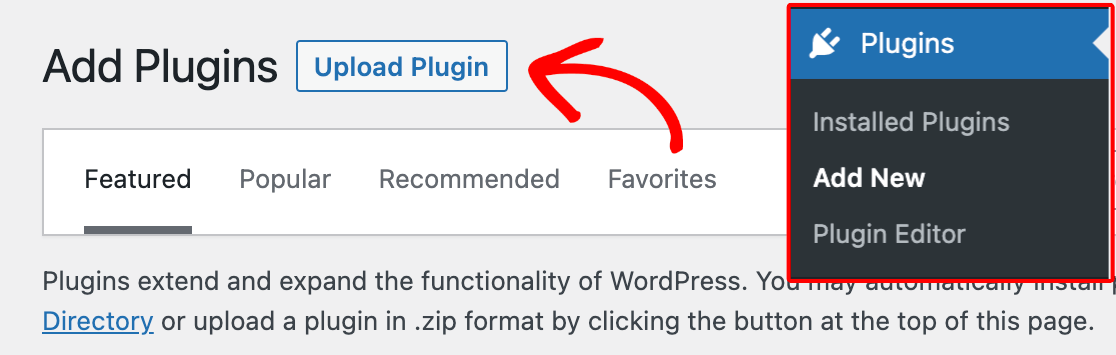
Depois de ter o arquivo zip, navegue até a área de administração do WordPress do site onde você deseja instalar o WP Mail SMTP. No painel de administração, vá para Plugins » Adicionar Novo. Em seguida, clique no botão Enviar Plugin.
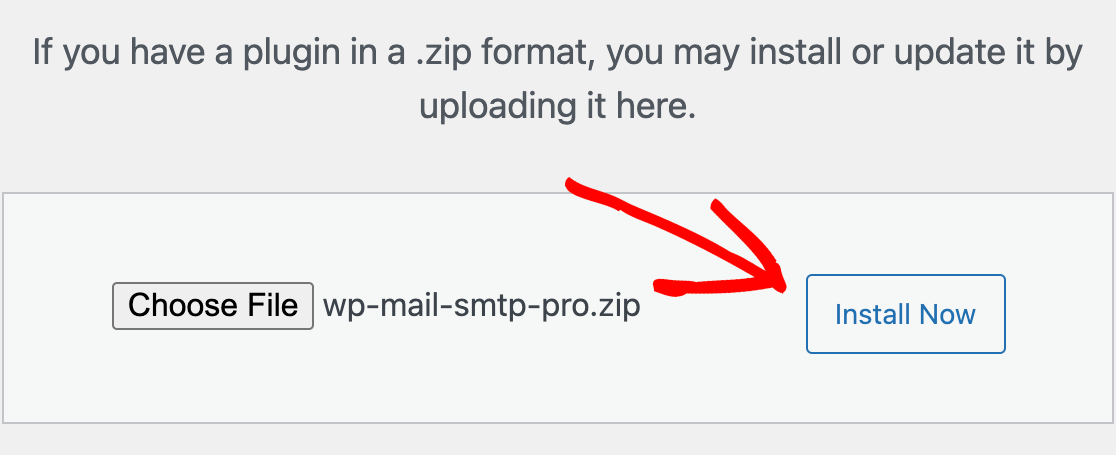
Você verá a opção de enviar o plugin. Clique no botão Escolher arquivo e selecione seu arquivo zip do WP Mail SMTP.
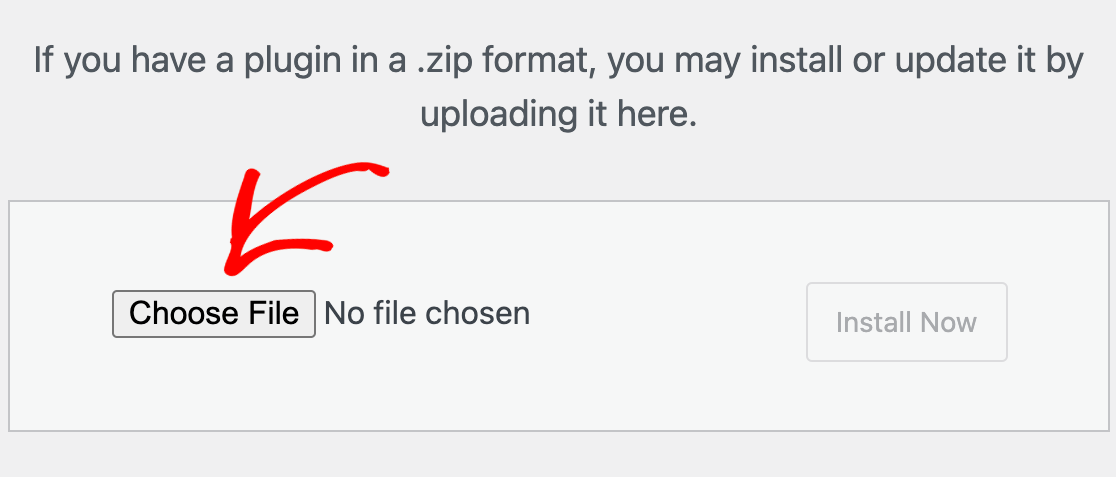
Após o upload do seu arquivo, clique no botão Instalar agora.
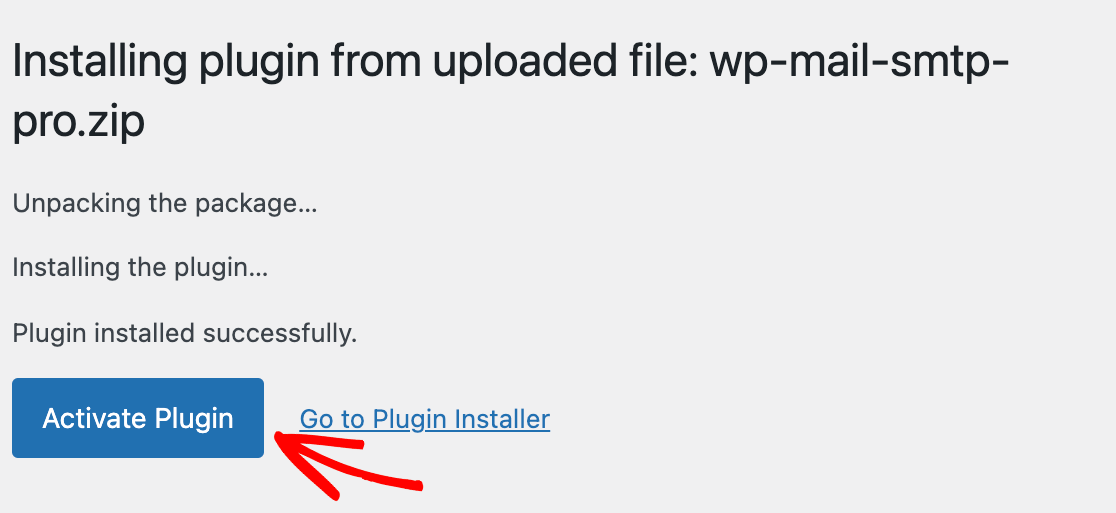
O WordPress então instalará o WP Mail SMTP para você. Assim que o plugin for instalado, clique no botão Ativar plugin para ativá-lo e começar a usá-lo em seu site.
3. Desinstalando e Excluindo o WP Mail SMTP Lite
Quando você atualizar com sucesso para a versão paga do plugin WP Mail SMTP, você pode prosseguir e excluir a versão Lite do plugin, pois ela não é mais necessária.
No entanto, antes de excluir completamente a versão Lite do plugin, é importante garantir que seus dados, como suas configurações e chaves salvas, permaneçam disponíveis em seu site. Isso ajudará a evitar que você precise reconfigurar suas configurações ao atualizar para o Pro.
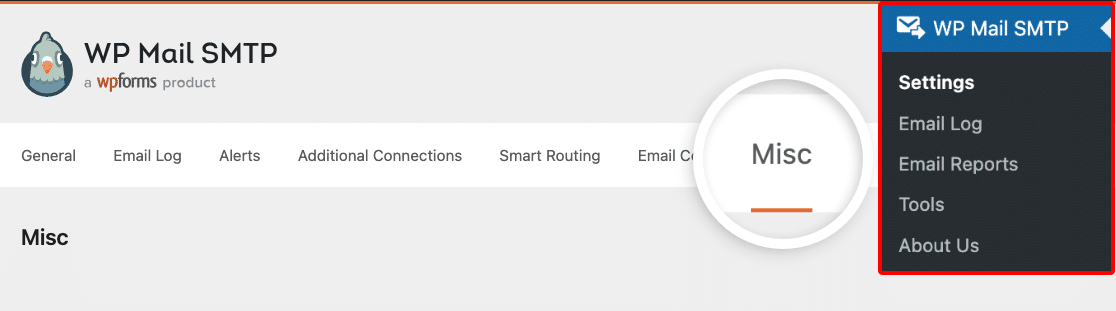
Para fazer isso, você precisará acessar as configurações diversas no WP Mail SMTP indo para WP Mail SMTP » Configurações. Em seguida, clique na aba Diversos na parte superior da página.
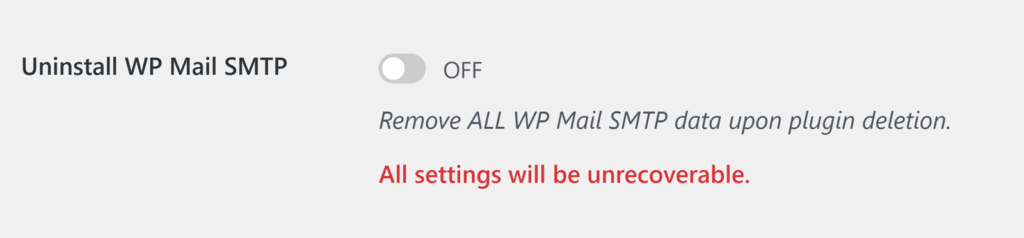
Em seguida, certifique-se de que o botão de alternância para Desinstalar WP Mail SMTP esteja na posição DESLIGADO.
Depois disso, você pode excluir a versão Lite do WP Mail SMTP sem se preocupar em perder quaisquer dados ou configurações previamente configuradas.
É isso! Você agora instalou com sucesso o WP Mail SMTP em seu site WordPress.
Em seguida, você gostaria de verificar sua licença para receber atualizações automáticas? Confira nosso tutorial sobre como verificar sua chave de licença do WP Mail SMTP para obter instruções passo a passo.