


Resumo de IA
Gostaria de usar o Brevo (anteriormente Sendinblue) para melhorar a entregabilidade de e-mails no seu site WordPress? O Brevo é uma opção sólida de remetente para o WP Mail SMTP, pois é super confiável e tem um processo de configuração simples.
Este tutorial mostrará como usar o remetente Brevo no WP Mail SMTP.
O que é o Brevo?
Brevo (anteriormente Sendinblue) é uma solução completa de marketing digital. Embora nosso foco aqui seja em suas ferramentas para melhorar a entrega de e-mails, ele também oferece um popular serviço de marketing por e-mail. Ambos os serviços podem ser configurados a partir da mesma conta.
Para usar o Brevo de forma eficaz, você precisará ter um endereço de e-mail associado a um domínio que você possui. Endereços de e-mail como @gmail.com, @yahoo.com, etc., não são recomendados para uso com este remetente.
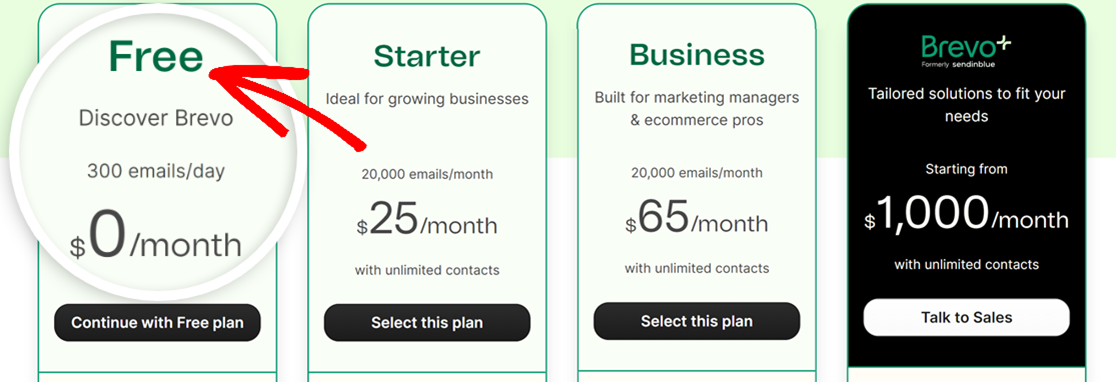
- Custo: Planos gratuitos e pagos estão disponíveis, dependendo de quantos e-mails você precisa enviar. Você pode usar o plano gratuito para enviar até 300 e-mails por dia, o que é suficiente para muitas pequenas empresas e sites pessoais. Consulte o site do Brevo para mais detalhes sobre os planos disponíveis.
- Requisitos de E-mail de Remetente: Embora o Brevo funcione com qualquer E-mail de Remetente, recomendamos fortemente o uso de um e-mail específico do domínio para melhorar a confiabilidade.
- Conclusão: O Brevo é um remetente recomendado, é fácil de configurar e oferece uma opção gratuita robusta sem necessidade de cartão de crédito. Mais notavelmente, seus serviços são bastante confiáveis.
Observação: Para mais informações sobre remetentes suportados, consulte nosso guia completo de remetentes no WP Mail SMTP.
Ativando sua conta Brevo
Observação: Esta etapa é para usuários que ainda não possuem uma conta Brevo. Se você já tem uma conta Brevo ativa, pode prosseguir para a Etapa 2.
Para começar, você precisará ter uma conta Brevo (Sendinblue). Se você ainda não tem uma, pode criar uma nova conta Brevo. Não é necessário cartão de crédito para se inscrever.
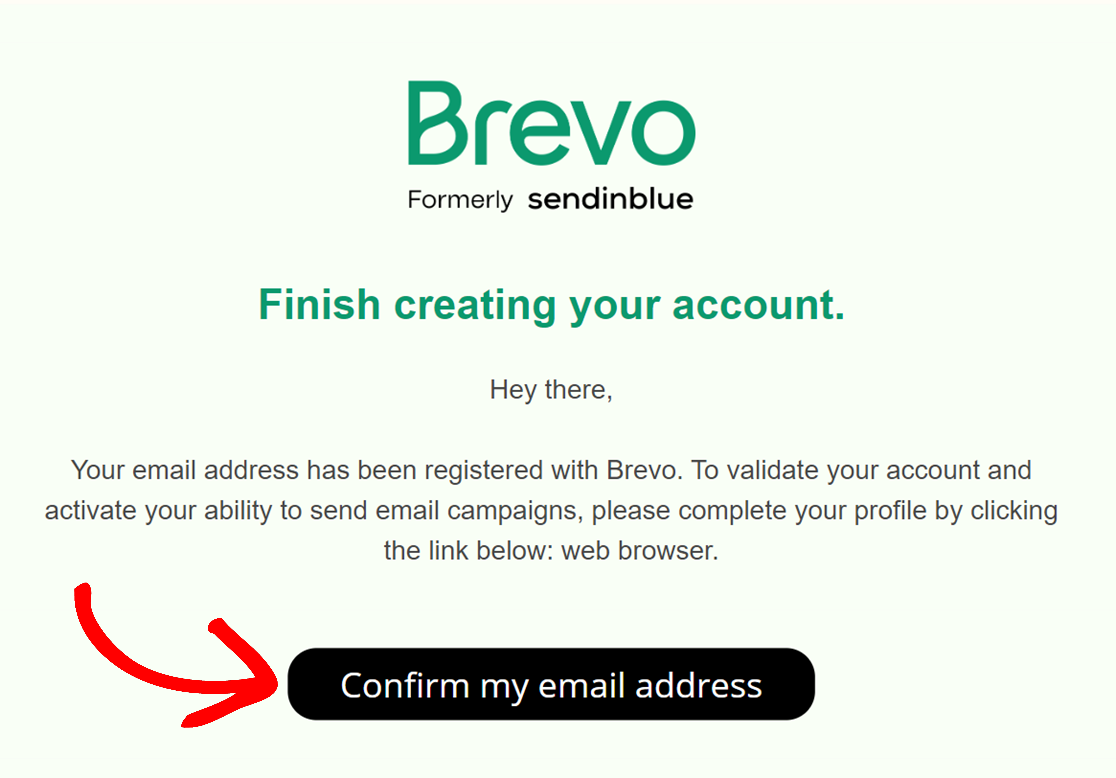
Depois de inserir seu endereço de e-mail, você precisará verificar sua caixa de entrada em busca de uma mensagem do Brevo. Nesse e-mail, clique no botão Confirmar meu endereço de e-mail.
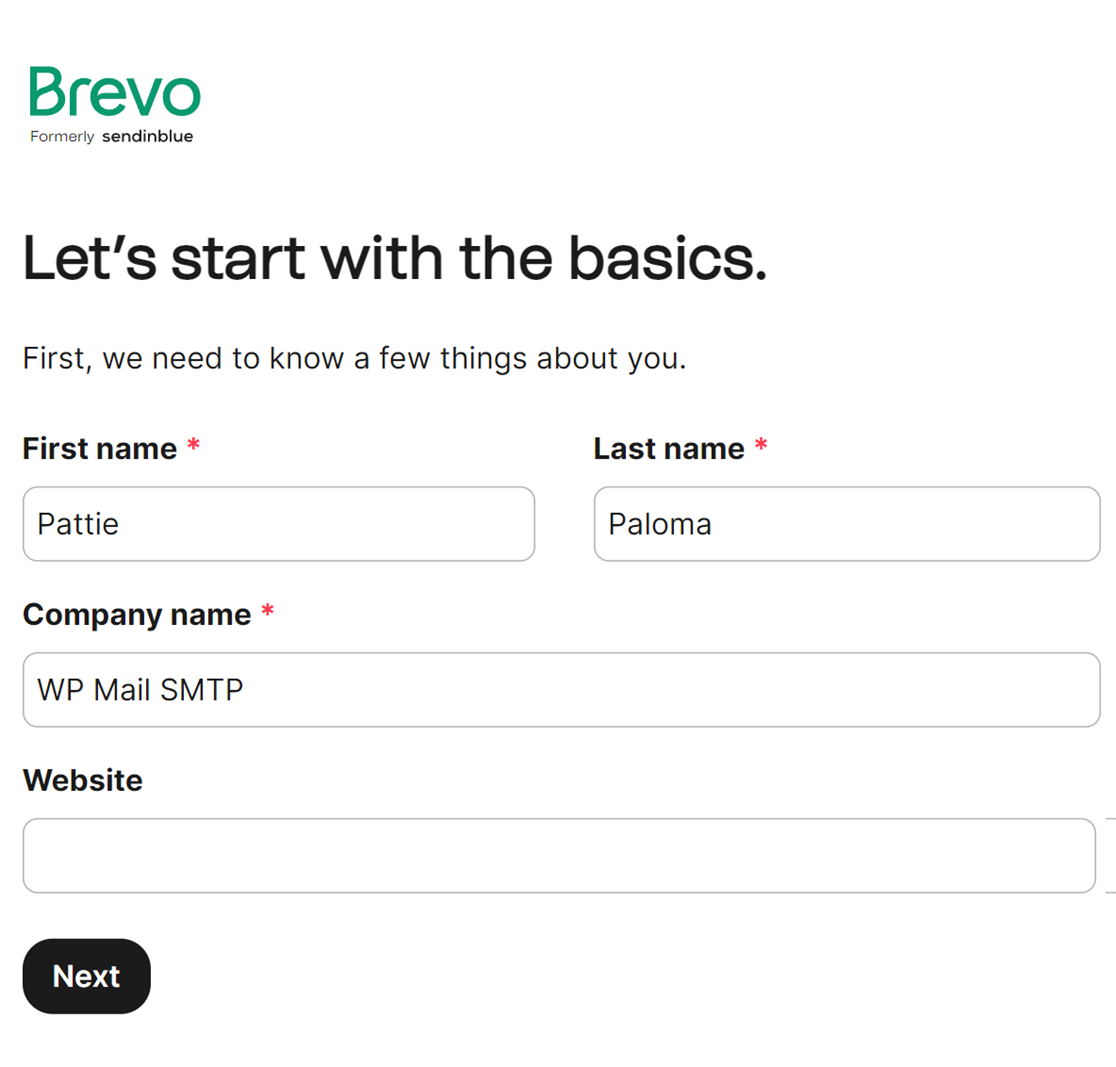
Isso o levará de volta à sua conta Brevo, onde você precisará fornecer algumas informações sobre si mesmo, começando com seu nome e nome da empresa.
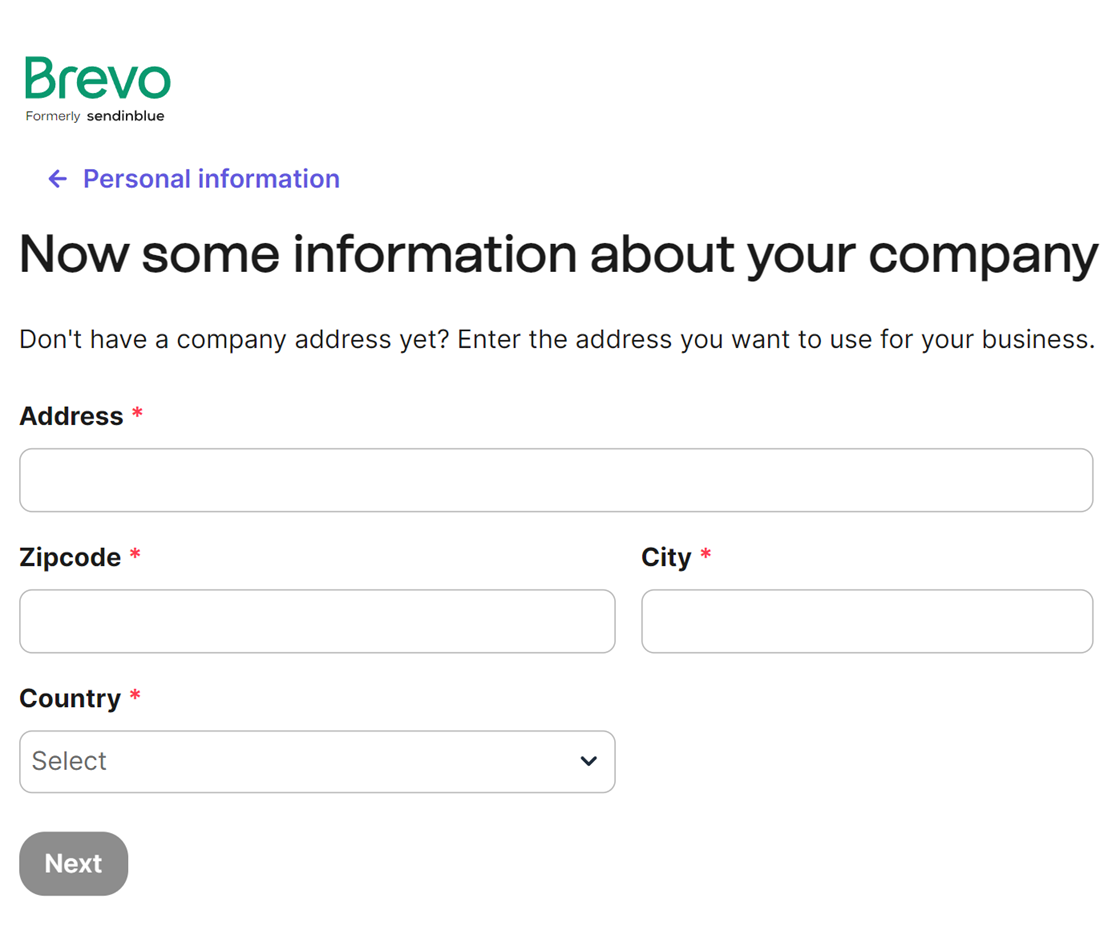
O Brevo, em seguida, solicitará o nome e o endereço da sua empresa.
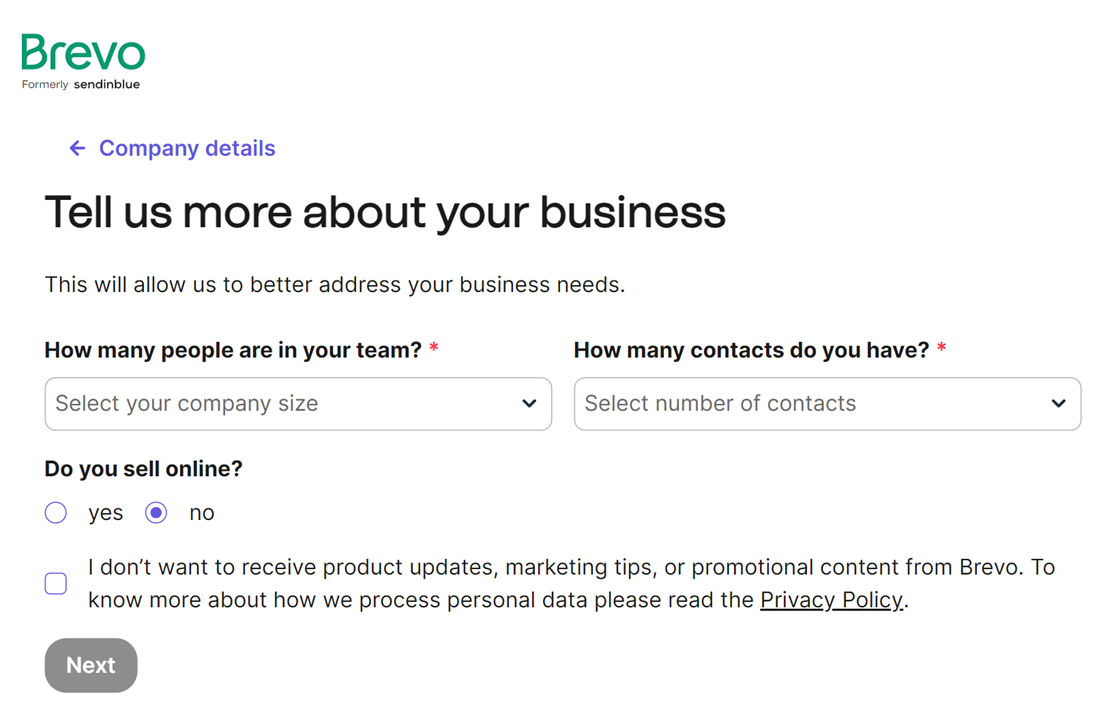
Em seguida, o Brevo solicitará os detalhes da sua empresa, como quantos membros de equipe você tem, quantos contatos você tem em sua lista de e-mails e se você planeja vender produtos online.
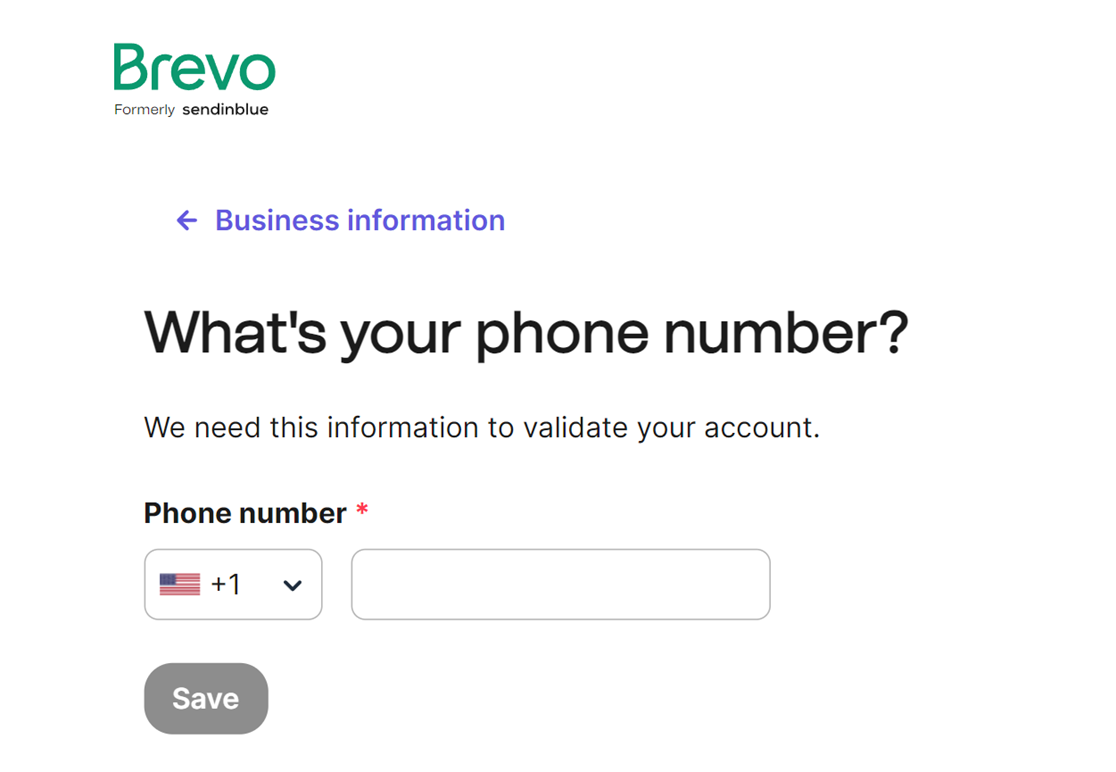
Em seguida, o Brevo solicitará que você insira seu número de telefone. Depois de fazer isso, basta clicar no botão Salvar para continuar.
Após preencher todos os campos obrigatórios, você poderá escolher um plano. Usaremos a opção Gratuita, mas o processo de configuração será o mesmo, independentemente de qual você selecionar.
Depois que sua conta for configurada, você poderá prosseguir para a próxima etapa.
Autorizando seu domínio
Para garantir que seus e-mails sejam entregues com sucesso, em seguida, você precisará autorizar seu domínio no Brevo. Este deve ser o mesmo domínio do usado em seu E-mail de Remetente.
Por exemplo, se o seu E-mail de Remetente for [email protected], o domínio que você precisaria verificar no Brevo seria example.com.
Configurando um Domínio no Brevo (Sendinblue)
Para iniciar o processo de verificação de domínio, prossiga e faça login no Brevo.
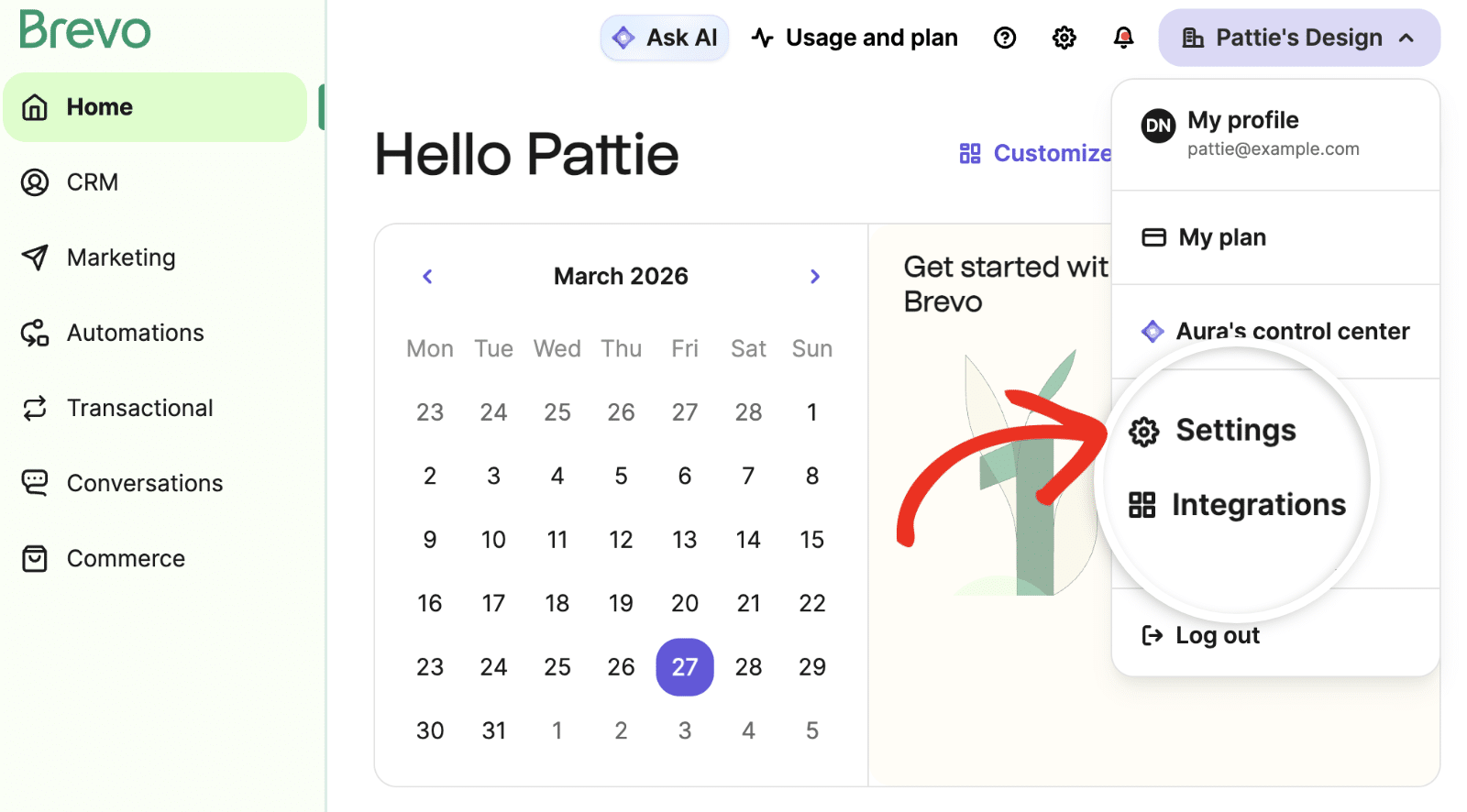
Após o login, clique no nome da sua empresa no canto superior direito da tela e selecione Configurações.
Na página de Configurações, selecione Remetentes, domínios, IPs no menu.
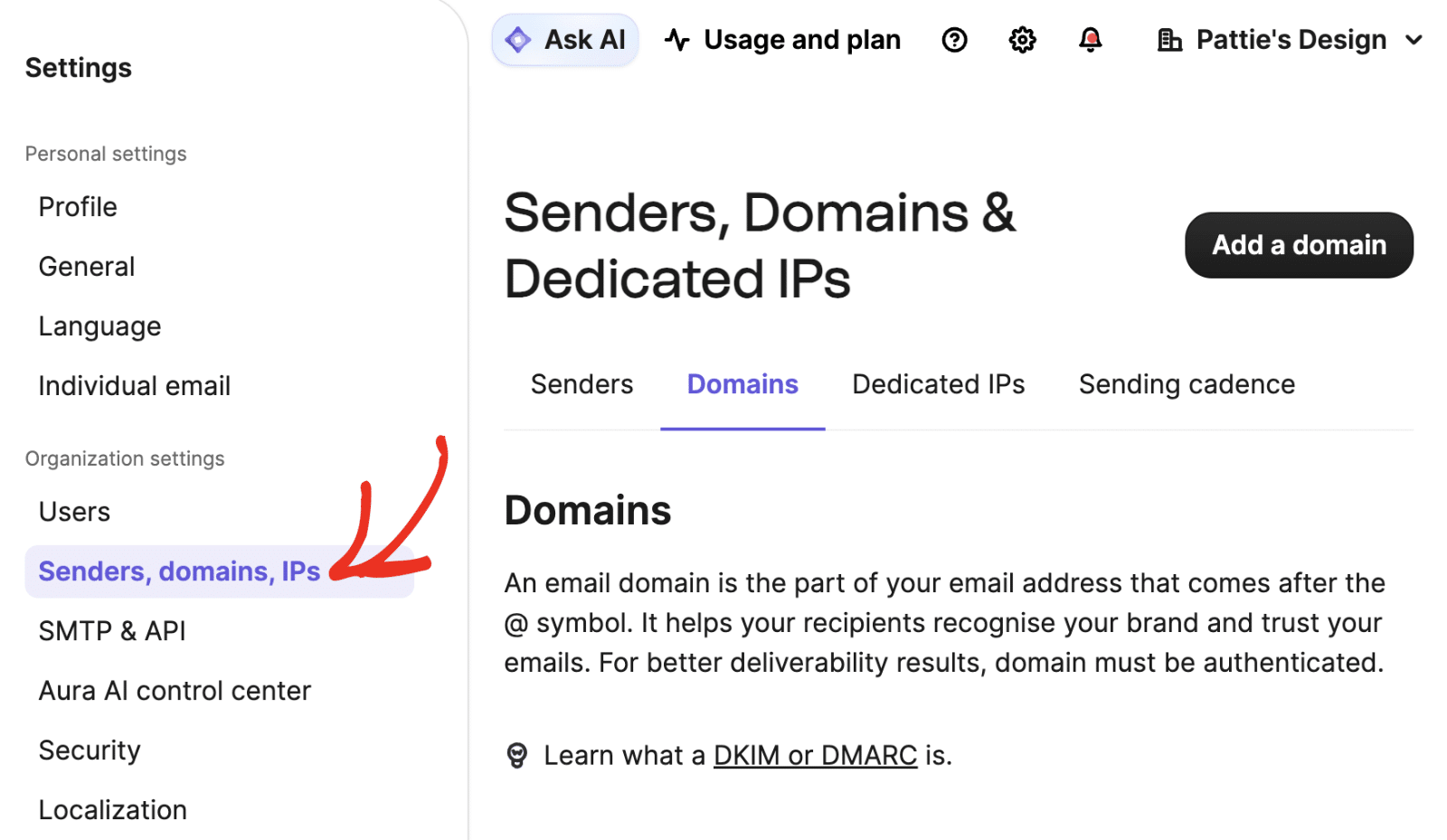
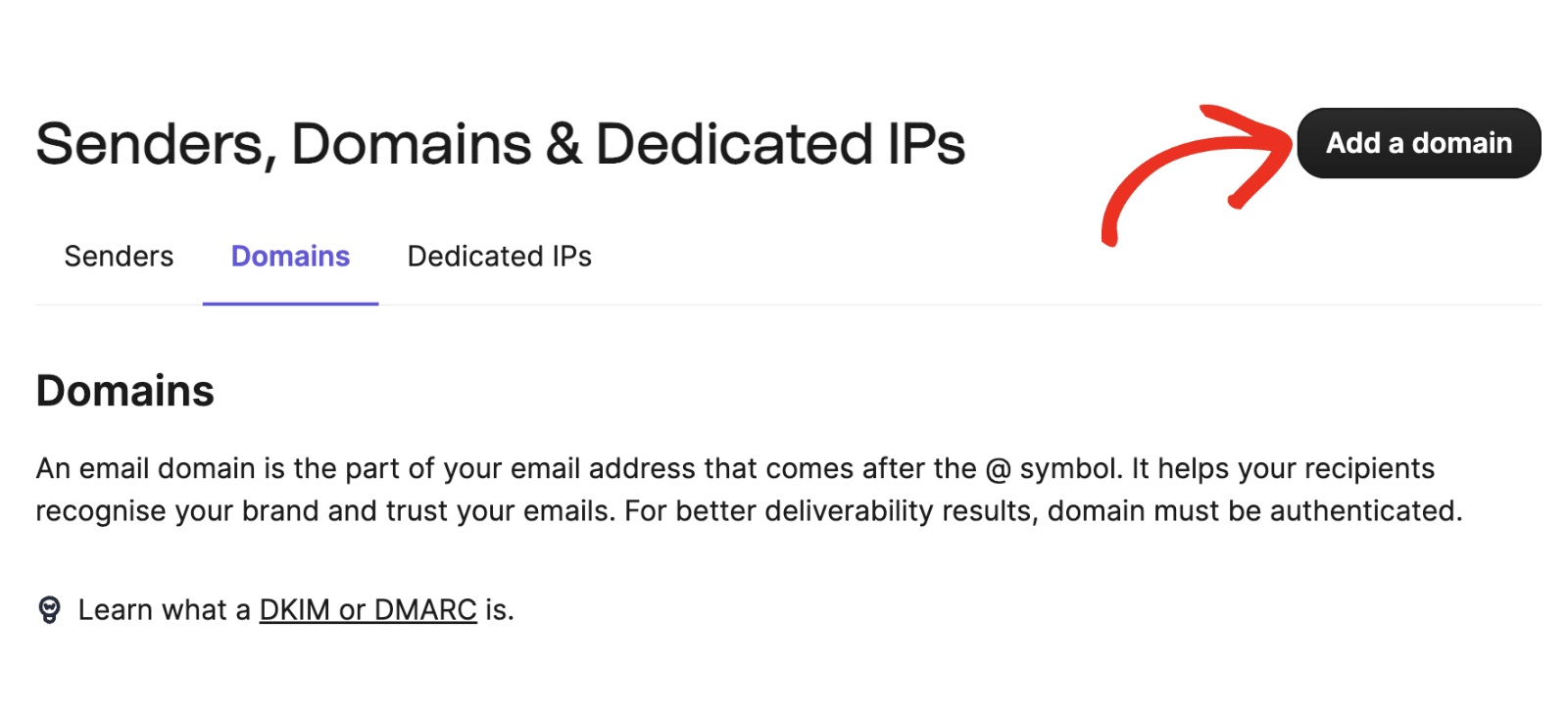
Depois disso, clique na aba Domínios e clique no botão Adicionar domínios.
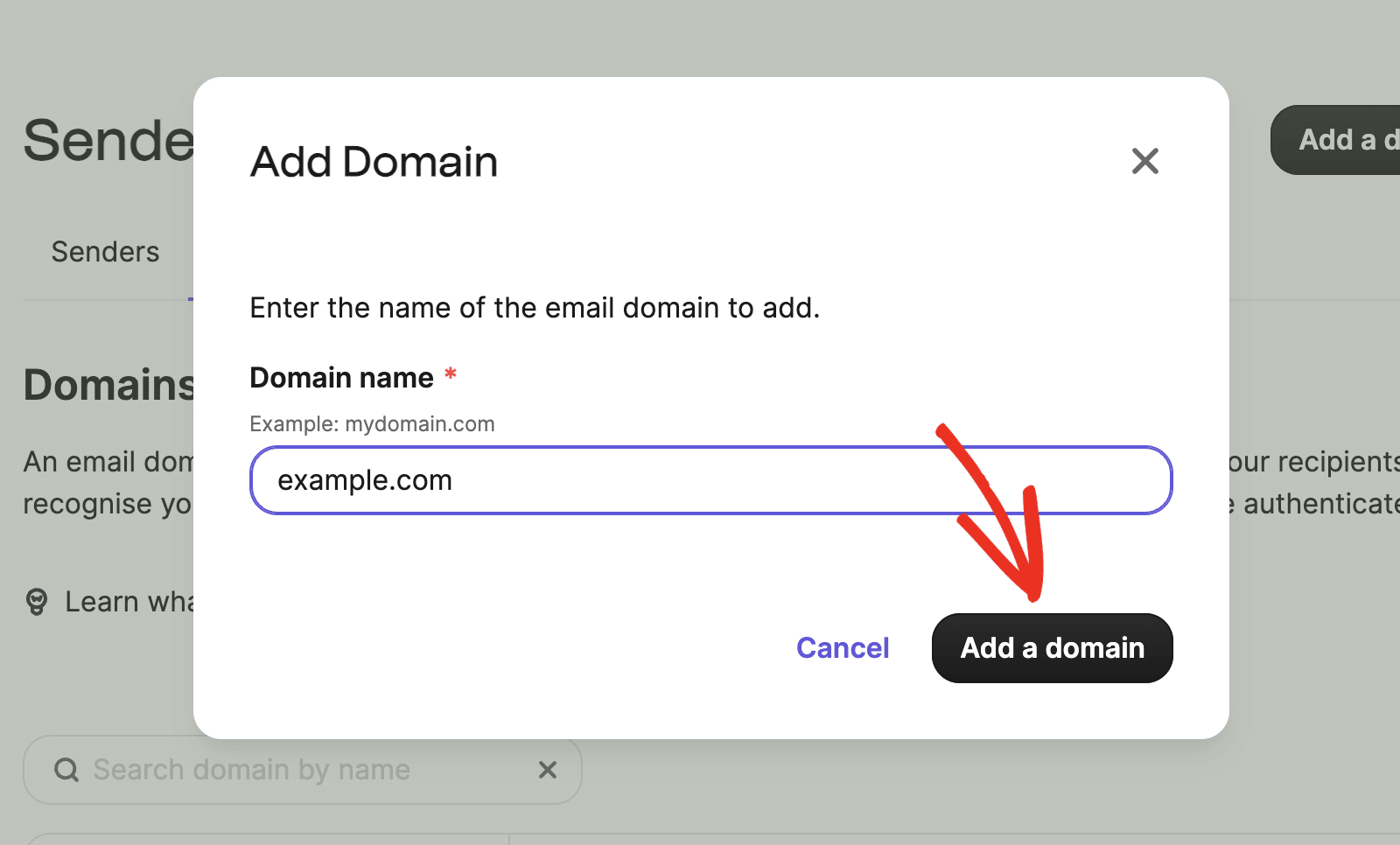
Na janela que aparece, você precisará inserir o domínio do seu e-mail. Depois disso, clique no botão Adicionar um domínio para prosseguir.
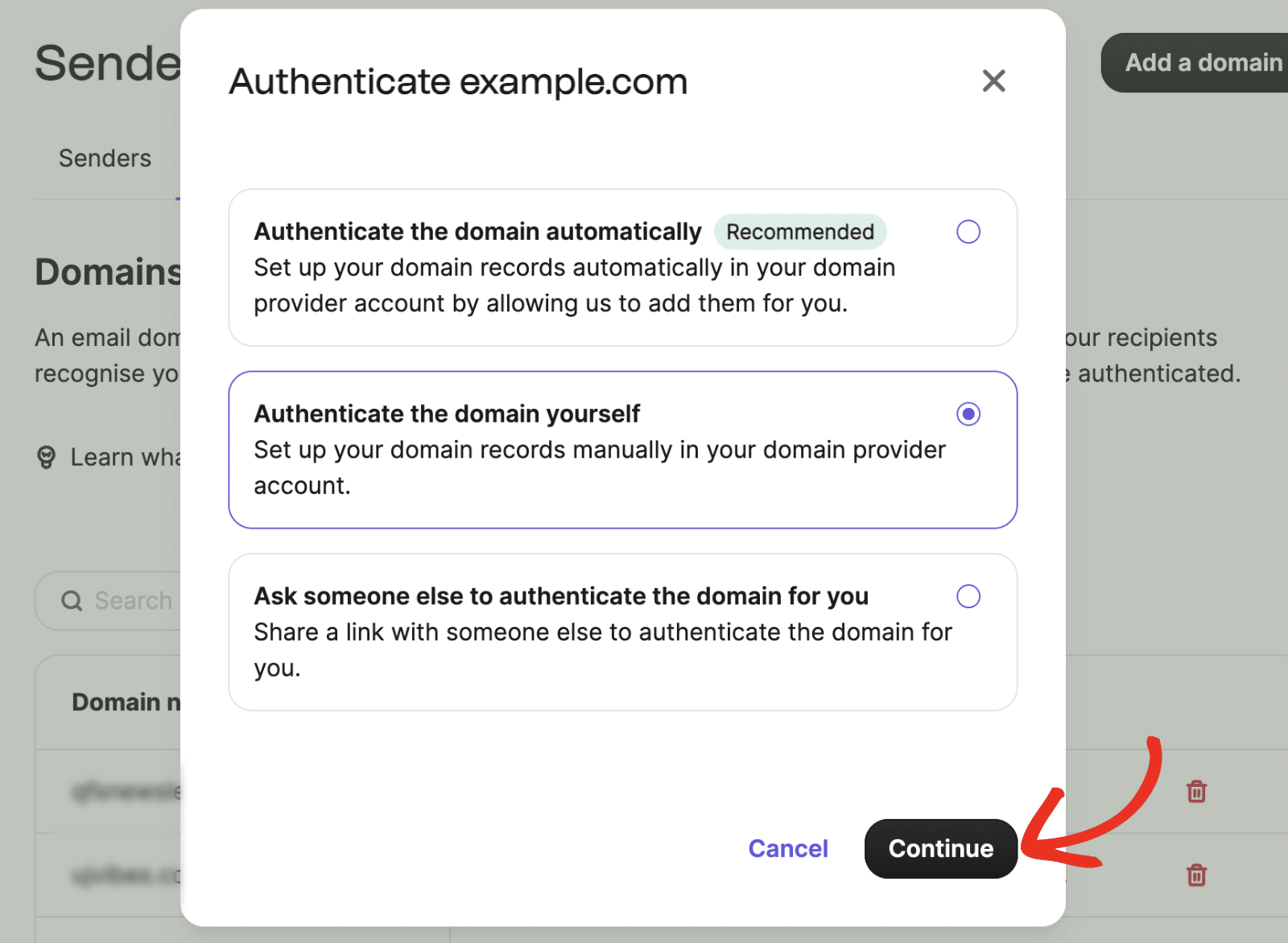
Em seguida, escolha a opção Autenticar o domínio você mesmo e clique em Continuar.
Adicionando Registros DNS
Como forma de proteger os proprietários do site e seus visitantes, você precisará autorizar seu domínio adicionando registros às configurações de DNS do seu site. Com o tempo, a autorização de domínio tornou-se cada vez mais crítica para a entrega confiável de e-mails.
Para prosseguir, você precisará abrir uma nova aba ou janela do navegador. Em seguida, faça login no serviço onde você comprou o domínio do seu site (que é, na maioria das vezes, o provedor de hospedagem do seu site) e localize as configurações de DNS do seu site.
Observação: Se você não tem certeza de onde encontrar as configurações de DNS do seu site ou se sente inseguro sobre fazer alterações, entre em contato com o provedor de hospedagem do seu site antes de fazer ajustes.
Ou, para mais detalhes sobre como modificar o DNS do seu site, você pode conferir nosso guia para adicionar registros DNS para configuração SMTP.
Assim que as configurações de DNS do seu site estiverem abertas, você deverá ver uma opção para adicionar um novo registro.
Para que o Brevo possa autorizar seu domínio, você precisará adicionar dois registros TXT ao DNS do seu site. Certifique-se de copiá-los cuidadosamente, pois você precisará dos valores exatos da sua conta Brevo para que a verificação funcione.
Vamos detalhar como adicionar cada registro DNS abaixo. Usaremos example.com como nosso domínio. Certifique-se de substituí-lo pelo seu próprio ao adicionar seus registros DNS às suas configurações.
Registro TXT (código Brevo)
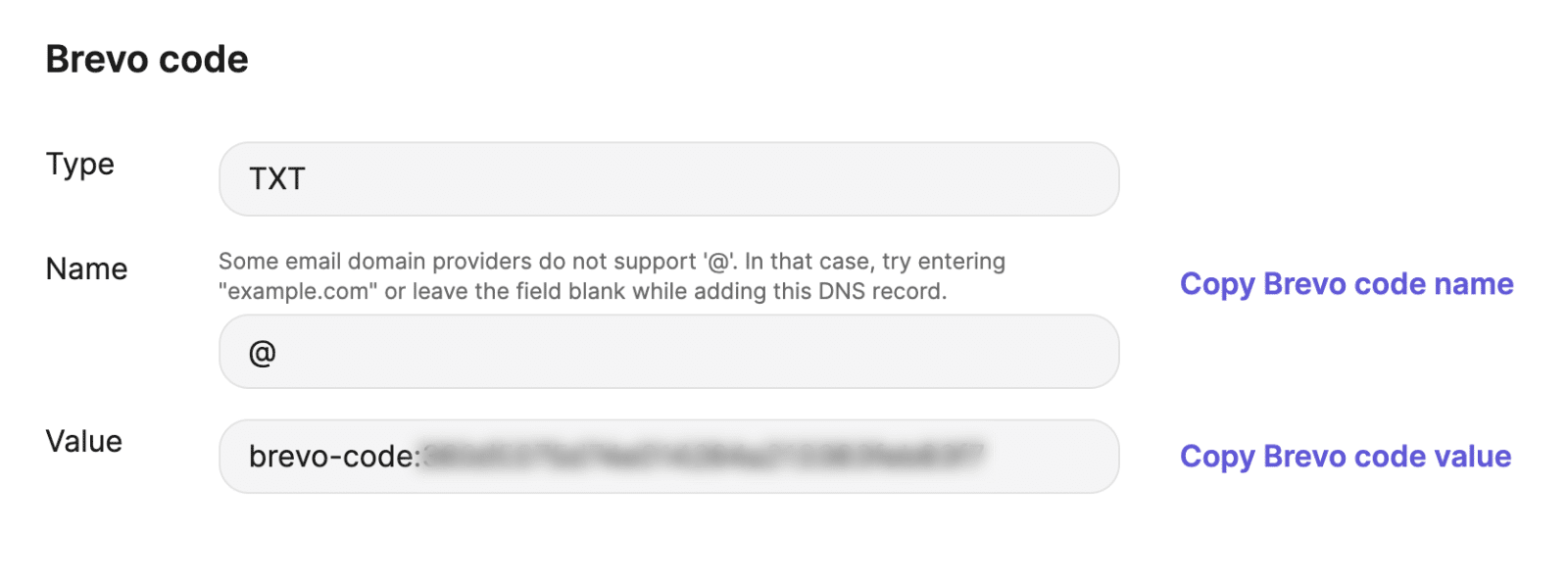
- Host/Nome:
@ - Tipo de Registro:
TXT - TTL:
24 horas(ou 1 dia/86400 segundos, dependendo das unidades que seu DNS usa) - Texto/Dados: Copie do Brevo (este será único para cada domínio)
Registro TXT (DKIM)
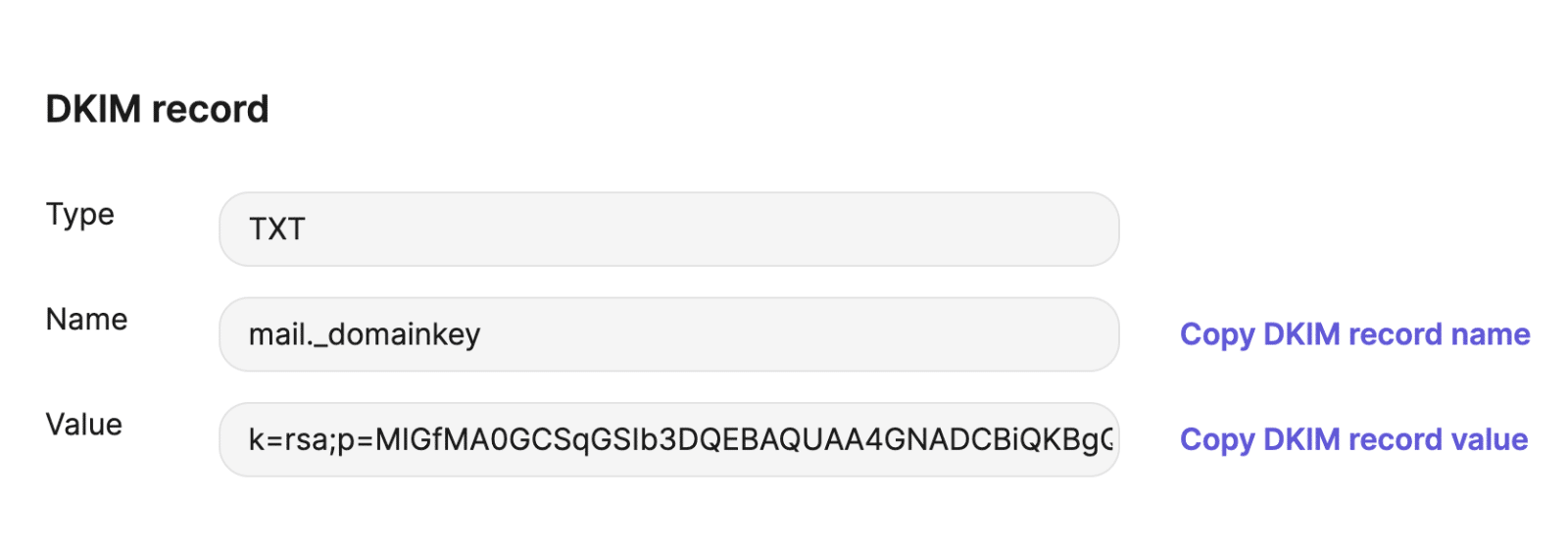
- Host/Nome:
mail._domainkey - Tipo de Registro:
TXT - TTL:
24 horas(ou 1 dia/86400 segundos, dependendo das unidades que seu DNS usa) - Texto/Dados: Copie do Brevo (este será único para cada domínio)
Observação: Se o seu DNS for gerenciado pela GoDaddy, certifique-se de definir o TTL (Time To Live) para 1 hora. Você precisará usar este TTL de 1 hora para todos os três registros.
Registro TXT (DMARC Opcional para Usuários Google e Yahoo)
De acordo com os requisitos mais recentes do remetente do Google e Yahoo, é recomendável estabelecer uma política DMARC em seu domínio.
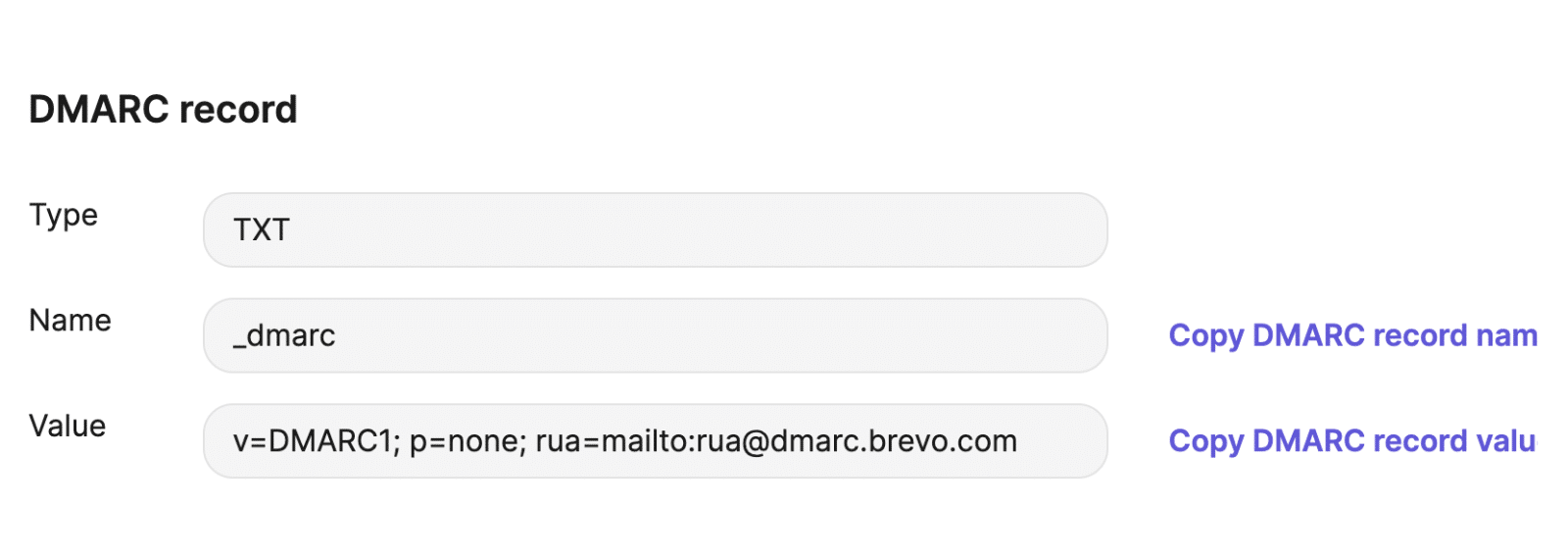
- Host/Nome:
_dmarc - Tipo de Registro:
TXT - Texto/Dados: Copie do Brevo
Verificando Seus Registros DNS
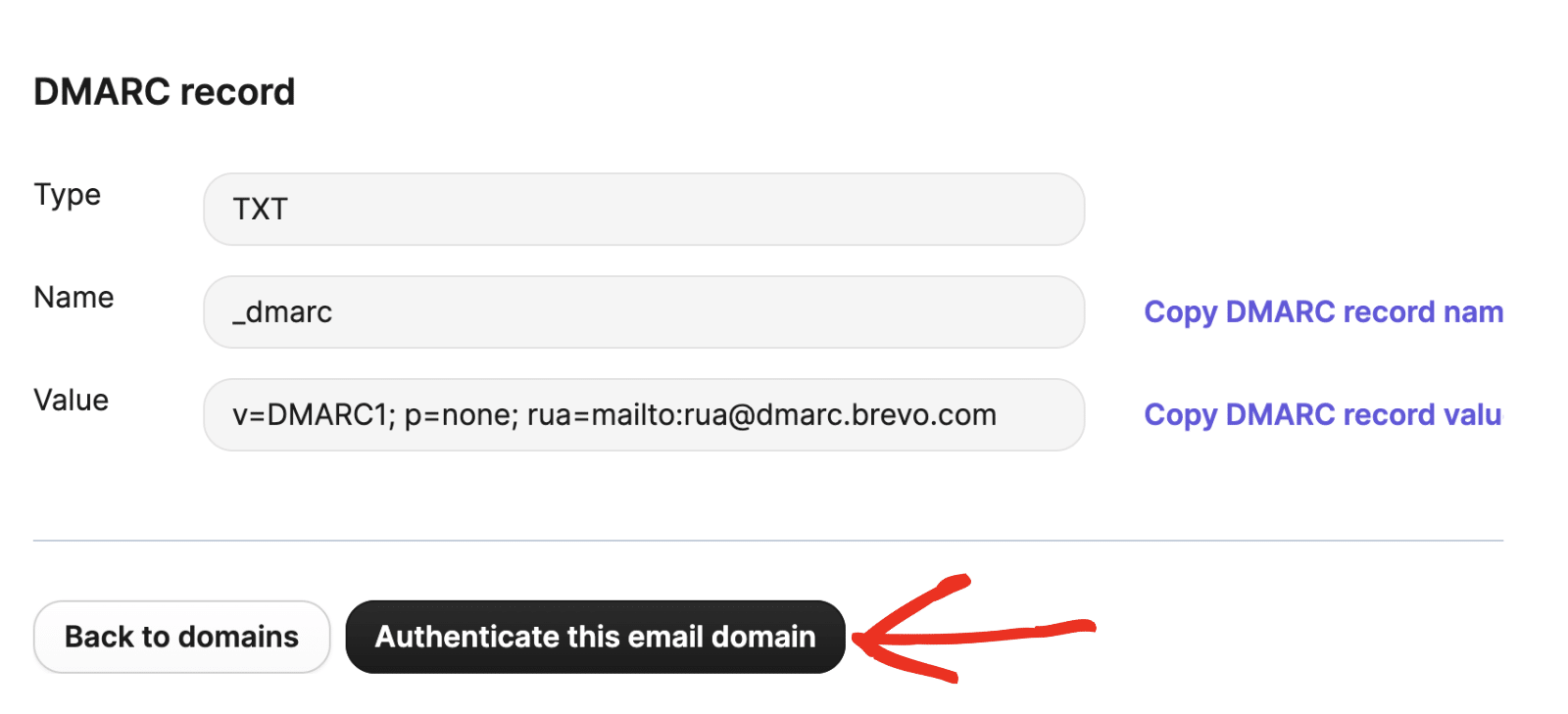
Após adicionar esses registros, pode levar de 24 a 48 horas para que eles se propaguem e o Brevo possa verificá-los. No entanto, em alguns casos, esses registros podem ser verificados muito mais rapidamente. Você pode prosseguir e tentar clicar no botão Autenticar este domínio de e-mail como um teste rápido.
Assim que o Brevo verificar seu registro, ele adicionará uma marca de seleção verde abaixo do valor do registro.
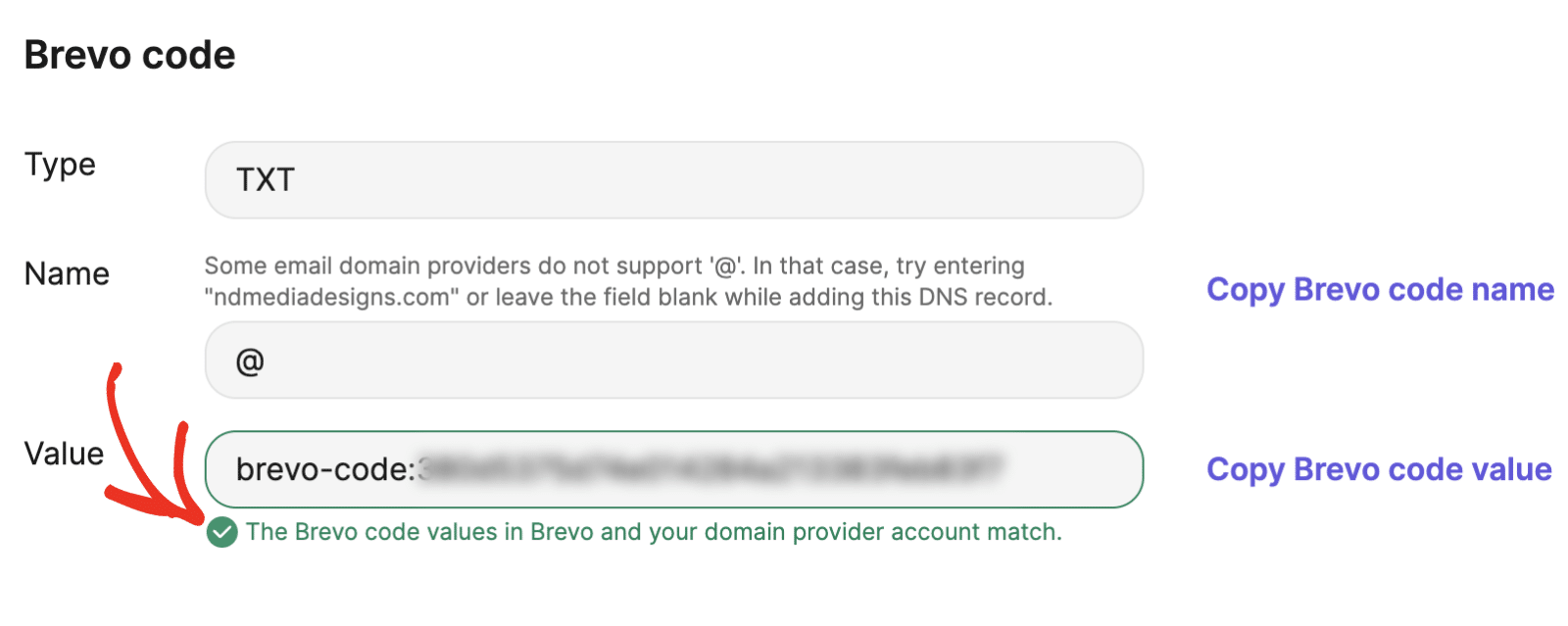
No entanto, não há necessidade de esperar por isso agora! Você pode avançar para a próxima etapa enquanto aguarda a conclusão desta verificação. Apenas certifique-se de manter esta aba ou janela aberta, pois você precisará dela um pouco mais tarde.
Observação: Se você estiver usando um subdomínio ao verificar seus registros DNS, certifique-se de usar o mesmo subdomínio na configuração do E-mail de Remetente no plugin WP Mail SMTP (por exemplo, [email protected]).
Configurando o WP Mail SMTP
Na próxima etapa, mudaremos para a configuração do WP Mail SMTP.
Antes de começar esta seção, certifique-se de instalar e ativar o plugin WP Mail SMTP.
Após a instalação do WP Mail SMTP, você precisará ir para WP Mail SMTP » Configurações » Geral para abrir a página de configurações do plugin.

Discutiremos cada uma dessas configurações em detalhes abaixo.
E-mail de Remetente
O E-mail de Remetente é o endereço de e-mail de onde todos os e-mails do seu site serão enviados. Este endereço de e-mail deve conter o mesmo domínio que você autorizou no Brevo.
Por exemplo, se você autorizouexemplo.com, o endereço de E-mail de Remetente deve conter exemplo.com (por exemplo, [email protected]).

Você também pode optar por marcar a caixa rotulada Forçar E-mail de Remetente. Se você quiser que o E-mail de Remetente seja o mesmo em todo o site, esta opção economizará o trabalho de editar as configurações de e-mail em todo o seu site, como em outras configurações de plugin.
Observação: Para mais detalhes, consulte nosso guia para entender como a configuração Forçar E-mail de remetente funciona.

Observação: Se você deseja receber e-mails no Brevo no mesmo endereço de e-mail que o seu E-mail de Remetente, você precisará conectar sua conta ao Brevo via IMAP. Para que este endereço receba e-mails, uma caixa de entrada funcional é necessária.
Nome do Remetente
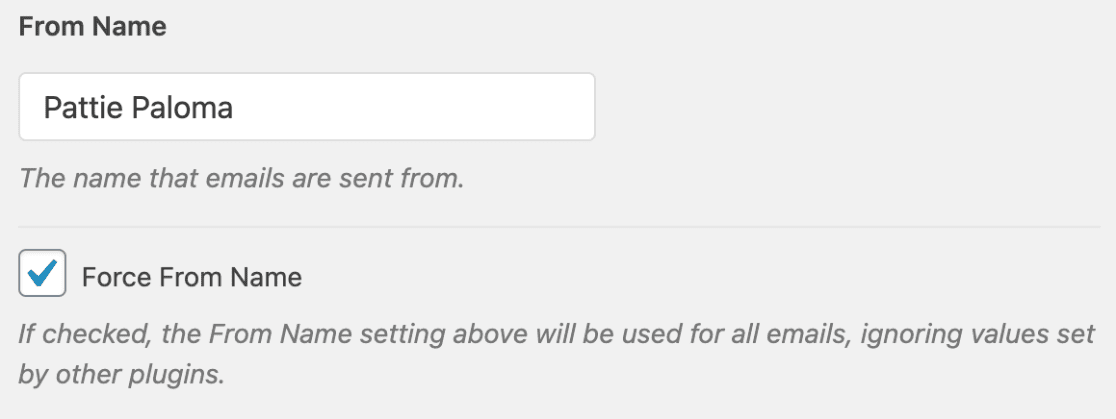
O Nome do Remetente será, por padrão, definido como o nome do seu site. No entanto, você pode alterá-lo para qualquer texto que desejar.
Você também pode optar por ativar a opção Forçar Nome do Remetente para aplicar esta configuração a e-mails em todo o site.
Remetente
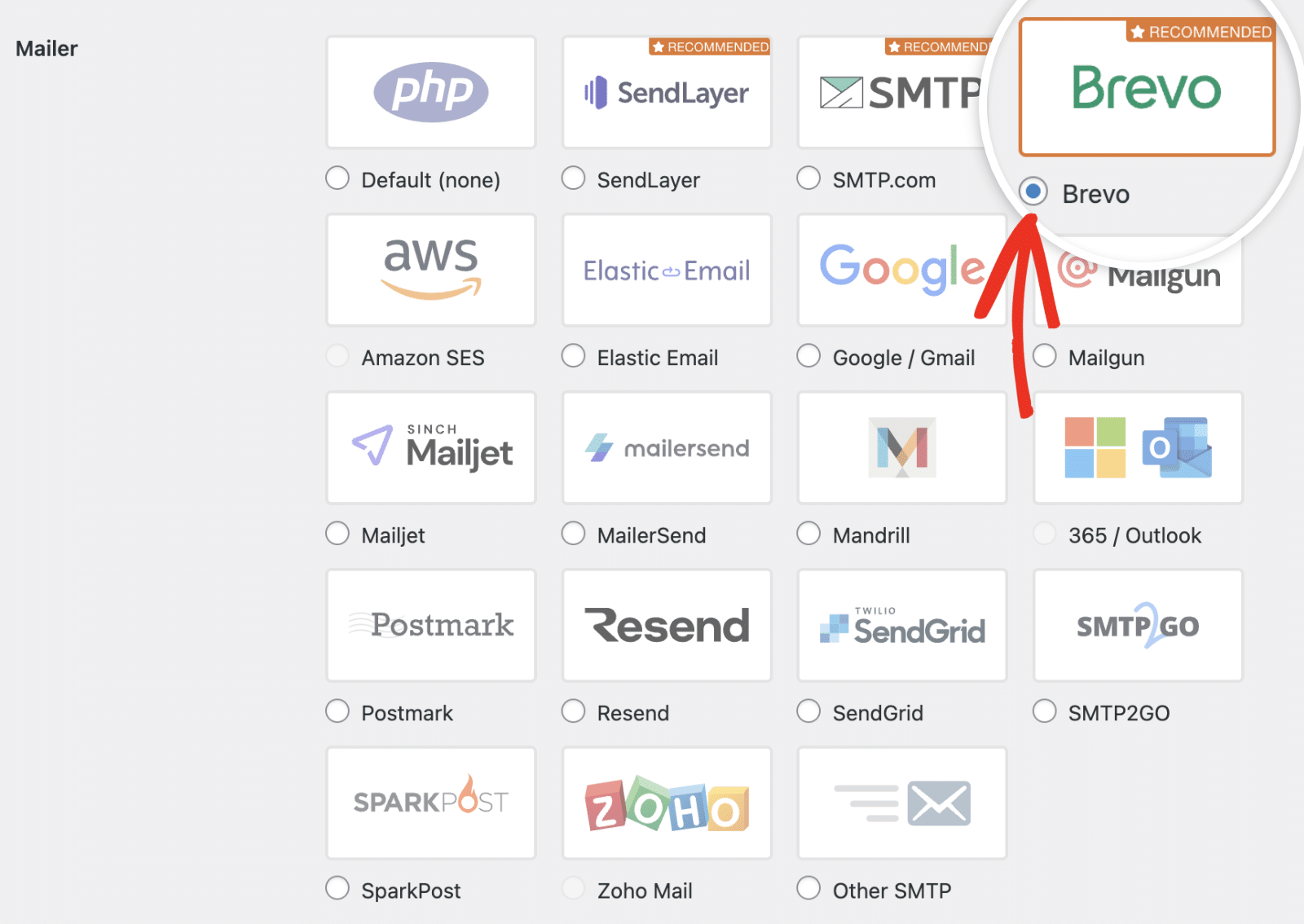
No campo Mailer, selecione a opção Brevo .
Chave de API
A seleção do seu provedor de e-mail revelará configurações adicionais específicas para o Brevo. Primeiro, você precisará localizar e inserir sua chave de API.
Volte para a aba ou janela do navegador onde sua conta Brevo está aberta. Expanda o menu no canto superior direito novamente e selecione Configurações.
Em seguida, selecione o menu lateral SMTP & API.
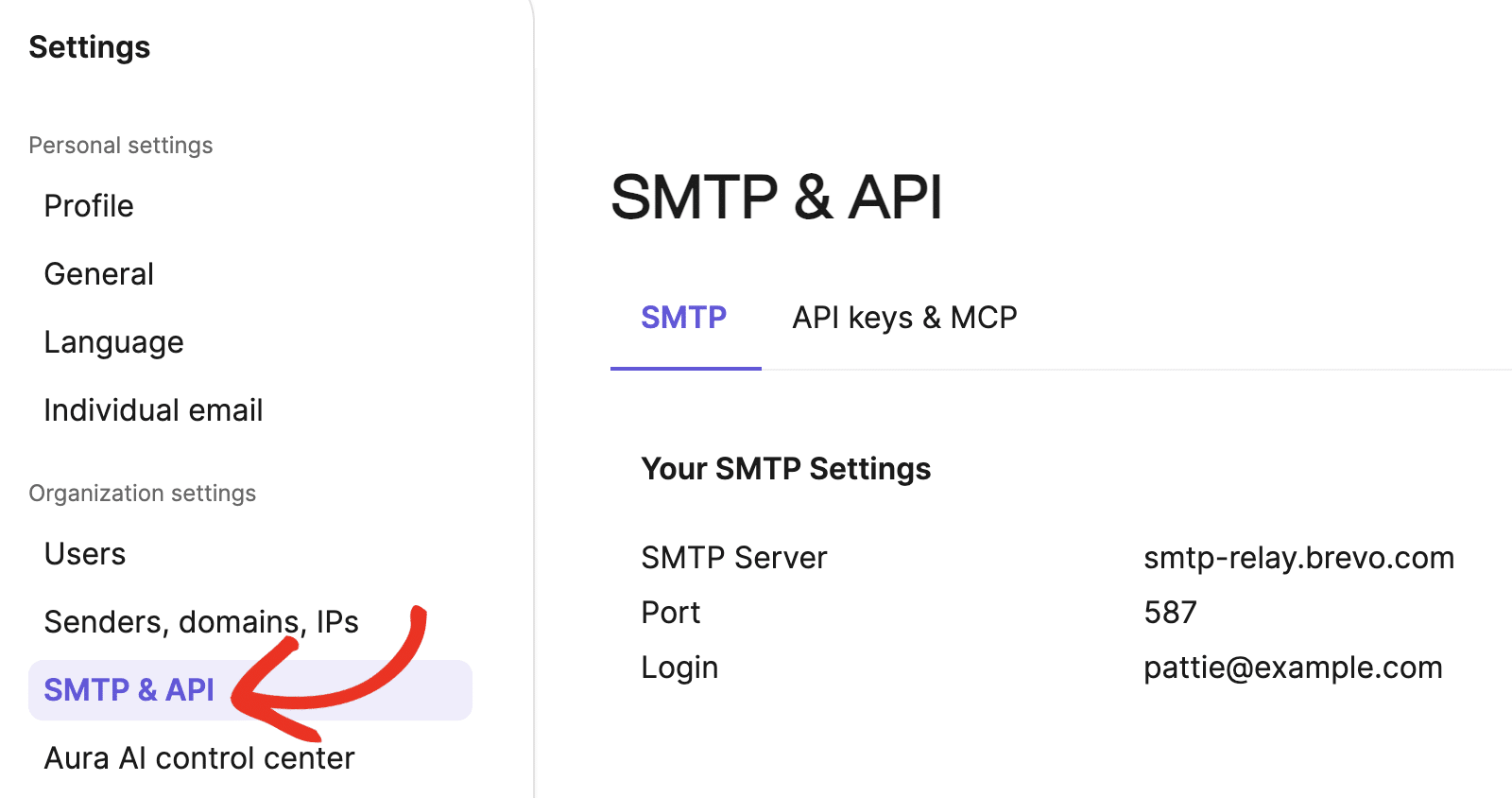
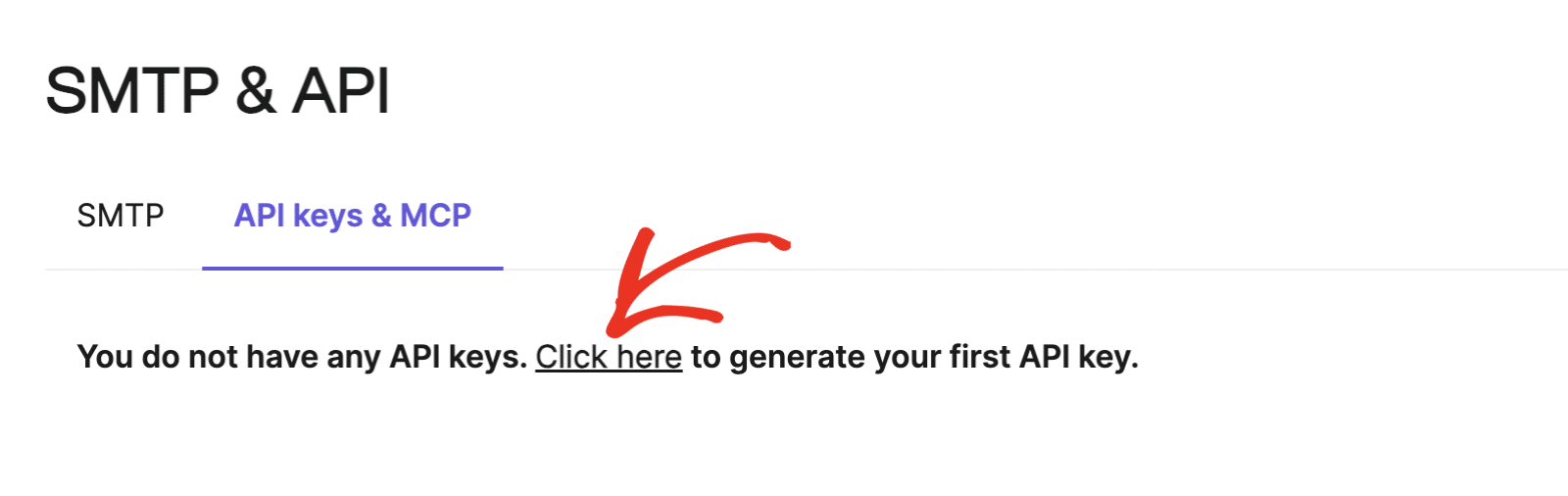
Isso abrirá uma página onde você pode criar uma chave de API v3. Mude para a aba API clicando em Chaves de API & MCP.
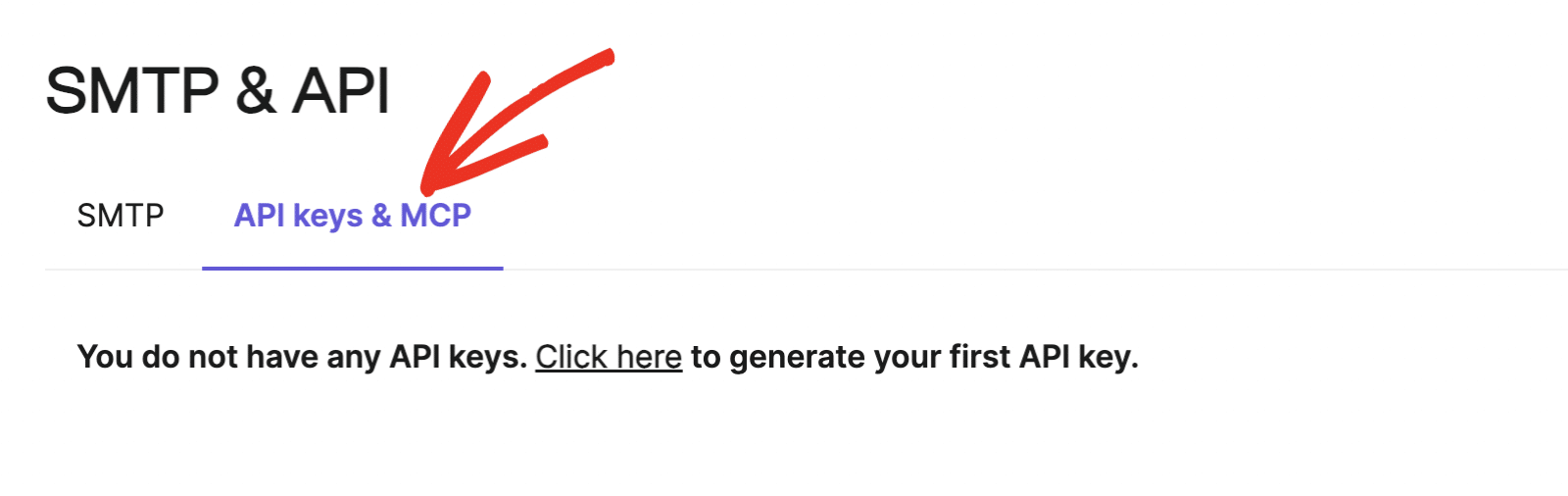
Em seguida, clique nas palavras Clique aqui no texto que diz “Clique aqui para gerar sua primeira chave de API” para criar sua chave de API v3.
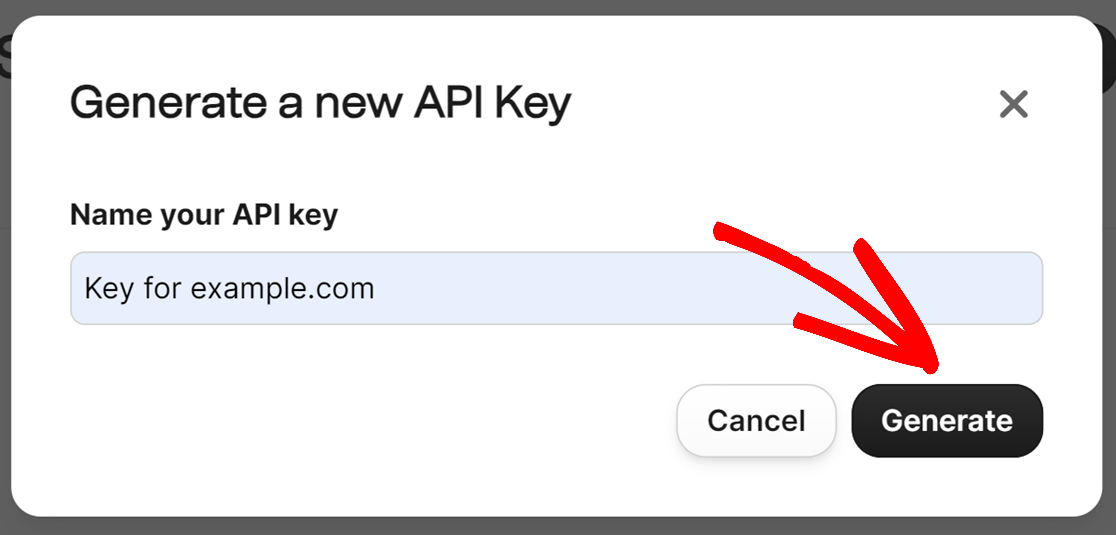
Agora, na janela modal, você precisará nomear sua chave de API. Você pode usar o nome que quiser, mas recomendamos usar algo que corresponda ao seu domínio.
Depois de nomear sua chave de API, clique no botão Gerar.
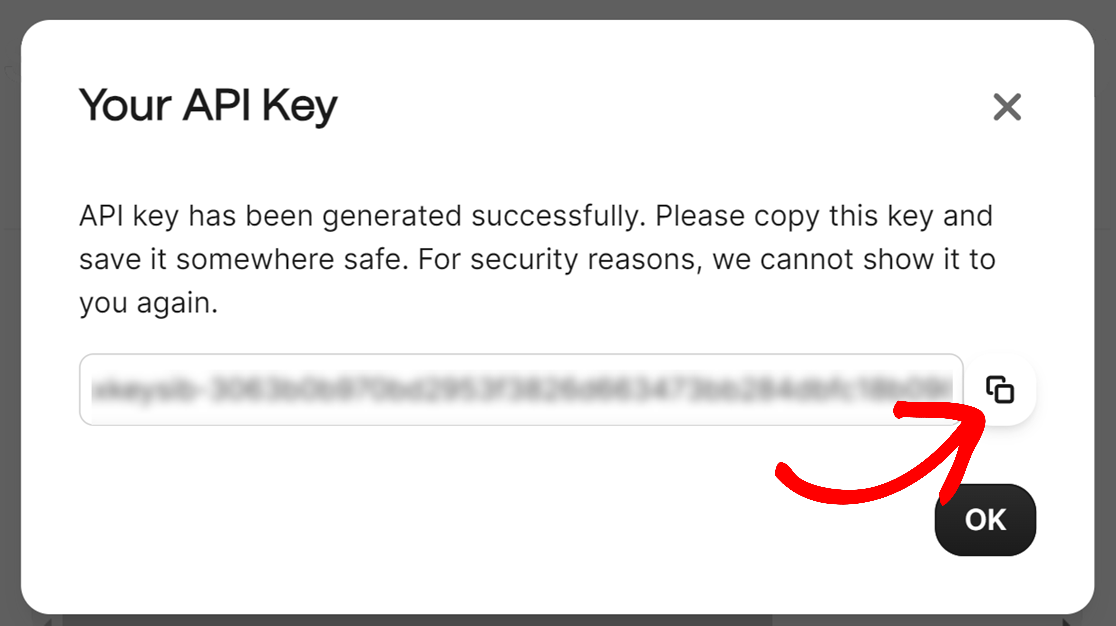
Em seguida, outra janela modal aparecerá com sua nova chave de API.
Para copiar a chave, clique no ícone localizado à direita da chave.
Após copiar a chave de API v3, retorne às suas configurações do WP Mail SMTP e cole-a no campo Chave de API.

Domínio de Envio
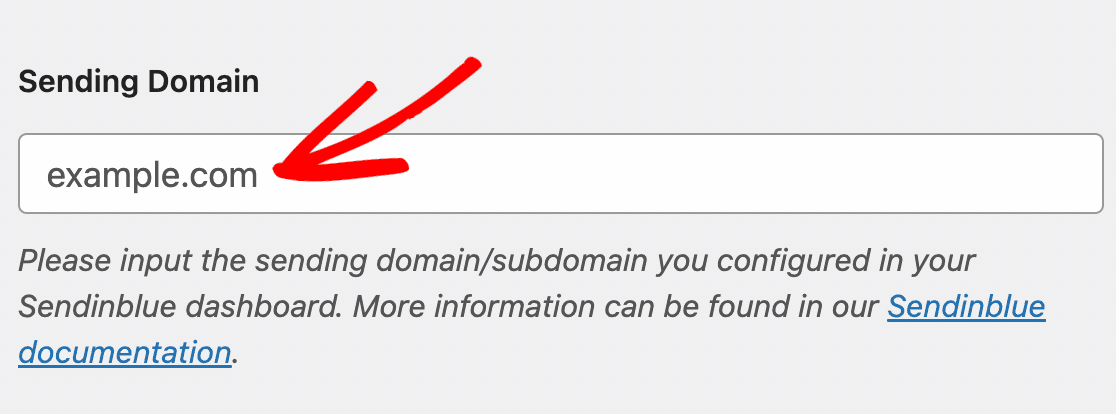
A configuração de Domínio de Envio é uma configuração opcional que permitirá ao WP Mail SMTP verificar erros no lado do domínio em sua configuração do Brevo (por exemplo, registros SPF incorretamente configurados ou ausentes). Essa verificação de domínio será executada toda vez que você enviar um e-mail de teste e só mostrará um erro se uma má configuração for detectada.
O domínio de envio para seu site é o mesmo domínio que você já autorizou no Brevo, portanto, você pode copiar e colar esse valor aqui.
Conexão de Backup
Configurar uma Conexão de Backup é opcional e não é necessário para concluir a configuração do seu e-mail do Brevo. No entanto, para melhorar ainda mais a entrega de e-mails, recomendamos configurar uma conexão adicional para servir como backup caso sua Conexão Principal falhe.

Observação: Deseja rotear seus e-mails através de uma conexão adicional específica com base em um conjunto de regras ou condições? Certifique-se de conferir nosso tutorial sobre Roteamento Inteligente para saber como.
Depois de configurar seu e-mail, certifique-se de clicar no botão Salvar Configurações.

Enviando um E-mail de Teste
Observação: Antes de prosseguir com esta etapa, você precisará que o Brevo verifique seus registros DNS. Se as alterações nas suas configurações de DNS ainda não foram propagadas, você precisará concluir esta etapa mais tarde.
Agora que sua configuração do Brevo (Sendinblue) está completa, é importante enviar um e-mail de teste para garantir que tudo está funcionando corretamente. Para fazer isso, vá para WP Mail SMTP » Ferramentas e abra a guia Teste de E-mail.

Aqui, você pode inserir qualquer endereço de e-mail ao qual tenha acesso (o padrão será o e-mail de administrador do site). A menos que tenha certeza de que enviará apenas e-mails de texto simples do seu site, recomendamos deixar a configuração HTML ATIVADA.
Observação: Se você configurou uma conexão adicional, poderá escolher entre sua Conexão Principal e outras conexões ao enviar um e-mail de teste.
Em seguida, clique no botão Enviar E-mail para enviar seu e-mail de teste.

Após enviar o e-mail, você deverá ver uma mensagem de sucesso.

Se você verificar a caixa de entrada do endereço de e-mail que inseriu, deverá ter recebido o e-mail para este teste.

Perguntas Frequentes
Aqui, respondemos a algumas das perguntas mais comuns que recebemos sobre a configuração do e-mail do Brevo.
Acabei de tentar enviar um e-mail de teste. Por que vejo o seguinte erro?
Se o e-mail de teste não estiver sendo enviado, você provavelmente verá um log de depuração com detalhes adicionais. Aqui estão algumas das mensagens de erro comuns e como resolvê-las.
[permission_denied]: Não foi possível enviar o e-mail. Sua conta SMTP ainda não está ativada.
Se você vir esta mensagem de erro, sua conta Brevo pode precisar ser ativada manualmente. Entre em contato com a equipe de suporte do Brevo para obter mais assistência.
unauthorized: Chave não encontrada
Este erro será exibido se você usar uma chave de API incorreta para configurar o remetente de e-mail do Brevo. Se você tentar copiar e usar a versão mascarada da chave de API da sua conta Brevo, provavelmente encontrará este erro.
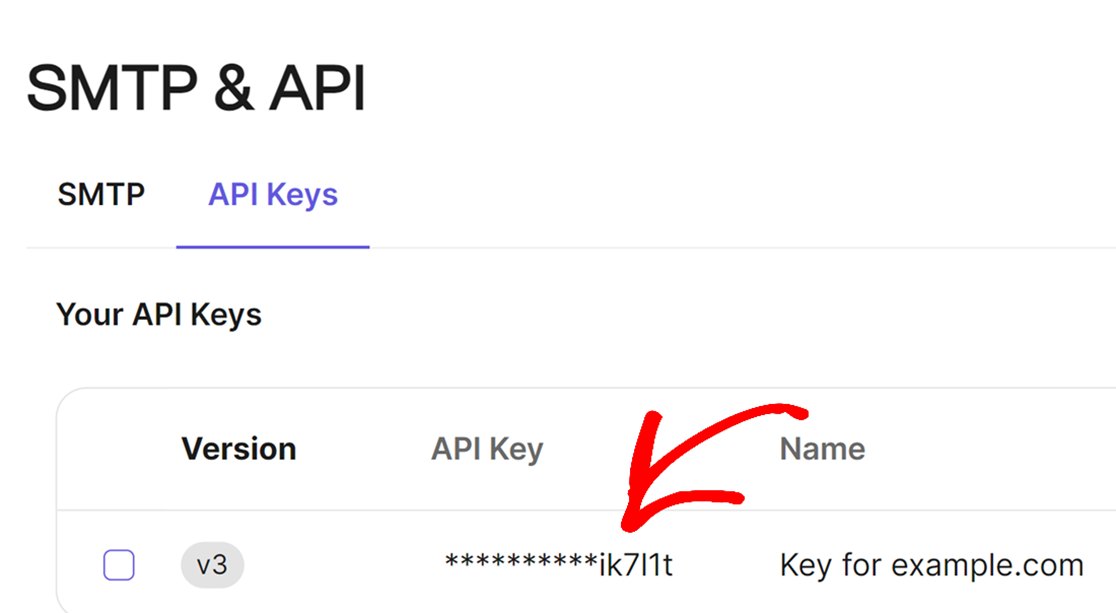
Para resolver este problema, você precisará gerar uma nova chave de API no seu painel Brevo. Em seguida, use a nova chave para concluir a configuração. Consulte a seção Chave de API deste tutorial para obter mais instruções.
não autorizado: não verificado
Este erro ocorre frequentemente quando você tenta enviar um e-mail de teste de um site que não está na lista de permissões da sua conta Brevo. Para corrigi-lo, você precisará adicionar o endereço IP do seu site à lista de permissões da sua conta Brevo.
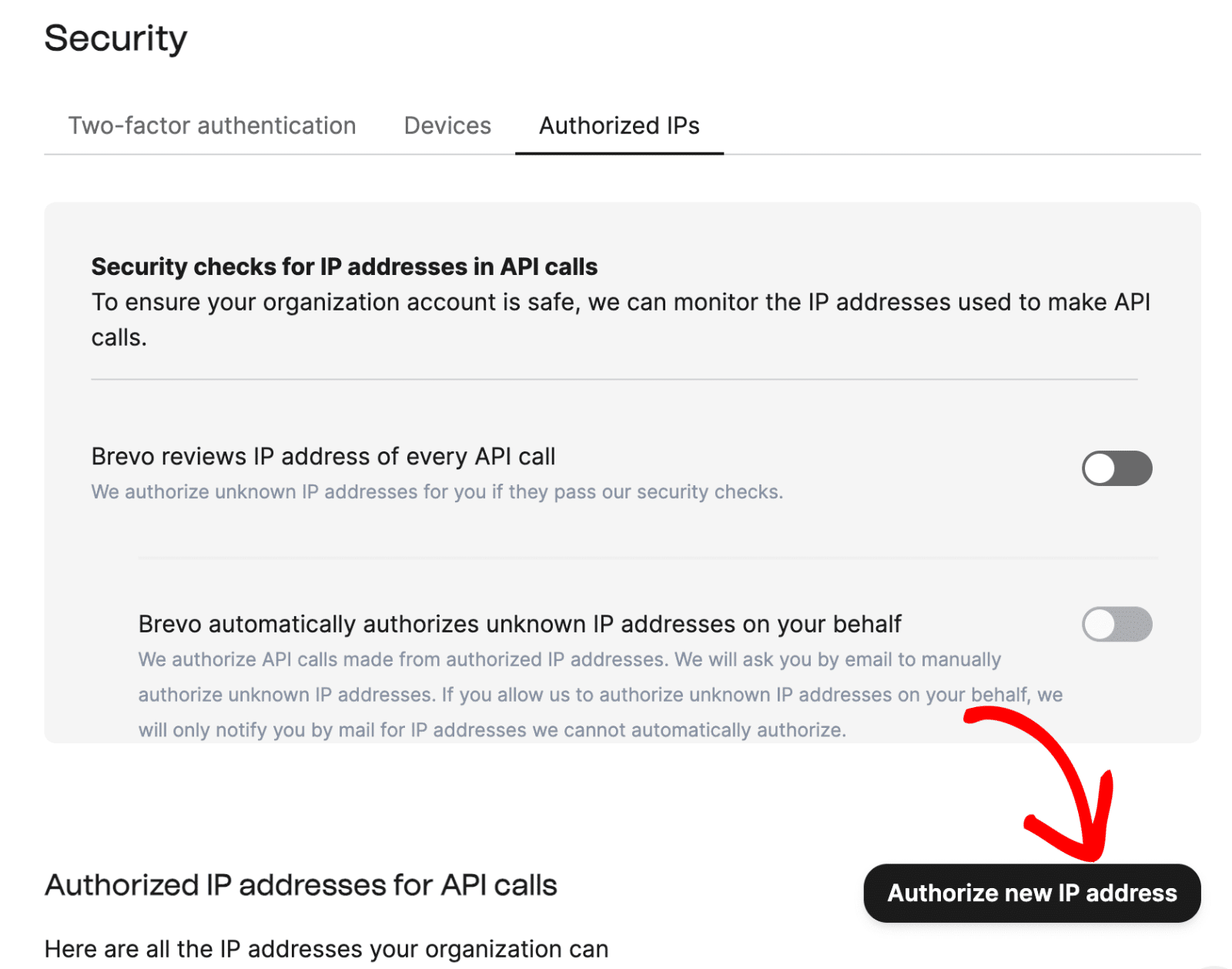
Para isso, faça login na sua conta Brevo e acesse a página de configurações de segurança. Em seguida, clique no botão Autorizar novo endereço IP para autorizar seu domínio.
Na sobreposição que aparece, adicione o endereço IP do seu site no campo Endereço IP.
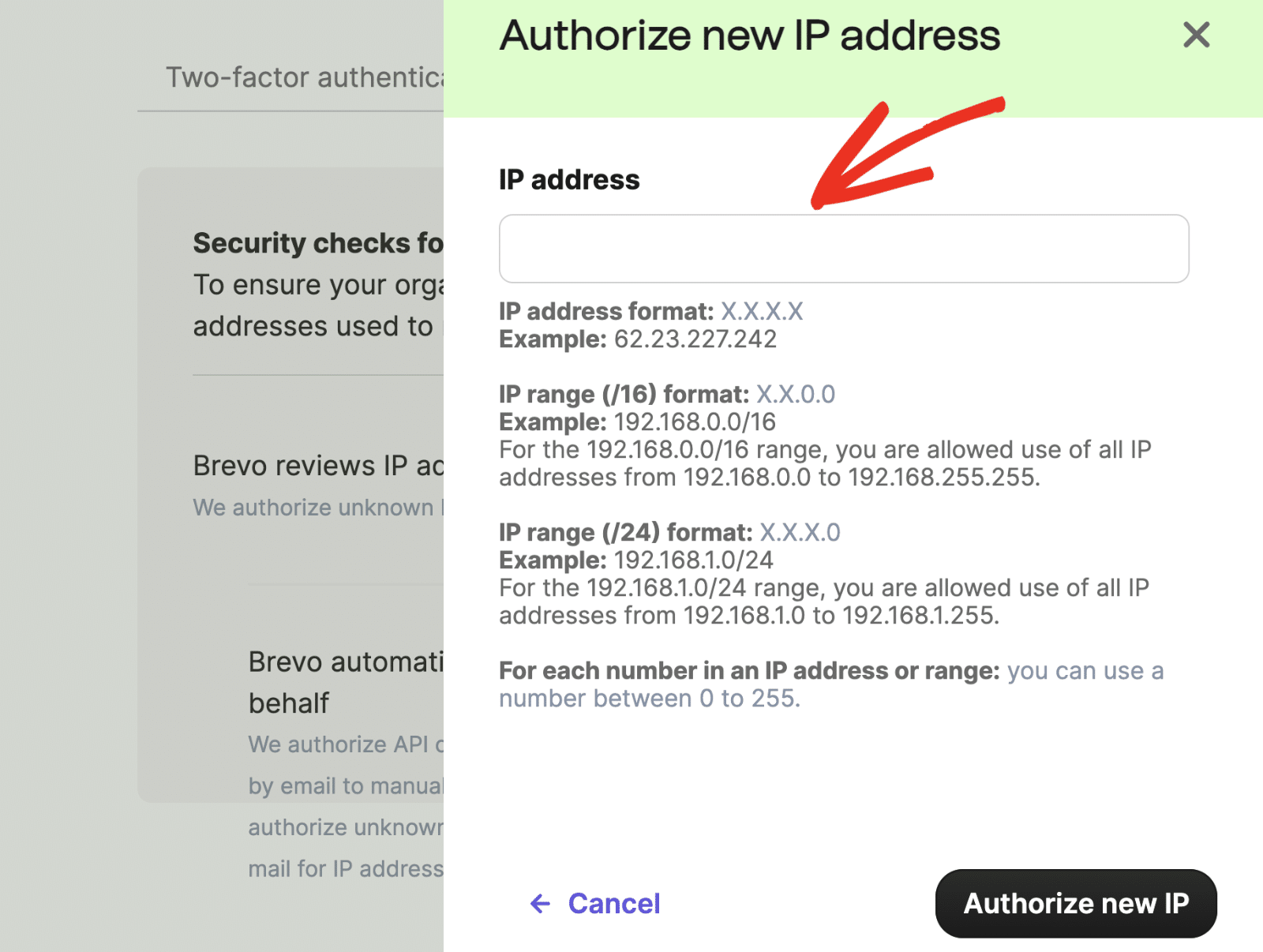
Observação: Você pode usar a ferramenta MXToolBox para consultar o endereço IP do seu domínio.
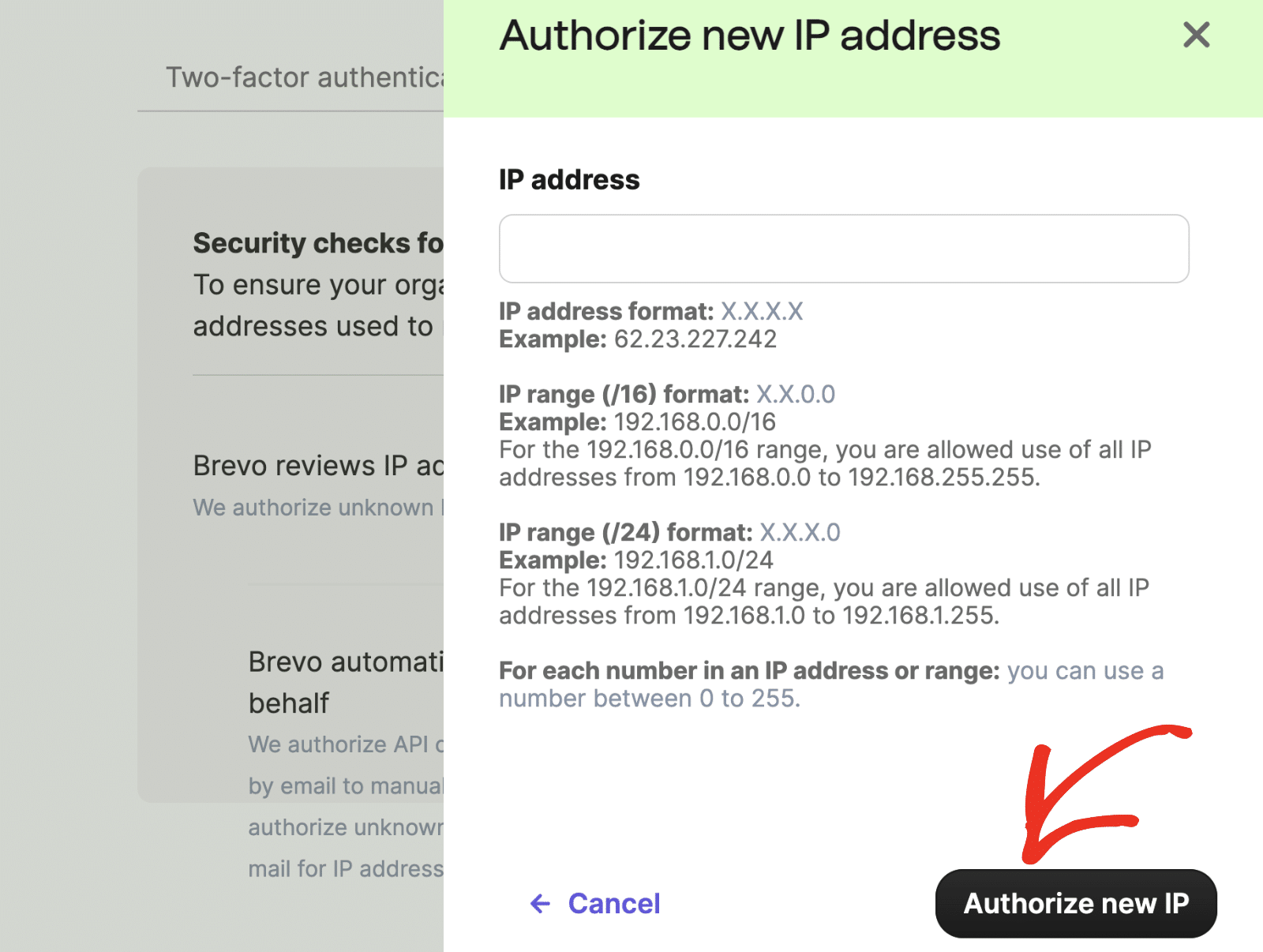
Quando estiver pronto, clique no botão Autorizar novo IP para autorizar seu domínio.
Após enviar um e-mail de teste, vejo o seguinte aviso:
O e-mail de teste pode ter sido enviado, mas sua entregabilidade deve ser melhorada
Este erro geralmente ocorre se você estiver usando um endereço de e-mail de domínio personalizado e não adicionou o registro DKIM para o domínio. Você precisará adicionar o registro DKIM fornecido pelo Brevo às configurações de DNS do seu domínio para corrigir este problema.
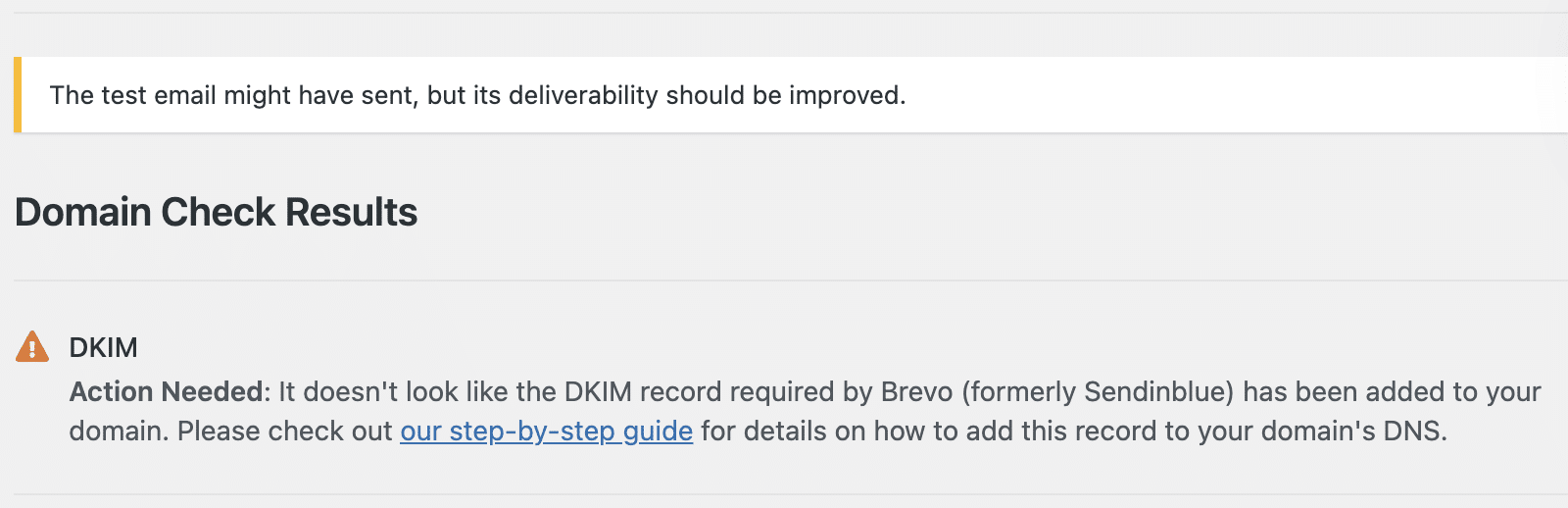
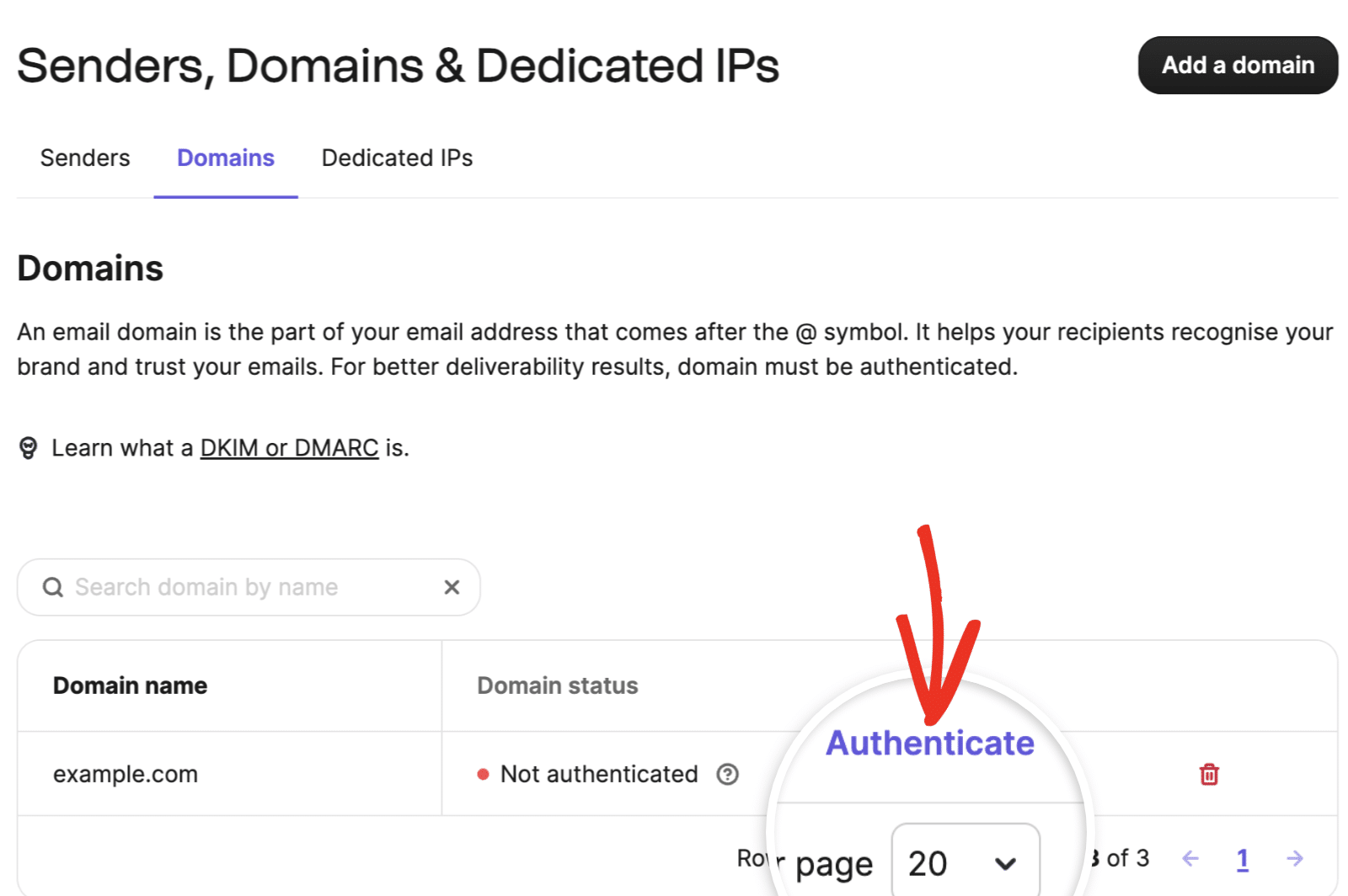
Para acessar o registro de DNS, faça login na sua conta Brevo. Em seguida, clique no nome do seu perfil no canto superior direito e selecione Configurações.
Depois disso, escolha o menu lateral Remetentes, domínios, IPs.
Uma vez aqui, navegue até a guia Domínios. Você verá todos os domínios que adicionou à sua conta Brevo. Clique em Autenticar ao lado do domínio cujos registros de DNS você deseja acessar.
Uma vez lá, você verá os registros que não foram adicionados ou não foram totalmente propagados.
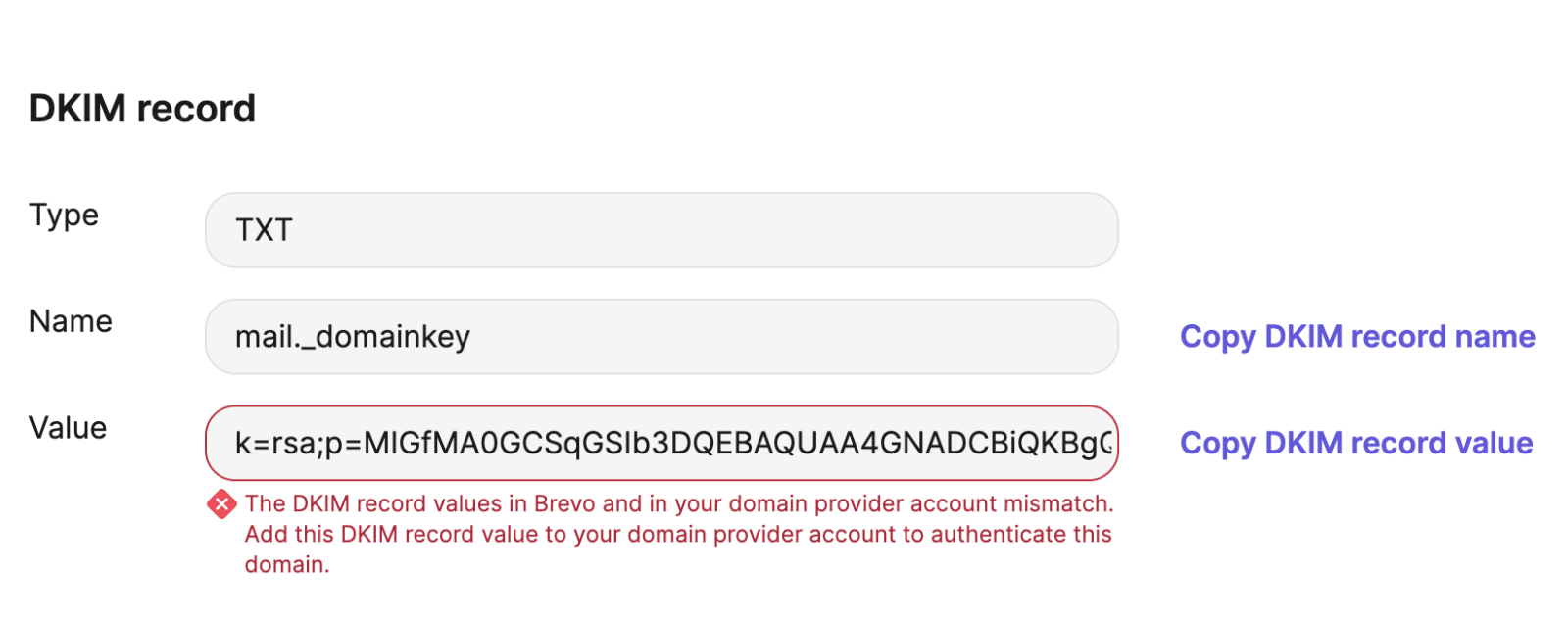
Você precisará adicionar o registro DKIM às configurações de DNS do seu site. Consulte nosso guia sobre adição de registros de DNS se tiver alguma dúvida sobre como adicionar esses registros.
É isso! Agora você sabe como configurar seu site para enviar e-mails do WordPress com o remetente Brevo (Sendinblue) no WP Mail SMTP.
Em seguida, você gostaria de manter registros de todos os e-mails enviados do seu site WordPress? Confira nosso tutorial sobre configuração de log de e-mail para obter detalhes sobre como fazer isso.