


Resumo de IA
Gostaria de configurar uma Conexão de Backup para garantir que seus e-mails sejam entregues? Com o WP Mail SMTP, você pode adicionar uma conexão adicional e, em seguida, usá-la como Conexão de Backup para servir como um fallback caso a Conexão Primária falhe ao enviar e-mails.
Este tutorial mostrará como configurar uma Conexão de Backup no WP Mail SMTP.
Neste Artigo
Antes de começar, você precisará garantir que o WP Mail SMTP esteja instalado e ativado em seu site WordPress e que você tenha verificado sua licença.
O que é uma Conexão de Backup?
Uma Conexão de Backup no WP Mail SMTP é usada como uma conexão adicional para garantir que os e-mails do seu site sejam entregues. Se sua Conexão Primária falhar ao enviar e-mails, a Conexão de Backup será usada como substituta para melhorar a entregabilidade de e-mails.
Observação: Antes de configurar uma Conexão de Backup, você precisará adicionar pelo menos uma conexão adicional ao seu site.
Configurando uma Conexão de Backup
Depois de adicionar uma conexão adicional, vá para WP Mail SMTP » Configurações para acessar a página de configurações do plugin.
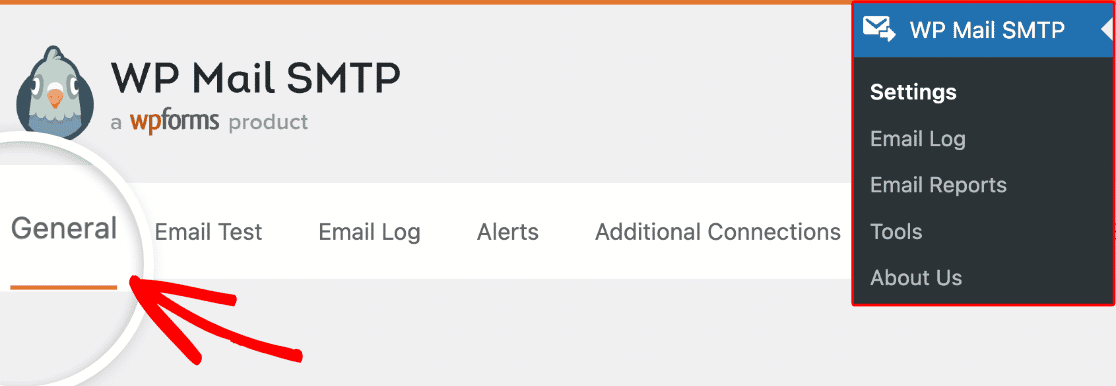
Na aba Geral, role para baixo até a seção Conexão de Backup.
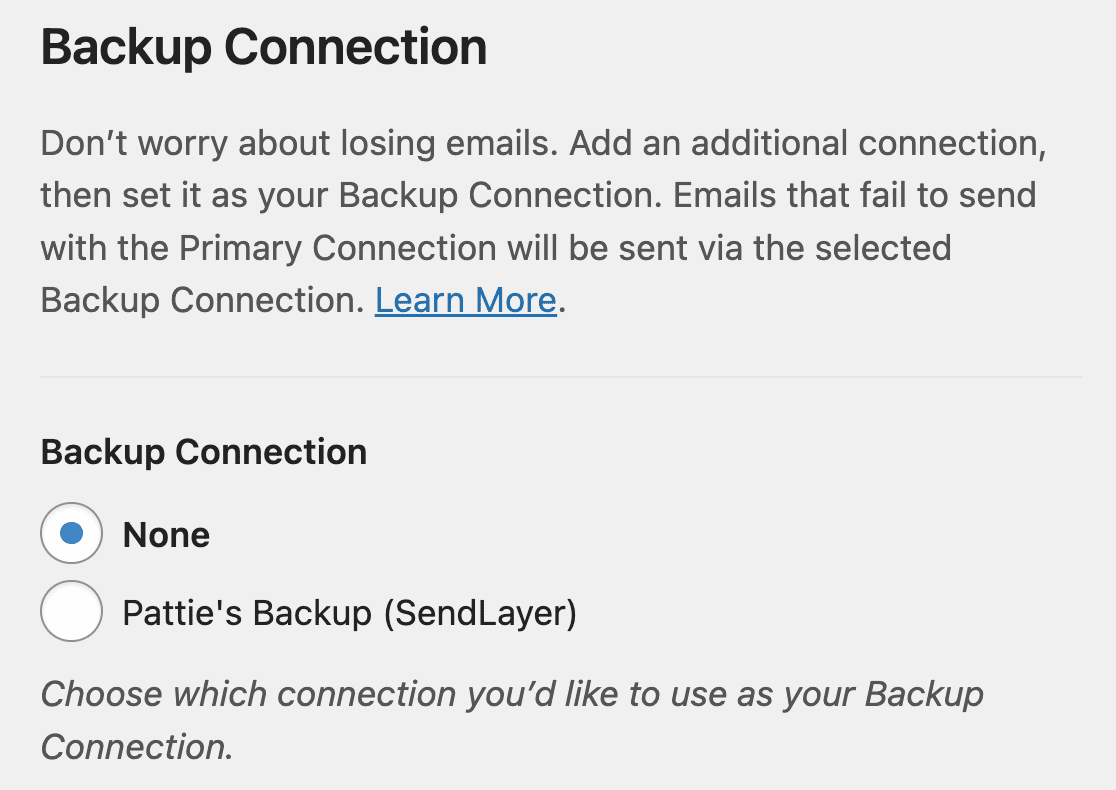
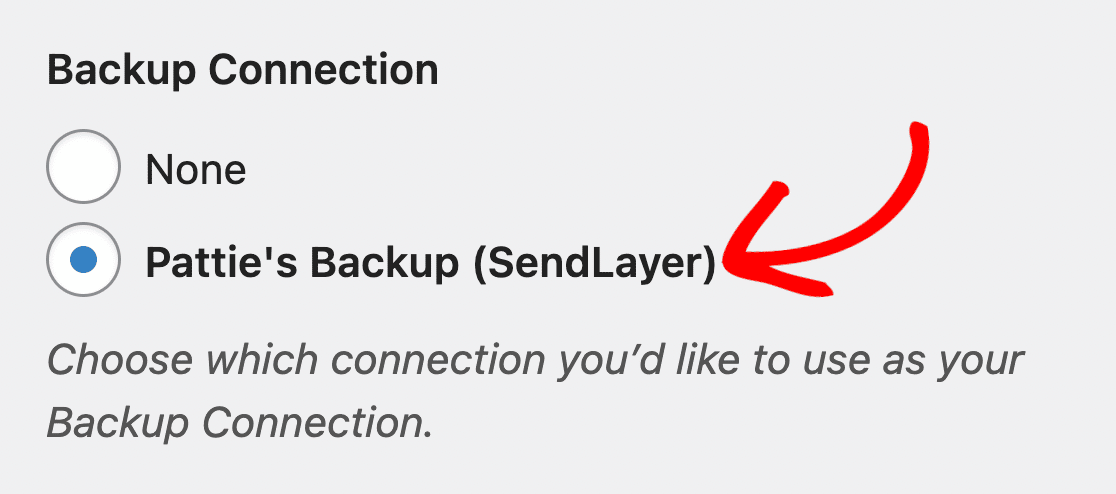
Aqui, você poderá escolher qualquer conexão adicional que configurou anteriormente.
Observação: Você pode adicionar várias conexões adicionais no WP Mail SMTP. Mas você poderá escolher apenas uma delas como Conexão de Backup.
Vá em frente e escolha aquela que você gostaria de usar como Conexão de Backup.
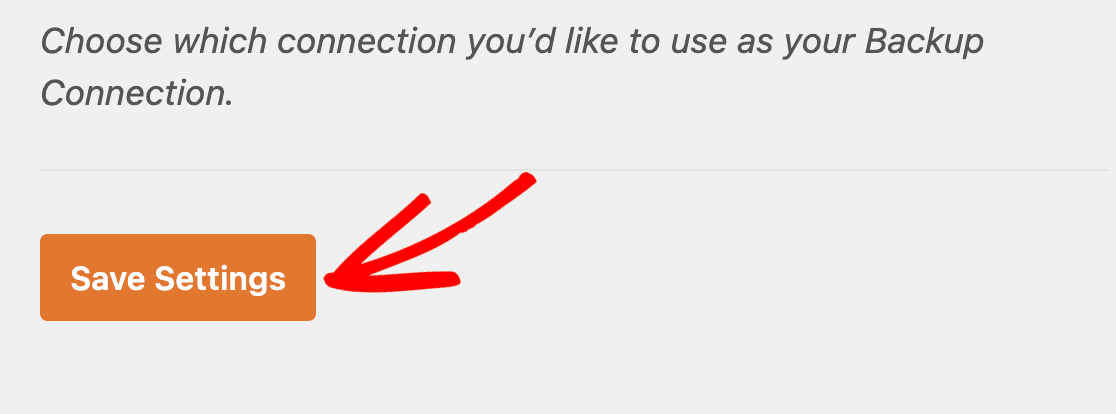
Certifique-se de clicar em Salvar Configurações após fazer sua seleção.
Testando a Conexão de Backup
Após configurar conexões adicionais, você poderá escolher entre a Conexão Primária e outras conexões adicionais ao enviar um e-mail de teste.
Enviaremos um e-mail de teste usando a Conexão de Backup que configuramos para garantir que funcione corretamente.
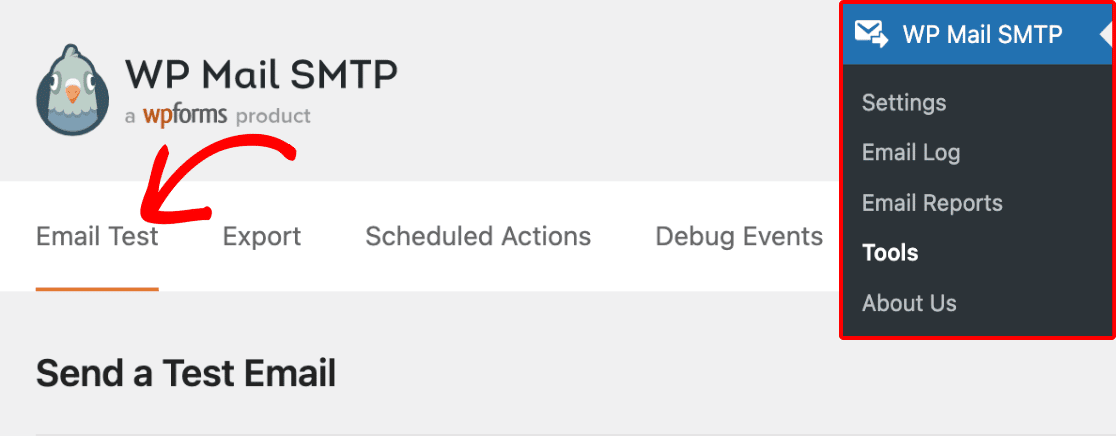
Para enviar um e-mail de teste, vá para WP Mail SMTP » Ferramentas e selecione a aba Teste de E-mail.
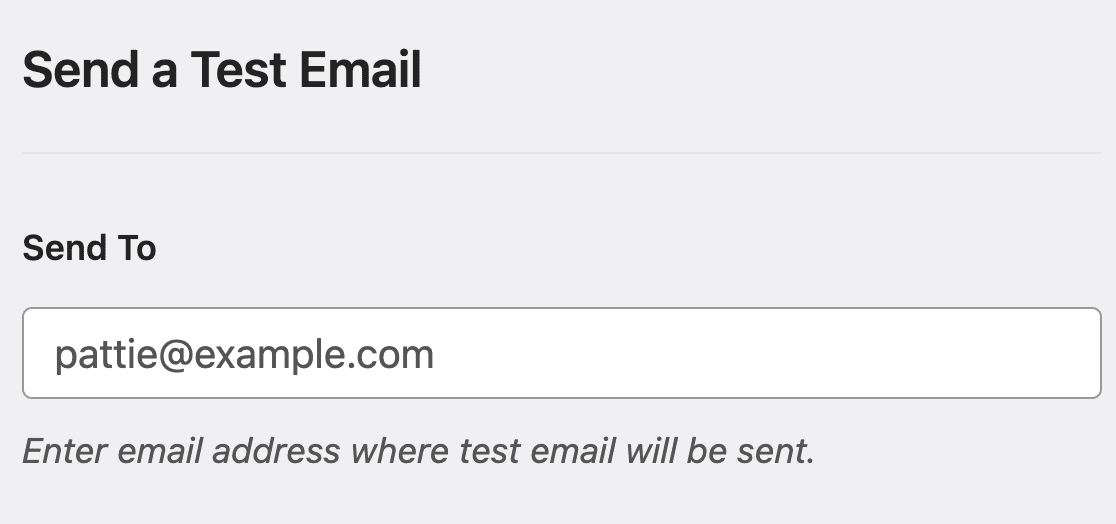
Na caixa Enviar Para, insira um endereço de e-mail ao qual você tenha acesso.
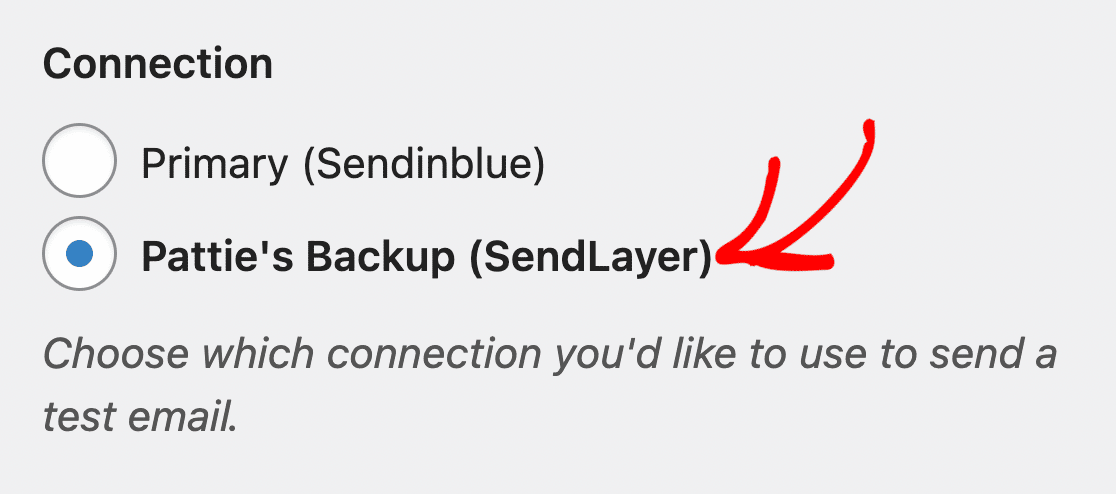
Em Conexão, você verá todos os remetentes que configurou em seu site. Vá em frente e escolha a opção que você selecionou como Conexão de Backup.
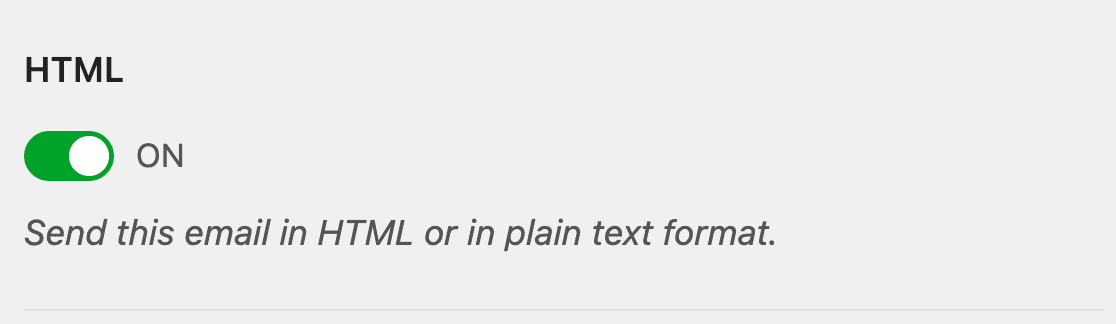
Em seguida, escolha se deseja enviar um e-mail de texto simples ou HTML. A menos que você saiba que enviará apenas e-mails de texto simples, recomendamos deixar a configuração HTML ativada (ON).
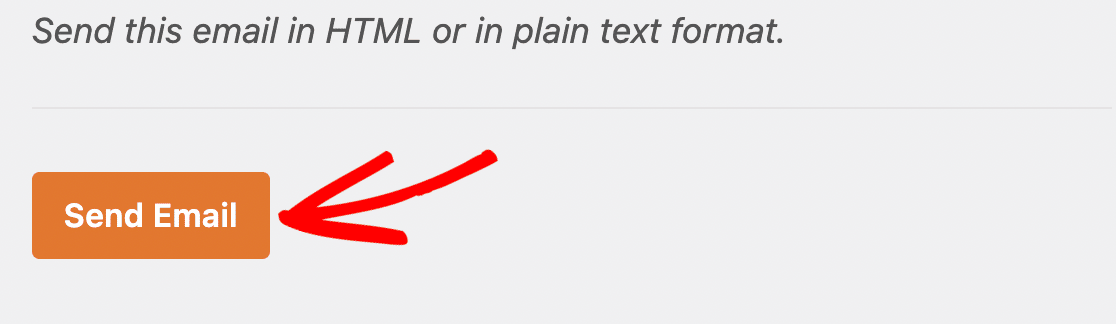
Finalmente, clique em Enviar E-mail para enviar seu e-mail de teste com a Conexão de Backup.
Se o e-mail de teste for entregue com sucesso, a Conexão de Backup está funcionando.
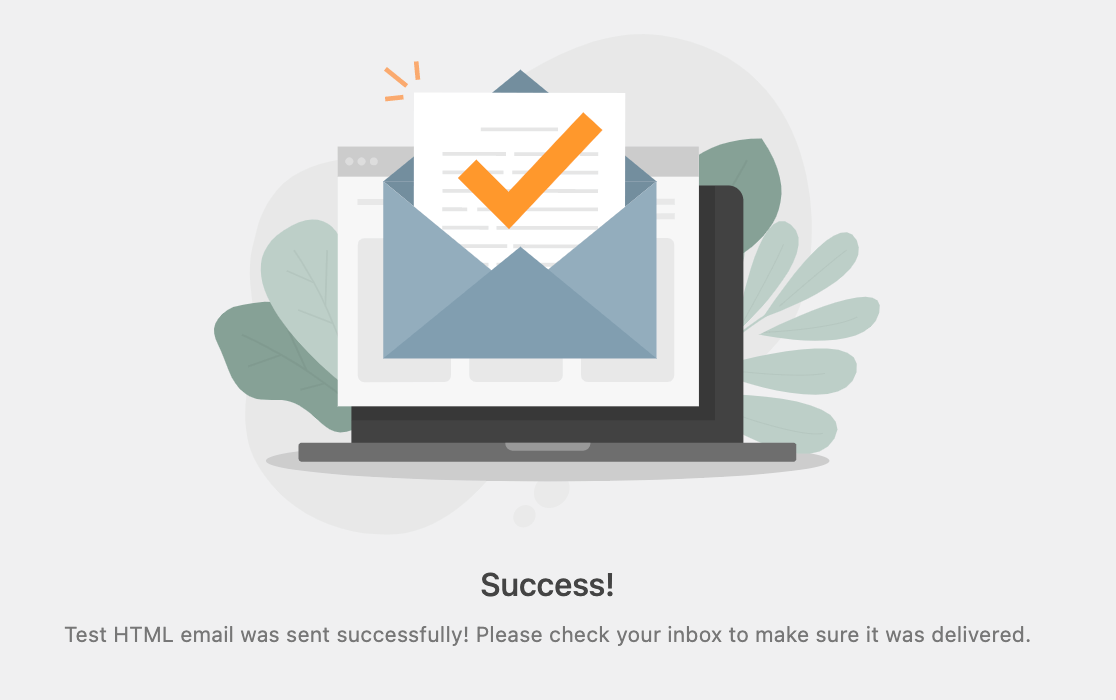
Seu site usará esta opção sempre que a Conexão Primária falhar ao enviar um e-mail.
É isso! Agora você sabe como configurar uma Conexão de Backup no WP Mail SMTP.
Em seguida, você gostaria de aprender como definir condições para quando usar um remetente específico em seu site WordPress? Certifique-se de conferir nosso tutorial para aprender como habilitar o roteamento inteligente no WP Mail SMTP.