


Resumo de IA
Gostaria de usar sua conta Zoho Mail para melhorar a entregabilidade de e-mails do seu site WordPress? Todas as contas de e-mail Zoho incluem acesso a uma API que você pode usar para ajudar os e-mails do seu site a serem entregues de forma confiável.
Este tutorial mostrará como usar o WP Mail SMTP para conectar sua conta Zoho Mail ao seu site WordPress para uma melhor entrega de e-mails.
O que é Zoho?
Zoho é uma empresa que cria softwares para negócios e oferece uma variedade de serviços. Um desses serviços é a hospedagem de e-mail chamada Zoho Mail.
Provedores de e-mail verificam a autenticação ao decidir se entregam ou não e-mails nas caixas de entrada dos destinatários. O Zoho Mailer do WP Mail SMTP ajuda a melhorar a entregabilidade autenticando seus e-mails. Mais especificamente, ele permite que você use seu endereço de e-mail Zoho como remetente de todos os e-mails do seu site WordPress.
- Custo: O Zoho Mail oferece contas de e-mail gratuitas (por exemplo, [email protected]), bem como contas de e-mail específicas de domínio (por exemplo, [email protected]). Você pode usar a API do Zoho Mail para ajudar os e-mails do seu site WordPress a serem entregues de forma confiável. Se você precisar de mais recursos, existem vários planos pagos disponíveis.
- Requisitos de E-mail de Remetente: Você só pode usar endereços de e-mail que adicionou à sua conta Zoho com o Zoho Mailer.
- Conclusão: Zoho oferece uma opção confiável e segura para melhorar a entregabilidade de e-mails. Possui uma opção gratuita sólida e integração com o Zoho CRM.
Observação: Para mais informações sobre os mailers disponíveis, consulte o guia completo de mailers no WP Mail SMTP.
Criando sua Conta Zoho Mail
Para concluir este tutorial, você precisará ter um e-mail do Zoho Mail.
É importante notar que o endereço de e-mail que você configurar no Zoho será usado como E-mail de Remetente para todos os e-mails enviados do seu site WordPress. Se preferir não usar seu endereço de e-mail Zoho, confira uma de nossas outras opções de mailer no WP Mail SMTP.
Além disso, o Zoho Mail não suporta endereços de e-mail de resposta dinâmicos. Veja a seção de Perguntas Frequentes abaixo para mais detalhes.
Se você já tem uma conta Zoho, então pode fazer login. Ou, para criar uma nova conta Zoho, inscreva-se para uma conta pessoal ou empresarial.
Configurando o WP Mail SMTP
Se ainda não o fez, certifique-se de instalar e ativar o plugin WP Mail SMTP.
Depois de instalar o WP Mail SMTP, vá para WP Mail SMTP » Configurações e selecione a guia Geral.

Em seguida, role até a seção Conexão Principal.
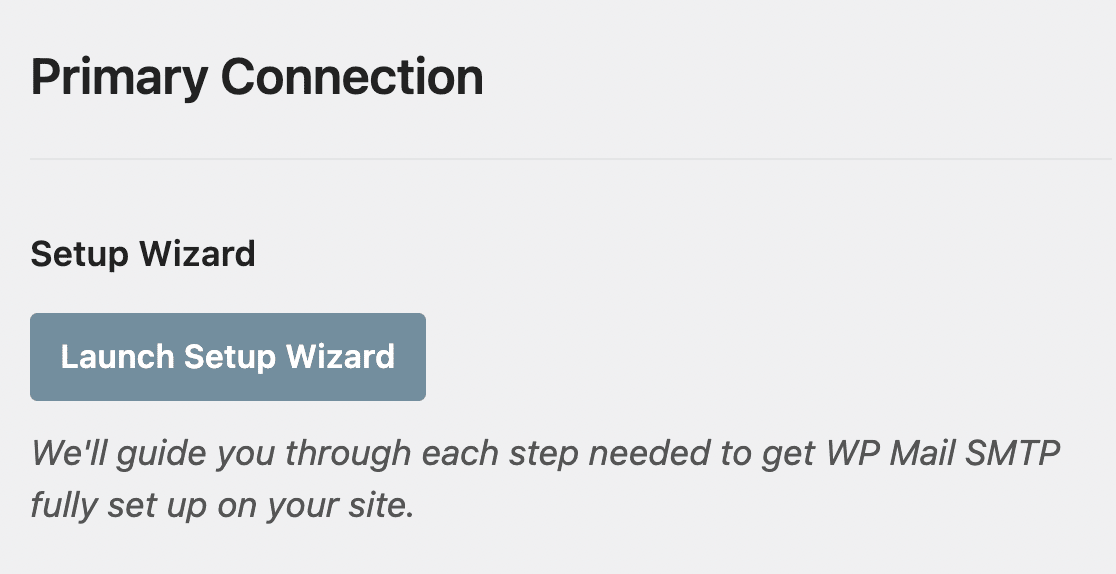
Nas próximas seções, abordaremos os detalhes de cada uma das configurações localizadas nesta página.
E-mail de Remetente
No topo da página de Configurações, você verá a opção E-mail de Remetente. Você pode ignorar isso, pois o Zoho forçará o E-mail de Remetente a corresponder ao endereço de e-mail da conta que você conectará um pouco mais adiante neste tutorial.
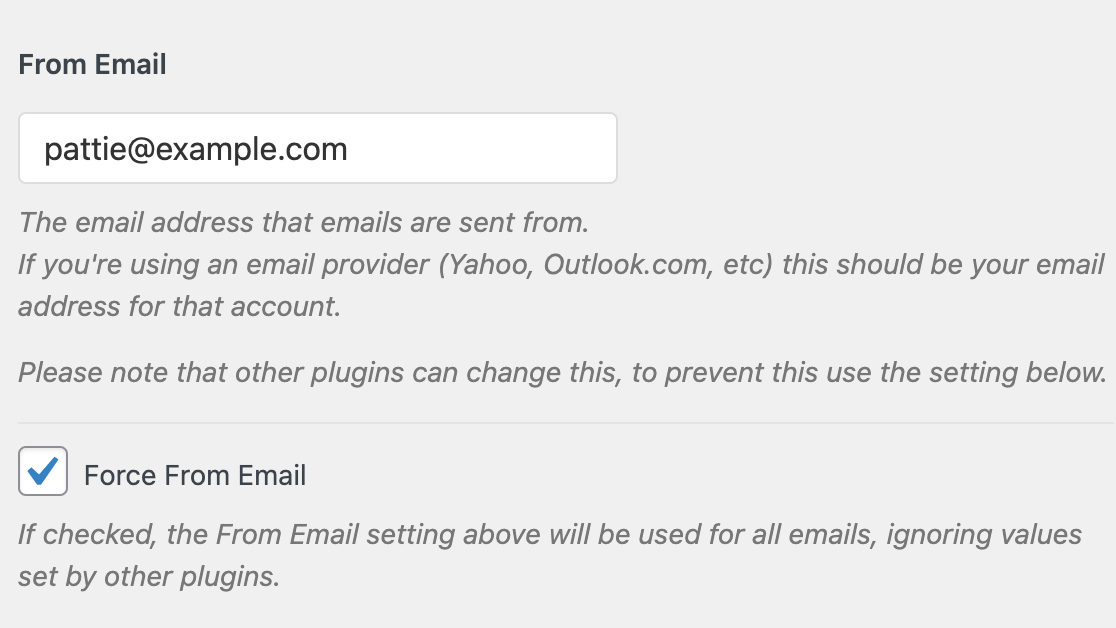
Depois que sua conta for conectada, você notará que este campo e a opção Forçar E-mail de Remetente ficarão desabilitados.
Nome do Remetente
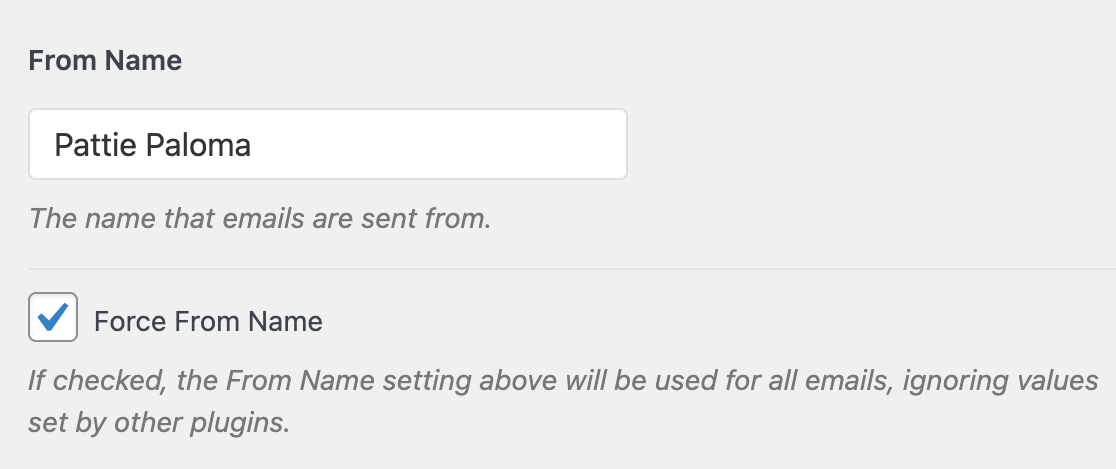
Por padrão, o Nome do Remetente será definido como o nome do seu site. No entanto, você pode alterá-lo para qualquer texto que desejar. Apenas lembre-se de que este nome aparecerá nos e-mails que seu site envia.
Você também pode optar por Forçar Nome do Remetente para aplicar esta configuração a todos os e-mails do site.
Remetente
Em Mailer, selecione a opção Zoho Mail.
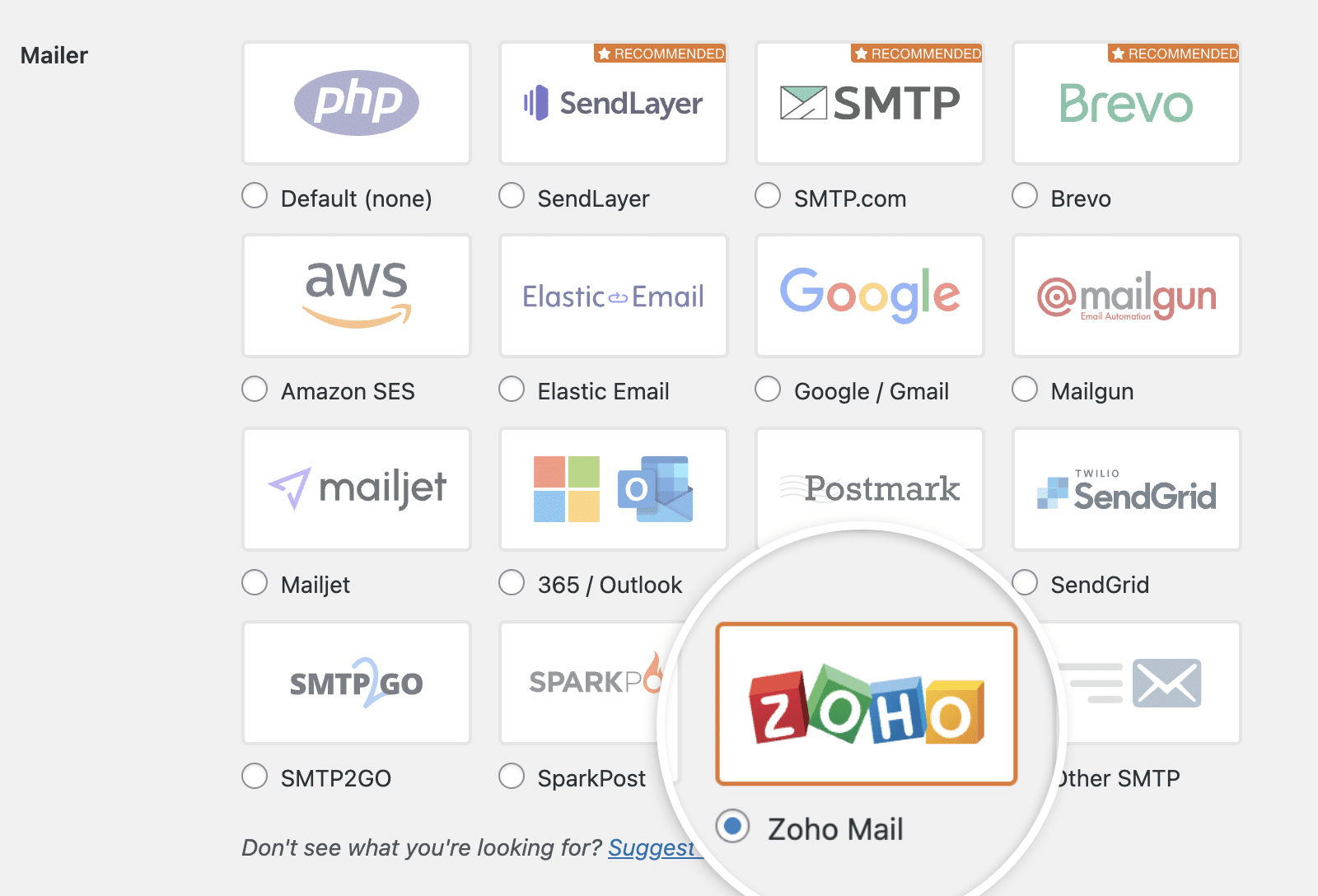
Isso abrirá as configurações mais específicas do Zoho Mailer. Por enquanto, focaremos na configuração URI de Redirecionamento, pois ela será importante na configuração da sua conta Zoho Mail.
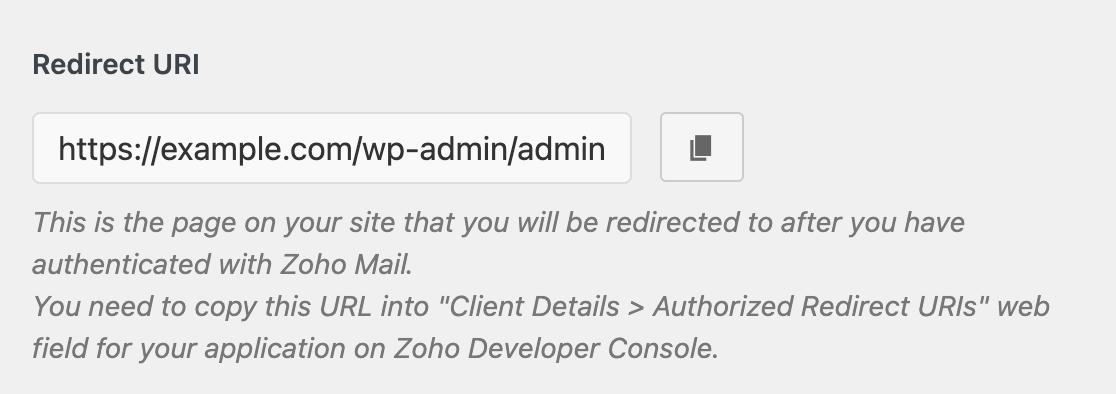
O URI de Redirecionamento determinará para onde você será redirecionado após autenticar seu endereço de e-mail com o Zoho Mail. Certifique-se de deixar esta janela ou aba do navegador aberta, pois você precisará retornar a estas configurações do WP Mail SMTP em breve.
Acessando suas Credenciais de API Zoho
Em uma nova aba ou janela do navegador, faça login na sua conta Zoho. Em seguida, navegue até o console de API da Zoho. Se você nunca acessou a API antes, precisará clicar no botão Começar.
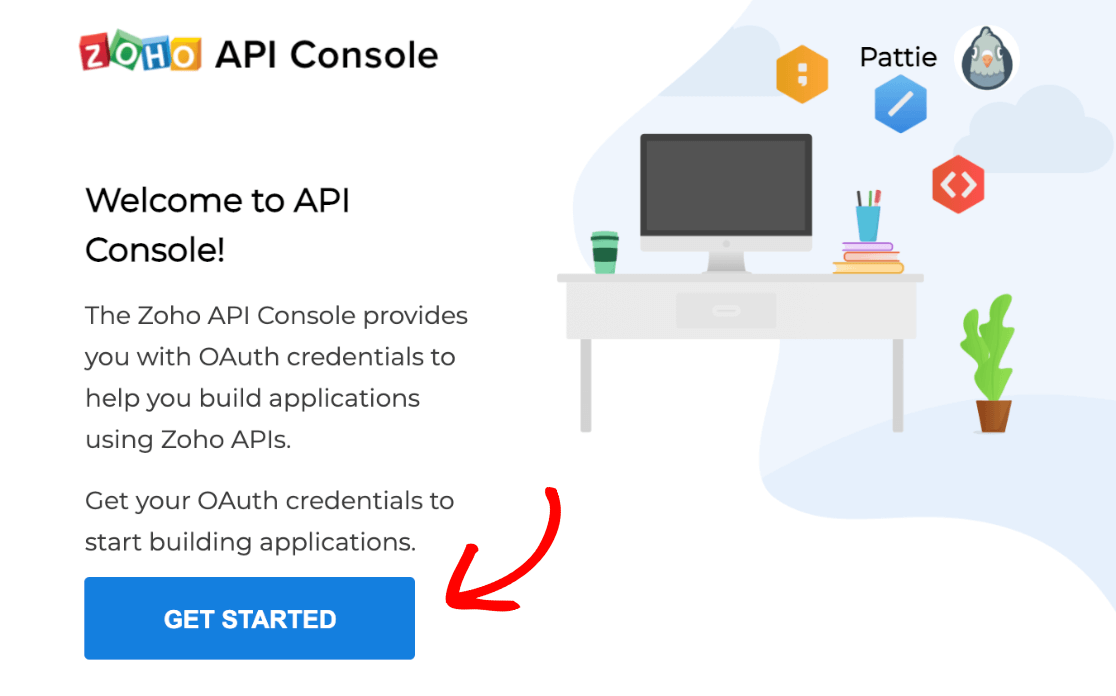
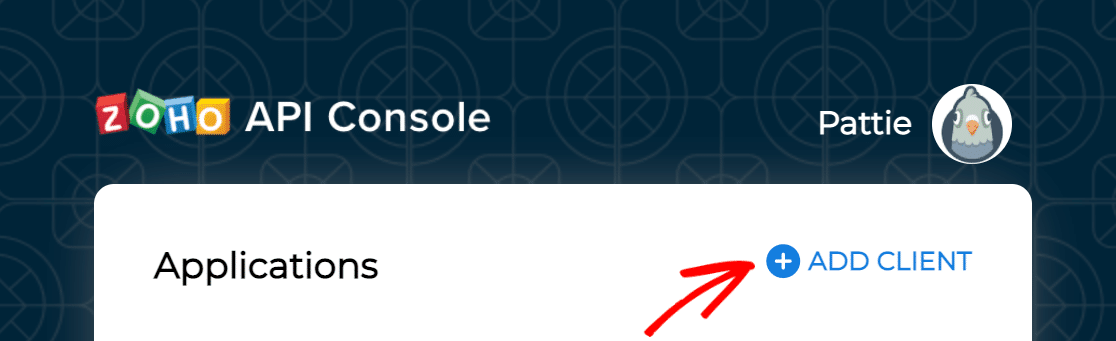
Ou, se você já criou um aplicativo com a Zoho anteriormente, clique no botão + Adicionar Cliente perto do canto superior direito da tela.
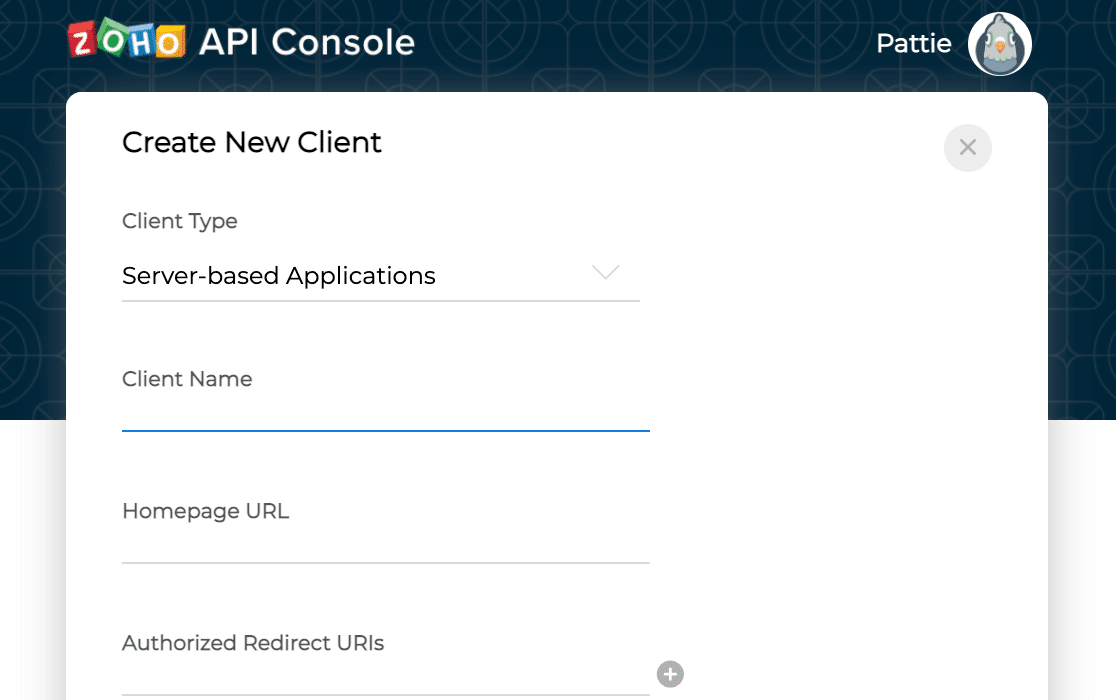
Isso abrirá as opções de Tipo de Cliente da Zoho. Para esta conexão, selecione Aplicações Baseadas em Servidor.
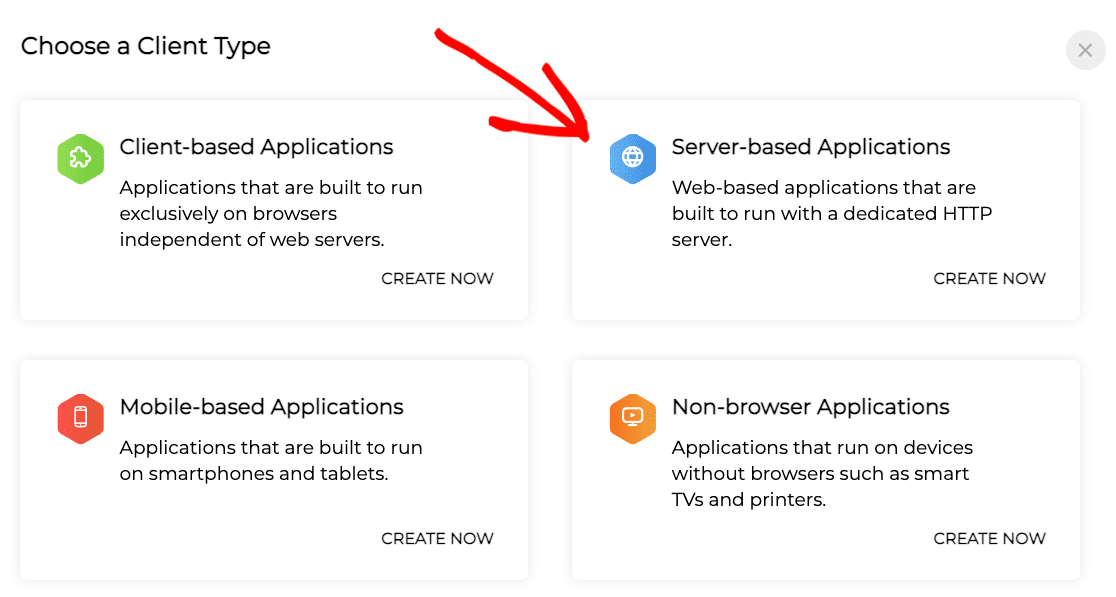
Isso abrirá uma lista de configurações que você precisará preencher, incluindo:
- Nome do Cliente: Pode ser qualquer nome que você desejar para ajudar a diferenciar entre seus aplicativos (na maioria dos casos, será o nome do seu site).
- URL da Página Inicial: Será a URL do seu site (por exemplo, https://exemplo.com).
- URIs de Redirecionamento Autorizados: Você precisará copiar este valor do campo URI de Redirecionamento nas configurações do WP Mail SMTP que você deixou abertas anteriormente.
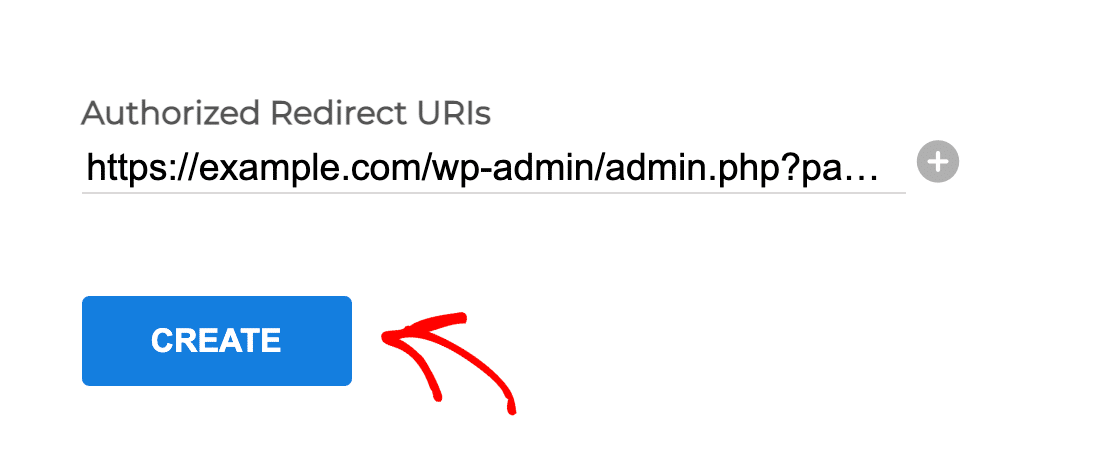
Depois de preencher as informações necessárias, clique no botão Criar.
Isso o levará a uma página que exibirá seus valores de ID do Cliente e Segredo do Cliente.
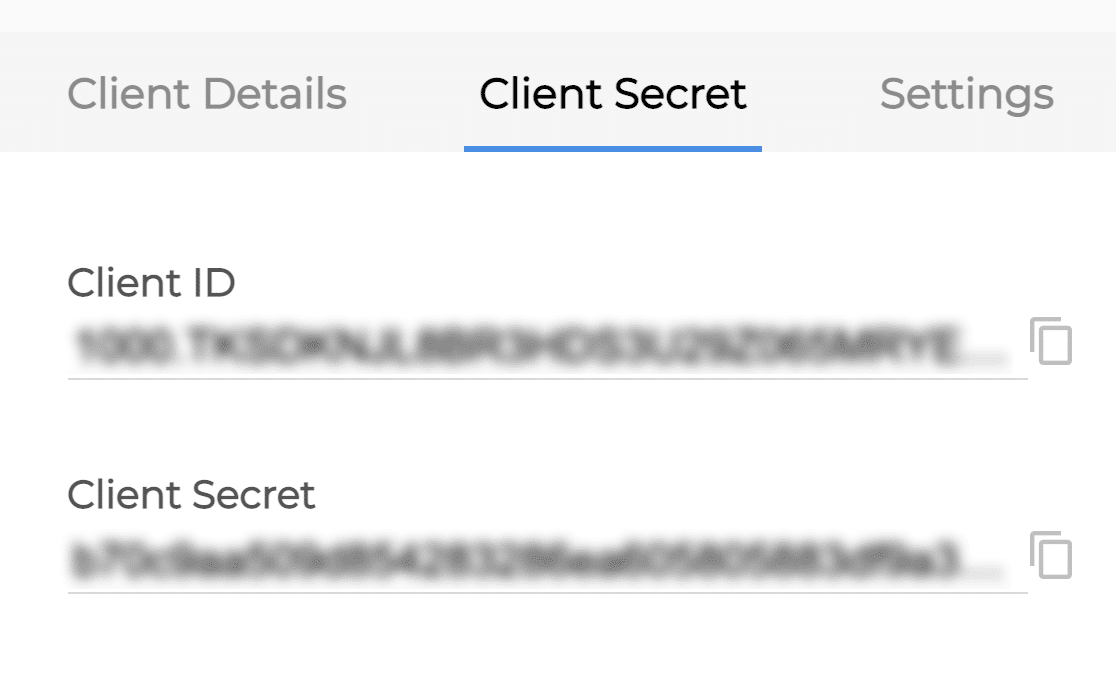
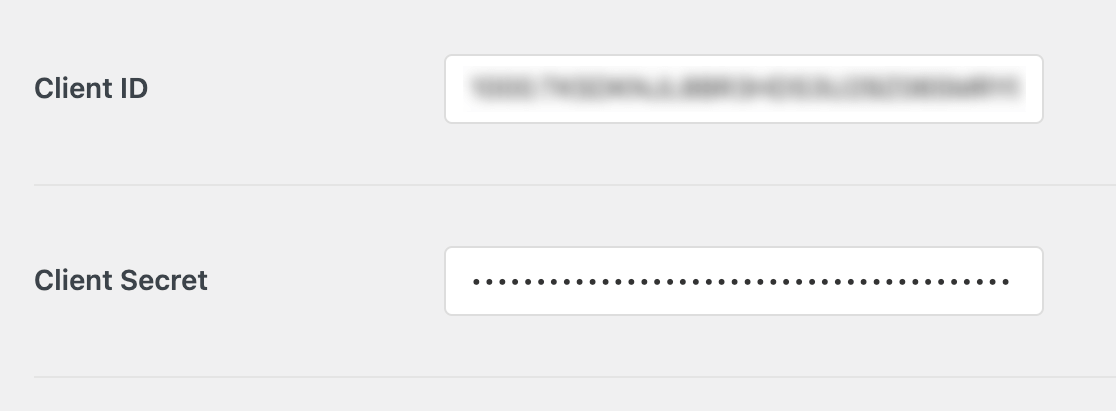
Copie ambos os valores para suas configurações do WP Mail SMTP. Tenha cuidado para que os valores de ID do Cliente e Segredo do Cliente sejam colados em seus respectivos campos.
Configurando suas Configurações do WP Mail SMTP
Após terminar de configurar sua conta Zoho, você precisará concluir a integração entre ela e o WP Mail SMTP.
Nas suas configurações do WP Mail SMTP, preencha os detalhes restantes para a seção Zoho Mail.
Região
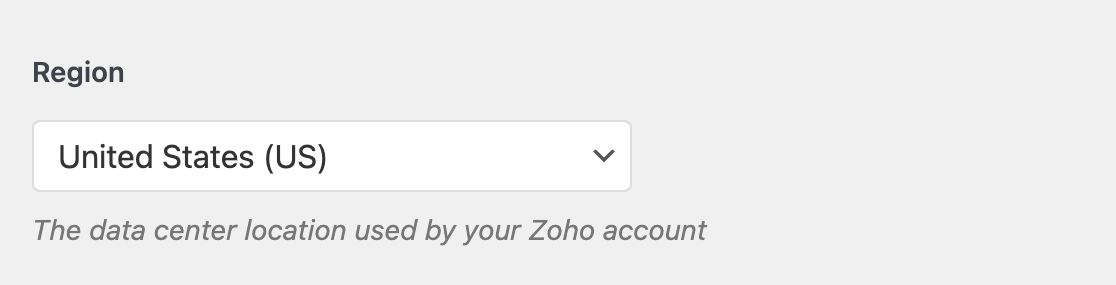
A Zoho possui data centers para diferentes regiões, a fim de armazenar suas informações relativamente perto de onde você está localizado. Quando você se inscreveu na sua conta Zoho, um data center foi selecionado automaticamente para você com base no seu endereço IP (você também deveria ter a opção de alterar manualmente a região, se necessário).
A Zoho possui data centers nas seguintes regiões:
- EUA: Estados Unidos (zoho.com)
- UE: União Europeia (zoho.eu)
- IN: Índia (zoho.in)
- CN: China (zoho.com.cn)
- AU: Austrália (zoho.com.au)
Se você não tem certeza de qual data center sua conta usa, pode verificar fazendo login na sua conta e clicando no seu avatar no canto superior direito da tela. Isso abrirá uma barra lateral com algumas informações da sua conta, incluindo a localização do seu data center.
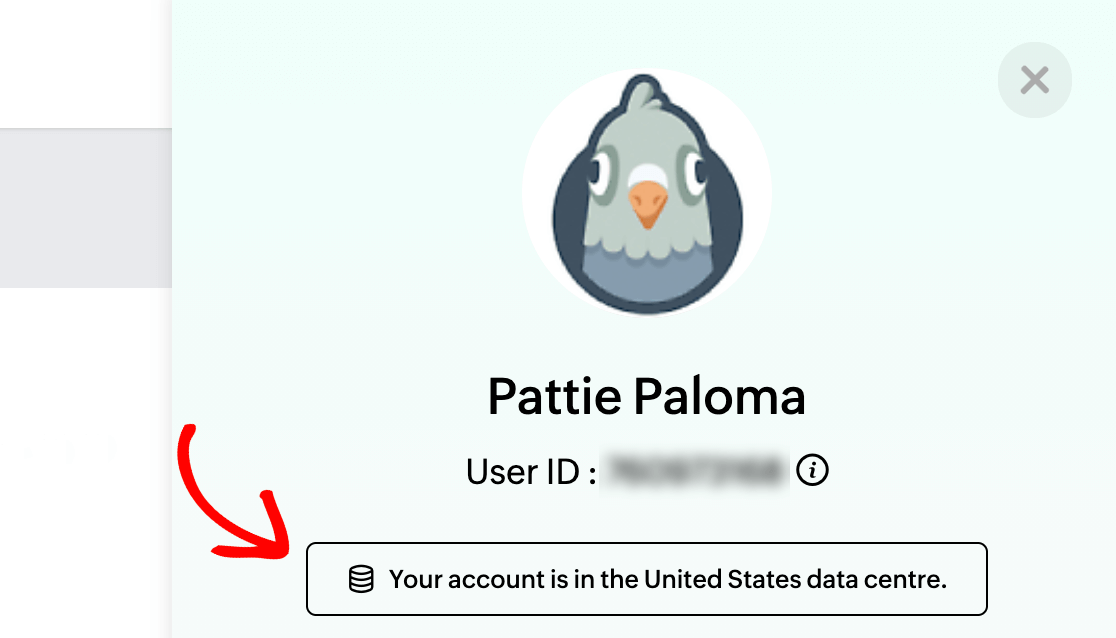
Nas suas configurações do WP Mail SMTP, selecione a região que corresponde ao data center da Zoho usado para sua conta no menu suspenso fornecido.
Autorização
Depois de concluir todas as configurações acima, clique no botão Salvar Configurações.
Isso fará com que um botão rotulado Permitir que o plugin envie e-mails usando sua conta Zoho Mail apareça. Clique nele para permitir que o WP Mail SMTP acesse sua conta Zoho.
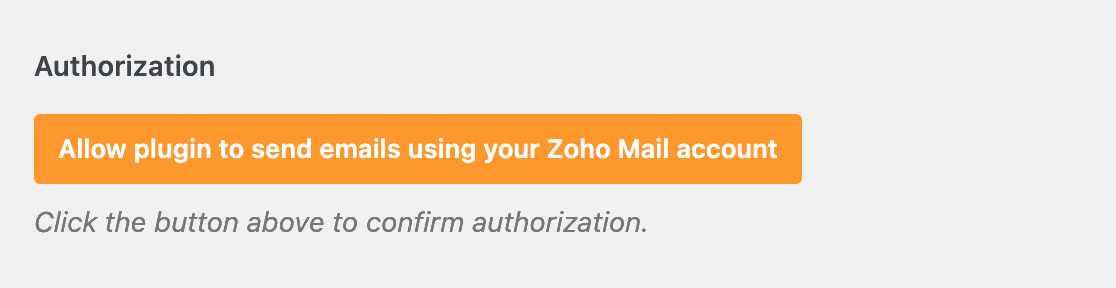
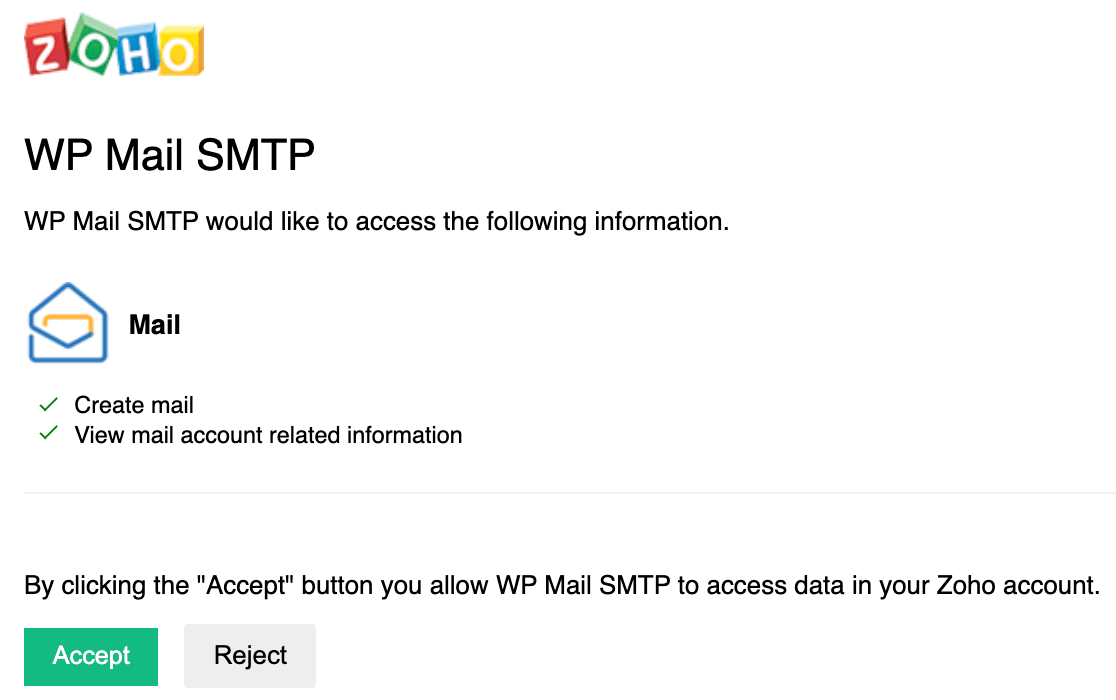
Ao clicar neste botão, você será redirecionado para uma página da Zoho perguntando se você deseja conectar seu site à sua conta Zoho (em alguns casos, você também pode ser solicitado a fazer login na sua conta Zoho).
Clique no botão Aceitar para prosseguir.
Em seguida, você deve ser redirecionado de volta às suas configurações do WP Mail SMTP. Perto do topo desta página, você deverá ver uma mensagem de sucesso confirmando que seu site foi vinculado à sua conta Zoho Mail.

Conexão de Backup
Configurar uma Conexão de Backup é opcional e não é necessário para concluir a configuração do seu provedor de e-mail Zoho. No entanto, para melhorar ainda mais a entrega de e-mails, recomendamos configurar uma conexão adicional para servir como backup caso sua Conexão Principal falhe.

Quando terminar, clique no botão Salvar Configurações para salvar as alterações.

Enviando um E-mail de Teste
Depois de concluir o processo de configuração do Zoho Mail, você estará pronto para enviar um e-mail de teste para garantir que sua conexão funcione corretamente. Para fazer isso, vá para WP Mail SMTP » Ferramentas e clique na guia Teste de E-mail.

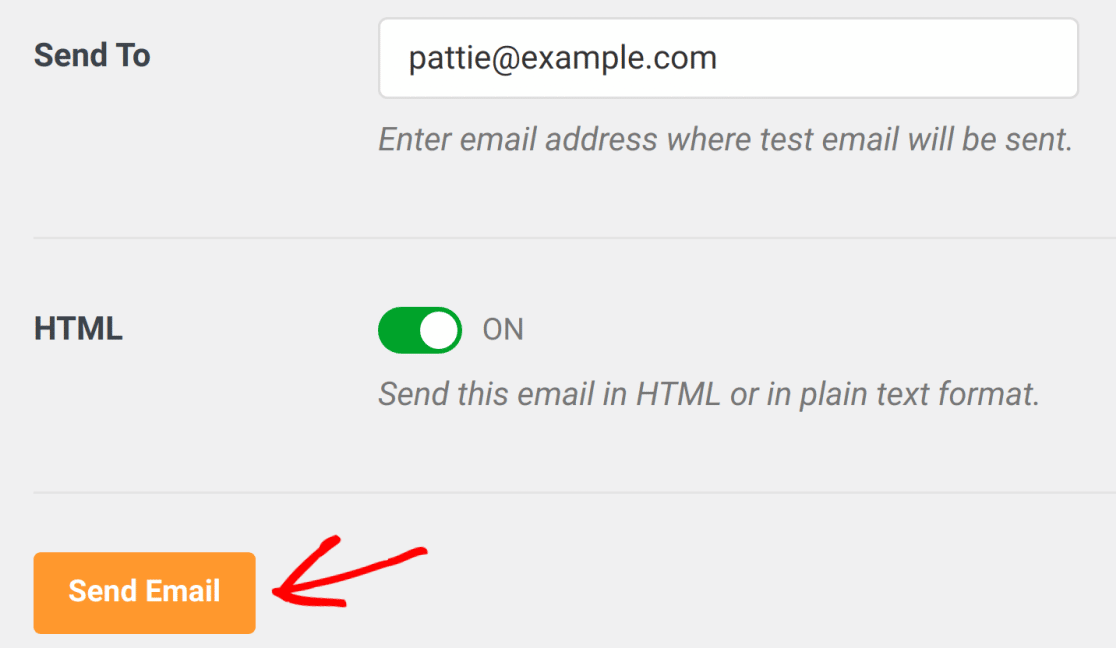
No campo Enviar Para, você pode inserir qualquer endereço de e-mail ao qual tenha acesso. Recomendamos manter a configuração HTML ATIVADA, a menos que você saiba que enviará apenas e-mails de texto simples.
Depois de configurar suas definições, clique no botão Enviar E-mail para enviar seu e-mail de teste.
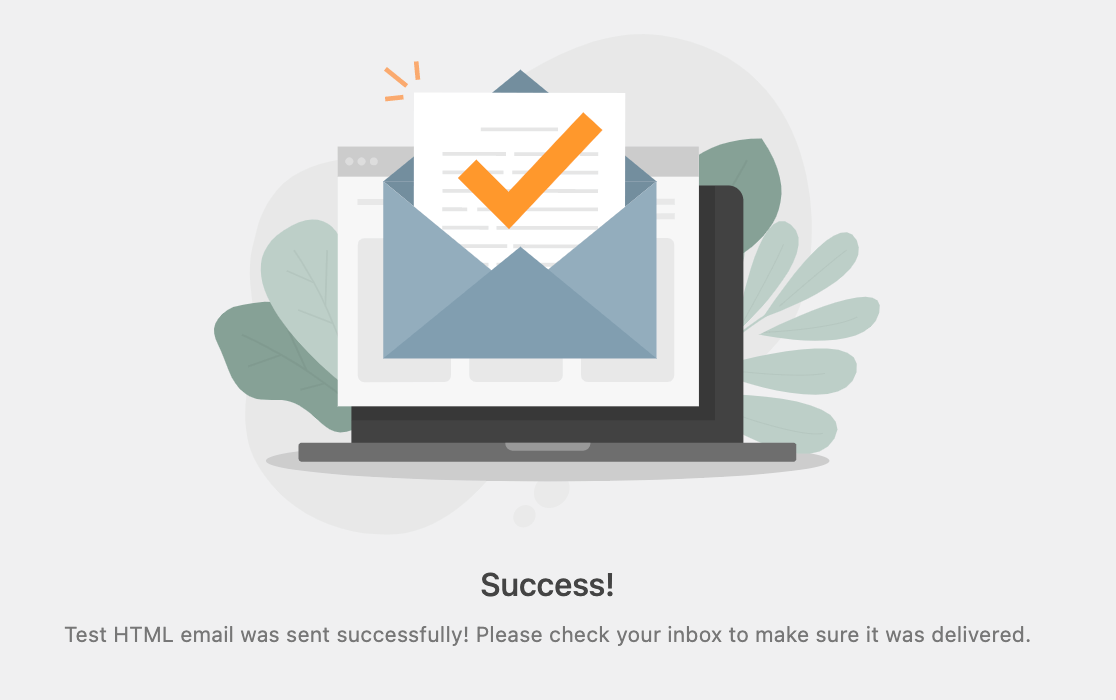
Após o processamento do e-mail, você deverá ver uma mensagem de sucesso.
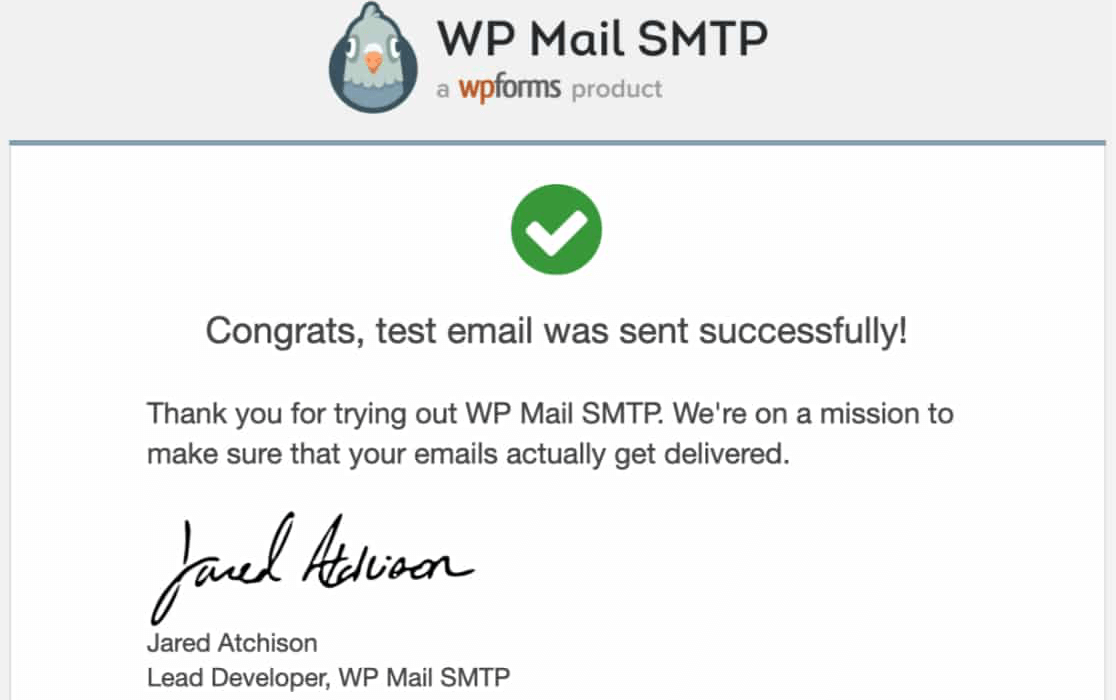
Em seguida, verifique sua caixa de entrada de e-mail. Você deverá receber em breve o e-mail para este teste.
Perguntas Frequentes
Abaixo, respondemos às perguntas mais comuns que recebemos sobre o serviço de e-mail Zoho.
Por que a funcionalidade de "reply-to" não funciona para e-mails enviados do meu site através do Zoho Mail?
Para fins de segurança, o Zoho limita a funcionalidade de "reply-to" a um único endereço de e-mail verificado. Ele não suporta endereços de e-mail de "reply-to" dinâmicos, como os de e-mails enviados por plugins de terceiros.
Por exemplo, se você tem um plugin de formulário de contato que envia e-mails de notificação quando os usuários enviam entradas, você não poderá responder diretamente a um e-mail de notificação para contatar o usuário.
Para registrar um endereço de e-mail de "reply-to" no Zoho, consulte a documentação deles sobre este tópico.
Acabei de tentar enviar um e-mail de teste. Por que vejo o seguinte erro?
Se o e-mail de teste não estiver sendo enviado, você provavelmente verá um log de depuração com detalhes adicionais. Aqui estão algumas das mensagens de erro comuns e como resolvê-las.
404: Entrada Inválida
EXTRA_KEY_FOUND_IN_JSON
Este erro indica que as configurações do seu plugin incluem a propriedade attachmentSize, que entra em conflito com sua chave de API do Zoho. Para resolver este erro, você precisará remover a propriedade extra. Aqui está um trecho de código PHP personalizado que você precisa adicionar ao seu site para remover a propriedade.
add_filter( 'wp_mail_smtp_providers_mailer_get_body', function ( $body, $mailer ) {

	if ( $mailer === 'zoho' ) {
		if ( ! empty( $body['attachments'] ) ) {
			$body['attachments'] = array_map( function ( $attachment ) {
				unset( $attachment['attachmentSize'] );
				return $attachment;
			}, $body['attachments'] );
		}
	}

	return $body;
}, 10, 2 );
É isso! Agora você sabe como concluir o processo de configuração do Zoho Mail com o WP Mail SMTP, e os e-mails do seu site devem começar a ser entregues de forma confiável.
Em seguida, você gostaria de manter um registro de todos os e-mails que seu site envia? Você pode conferir todos os detalhes sobre como configurar e usar o recurso de Registro de E-mails do WP Mail SMTP em nosso guia de registro de e-mails.