


Resumo de IA
Você gostaria de manter registros de todos os e-mails enviados do seu site WordPress? Com o WP Mail SMTP, você pode habilitar facilmente o registro de e-mails. Além disso, você pode ver rapidamente se algum e-mail não foi enviado com sucesso.
Este tutorial mostrará como habilitar registros de e-mail no WP Mail SMTP.
Antes de começar, certifique-se de instalar e ativar o WP Mail SMTP em seu site WordPress.
Configurando o Registro de E-mails
Uma vez que o WP Mail SMTP esteja ativo, vá para WP Mail SMTP » Configurações. Em seguida, clique na aba Registro de E-mail.
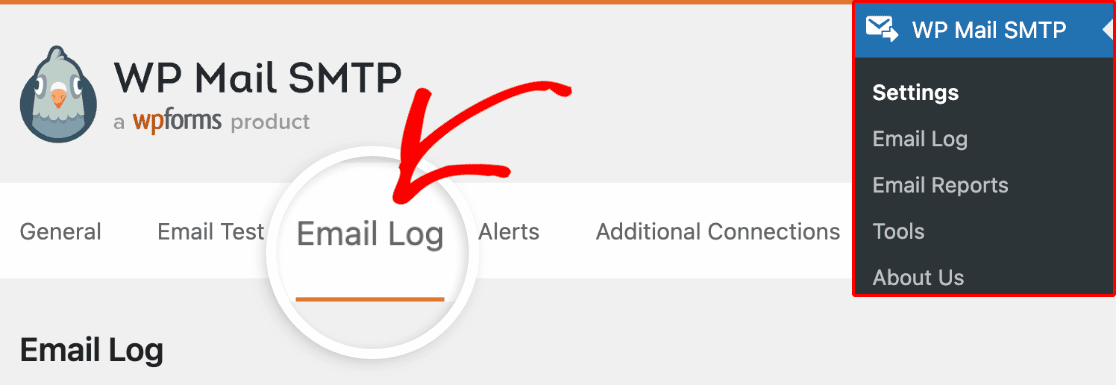
Selecione a caixa de seleção ao lado de Manter um registro de detalhes básicos para todos os e-mails enviados do seu site. Depois de fazer isso, configurações adicionais para seus registros de e-mail também aparecerão.
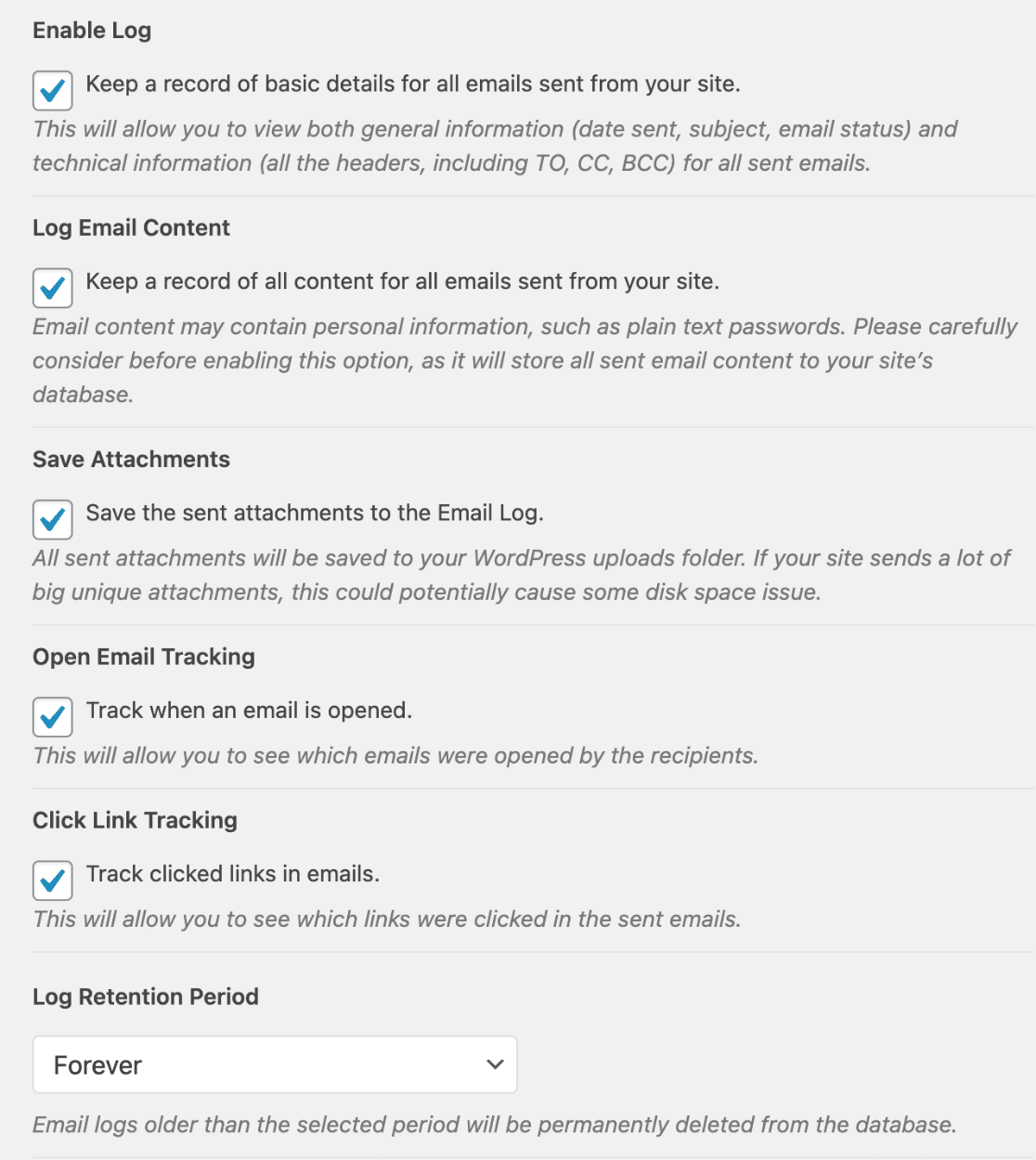
Abordaremos cada uma dessas configurações abaixo.
Habilitar Log
A configuração Habilitar Registro ativará o registro de e-mail para o seu site assim que esta opção for marcada.
Após habilitar esta opção, um registro será feito de todos os futuros e-mails enviados do seu site. Os detalhes de cada registro de e-mail incluirão:
- Status do e-mail (Entregue, Não Enviado, Enviado, Aguardando confirmação)
- Data e hora de envio
- Linha de assunto
- Endereço(s) de e-mail do destinatário, incluindo CC e CCO
- E-mail de remetente
- Número de anexos
- Remetente utilizado
- Detalhes técnicos adicionais (como tipo de conteúdo, MIME, etc.)
- Origem do e-mail (núcleo do WordPress, um plugin ou tema)
Registrar Conteúdo do E-mail
Se você decidir habilitar os registros de e-mail, verá uma caixa de seleção adicional rotulada Registrar Conteúdo do E-mail. Quando esta caixa for marcada, seus registros de e-mail também incluirão o conteúdo real dos e-mails enviados do seu site.
A configuração Registrar Conteúdo do E-mail precisa ser habilitada para que você possa reenviar e-mails.
Observação: Por favor, considere cuidadosamente antes de habilitar o registro de conteúdo de e-mail. O conteúdo do e-mail pode incluir informações confidenciais, como credenciais de login do usuário. Ao habilitar esta opção, todo o conteúdo do e-mail será armazenado como texto simples (não criptografado) no banco de dados do seu site.
Salvar Anexos
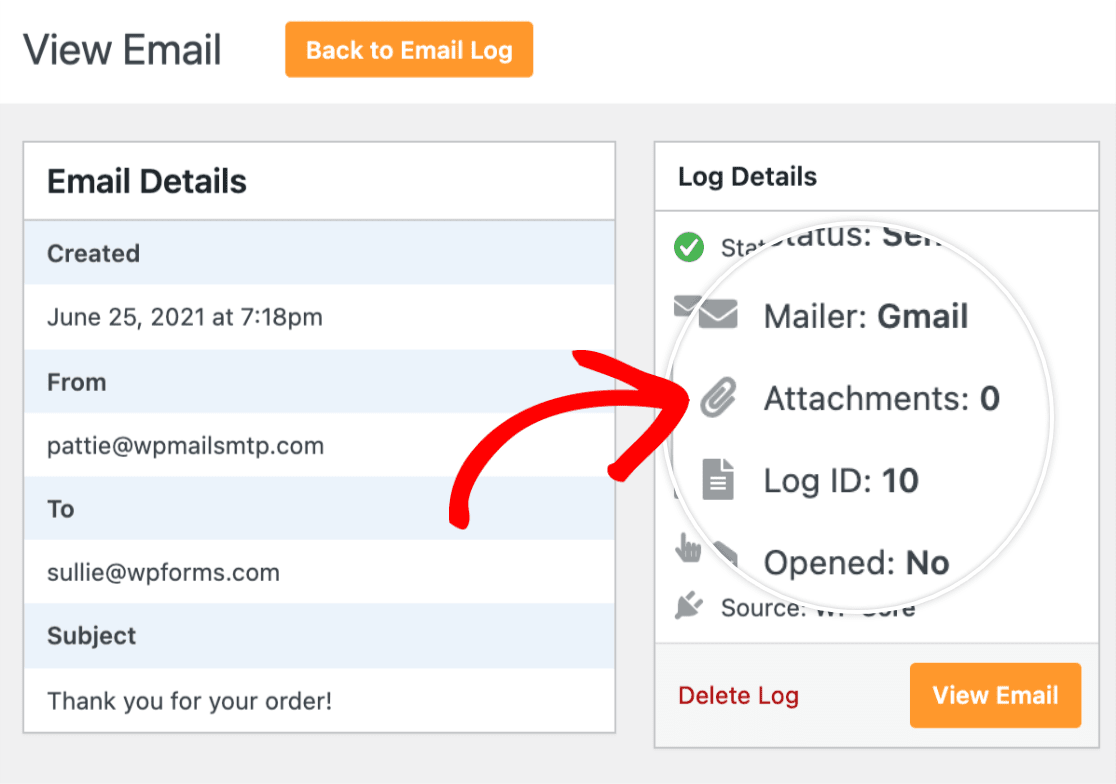
Com esta opção habilitada, todos os anexos enviados serão salvos na sua pasta de Uploads do WordPress. Você pode ver o número de anexos salvos na seção Detalhes do Registro de um registro de e-mail individual em Anexos.
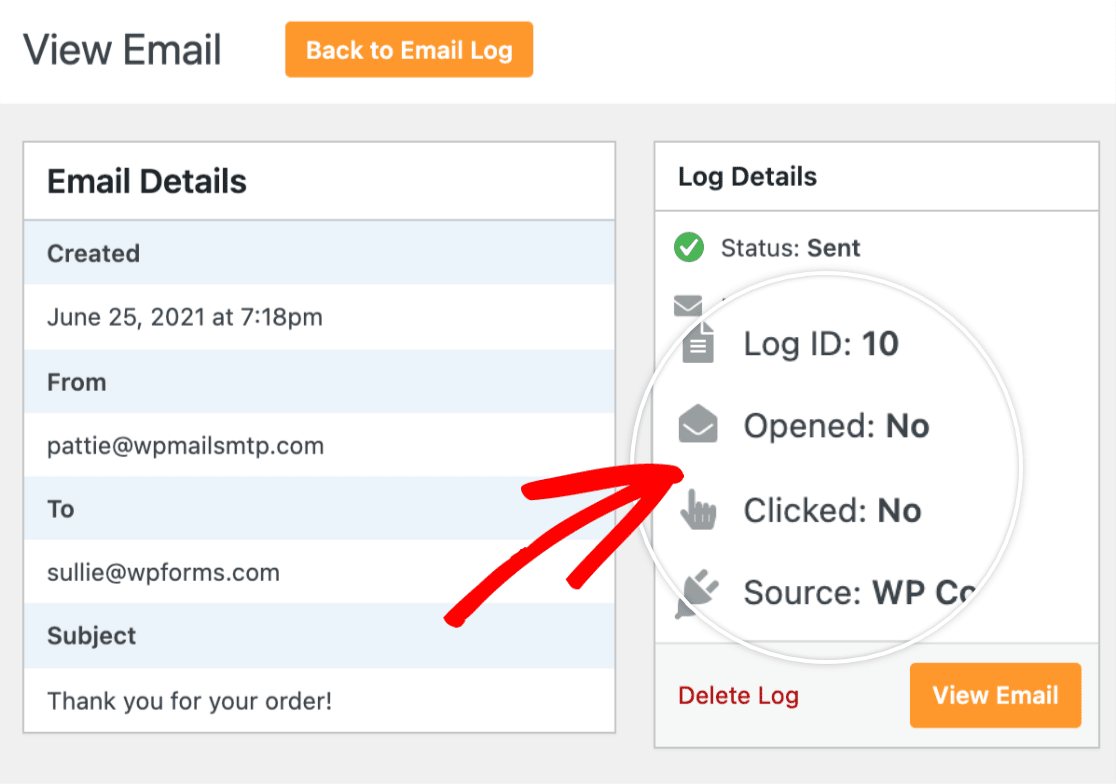
Rastreamento de Abertura de E-mail e Cliques em Links
Habilitar a opção Rastreamento de Abertura de E-mail permite que você veja se o destinatário do e-mail abriu o e-mail. A opção Rastreamento de Cliques em Links permite que você veja se o destinatário clicou em algum link no e-mail.
Período de Retenção de Registros
A configuração de período de retenção de registros permite que você escolha por quanto tempo armazenar seus registros no banco de dados do seu site. Por padrão, esta configuração será definida como Para sempre, mas você pode alterá-la para o tempo que desejar.
Assim que um registro atingir o final do período de retenção, ele será excluído automaticamente. Registros excluídos não podem ser recuperados, portanto, certifique-se de que não precisa mais de registros de e-mail antigos antes de configurar um período de retenção de registros.
Observação: Gostaria de remover manualmente os registros de e-mail do seu site? Confira nosso tutorial sobre como excluir registros de e-mail para obter orientação passo a passo.
Status de Webhooks
Observação: A configuração de Status de Webhooks está disponível apenas se você estiver usando os seguintes remetentes:
Se você não vir esta configuração e quiser usá-la, configure um dos remetentes compatíveis.
Além disso, a configuração de Status de Webhooks está desabilitada para instalações do WordPress multisite. Veja nosso guia sobre como usar o WP Mail SMTP com multisite para mais detalhes.
Alguns remetentes permitem que você use webhooks para monitorar o status de entrega dos seus e-mails. Se você quiser usar este recurso, clique no botão Assinar para habilitar os webhooks.
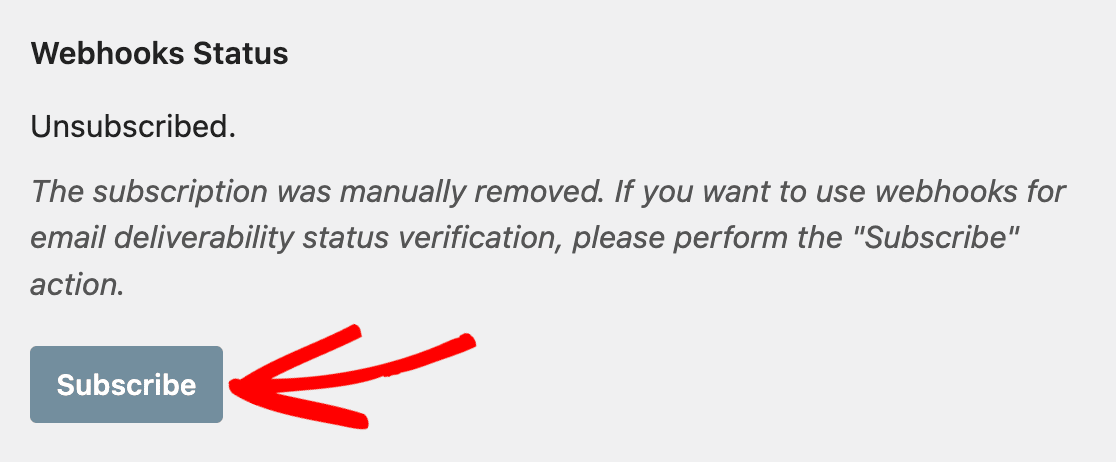
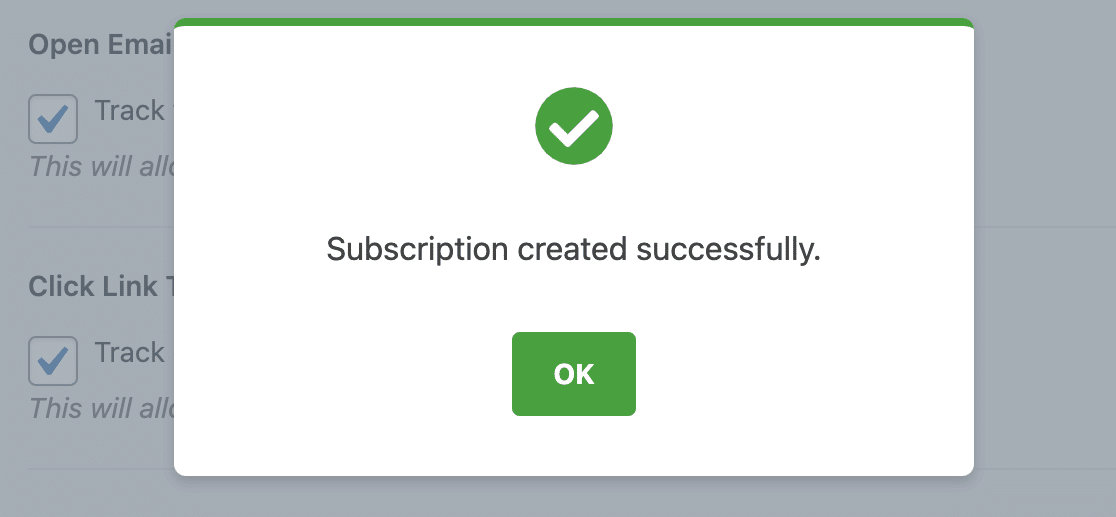
Em seguida, você verá um pop-up com uma mensagem de sucesso.
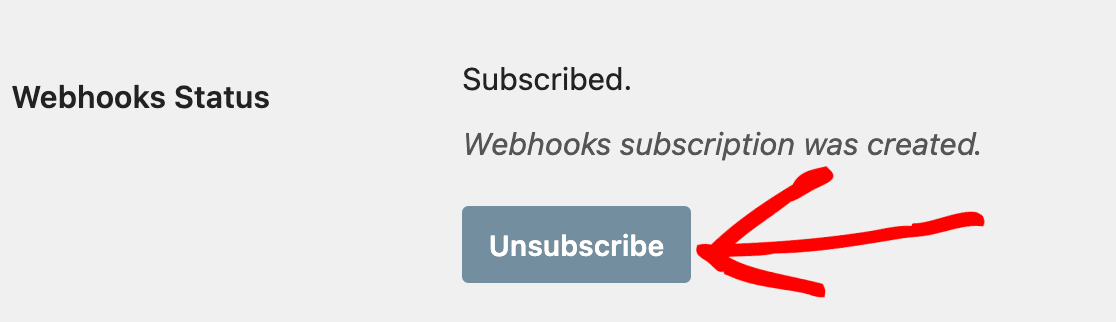
Se você decidir que não quer mais usar webhooks para acompanhar se seus e-mails foram entregues, pode retornar às configurações do seu log de e-mails e clicar no botão Cancelar assinatura.
Observação: Por favor, tenha em mente que sua conta de remetente pode ter limitações de assinatura de webhooks. Verifique a documentação do seu remetente para os limites atuais.
Perguntas Frequentes
Aqui estão as respostas para algumas das perguntas mais comuns que vemos sobre logs de e-mail.
Posso alterar a capacidade do WordPress para visualizar ou gerenciar Logs de E-mail?
Sim, você pode permitir que outras capacidades do WordPress visualizem ou gerenciem logs de e-mail. Para mais detalhes, por favor, confira nosso guia sobre permitir que outras funções do WordPress visualizem ou gerenciem logs de e-mail.
É isso! Agora você pode configurar o registro de e-mails para o seu site WordPress usando o WP Mail SMTP.
Em seguida, você gostaria de ver os logs de e-mail que seu site coletou? Veja nosso guia sobre visualização de logs de e-mail para detalhes sobre como ver o conteúdo do seu e-mail, status de entrega, origem e detalhes técnicos.