


KI-Zusammenfassung
Möchten Sie Aufzeichnungen über jede E-Mail führen, die von Ihrer WordPress-Site gesendet wird? Mit WP Mail SMTP können Sie die E-Mail-Protokollierung einfach aktivieren. Außerdem können Sie schnell sehen, ob E-Mails nicht erfolgreich gesendet wurden.
Diese Anleitung zeigt Ihnen, wie Sie E-Mail-Protokolle in WP Mail SMTP aktivieren.
Bevor Sie beginnen, stellen Sie sicher, dass Sie WP Mail SMTP installieren und aktivieren auf Ihrer WordPress-Site.
Konfiguration der E-Mail-Protokollierung
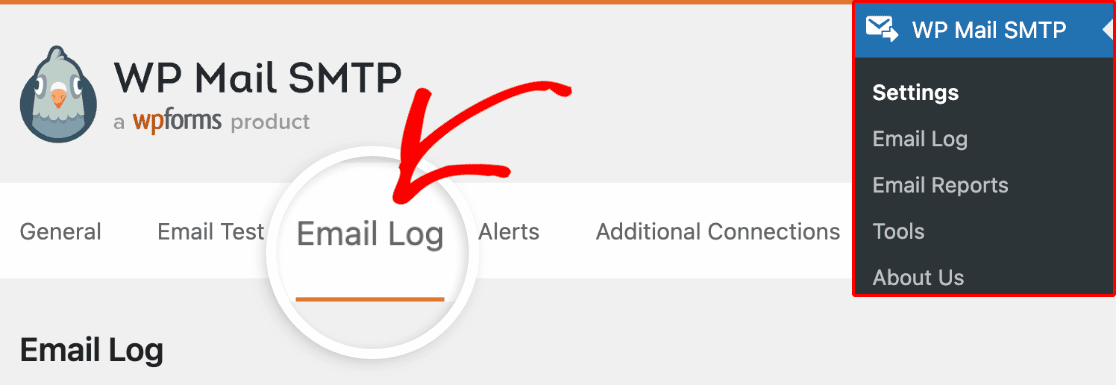
Sobald WP Mail SMTP aktiv ist, gehen Sie zu WP Mail SMTP » Einstellungen. Klicken Sie dann auf die Registerkarte E-Mail-Protokoll.
Wählen Sie das Kontrollkästchen neben Grundlegende Details für alle von Ihrer Website gesendeten E-Mails aufzeichnen. Sobald Sie dies getan haben, werden auch zusätzliche Einstellungen für Ihre E-Mail-Protokolle angezeigt.
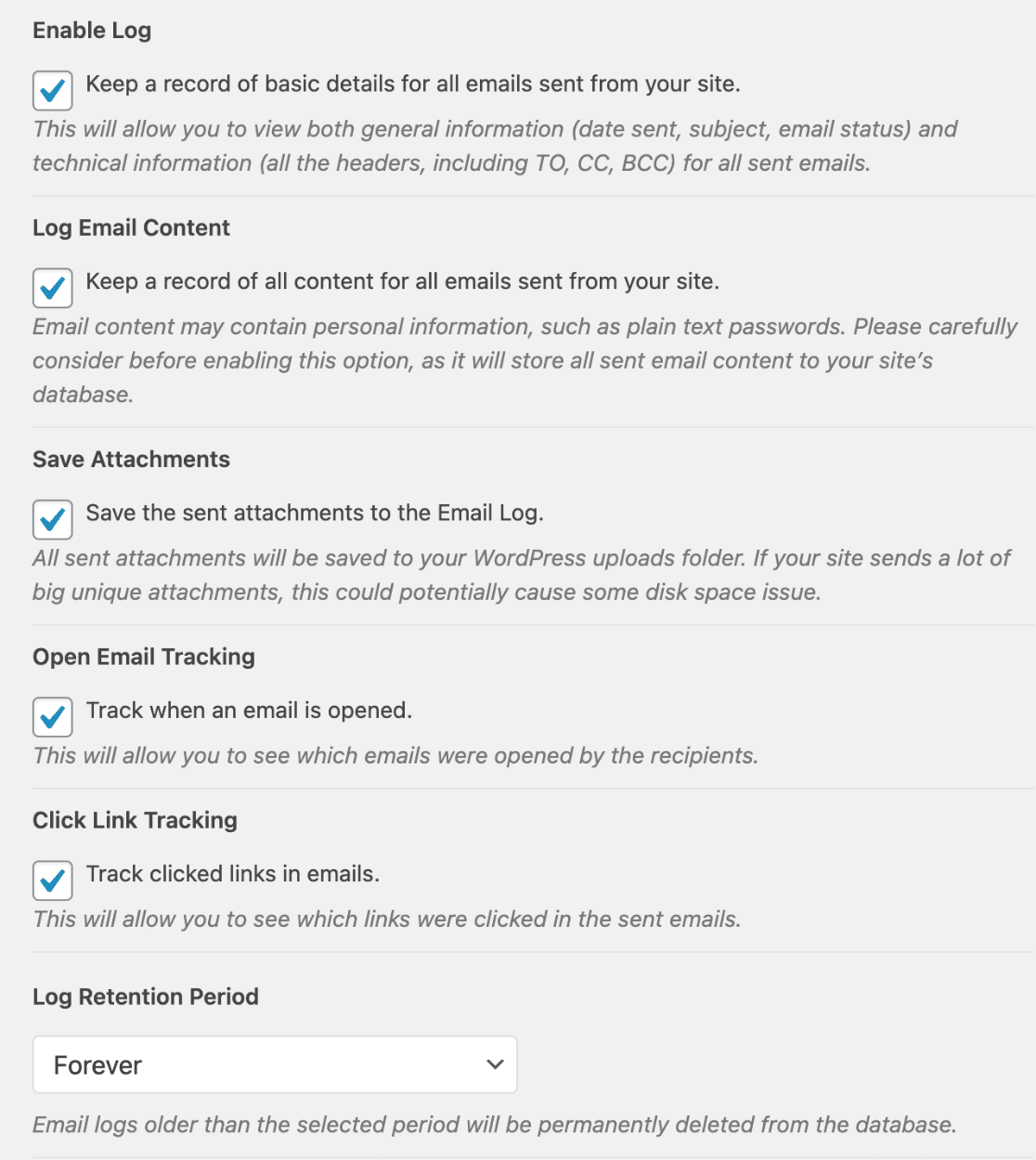
Wir werden jede dieser Einstellungen unten besprechen.
Protokoll aktivieren
Die Einstellung "Protokoll aktivieren" schaltet die E-Mail-Protokollierung für Ihre Website ein, sobald diese Option aktiviert ist.
Nachdem Sie diese Option aktiviert haben, wird für jede zukünftige E-Mail, die von Ihrer Website gesendet wird, eine Aufzeichnung erstellt. Die Details für jeden E-Mail-Eintrag umfassen:
- E-Mail-Status (Zugestellt, Nicht gesendet, Gesendet, Wartet auf Bestätigung)
- Datum und Uhrzeit des Versands
- Betreffzeile
- Empfänger-E-Mail-Adresse(n), einschließlich CC und BCC
- Von E-Mail
- Anzahl der Anhänge
- Verwendeter Mailer
- Zusätzliche technische Details (z. B. Content-Type, MIME usw.)
- Quelle der E-Mail (WordPress-Kern, ein Plugin oder ein Theme)
E-Mail-Inhalt protokollieren
Wenn Sie sich entscheiden, E-Mail-Protokolle zu aktivieren, wird ein zusätzliches Kontrollkästchen mit der Bezeichnung E-Mail-Inhalt protokollieren angezeigt. Wenn dieses Feld aktiviert ist, enthalten Ihre E-Mail-Protokolle auch den tatsächlichen Inhalt der von Ihrer Website gesendeten E-Mails.
Die Einstellung E-Mail-Inhalt protokollieren muss aktiviert sein, damit Sie E-Mails erneut senden können.
Hinweis: Bitte überlegen Sie sorgfältig, bevor Sie die Protokollierung von E-Mail-Inhalten aktivieren. E-Mail-Inhalte können sensible Informationen enthalten, wie z. B. Anmeldeinformationen von Benutzern. Durch die Aktivierung dieser Option werden alle E-Mail-Inhalte unverschlüsselt (nicht verschlüsselt) in der Datenbank Ihrer Website gespeichert.
Anhänge speichern
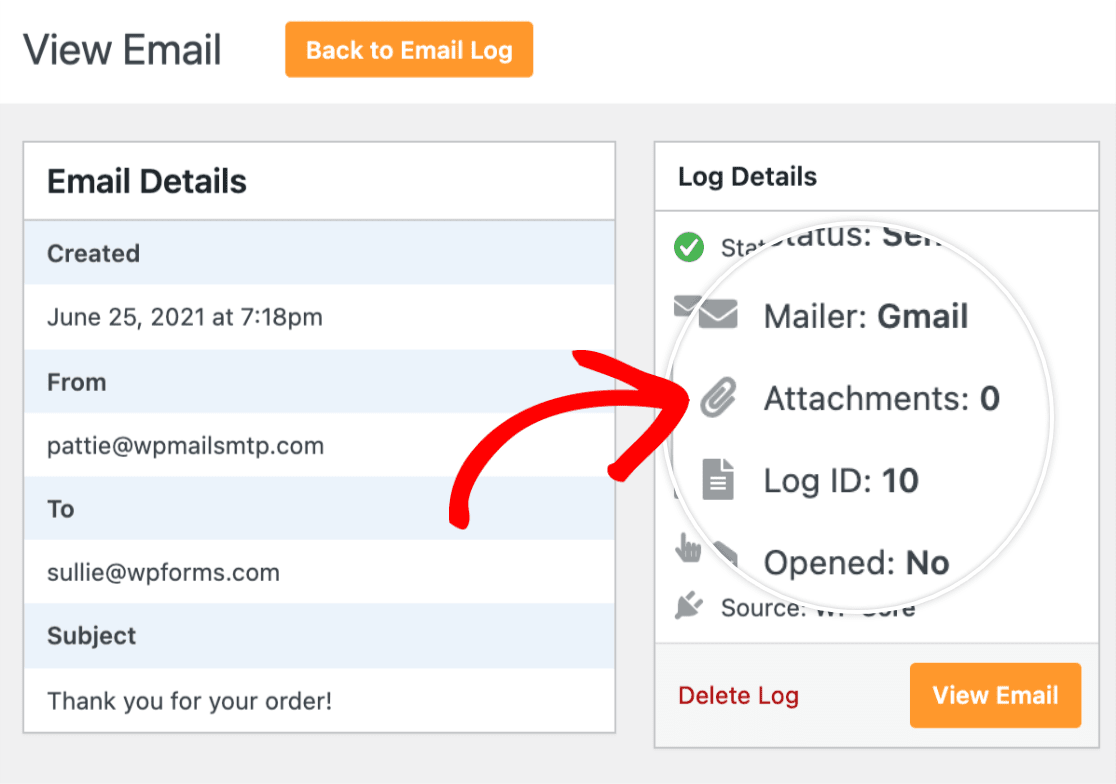
Wenn diese Option aktiviert ist, werden alle gesendeten Anhänge in Ihrem WordPress Uploads-Ordner gespeichert. Sie können die Anzahl der gespeicherten Anhänge im Abschnitt Protokolldetails eines einzelnen E-Mail-Protokolls unter Anhänge sehen.
Öffnen-E-Mail- und Link-Klick-Tracking
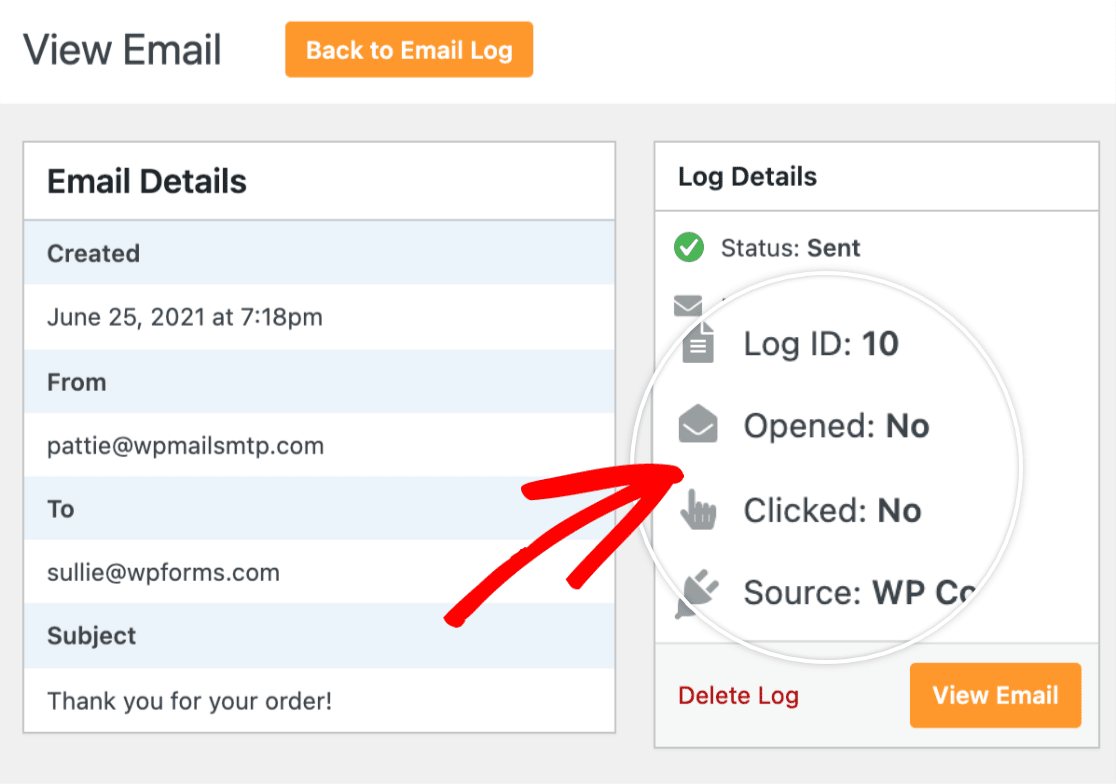
Die Aktivierung der Option E-Mail-Öffnungs-Tracking ermöglicht es Ihnen zu sehen, ob der E-Mail-Empfänger die E-Mail geöffnet hat. Die Option Link-Klick-Tracking zeigt Ihnen, ob der Empfänger auf Links in der E-Mail geklickt hat.
Aufbewahrungsfrist für Protokolle
Die Einstellung für die Aufbewahrungsfrist von Protokollen ermöglicht es Ihnen zu wählen, wie lange Ihre Protokolle in der Datenbank Ihrer Website gespeichert werden sollen. Standardmäßig ist diese Einstellung auf Nie gesetzt, aber Sie können sie auf eine beliebige gewünschte Dauer ändern.
Sobald ein Protokoll das Ende der Aufbewahrungsfrist erreicht, wird es automatisch gelöscht. Gelöschte Protokolle können nicht wiederhergestellt werden. Stellen Sie daher sicher, dass Sie alte E-Mail-Protokolle nicht mehr benötigen, bevor Sie eine Aufbewahrungsfrist für Protokolle einrichten.
Hinweis: Möchten Sie E-Mail-Protokolle manuell von Ihrer Website entfernen? Sehen Sie sich unser Tutorial an, wie Sie E-Mail-Protokolle löschen, um eine Schritt-für-Schritt-Anleitung zu erhalten.
Möchten Sie als Nächstes die E-Mail-Protokolle anzeigen, die Ihre Website gesammelt hat? Sehen Sie sich unseren Leitfaden zur Anzeige von E-Mail-Protokollen an, um Details darüber zu erhalten, wie Sie Ihre E-Mail-Inhalte, den Zustellstatus, die Quelle und technische Details einsehen können.
Hinweis: Die Einstellung „Webhooks-Status“ ist nur verfügbar, wenn Sie einen der folgenden Mailer verwenden:
Wenn Sie diese Einstellung nicht sehen und sie verwenden möchten, richten Sie bitte einen der kompatiblen Mailer ein.
Darüber hinaus ist die Einstellung „Webhooks-Status“ für WordPress-Multisite-Installationen deaktiviert. Sehen Sie sich unseren Leitfaden zur Verwendung von WP Mail SMTP mit Multisite an, um weitere Details zu erfahren.
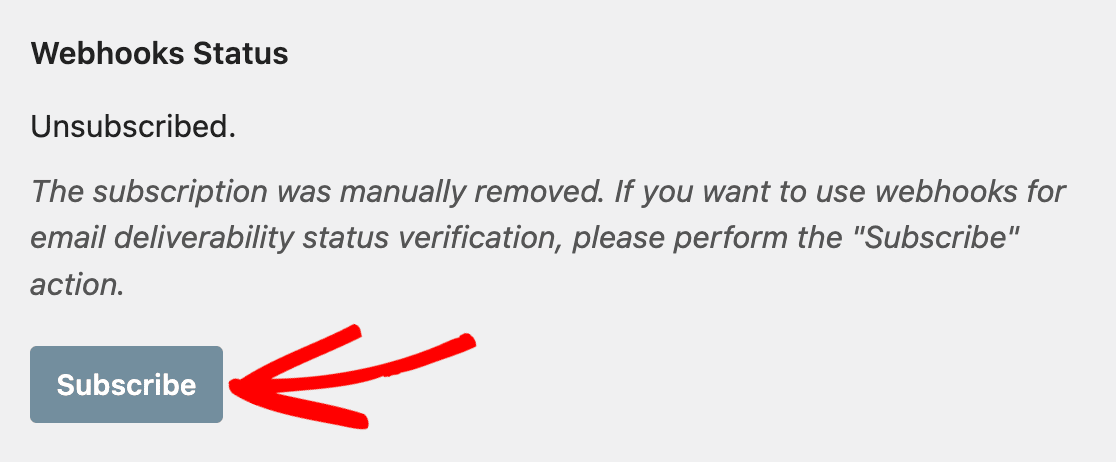
Einige Mailer ermöglichen es Ihnen, Webhooks zu verwenden, um den Zustellstatus Ihrer E-Mails zu überwachen. Wenn Sie diese Funktion nutzen möchten, klicken Sie auf die Schaltfläche Abonnieren, um Webhooks zu aktivieren.
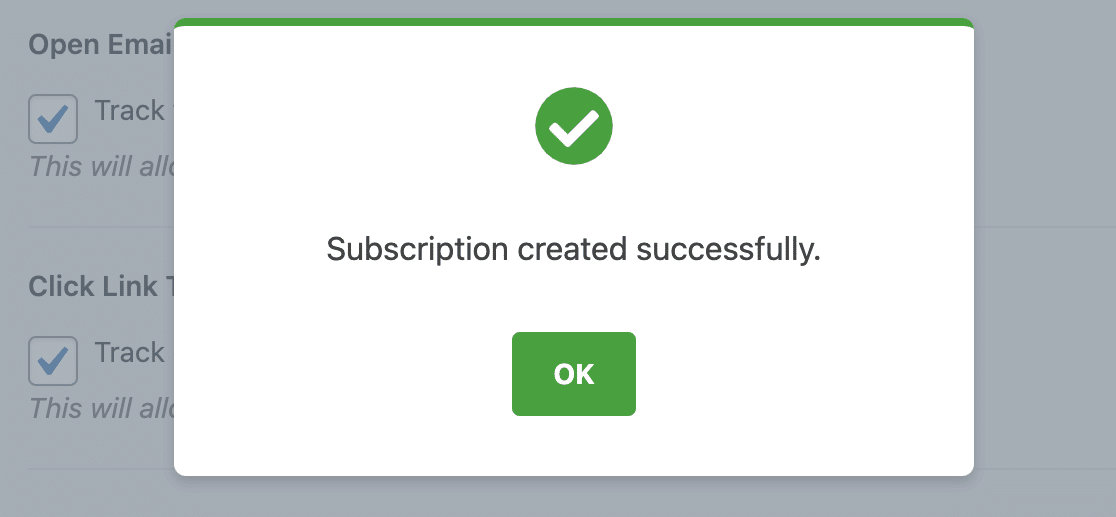
Anschließend sehen Sie ein Popup mit einer Erfolgsmeldung.
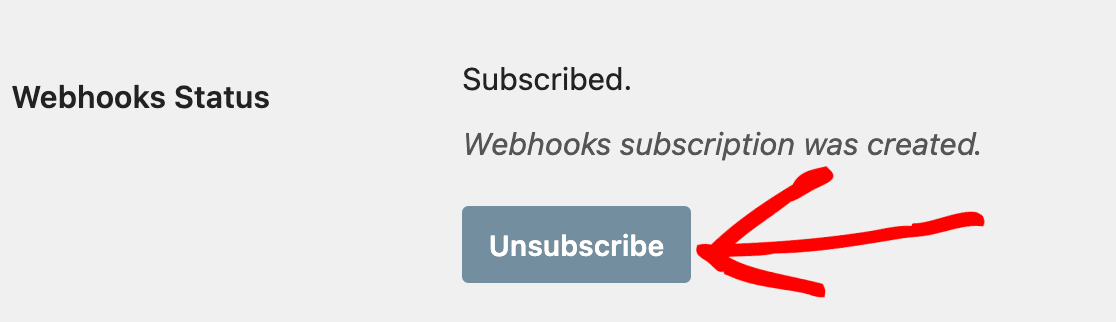
Wenn Sie entscheiden, dass Sie Webhooks nicht mehr verwenden möchten, um zu verfolgen, ob Ihre E-Mails zugestellt wurden, können Sie zu Ihren E-Mail-Protokoll-Einstellungen zurückkehren und auf die Schaltfläche Abbestellen klicken.
Hinweis: Bitte beachten Sie, dass Ihr Mailer-Konto möglicherweise Einschränkungen für Webhook-Abonnements hat. Überprüfen Sie die Dokumentation Ihres Mailers auf aktuelle Limits.
Häufig gestellte Fragen
Hier sind die Antworten auf einige der häufigsten Fragen, die wir zu E-Mail-Protokollen erhalten.
Kann ich die WordPress-Berechtigung für die Anzeige oder Verwaltung von E-Mail-Protokollen ändern?
Ja, Sie können anderen WordPress-Berechtigungen erlauben, E-Mail-Protokolle anzuzeigen oder zu verwalten. Weitere Details finden Sie in unserem Leitfaden zum Zulassen anderer WordPress-Rollen zur Anzeige oder Verwaltung von E-Mail-Protokollen.
Das ist alles! Sie können jetzt die E-Mail-Protokollierung für Ihre WordPress-Website mit WP Mail SMTP einrichten.
Als Nächstes möchten Sie die E-Mail-Protokolle anzeigen, die Ihre Website gesammelt hat? Sehen Sie sich unsere Anleitung zum Anzeigen von E-Mail-Protokollen an, um Details darüber zu erhalten, wie Sie Ihre E-Mail-Inhalte, den Lieferstatus, die Quelle und technische Details einsehen können.