
WordPress Elastic Email Plugin
Zuverlässige WordPress-E-Mails bei jedem Volumen
Elastic Email ist für den Versand in großem Umfang ohne den Enterprise-Preis konzipiert. WP Mail SMTP verbindet WordPress in wenigen Minuten damit, ganz ohne Code.
- E-Mails, die im Posteingang ankommen, nicht im Spam
- Jede WordPress-E-Mail wird automatisch weitergeleitet
- Skalieren Sie Ihren Versand, ohne die Rechnung zu skalieren
- Vollständige E-Mail-Protokolle und Benachrichtigungen bei Fehlern



Machen Sie WordPress zum Teil Ihres Volumenversand-Setups.
Senden Sie keine WordPress-E-Mails mehr über Ihren Hosting-Server, wenn Ihr tatsächliches Volumen eine dedizierte Infrastruktur benötigt. Newsletter, Bestellbestätigungen und Passwort-Resets werden über Elastic Email gesendet, dasselbe Netzwerk, das Sie für alles andere verwenden, was nicht abprallen kann.
In wenigen Minuten verbunden. Funktioniert mit WooCommerce, Kontaktformularen und jedem Plugin, das WordPress-E-Mails sendet.

Verbinden Sie Elastic Email in wenigen Minuten mit WordPress
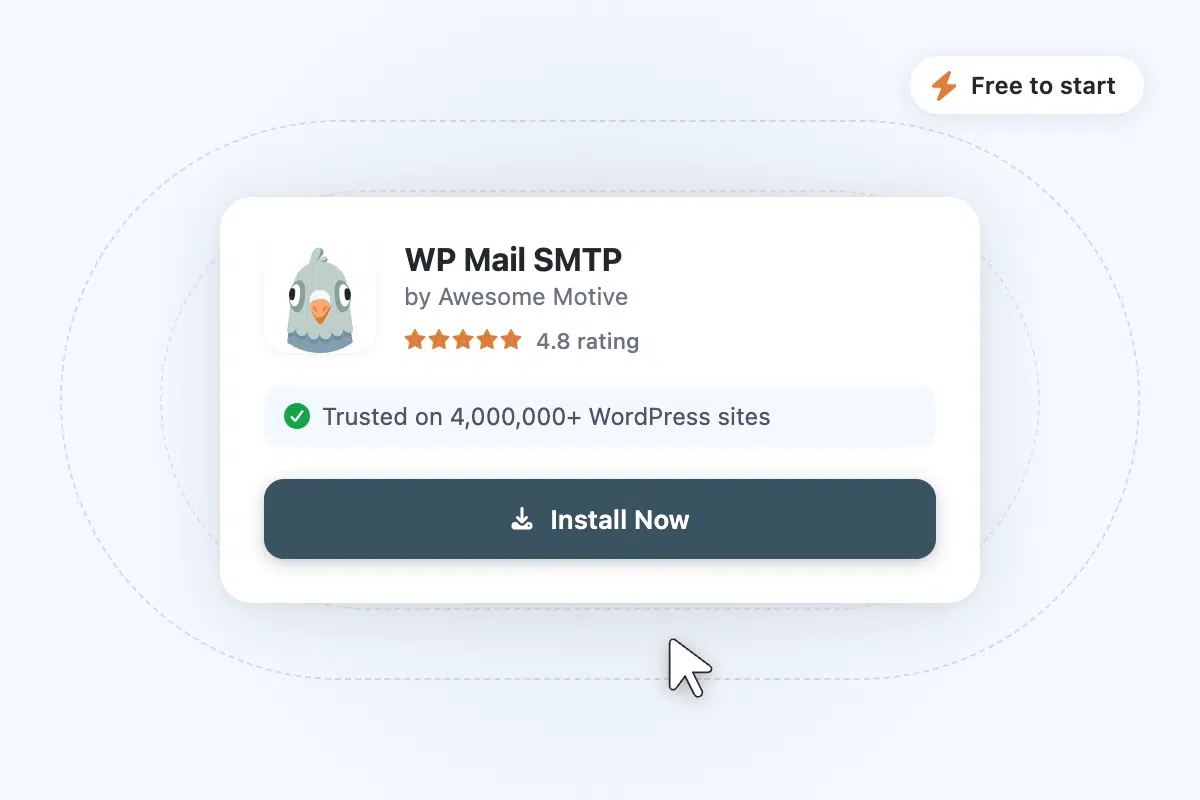
Schritt 1: WP Mail SMTP installieren
Installieren Sie das WP Mail SMTP Plugin von Ihrem WordPress-Dashboard aus. Dauert etwa eine Minute.
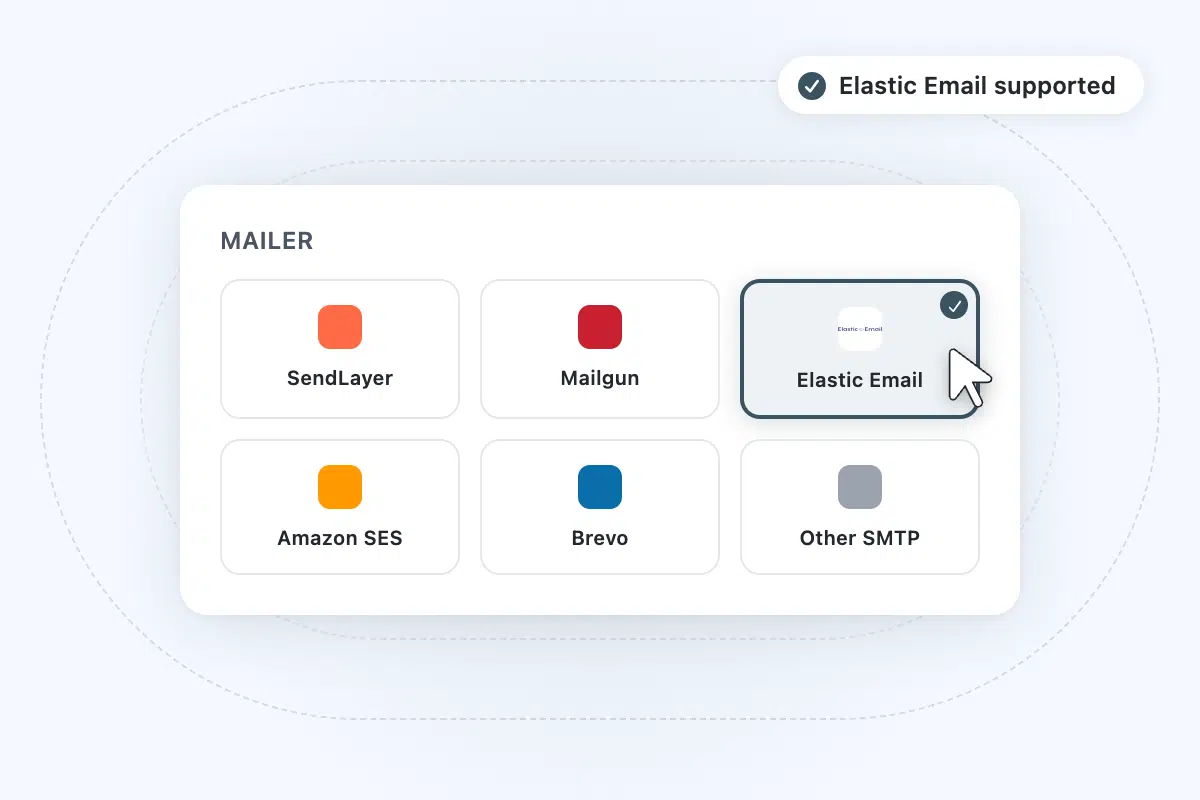
Schritt 2: Wählen Sie Elastic Email
Wählen Sie in WP Mail SMTP Elastic Email aus der Liste der unterstützten Mailer aus.
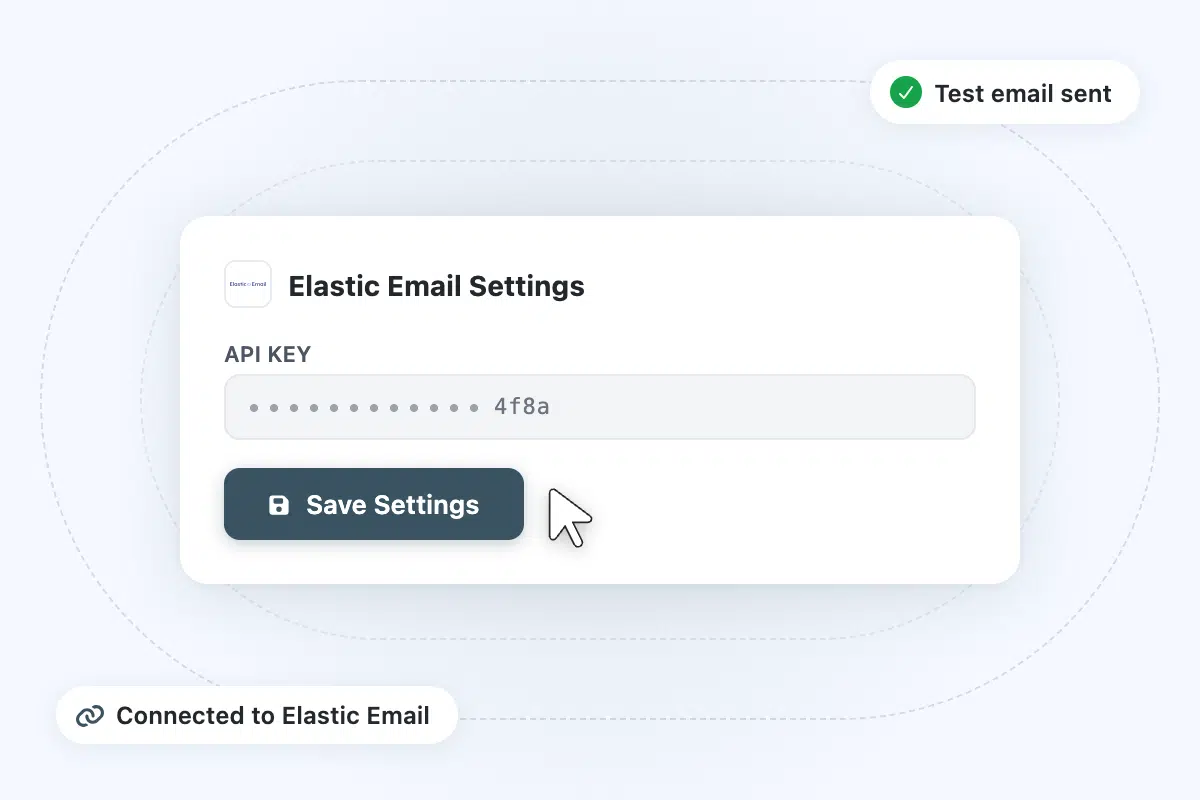
Schritt 3: Verbinden Sie Ihr Elastic Email-Konto
Melden Sie sich bei Elastic Email an, generieren Sie einen API-Schlüssel mit Sendeberechtigung, fügen Sie ihn in WP Mail SMTP ein und senden Sie dann einen Test.
Häufig gestellte Fragen
Haben Sie Fragen zur Verwendung von Elastic Email mit WP Mail SMTP? Antworten finden Sie unten. Wenn Sie weitere Unterstützung benötigen, kontaktieren Sie uns.
Benötige ich WP Mail SMTP Pro, um Elastic Email zu verwenden?
Nein. Die Elastic Email-Verbindung funktioniert mit dem kostenlosen WP Mail SMTP-Plugin. Fügen Sie Ihren API-Schlüssel ein, und Ihre WordPress-E-Mails werden ohne zusätzliche Kosten über Elastic Email geleitet. Pro fügt E-Mail-Protokolle, Benachrichtigungen bei Fehlern, Open- und Click-Tracking sowie Backup-Verbindungen hinzu.
Ich benutze bereits Elastic Email. Warum brauche ich WP Mail SMTP?
Die Standard-Mail-Funktion von WordPress sendet über Ihren Hosting-Server, nicht über Elastic Email. Das bedeutet, dass Passwort-Resets, WooCommerce-Bestellbestätigungen und Kontaktformular-Benachrichtigungen das Versandkonto überspringen, für das Sie bereits bezahlen. WP Mail SMTP leitet stattdessen alles über Elastic Email, sodass jede WordPress-E-Mail von Ihrer Versandreputation profitiert.
Wie unterscheidet sich das von der Verwendung des SMTP meines Hostinganbieters?
Die SMTP-Server Ihres Hostinganbieters bieten keine Zustellgarantien, keine Protokolle, auf die Sie reagieren können, und teilen sich die Reputation mit jeder anderen Website auf dem Server. Hosts begrenzen auch die Anzahl der E-Mails, die Sie senden können, bevor sie Ihre Sendungen drosseln oder blockieren. Elastic Email ist eine dedizierte E-Mail-Infrastruktur, die für höhere Volumina entwickelt wurde, und WP Mail SMTP bietet Ihnen ein vollständiges Protokoll jeder gesendeten oder fehlgeschlagenen E-Mail.
Kann ich Elastic Email mit WooCommerce, Kontaktformularen und anderen Plugins verwenden?
Ja. WP Mail SMTP fängt alle WordPress-E-Mails auf Systemebene ab. Sobald die Verbindung hergestellt ist, werden alle Plugins, die E-Mails über WordPress senden, von WooCommerce-Bestellbestätigungen über WPForms-Benachrichtigungen bis hin zu Benachrichtigungen von Mitgliedschaftsseiten, automatisch über Elastic Email weitergeleitet. Keine Konfiguration pro Plugin erforderlich.
Welche Sendelimits hat Elastic Email?
Elastic Email bietet eine kostenlose Stufe und mehrere kostenpflichtige Pläne, die für höhere monatliche Volumina als die meisten anderen E-Mail-Anbieter in dieser Liste ausgelegt sind. Die Preise skalieren mit Ihren Sendungs- und Kontaktzahlen. Informieren Sie sich unter elasticemail.com/pricing über die aktuellen Planlimits.
Wie schneidet Elastic Email im Vergleich zu SendLayer oder MailerSend ab?
Elastic Email ist für höhere monatliche Volumina zu niedrigeren Kosten pro E-Mail konzipiert. Das macht es zu einer guten Wahl, wenn Sie Newsletter versenden oder einen großen Shop betreiben. SendLayer wird vom selben Team wie WP Mail SMTP entwickelt und bietet eine Ein-Klick-Einrichtung und einen einheitlichen Support. MailerSend positioniert sich eher im transaktionalen Bereich. Wenn Volumen und Kosten pro E-Mail Ihre Hauptanliegen sind, ist Elastic Email einen Blick wert.
Mehr von WP Mail SMTP

Verbesserte E-Mail-Zustellbarkeit
Leiten Sie Ihre WordPress-E-Mails über vertrauenswürdige Infrastruktur und verlieren Sie sie nicht mehr an Spamfilter oder stille Zustellungsfehler.
- Verhindern Sie, dass E-Mails mit ordnungsgemäßer Authentifizierung im Spam landen.
- Pflegen Sie eine starke Absenderreputation für konsistente Zustellung.
- Stellen Sie sicher, dass E-Mails mit Backup-Verbindungen und intelligentem Routing versendet werden.

E-Mail-Fehlerwarnungen
Erhalten Sie sofort eine Benachrichtigung, wenn eine Zustellung fehlschlägt, bevor Ihre Kunden Sie darauf aufmerksam machen müssen.
- Sofortige Benachrichtigungen bei jedem E-Mail-Fehler.
- Benachrichtigungen per E-Mail, SMS, Slack, Teams oder Webhook.
- Beheben Sie schwere Zustellungsprobleme, bevor sie Kunden beeinträchtigen.

E-Mail-Berichte
Sehen Sie eine vollständige Historie gesendeter E-Mails mit Öffnungsraten, Klickraten und Zustellstatus, alles in Ihrem WordPress-Dashboard.
- Überwachen Sie Öffnungsraten, Klickraten und wichtige Kennzahlen.
- Identifizieren Sie Trends und erkennen Sie Zustellungsprobleme frühzeitig.
- Greifen Sie auf Leistungsdaten zu und überprüfen Sie sie auf einen Blick.