
Zoho Mail für WordPress
Senden Sie WordPress-E-Mails über Ihr Zoho Mail-Konto
Betreiben Sie Ihr Unternehmen bereits mit Zoho? Behalten Sie WordPress im selben Ökosystem. WP Mail SMTP Pro verbindet Ihr Zoho Mail-Konto mit wenigen Klicks mit Ihrer Website.
- Verwenden Sie das Zoho Mail-Konto, das Sie bereits haben
- Alle fünf Zoho-Regionen werden unterstützt
- Ein-Klick-Autorisierung
- Enthalten in WP Mail SMTP Pro



Häufig gestellte Fragen
Dinge, die Leute fragen, bevor sie Zoho Mail mit WordPress verbinden. Wenn Ihre Frage nicht hier ist, kontaktieren Sie uns.
Benötige ich WP Mail SMTP Pro, um Zoho Mail zu verwenden?
Ja. Die Zoho Mail-Integration ist Teil von WP Mail SMTP Pro, zusammen mit Backup-Verbindungen, Smart Routing, dem E-Mail-Protokoll und mehreren anderen Pro-Mailern. Zoho Mail selbst kann kostenlos oder kostenpflichtig sein, je nachdem, welchen Zoho-Plan Sie haben.
Wie verbinde ich Zoho Mail mit WordPress?
Installieren Sie WP Mail SMTP Pro, öffnen Sie die API-Konsole von Zoho, erstellen Sie eine serverbasierte Anwendung, kopieren Sie die Client-ID und das Client-Geheimnis in WP Mail SMTP, wählen Sie Ihre Zoho-Region, speichern Sie und klicken Sie auf die Autorisierungsschaltfläche. Zoho wird Sie um Bestätigung bitten, und dann sind Sie verbunden.
Welches Zoho-Datencenter soll ich wählen?
Wählen Sie das, auf dem Ihr Zoho-Konto liegt. Zoho hat Ihr Rechenzentrum automatisch zugewiesen, als Sie sich angemeldet haben, basierend auf Ihrem Standort. Um dies zu überprüfen, melden Sie sich bei Zoho an, klicken Sie auf Ihren Avatar in der oberen rechten Ecke und suchen Sie im Seitenmenü nach dem Rechenzentrum. Die fünf Optionen sind US (zoho.com), EU (zoho.eu), Indien (zoho.in), China (zoho.com.cn) und Australien (zoho.com.au).
Kann ich ein kostenloses Zoho Mail-Konto für WordPress verwenden?
Ja. Sowohl kostenlose Zoho Mail-Konten ([email protected]) als auch kostenpflichtige Konten mit einer benutzerdefinierten Domain funktionieren mit WP Mail SMTP. Die Integration ist in beiden Fällen gleich.
Warum können Leute nicht direkt auf meine Benachrichtigungen des WordPress-Kontaktformulars antworten?
Zoho unterstützt aus Sicherheitsgründen keine dynamischen Antwortadressen. Wenn also eine Benachrichtigung des Kontaktformulars in Ihrem Posteingang ankommt, können Sie nicht direkt darauf antworten und die Person erreichen, die das Formular ausgefüllt hat. Sie müssen stattdessen ihre Adresse aus den Formulardetails kopieren. Dies ist eine Einschränkung von Zoho, nicht von WP Mail SMTP. Wenn die Antwort-an-Funktionalität für Ihren Workflow wichtig ist, ist möglicherweise ein anderer Mailer besser für Sie geeignet.
Kann ich meine Absender-E-Mail-Adresse nach der Verbindung mit Zoho ändern?
Sobald Zoho verbunden ist, wird die Absender-E-Mail-Adresse auf Ihre Zoho-Konto-Adresse gesperrt. Das ist eine Regel von Zoho, nicht von WP Mail SMTP. Wenn Sie von einer anderen Adresse senden müssen, fügen Sie diese Adresse zuerst zu Ihrem Zoho-Konto hinzu und verbinden Sie sich dann erneut.
Funktioniert Zoho Mail mit WooCommerce?
Ja. WooCommerce-Bestellbestätigungen, Versandbenachrichtigungen und Kundenkonto-E-Mails werden nach Einrichtung der Integration über Zoho Mail geleitet. Dasselbe gilt für E-Mails von jedem anderen Plugin, das die Standard-WordPress-Mailfunktion verwendet.
Alles, was mit WP Mail SMTP Pro geliefert wird
Die Zoho Mail-Integration ist eine von vielen Pro-Funktionen. Sie erhalten außerdem ein vollständiges E-Mail-Protokoll, automatische Failover und Smart Routing.
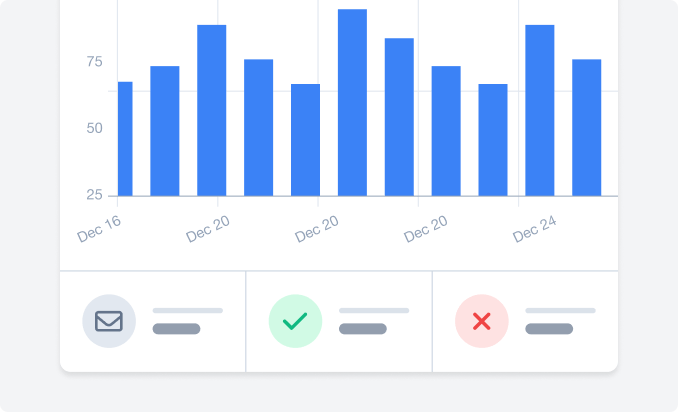
E-Mail-Protokoll
Ein Protokoll jeder E-Mail, die Ihre Website über Zoho sendet.
- Sehen Sie Inhalt, Header und Zustellstatus für jeden Versand.
- Finden Sie genau heraus, was gesendet wurde, wenn ein Kunde sagt, er habe es nicht erhalten.
- Senden Sie fehlgeschlagene E-Mails erneut, ohne WordPress zu verlassen.

Backup-Verbindung
Ein zweiter Mailer, der bereit ist zu übernehmen, wenn Zoho einen schlechten Tag hat.
- Automatisches Failover, kein Code oder Cron-Jobs.
- Kritische E-Mails kommen auch während Ausfällen an.
- Einmal einstellen und vergessen.
Intelligentes Routing
Senden Sie verschiedene E-Mails automatisch über verschiedene Mailer.
- Leiten Sie nach Absender, Empfänger oder E-Mail-Typ weiter.
- Halten Sie E-Mails mit geringem Volumen in Zoho und leiten Sie E-Mails mit höherem Volumen woanders hin.
- Schützen Sie Ihren Absender-Ruf, indem Sie E-Mails mit hohem Risiko isolieren.