
SendGrid für WordPress
WordPress-E-Mails mit SendGrid reparieren
WP Mail SMTP leitet jede E-Mail, die Ihre WordPress-Website sendet, über Twilio SendGrid, mit integrierten Setup-Prüfungen, sodass Probleme erkannt werden, bevor Ihre Kunden sie bemerken.
- Jede WordPress-E-Mail, zugestellt
- Setup-Probleme frühzeitig erkennen
- In unter 10 Minuten eingerichtet
- Kostenlos mit WP Mail SMTP Lite



Häufig gestellte Fragen
Dinge, die Leute fragen, bevor sie SendGrid mit WordPress verbinden. Wenn Ihre Frage hier nicht aufgeführt ist, kontaktieren Sie uns.
Ist SendGrid dasselbe wie Twilio SendGrid?
Ja. SendGrid heißt jetzt offiziell Twilio SendGrid. Twilio hat SendGrid 2019 übernommen, und im Februar 2026 wurde die Website sendgrid.com in twilio.com integriert. Das Produkt selbst hat sich nicht geändert, daher funktionieren Ihre API-Schlüssel, Domain-Authentifizierung und Einstellungen weiterhin genau gleich. WP Mail SMTP unterstützt weiterhin den Twilio SendGrid Mailer.
Ist SendGrid für WordPress kostenlos?
SendGrid bietet eine kostenlose 60-tägige Testversion, mit der Sie 100 E-Mails pro Tag senden können. Nach der Testphase benötigen Sie einen kostenpflichtigen Plan, um weiterhin senden zu können. Die WP Mail SMTP SendGrid-Integration selbst ist mit der Lite-Version des Plugins kostenlos.
Wie versende ich WordPress-E-Mails über SendGrid?
Installieren Sie WP Mail SMTP, erstellen Sie ein SendGrid-Konto, authentifizieren Sie Ihre Domain (oder verifizieren Sie einen einzelnen Absender), generieren Sie einen SendGrid API-Schlüssel mit Mail Send-Berechtigungen und fügen Sie dann den Schlüssel in WP Mail SMTP ein. Die meisten Websites sind in weniger als 10 Minuten einsatzbereit.
Muss ich meine Domain in SendGrid authentifizieren?
Die Domain-Authentifizierung ist die stärkere Wahl und wir empfehlen sie. Sie beweist, dass Ihre E-Mails von einer Domain stammen, die Ihnen gehört, verbessert die Zustellbarkeit und entfernt die Nachricht „via sendgrid.net“ aus Ihren E-Mails. Die Option für einzelne Absender funktioniert für schnelle Setups, bietet aber nicht die gleiche Zustellzuverlässigkeit.
Welche API-Schlüsselberechtigungen benötigt SendGrid?
WP Mail SMTP benötigt einen API-Schlüssel, bei dem Mail Send auf Vollzugriff gesetzt ist. Erstellen Sie in SendGrid einen Schlüssel für eingeschränkten Zugriff, scrollen Sie zur Einstellung Mail Send und schalten Sie sie auf Vollzugriff. Ein Schlüssel ohne diese Berechtigung schlägt fehl, wenn WP Mail SMTP versucht zu senden.
Warum werden meine SendGrid-E-Mails mit „via sendgrid.net“ angezeigt?
Diese Meldung erscheint, wenn Ihre Domain in SendGrid nicht authentifiziert ist. Sobald Sie die Domain-Authentifizierung abgeschlossen und gebrandete Links hinzugefügt haben, verschwindet die Meldung „via sendgrid.net“ und Ihre E-Mails sehen so aus, als kämen sie von Ihrer Domain.
Kann ich eine Gmail- oder Yahoo-Adresse als meine Absender-E-Mail-Adresse verwenden?
SendGrid empfiehlt dies nicht. Um eine zuverlässige Zustellung zu gewährleisten, benötigen Sie eine domainspezifische E-Mail-Adresse (wie [email protected]), die Sie in SendGrid authentifizieren können. Kostenlose Webmail-Adressen wie @gmail.com oder @yahoo.com werden für den Versand über SendGrid nicht unterstützt.
Wie lange dauert die SendGrid-Domain-Authentifizierung?
DNS-Änderungen können bis zu 48 Stunden zur Propagation benötigen, die meisten erscheinen jedoch innerhalb einer Stunde. Wenn SendGrid Ihre Einträge beim ersten Versuch nicht verifizieren kann, warten Sie und versuchen Sie es erneut. Sie können die Einrichtung von WP Mail SMTP während des Wartens fortsetzen.
Gemacht für Websites, bei denen E-Mail kein optionales Extra ist
Protokolle zum Debuggen, ein Backup zum Ausweichen und Routing, um die Dinge ordentlich zu halten. Alles verwaltet von WordPress.

E-Mail-Protokoll
Ein Protokoll jeder E-Mail, die Ihre Website über SendGrid sendet.
- Sehen Sie Inhalt, Header und Zustellstatus für jeden Versand.
- Finden Sie genau heraus, was gesendet wurde, wenn ein Kunde sagt, er habe es nicht erhalten.
- Senden Sie fehlgeschlagene E-Mails erneut, ohne WordPress zu verlassen.

Backup-Verbindung
Ein zweiter Mailer, der bereit ist zu übernehmen, wenn SendGrid einen schlechten Tag hat.
- Automatisches Failover, kein Code oder Cron-Jobs.
- Kritische E-Mails kommen auch während Ausfällen an.
- Einmal einstellen und vergessen.
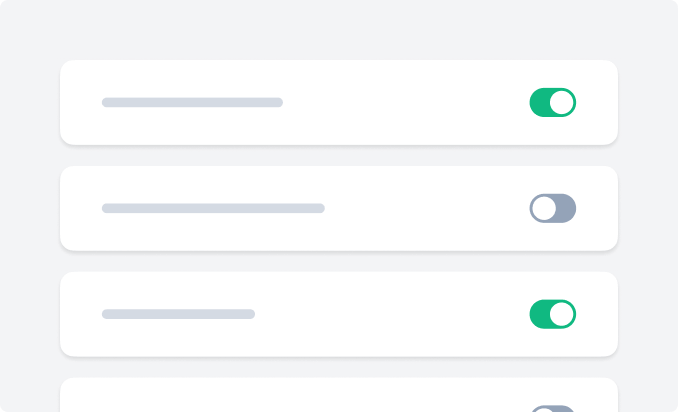
Intelligentes Routing
Senden Sie verschiedene E-Mails automatisch über verschiedene Mailer.
- Leiten Sie nach Absender, Empfänger oder E-Mail-Typ weiter.
- Transaktions-E-Mails über SendGrid, Marketing woanders.
- Schützen Sie Ihren Absender-Ruf, indem Sie E-Mails mit hohem Risiko isolieren.