


KI-Zusammenfassung
Möchten Sie die E-Mail-Zustellung für Ihre WordPress-Website mit einer zuverlässigen und kostengünstigen Lösung verbessern? Elastic Email ist ein leistungsstarker E-Mail-Zustelldienst, der sowohl API- als auch SMTP-Optionen bietet, um sicherzustellen, dass Ihre E-Mails ihr Ziel erreichen.
Diese Anleitung führt Sie durch die Einrichtung des Elastic Email Mailers in WP Mail SMTP.
Was ist Elastic Email?
Elastic Email ist ein robuster E-Mail-Zustelldienst, der zuverlässige E-Mail-Versandfunktionen für Ihre WordPress-Website bietet. Er bietet einen einfachen Einrichtungsprozess und enthält Funktionen zur Überwachung der E-Mail-Leistung und Zustellraten.
- Kosten: Elastic Email bietet einen kostenlosen Plan, der bis zu 100 E-Mails pro Tag zum Ausprobieren beinhaltet und keine Kreditkarte erfordert. Der kostenlose Plan erlaubt jedoch nur das Senden von E-Mails an die E-Mail-Adresse, die für die Registrierung verwendet wurde. Sobald Sie bereit sind, an zusätzliche Empfänger zu senden, können Sie auf einen kostenpflichtigen Plan upgraden.
- Anforderungen an die Absender-E-Mail-Adresse: Funktioniert mit jeder E-Mail-Adresse, obwohl die Verwendung einer domainspezifischen E-Mail-Adresse (z. B. [email protected]) für optimale Zustellraten empfohlen wird.
- Fazit: Elastic Email ist eine zuverlässige Option, die eine leistungsstarke Zustellinfrastruktur mit umfassenden E-Mail-Tracking-Funktionen kombiniert. Es enthält Funktionen wie Echtzeit-Analysen, Webhook-Integrationen sowie SMTP- und API-Versandoptionen, um die E-Mail-Zustellbarkeit Ihrer WordPress-Website zu verbessern.
Erstellen Ihres Elastic Email-Kontos
Um mit Elastic Email zu beginnen, müssen Sie sich zuerst für ein Elastic Email-Konto anmelden, indem Sie deren Preisgestaltungsseite besuchen.
In unserem Beispiel melden wir uns für ihren kostenlosen Plan an (begrenzt auf 100 E-Mails pro Tag). Der Einrichtungsprozess ist jedoch unabhängig davon, welchen Plan Sie wählen, derselbe.

Nach der Anmeldung und Bestätigung Ihrer E-Mail werden Sie zu Ihrem Elastic Email-Dashboard weitergeleitet, wo Sie mit der Einrichtung Ihres Kontos beginnen können.
Verifizierung Ihrer Domain
Zum Schutz von Website-Besitzern und deren Besuchern müssen Sie Ihre Domain autorisieren, indem Sie Einträge zu den DNS-Einstellungen Ihrer Website hinzufügen. Im Laufe der Zeit ist die Domain-Autorisierung für eine zuverlässige E-Mail-Zustellung immer wichtiger geworden.
Um mit der Überprüfung Ihrer Domain zu beginnen, melden Sie sich bei Ihrem Elastic Email-Konto an und gehen Sie zu Ihren Kontoeinstellungen. Klicken Sie im Abschnitt Domains auf Domains verwalten.

Klicken Sie auf der Verifizierungsseite auf die Schaltfläche Überprüfung starten, um zu beginnen.

Klicken Sie anschließend im Abschnitt Ich besitze eine Domain auf die Schaltfläche Domain überprüfen.

Geben Sie auf der nächsten Seite den Domainnamen ein, den Sie überprüfen möchten, und klicken Sie auf Weiter.

Nach der Eingabe Ihrer Domain stellt Ihnen Elastic Email mehrere DNS-Einträge zur Verfügung, die zu den DNS-Einstellungen Ihrer Domain hinzugefügt werden müssen. Dazu gehören TXT-Einträge für die SPF-Überprüfung und zusätzliche Einträge für die DKIM-Authentifizierung.

Hinweis: Stellen Sie sicher, dass Sie den Tracking-CNAME-Eintrag hinzufügen, wenn Sie die DNS-Einstellungen Ihrer Website aktualisieren.
Nachdem Sie diese Einträge hinzugefügt haben, kann es bis zu 24-48 Stunden dauern, bis sie propagiert sind, damit Elastic Email sie verifizieren kann. In einigen Fällen können diese Einträge jedoch viel schneller verifiziert werden.
Sie können gerne auf die Schaltfläche Eintrag überprüfen klicken, um einen schnellen Test durchzuführen.

Es besteht jedoch keine Notwendigkeit, jetzt darauf zu warten! Sie können mit dem nächsten Schritt fortfahren, während Sie auf die vollständige Verifizierung warten.
Einrichtung von WP Mail SMTP
Nachdem Sie Ihr Elastic Email-Konto eingerichtet und Ihre Domain authentifiziert haben, können Sie WP Mail SMTP so konfigurieren, dass Elastic Email zum Versenden von E-Mails verwendet wird.
Bevor Sie mit diesem Abschnitt beginnen, stellen Sie sicher, dass Sie das WP Mail SMTP Plugin installiert und aktiviert haben.
Sobald WP Mail SMTP installiert ist, müssen Sie zu WP Mail SMTP » Einstellungen gehen und den Tab Allgemein auswählen, um die Plugin-Einstellungen zu öffnen.

Wir werden jede dieser Einstellungen im Detail besprechen.
Von E-Mail
Die Absender-E-Mail ist die E-Mail-Adresse, von der alle E-Mails Ihrer Website gesendet werden. Diese E-Mail-Adresse sollte dieselbe Domain enthalten, die Sie in Elastic Email verifiziert haben.

Sie können auch das Kontrollkästchen Absender-E-Mail erzwingen aktivieren. Wenn Sie möchten, dass die Absender-E-Mail website-weit gleich ist, erspart Ihnen diese Option die Mühe, die E-Mail-Einstellungen auf Ihrer gesamten Website zu bearbeiten.

Hinweis: Weitere Details finden Sie in unserem Leitfaden, um zu verstehen, wie die Einstellung Absender-E-Mail erzwingen funktioniert.
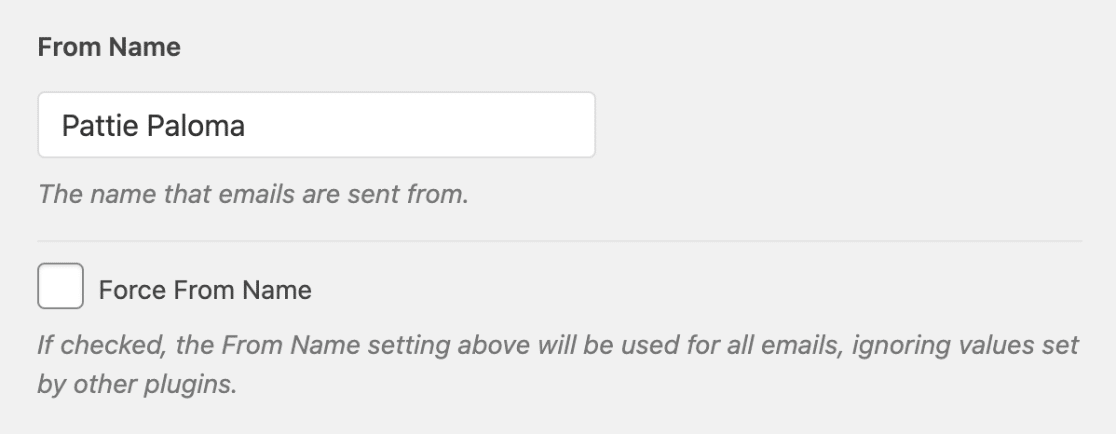
Absendername
Der Absendername wird standardmäßig auf Ihren Website-Namen gesetzt. Sie können dies jedoch in jeden beliebigen Text ändern.
Sie können auch die Option Absendername erzwingen aktivieren, um diese Einstellung website-weit auf E-Mails anzuwenden.
Mail-Programm
Wählen Sie im Feld Mailer die Option Elastic Email aus.

API-Schlüssel
Sobald Sie Elastic Email als Ihren Mailer ausgewählt haben, müssen Sie Ihren API-Schlüssel eingeben. Kehren Sie zu Ihren Elastic Email Kontoeinstellungen zurück und klicken Sie im Abschnitt API auf Zusätzlichen API-Schlüssel erstellen.

Geben Sie auf der nächsten Seite einen beschreibenden Namen für Ihren Schlüssel ein, der Ihnen hilft, sich an seinen Zweck zu erinnern, im Feld Name.

Wählen Sie als Nächstes die Option Plugin aus dem Abschnitt Berechtigungen, die das erforderliche Zugriffslevel für die WP Mail SMTP-Integration bietet. Lassen Sie alle anderen Einstellungen auf ihren Standardwerten.

Klicken Sie anschließend auf die Schaltfläche Erstellen, um den API-Schlüssel zu erstellen.

Dadurch wird ein Popup-Fenster geöffnet, das Ihren API-Schlüssel anzeigt. Kopieren Sie diesen Schlüssel, indem Sie auf die Schaltfläche Kopieren klicken.

Kehren Sie dann zu Ihren WP Mail SMTP-Einstellungen zurück und fügen Sie den API-Schlüssel in das Feld API-Schlüssel ein.

Backup-Verbindung
Die Einrichtung einer Backup-Verbindung ist optional und nicht erforderlich, um die Einrichtung Ihres Elastic Email Mailers abzuschließen. Um die Zustellbarkeit von E-Mails weiter zu verbessern, empfehlen wir jedoch, eine zusätzliche Verbindung zu konfigurieren , die als Backup dient, falls Ihre primäre Verbindung ausfällt.

Nachdem Sie Ihren Mailer konfiguriert haben, klicken Sie auf die Schaltfläche Einstellungen speichern.

Senden einer Test-E-Mail
Hinweis: Bevor Sie mit diesem Schritt fortfahren, müssen Sie von Elastic Email Ihre DNS-Einträge überprüfen lassen. Wenn die Änderungen an Ihren DNS-Einstellungen noch nicht übernommen wurden, müssen Sie diesen Schritt später abschließen.
Nachdem Sie Ihre Einstellungen konfiguriert haben, sollten Sie eine Test-E-Mail senden, um zu überprüfen, ob alles richtig funktioniert. Gehen Sie dazu zu WP Mail SMTP » Tools und öffnen Sie den Tab E-Mail-Test .

Im Feld Senden an können Sie eine beliebige E-Mail-Adresse eingeben, auf deren Posteingang Sie Zugriff haben. Wir empfehlen, die Einstellung HTML aktiviert zu lassen, es sei denn, Sie wissen, dass Sie nur reine Text-E-Mails senden werden.
Hinweis: Wenn Sie eine zusätzliche Verbindung eingerichtet haben, können Sie beim Senden einer Test-E-Mail zwischen Ihrer primären Verbindung und anderen Verbindungen wählen.
Klicken Sie anschließend auf die Schaltfläche E-Mail senden, um Ihre Test-E-Mail zu versenden.

Nach dem Senden der E-Mail sollten Sie eine Erfolgsmeldung sehen.

Wenn Sie den Posteingang der von Ihnen eingegebenen E-Mail-Adresse überprüfen, sollten Sie die E-Mail für diesen Test erhalten haben.

Das war's! Sie haben Elastic Email erfolgreich mit WP Mail SMTP eingerichtet. Ihre WordPress-Website sollte nun in der Lage sein, E-Mails zuverlässiger zu versenden.
Möchten Sie als Nächstes Aufzeichnungen über jede E-Mail führen, die von Ihrer WordPress-Website gesendet wird? Schauen Sie sich unser Tutorial zum Einrichten der E-Mail-Protokollierung an, um Details dazu zu erhalten.