


KI-Zusammenfassung
Suchen Sie nach einer schnellen und vereinfachten Möglichkeit, den Google Workspace / Gmail Mailer in WP Mail SMTP zu konfigurieren? Unsere Ein-Klick-Einrichtung bietet eine sichere und effiziente Methode, um die E-Mail-Zustellungsprobleme Ihrer Website zu beheben, ohne komplexe Einrichtung.
Diese Anleitung führt Sie durch die Schritte zur schnellen Konfiguration des Google Workspace / Gmail Mailers in WP Mail SMTP.
Voraussetzungen:
- Die Ein-Klick-Einrichtungsfunktion für diesen Mailer ist nur mit WP Mail SMTP Version 3.11.0 oder höher verfügbar und erfordert die Pro-Lizenz oder höher.
- Dieser Mailer erfordert, dass Ihre Website SSL (https) aktiviert hat. Details zur Einrichtung finden Sie in WPBeginners Anleitung zum Hinzufügen von SSL und HTTPS in WordPress.
Installieren und Konfigurieren des WP Mail SMTP Plugins
Stellen Sie vor Beginn sicher, dass Sie WP Mail SMTP auf Ihrer WordPress-Website installiert und aktiviert haben und Ihre Lizenz verifiziert haben.
Nachdem Sie das Plugin installiert und aktiviert haben, gehen Sie zu WP Mail SMTP » Einstellungen und wählen Sie die Registerkarte Allgemein, um die Einstellungsseite aufzurufen.

Wählen Sie im Abschnitt Mailer Google / Gmail als Ihre Mailer-Option aus.
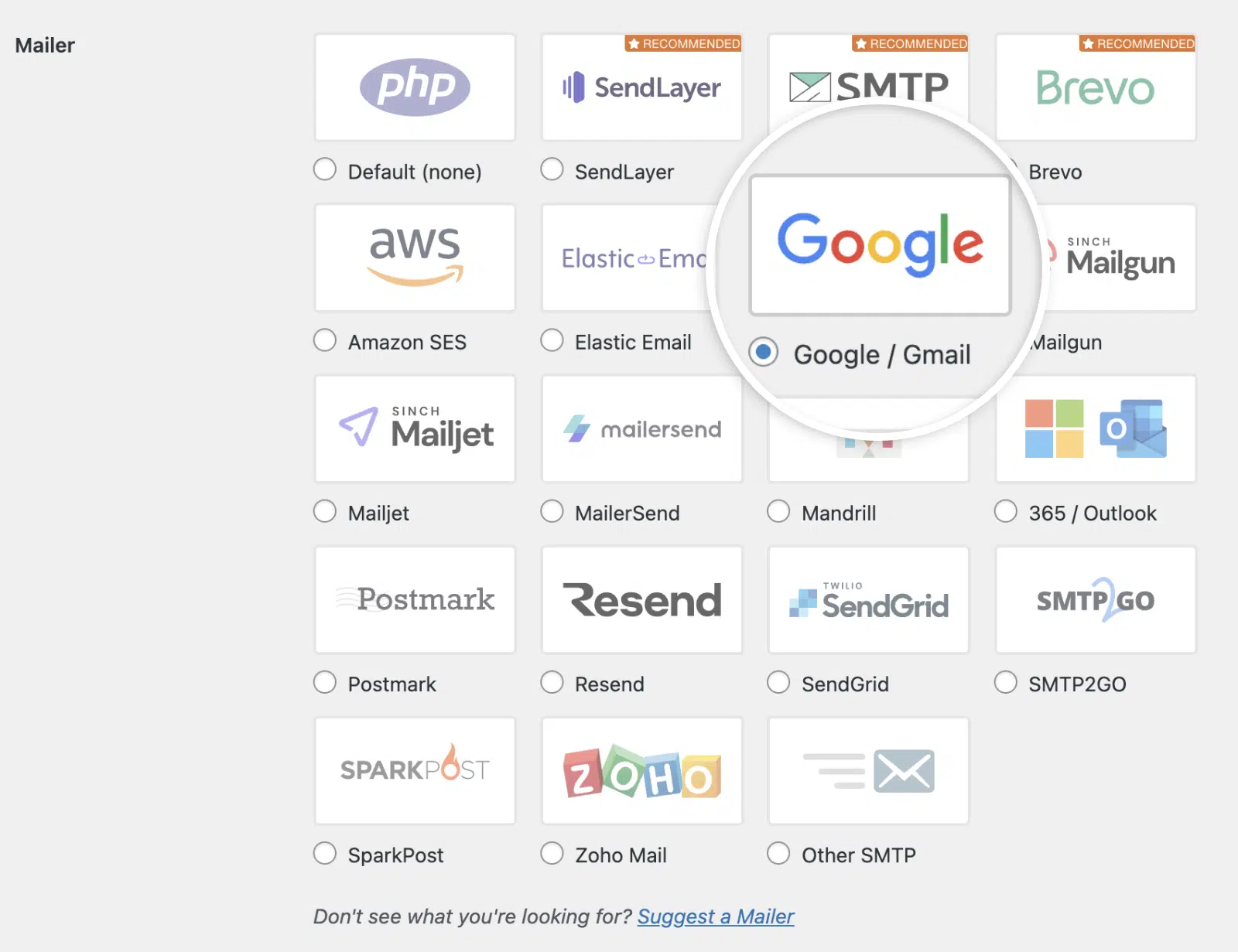
Aktivieren der Ein-Klick-Einrichtung
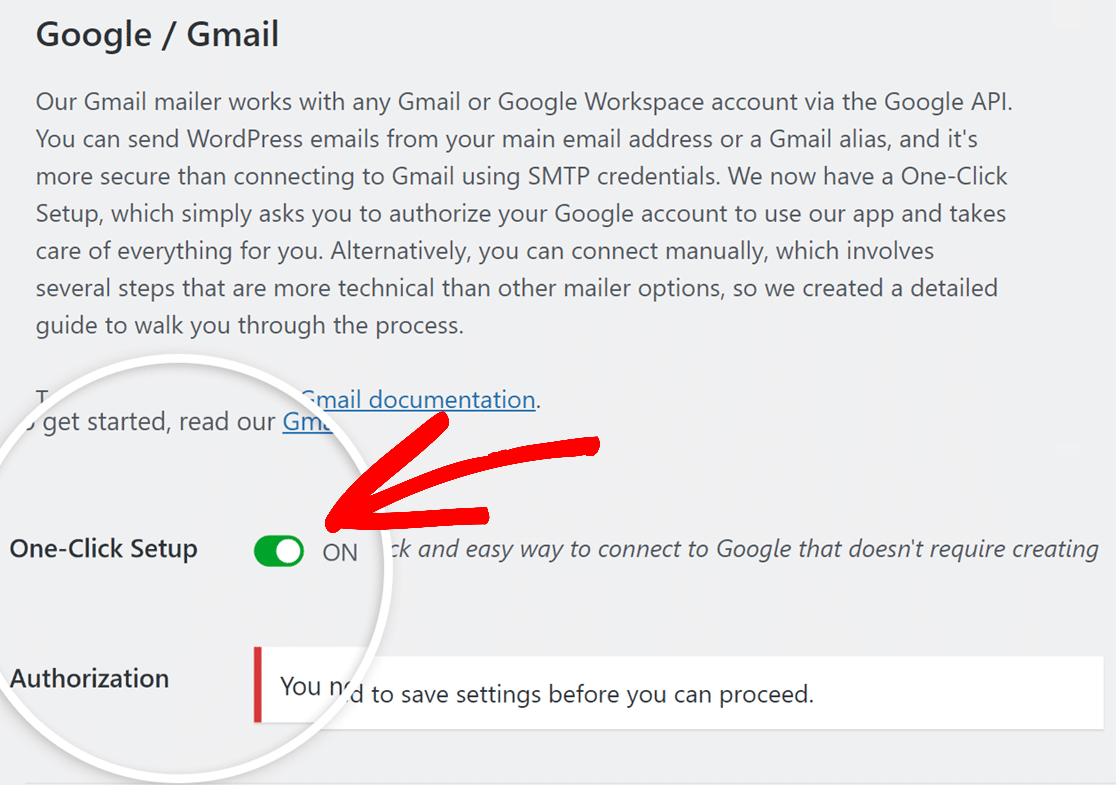
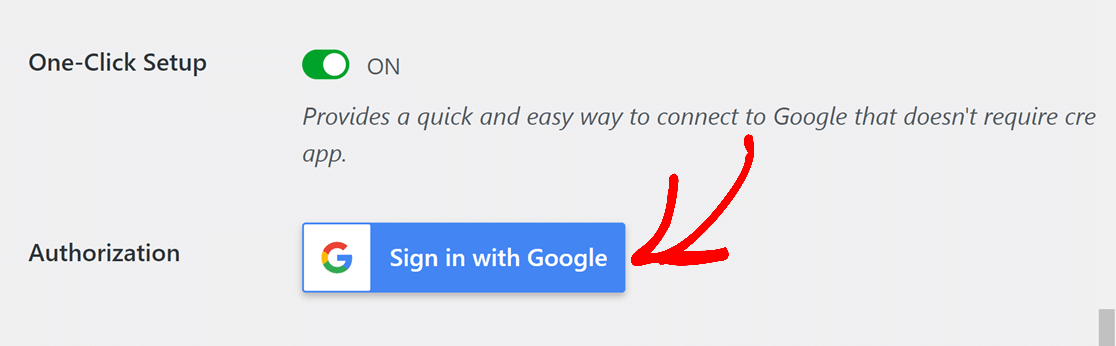
Nachdem Sie Google / Gmail als Mailer ausgewählt haben, finden Sie die Option Ein-Klick-Einrichtung. Schalten Sie diesen Schalter auf EIN, um den vereinfachten Einrichtungsprozess zu starten.
Nachdem Sie die Ein-Klick-Einrichtungsoption aktiviert haben, klicken Sie unten auf der Seite auf die Schaltfläche Einstellungen speichern.
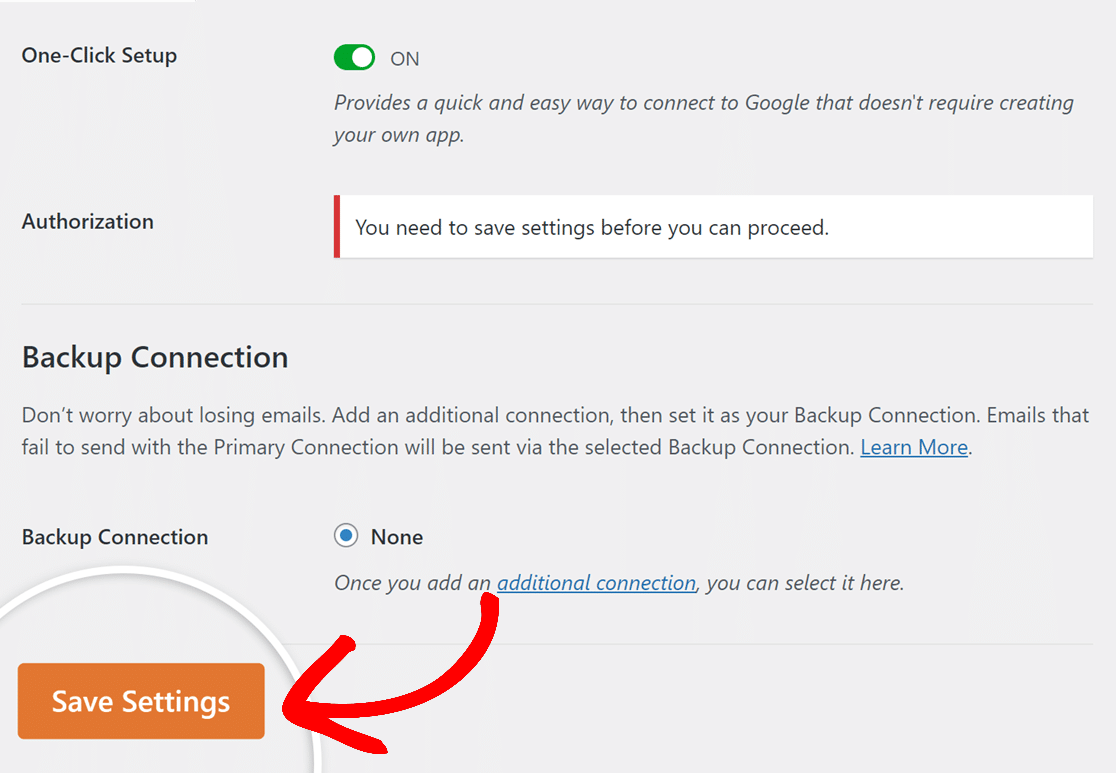
Die Seite wird nun neu geladen, um Ihnen die neuen Autorisierungsoptionen anzuzeigen.
WP Mail SMTP mit Ihrem Google-Konto autorisieren
Nachdem die Seite neu geladen wurde, scrollen Sie zum Abschnitt Autorisierung. Dort sehen Sie die Schaltfläche Mit Google anmelden. Klicken Sie auf diese Schaltfläche, um Ihre Website zu autorisieren, E-Mails über Ihr Google-Konto zu senden.
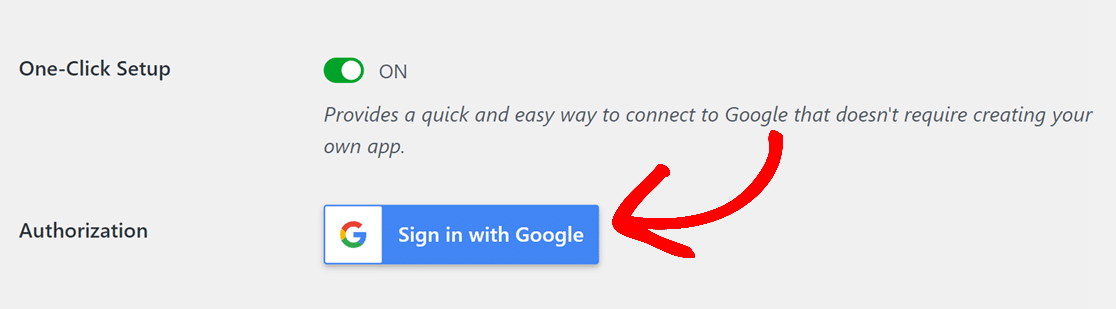
Dies öffnet einen Anmeldebildschirm für Google. Melden Sie sich mit dem Konto an, mit dem Sie diesen Mailer einrichten.
Klicken Sie dann, wenn Sie von Google dazu aufgefordert werden, auf die Schaltfläche Weiter, um Google zu erlauben, Ihren Namen, Ihre E-Mail-Adresse, Ihre Spracheinstellung und Ihr Profilbild mit WP Mail SMTP zu teilen.
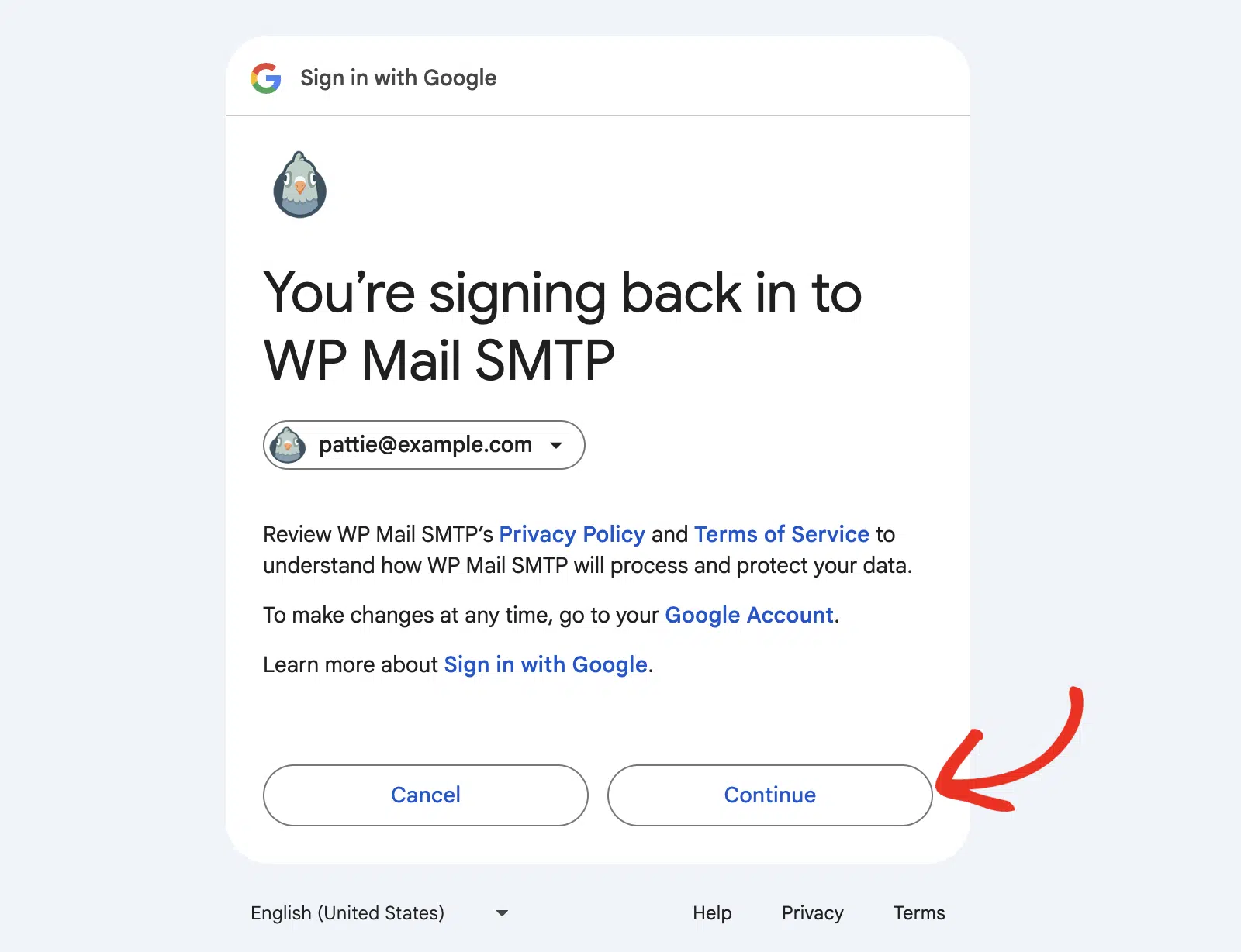
Als Nächstes sehen Sie einen Bildschirm, der die Erlaubnis für WP Mail SMTP anfordert, auf Ihr Google-Konto zuzugreifen. Klicken Sie auf die Schaltfläche Zulassen, um fortzufahren.

Sie werden dann zur Einstellungsseite von WP Mail SMTP zurückgeleitet, wo eine Bestätigungsnachricht angezeigt wird, die besagt, dass Sie Ihr Google-Konto erfolgreich verbunden haben.
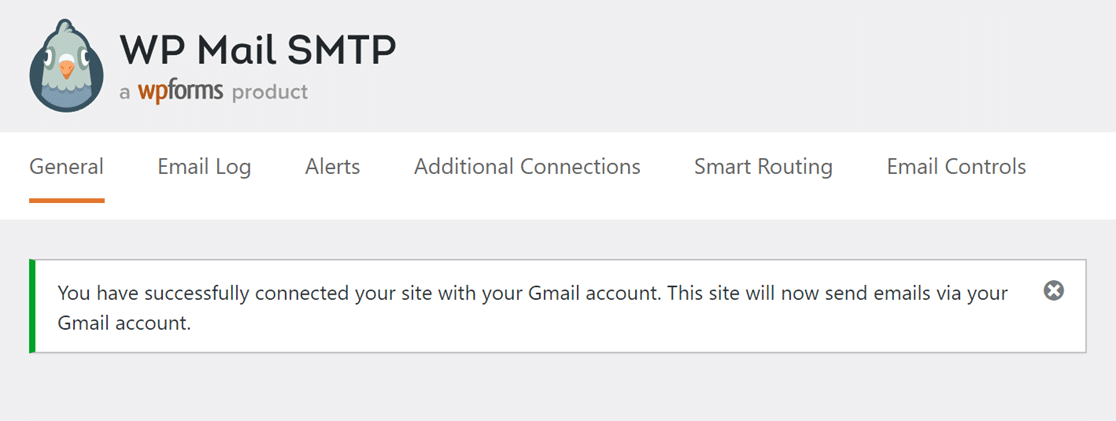
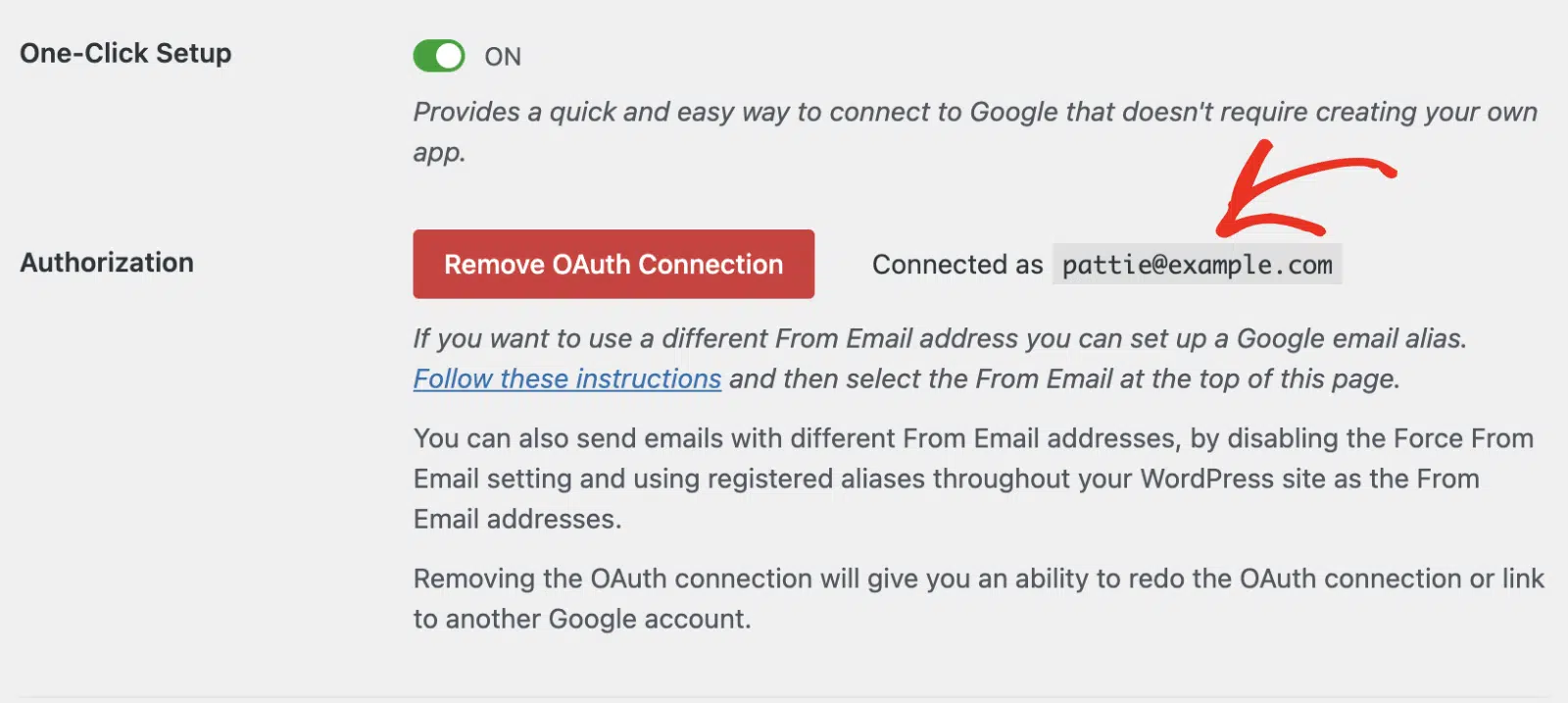
Sie werden auch feststellen, dass die E-Mail, mit der Sie sich eingerichtet haben, nun im Abschnitt Autorisierung aufgeführt ist.
Häufig gestellte Fragen
Dies sind einige der häufigsten Fragen, die wir zur Einrichtung des Google Workspace / Gmail Mailers erhalten.
Warum hört meine Website auf, E-Mails zu senden?
Dieses Problem tritt normalerweise aufgrund einer abgelaufenen Google/Gmail-Verbindung oder einer abgelaufenen WP Mail SMTP-Lizenz auf.
Um dies zu beheben, stellen Sie zunächst sicher, dass Sie über einen aktiven Abonnementplan mit WP Mail SMTP verfügen. Wenn Ihre Lizenz abgelaufen ist, müssen Sie sie erneuern.
Navigieren Sie dann zu WP Mail SMTP » Einstellungen und klicken Sie auf die Schaltfläche Erneut verbinden. Diese Aktion erneuert Ihre Verbindung zu Google und gewährleistet eine unterbrechungsfreie E-Mail-Zustellung.
Muss ich die Verbindung erneut herstellen, wenn ich meine Anmeldedaten ändere?
Ja. Ihr Konto wird ungültig, wenn Sie Ihr Passwort ändern. Um dieses Problem zu beheben, müssen Sie Ihre WP Mail SMTP-Verbindung erneut autorisieren.
Gehen Sie dazu auf Ihre WP Mail SMTP-Einstellungsseite und scrollen Sie zum Abschnitt Google / Gmail Mailer. Trennen Sie als Nächstes Ihr Konto, indem Sie im Abschnitt Autorisierung auf die Schaltfläche OAuth-Verbindung entfernen klicken.
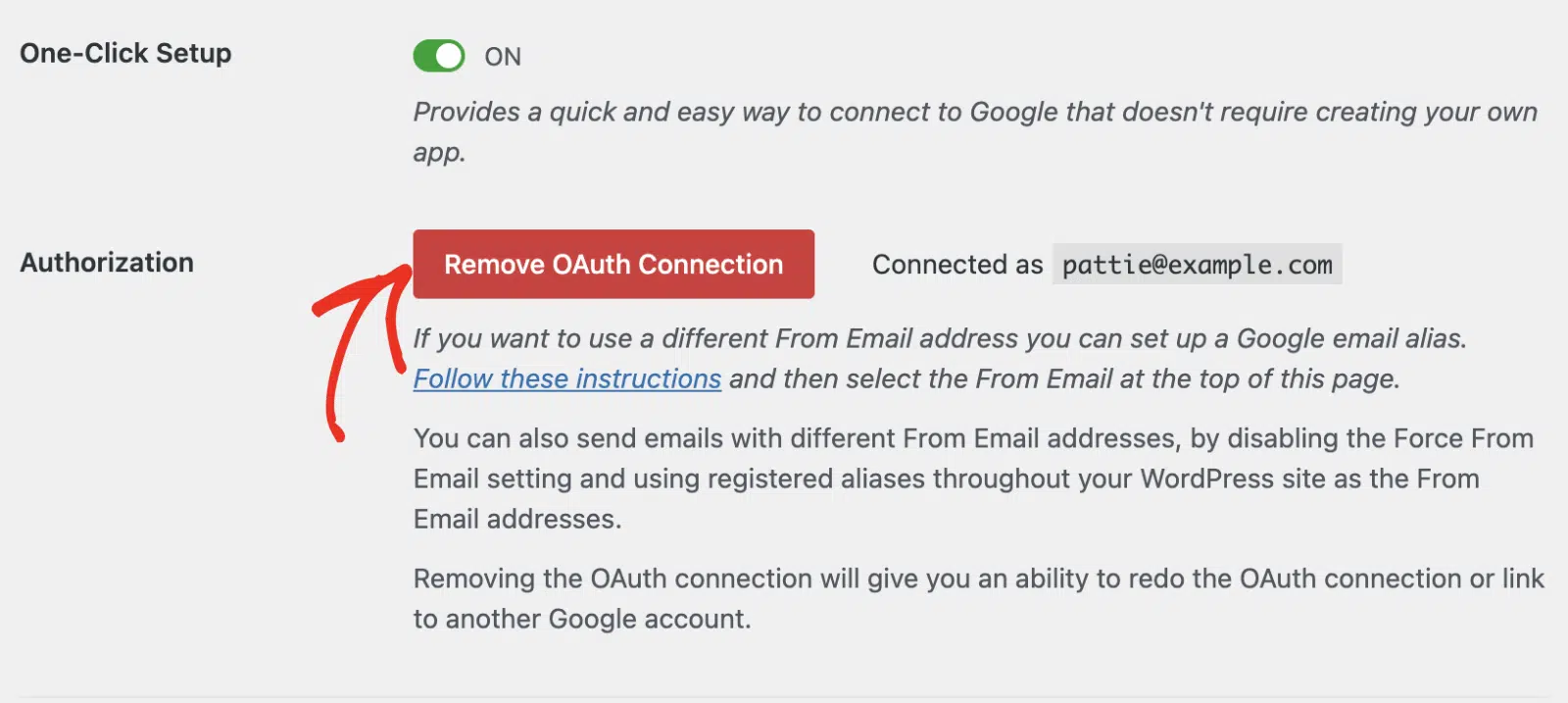
Nachdem Sie die bestehende Verbindung entfernt haben, müssen Sie Ihr Konto erneut verbinden, indem Sie auf die Schaltfläche Mit Google anmelden klicken.
Kann ich den Google Workspace / Gmail Mailer verwenden, wenn die Zwei-Faktor-Authentifizierung (2FA) für mein Google-Konto aktiviert ist?
Es sollte kein Problem sein, wenn Sie 2FA / MFA bereits aktiviert haben, bevor Sie die Schritte in diesem Tutorial abgeschlossen haben.
Wenn Sie jedoch 2FA / MFA aktiviert haben, nachdem Sie den Gmail-Mailer auf Ihrer Website eingerichtet haben, müssen Sie Ihr Google-Konto erneut autorisieren. Weitere Informationen finden Sie im Abschnitt Autorisierung dieser Anleitung.
Unterstützt der Google Workspace / Gmail Mailer Aliase?
Ja, WP Mail SMTP unterstützt Gmail-Aliase. Weitere Details zur Einrichtung eines Alias in Google finden Sie in unserer Anleitung zum Senden von E-Mails von einem Gmail-Alias.
Das ist alles! Sie haben nun den Google Workspace / Gmail Mailer erfolgreich mit der Ein-Klick-Einrichtung in WP Mail SMTP eingerichtet.
Möchten Sie als Nächstes Ihr WP Mail SMTP-Setup testen, bevor Sie live gehen? Unsere Anleitung zum Senden von Test-E-Mails führt Sie Schritt für Schritt durch den Prozess.