


KI-Zusammenfassung
Müssen Sie Ihre WP Mail SMTP-Lizenz verifizieren? Die Verifizierung Ihres Lizenzschlüssels gewährt Ihnen Zugriff auf automatische Updates und Support und schließt den Installationsprozess ab.
Dieses Tutorial zeigt Ihnen, wie Sie Ihre WP Mail SMTP-Lizenz auf Ihrer WordPress-Website verifizieren.
Stellen Sie sicher, dass Sie das WP Mail SMTP-Plugin auf Ihrer Website installiert haben, bevor Sie beginnen.
Hinweis: Wenn Sie von der kostenlosen Version von WP Mail SMTP upgraden, lesen Sie bitte unser Tutorial „Upgrade von WP Mail SMTP Lite“ für weitere Details.
Ihre WP Mail SMTP-Lizenz verifizieren
Nachdem Sie das Plugin installiert und aktiviert haben, müssen Sie Ihren Lizenzschlüssel in den WP Mail SMTP-Einstellungen eingeben.
Sie können dies tun, indem Sie in Ihrem WordPress-Adminbereich zu WP Mail SMTP » Einstellungen navigieren.
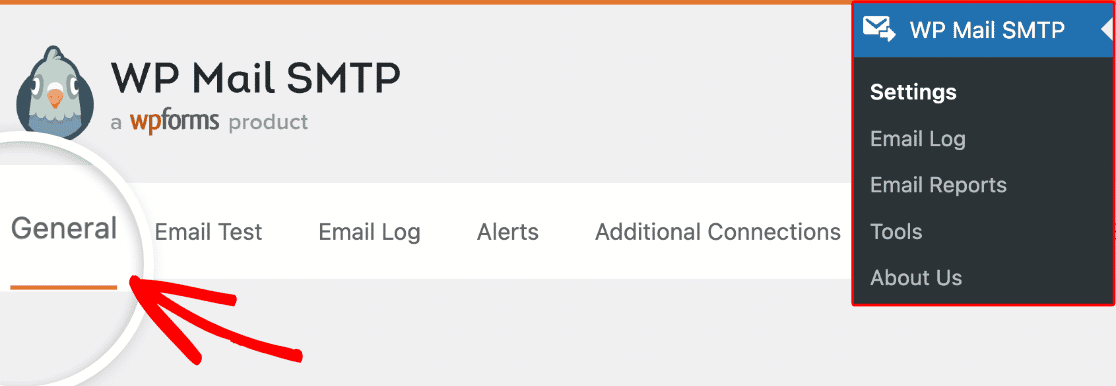
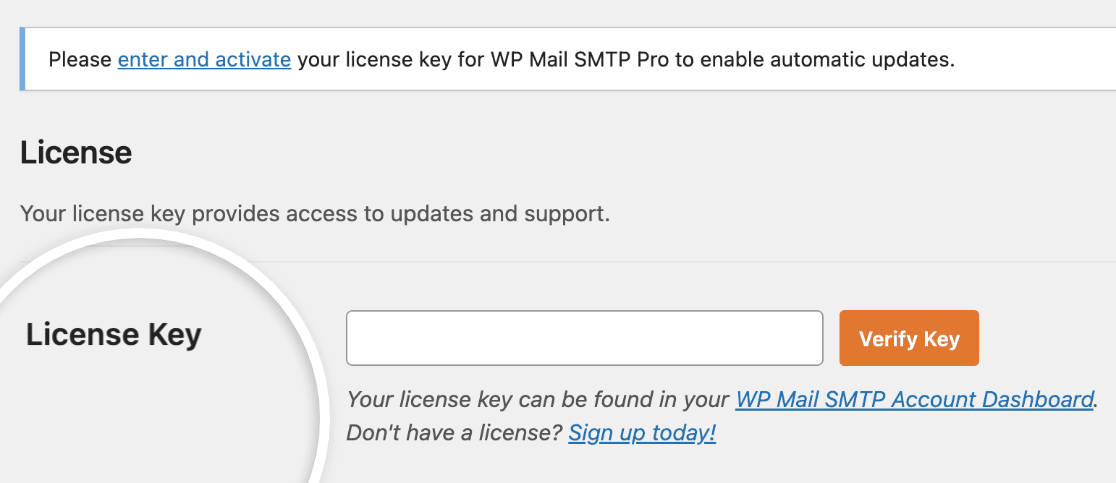
Unter dem Reiter Allgemein finden Sie im Abschnitt Lizenz die Option zur Eingabe Ihres Lizenzschlüssels.
Um auf Ihren Lizenzschlüssel zuzugreifen, müssen Sie Ihr WP Mail SMTP-Konto öffnen. Sobald Sie sich angemeldet haben, finden Sie Ihren Lizenzschlüssel auf der Hauptseite Ihres Kontos.
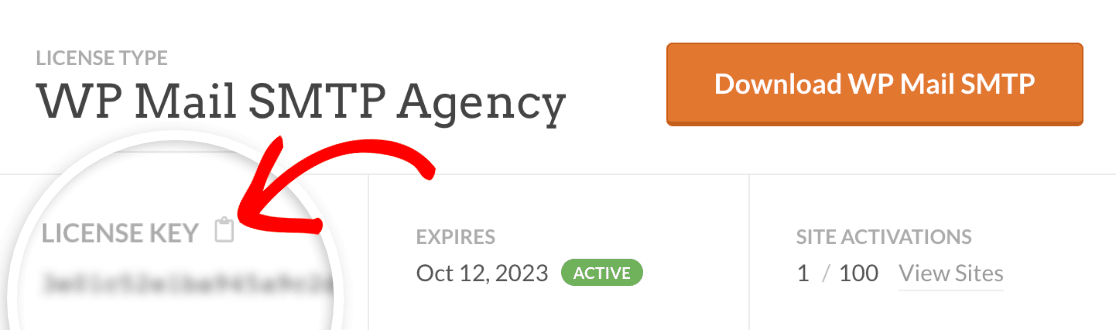
Kopieren Sie Ihren Lizenzschlüssel, indem Sie auf das Clipboardsymbol klicken. Fügen Sie ihn dann in das Feld Lizenzschlüssel in den Einstellungen Ihres WP Mail SMTP-Plugins ein und klicken Sie auf die Schaltfläche Schlüssel verifizieren, um Ihre Einstellungen zu speichern und zu aktualisieren.
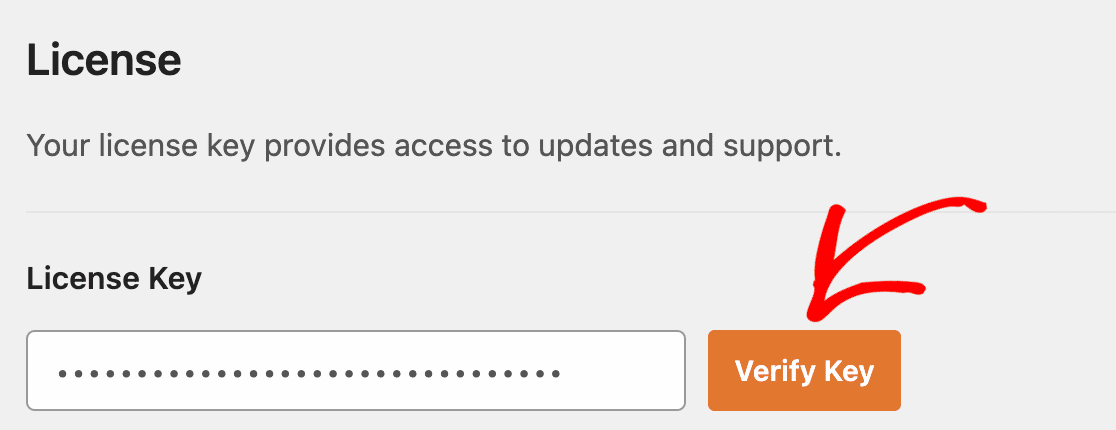
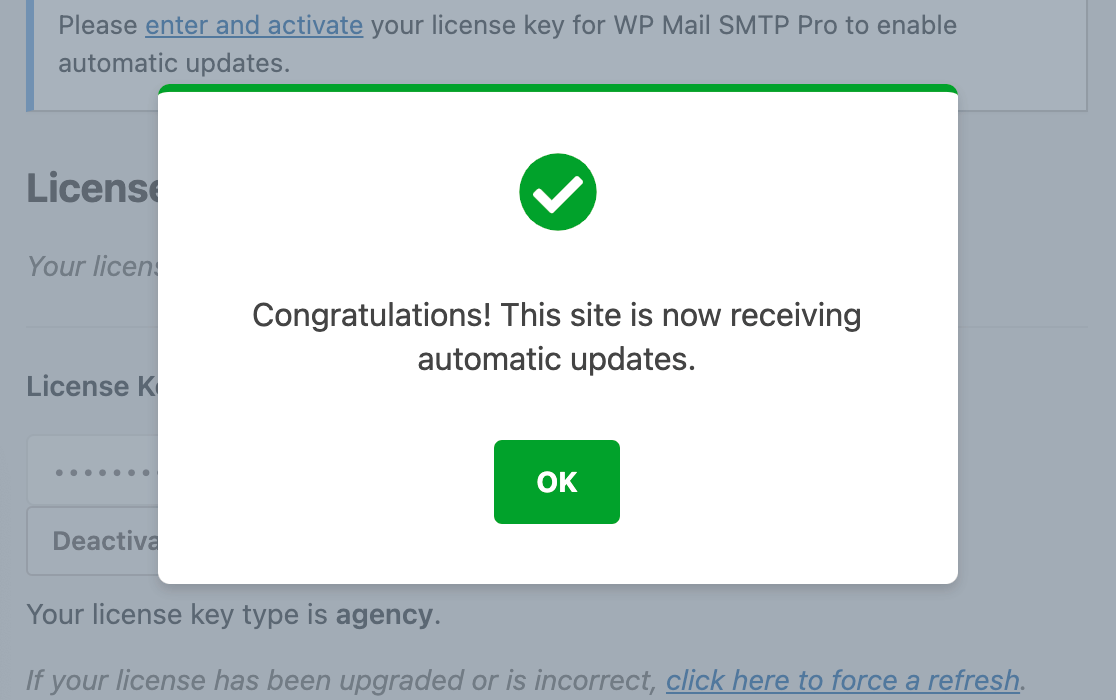
Sie sehen dann eine Benachrichtigung, die Sie darüber informiert, dass Ihre Website automatische Updates erhält.
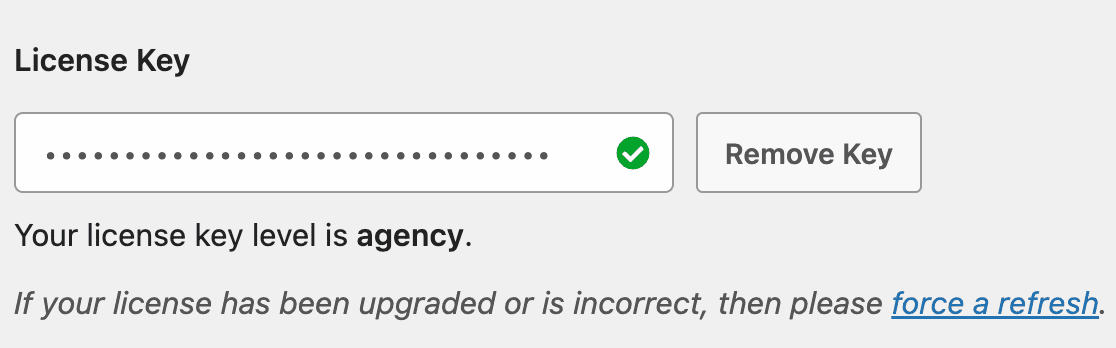
Unter dem Feld Lizenzschlüssel sollten Sie nun eine Notiz mit Ihrer Lizenzstufe sehen.
Häufig gestellte Fragen
Nachfolgend finden Sie einige der häufigsten Fragen, die wir von Benutzern erhalten, die versuchen, ihre Lizenzen in WP Mail SMTP zu verifizieren.
Meine Lizenzverifizierung ist fehlgeschlagen. Was soll ich tun?
Lizenzverifizierungsfehler sind oft auf PHP cURL-Probleme zurückzuführen. Um zu prüfen, ob ein solches Problem auf Ihrer Website vorliegt, können Sie das WordPress-Tool „Website-Zustand“ verwenden.
Navigieren Sie zuerst in Ihrem WordPress-Adminbereich zu Werkzeuge » Website-Zustand.
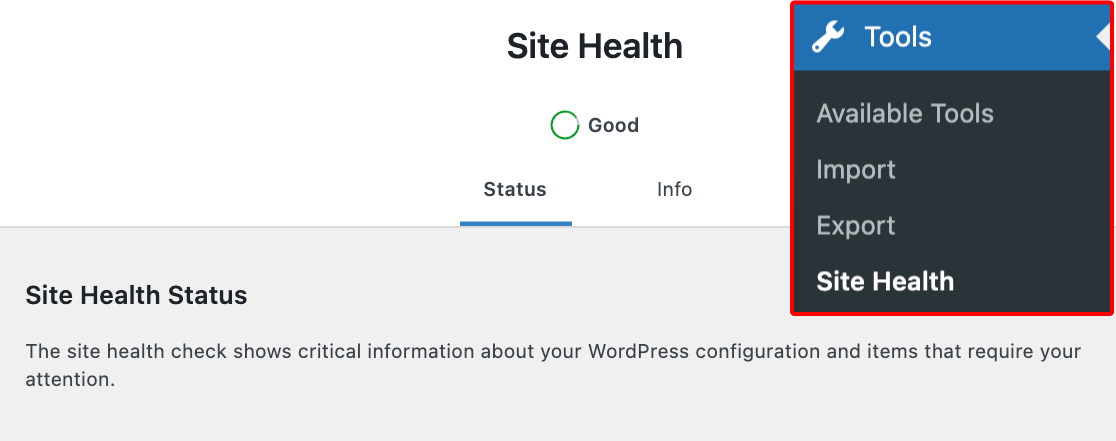
Stellen Sie sicher, dass Sie sich im Reiter Status des Tools „Website-Zustand“ befinden. Wenn ein schwerwiegendes PHP-bezogenes Problem auf Ihrer Website vorliegt, sehen Sie einen Abschnitt mit der Bezeichnung Kritische Probleme. Suchen Sie darunter nach Hinweisen im Zusammenhang mit PHP cURL.
Um ein PHP cURL-Problem zu beheben, müssen Sie sich an das Support-Team Ihres Hosting-Anbieters wenden.
Wenn Sie von WP Mail SMTP Lite auf eine kostenpflichtige Lizenz upgraden, können Sie das Plugin weiterhin manuell installieren, indem Sie die Schritte in unserem Installations-Tutorial befolgen.
Zählen lokale/Staging-Websites zu den Website-Limits?
Lokal gehostete Websites zählen nicht zu Ihrem Website-Limit. Auf Ihrem WP Mail SMTP-Konto-Dashboard haben lokale Websites die Bezeichnung Testseite neben jeder einzelnen. Und sie werden nicht zur Liste der Websites hinzugefügt, die Ihre WP Mail SMTP-Lizenz verwenden.

Aber für Staging-Seiten hängt es von Ihrer Subdomain ab. Wenn Ihre Staging-Seite zu den unterstützten Domain-Erweiterungen gehört, wird sie als Testseite gekennzeichnet und zählt nicht zu Ihrem Website-Limit. Unten haben wir unterstützte Domain-Formate hervorgehoben, die unser System automatisch als Testseiten erkennt:
- localhost
- 10.0.0.0/8
- 172.16.0.0/12
- 192.168.0.0/16
- *.dev
- *.local
- *.test
- dev.*
- staging.*
- *.kinsta.cloud
Das ist alles! Jetzt wissen Sie, wie Sie Ihre Lizenz überprüfen, damit Ihre Website automatische Updates für WP Mail SMTP erhält.
Sobald Sie Ihre WP Mail SMTP-Lizenz überprüft haben, besteht der nächste Schritt darin, einen Mailer einzurichten. Schauen Sie sich unsere vollständige Liste der WP Mail SMTP Mailer-Optionen an, um Details zu erhalten, einschließlich Schritt-für-Schritt-Einrichtungsanleitungen.