


KI-Zusammenfassung
Sind Sie bereit, das WP Mail SMTP-Plugin zu installieren? Nachdem Sie eine Lizenz erworben haben, besteht der nächste Schritt darin, unser Plugin auf Ihrer WordPress-Site zu installieren, damit Sie die Zustellbarkeit von E-Mails verbessern können.
Diese Schritt-für-Schritt-Anleitung führt Sie durch die Installation von WP Mail SMTP auf Ihrer WordPress-Website.
1. Herunterladen des WP Mail SMTP-Plugins
Um zu beginnen, melden Sie sich in Ihrem WP Mail SMTP-Konto an. Klicken Sie dann auf die Registerkarte Downloads.
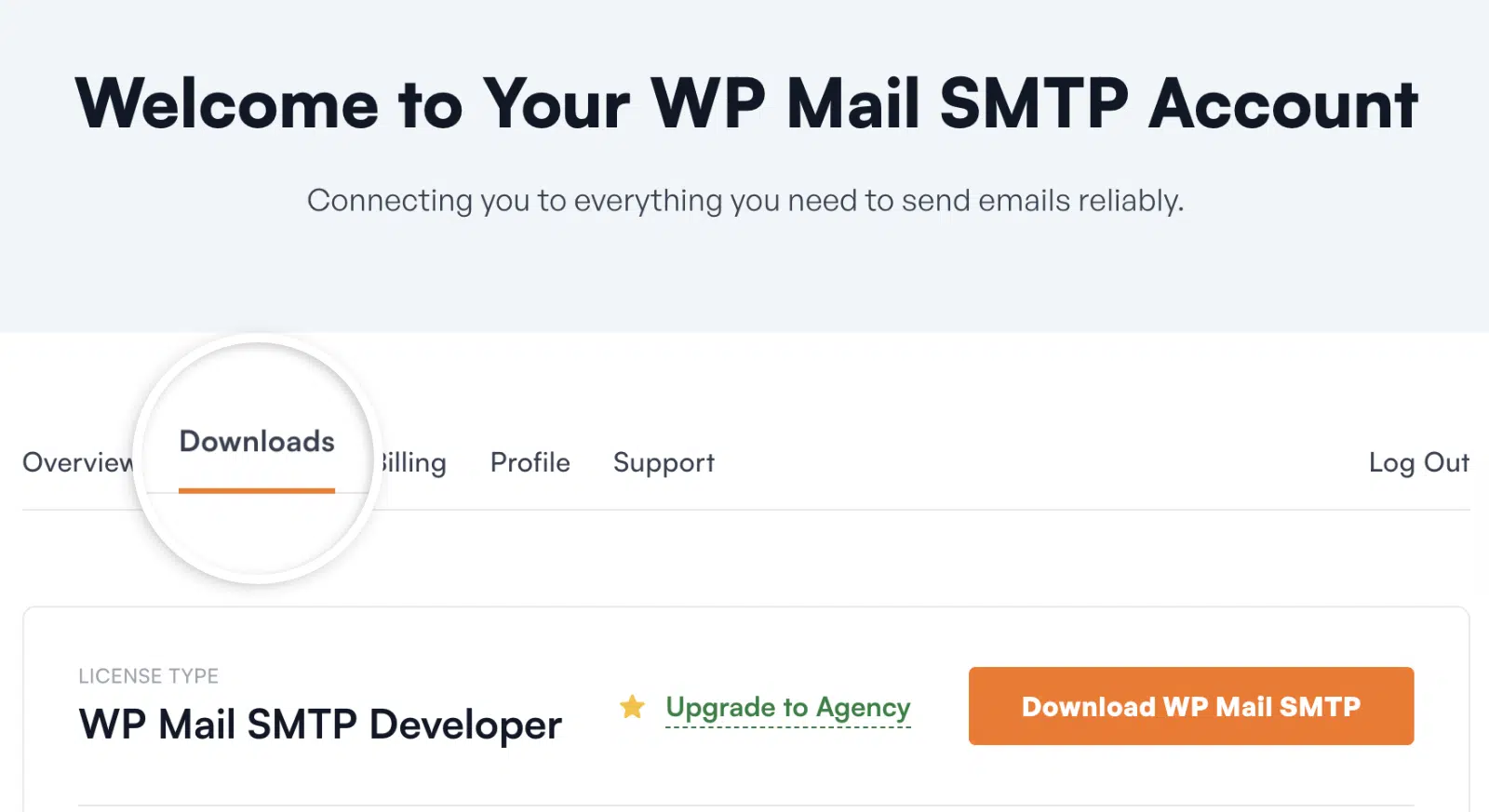
Dies zeigt Ihnen eine Seite mit all Ihren verfügbaren Lizenzen. Um das Plugin herunterzuladen, klicken Sie auf die Schaltfläche WP Mail SMTP herunterladen neben einer Ihrer Lizenzen. Dadurch wird eine ZIP-Datei des WP Mail SMTP-Plugins auf Ihrem Computer gespeichert.

Hinweis: In einigen Fällen wird diese Datei möglicherweise während des Downloads entpackt und erscheint stattdessen als normaler Ordner. Der Ordner muss jedoch gezippt sein, um den WordPress-Plugin-Uploader verwenden zu können.
Anleitungen zum Zippen einer Datei finden Sie in diesen Anleitungen für Windows und Mac-Betriebssysteme.
2. Installieren von WP Mail SMTP auf Ihrer Website
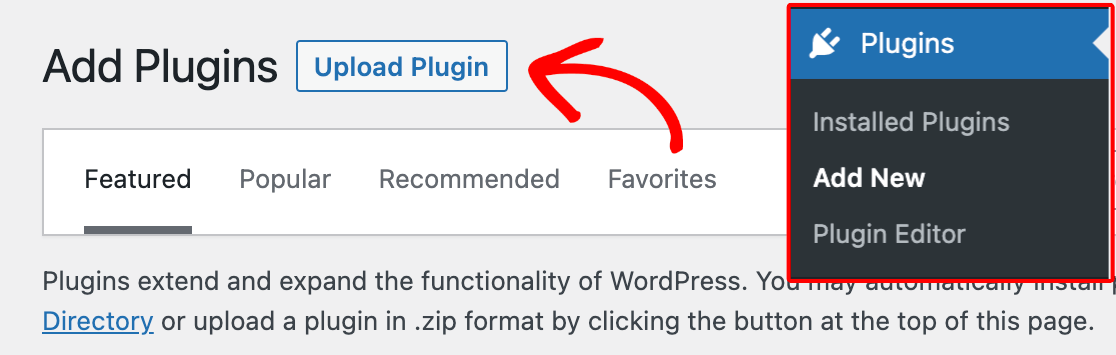
Sobald Sie die ZIP-Datei haben, navigieren Sie zum WordPress-Adminbereich der Website, auf der Sie WP Mail SMTP installieren möchten. Gehen Sie im Admin-Dashboard zu Plugins » Neues Plugin hinzufügen. Klicken Sie dann auf die Schaltfläche Plugin hochladen.
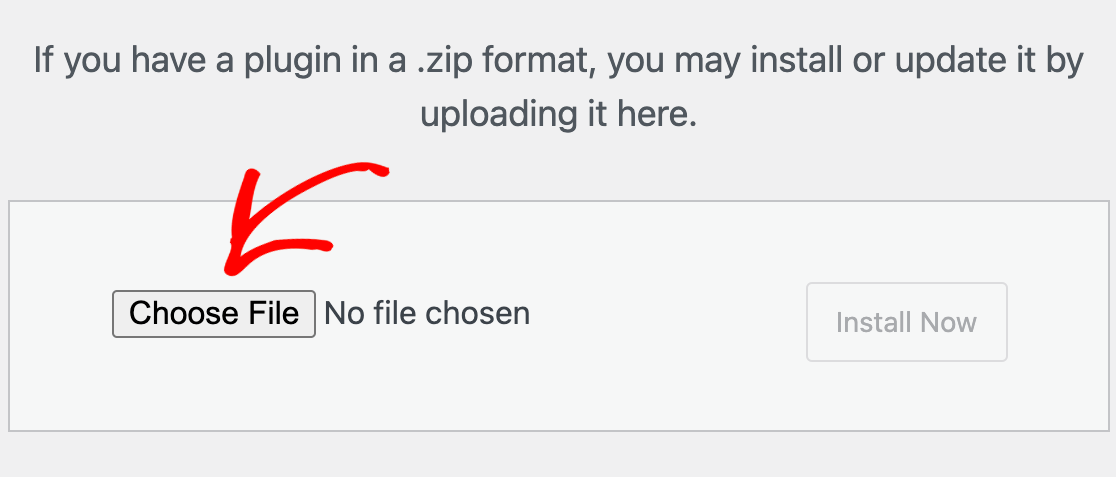
Sie sehen die Option zum Hochladen des Plugins. Klicken Sie auf die Schaltfläche Datei auswählen und wählen Sie Ihre WP Mail SMTP-ZIP-Datei aus.
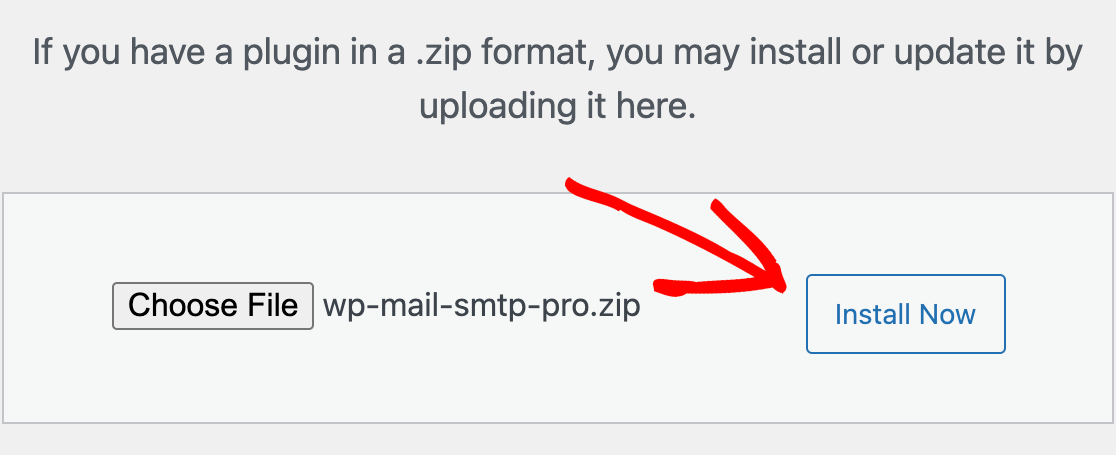
Nachdem Ihre Datei hochgeladen wurde, klicken Sie auf die Schaltfläche Jetzt installieren.
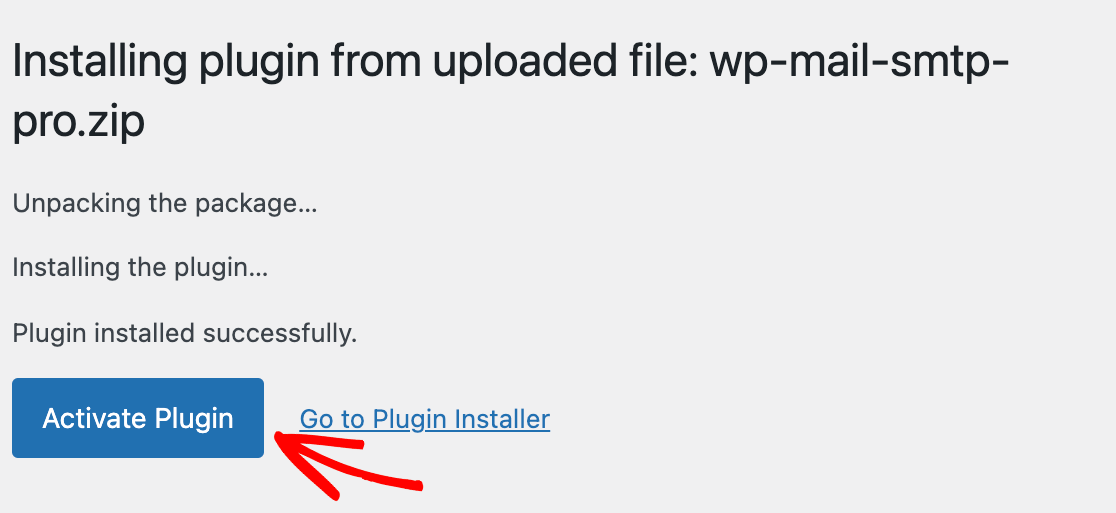
WordPress installiert dann WP Mail SMTP für Sie. Sobald das Plugin installiert ist, klicken Sie auf die Schaltfläche Plugin aktivieren, um das Plugin zu aktivieren und es auf Ihrer Website zu verwenden.
3. Deinstallieren und Löschen von WP Mail SMTP Lite
Wenn Sie erfolgreich auf die kostenpflichtige Version des WP Mail SMTP-Plugins upgraden, können Sie die Lite-Version des Plugins löschen, da diese nicht mehr benötigt wird.
Bevor Sie die Lite-Version des Plugins vollständig löschen, ist es jedoch wichtig sicherzustellen, dass Ihre Daten, wie z. B. Ihre Einstellungen und gespeicherten Schlüssel, auf Ihrer Website verfügbar bleiben. Dies verhindert, dass Sie Ihre Einstellungen neu konfigurieren müssen, wenn Sie auf Pro upgraden.
Dazu müssen Sie auf die sonstigen Einstellungen in WP Mail SMTP zugreifen, indem Sie zu WP Mail SMTP » Einstellungen gehen. Klicken Sie dann oben auf der Seite auf die Registerkarte Sonstiges .
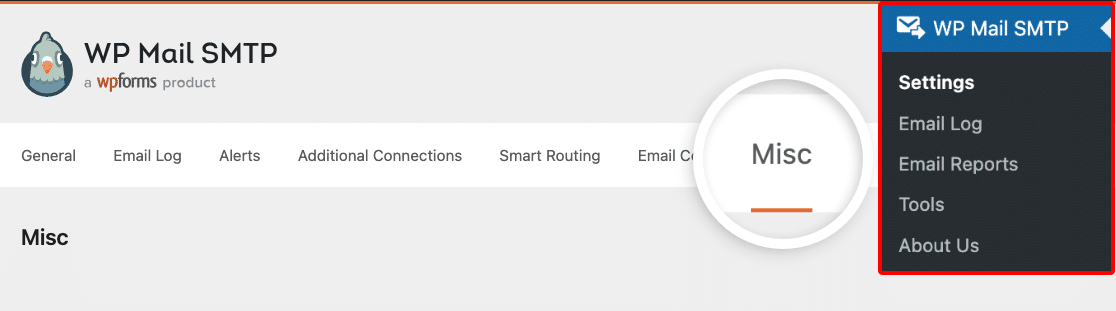
Stellen Sie als Nächstes sicher, dass der Schalter für WP Mail SMTP deinstallieren auf AUS steht.

Danach können Sie die Lite-Version von WP Mail SMTP löschen, ohne sich Gedanken über den Verlust von Daten oder zuvor konfigurierten Einstellungen machen zu müssen.
Das war's! Sie haben WP Mail SMTP jetzt erfolgreich auf Ihrer WordPress-Website installiert.
Als Nächstes möchten Sie Ihre Lizenz verifizieren, um automatische Updates zu erhalten? Sehen Sie sich unser Tutorial an, wie Sie Ihren WP Mail SMTP-Lizenzschlüssel verifizieren, für Schritt-für-Schritt-Anleitungen.