


KI-Zusammenfassung
Möchten Sie Ihr Outlook- und Microsoft 365-Konto, einschließlich Exchange Online, nutzen, um die E-Mail-Zustellbarkeit für Ihre WordPress-Website zu verbessern? Der Microsoft 365 / Outlook.com Mailer für WP Mail SMTP ermöglicht es Ihnen, die API von Microsoft sicher zu nutzen, um die E-Mails Ihrer Website zu authentifizieren.
Dieses Tutorial zeigt Ihnen jeden Schritt, der erforderlich ist, um den Microsoft 365 / Outlook.com Mailer in WP Mail SMTP einzurichten.
Voraussetzungen:
- Dieser Mailer erfordert, dass Ihre Website SSL (https) aktiviert hat. Details zur Einrichtung finden Sie in WPBeginner's Anleitung zum Hinzufügen von SSL und HTTPS in WordPress.
- Obwohl diese Mailer-Einrichtung keine kostenpflichtigen Microsoft-Dienste erfordert, verlangt Microsoft die Eingabe einer Kreditkarte zur Einrichtung eines Kontos (um Spam-Anmeldungen zu reduzieren).
- Der Microsoft 365 / Outlook.com Mailer ist nur mit der Pro-Lizenz oder höher verfügbar.
Was ist der Microsoft 365 / Outlook.com Mailer?
Microsoft bietet nicht nur E-Mail-Adressen/Postfachdienste, sondern auch ein Tool zur Verbesserung der Zustellbarkeit Ihrer E-Mails. Dies geschieht über eine API, was bedeutet, dass Sie keine sensiblen Anmeldedaten in Ihren WordPress-Adminbereich eingeben müssen (was sicherer ist als ein herkömmliches SMTP). Der Microsoft/Outlook-Mailer kann bis zu 1.000 E-Mails pro Minute senden, was weit über den Limits der meisten anderen Mailer liegt.
- Kosten: Kostenlos. Sie müssen jedoch Ihre Kreditkartendaten zur Kontoverifizierung eingeben.
- Anforderungen an die Absender-E-Mail-Adresse: Der kostenlose Dienst funktioniert nur mit Microsoft-basierten E-Mail-Adressen (z. B. [email protected], [email protected] und Office 365-E-Mails, einschließlich der von Exchange Online verwalteten). Wenn Sie Exchange Server verwenden, können nur kostenpflichtige Outlook (Office 365)-Konten eine domänenbasierte Absender-E-Mail-Adresse verwenden.
- Fazit: Die API von Microsoft ist eine kostenlose, sichere Lösung für die E-Mail-Zustellung. Die Einrichtungsvoraussetzungen von Microsoft sind jedoch komplexer als bei den meisten anderen Mailer-Optionen in WP Mail SMTP. Außerdem neigt die API dazu, geringfügige Verzögerungen (bis zu einigen Minuten) bei der E-Mail-Zustellung zu verursachen.
Hinweis: Wenn Sie ein kostenpflichtiges Konto mit einer domänenbasierten Absender-E-Mail-Adresse verwenden, müssen Sie die SPF- und DKIM-Werte konfigurieren. Weitere Informationen finden Sie in Microsofts SPF-Dokumentation und DKIM-Dokumentation.
Erste Schritte mit WP Mail SMTP
Um zu beginnen, müssen Sie zuerst das WP Mail SMTP-Plugin installieren und aktivieren.
Nachdem Sie das Plugin installiert und aktiviert haben, gehen Sie zu WP Mail SMTP » Einstellungen. Auf der Registerkarte "Allgemein" sehen Sie die Einstellungen für die Mailer-Konfiguration.
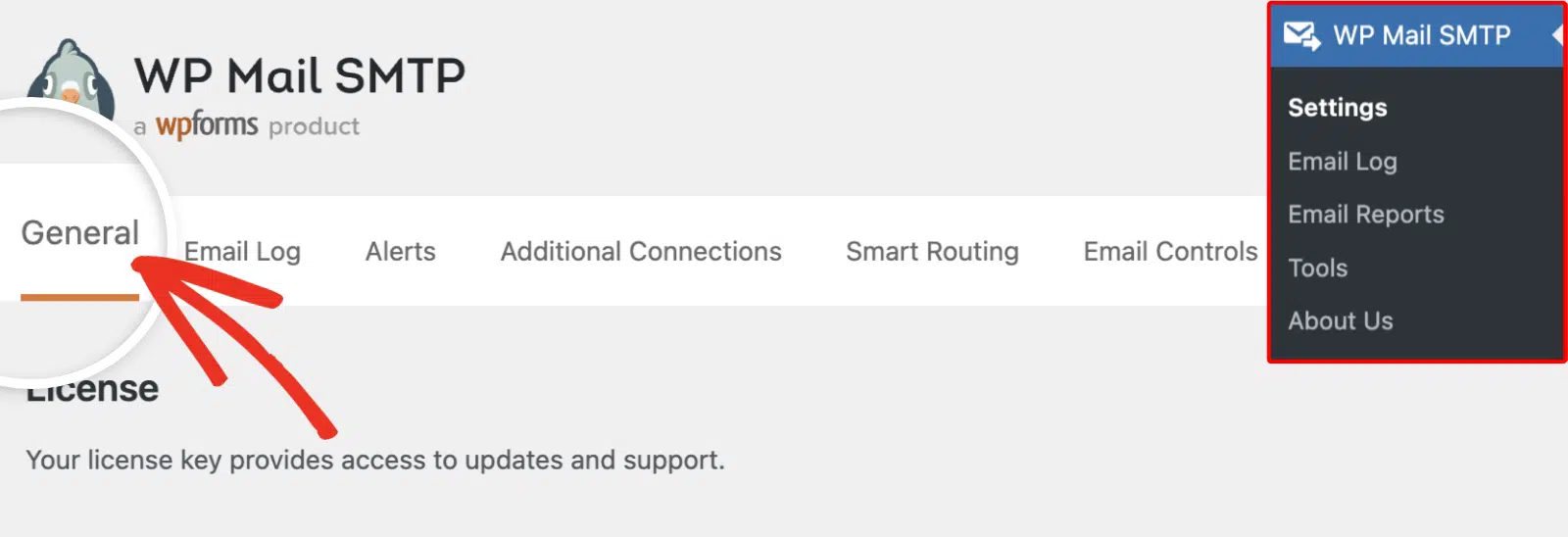
Wir werden in den nächsten Abschnitten behandeln, wie Sie diese Einstellungen vervollständigen.
Mail-Programm
Überspringen Sie vorerst die Einstellungen für Absender-E-Mail und Absendername. Wir werden diese in einem späteren Schritt behandeln.
Sie möchten zuerst zum Abschnitt Mailer scrollen. Wählen Sie hier die Option 365 / Outlook.
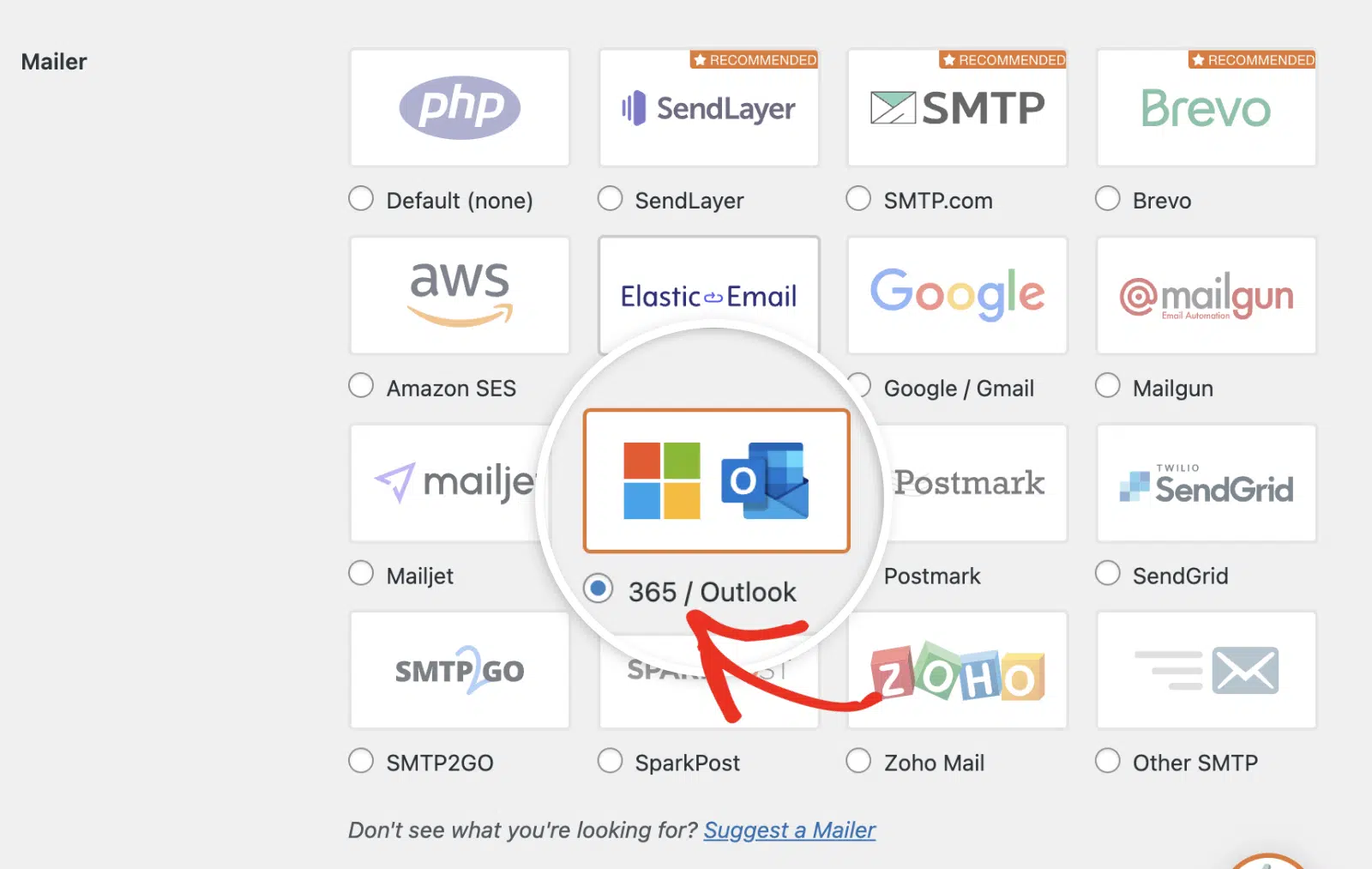
Nachdem Sie den Microsoft 365 / Outlook.com Mailer ausgewählt haben, sollten Sie einen neuen Abschnitt mit dem Titel 365 / Outlook sehen.
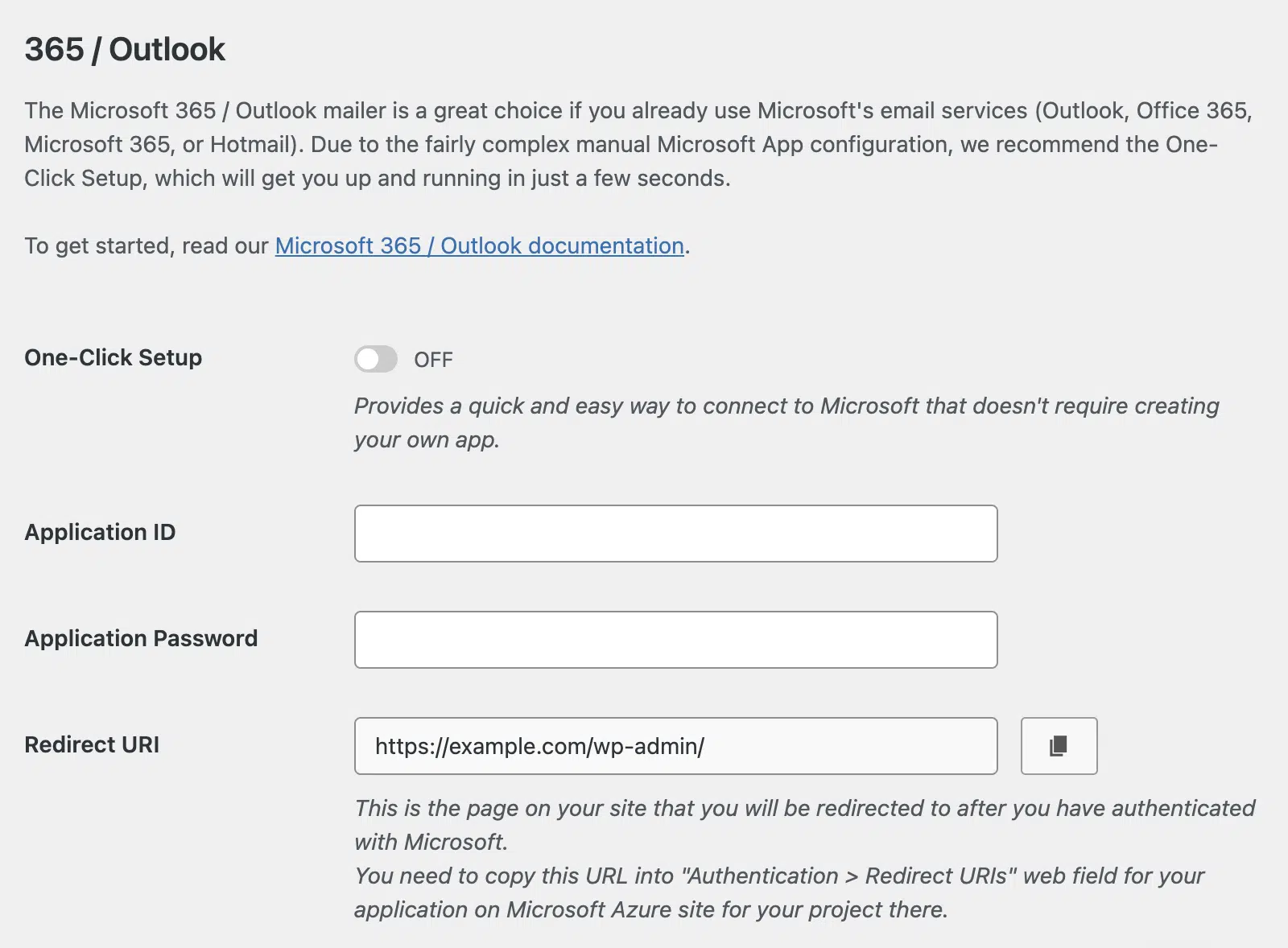
Es gibt zwei Möglichkeiten, den Outlook Mailer zu konfigurieren: Verwenden Sie die Ein-Klick-Einrichtung oder erstellen und registrieren Sie manuell eine App im Azure-Portal von Microsoft.
Wenn Sie einen unkomplizierten Ansatz bevorzugen, fahren Sie mit dem Abschnitt Ein-Klick-Einrichtung aktivieren dieser Anleitung fort. Diese Methode erfordert nicht, dass Sie die mühsamen Schritte der App-Registrierung durchlaufen.
Wenn Sie jedoch lieber die App-ID und das App-Passwort manuell generieren möchten, müssen Sie Ihr Microsoft-Konto verwenden, um eine Webanwendung zu erstellen. Um mit dieser Methode fortzufahren, springen Sie zum Abschnitt Web-App erstellen dieser Anleitung.
Aktivieren der Ein-Klick-Einrichtung
Für eine einfachere und schnellere E-Mail-Einrichtung empfehlen wir die Verwendung der Ein-Klick-Einrichtungsfunktion. Sie ermöglicht es Ihnen, Ihre Website mit wenigen Klicks mit dem Outlook Mailer zu verbinden.
Nachdem Sie 365 / Outlook als Ihren Mailer in den WP Mail SMTP-Einstellungen ausgewählt haben, finden Sie die Option zum Aktivieren der Ein-Klick-Einrichtung. Schalten Sie diesen Schalter einfach auf EIN, um den vereinfachten Einrichtungsprozess zu starten.
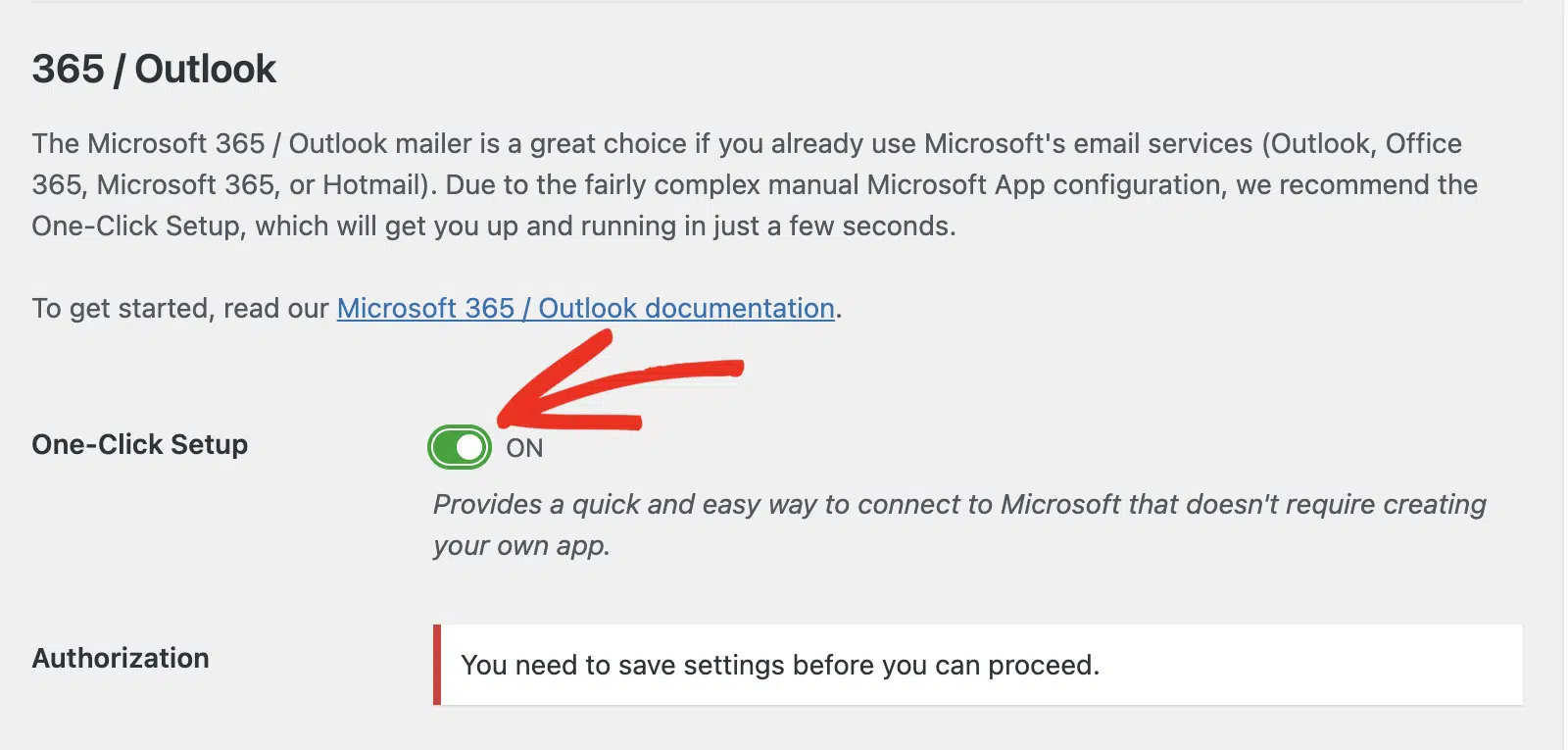
Weitere detaillierte Informationen zum Ein-Klick-Einrichtungsprozess finden Sie in unserer Anleitung zur Konfiguration des Outlook Mailers mit der Ein-Klick-Einrichtung.
Hinweis: Die Ein-Klick-Einrichtungsfunktion erfordert eine Pro-Lizenz oder höher.
Wenn Sie den traditionellen Ansatz fortsetzen möchten oder eine benutzerdefinierte Einrichtung benötigen, fahren Sie bitte mit den restlichen unten aufgeführten Schritten fort.
Um die für diesen Abschnitt benötigten Informationen zu generieren, müssen Sie eine Webanwendung in Ihrem Microsoft Azure-Konto einrichten. Dieser Prozess erfordert keine Programmierung, und wir zeigen Ihnen im nächsten Schritt genau, was zu tun ist.
Halten Sie diese WP Mail SMTP-Einstellungen in einem separaten Tab oder Fenster geöffnet, da Sie bald darauf zurückkommen werden.
Konfiguration eines Microsoft Azure-Kontos
Um mit dem Einrichtungsprozess fortzufahren, benötigen Sie ein Microsoft Azure-Konto. Wenn Sie ein neues Konto erstellen müssen, klicken Sie auf diesen Link, um sich für ein kostenloses Microsoft Azure-Konto anzumelden.
Obwohl die Erstellung eines Kontos kostenlos ist, müssen Sie bei der Anmeldung für ein Microsoft-Konto Ihre Kreditkartendaten eingeben. Dies dient zur Verhinderung von Spam-Registrierungen.
Hinweis: Möglicherweise müssen Sie den Pay-as-you-go-Tarif von Microsoft abonnieren, bevor Sie Anwendungen im Azure-Portal erstellen können.
Da Sie höchstwahrscheinlich bereits ein Microsoft-E-Mail-Konto haben (über Hotmail, Live, Outlook, Microsoft 365 usw.), können Sie sich einfach bei Microsoft Azure anmelden mit Ihren vorhandenen Kontodaten.
Hinweis: Die E-Mail-Adresse, die Sie für Ihr Azure-Konto verwenden, muss eine Microsoft-basierte E-Mail-Adresse mit der Berechtigung zum Senden von E-Mails sein.
Sobald Sie Ihr Konto erstellt und verifiziert haben, müssen Sie das Azure Portal öffnen, falls Sie nicht automatisch weitergeleitet werden.
Erstellen einer Anwendungs-ID
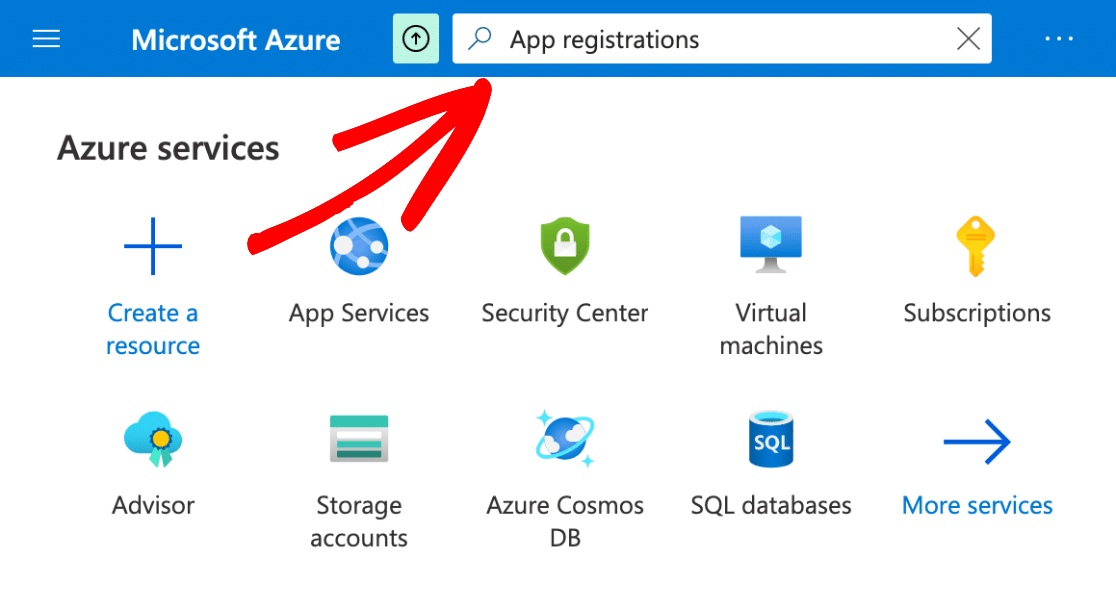
Geben Sie im Azure Portal App-Registrierungen in die Suchleiste am oberen Rand der Seite ein.
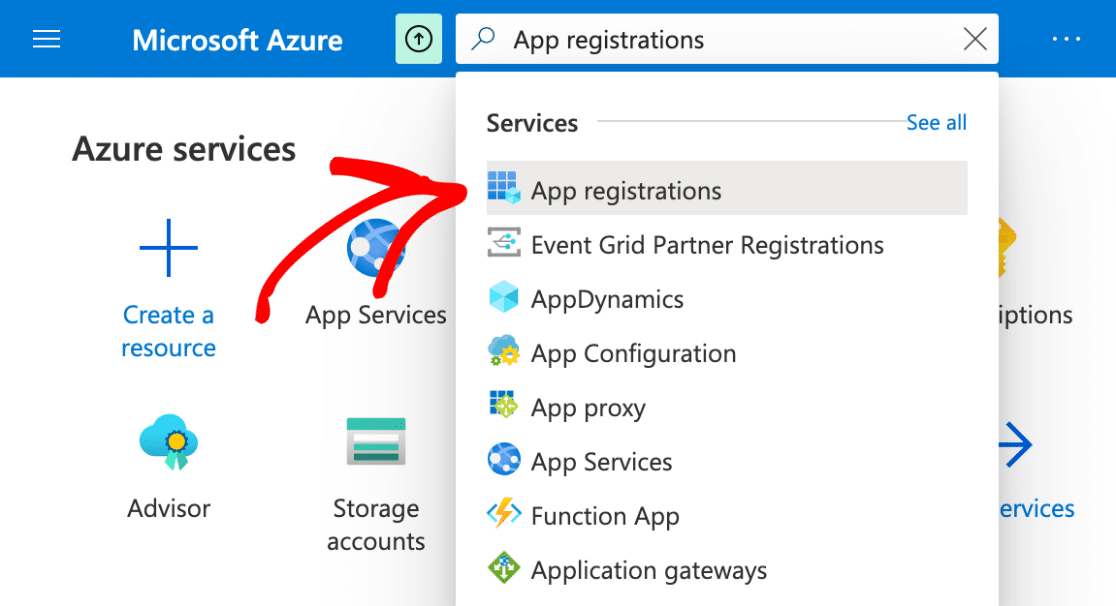
Als Nächstes sehen Sie ein Dropdown-Menü mit einer Liste von Diensten. Klicken Sie auf App-Registrierungen.
Oben auf der Seite „App-Registrierungen“ müssen Sie die Option + Neue Registrierung auswählen.
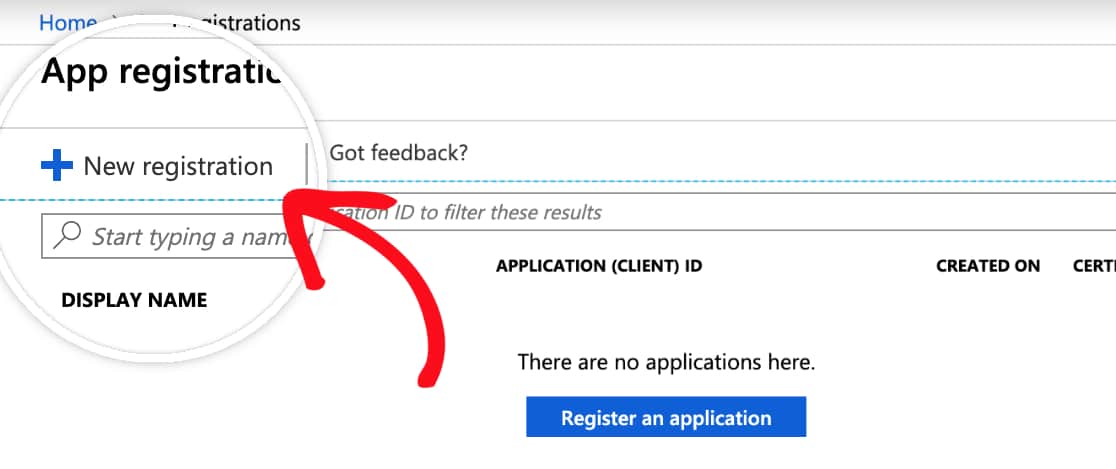
Hinweis: Wenn Sie die Fehlermeldung Die Möglichkeit, Anwendungen außerhalb eines Verzeichnisses zu erstellen, wurde eingestellt sehen. Das bedeutet, dass Sie sich noch nicht für ein Konto bei Azure registriert haben. Sie müssen Ihr Azure-Konto registrieren und verifizieren, um eine Anwendung registrieren zu können.
Im Registrierungsformular für Apps sind hier die Details, die Sie ausfüllen müssen:
- Name: Dies ist nur für Ihre persönliche Organisation, daher empfehlen wir, sie etwas wie „WP Mail SMTP: IhreDomain.com“ zu nennen.
- Unterstützte Kontotypen: Wählen Sie Konten in einem beliebigen Verzeichnis und persönliche Microsoft-Konten.
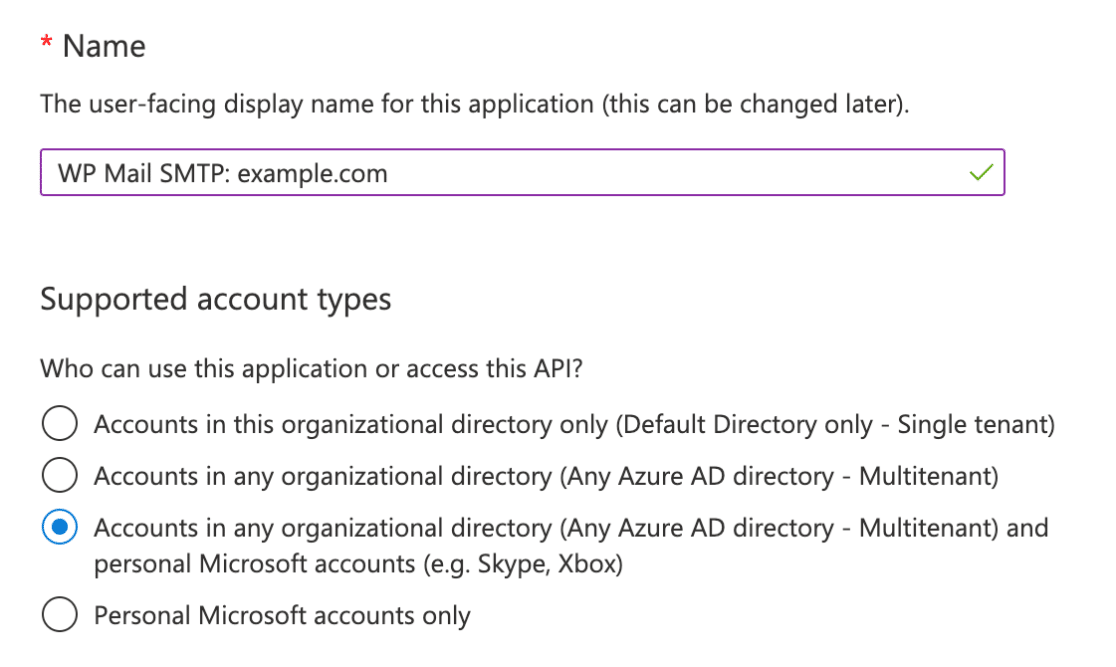
Hinweis: Für einige Microsoft-Kontotypen sehen Sie möglicherweise nur die Option Konten in einem beliebigen Verzeichnis (beliebiges Azure AD – Mandantenübergreifend). Wählen Sie diese Option, wenn die Option Konten in einem beliebigen Verzeichnis und persönliche Microsoft-Konten für Ihren Kontotyp nicht angezeigt wird.
- Umleitungs-URI: Für das erste Dropdown-Menü lassen Sie diese Einstellung auf Web. Geben Sie dann im zweiten Feld den Wert aus Ihren WP Mail SMTP-Einstellungen (siehe unten) ein.
Um den Umleitungs-URI zu finden, müssen Sie zurück zu dem Tab oder Fenster wechseln, in dem Sie die WP Mail SMTP-Einstellungen Ihrer Website geöffnet gelassen haben. Unter dem Abschnitt „Outlook / 365“ sehen Sie ein Feld namens Umleitungs-URI.
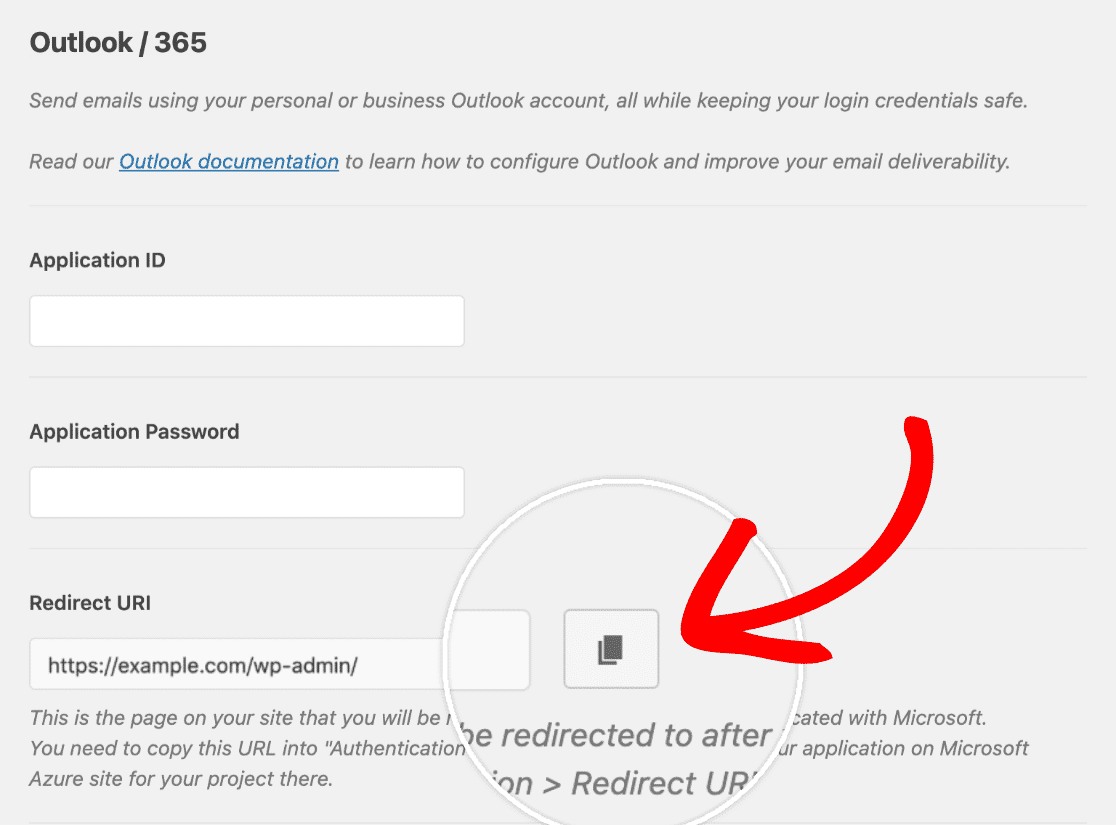
Sie müssen diesen Wert kopieren und dann in Ihr Microsoft Azure App-Registrierungsformular einfügen. Achten Sie darauf, beide Fenster/Tabs in Ihrem Browser geöffnet zu lassen, da wir weiterhin zwischen beiden wechseln werden.
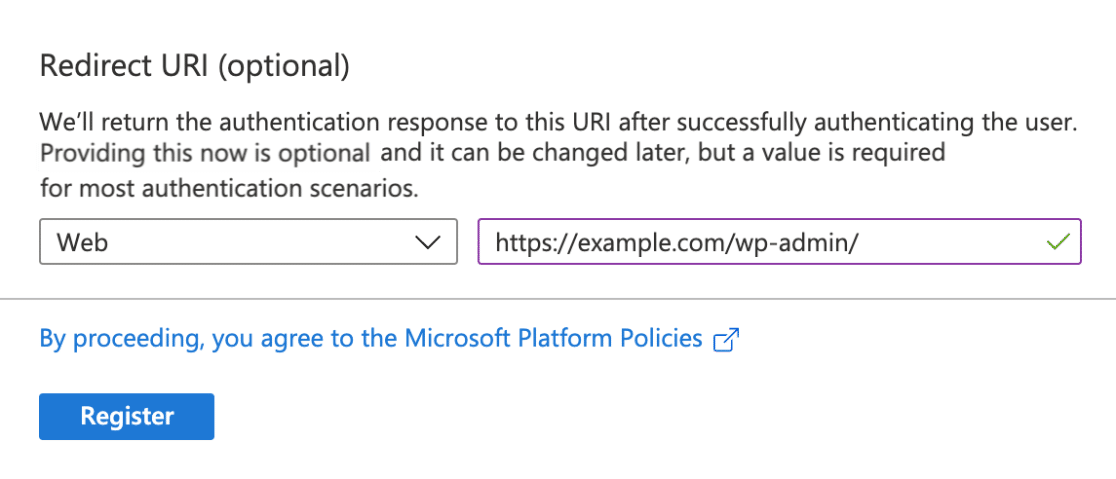
Wenn Sie bereit sind, klicken Sie auf die Schaltfläche Registrieren, um fortzufahren.
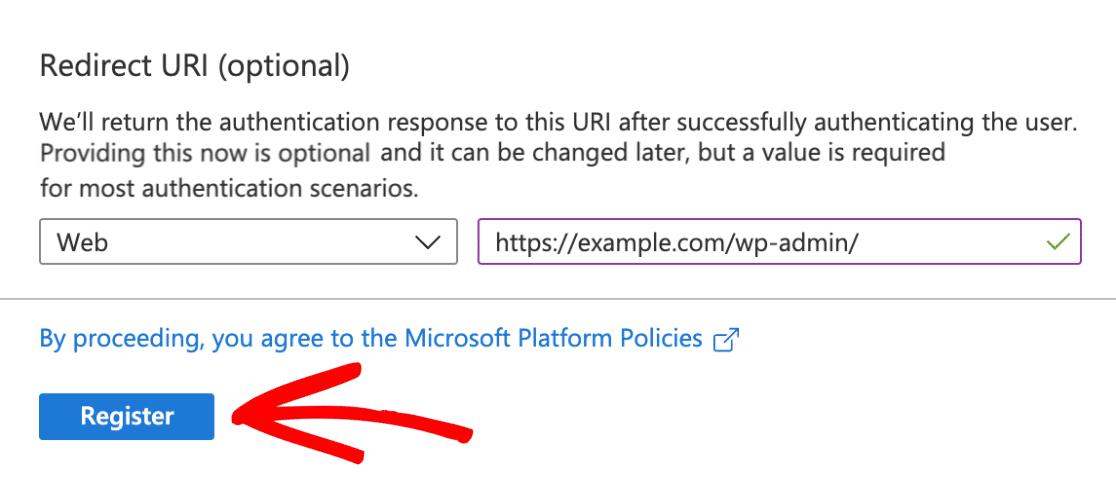
Hinweis: Überprüfen Sie nach der Registrierung Ihrer Anwendung unbedingt Ihre Unterstützten Kontotypen und den Umleitungs-URI unter der Registerkarte Authentifizierung. Wenn diese Einstellungen falsch konfiguriert sind, werden Sie wahrscheinlich Probleme bei der Autorisierung von WP Mail SMTP haben.
Sobald dieses Registrierungsformular übermittelt wurde, werden Sie zur Übersichtsseite weitergeleitet. Hier finden Sie Ihre Anwendungs-(Client-)ID. Kopieren Sie diesen Wert.
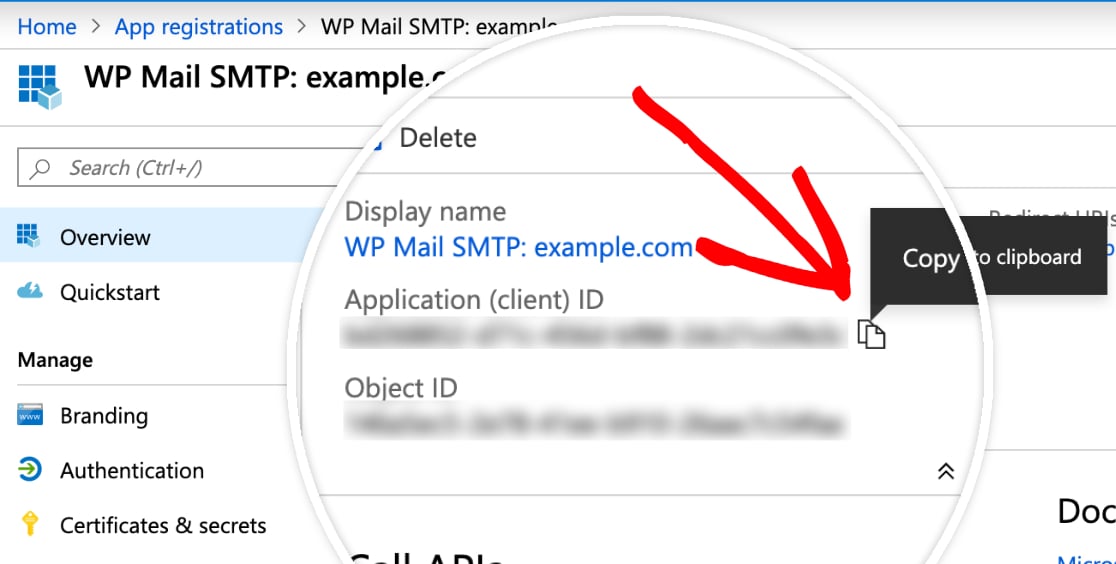
Sobald Sie die Anwendungs-(Client-)ID kopiert haben, müssen Sie diesen vollständigen Wert in Ihre WP Mail SMTP-Einstellungen in das Feld Anwendungs-ID einfügen.

Erstellen eines Anwendungs-Passworts
Als Nächstes müssen wir ein Passwort für diese App generieren. Gehen Sie dazu in der linken Seitenleiste innerhalb der von Ihnen registrierten App zu Verwalten » Zertifikate & Geheimnisse.
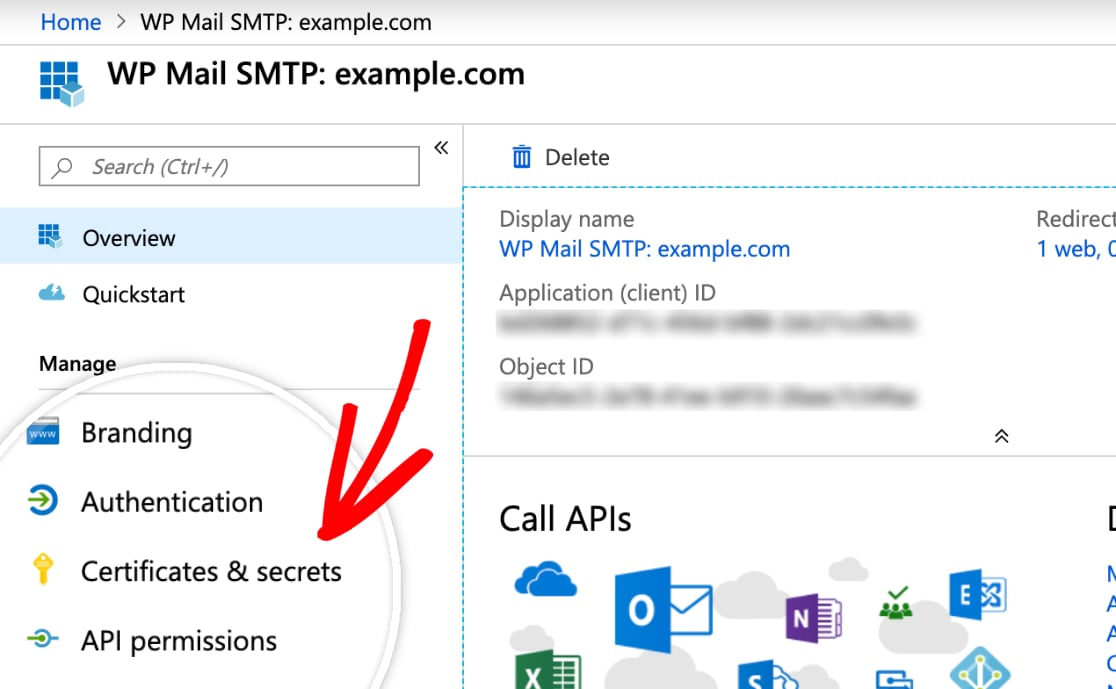
Hinweis: Sie müssen sich im Verzeichnis der von Ihnen erstellten App befinden, um die Option Zertifikate & Geheimnisse sehen zu können. Sie können diese Seite aufrufen, indem Sie zu App-Registrierungen navigieren und den Namen der von Ihnen registrierten App auswählen.
Klicken Sie auf diesem Bildschirm auf die Option + Neues Clientsiegel .
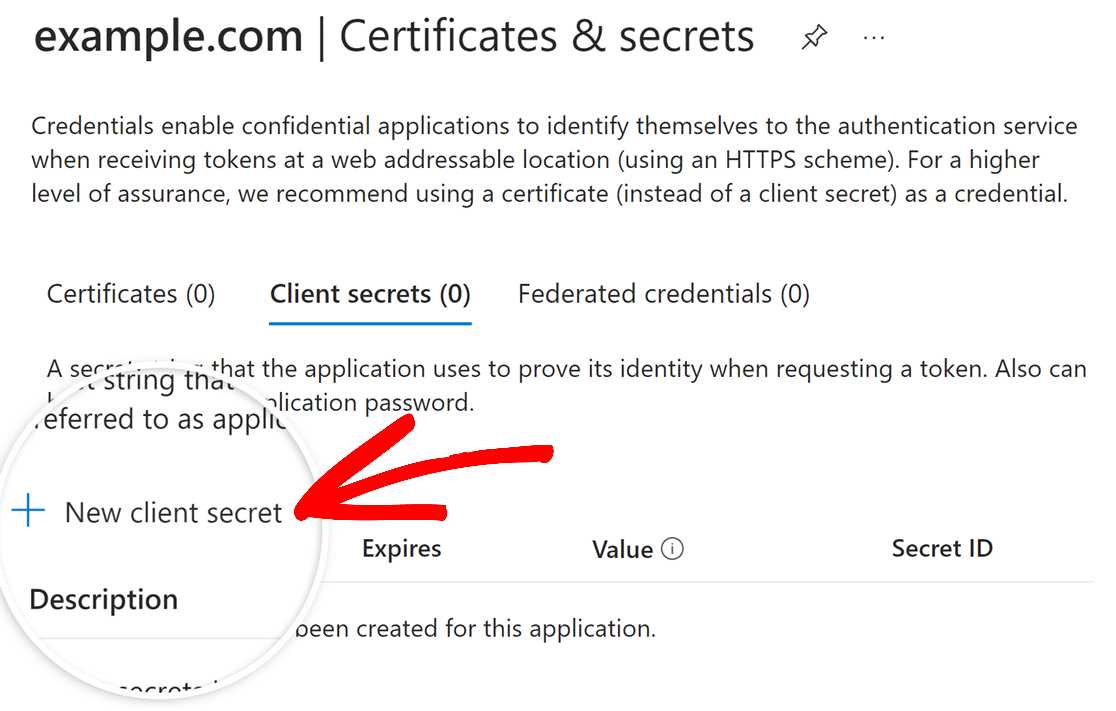
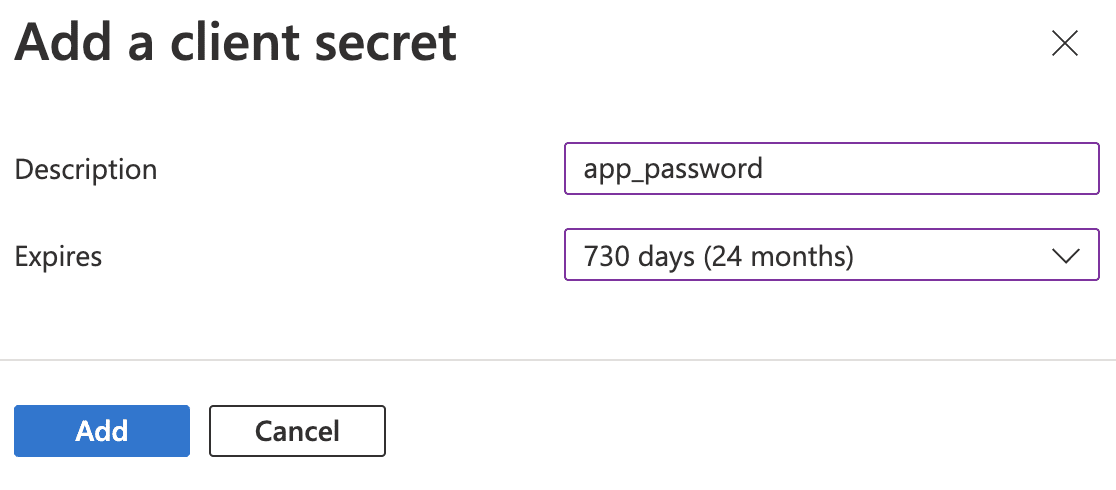
Ein Overlay wird angezeigt, und hier müssen Sie ein kurzes Formular ausfüllen:
- Beschreibung: Dieser Name dient nur Ihrem eigenen Gebrauch, daher empfehlen wir einen logischen und einfachen Namen wie
app_password. - Gültig bis: 730 Tage (24 Monate).
Nachdem Sie das Formular für das Clientsiegel übermittelt haben, wird das Anwendungspasswort generiert. Kopieren Sie das Passwort in der Spalte Wert (nicht in der Spalte Geheimnis-ID) und kehren Sie zu Ihren WP Mail SMTP-Einstellungen zurück.
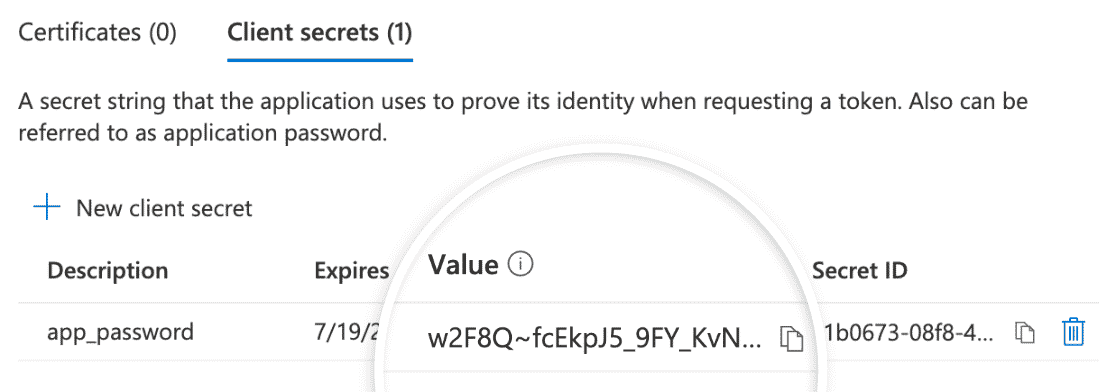
Hinweis: Sie können auf den Wert nicht zugreifen, nachdem Sie diese Seite verlassen haben. Wir empfehlen, den Wert an einem sicheren Ort zu speichern, falls Sie ihn erneut benötigen.
Sobald Sie zum Tab oder Fenster zurückgekehrt sind, in dem Ihre Einstellungen noch geöffnet sind, fügen Sie diesen Wert in das Feld Anwendungspasswort ein.

Einstellungen speichern und WP Mail SMTP autorisieren
Nachdem Sie Ihre Anwendungs-ID und Ihr Anwendungspasswort hinzugefügt haben, klicken Sie unten auf der Seite auf die Schaltfläche Einstellungen speichern.
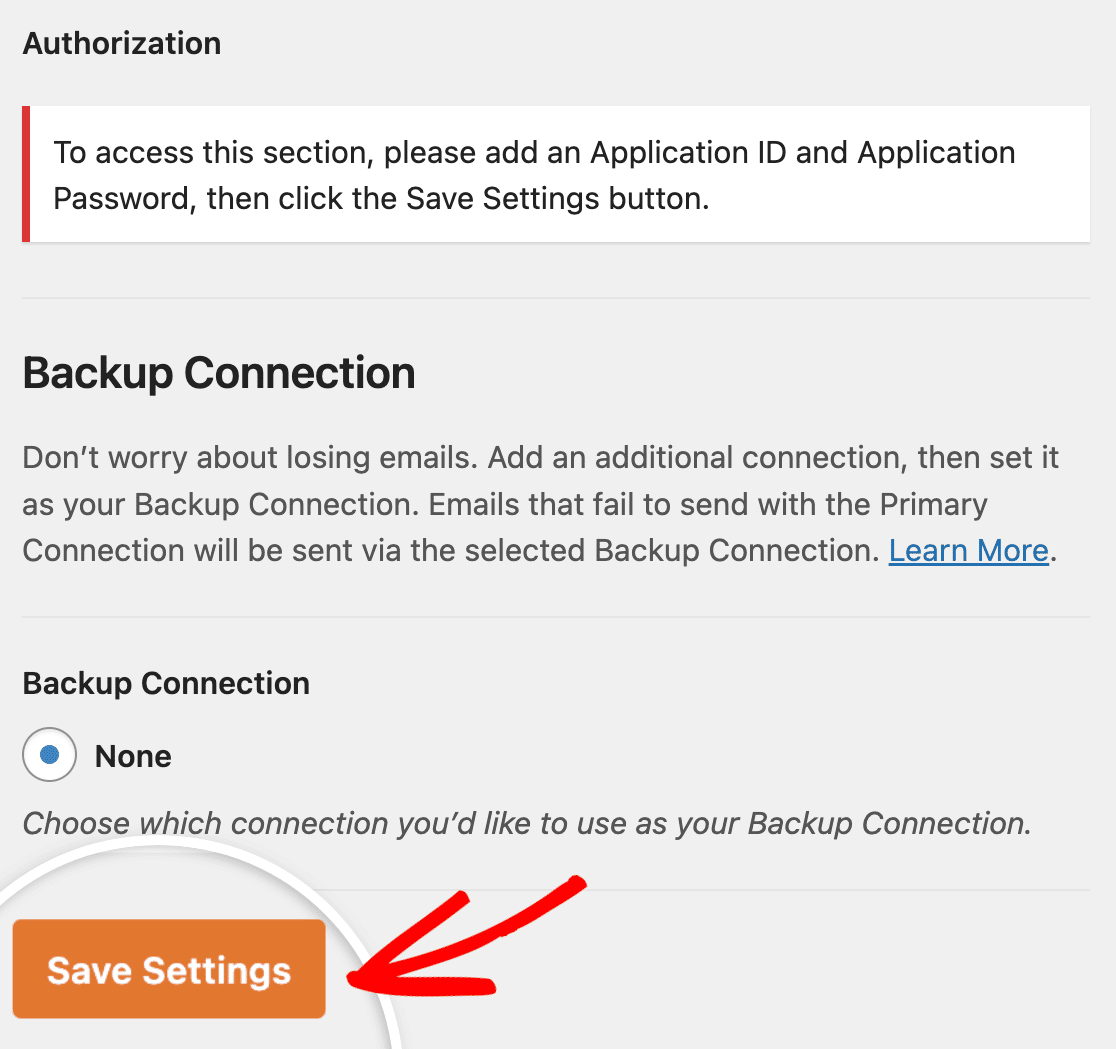
Nachdem Sie die Einstellungen gespeichert haben, müssen Sie nach unten zum Abschnitt Autorisierung scrollen. Dort sollten Sie nun eine Schaltfläche mit der Bezeichnung Plugin erlauben, E-Mails über Ihr Microsoft-Konto zu senden sehen. Klicken Sie auf diese Schaltfläche.
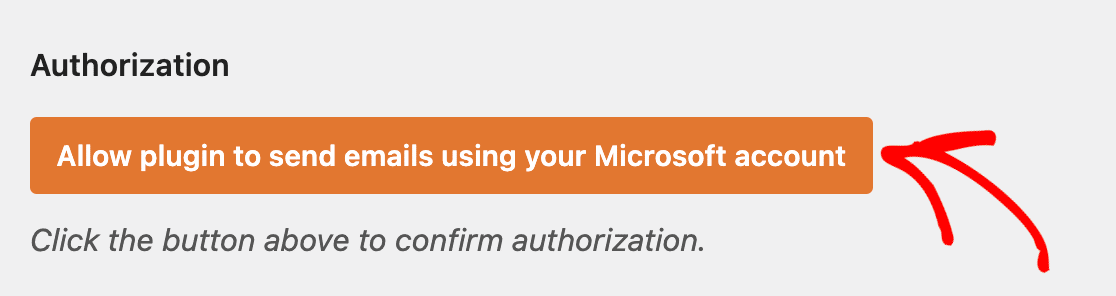
Nachdem Sie auf die Schaltfläche geklickt haben, sollten Sie zu einem Microsoft-Berechtigungsformular weitergeleitet werden.
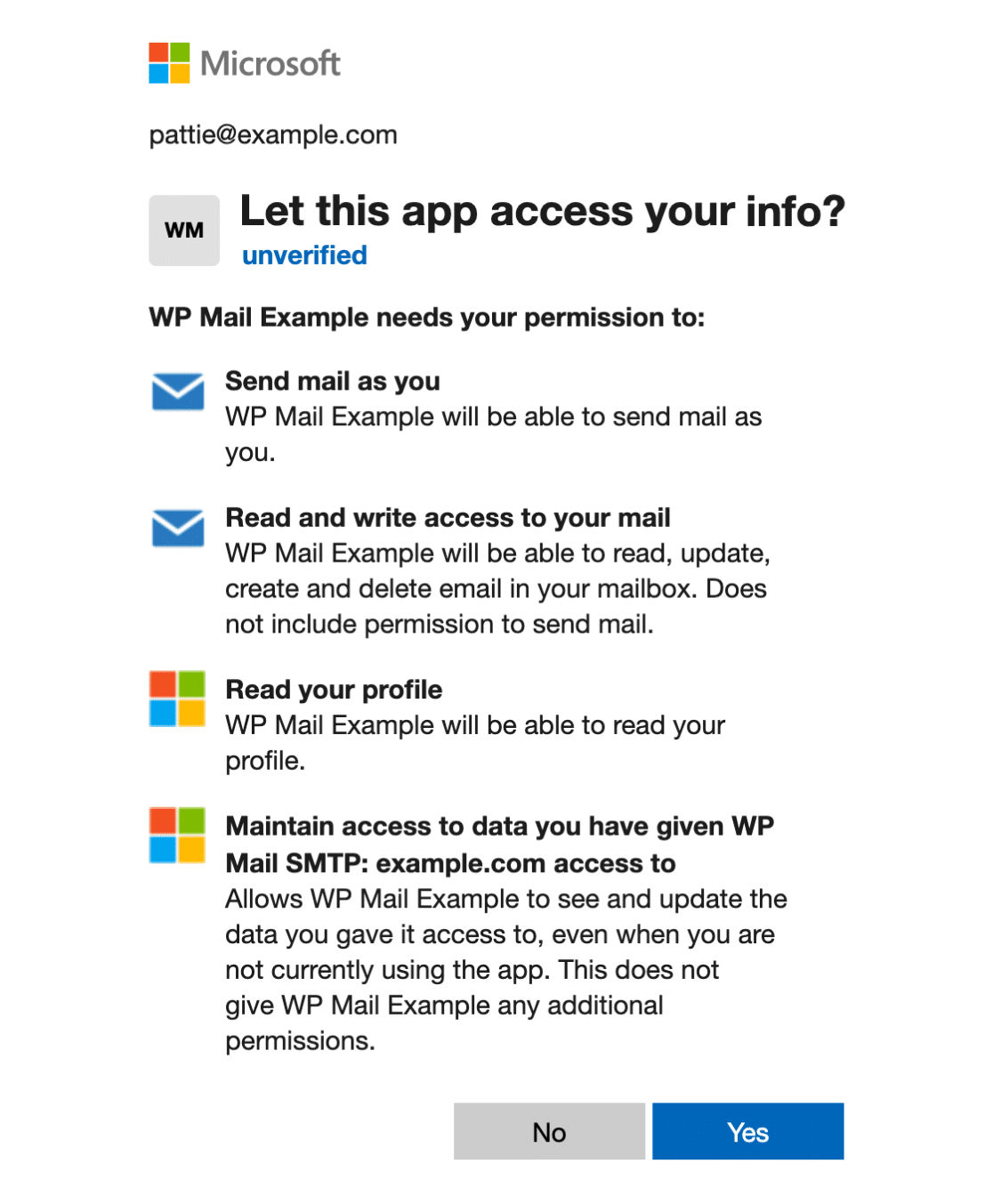
Klicken Sie unten auf diesem Formular auf Ja.
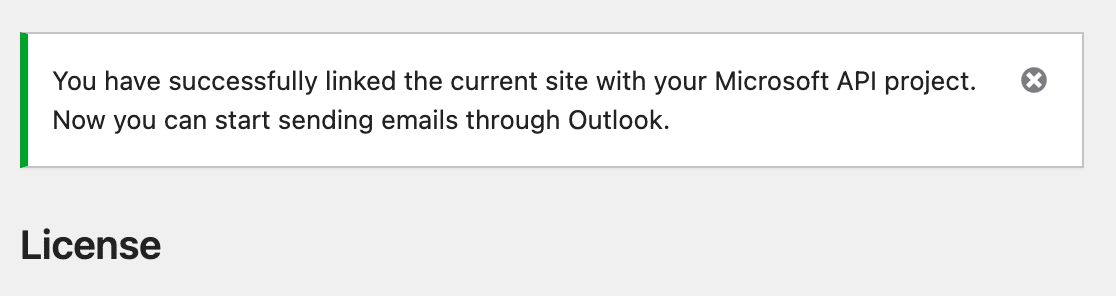
Als Nächstes werden Sie zurück zu Ihren WP Mail SMTP-Einstellungen weitergeleitet. Oben auf diesen Einstellungen sollten Sie eine Benachrichtigung sehen, die Ihnen mitteilt, dass Sie Ihr Microsoft-Konto erfolgreich verbunden haben.
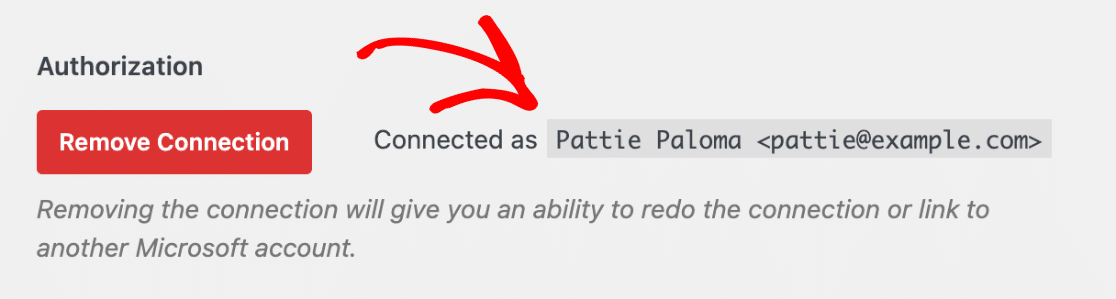
Im Abschnitt Autorisierung unten auf der Seite sollten Sie auch den Namen und die E-Mail-Adresse sehen, die Sie zur Autorisierung der Verbindung verwendet haben.
Von E-Mail
Nachdem Ihre Microsoft-API eingerichtet und verbunden ist, können Sie nun eine Absender-E-Mail-Adresse eingeben. Sie müssen dieselbe E-Mail-Adresse verwenden, mit der Sie Ihre Verbindung autorisiert haben. Diese E-Mail-Adresse finden Sie im Abschnitt Autorisierung Ihrer Einstellungen.
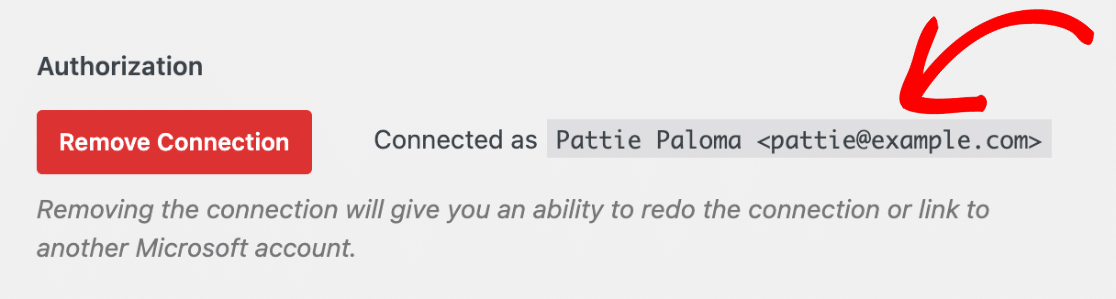
Geben Sie dieselbe E-Mail-Adresse in das Feld Von E-Mail-Adresse in Ihren Einstellungen ein.
Hinweis: Wenn Sie E-Mails als anderer Benutzer, Posteingang oder Gruppe senden möchten, lesen Sie unbedingt unseren FAQ-Bereich, um zu erfahren, wie.
Wir empfehlen außerdem dringend, das Kontrollkästchen Absender-E-Mail erzwingen zu aktivieren. Wenn Sie diese Option auswählen, müssen Sie die Einstellungen für die Absender-E-Mail in anderen Bereichen Ihrer Website nicht bearbeiten.
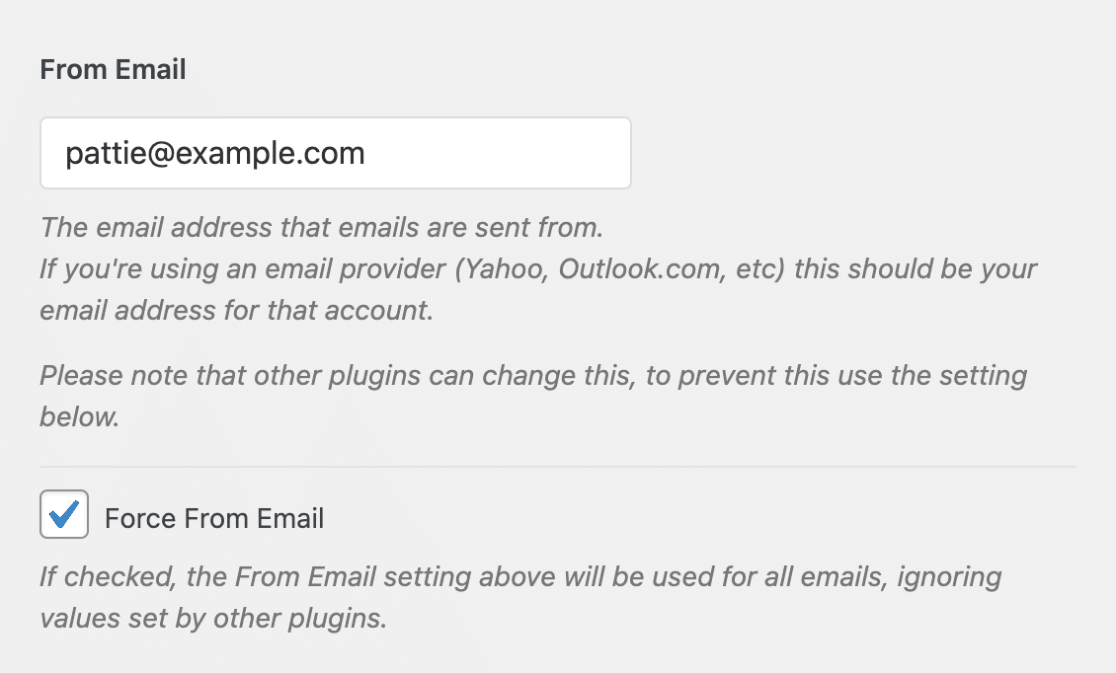
Hinweis: Weitere Details finden Sie in unserem Leitfaden, um zu verstehen wie die Einstellung „Absender-E-Mail erzwingen“ funktioniert.
Absendername
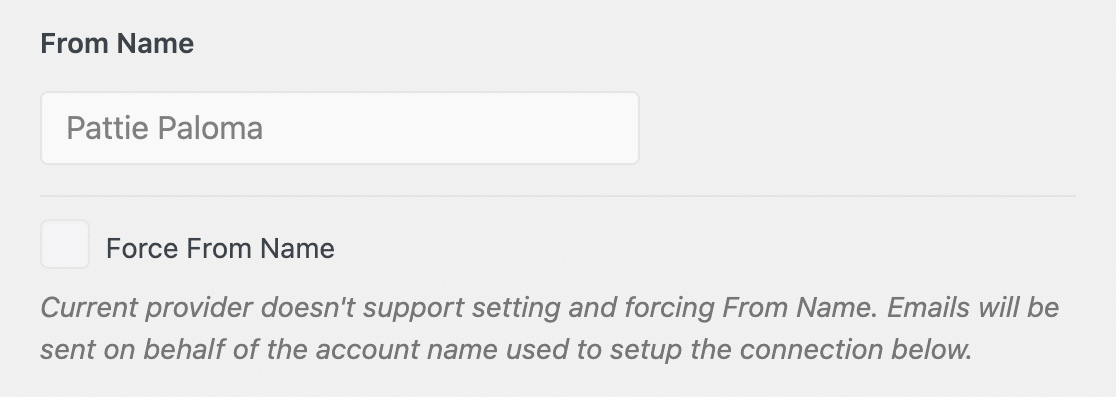
Der Microsoft 365 / Outlook.com Mailer unterstützt das Ändern oder Erzwingen des Absendernamens nicht. Ihre E-Mails werden im Namen des Kontonamens gesendet, der zur Autorisierung der Verbindung verwendet wurde.
Backup-Verbindung
Das Einrichten einer Backup-Verbindung ist optional und nicht erforderlich, um die Einrichtung Ihres Microsoft 365 / Outlook-Mailers abzuschließen. Um die Zustellbarkeit von E-Mails weiter zu verbessern, empfehlen wir jedoch, eine zusätzliche Verbindung zu konfigurieren, die als Backup dient, falls Ihre primäre Verbindung ausfällt.

Hinweis: Möchten Sie Ihre E-Mails basierend auf Regeln oder Bedingungen über eine bestimmte zusätzliche Verbindung leiten? Lesen Sie unbedingt unser Tutorial zu Smart Routing, um zu erfahren, wie.
Senden einer Test-E-Mail
Nachdem Ihre Microsoft-API eingerichtet und verbunden ist, ist es wichtig, eine Test-E-Mail zu senden, um sicherzustellen, dass alles ordnungsgemäß funktioniert. Gehen Sie dazu im WordPress-Admin-Dashboard zu WP Mail SMTP » Tools und klicken Sie auf die Registerkarte E-Mail-Test.

Im Feld Senden an sehen Sie standardmäßig die E-Mail-Adresse des Website-Administrators. Sie können diese E-Mail-Adresse jedoch jederzeit in eine beliebige E-Mail-Adresse ändern, an die Sie die Test-E-Mail senden möchten.
Hinweis: Wenn Sie eine zusätzliche Verbindung eingerichtet haben, könnten Sie beim Senden einer Test-E-Mail zwischen Ihrer primären Verbindung und anderen Verbindungen wählen.
Klicken Sie anschließend auf die Schaltfläche E-Mail senden, um Ihre Test-E-Mail zu versenden.

Nach dem Senden der E-Mail sollten Sie eine Erfolgsmeldung sehen.

Wenn Sie den Posteingang dieser E-Mail-Adresse überprüfen, sollten Sie die E-Mail für diesen Test erhalten.

Häufig gestellte Fragen
Dies sind Antworten auf einige der häufigsten Fragen, die wir zur Einrichtung des Outlook-Mailers in WP Mail SMTP erhalten.
Ich verwende Zwei-Faktor-Authentifizierung / Multi-Faktor-Authentifizierung (2FA / MFA) für mein Microsoft-basiertes E-Mail-Konto. Funktioniert das mit dem Microsoft 365 / Outlook.com-Mailer?
Wenn Sie 2FA/MFA bereits vor Abschluss der Einrichtungsschritte in diesem Tutorial konfiguriert haben, sollten keine Probleme auftreten (folgen Sie einfach den Schritten wie gewohnt).
Wenn Sie dieses Tutorial abschließen und sich später entscheiden, 2FA/MFA zu aktivieren, müssen Sie in den meisten Fällen den Mailer neu autorisieren (siehe Einstellungen speichern und WP Mail SMTP autorisieren).
Was ist die maximale E-Mail-Größe, die über den Microsoft 365 / Outlook.com-Mailer gesendet werden kann?
Für WP Mail SMTP-Versionen 3.3 und früher beträgt die maximale Größenbeschränkung 4 MB.
Für alle WP Mail SMTP-Versionen, die neuer als 3.3 sind, hängt die maximale Größenbeschränkung von Ihrer Outlook-Konfiguration ab.
Wenn Sie das WP Mail SMTP-Plugin auf eine Version neuer als 3.3 aktualisiert haben und E-Mails mit einer Größe von mehr als 4 MB senden möchten, müssen Sie den Mailer neu autorisieren (siehe Einstellungen speichern und WP Mail SMTP autorisieren).
Warum erhalte ich beim Einrichten einer Office 365 GCC- oder DoD-E-Mail-Adresse die folgende Fehlermeldung?
Vertraulicher Client wird in Cross-Cloud-Anfragen nicht unterstützt
Aus Sicherheitsgründen verwenden Government Community Cloud (GCC)- und U.S. Department of Defense (DoD)-Konten normalerweise die Domain-Erweiterung .us anstelle von .com. Um diese Arten von Konten einzurichten, müssen Sie den folgenden Code-Snippet hinzufügen, um .us-Domain-Erweiterungen zu ermöglichen:
Wenn Sie eine Domain-Erweiterung mit einer anderen Länderkennung berücksichtigen müssen, z. B. .de, ersetzen Sie einfach 'us' durch Ihre Länderkennung in der letzten Zeile des obigen Codes. Zum Beispiel:
theme_prefix_enable_gcc_high_and_dod_compatibility( 'de' );
Hinweis: Für zusätzliche Anleitungen siehe das Tutorial von WPBeginner zum Hinzufügen von benutzerdefiniertem Code.
Muss ich mich erneut verbinden, wenn sich meine Anmeldeinformationen geändert haben?
Ja, wenn Sie Ihr Passwort ändern, wird Ihre Verbindung ungültig. Wenn dies geschieht, müssen Sie WP Mail SMTP erneut verbinden, indem Sie zu WP Mail SMTP » Einstellungen gehen. Scrollen Sie dann zum Abschnitt Autorisierung und klicken Sie auf Verbindung entfernen.
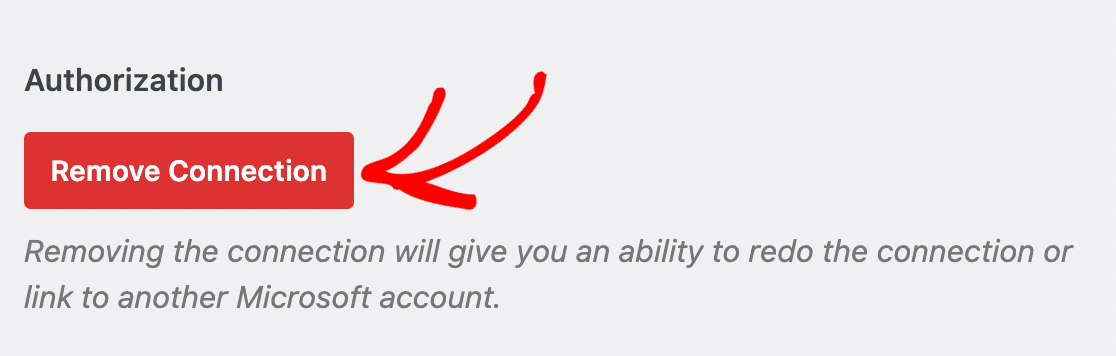
Sobald Sie die bestehende Verbindung entfernt haben, müssen Sie auf Plugin erlauben, E-Mails über Ihr Microsoft-Konto zu senden klicken, um Ihre Microsoft 365 / Outlook.com-Mailer-Verbindung neu zu erstellen.
Unterstützt der Microsoft 365 / Outlook.com-Mailer das Senden als anderer Benutzer, freigegebener Posteingang oder Gruppe?
Ja, der Microsoft 365 / Outlook.com-Mailer unterstützt das Senden von E-Mails von verschiedenen Benutzern, freigegebenen Posteingängen und Gruppen. Diese Optionen können im autorisierten Microsoft-Konto, das Sie mit WP Mail SMTP verbunden haben, konfiguriert werden.
Nachfolgend finden Sie relevante Microsoft-Dokumentation zur Konfiguration dieser verschiedenen Sendeoptionen:
- Senden als oder im Auftrag eines anderen Benutzers
- Senden von einem freigegebenen Postfach
- Senden als oder im Auftrag einer Gruppe
Sobald Sie eine dieser Optionen eingerichtet haben, können Sie die Absender-E-Mail-Adresse ändern, um sie auf die E-Mail-Adresse eines beliebigen Benutzers festzulegen, den Sie in Ihrem verbundenen Microsoft-Konto konfiguriert haben.
Was ist, wenn ich keine Berechtigung habe, Anwendungen zu autorisieren, die eine Admin-Genehmigung erfordern?
Sie müssen Ihren globalen Administrator bitten, den Admin-Zustimmungs-Workflow zu konfigurieren. Sobald dieser Workflow konfiguriert ist und Sie als Prüfer hinzugefügt wurden, können Sie Zugriff auf Anwendungen anfordern, die eine Admin-Zustimmung erfordern, wie z. B. WP Mail SMTP.
Kann ich den „mail.readwrite“-Bereich aus dem Outlook-Mailer entfernen?
Ja, das können Sie mit einem benutzerdefinierten PHP-Snippet tun. WP Mail SMTP verwendet diese Berechtigung jedoch, um Benutzern das Senden von E-Mails mit großen Anhangdateien zu ermöglichen. Wenn Sie diese entfernen, wird die maximale Dateianhanggröße für den Outlook-Mailer auf 3 MB begrenzt. In unserem Leitfaden finden Sie Details dazu, wie Sie den „mail.readwrite“-Bereich für den Outlook-Mailer entfernen.
Was tun, wenn die Test-E-Mail nicht erfolgreich gesendet wird?
Wenn die Test-E-Mail nicht gesendet wird, sehen Sie wahrscheinlich ein Debug-Protokoll mit zusätzlichen Details zum Problem. Hier ist eine mögliche Fehlermeldung und wie Sie sie beheben können.
Mailer: 365 / Outlook

ErrorSendAsDenied: Das Benutzerkonto, das zum Einreichen dieser Anfrage verwendet wurde, hat nicht das Recht, E-Mails im Namen des angegebenen Absenderkontos zu senden. Nachricht kann nicht übermittelt werden.
Wenn Sie die obige Fehlermeldung sehen, bedeutet dies, dass die von Ihnen angegebene Absender-E-Mail-Adresse von der E-Mail-Adresse abweicht, die Sie zur Autorisierung der Verbindung verwendet haben. Um dies zu beheben, müssen Sie die Absender-E-Mail-Adresse so ändern, dass sie mit der übereinstimmt, die Sie bei der Einrichtung Ihrer Microsoft 365 / Outlook.com-Mailer-Verbindung autorisiert haben.
Wenn Sie eine andere E-Mail-Adresse als Absender-E-Mail-Adresse verwenden möchten, müssen Sie die E-Mail-Adresse als Alias in Ihrem Microsoft-Konto hinzufügen. Anleitungen hierzu finden Sie im Abschnitt Sende-Aliase dieses Leitfadens.
Was soll ich tun, wenn ich eine MailboxNotEnabledForRESTAPI-Fehlermeldung erhalte?
Die Fehlermeldung MailboxNotEnabledForRESTAPI wird von Microsoft zurückgegeben und zeigt an, dass die REST-API, die für den Microsoft 365 / Outlook-Mailer erforderlich ist, für das Office 365-E-Mail-Konto, das Sie zu authentifizieren versuchen, nicht aktiviert ist. Dieser Fehler tritt normalerweise auf, wenn:
- Das verwendete Office 365-E-Mail-Konto die REST-API nicht aktiviert hat.
- Das E-Mail-Konto auf einem dedizierten Microsoft Exchange Server gehostet wird und nicht auf eine gültige Microsoft 365-Mailbox.
Um dieses Problem zu beheben, stellen Sie sicher, dass Sie eine gültige Microsoft 365-Mailbox verwenden und kein Konto auf einem dedizierten Exchange Server. Weitere detaillierte Informationen und Hilfe zur Aktivierung der REST-API in Ihrer Mailbox finden Sie in der offiziellen Dokumentation von Microsoft zu diesem Thema.
Das war's! Sie haben Ihre Website erfolgreich eingerichtet, um WordPress-E-Mails mit dem Microsoft 365 / Outlook.com-Mailer in WP Mail SMTP zu versenden.
Möchten Sie als Nächstes steuern, welche E-Mails der WordPress-Kern versendet? Schauen Sie sich unbedingt unser Tutorial zu E-Mail-Steuerelementen für alle Details an.