


KI-Zusammenfassung
Suchen Sie nach einer einfachen Möglichkeit, den Microsoft 365 / Outlook.com-Mailer in WP Mail SMTP zu konfigurieren? Unsere Ein-Klick-Einrichtungsfunktion bietet eine sichere und effiziente Möglichkeit, die E-Mail-Zustellungsprobleme Ihrer Website ohne komplizierte Einrichtung zu beheben.
Diese Anleitung führt Sie durch die Schritte zur schnellen Konfiguration des Outlook-Mailers in WP Mail SMTP.
Voraussetzungen:
- Dieser Mailer erfordert, dass Ihre Website SSL (https) aktiviert hat. Details zur Einrichtung finden Sie in WPBeginner's Anleitung zum Hinzufügen von SSL und HTTPS in WordPress.
- Die Ein-Klick-Einrichtungsfunktion für diesen Mailer ist nur mit WP Mail SMTP Version 4.3 oder höher verfügbar und erfordert eine Pro-Lizenz oder höher.
Stellen Sie vor Beginn sicher, dass Sie WP Mail SMTP installiert und aktiviert auf Ihrer WordPress-Website haben und Ihre Lizenz verifiziert haben.
Konfiguration des WP Mail SMTP Plugins
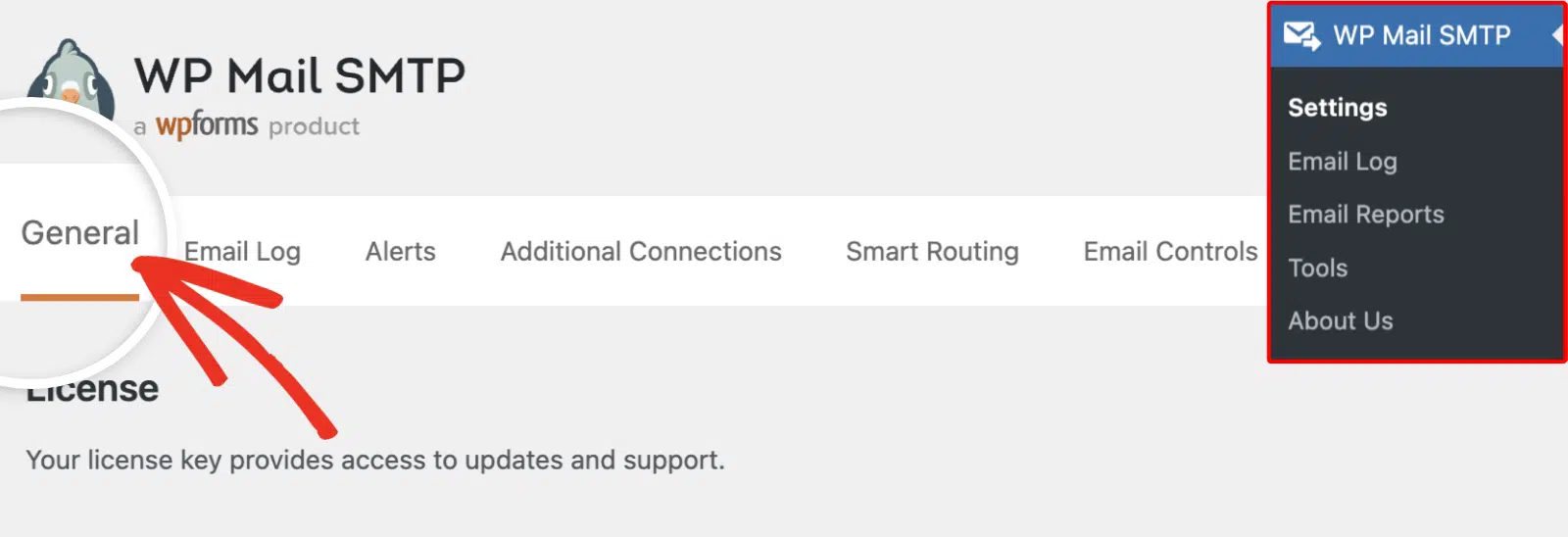
Nachdem Sie das Plugin installiert und aktiviert haben, gehen Sie zu WP Mail SMTP » Einstellungen und wählen Sie die Registerkarte Allgemein aus.
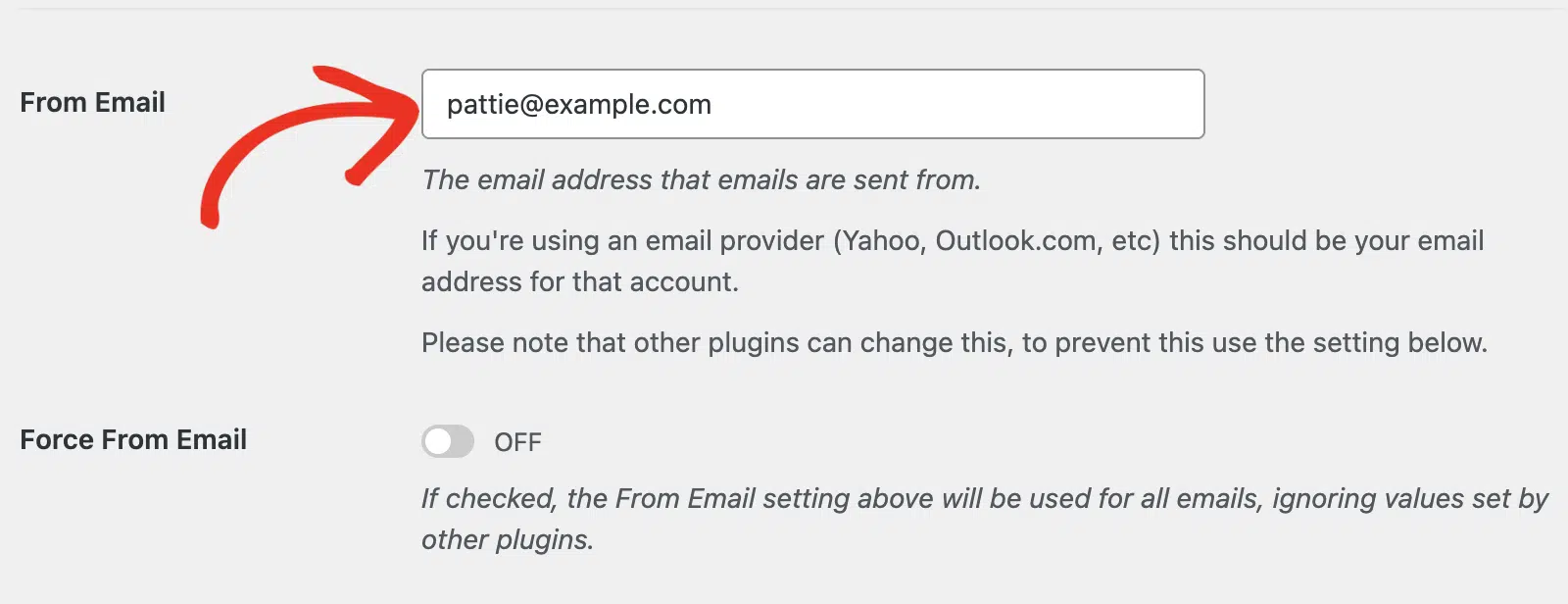
Scrollen Sie dann nach unten und geben Sie Ihre E-Mail-Adresse in das Feld Absender-E-Mail ein. Diese E-Mail-Adresse sollte idealerweise mit dem Microsoft-Konto übereinstimmen, das Sie authentifizieren möchten.
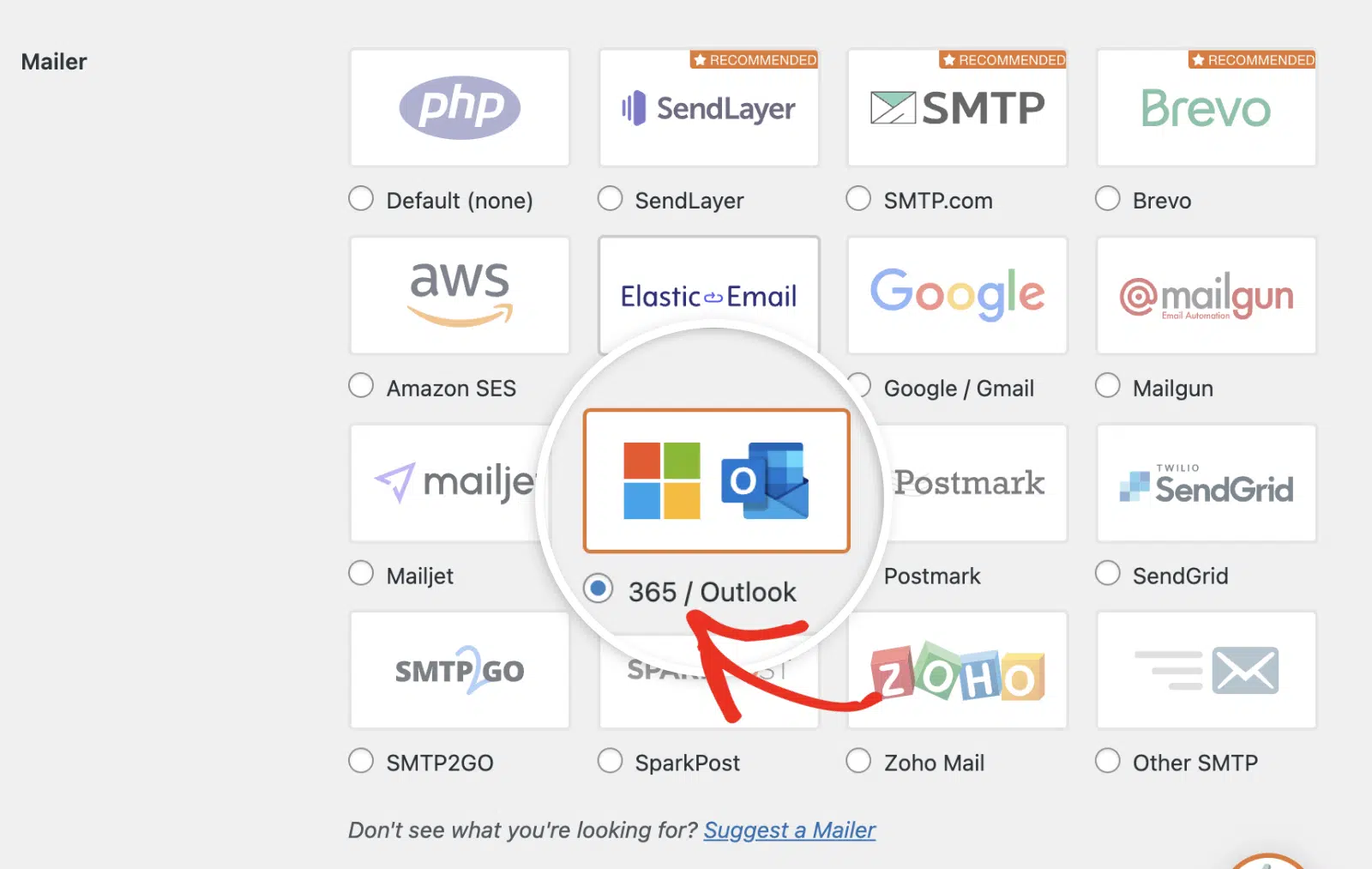
Wählen Sie im Abschnitt Mailer die Option 365 / Outlook als Ihre Mailer-Option aus.
Hinweis: Wenn Sie eine benutzerdefinierte Einrichtung bevorzugen oder benötigen, unterstützt WP Mail SMTP auch die Konfiguration einer benutzerdefinierten Microsoft-App. Weitere Informationen finden Sie in unserer Anleitung zur Einrichtung des Outlook-Mailers in WP Mail SMTP.
Aktivieren der Ein-Klick-Einrichtung
Nachdem Sie 365 / Outlook als Ihren Mailer ausgewählt haben, sehen Sie die Option Ein-Klick-Einrichtung. Um fortzufahren, müssen Sie diesen Schalter auf EIN stellen.
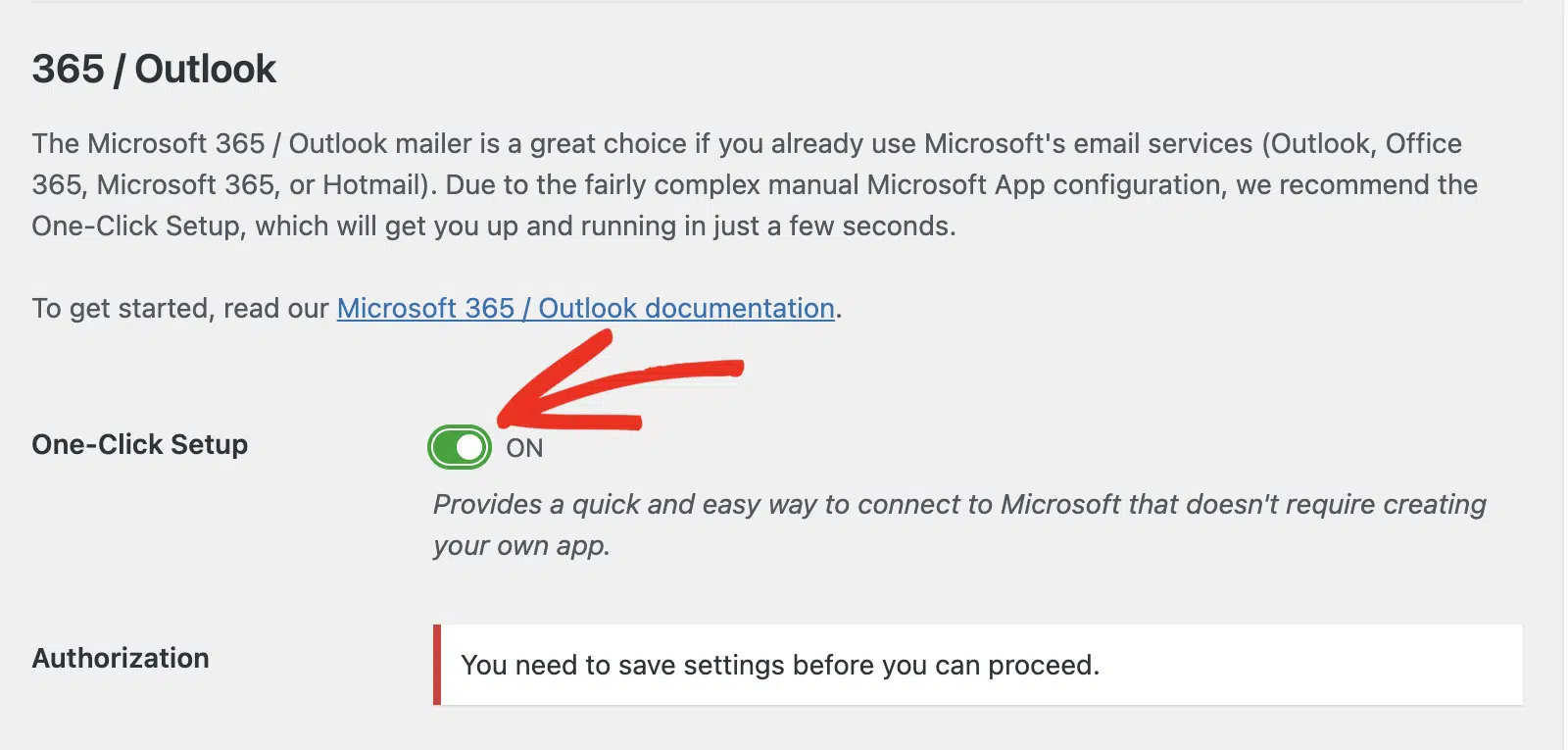
Scrollen Sie als Nächstes zum Ende der Seite und klicken Sie auf die Schaltfläche Einstellungen speichern.
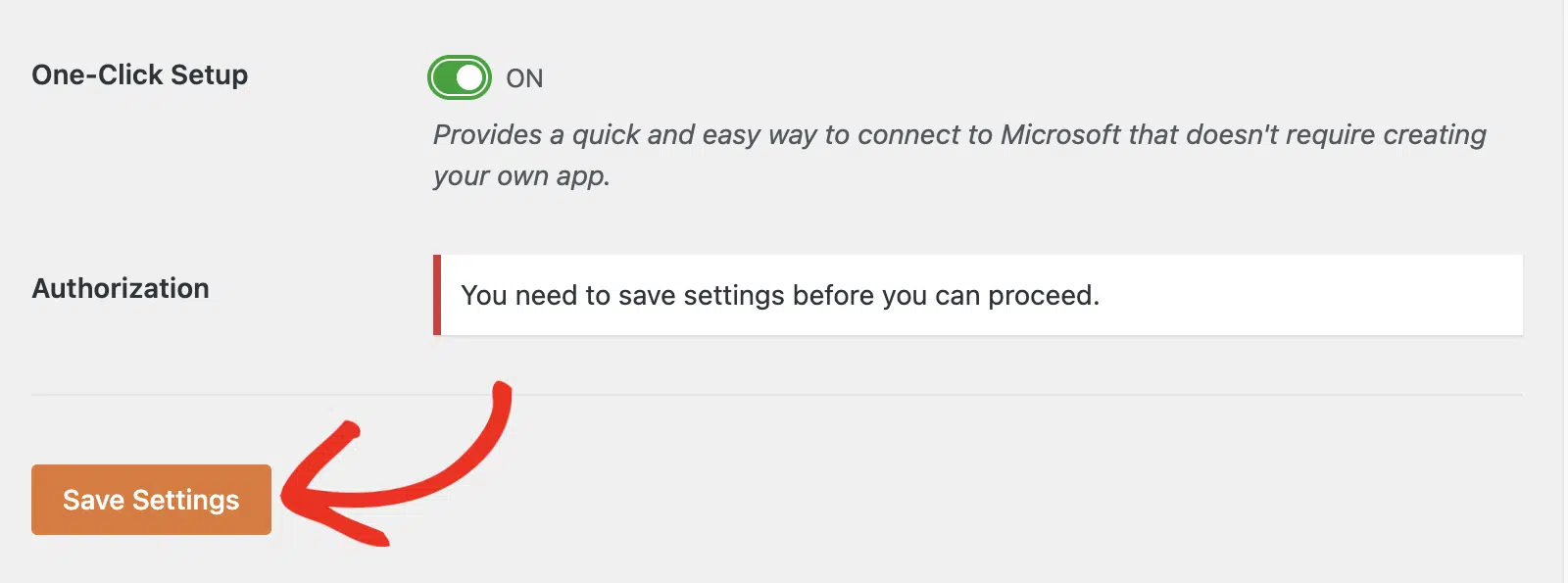
Die Seite wird nun neu geladen, um Ihnen die neuen Autorisierungsoptionen anzuzeigen.
Autorisierung von WP Mail SMTP mit Ihrem Microsoft-Konto
Nachdem die Seite neu geladen wurde, scrollen Sie zum Abschnitt Autorisierung und klicken Sie auf die Schaltfläche Mit Microsoft anmelden.
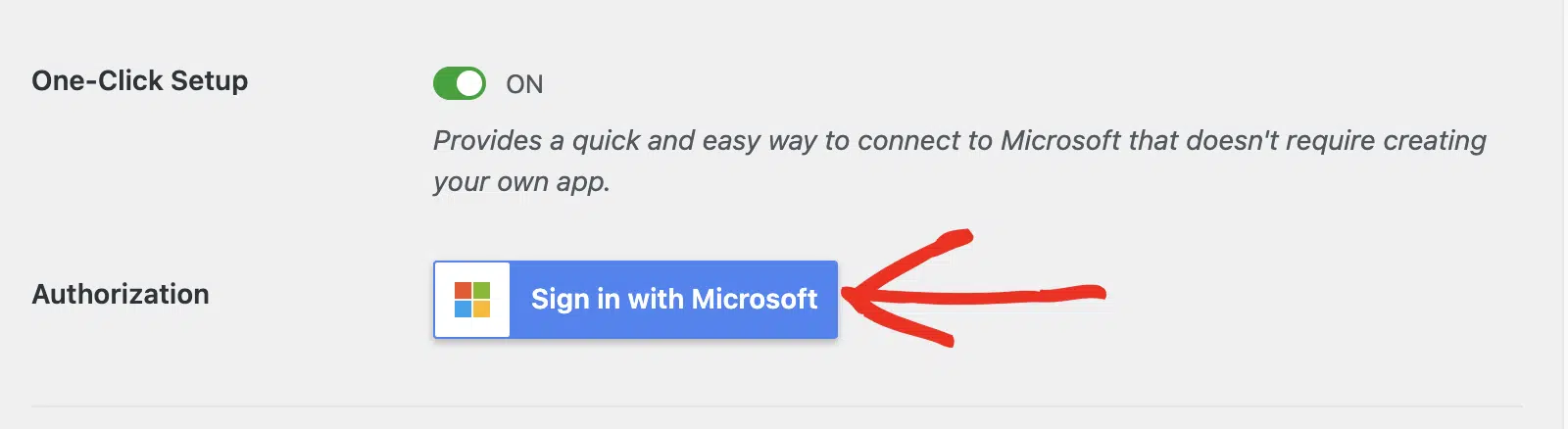
Dies leitet Sie zur Anmeldeseite von Microsoft weiter. Melden Sie sich mit dem Konto an, mit dem Sie diesen Mailer einrichten.
Hinweis: Sie müssen sich mit dem Konto anmelden, das in Ihrer Absender-E-Mail-Adresse angegeben ist. Andernfalls funktioniert die Verbindung nicht und Sie erhalten wahrscheinlich die Fehlermeldung „Ungültiger Zustand“.
Klicken Sie dann, wenn Sie von Microsoft dazu aufgefordert werden, auf die Schaltfläche Akzeptieren, um WP Mail SMTP den Zugriff auf Ihr Microsoft-Konto zu gestatten.
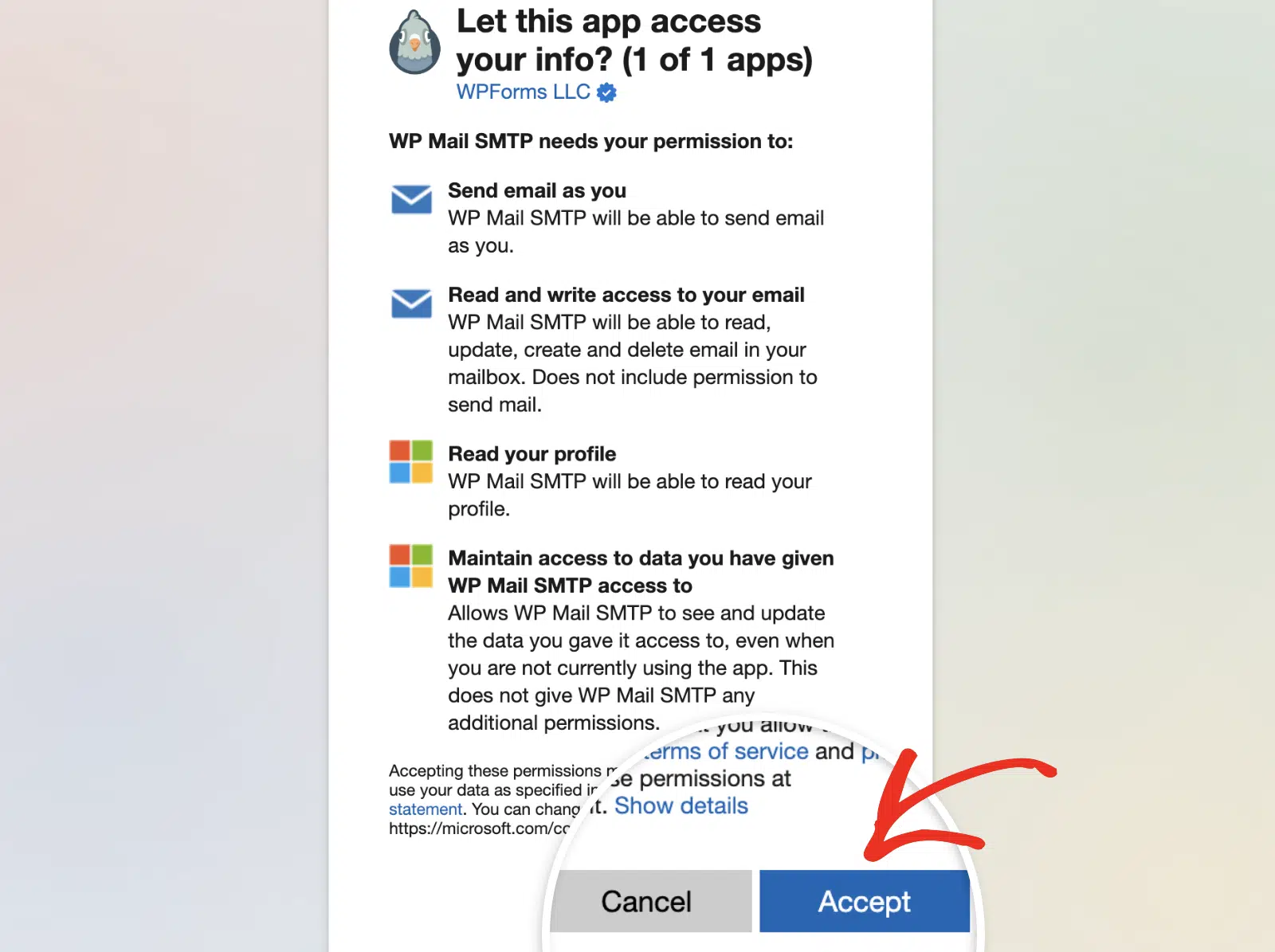
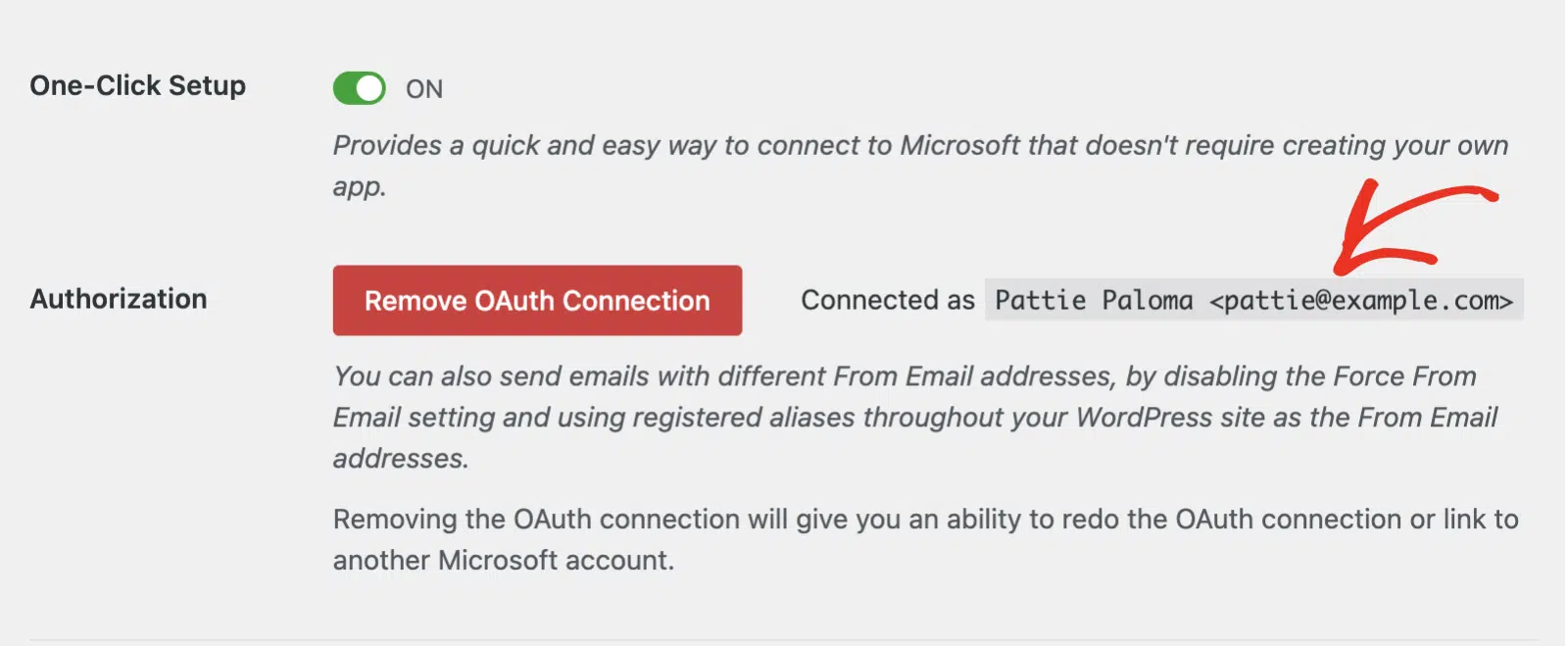
Sie werden dann zurück zur Einstellungsseite von WP Mail SMTP weitergeleitet, wo eine Bestätigungsnachricht angezeigt wird, die besagt, dass Sie Ihr Microsoft-Konto erfolgreich verbunden haben.

Sie werden auch feststellen, dass die E-Mail, die Sie eingerichtet haben, nun im Abschnitt Autorisierung aufgeführt ist.
Häufig gestellte Fragen
Dies sind einige der häufigsten Fragen, die wir zur Verwendung der Ein-Klick-Einrichtung für den Outlook-Mailer erhalten.
Warum hört meine Website auf, E-Mails zu senden?
Dieses Problem tritt normalerweise aufgrund einer abgelaufenen Outlook-Verbindung oder einer abgelaufenen WP Mail SMTP-Lizenz auf.
Um dies zu beheben, stellen Sie zunächst sicher, dass Sie einen aktiven Abonnementplan mit WP Mail SMTP haben. Wenn Ihre Lizenz abgelaufen ist, müssen Sie sie erneuern.
Navigieren Sie dann zu WP Mail SMTP » Einstellungen und klicken Sie auf die Schaltfläche Erneut verbinden. Diese Aktion erneuert Ihre Verbindung mit Microsoft und stellt eine unterbrechungsfreie E-Mail-Zustellung sicher.
Muss ich die Verbindung erneut herstellen, wenn ich meine Anmeldedaten ändere?
Ja. Ihr Konto wird ungültig, wenn Sie Ihr Passwort ändern. Um dieses Problem zu beheben, müssen Sie Ihre WP Mail SMTP-Verbindung erneut autorisieren.
Gehen Sie dazu auf Ihre WP Mail SMTP-Einstellungenseite und scrollen Sie zum Abschnitt „365 / Outlook Mailer“. Als Nächstes müssen Sie Ihr Konto trennen. Klicken Sie dazu im Abschnitt Autorisierung auf die Schaltfläche OAuth-Verbindung entfernen.
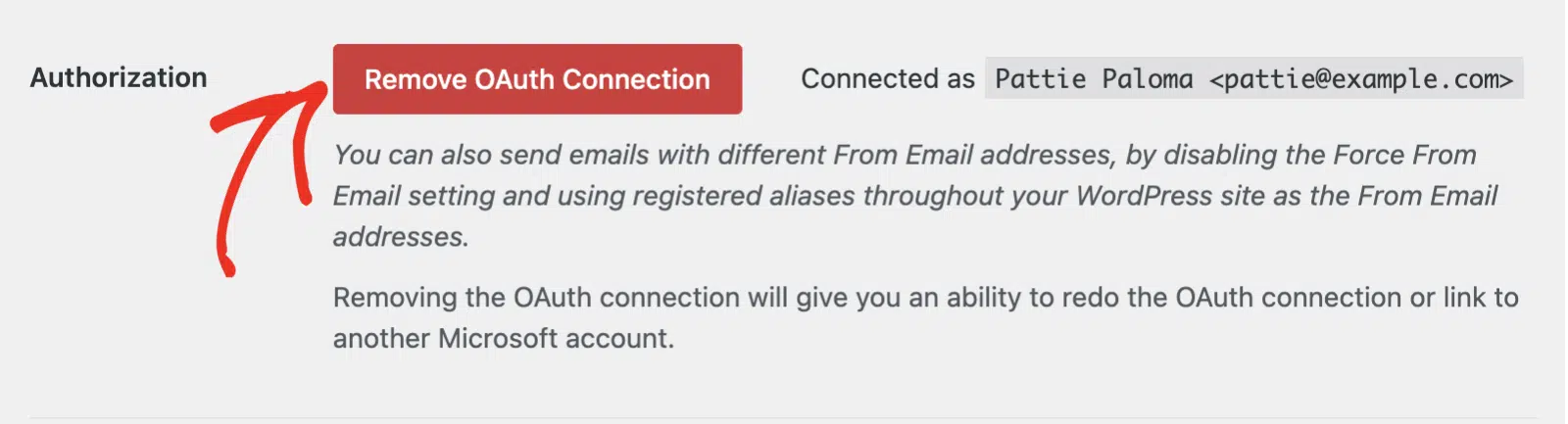
Danach müssen Sie Ihr Konto erneut verbinden, indem Sie auf die Schaltfläche Mit Microsoft anmelden klicken.
Kann ich den 365 / Outlook Mailer verwenden, wenn die Zwei-Faktor-Authentifizierung (2FA) für mein Microsoft-Konto aktiviert ist?
Es sollte kein Problem sein, wenn Sie 2FA / MFA bereits aktiviert haben, bevor Sie die Schritte in diesem Tutorial abgeschlossen haben.
Wenn Sie jedoch 2FA / MFA aktiviert haben, nachdem Sie den Outlook Mailer auf Ihrer Website eingerichtet haben, müssen Sie Ihr Microsoft-Konto erneut autorisieren. Bitte beachten Sie den Abschnitt Autorisierung dieses Leitfadens, um zu erfahren, wie Sie dies tun können.
Das ist alles! Sie haben den Outlook Mailer erfolgreich mit der Ein-Klick-Einrichtungsfunktion in WP Mail SMTP eingerichtet.
Möchten Sie als Nächstes mehrere Verbindungen haben, die als Backup-Mailer in WP Mail SMTP dienen können? Lesen Sie unbedingt unseren Leitfaden für eine detaillierte Anleitung zum Einrichten einer zusätzlichen Verbindung.