


KI-Zusammenfassung
Möchtest du eine Backup-Verbindung konfigurieren, um sicherzustellen, dass deine E-Mails zugestellt werden? Mit WP Mail SMTP kannst du eine zusätzliche Verbindung hinzufügen und diese dann als Backup-Verbindung verwenden, die als Fallback dient, falls die primäre Verbindung keine E-Mails senden kann.
Dieses Tutorial zeigt dir, wie du eine Backup-Verbindung in WP Mail SMTP konfigurierst.
Bevor du beginnst, stelle sicher, dass WP Mail SMTP auf deiner WordPress-Seite installiert und aktiviert ist und du deine Lizenz verifiziert hast.
Was ist eine Backup-Verbindung?
Eine Backup-Verbindung in WP Mail SMTP wird als zusätzliche Verbindung verwendet, um sicherzustellen, dass E-Mails von deiner Website zugestellt werden. Wenn deine primäre Verbindung keine E-Mails senden kann, wird die Backup-Verbindung als Ersatz verwendet, um die E-Mail-Zustellbarkeit zu verbessern.
Hinweis: Bevor du eine Backup-Verbindung einrichtest, musst du mindestens eine zusätzliche Verbindung zu deiner Website hinzufügen.
Einrichten einer Backup-Verbindung
Sobald Sie eine zusätzliche Verbindung hinzugefügt haben, gehen Sie zu WP Mail SMTP » Einstellungen, um auf die Einstellungsseite des Plugins zuzugreifen.
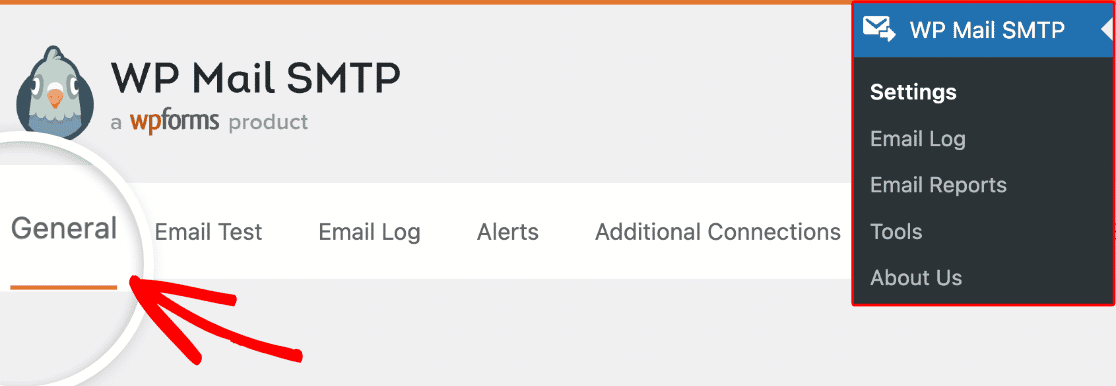
Scrolle auf der Registerkarte Allgemein nach unten zum Abschnitt Backup-Verbindung.
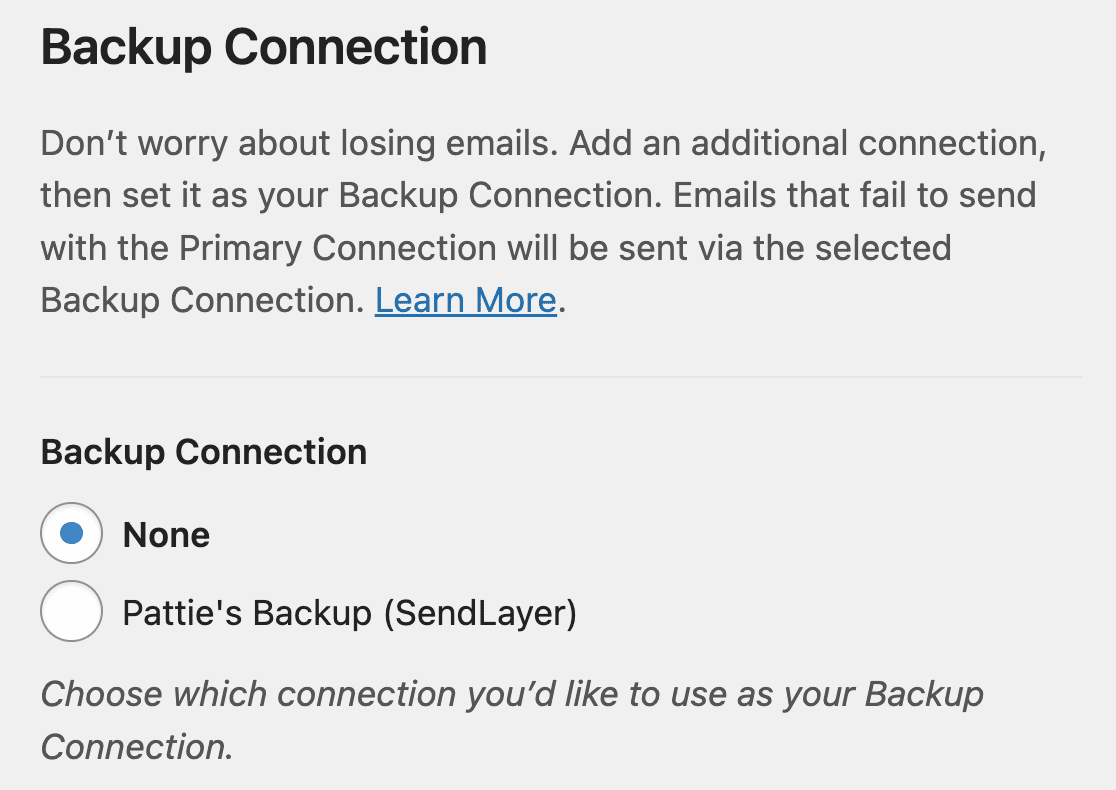
Hier kannst du jede zusätzliche Verbindung auswählen, die du zuvor konfiguriert hast.
Hinweis: Du kannst viele zusätzliche Verbindungen in WP Mail SMTP hinzufügen. Aber du kannst nur eine davon als Backup-Verbindung auswählen.
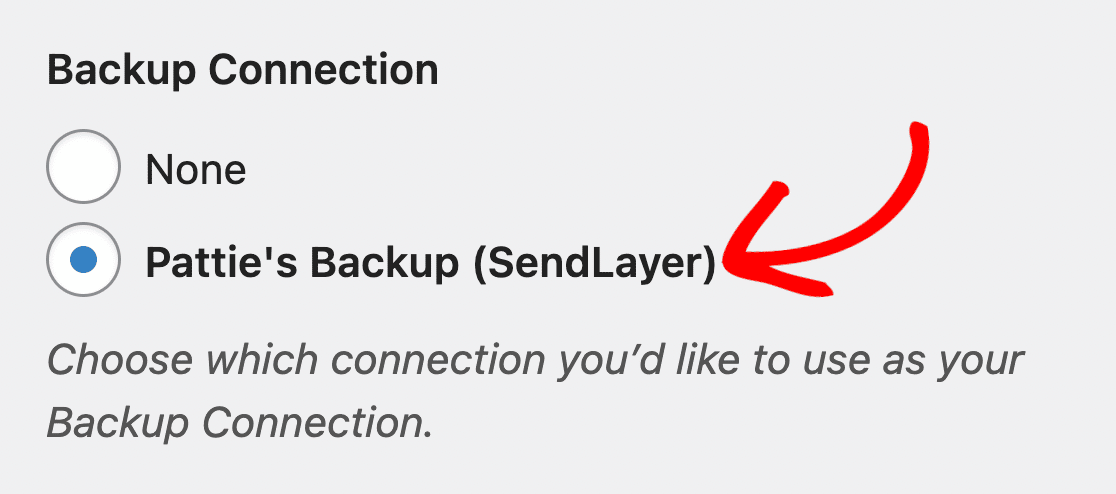
Wähle nun die Verbindung aus, die du als Backup-Verbindung verwenden möchtest.
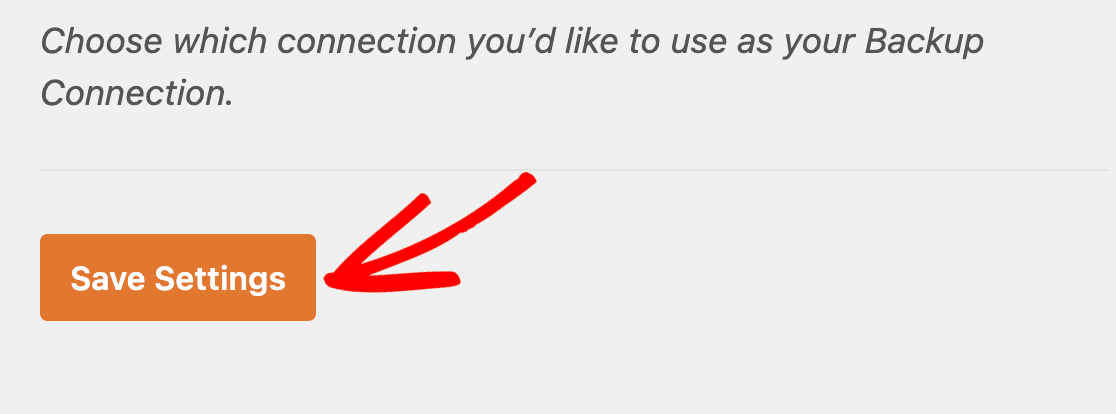
Klicke nach deiner Auswahl unbedingt auf Einstellungen speichern.
Testen der Backup-Verbindung
Nachdem du zusätzliche Verbindungen konfiguriert hast, kannst du beim Senden einer Test-E-Mail zwischen der primären Verbindung und anderen zusätzlichen Verbindungen wählen.
Wir senden eine Test-E-Mail über die von uns konfigurierte Backup-Verbindung, um sicherzustellen, dass sie ordnungsgemäß funktioniert.
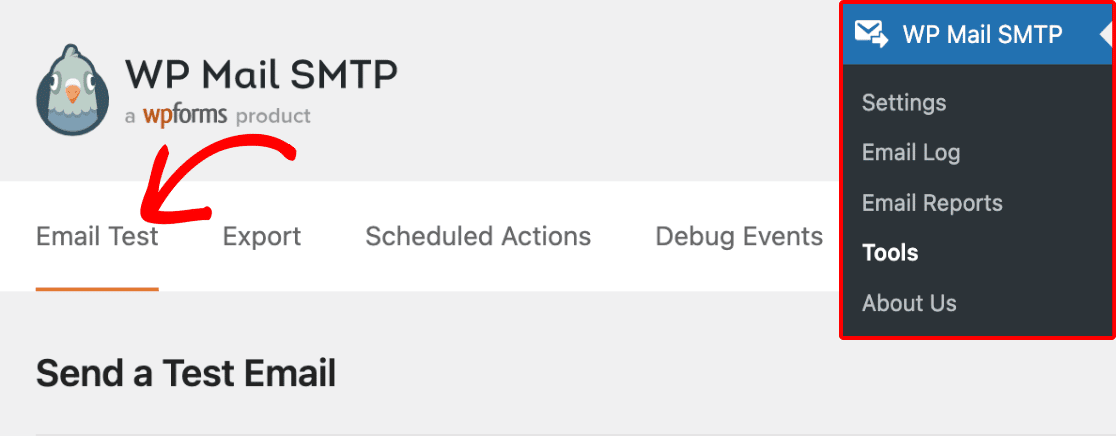
Um eine Test-E-Mail zu senden, gehe zu WP Mail SMTP » Werkzeuge und wähle die Registerkarte E-Mail-Test.
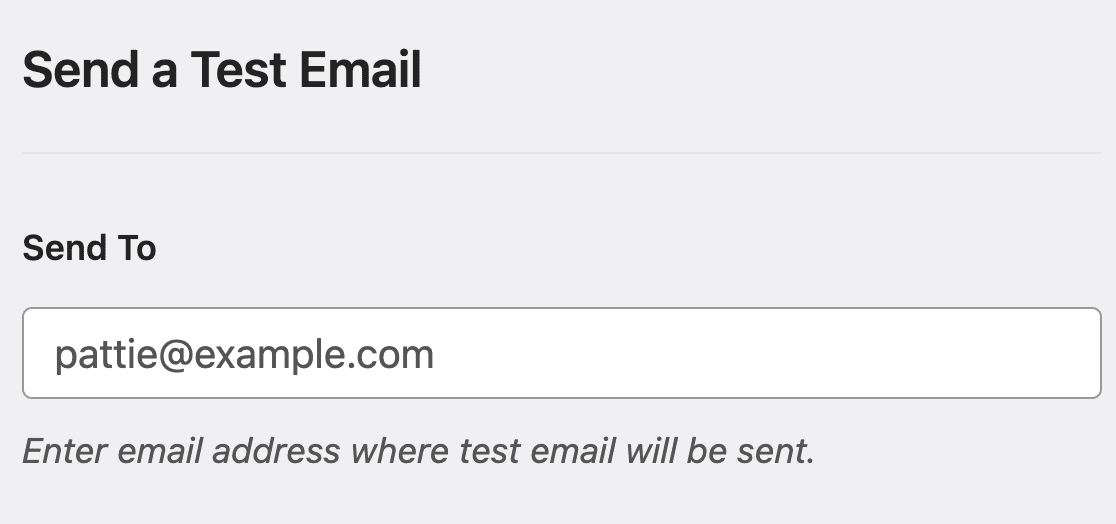
Gib im Feld Senden an eine E-Mail-Adresse ein, auf deren Posteingang du Zugriff hast.
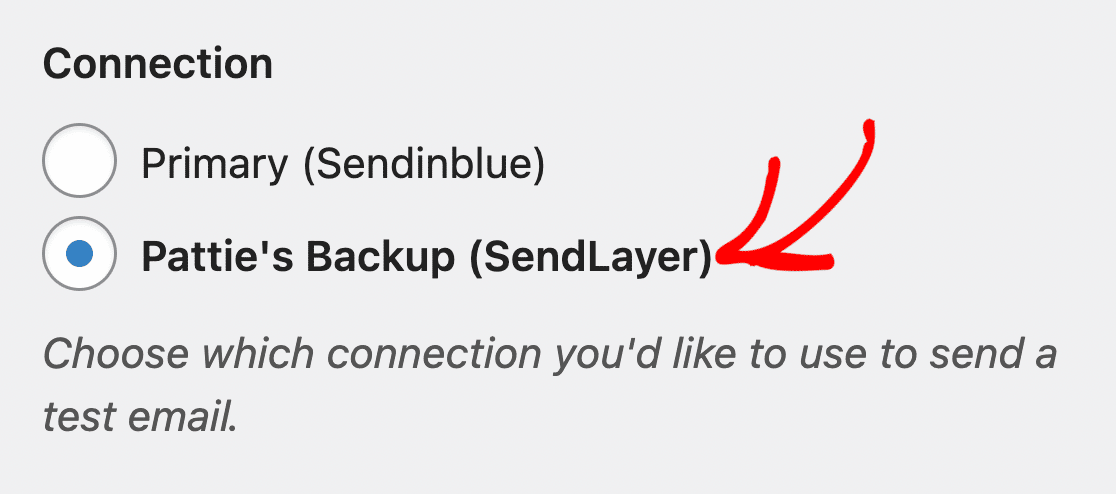
Unter Verbindung siehst du alle Mailer, die du auf deiner Website konfiguriert hast. Wähle nun die Option aus, die du als Backup-Verbindung ausgewählt hast.
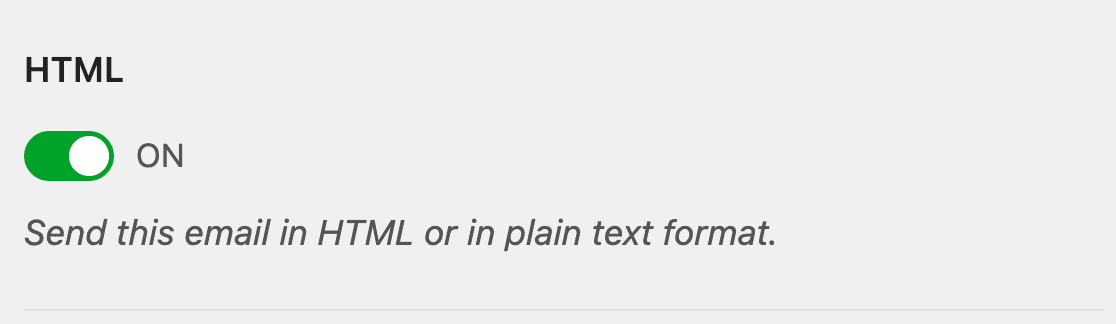
Wähle als Nächstes, ob du eine Nur-Text- oder eine HTML-E-Mail senden möchtest. Sofern du nicht nur Nur-Text-E-Mails senden wirst, empfehlen wir, die HTML-Einstellung aktiviert zu lassen.
Klicke abschließend auf E-Mail senden, um deine Test-E-Mail mit der Backup-Verbindung zu senden.
Wenn die Test-E-Mail erfolgreich zugestellt wird, funktioniert die Backup-Verbindung.
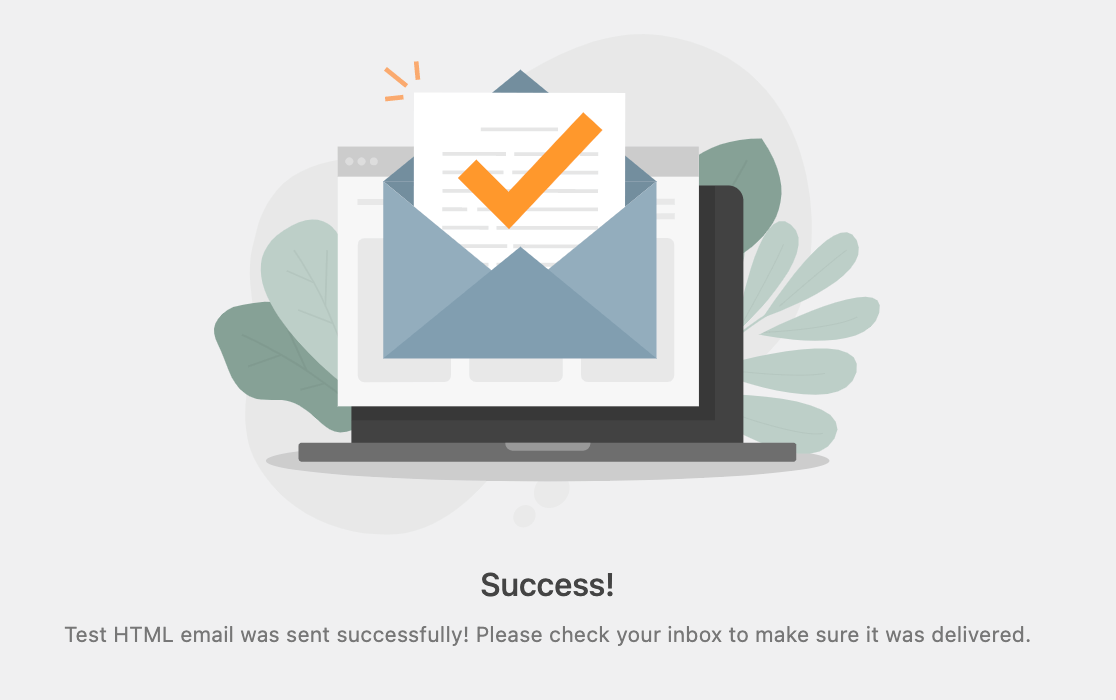
Deine Website wird diese Option verwenden, wenn die primäre Verbindung keine E-Mail senden kann.
Das war's! Jetzt weißt du, wie du eine Backup-Verbindung in WP Mail SMTP konfigurierst.
Möchtest du als Nächstes lernen, wie du Bedingungen festlegst, wann ein bestimmter Mailer auf deiner WordPress-Seite verwendet werden soll? Lies unbedingt unser Tutorial, um zu erfahren, wie du Smart Routing in WP Mail SMTP aktivierst.