


KI-Zusammenfassung
Möchtest du mehr als einen Mailer mit deiner WordPress-Seite verbinden?
Die Einrichtung einer zusätzlichen Verbindung in WP Mail SMTP ermöglicht dir das Hinzufügen einer Backup-Verbindung und die Nutzung von Smart Routing. Diese beiden leistungsstarken Funktionen bieten dir mehr Flexibilität und Kontrolle über die E-Mail-Zustellung.
Dieses Tutorial zeigt dir, wie du eine zusätzliche Verbindung in WP Mail SMTP konfigurierst.
Bevor du beginnst, stelle sicher, dass WP Mail SMTP auf deiner WordPress-Seite installiert und aktiviert ist und du deine Lizenz verifiziert hast.
Was ist eine zusätzliche Verbindung?
Eine zusätzliche Verbindung ist eine ergänzende Mailer-Konfiguration, die als Baustein für noch leistungsfähigere Funktionen dient. Sobald du eine zusätzliche Verbindung eingerichtet hast, kannst du mehr Kontrolle über die E-Mail-Zustellung erhalten, indem du die folgenden WP Mail SMTP-Funktionen voll ausnutzt:
- Backup-Verbindung: Wähle eine zusätzliche Verbindung als Backup, wenn E-Mails über deine primäre Verbindung nicht gesendet werden können.
- Smart Routing: Leite deine E-Mails basierend auf Regeln oder Bedingungen über eine bestimmte zusätzliche Verbindung.
Einrichten einer zusätzlichen Verbindung
WP Mail SMTP macht es einfach, so viele zusätzliche Verbindungen zu konfigurieren, wie du möchtest.
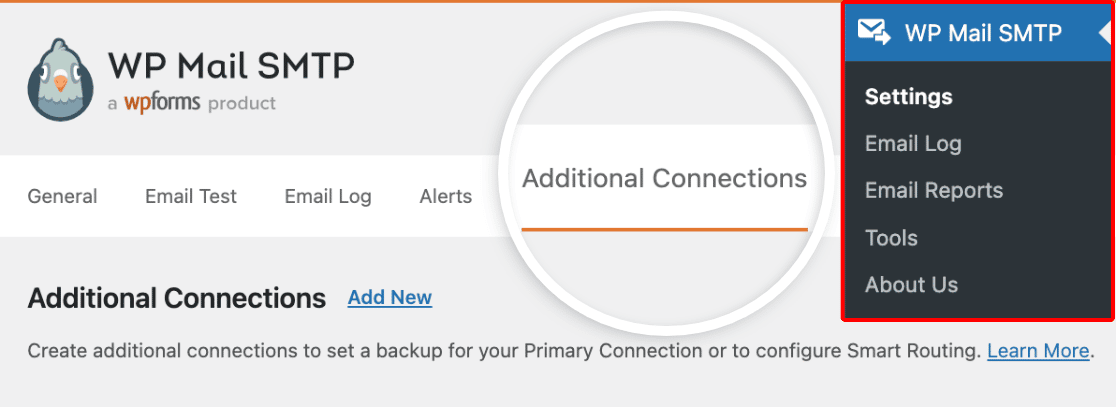
Gehe dazu zu WP Mail SMTP » Einstellungen und klicke auf den Tab Zusätzliche Verbindungen.
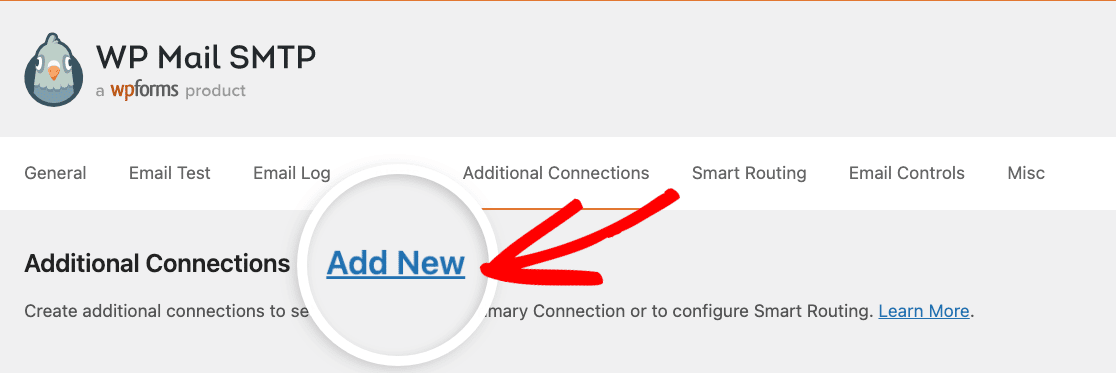
Klicke auf dem Bildschirm Zusätzliche Verbindungen auf Neu hinzufügen.
Als Nächstes siehst du die Einstellungen zur Konfiguration einer zusätzlichen Verbindung.
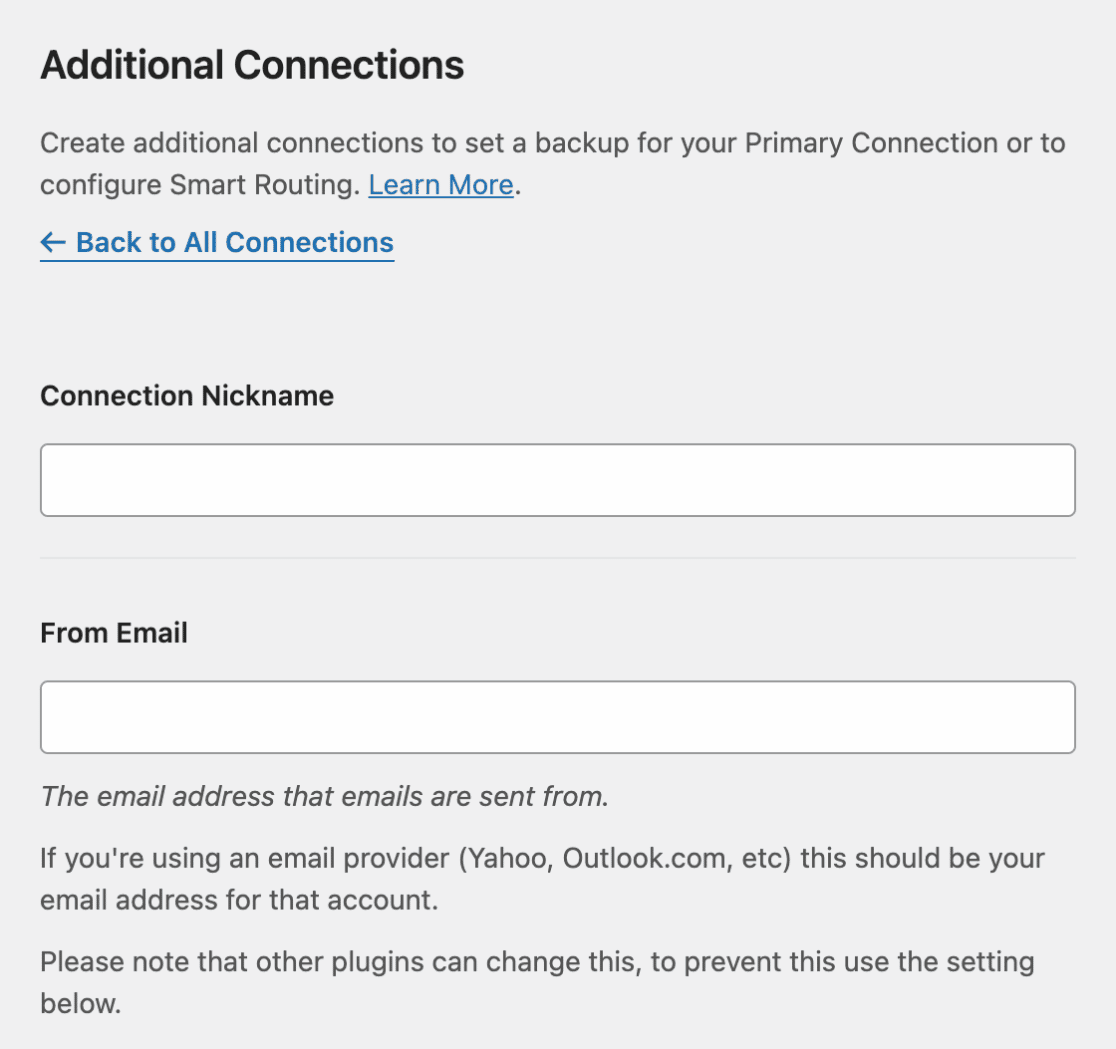
In den folgenden Abschnitten behandeln wir die Details für jede der Einstellungen auf dieser Seite.
Verbindungs-Nickname
Der Verbindungs-Nickname ermöglicht es dir, deiner zusätzlichen Verbindung einen Namen zu geben, damit du sie leichter identifizieren kannst. Füge deiner zusätzlichen Verbindung gerne einen beliebigen Nickname hinzu, da dieser nur für Benutzer sichtbar ist, die Zugriff auf dein WordPress-Admin-Dashboard haben.

Von E-Mail
Die Absender-E-Mail-Adresse ist die E-Mail-Adresse, von der deine E-Mails gesendet werden. Die meisten in WP Mail SMTP verfügbaren Mailer haben strenge Anforderungen an die Absender-E-Mail-Adresse, die möglicherweise die Verwendung einer domainspezifischen E-Mail-Adresse erfordern. Um mehr über die Einstellungen für eine bestimmte Mailer-Konfiguration zu erfahren, lies unbedingt unsere WP Mail SMTP Mailer-Tutorials.
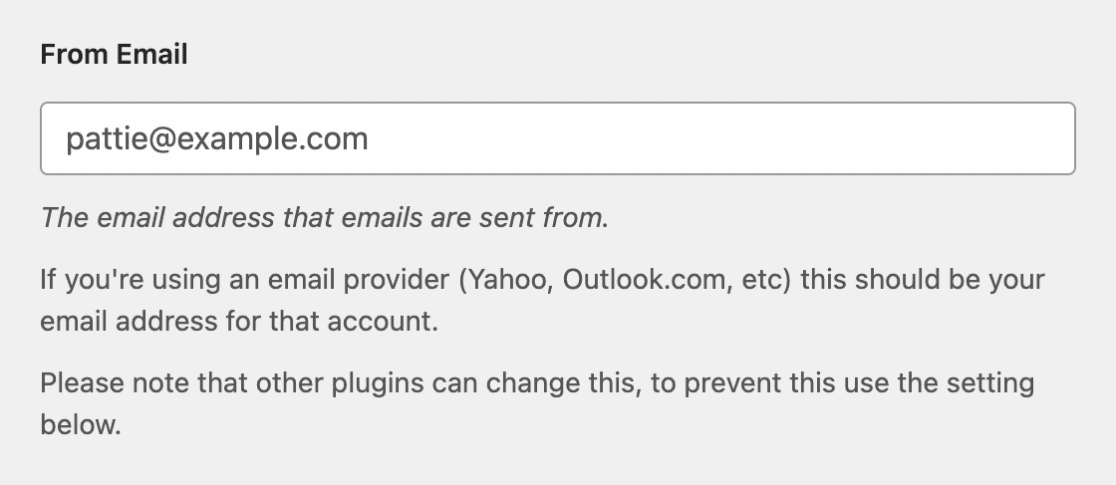
Wir empfehlen außerdem dringend, die Option Absender-E-Mail-Adresse erzwingen auf EIN zu stellen. Wenn du diese Option wählst, musst du die Einstellungen für die Absender-E-Mail-Adresse in anderen Bereichen deiner Website nicht mehr bearbeiten.

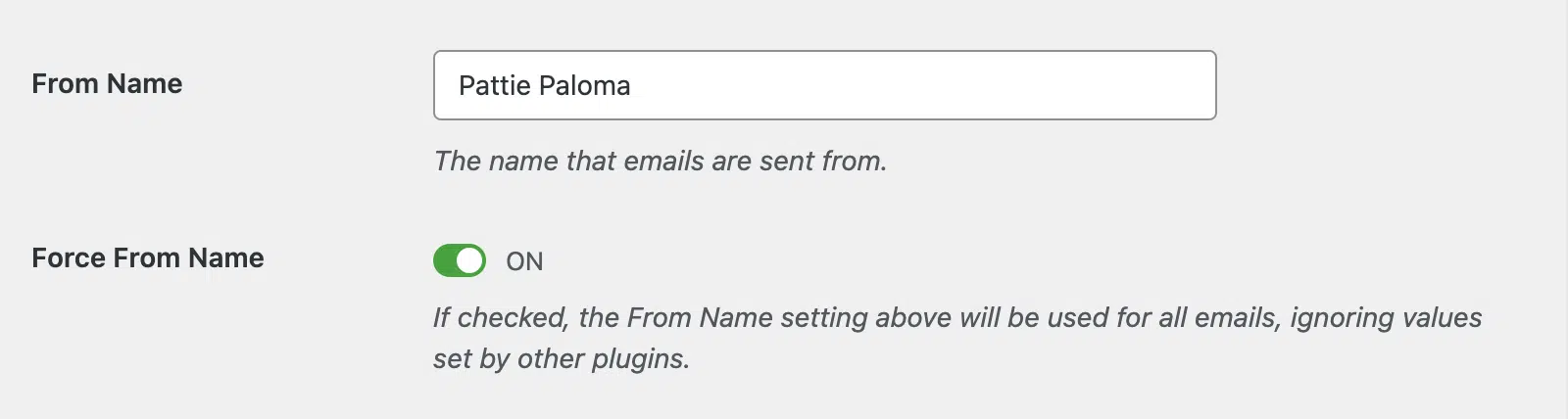
Absendername
Der Absendername ist standardmäßig auf den Namen deiner Website eingestellt. Du kannst dies jedoch in jeden beliebigen Text ändern. Beachte jedoch, dass der hier eingegebene Name für deine E-Mail-Empfänger sichtbar ist.
Du kannst auch die Option Absendername erzwingen aktivieren, um diese Einstellung für alle E-Mails anzuwenden und Werte zu ignorieren, die von anderen Plugins festgelegt wurden.
Rückweg
Der Rückweg ist eine optionale Einstellung, die Sie aktivieren können, um Benachrichtigungen über nicht zugestellte oder zurückgesendete E-Mails zu erhalten. Wenn diese Option aktiviert ist, werden diese Benachrichtigungen an Ihre Von E-Mail-Adresse gesendet. Wenn Sie AUS wählen, können Informationen über zurückgesendete E-Mails verloren gehen.

Mail-Programm
Im Abschnitt Mailer sehen Sie eine Liste verschiedener E-Mail-Anbieter, die mit WP Mail SMTP verwendet werden können. Wählen Sie den Mailer aus, den Sie für Ihre zusätzliche Verbindung verwenden möchten.
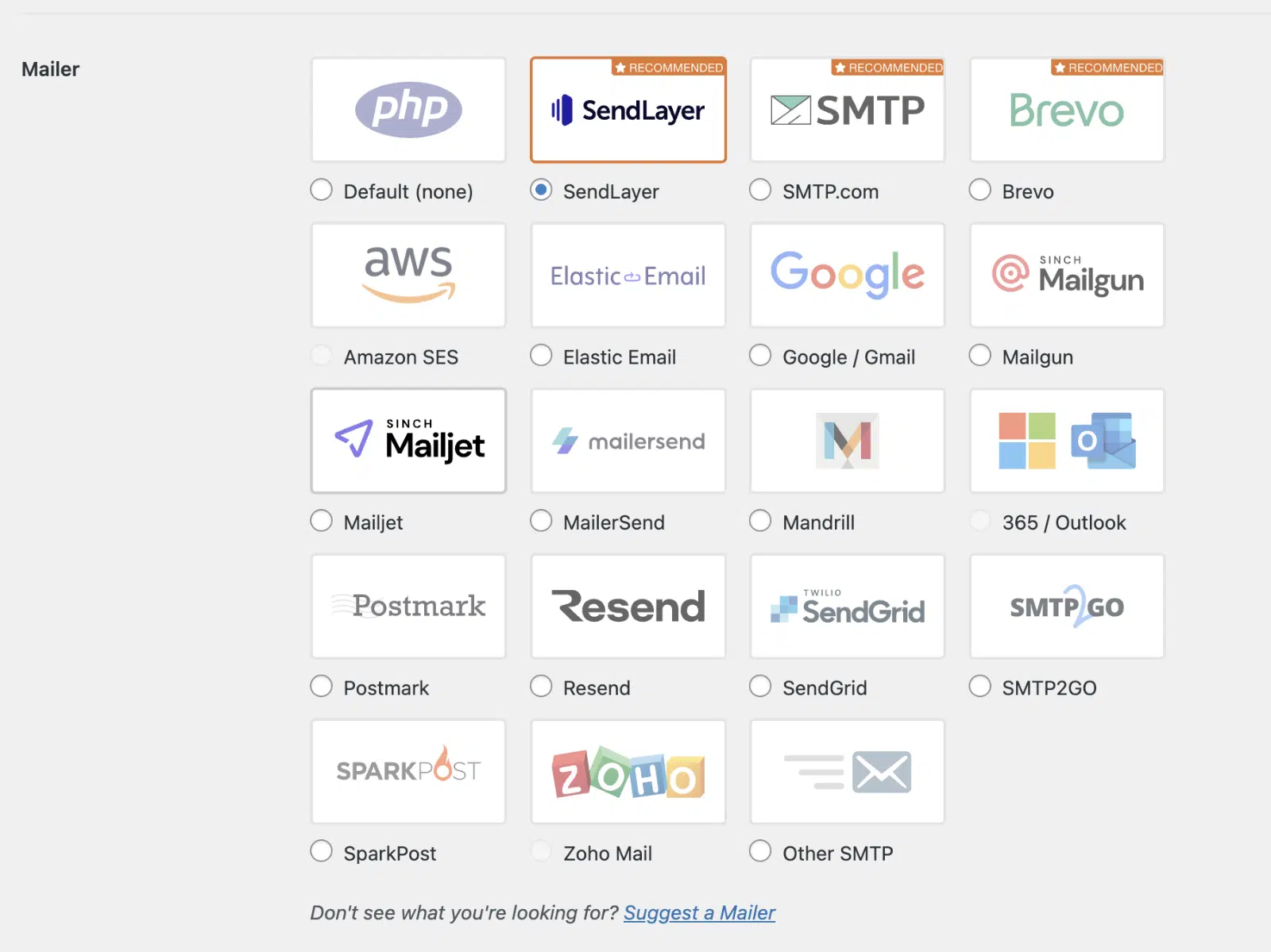
Sobald Sie einen Mailer ausgewählt haben, werden zusätzliche, spezifische Einstellungen für den gewählten Mailer angezeigt. Um zu erfahren, wie Sie die zusätzlichen Einstellungen konfigurieren, lesen Sie die Einrichtungsanleitung für den von Ihnen ausgewählten Mailer.
Nachdem Sie die erforderlichen Einstellungen ausgefüllt haben, klicken Sie auf die Schaltfläche Einstellungen speichern, um alle vorgenommenen Änderungen zu speichern.

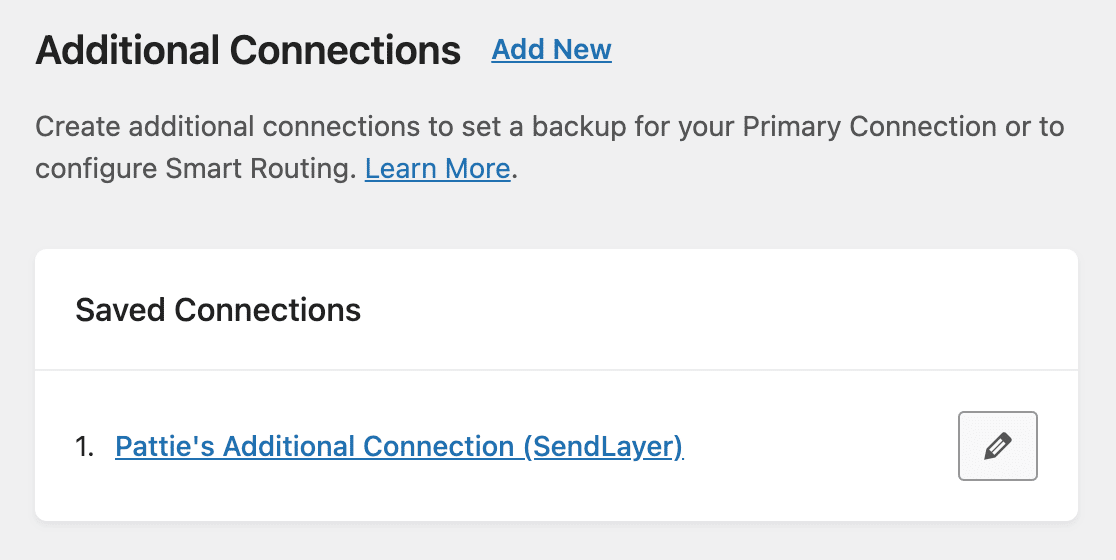
Wenn Sie nun zum Hauptbildschirm Zusätzliche Verbindungen zurückkehren, sehen Sie Ihre zusätzliche(n) Verbindung(en) unter Gespeicherte Verbindungen. Hier können Sie jede von Ihnen hinzugefügte zusätzliche Verbindung anzeigen und verwalten.
Bearbeiten einer zusätzlichen Verbindung
WP Mail SMTP ermöglicht es Ihnen, die Konfigurationseinstellungen für zusätzliche Verbindungen, die Sie zu Ihrer Website hinzugefügt haben, zu ändern. Klicken Sie dazu auf das Stift-Symbol neben dem Verbindungsnamen.
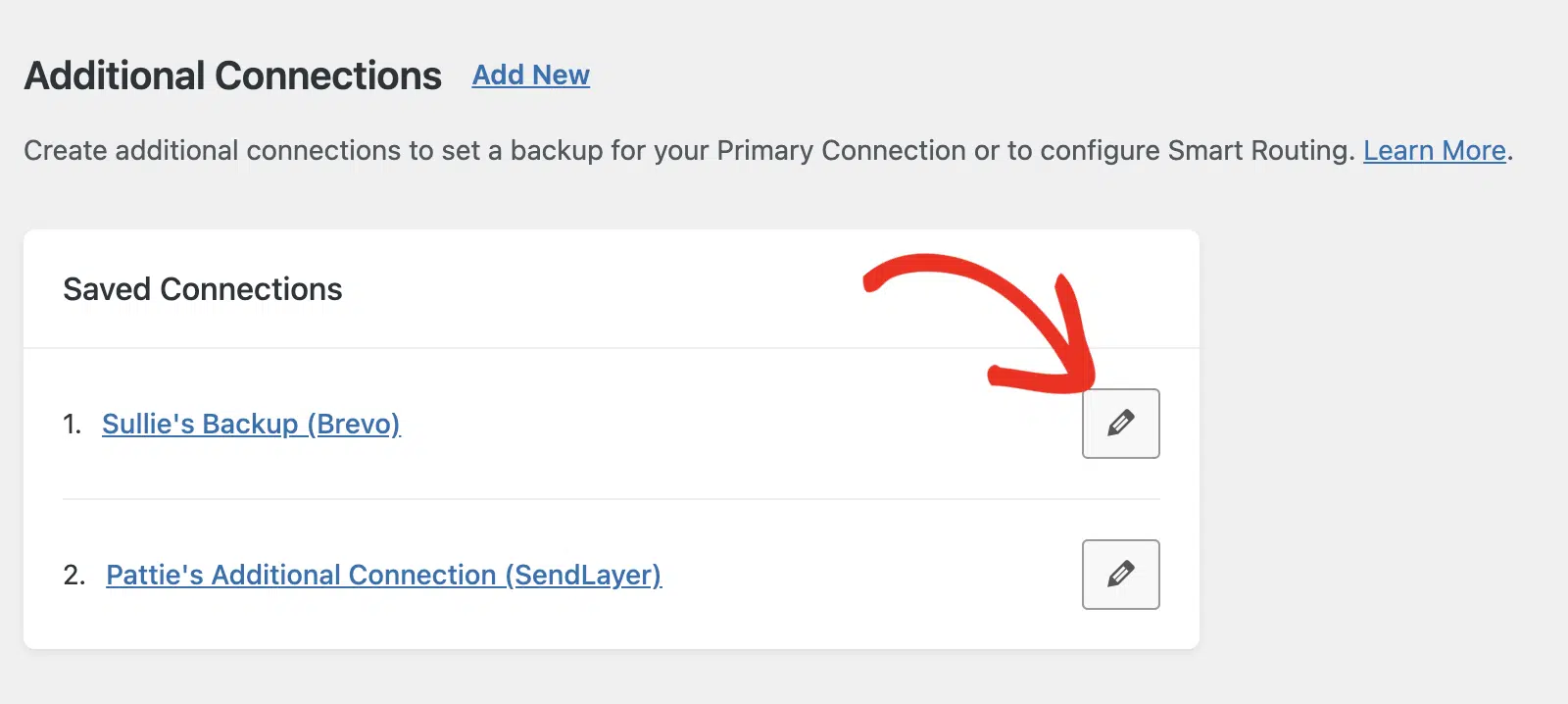
Dies führt Sie zur Seite mit den Mailer-Einstellungen. Hier können Sie alle Einstellungen für den Mailer aktualisieren.
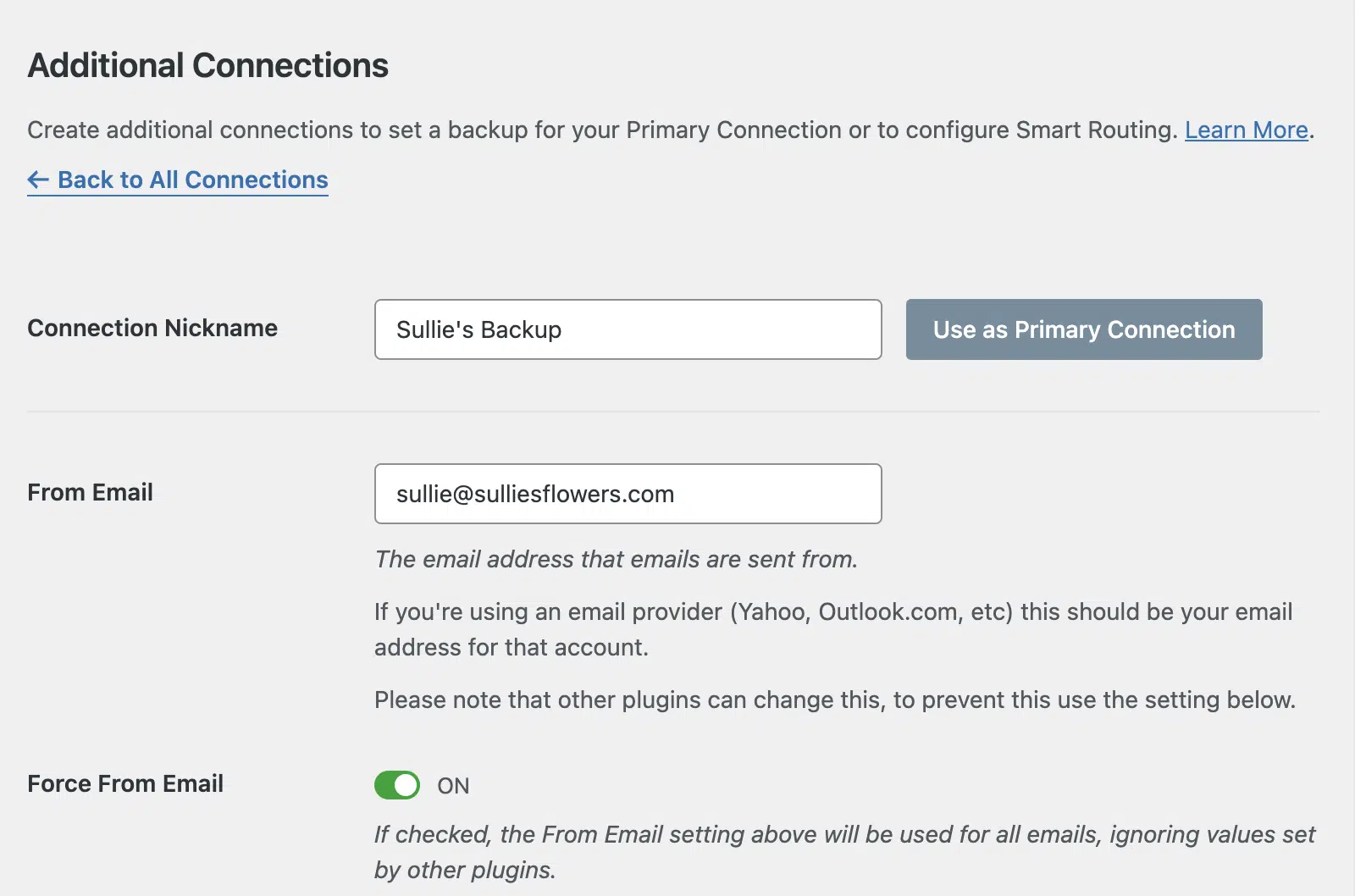
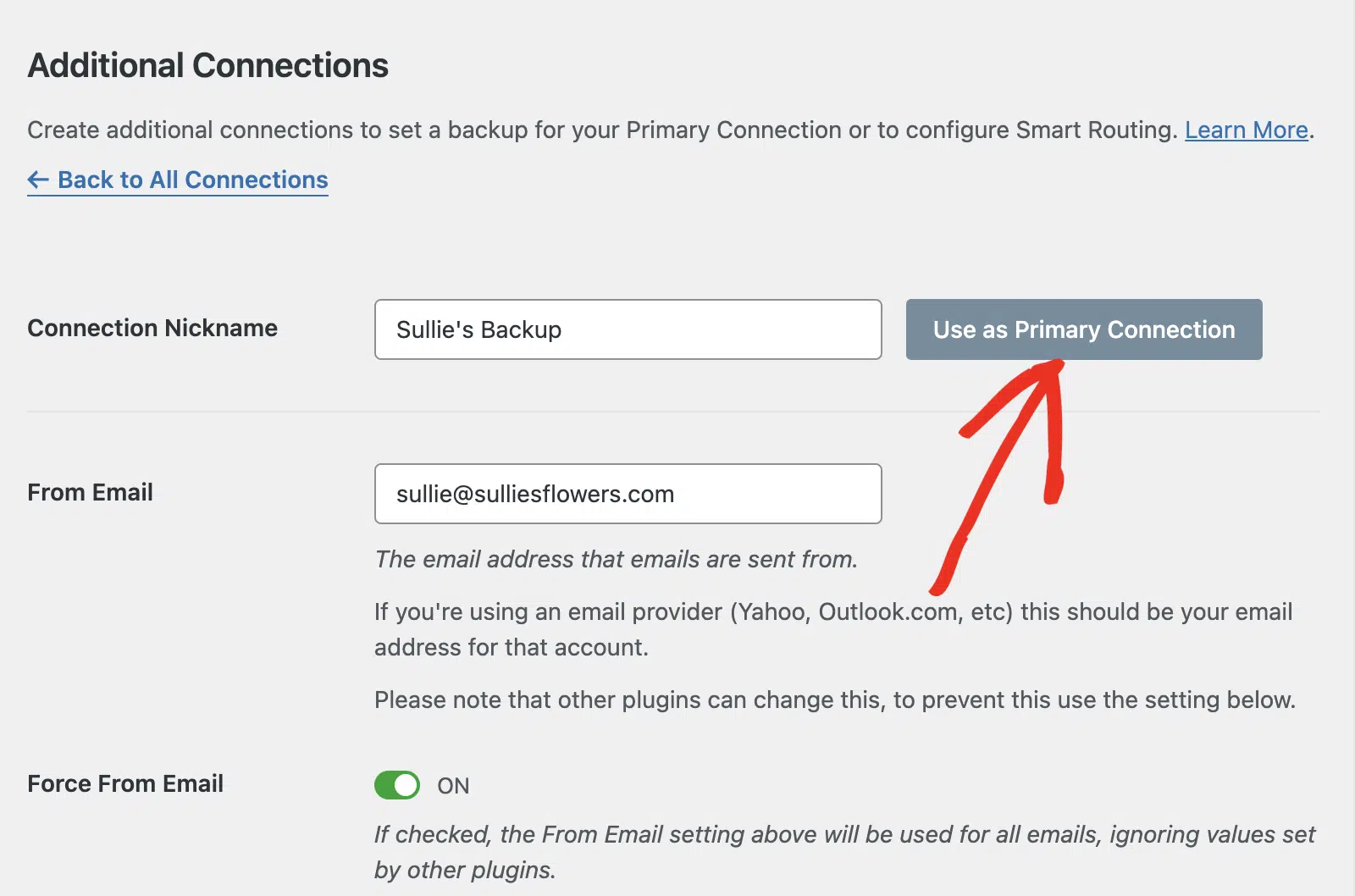
Wenn Sie möchten, können Sie die zusätzliche Verbindung als Ihre primäre Verbindung festlegen. Klicken Sie dazu einfach auf die Schaltfläche Als primäre Verbindung verwenden.
Klicken Sie im erscheinenden Overlay auf JA, um Ihre Änderungen zu speichern.
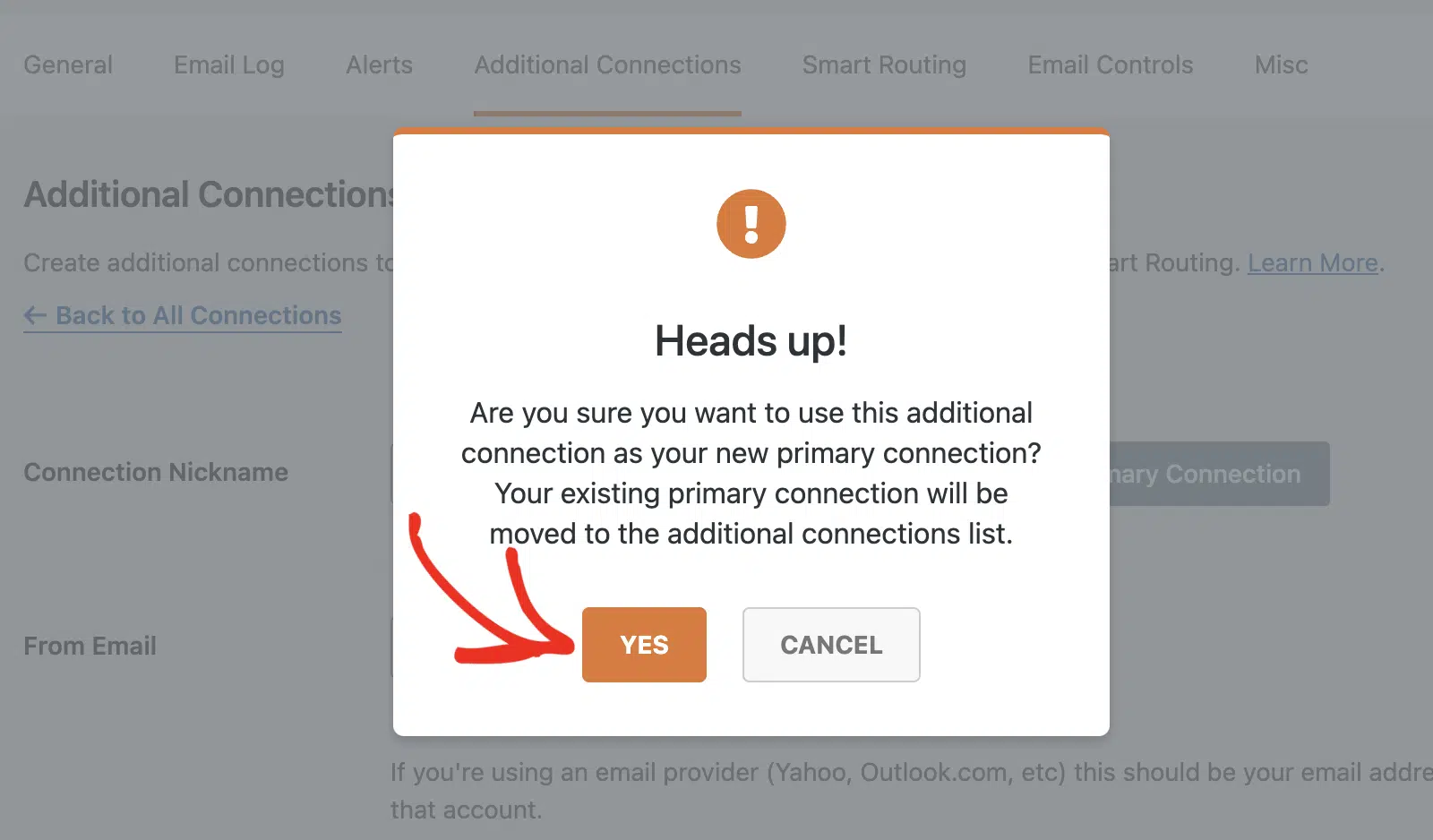
Hinweis: Dadurch wird Ihre vorhandene primäre Verbindung in das Menü für zusätzliche Verbindungen verschoben.
Testen zusätzlicher Verbindungen
Nachdem Sie eine zusätzliche Verbindung konfiguriert haben, empfehlen wir, eine schnelle Test-E-Mail zu senden, um sicherzustellen, dass alles ordnungsgemäß funktioniert.
Um eine Test-E-Mail zu senden, gehen Sie zuerst zu WP Mail SMTP » Tools und klicken Sie auf den Tab E-Mail-Test.
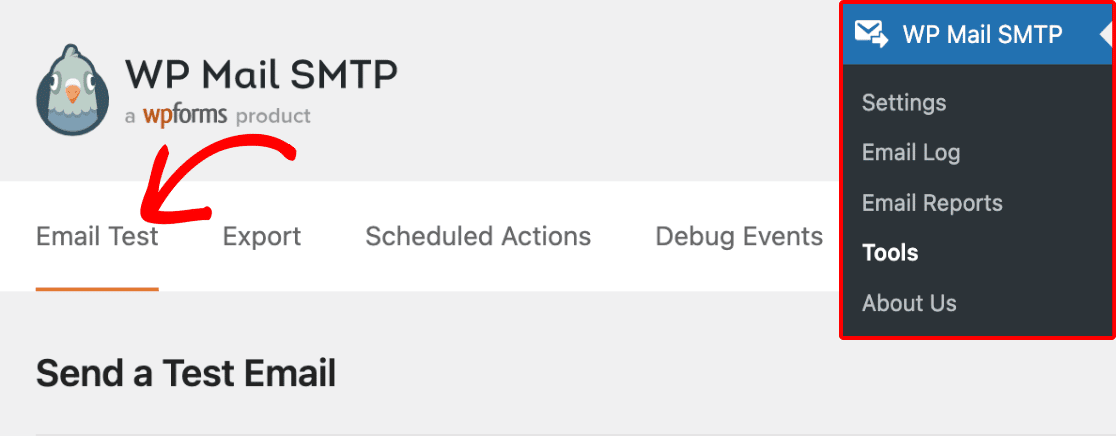
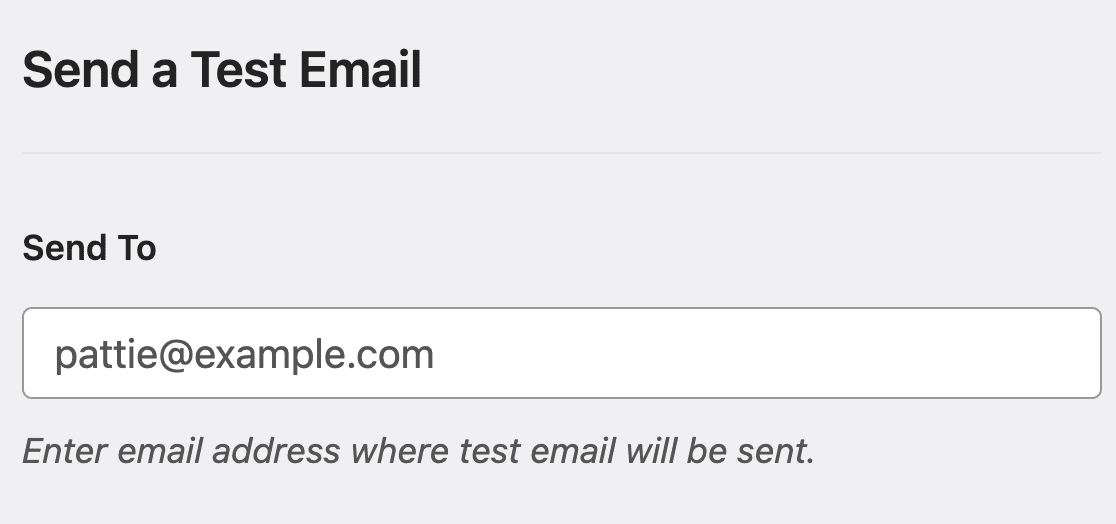
Im Feld Senden an können Sie jede E-Mail-Adresse eingeben, auf deren Posteingang Sie Zugriff haben. Dies ist die E-Mail-Adresse, an die die Test-E-Mail gesendet wird.
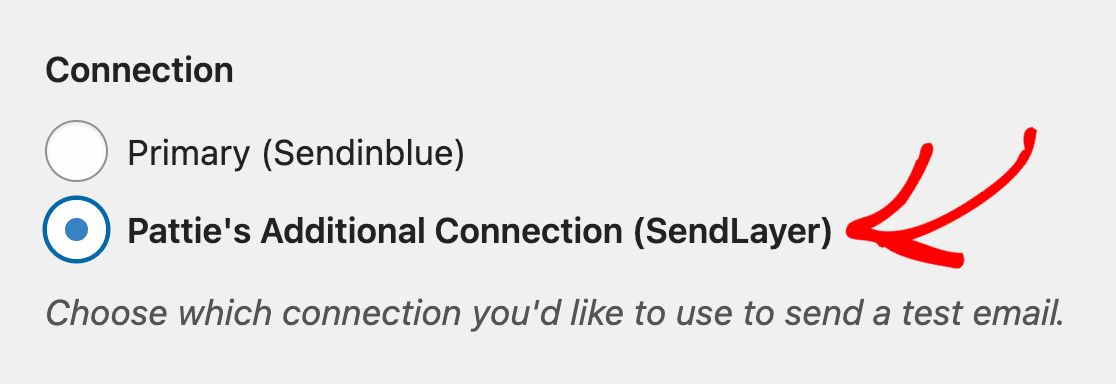
Im Abschnitt Verbindung sehen Sie alle Verbindungen, die Sie auf Ihrer Website konfiguriert haben. Wählen Sie die Verbindung aus, die Sie testen möchten.
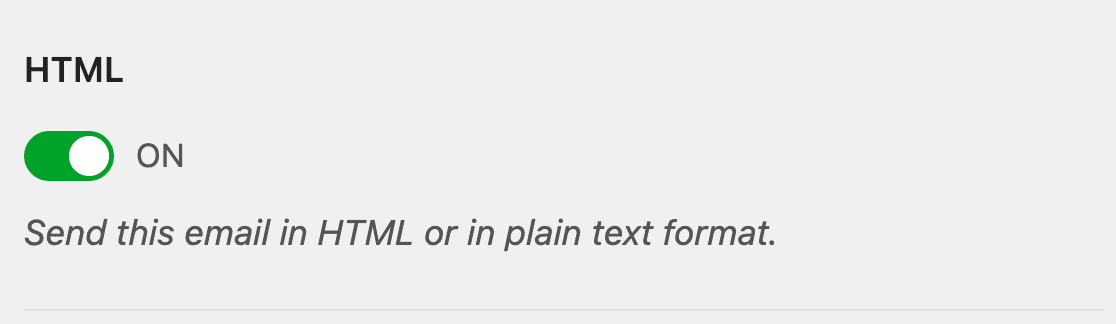
Wählen Sie als Nächstes aus, ob Sie eine reine Text- oder eine HTML-E-Mail senden möchten. Wir empfehlen, die Einstellung HTML auf AN zu lassen, es sei denn, Sie wissen, dass Sie nur reine Text-E-Mails senden werden.
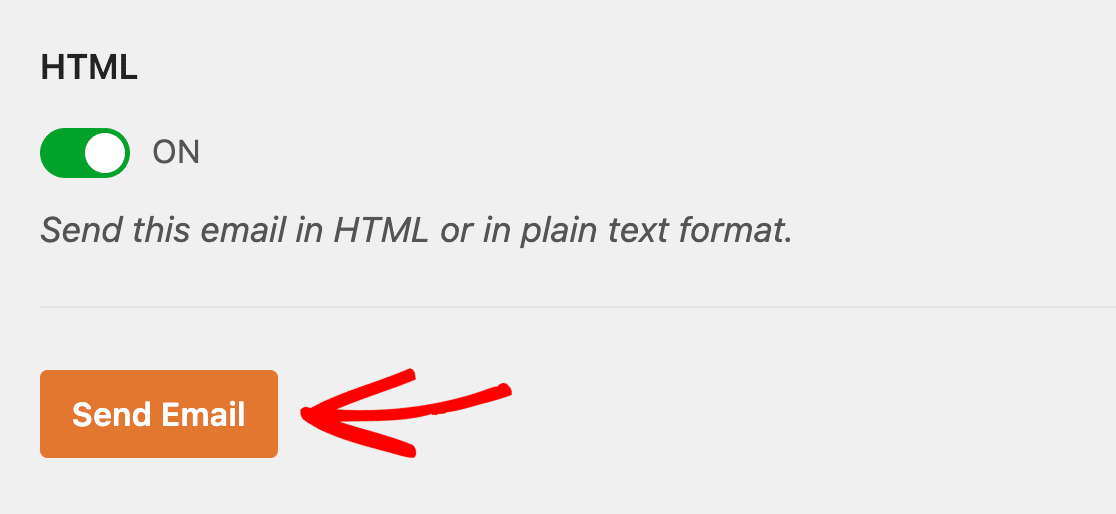
Nachdem Sie die erforderlichen Einstellungen ausgefüllt haben, klicken Sie auf die Schaltfläche E-Mail senden, um Ihre Test-E-Mail zu versenden.
Sobald die Test-E-Mail gesendet wurde, sollten Sie eine Erfolgsmeldung sehen.

Überprüfen Sie als Nächstes den Posteingang der E-Mail-Adresse, die Sie eingegeben haben. Sie sollten bald die E-Mail für diesen Test erhalten.

Das war's! Jetzt wissen Sie, wie Sie eine zusätzliche Verbindung in WP Mail SMTP hinzufügen.
Möchten Sie als Nächstes erfahren, wie Sie Ihre zusätzliche Verbindung nutzen können, um die E-Mail-Zustellbarkeit weiter zu verbessern? Schauen Sie sich unsere Tutorials zur Konfiguration einer Backup-Verbindung und zum Einrichten von Smart Routing an, um alle Details zu erfahren.