


KI-Zusammenfassung
Möchtest du deine WordPress-Website so einrichten, dass E-Mails bedingt über verschiedene Verbindungen gesendet werden? Die Smart Routing-Funktion von WP Mail SMTP ermöglicht es dir, zu konfigurieren, welche Mailer-Verbindung basierend auf den von dir festgelegten Bedingungen verwendet werden soll.
Dieses Tutorial zeigt dir, wie du Smart Routing in WP Mail SMTP einrichtest.
Bevor du beginnst, musst du sicherstellen, dass WP Mail SMTP auf deiner WordPress-Website installiert und aktiviert ist und dass du deine Lizenz verifiziert hast.
Smart Routing aktivieren
Hinweis: Bevor du Smart Routing einrichtest, musst du mindestens eine zusätzliche Verbindung in WP Mail SMTP konfiguriert haben.
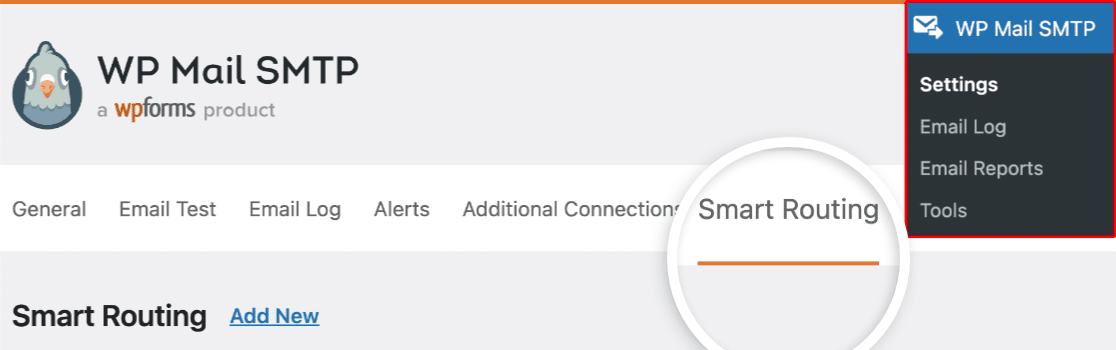
Nachdem du eine zusätzliche Verbindung hinzugefügt hast, gehe zu WP Mail SMTP » Einstellungen. Klicke dann auf den Tab Smart Routing.
Um diese Funktion zu nutzen, musst du die Option Smart Routing aktivieren umschalten.
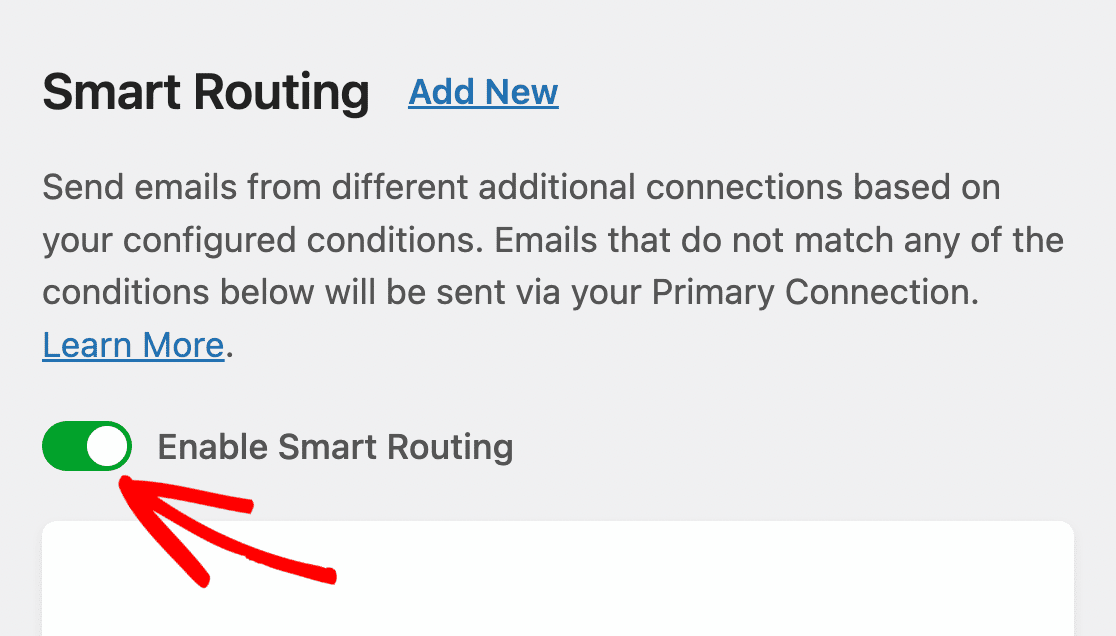
Nachdem du diese Option aktiviert hast, fahre mit der Konfiguration deiner Einstellungen fort.
Smart Routing-Einstellungen konfigurieren
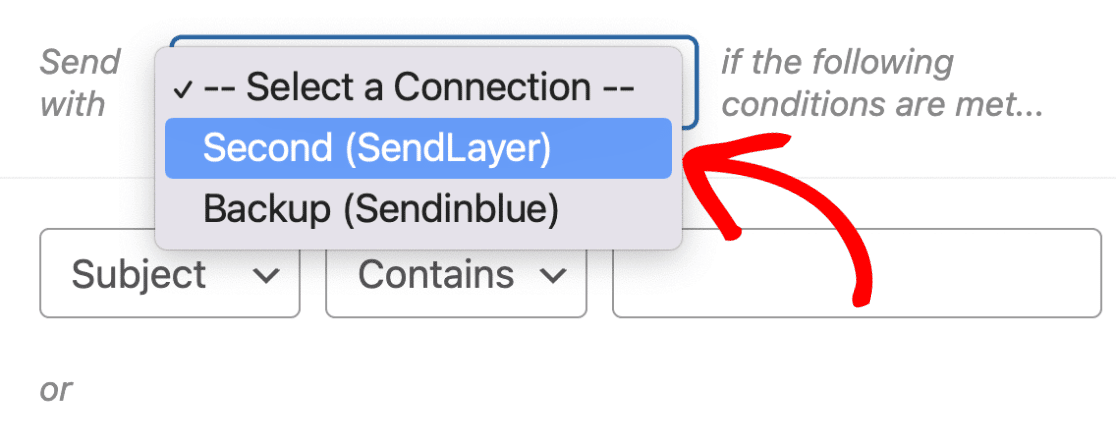
Wähle im Dropdown-Menü Verbindung auswählen eine zusätzliche Verbindung aus, die verwendet werden soll, wenn die von dir festgelegten Bedingungen erfüllt sind.
Unterhalb der Verbindung findest du den Bedingungen-Bereich.
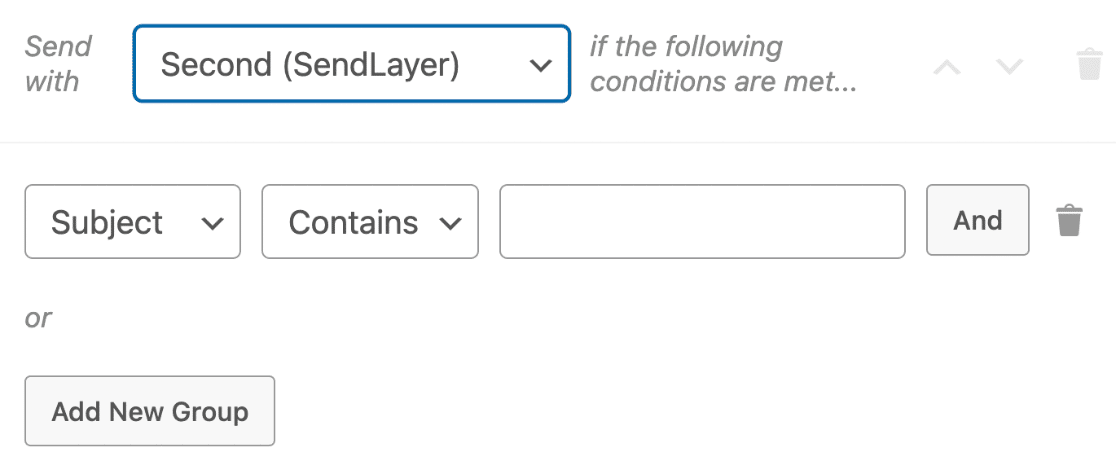
Hier ist eine kurze Übersicht über die verfügbaren Optionen:
- Bedingungstyp: Dieses Feld enthält die Optionen, auf denen die Bedingung basieren soll.
- Operator: Dieses Feld enthält verschiedene Vergleichsoperatoren für die Konfiguration der Bedingung.
- Wert: In diesem Feld musst du den Text oder das Schlüsselwort eingeben, mit dem der Bedingungstyp verglichen werden soll.
Im Dropdown-Menü für den Bedingungstyp findest du Optionen zum Einrichten der Bedingung.
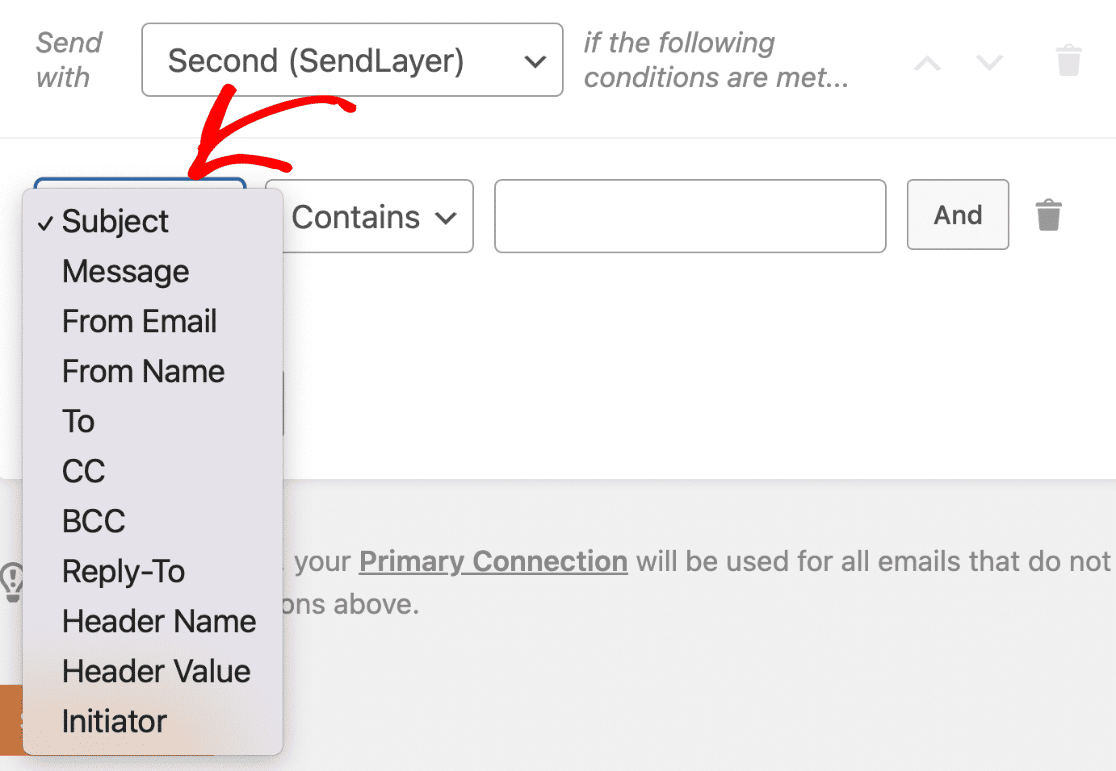
Nachfolgend haben wir die verfügbaren Optionen aufgeführt:
- Betreff
- Nachricht
- Von E-Mail
- Absendername
- An
- CC
- BCC
- Antwort-An
- Header-Name
- Header-Wert
- Initiator
Wähle als Nächstes im Dropdown-Menü für den Vergleichsoperator aus, wie die von dir ausgewählte Option bedingt werden soll.
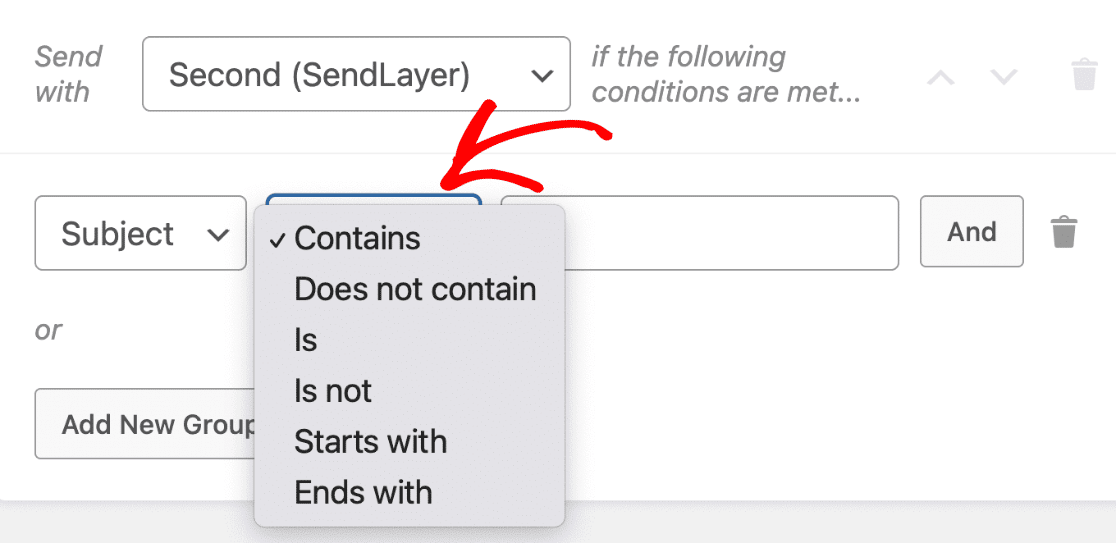
Nachfolgend haben wir die verfügbaren Optionen aufgeführt:
- Enthält
- Enthält nicht
- Ist
- Ist nicht
- Beginnt mit
- Endet mit
Geben Sie im Feld „Wert“ den Text ein, den Sie als Bedingung für den Versand von E-Mails mit dieser Verbindung verwenden möchten.
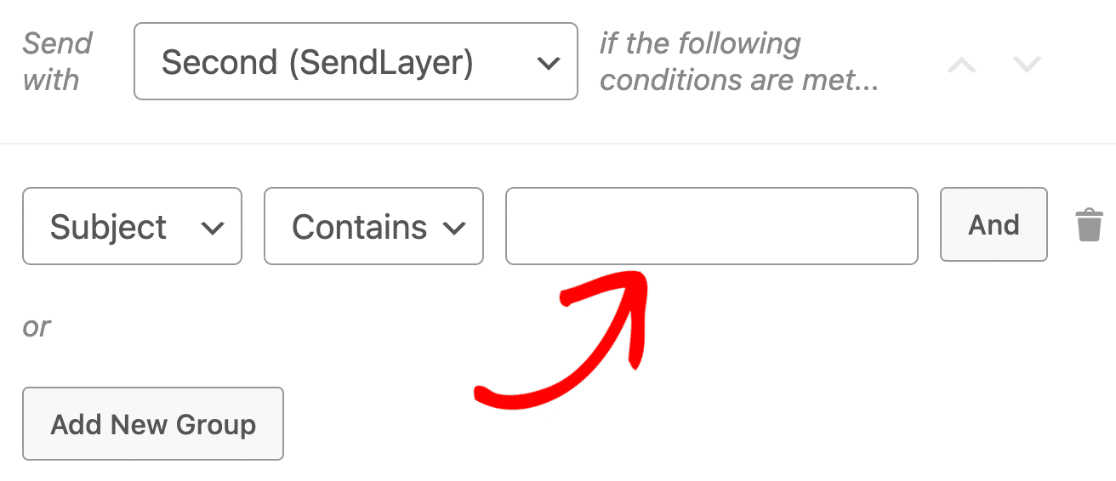
Hinweis: Wenn Sie den Bedingungstyp Initiator wählen, haben Sie nur Zugriff auf die Vergleichsoperatoren Ist und Ist nicht. Außerdem enthält das Feld „Wert“ ein Dropdown-Menü mit einer Liste von Diensten, die E-Mails von Ihrer Website senden können.
Als Beispiel verwenden wir den SendLayer Mailer, wenn der Betreff den Begriff „Anfrage“ enthält.
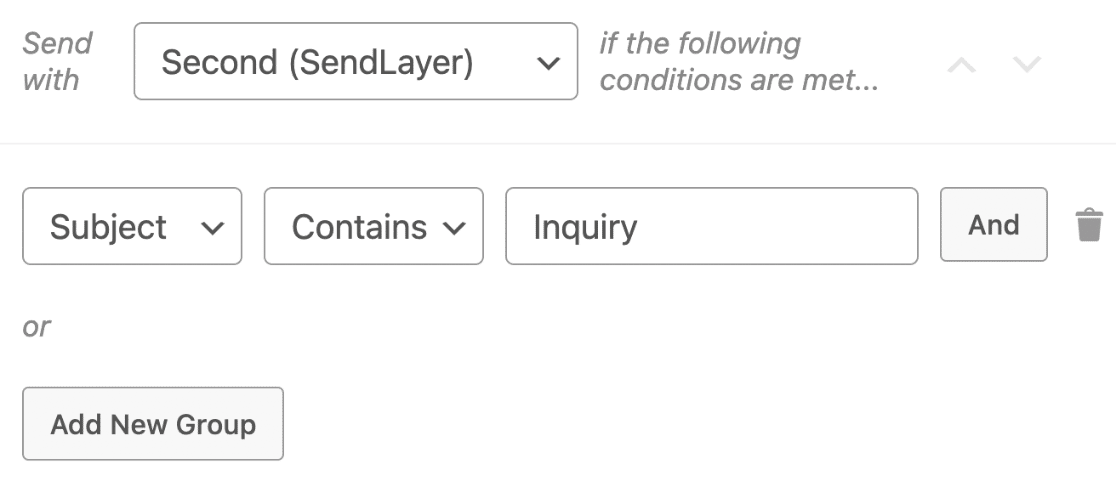
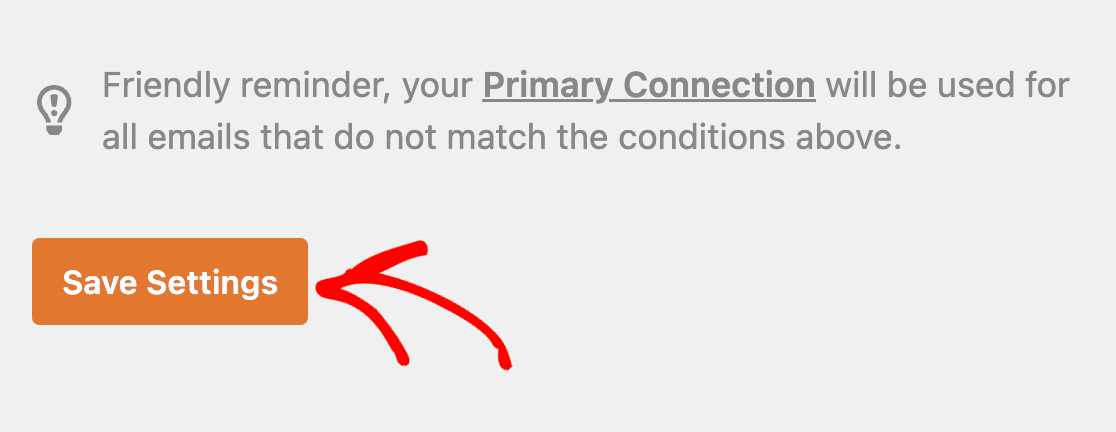
Klicken Sie nach dem Hinzufügen der Bedingung auf Einstellungen speichern, um Ihre Änderungen zu aktualisieren.
Mehrere Bedingungen hinzufügen
Mit den UND / ODER-Regeln können Sie beim Konfigurieren von Smart Routing mehrere Bedingungen hinzufügen.
UND
Um diese Option zu verwenden, klicken Sie auf die Schaltfläche Und.
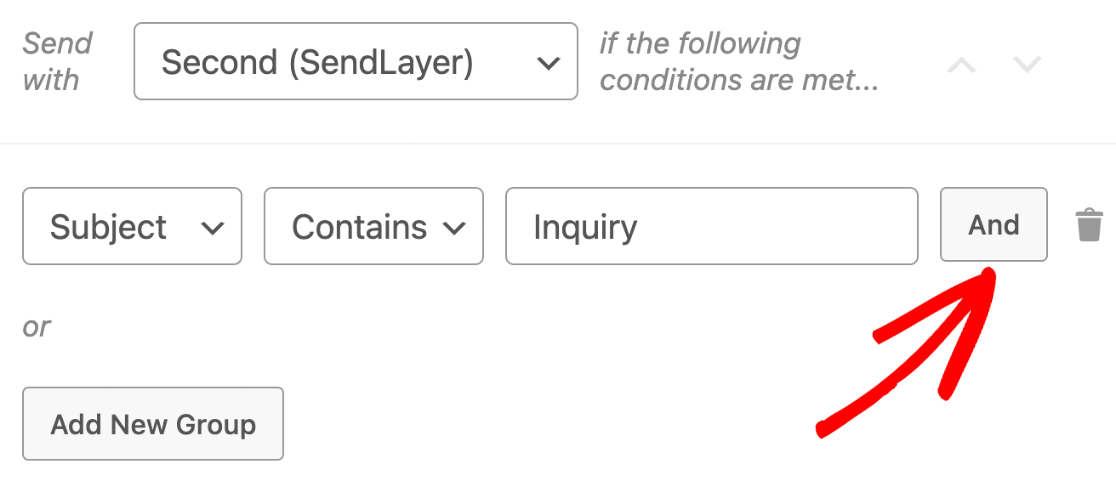
Eine neue Bedingung wird unter der ursprünglichen Regel hinzugefügt.
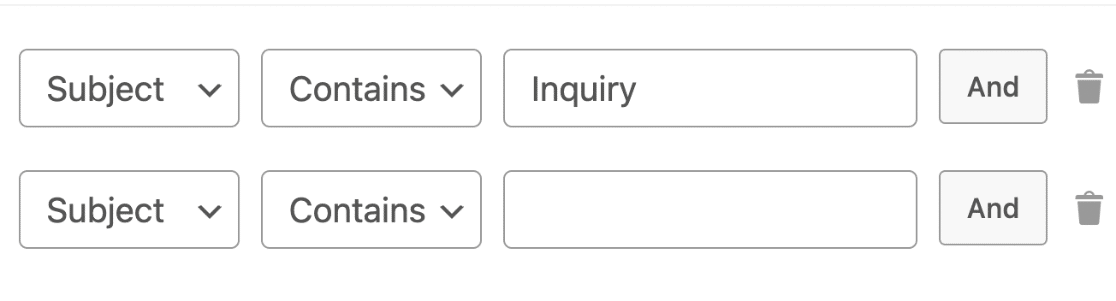
Konfigurieren Sie die Bedingungen mit den gewünschten Optionen.
Wenn die UND-Regel eingerichtet ist, ist die Smart Routing-Bedingung nur dann wahr, wenn alle einzelnen Bedingungen erfüllt sind.
ODER
Um diese Option zu verwenden, klicken Sie im Abschnitt oder auf Neue Gruppe hinzufügen. Eine neue Bedingung wird zum Smart Routing-Block hinzugefügt.
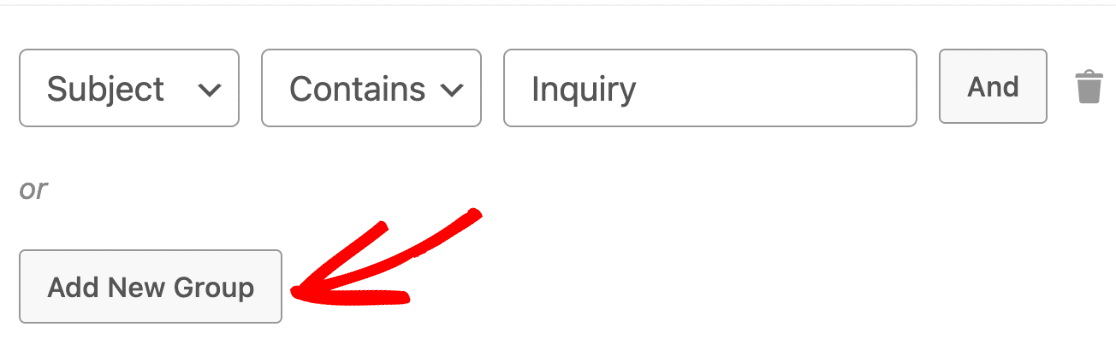
Geben Sie als Nächstes die Details der zu prüfenden Bedingung ein.
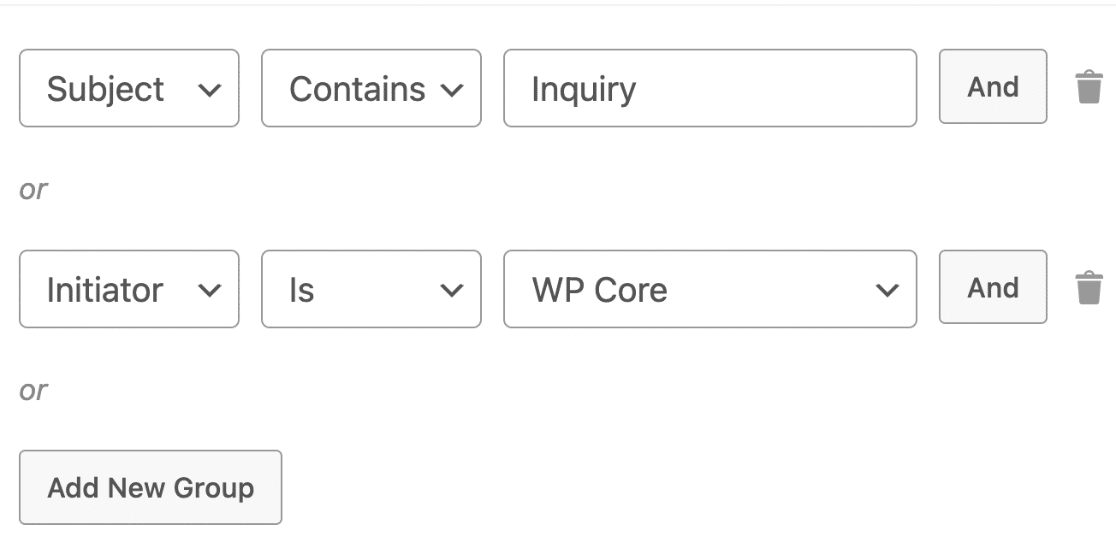
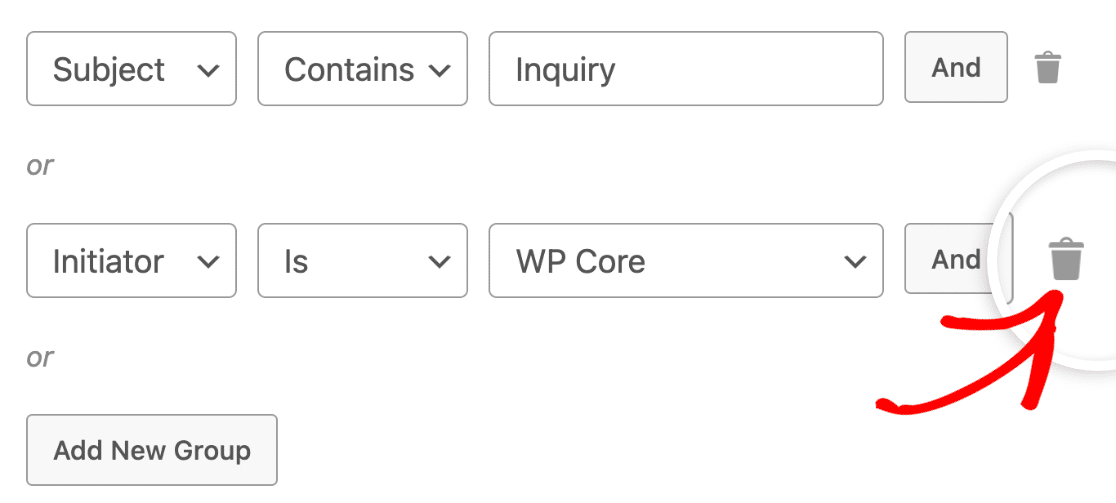
In unserem Beispiel haben wir die Bedingung so eingestellt, dass der SendLayer Mailer verwendet wird, wenn der Betreff den Begriff „Anfrage“ enthält oder der Initiator der E-Mail WP Core ist.
Nachdem eine ODER-Regel hinzugefügt wurde, ist die Smart Routing-Bedingung wahr, wenn eine der einzelnen Bedingungen erfüllt ist.
Wenn Sie mit den Bedingungen zufrieden sind, klicken Sie auf die Schaltfläche Einstellungen speichern.
Wenn nun E-Mails von Ihrer WordPress-Website gesendet werden, verwendet WP Mail SMTP die von Ihnen ausgewählte Verbindung, wenn die Bedingungen erfüllt sind.
Hinweis: Wenn keine der Bedingungen erfüllt ist, sendet Ihre WordPress-Website E-Mails über die primäre Verbindung.
Einen neuen Smart Routing-Block hinzufügen
Sie können mehrere Smart Routing-Bedingungen für jede zusätzliche Verbindung festlegen, die Sie auf Ihrer Website konfigurieren. Dies kann nützlich sein, wenn Sie für jedes Plugin, das E-Mails von Ihrer Website senden kann, unterschiedliche Verbindungen verwenden möchten.
Um eine neue Bedingung zu erstellen, klicken Sie auf Neu hinzufügen.
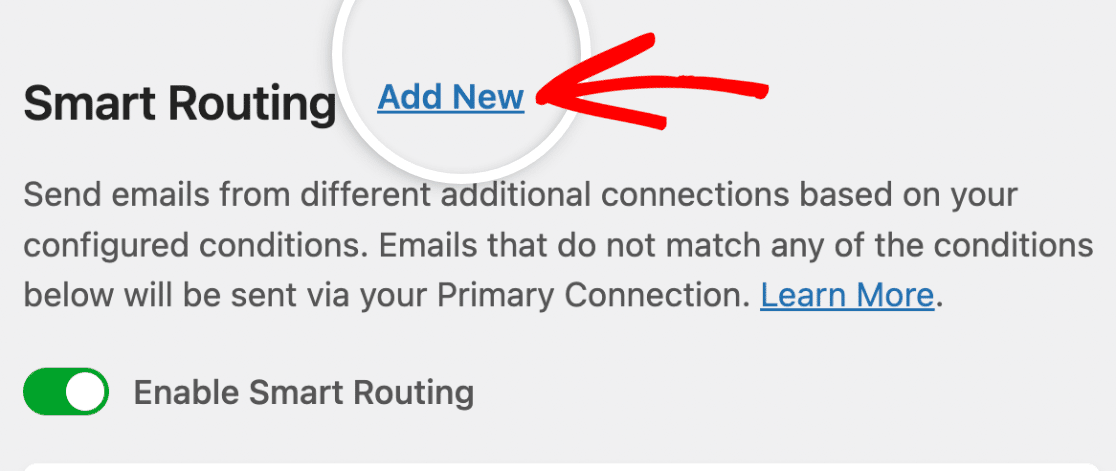
Dadurch wird ein neuer Smart Routing-Block unter dem Standardblock hinzugefügt.
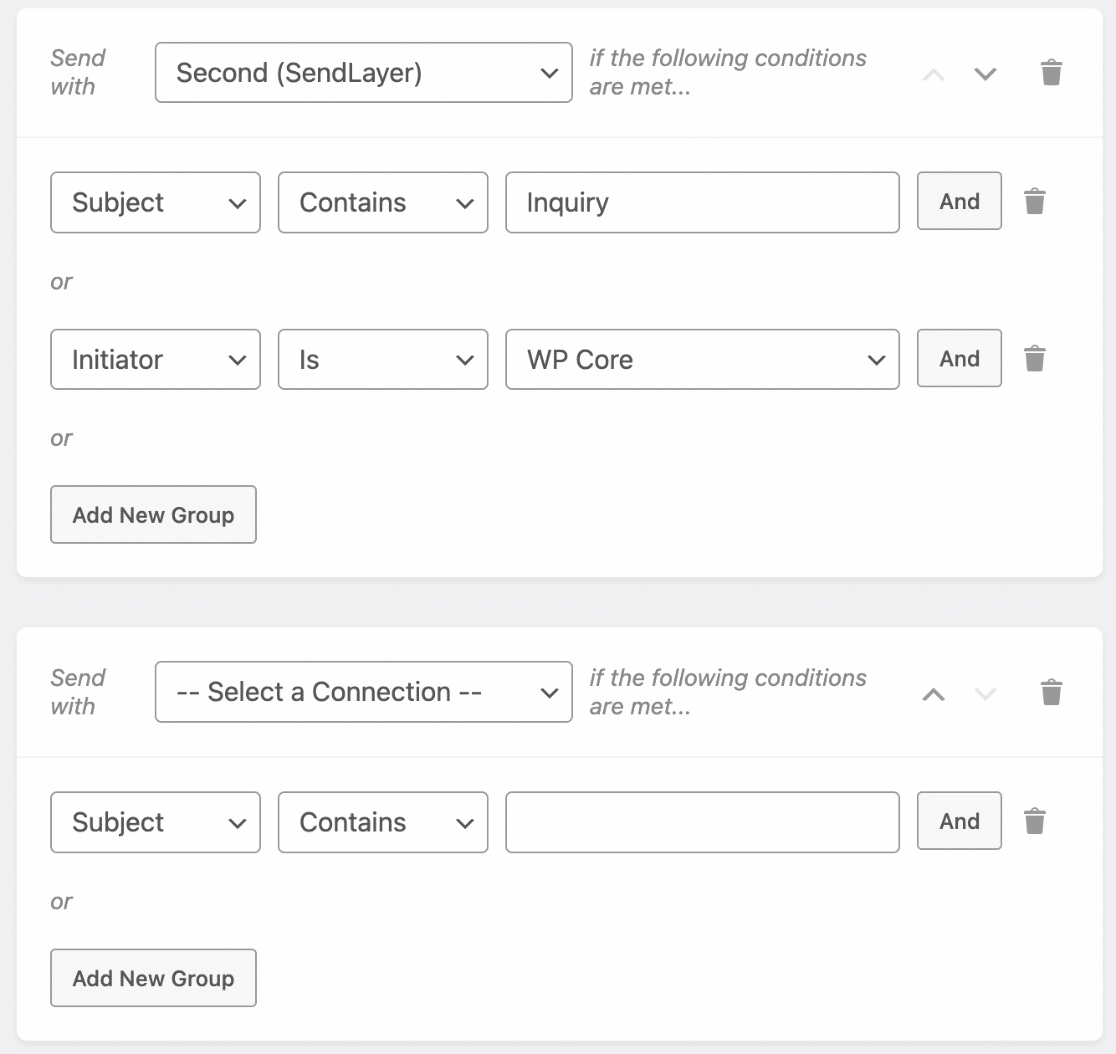
Der Prozess der Konfiguration der zusätzlichen Bedingung ist derselbe, wie wir ihn oben gesehen haben. Stellen Sie sicher, dass Sie Ihre Einstellungen speichern, nachdem Sie einen zusätzlichen Smart Routing-Block konfiguriert haben.
Eine Smart Routing-Bedingung löschen
Wenn Sie möchten, können Sie eine der eingerichteten Smart Routing-Bedingungen löschen. Um einen Smart Routing-Block zu löschen, klicken Sie auf das Papierkorb-Symbol.
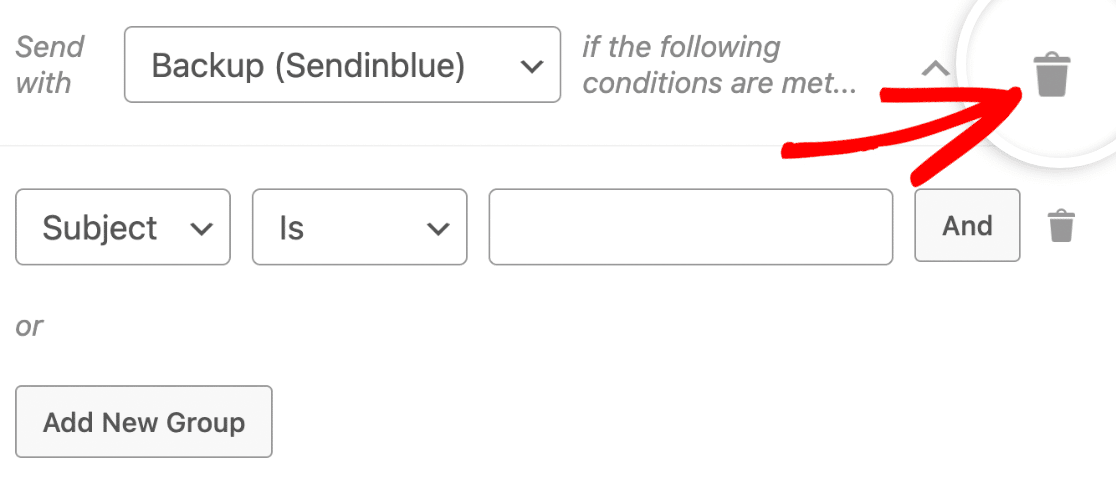
Wenn Sie mehrere Bedingungen mit den UND / ODER-Regeln eingerichtet haben, können Sie jede davon löschen, indem Sie auf das Papierkorb-Symbol neben jeder Bedingung klicken.
Das ist alles! Sie wissen jetzt, wie Sie Smart Routing einrichten, um E-Mails bedingt über verschiedene Verbindungen zu senden.
Möchten Sie als Nächstes die Kontrolle darüber haben, welche E-Mails der WordPress-Kern versendet? Lesen Sie unbedingt unseren Leitfaden zur Verwendung von E-Mail-Steuerelementen, um mehr zu erfahren.