


KI-Zusammenfassung
Sind Sie bereit, von der kostenlosen Version von WP Mail SMTP auf eine kostenpflichtige Lizenz zu upgraden? Das Upgrade auf das WP Mail SMTP Pro Plugin gibt Ihnen Zugriff auf noch mehr Funktionen und E-Mail-Optionen sowie auf privaten Support.
Dieses Tutorial behandelt, wie Sie von unserer kostenlosen Version auf WP Mail SMTP Pro upgraden.
1. Kauf einer WP Mail SMTP-Lizenz
Um zu beginnen, müssen Sie unsere Upgrade-Seite besuchen. Diese Seite zeigt Ihnen alle Funktionen, die mit kostenpflichtigen Lizenzen verfügbar sind. Klicken Sie daher auf alle Optionen, an denen Sie interessiert sind, um weitere Details anzuzeigen.
Wenn Sie bereit sind, klicken Sie auf die Schaltfläche Jetzt upgraden.
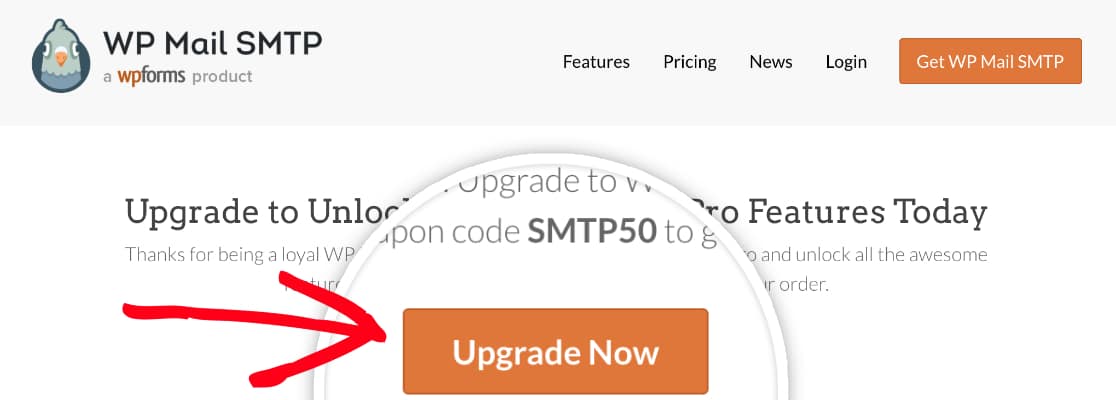
Dies öffnet die Seite WP Mail SMTP Preise. Diese Seite zeigt alle Funktionen, die mit jeder Lizenzstufe verfügbar sind, damit Sie feststellen können, welche Lizenz am besten geeignet ist.
Wenn Sie festgestellt haben, welche Lizenz die gewünschten Funktionen bietet, können Sie auf die Schaltfläche Los geht's klicken, um den Checkout-Prozess zu starten.
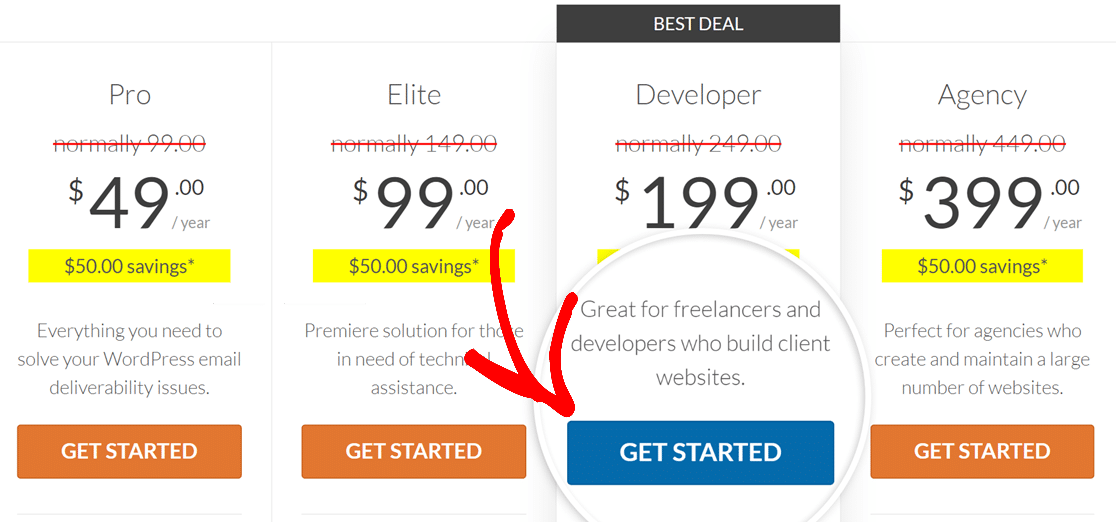
Derzeit wird für das erste Jahr aller neuen Lizenzen automatisch ein Rabatt von 50 $ gewährt. Innerhalb des Checkouts sollte der Rabattcode bereits für Sie hinterlegt sein.
Der letzte Schritt ist die Eingabe Ihrer Zahlungsdaten und die Erstellung eines WP Mail SMTP-Kontos. Ihr Konto bietet Zugriff auf den Download des kostenpflichtigen Plugins, den Sie später in diesem Tutorial benötigen werden.
Wenn alle Felder ausgefüllt sind, klicken Sie auf die Schaltfläche Checkout abschließen, um die Bestellung abzuschließen.
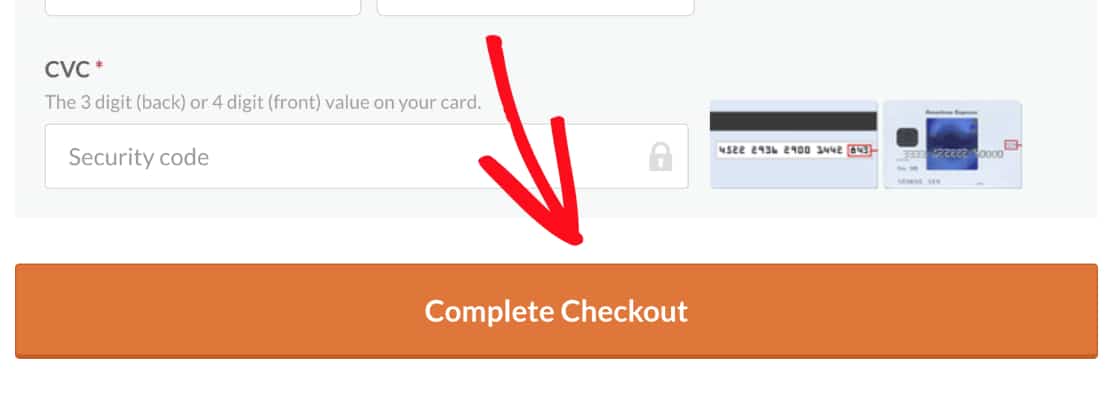
Sie erhalten sofort eine E-Mail-Bestätigung Ihres Kaufs, die an die E-Mail-Adresse gesendet wird, mit der Sie Ihr WP Mail SMTP-Konto erstellen.
2. Installation von WP Mail SMTP Pro
Nachdem Sie eine Lizenz erworben haben, können Sie den Upgrade-Prozess abschließen, indem Sie die kostenpflichtige Version des WP Mail SMTP-Plugins installieren.
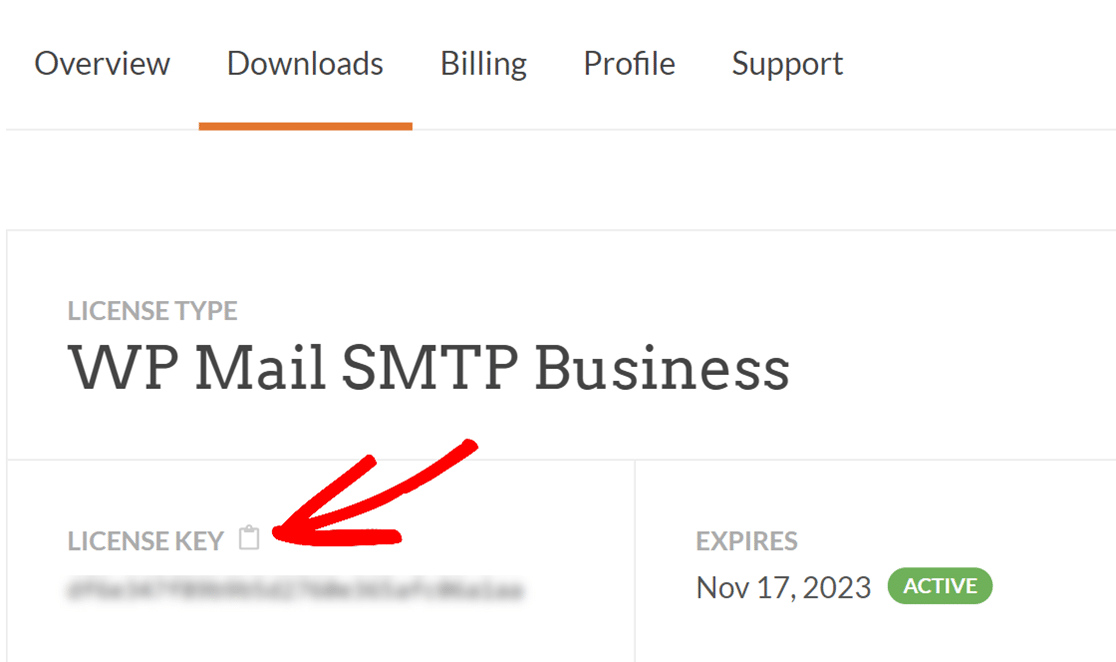
Klicken Sie dazu im Bereich Ihres Kontos auf die Registerkarte Downloads. Hier sollten Sie Ihre Lizenzdetails sehen, einschließlich Ihres Lizenzschlüssels. Kopieren Sie Ihren Schlüssel und kehren Sie zu Ihrer WordPress-Website zurück.
Navigieren Sie im Admin-Bereich Ihrer Website zu WP Mail SMTP » Einstellungen, um Ihre WP Mail SMTP-Einstellungen zu öffnen. Fügen Sie dann im Feld Lizenzschlüssel den gerade kopierten Lizenzschlüssel ein.
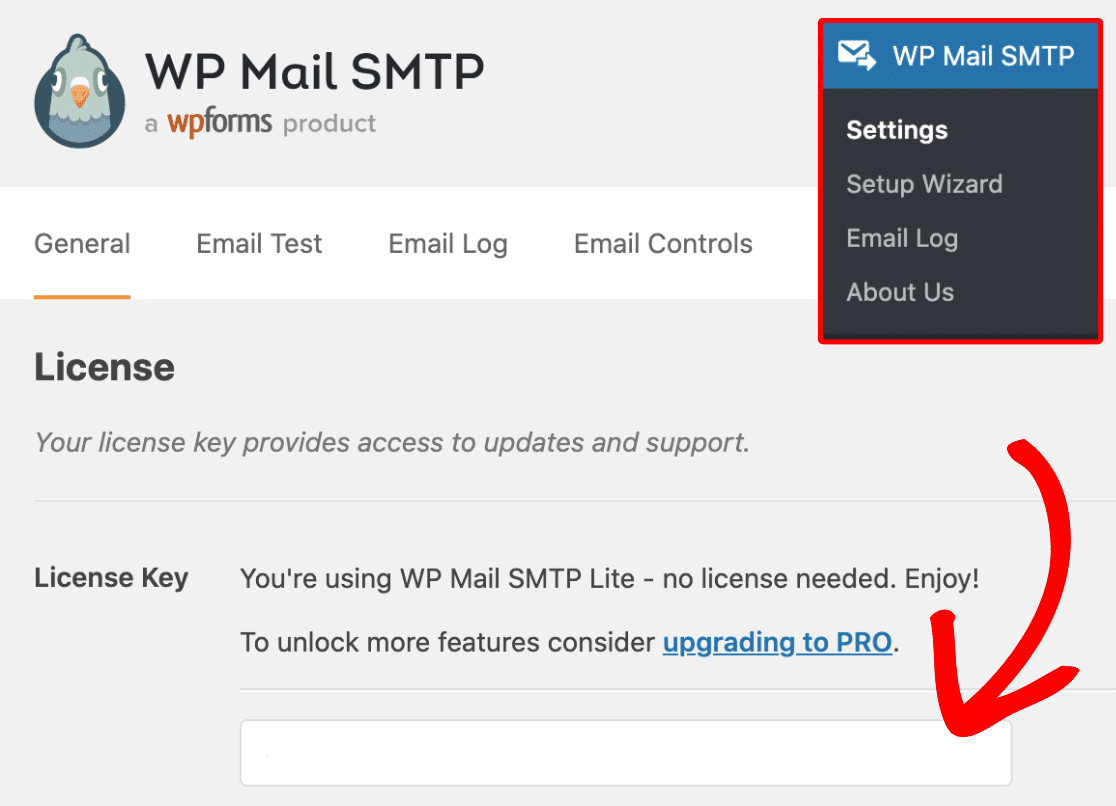
Klicken Sie dann auf die Schaltfläche Verbinden.
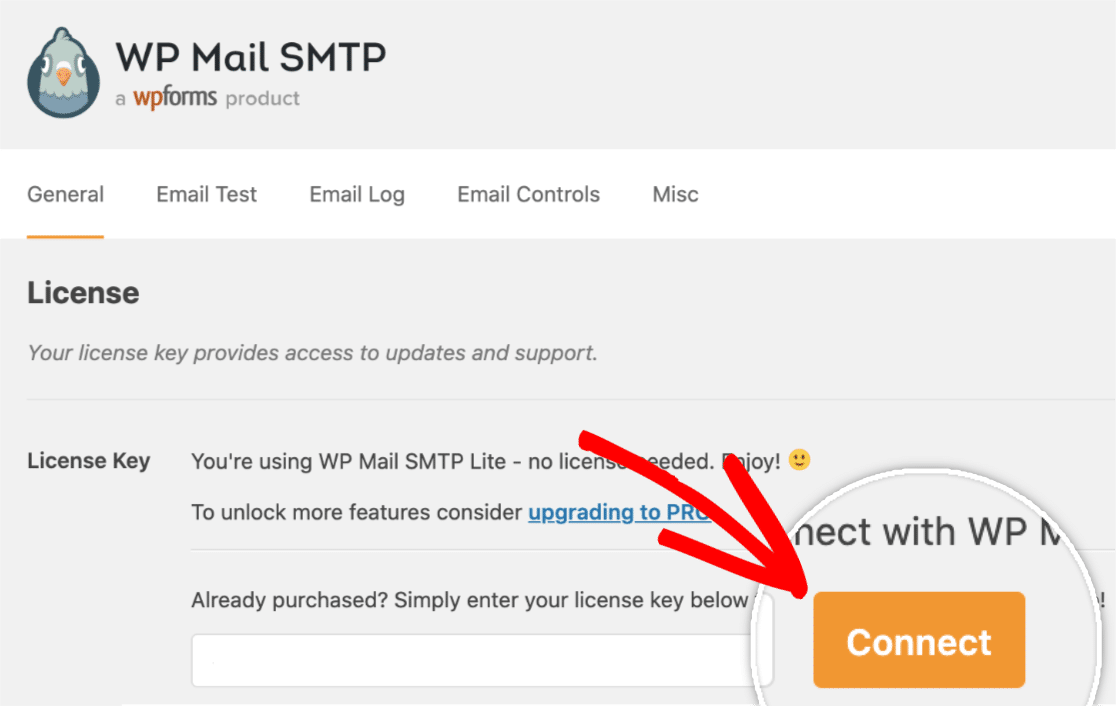
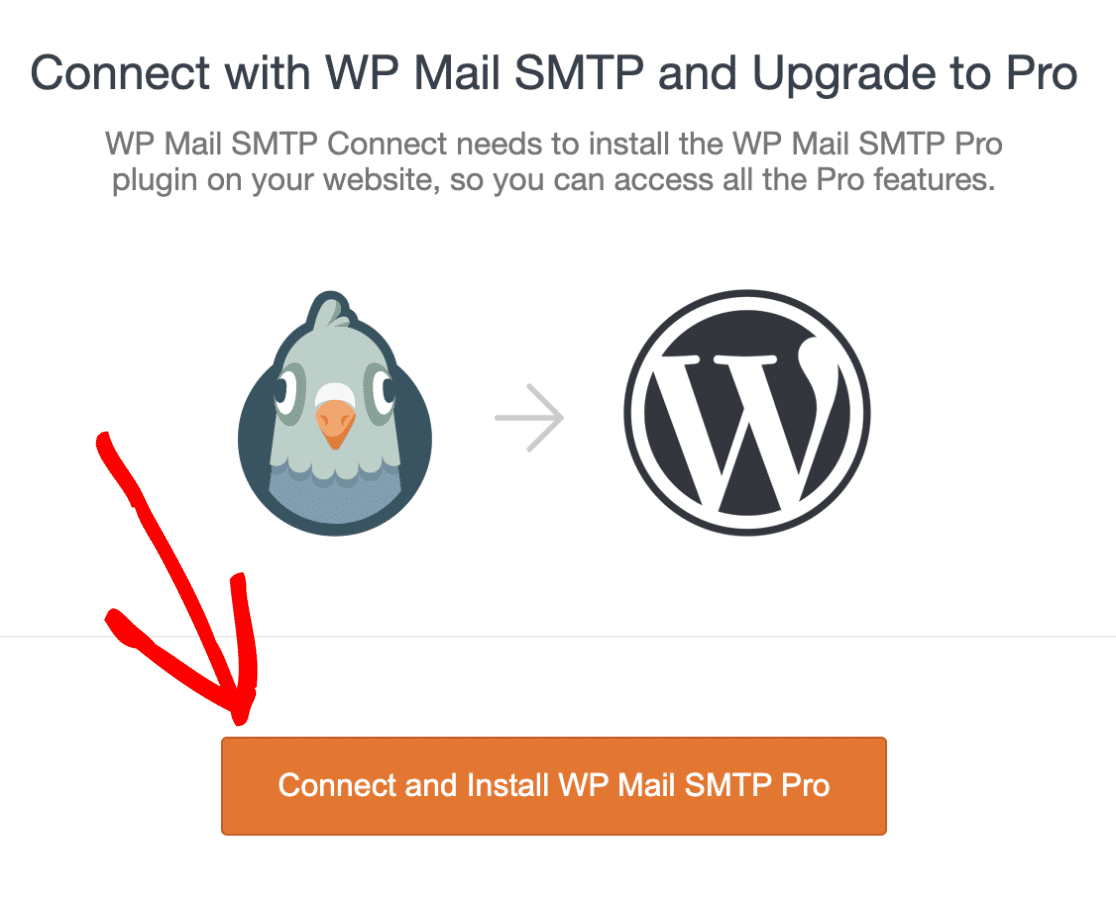
Dies führt Sie zum WP Mail SMTP-Einrichtungsassistenten, der die kostenpflichtige Version des Plugins automatisch auf Ihrer Website installiert und aktiviert, ohne dass weitere Schritte von Ihnen erforderlich sind! Um den Installationsprozess zu starten, klicken Sie auf die Schaltfläche WP Mail SMTP Pro verbinden und installieren.
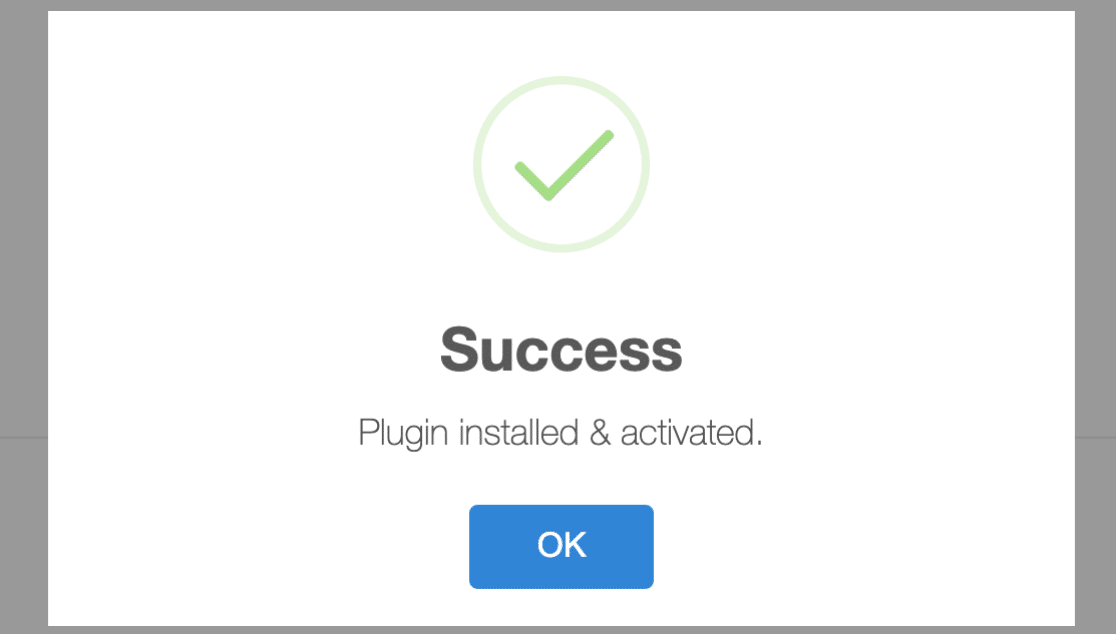
Sobald der Installationsprozess erfolgreich abgeschlossen ist, sehen Sie eine Erfolgsmeldung auf dem Bildschirm.
3. Deinstallieren und Löschen von WP Mail SMTP Lite
Wenn Sie erfolgreich auf WP Mail SMTP Pro upgraden, wird die Lite-Version des Plugins automatisch deaktiviert, da sie nicht mehr benötigt wird.
Bevor Sie die Lite-Version des Plugins vollständig löschen, ist es jedoch wichtig sicherzustellen, dass Ihre Daten, wie z. B. Ihre Einstellungen und gespeicherten Schlüssel, auf Ihrer Website verfügbar bleiben. Dies verhindert, dass Sie Ihre Einstellungen neu konfigurieren müssen, wenn Sie auf Pro upgraden.
Dazu müssen Sie auf die sonstigen Einstellungen in WP Mail SMTP zugreifen, indem Sie zu WP Mail SMTP » Einstellungen gehen. Klicken Sie dann oben auf der Seite auf die Registerkarte Sonstiges .
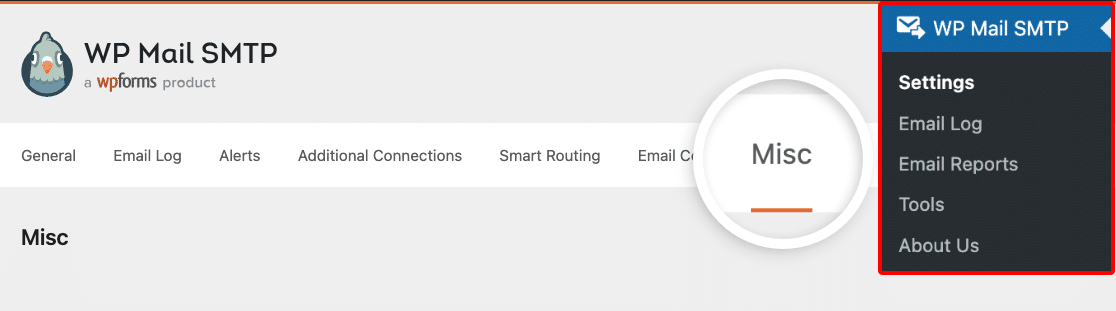
Stellen Sie als Nächstes sicher, dass das Kontrollkästchen neben WP Mail SMTP deinstallieren nicht aktiviert ist.

Danach können Sie die Lite-Version von WP Mail SMTP löschen, ohne sich Gedanken über den Verlust von Daten oder zuvor konfigurierten Einstellungen machen zu müssen.
4. Häufig gestellte Fragen
Nachfolgend beantworten wir einige der häufigsten Fragen zum Upgrade von unserer Lite- auf die Pro-Version.
Wenn ich versuche, den Einrichtungsassistenten zu verwenden, erhalte ich eine Meldung, die besagt: „Beim Installieren des Plugins ist ein Problem aufgetreten. Bitte installieren Sie WP Mail SMTP Pro manuell.“ Was bedeutet das?
Einige Hosting-Anbieter unterstützen keine Ein-Klick-Installationen von Plugins. Wenn diese Fehlermeldung angezeigt wird, müssen Sie das WP Mail SMTP-Plugin manuell auf Ihrer Website installieren.
Weitere Details zur manuellen Installation eines Plugins finden Sie in unserem Leitfaden zur Installation und Aktivierung von WP Mail SMTP.
Das war's! Sie haben jetzt die kostenpflichtige Version von WP Mail SMTP installiert und haben Zugriff auf E-Mail-Protokollierung, Steuerung von WordPress-E-Mails und zusätzliche E-Mail-Optionen.
Möchten Sie als Nächstes die E-Mail-Protokollierung in WP Mail SMTP aktivieren? Lesen Sie unbedingt unser Tutorial zur Einrichtung der E-Mail-Protokollierung für weitere Details.