


KI-Zusammenfassung
Möchten Sie sich entspannen, während unser Team Ihre SMTP-Einrichtung für Sie übernimmt? Mit der White Glove-Einrichtung für WP Mail SMTP müssen Sie sich keine Sorgen machen, einer detaillierten Anleitung zu folgen. Stattdessen erledigt unser erfahrenes Team die gesamte Arbeit für Sie.
Diese Anleitung beschreibt, wie die White Glove-Einrichtung funktioniert, damit Sie genau wissen, was Sie erwartet.
Kauf der White Glove-Einrichtung
Hinweis: Die Elite-Lizenz in WP Mail SMTP qualifiziert Sie für die White Glove-Einrichtung. Wenn Sie diese Lizenzstufe erworben haben, können Sie mit der Einlösung Ihrer White Glove-Einrichtung fortfahren.
Die Einrichtung mit unserer White Glove-Einrichtung ist einfach. Sie können diesen Service beim Kauf einer neuen Lizenz oder auch zu einem späteren Zeitpunkt anfordern.
Wenn Sie eine neue Lizenz kaufen, werden Ihnen vor dem Checkout Optionen für die White Glove-Einrichtung angezeigt. Sie sehen drei Service-Level zur Auswahl: Essential, Advanced und Ultimate.
Wählen Sie Ihr bevorzugtes Paket und klicken Sie auf In den Warenkorb, um zum Checkout zu gelangen.

Wenn Sie die White Glove-Einrichtung nicht während Ihres ursprünglichen Kaufs ausgewählt haben oder wenn Sie bereits eine Lizenz erworben haben, können Sie die White Glove-Einrichtung immer noch von Ihrem Konto-Dashboard aus anfordern.
Melden Sie sich dazu in Ihrem WP Mail SMTP-Konto an und klicken Sie auf die Schaltfläche White Glove-Einrichtung kaufen.
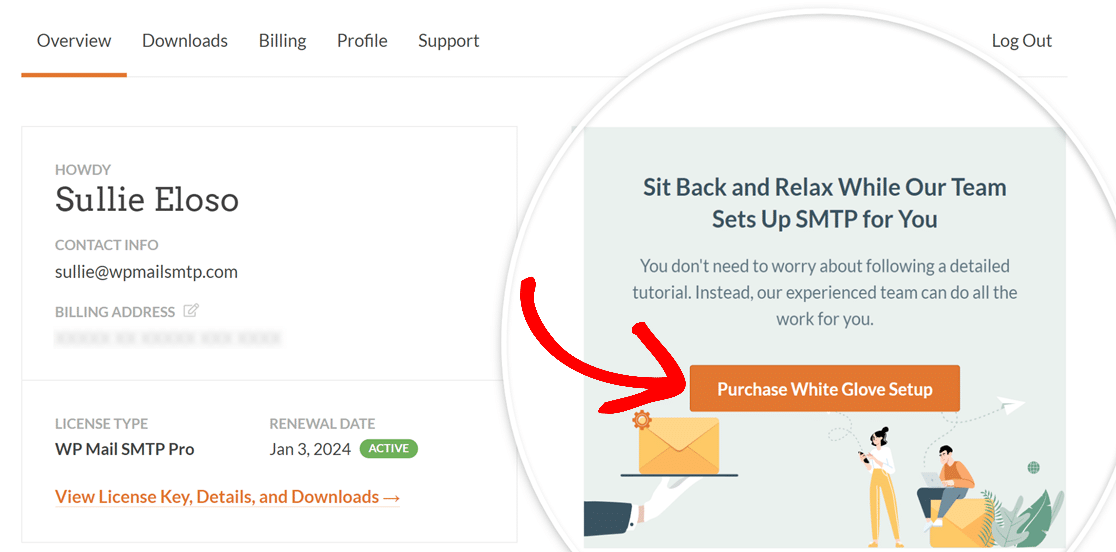
Es ist wichtig zu beachten, dass jeder Kauf der White Glove-Einrichtung nur für eine Website gilt. Wenn Sie den Service für mehrere Websites benötigen, können Sie ihn unabhängig von Ihrer Lizenzstufe mehrmals kaufen. Wenn Sie beispielsweise eine Pro-Lizenz haben und sich entscheiden, diese auf eine andere Domain zu übertragen, können Sie die White Glove-Einrichtung für die neue Website erneut erwerben.
Einlösung der White Glove-Einrichtung
Nachdem Sie den Kauf für die White Glove-Einrichtung abgeschlossen haben, werden Sie zurück zu Ihrer WP Mail SMTP-Kontoseite weitergeleitet.
Klicken Sie dort im Tab Übersicht auf die Schaltfläche White Glove-Einrichtung einlösen.
Hinweis: Die Schaltfläche White Glove-Einrichtung einlösen wird nur angezeigt, wenn Sie gerade eine Elite-Lizenz gekauft oder die White Glove-Einrichtung während des Checkouts zu Ihrer Bestellung hinzugefügt haben.
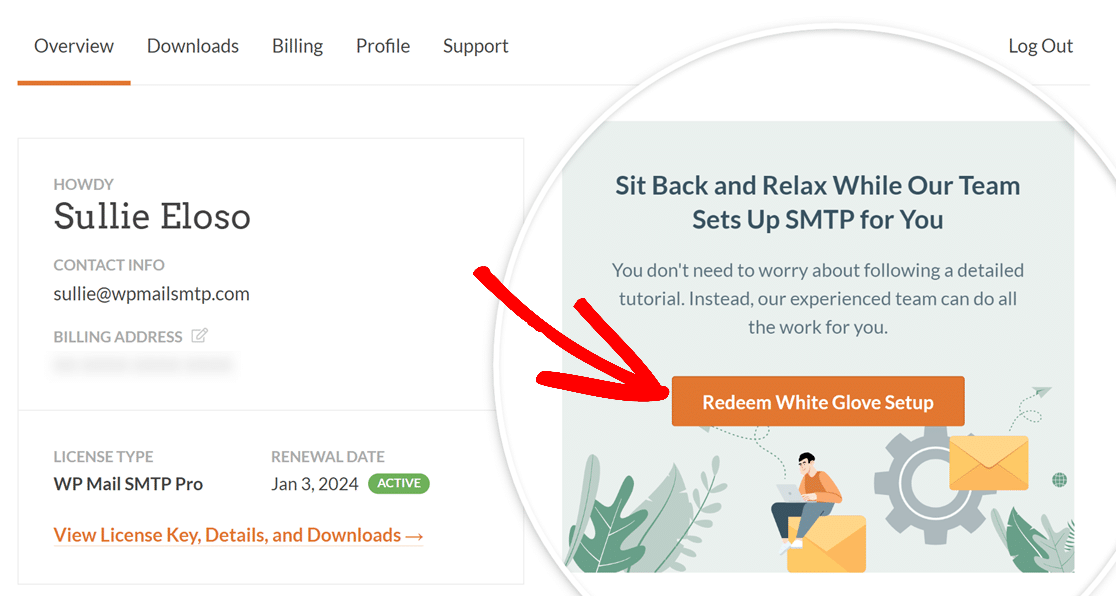
Hinweis: Sie können die White Glove-Einrichtung auch über den Abrechnungs-Tab Ihres WP Mail SMTP-Kontos einlösen.
Dadurch wird das Antragsformular für die White Glove-Einrichtung geöffnet. Hier sammeln wir alle Details, die wir benötigen, um den Einrichtungsprozess für Sie abzuschließen.
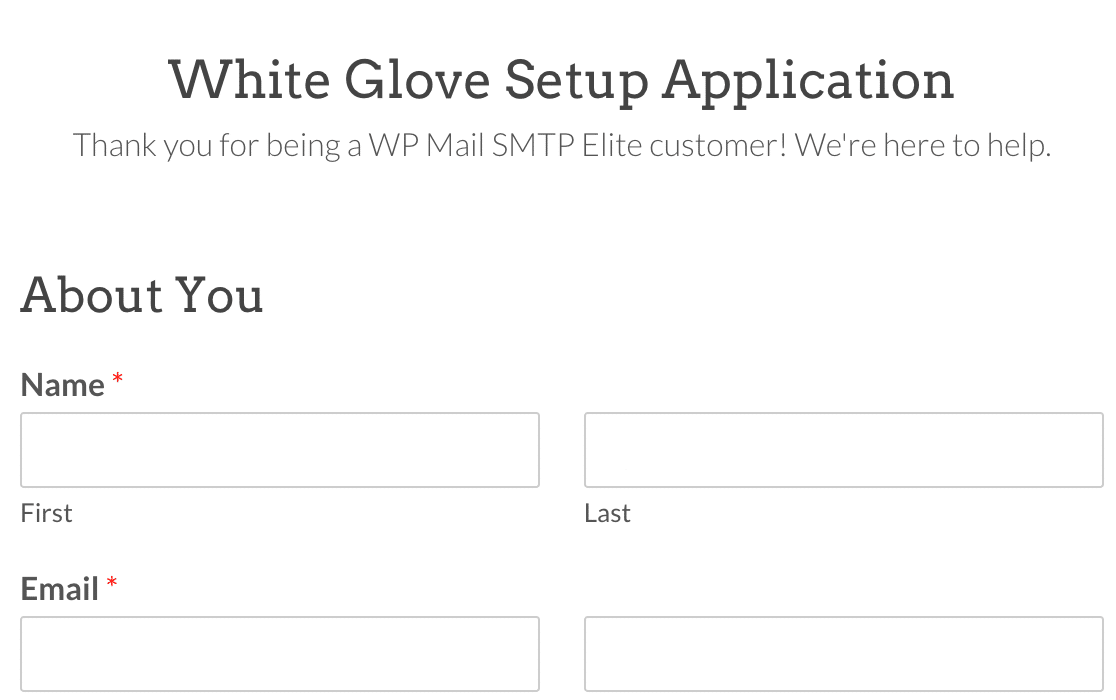
Hier ist eine vollständige Liste aller Details, die in diesem Formular gesammelt werden:
- Über Sie: Grundlegende Details, um sicherzustellen, dass unser Support-Team die richtige Person kontaktiert.
- Name
- Zugriff auf die WordPress-Website: Wir verwenden diese Informationen, um WP Mail SMTP auf Ihrer Website zu installieren und zu konfigurieren. Sie können hier Anmeldedaten für ein temporäres Admin-Konto angeben.
- WordPress-Anmelde-URL
- WordPress-Benutzername und -Passwort
Als Nächstes haben Sie die Wahl, welchen E-Mail-Dienst unser Team für Sie einrichten soll: SendLayer, SMTP.com oder Brevo (Sendinblue). Alle diese Optionen haben eine ausgezeichnete Erfolgsbilanz in Bezug auf Zuverlässigkeit.
Basierend auf dem von Ihnen gewählten E-Mail-Dienst wird unser Formular automatisch aktualisiert, um die Details anzufordern, die wir benötigen, um diese spezielle Option für Sie einzurichten.
- SendLayer-Zugang
- SendLayer-Anmelde-E-Mail und Passwort
- Brevo (Sendinblue) Zugang
- Befolgen Sie die Anweisungen im White Glove Setup-Antragsformular und aktivieren Sie dann das Kontrollkästchen neben Ich habe die Einladung für diesen Brevo-Benutzer gesendet.
- SMTP.com Zugang
- SMTP.com Anmelde-E-Mail und Passwort
Hinweis: Sie sind sich nicht sicher, welchen E-Mail-Dienst Sie wählen sollen? Sehen Sie sich unsere Beschreibungen von SendLayer, SMTP.com und Brevo (Sendinblue) für weitere Informationen zu jedem einzelnen an.
- Domain-DNS-Zugang: SendLayer, SMTP.com und Brevo (Sendinblue) erfordern DNS-Änderungen zur Verbesserung der E-Mail-Zustellung. Die Details, die wir zur Durchführung dieses Schritts benötigen, sind meistens die Anmeldedaten für den Hostinganbieter Ihrer Website (z. B. GoDaddy, Bluehost, Siteground usw.).
- DNS-Anmelde-URL
- DNS-Benutzername und Passwort
- Konto-Zugriffsberechtigung
- Weitere Informationen: Schließlich bitten wir um ein paar weitere Details, damit wir die Einstellungen Ihres E-Mail-Dienstes in WP Mail SMTP konfigurieren können.
- Gewünschte „Von“-E-Mail-Adresse: Dies ist die Standard-E-Mail-Adresse, von der Ihre Website E-Mails sendet. Sie muss zu Ihrer Domain gehören. Gängige E-Mails sind [email protected], [email protected], [email protected] usw.
- Gewünschter „Von“-Name: Dies ist der Standardname, den Ihre Website-E-Mails verwenden. Oft ist es Ihr Name oder eine Variation Ihres Firmennamens (z. B. Acme Corp, Acme Corp Team, Acme Corp Support usw.).
- Nachricht / Notizen (Optional): Wenn Sie weitere zusätzliche Informationen oder Details angeben möchten, teilen Sie diese bitte hier mit.
Nachdem Sie das Formular eingereicht haben, wird unser Team Ihre Anmeldedaten testen, um sicherzustellen, dass alles wie erwartet funktioniert. Dann werden wir uns mit dem Einrichtungsprozess befassen.
Hinweis: Während der Einrichtung werden wir DNS-Einträge hinzufügen, die für die Funktionsweise des E-Mail-Dienstes erforderlich sind. In einigen Fällen kann es 24-48 Stunden dauern, bis diese neuen Einträge erkannt werden. Wenn wir erwarten, dass dies einige Zeit in Anspruch nimmt, senden wir Ihnen eine E-Mail mit einem kurzen Update.
Nach Abschluss des Einrichtungsprozesses senden wir auch eine Test-E-Mail, um sicherzustellen, dass alles ordnungsgemäß funktioniert. Dann werden wir uns bei Ihnen melden, um Sie darüber zu informieren, dass die Einrichtung abgeschlossen ist.
Das ist alles! Jetzt haben Sie alle Details, die Sie für die Anforderung der White Glove-Einrichtung mit WP Mail SMTP benötigen.
Sind Sie sich bei einem Teil dieses Prozesses noch unsicher? Bitte wenden Sie sich mit Ihren Fragen gerne an unser Support-Team. Wir helfen Ihnen gerne weiter!