


KI-Zusammenfassung
Möchten Sie Ihre WP Mail SMTP-Lizenz auf eine andere URL verschieben? Möglicherweise müssen Sie eine Lizenz auf eine neue Domain übertragen, wenn Sie von einer Staging-Site starten oder wenn Sie WP Mail SMTP auf einer anderen Website verwenden möchten.
Diese Anleitung zeigt Ihnen, wie Sie eine WP Mail SMTP-Lizenz auf einer Website deaktivieren, damit Sie sie auf einer anderen Website aktivieren können.
1. Deaktivieren Ihrer WP Mail SMTP-Lizenz auf der aktuellen Website
Es gibt zwei Möglichkeiten, eine WP Mail SMTP-Lizenz zu deaktivieren: über den WordPress-Adminbereich Ihrer Website oder über Ihre WP Mail SMTP-Konto-Seite. Wir behandeln beide Optionen unten:
Deaktivieren der Website-Lizenz über den WordPress-Adminbereich
Für diesen Ansatz müssen Sie sich zuerst bei Ihrer WordPress-Website anmelden.
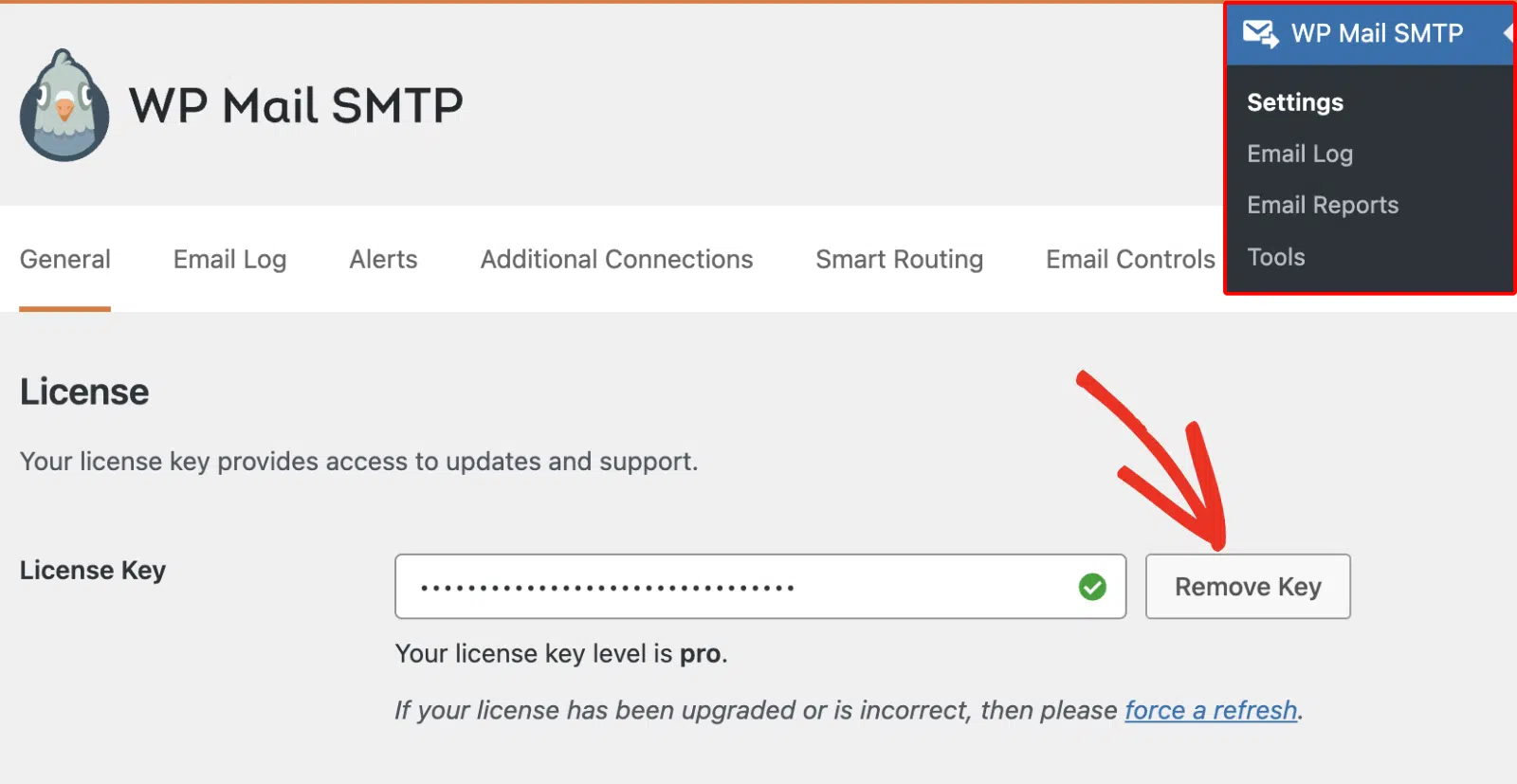
Sobald Sie angemeldet sind, können Sie WP Mail SMTP » Einstellungen öffnen, um das Lizenzschlüsselfeld Ihrer Website anzuzeigen.
Klicken Sie auf der rechten Seite auf die Schaltfläche Schlüssel entfernen.
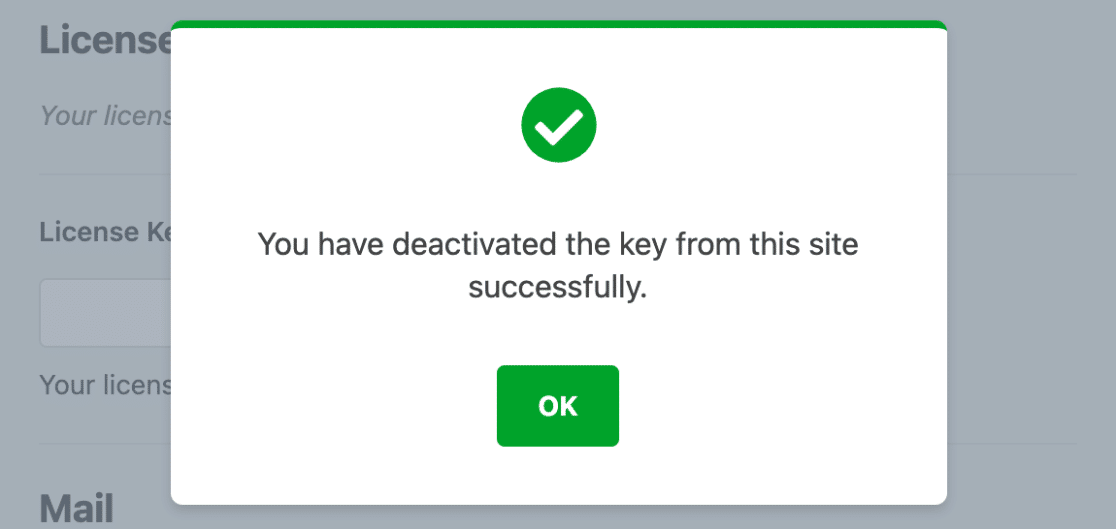
Anschließend sollten Sie eine Benachrichtigung sehen, die bestätigt, dass Ihr Schlüssel erfolgreich deaktiviert wurde.
Deaktivieren der Website-Lizenz über Ihr WP Mail SMTP-Konto
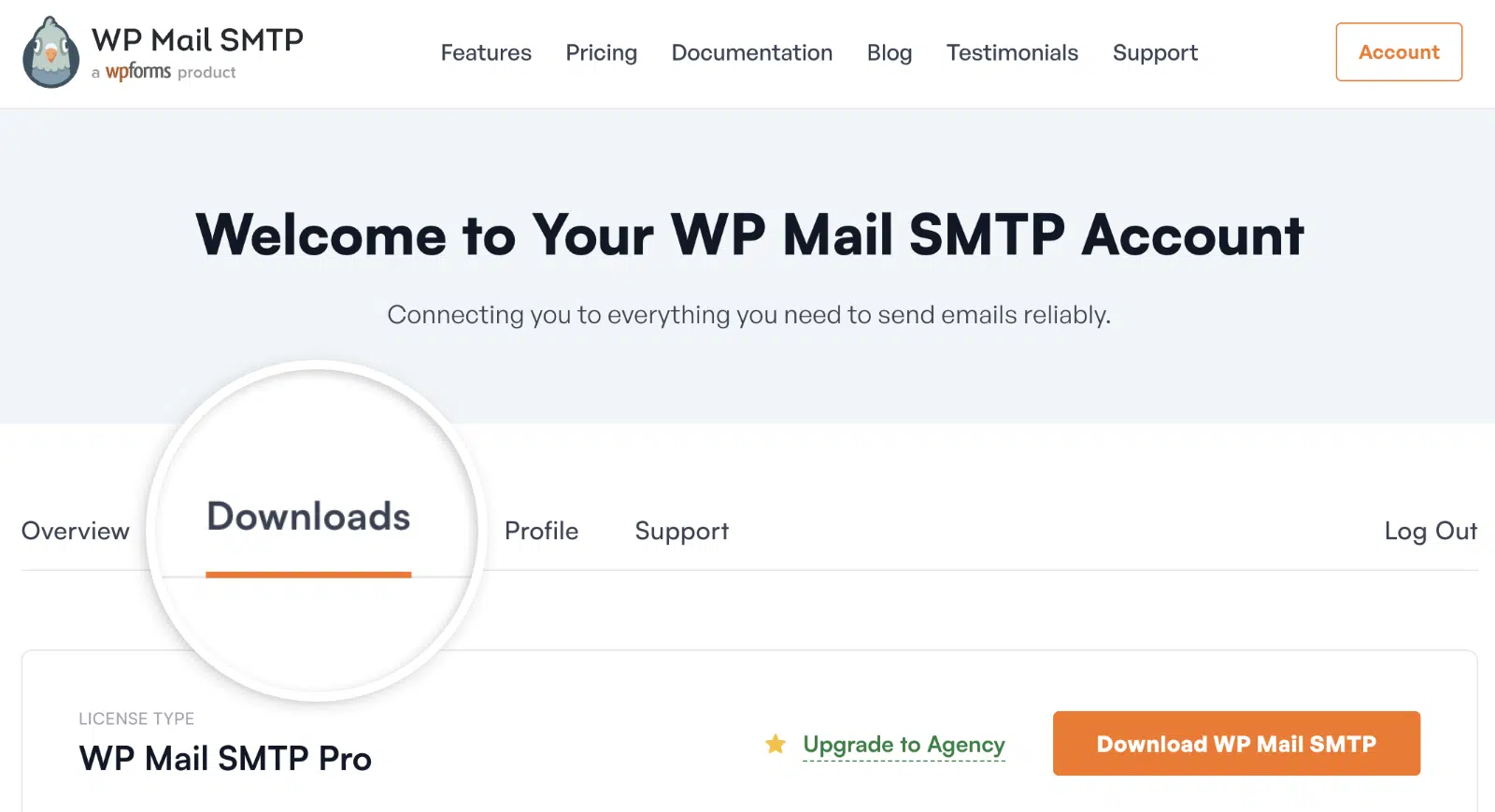
Wenn Sie Ihre Lizenz lieber über Ihr WP Mail SMTP-Konto deaktivieren möchten, müssen Sie sich zuerst bei Ihrem WP Mail SMTP-Konto anmelden.
Klicken Sie dann in Ihrem Konto-Bereich auf die Registerkarte Downloads.
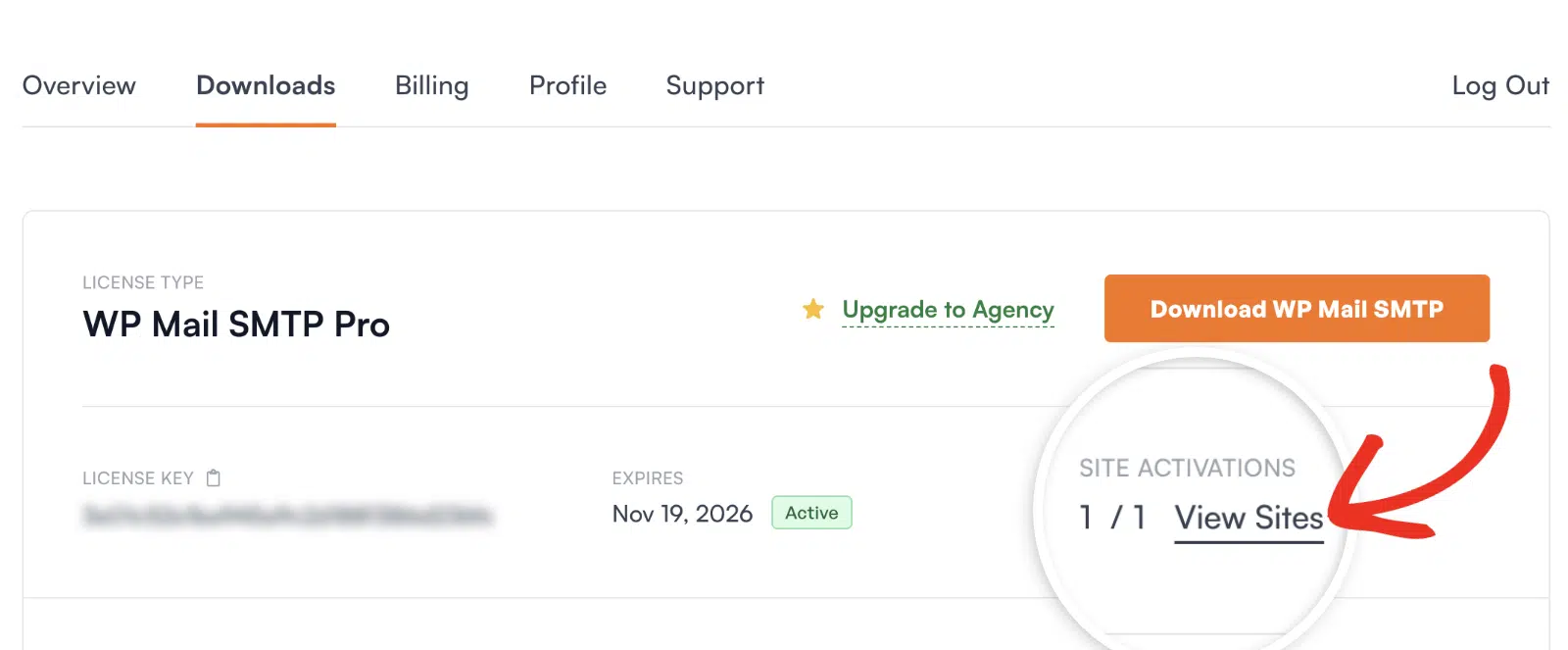
Klicken Sie auf der Download-Seite in der rechten Spalte Ihrer Lizenzdetails auf den Link Websites anzeigen.
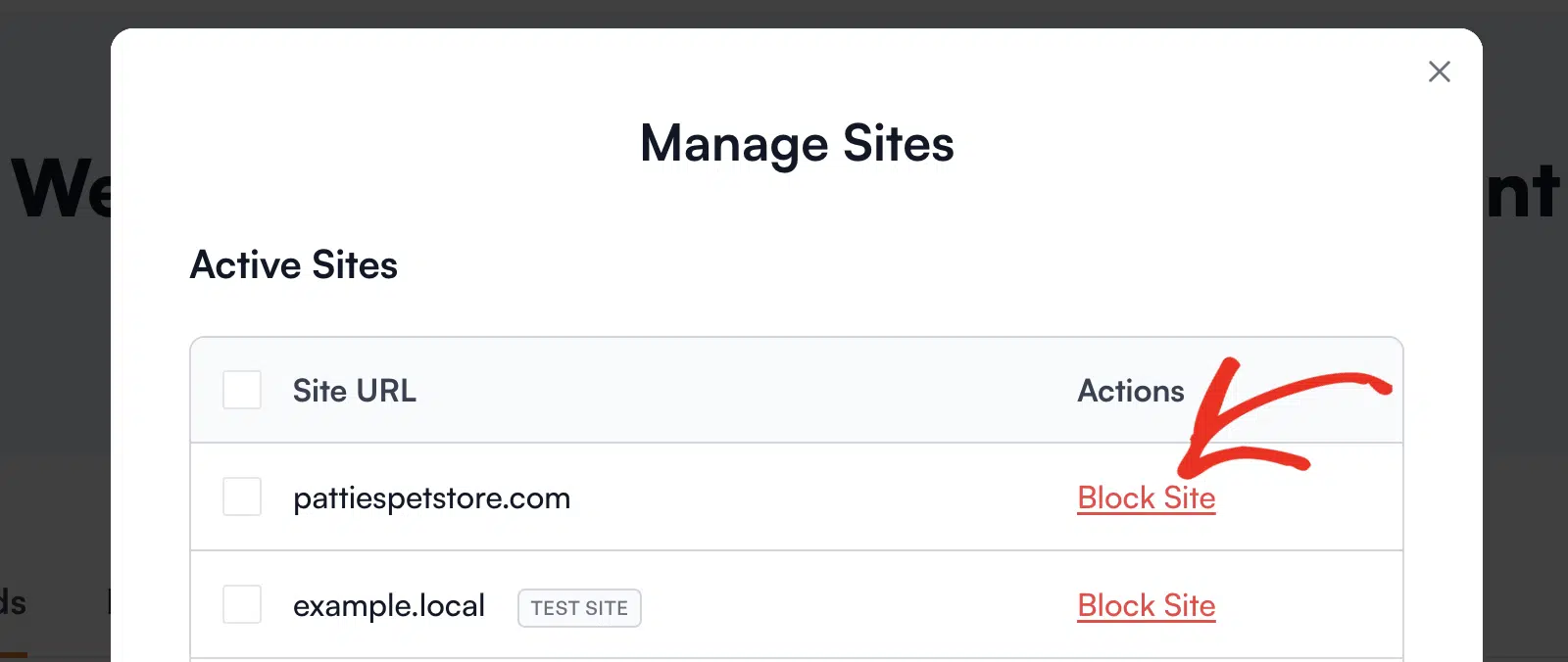
Nun sollten Sie eine Liste aller Websites sehen, auf denen Ihre Lizenz aktiviert ist. Klicken Sie in der Spalte Aktionen auf Website blockieren, um den Lizenzschlüssel für eine Website zu deaktivieren.
2. Installieren von WP Mail SMTP und Aktivieren der Lizenz auf der neuen Website
Sobald Sie Ihren Lizenzschlüssel für die vorherige Domain deaktiviert haben, können Sie ihn auf Ihrer neuen Website aktivieren.
Stellen Sie zunächst sicher, dass Sie das WP Mail SMTP-Plugin auf Ihrer neuen Website installiert haben.
Nachdem das Plugin installiert und aktiviert wurde, können Sie den Lizenzschlüssel der Website in WordPress überprüfen.
Das war's! Jetzt können Sie Ihren WP Mail SMTP-Lizenzschlüssel von einer Website auf eine andere übertragen.
Möchten Sie als Nächstes Ihr WP Mail SMTP-Setup testen, bevor Sie live gehen? Schauen Sie sich unbedingt unsere Anleitung zum Senden einer Test-E-Mail an, um alle Details zu erfahren!