


KI-Zusammenfassung
Möchten Sie Ihre WP Mail SMTP-Einrichtung testen, bevor Sie live gehen? Das Senden einer Test-E-Mail ist wichtig, um sicherzustellen, dass Ihre Einstellungen korrekt konfiguriert sind und alle Ihre E-Mails erfolgreich zugestellt werden.
Dieses Tutorial zeigt Ihnen, wie Sie eine Test-E-Mail in WP Mail SMTP senden.
Einstellungen für E-Mail-Tests konfigurieren
Bevor Sie beginnen, müssen Sie das WP Mail SMTP Plugin installieren und aktivieren.
Nachdem Sie das Plugin installiert haben, navigieren Sie zu WP Mail SMTP » Tools und öffnen Sie den Tab E-Mail-Test.
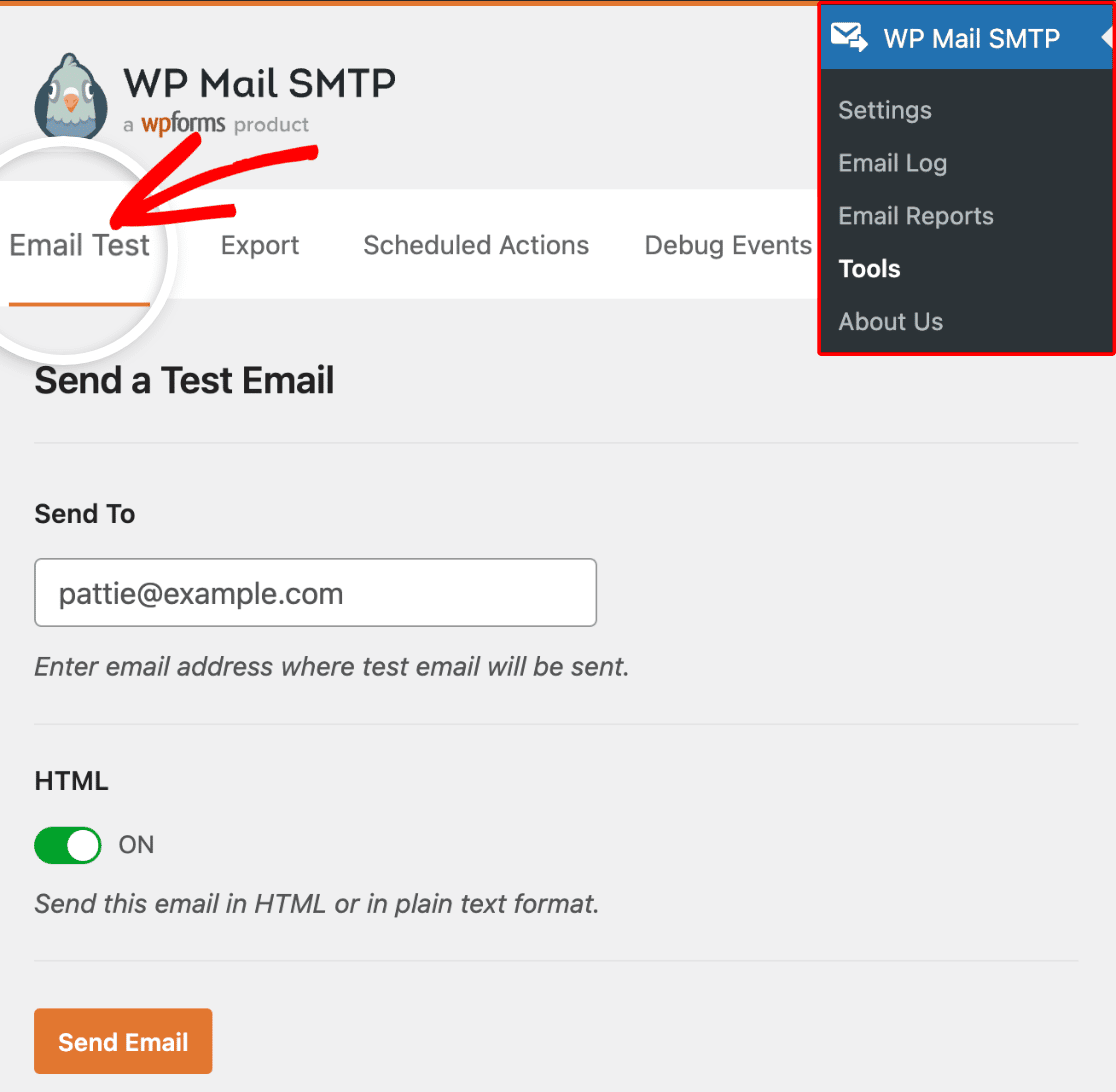
Dadurch werden Einstellungen geöffnet, die Sie vor dem Senden Ihrer Test-E-Mail konfigurieren können. Wir werden jede der Einstellungen unten besprechen:
Senden an
Die Einstellung Senden an ist die E-Mail-Adresse, an die Ihre Test-E-Mail gesendet werden soll. Standardmäßig wird diese auf die E-Mail des aktuellen Benutzerkontos gesetzt, aber Sie können sie in jede beliebige E-Mail-Adresse ändern.
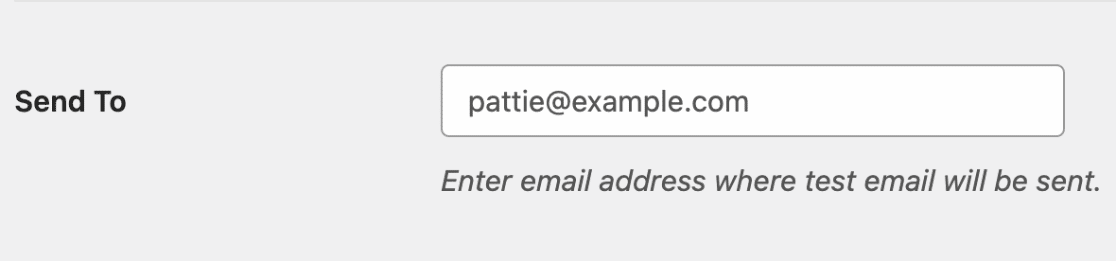
Hinweis: Stellen Sie sicher, dass Sie eine E-Mail-Adresse auswählen, auf die Sie Zugriff haben, damit Sie bestätigen können, dass die Test-E-Mail erfolgreich in Ihrem Posteingang zugestellt wurde.
HTML
Standardmäßig ist die HTML-Einstellung auf EIN gesetzt. Obwohl wir empfehlen, diese Einstellung aktiviert zu lassen, können Sie auch eine reine Text-E-Mail senden, indem Sie diese Einstellung auf AUS schalten.

Hinweis: Wenn Sie eine zusätzliche Verbindung eingerichtet haben, könnten Sie beim Senden einer Test-E-Mail zwischen Ihrer primären Verbindung und anderen Verbindungen wählen.
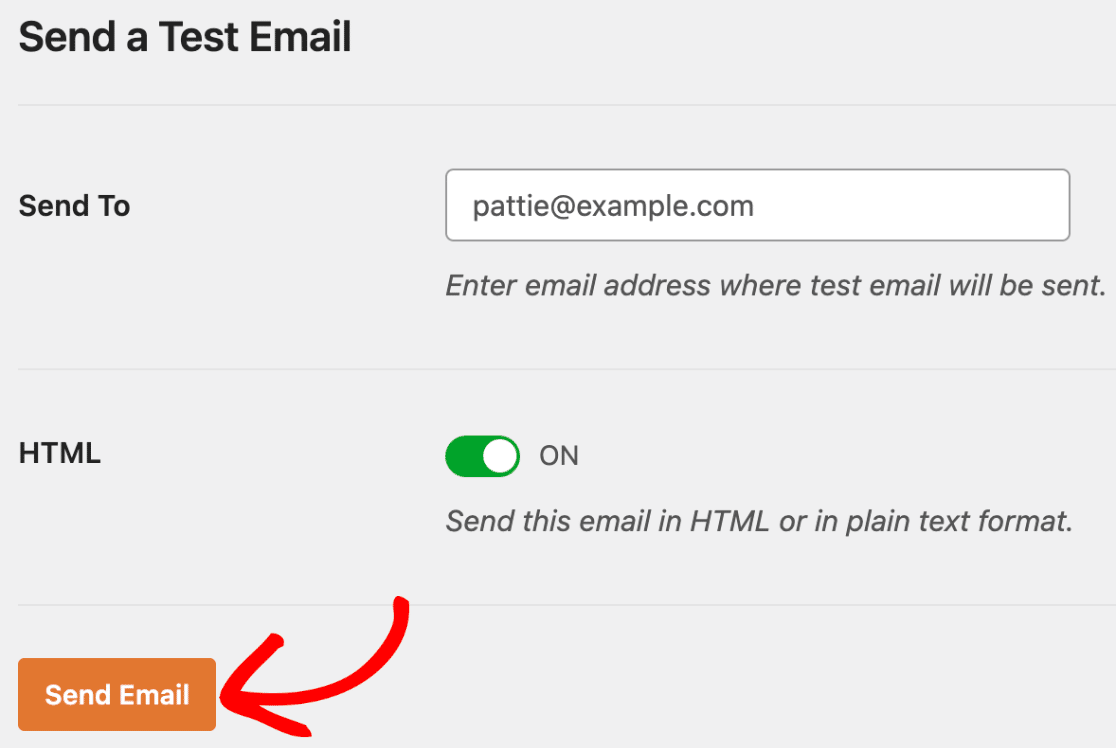
Sobald Sie Ihre Einstellungen konfiguriert haben, klicken Sie auf die Schaltfläche E-Mail senden, um Ihre Test-E-Mail zu senden.
Ergebnisse des E-Mail-Tests anzeigen
Wenn Ihre Test-E-Mail erfolgreich gesendet wird, sehen Sie ein Bild mit der Meldung Test-HTML-E-Mail wurde erfolgreich gesendet! Bitte überprüfen Sie Ihren Posteingang, um sicherzustellen, dass sie zugestellt wurde.

Um zu bestätigen, dass Ihre Test-E-Mail erfolgreich zugestellt wurde, überprüfen Sie unbedingt Ihren Posteingang auf eine E-Mail, die dem folgenden Beispiel ähnelt:

Wenn beim Senden der Test-E-Mail Probleme auftreten, sehen Sie eine Fehlermeldung mit weiteren Details darüber, was schief gelaufen ist, sowie empfohlene nächste Schritte.
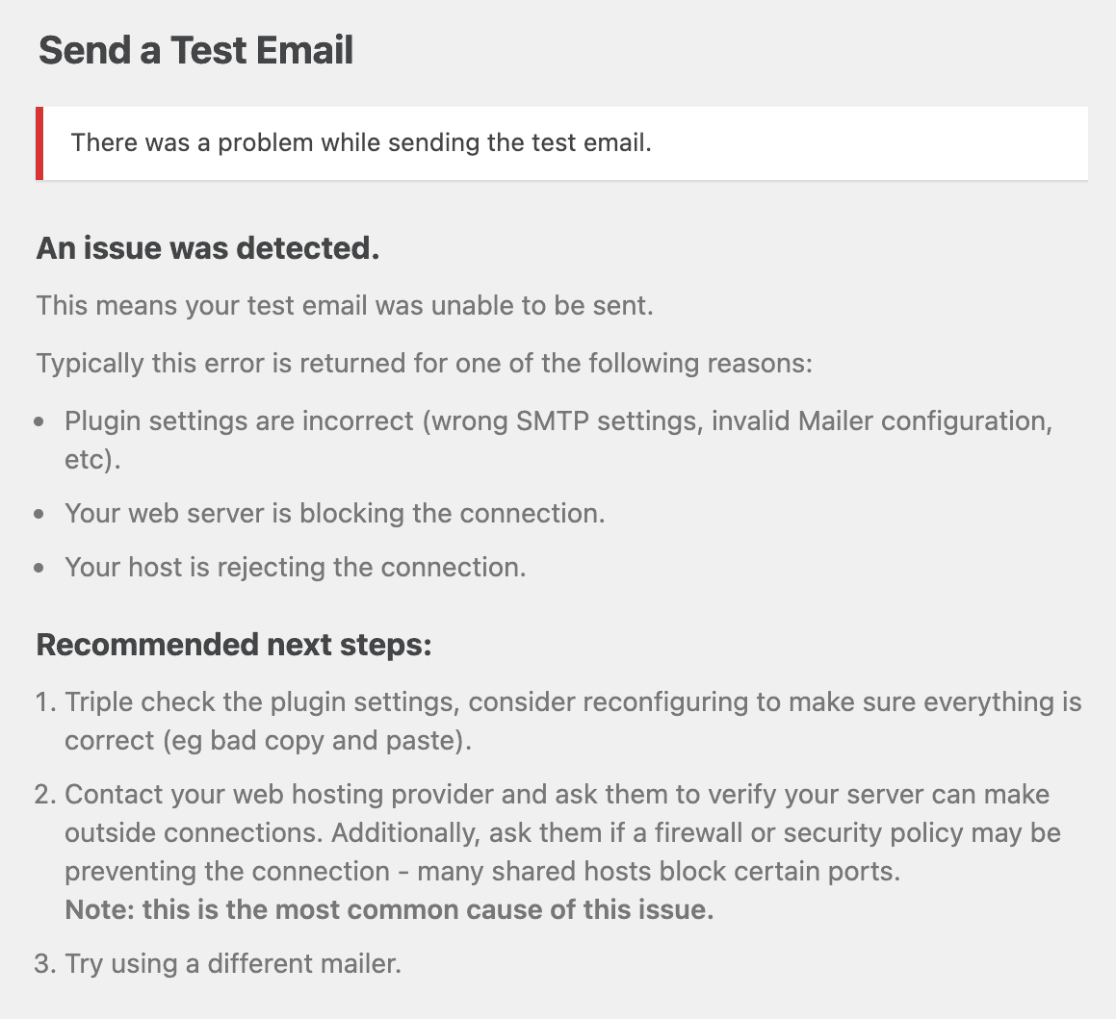
Folgen Sie den empfohlenen Schritten in der Fehlermeldung. Wenn das Problem nach diesen Schritten immer noch nicht behoben ist, wenden Sie sich bitte an unser Support-Team, um weitere Hilfe zu erhalten.
Hinweis: E-Mail-Support ist nur für Benutzer mit einer aktiven Lizenz verfügbar. Für Support für unsere Lite-Version posten Sie Ihre Frage bitte in unserem Support-Forum, um weitere Hilfe zu erhalten.
Domain-Prüfergebnisse
Nachdem Sie auf die Schaltfläche E-Mail senden geklickt haben, wird die im Feld Von E-Mail in WP Mail SMTP konfigurierte Domain automatisch mit einer API überprüft. Diese API wird verwendet, um zu überprüfen, ob die DNS-Einträge für die Domain der sendenden E-Mail korrekt konfiguriert sind.
Hinweis: Möchten Sie mehr darüber erfahren, wie Sie DNS-Einträge zu Ihrer WP Mail SMTP-Einrichtung hinzufügen? Lesen Sie unsere Anleitung zum Hinzufügen von DNS-Einträgen für weitere Details.
Sie können die Domain Ihrer E-Mail unter WP Mail SMTP » Einstellungen im Tab Allgemein überprüfen.
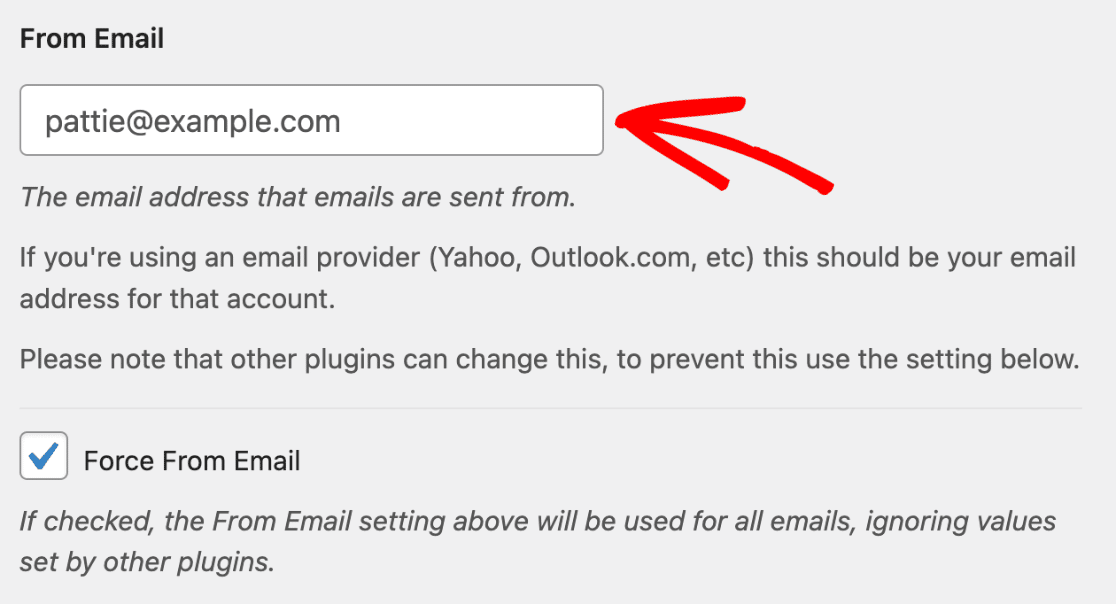
Abhängig davon, welchen Mailer Sie verwenden, überprüft die Domain-Check-API verschiedene DNS-Einträge. Zum Beispiel SPF, DKIM, DMARC oder benutzerdefinierte Einträge, die vom Mailer benötigt werden.
Hinweis: Die Domain-Überprüfung wird übersprungen, wenn die im Feld Von E-Mail verwendete E-Mail-Adresse eine Domain eines kostenlosen E-Mail-Anbieters enthält (z. B. E-Mail-Adressen mit gmail.com, outlook.com, hotmail.com usw.). Da diese kostenlosen E-Mail-Anbieter es Benutzern nicht erlauben, DNS-Einträge zu konfigurieren, wird die Domain-Überprüfung nicht durchgeführt.
Sobald die Domainprüfung abgeschlossen ist, sehen Sie die Ergebnisse des E-Mail-Tests auf der Seite „E-Mail-Test“. Hier ist ein Beispiel dafür, wie die Ergebnisse aussehen könnten, wenn weitere Maßnahmen erforderlich sind:

Hinweis: Wenn Sie auf die Links in den Ergebnissen der Domainprüfung klicken, gelangen Sie zu einer spezifischen Anleitung für den von Ihnen verwendeten Mailer. Innerhalb der Anleitung finden Sie Schritte, um den Eintrag zu den DNS-Einstellungen Ihrer Domain hinzuzufügen.
Das war's! Sie können jetzt eine Test-E-Mail in WP Mail SMTP senden.
Möchten Sie als Nächstes die SMTP-Einstellungen auf Ihrer Website sichern? Schauen Sie sich unbedingt unser Tutorial zur Sicherung von SMTP-Einstellungen mithilfe von Konstanten an, um weitere Details zu erfahren.