


KI-Zusammenfassung
Benötigen Sie Hilfe beim Hinzufügen von DNS-Einträgen zur Einrichtung Ihres WP Mail SMTP Mailers? Dies ist ein wichtiger Schritt zur Authentifizierung Ihrer Domain, um mehrere unserer Mailer-Optionen zu konfigurieren.
Dieses Tutorial enthält grundlegende Anleitungen und Ressourcen, die Ihnen beim Hinzufügen von DNS-Einträgen zur Einrichtung Ihres WP Mail SMTP Mailers helfen.
Was sind DNS-Einträge?
Das Domain Name System (DNS) ist wie das Adressbuch des Internets. DNS-Einträge verweisen Ihren Domainnamen (z. B. wpmailsmtp.com) auf die eindeutige IP-Adresse Ihrer Website, sodass Benutzer, wenn sie Ihre Webadresse in ihre Browser eingeben, zur richtigen Stelle weitergeleitet werden.
TXT-Einträge sind eine Art von DNS-Eintrag, die Ihren ausgehenden E-Mails einen verschlüsselten Schlüssel hinzufügen. Dies teilt Mailservern mit, dass Ihre Domain ein vertrauenswürdiger Absender ist und verbessert die Zustellbarkeit von E-Mails.
Um mehr über DNS und DNS-Einträge zu erfahren, lesen Sie den Glossareintrag von WPBeginner zu diesem Thema.
Zugriff auf DNS-Einträge zum Hinzufügen für Ihren Mailer
Mehrere der mit WP Mail SMTP kompatiblen Mailer erfordern, dass Sie DNS-Einträge zu Ihrem Konto hinzufügen, um Ihre Domain zu authentifizieren.
Anweisungen zum Auffinden der hinzuzufügenden Einträge finden Sie in der Einrichtungsanleitung für Ihren Mailer:
- SendLayer
- SMTP.com
- Brevo (Sendinblue)
- Amazon SES
- Mailgun
- Postmark
- SendGrid
- Elastic Email
- Erneut senden
- MailerSend
- Mailjet
- Mandrill (Mailchimp Transaktions-E-Mails)
- SMTP2GO
Wenn Sie die erforderlichen Einträge gefunden haben, sollten diese den Eintragstyp, den Hostnamen und den Wert enthalten.
Ihre DNS-Einstellungen finden
Sobald Sie die DNS-Einträge haben, die Sie zur Authentifizierung Ihrer Domain benötigen, müssen Sie auf Ihre DNS-Einstellungen zugreifen. Melden Sie sich dazu in Ihrem Webhosting-Konto an.
Da jeder Anbieter ein anderes Dashboard hat, variieren die Schritte zum Zugriff auf Ihre DNS-Einstellungen je nachdem, welchen Host Sie verwenden.
Nachfolgend haben wir die Dokumentation zum Auffinden Ihrer DNS-Einstellungen für die beliebtesten Anbieter verlinkt, denen wir begegnet sind:
Hinzufügen von DNS-Einträgen
Fügen Sie schließlich die DNS-Einträge Ihres Mailers zu Ihren Einstellungen hinzu, um Ihre Domain zu authentifizieren. Wie bereits erwähnt, verwendet jeder Anbieter ein anderes Dashboard, sodass die genauen Schritte in diesem Prozess variieren.
Wir empfehlen, die Dokumentation Ihres Anbieters für spezifische Anleitungen zu prüfen, indem Sie auf den entsprechenden Link oben klicken oder dessen Wissensdatenbank durchsuchen.
Hinweis: Wenn Sie die Dokumentation Ihres Anbieters zum Hinzufügen von DNS-Einträgen gelesen haben und sich bei den erforderlichen Schritten nicht sicher sind, wenden Sie sich bitte an das Support-Team Ihres Anbieters, um weitere Unterstützung zu erhalten.
Normalerweise gibt es, sobald Sie auf Ihre DNS-Einstellungen zugegriffen haben, einen Link oder eine Schaltfläche mit der Bezeichnung Eintrag hinzufügen oder etwas Ähnlichem.
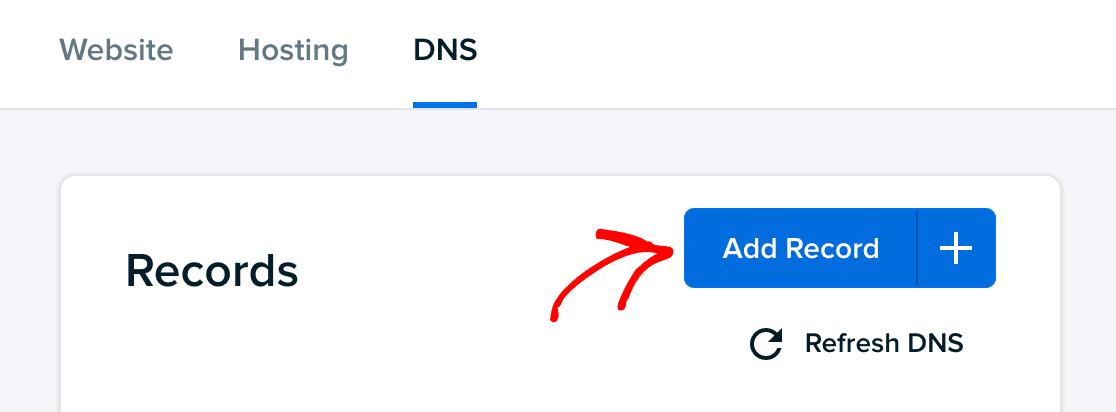
Wenn Sie auf diese Option klicken, sollte ein Bildschirm angezeigt werden, auf dem Sie die erforderlichen Informationen für Ihren Eintrag eingeben können, einschließlich des von Ihrem Mailer bereitgestellten Typs, Hostnamens und Werts.
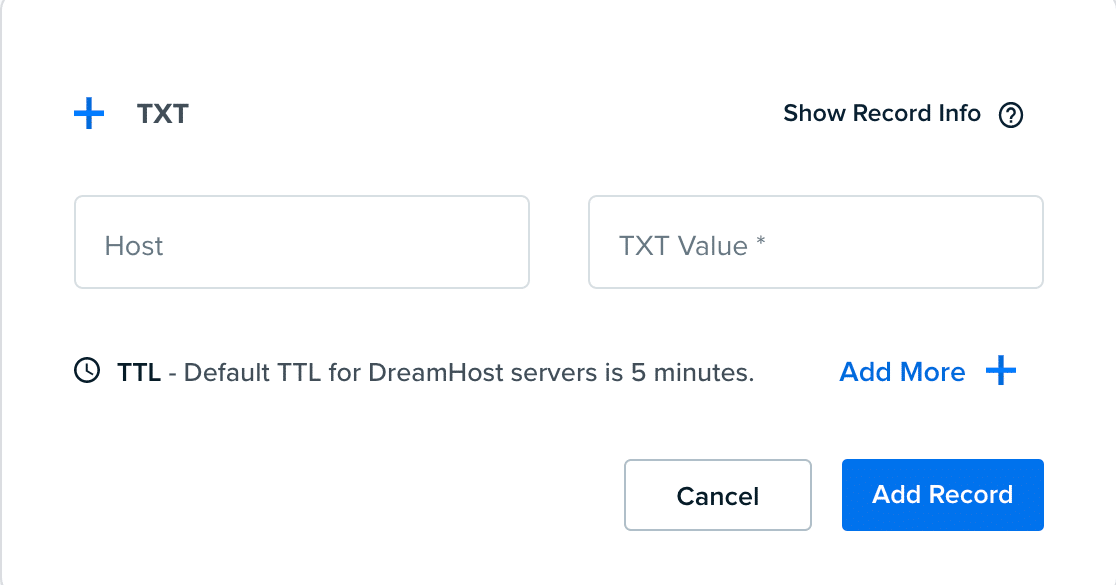
Hinweis: Es kann mehrere Stunden dauern, bis Änderungen an Ihren DNS-Einträgen wirksam werden. Wenn Sie die DNS-Einträge Ihres Mailers zu Ihren Einstellungen hinzugefügt haben und Ihre Domain immer noch nicht authentifizieren können, müssen Sie möglicherweise warten und es später erneut versuchen.
Wenn Sie Probleme beim Hinzufügen Ihrer DNS-Einträge zu Ihren Einstellungen haben, wenden Sie sich bitte an das Support-Team Ihres Anbieters, um Hilfe zu erhalten.
Hinzufügen von DNS-Einträgen für eine Subdomain
In vielen Fällen wird empfohlen, eine Subdomain als sendende Domain für die E-Mails Ihrer Website zu verwenden. Dies kann dazu beitragen, die Sendereputation Ihrer Root-Domain zu schützen, falls E-Mail-Anbieter Nachrichten von Ihrer Subdomain als Spam markieren.
Zum Beispiel könnten Sie die Subdomain mail.example.com als Ihre sendende Domain verwenden, um die Reputation von example.com zu schützen. Ihre WP Mail SMTP Absender-E-Mail wäre dann so etwas wie [email protected].
Wenn Sie eine Subdomain als sendende Domain für Ihren Mailer verwenden, müssen Sie die erforderlichen DNS-Einträge zu dieser Subdomain hinzufügen, anstatt zu Ihrer Root-Domain. Es gibt jedoch ein paar potenzielle Probleme, auf die Sie dabei stoßen können.
Erstens erlauben einige Hosting-Anbieter den Benutzern nicht, TXT-Einträge zu Subdomains hinzuzufügen. Wenn dies der Fall ist, können Sie normalerweise modifizierte Einträge zu Ihrer Root-Domain hinzufügen, um Ihre Subdomain bei Ihrem Mailer zu verifizieren.
Hinweis: Details darüber, ob Ihr Hosting-Anbieter Ihnen erlaubt, DNS-Einträge zu Subdomains hinzuzufügen, und welche modifizierten Einträge Sie stattdessen zu Ihrer Root-Domain hinzufügen können, erfahren Sie vom Support-Team Ihres Webhosters.
Einige Anbieter (wie GoDaddy) fügen automatisch Ihre Root-Domain zum Hostnamen Ihres DNS-Eintrags hinzu, wenn Sie ihn in Ihren DNS-Einstellungen eingeben. In diesen Fällen sollten Sie nur Ihre Subdomain zum Hostnamenfeld hinzufügen.
Wenn Sie beispielsweise mail.example.com als Ihre sendende Domain verwenden, müssen Sie möglicherweise nur „mail“ in das Hostnamenfeld eingeben, wenn Sie Ihre DNS-Einträge zur Domainverifizierung hinzufügen.
Hinweis: Wenn Sie sich nicht sicher sind, ob Ihr Hosting-Anbieter Ihre Root-Domain automatisch zu den Hostnamen Ihrer DNS-Einträge hinzufügt, wenden Sie sich bitte an das Support-Team Ihres Webhosters oder prüfen Sie die Dokumentation Ihres Anbieters, um herauszufinden, wie Sie diese Informationen eingeben sollten.
Häufig gestellte Fragen
Dies sind einige der häufigsten Fragen, die wir zum Einrichten von DNS-Einträgen für WP Mail SMTP Mailer erhalten.
Ich weiß nicht, welches Konto ich verwenden soll, um meine DNS-Einstellungen zu finden. Was soll ich tun?
Wenn Sie sich nicht erinnern können, wo Ihre Website gehostet wird, oder wenn jemand anderes (wie ein Webentwickler) Ihr Webhosting für Sie eingerichtet hat, können Sie dies nachschlagen, um herauszufinden, welches Konto die benötigten DNS-Einstellungen hat.
Es gibt viele Tools, die Sie verwenden können, um Ihren Webhost nachzuschlagen. Wir haben unten eine Liste einiger der beliebtesten zusammengestellt:
- WordPress Theme Detector von WPBeginner
- IsItWP
- Sitechecker
- HostAdvice
- BuiltWith
Diese Tools funktionieren alle auf die gleiche Weise. Geben Sie einfach Ihre Domain in die Suchleiste ein und suchen Sie auf der Ergebnisseite nach Ihrem Hosting-Anbieter. Hier ist ein Beispiel für einige Ergebnisse von WordPress Theme Detector:
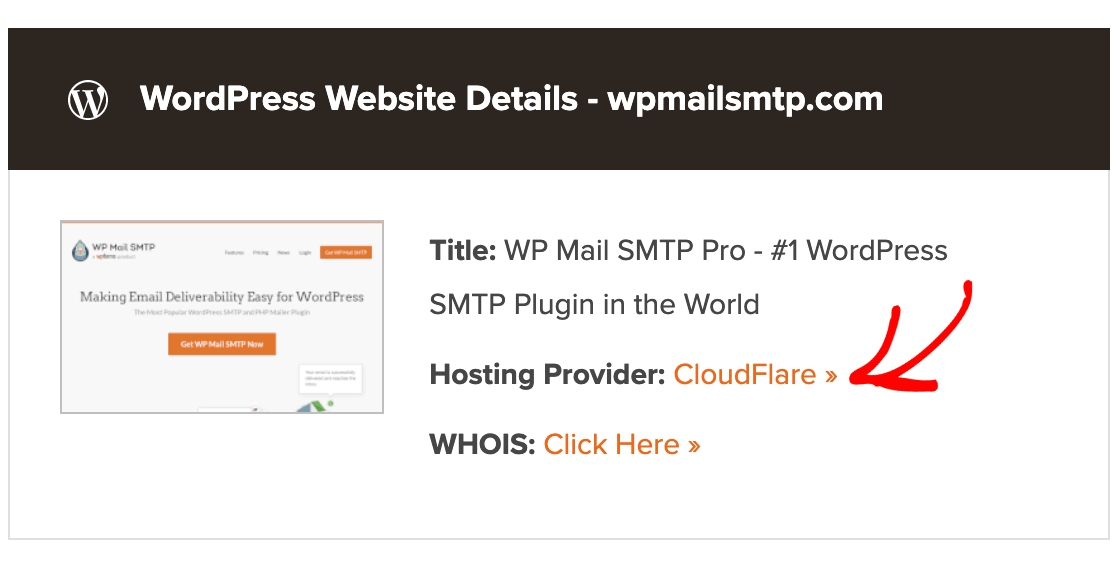
Hinweis: Manchmal unterscheidet sich der Firmenname, den ein Hosting-Lookup-Tool als Ihren Anbieter anzeigt, vom Markennamen, unter dem Ihr Konto geführt wird. Zum Beispiel firmiert New Dream Network, LLC, unter dem Namen DreamHost.
Eine schnelle Google-Suche kann Ihnen helfen, den richtigen Markennamen zu finden. Wenn nicht, versuchen Sie, ein anderes Tool aus der obigen Liste zu verwenden. Jedes Lookup-Tool zeigt Ergebnisse leicht unterschiedlich an, was Ihnen helfen kann, die richtige Marke zu finden.
Sobald Sie Ihren Anbieter gefunden haben, folgen Sie dessen Prozess zur Kontowiederherstellung, um Ihren Benutzernamen und Ihr Passwort zu ermitteln. Wenn Ihre Website für Sie von jemand anderem eingerichtet wurde, können Sie den Entwickler kontaktieren, um die erforderlichen Informationen zu erhalten.
Das ist alles! Sie können jetzt die DNS-Einträge hinzufügen, die Ihr Mailer benötigt, um Ihre Domain zu authentifizieren und Ihre WP Mail SMTP-Einrichtung abzuschließen.
Wenn Sie sich immer noch nicht sicher sind, wie Sie Ihren Mailer fertig konfigurieren, können Sie sich gerne an unser Support-Team wenden oder ein White Glove Setup anfordern.