


KI-Zusammenfassung
Möchten Sie Mailjet nutzen, um die E-Mail-Zustellbarkeit auf Ihrer WordPress-Website zu verbessern? Mailjet bietet einen robusten E-Mail-Zustelldienst mit erweiterten Funktionen wie Echtzeitanalysen und einer modernen API, die sicherstellt, dass Ihre E-Mails ihre beabsichtigten Empfänger erreichen.
Diese Anleitung zeigt Ihnen, wie Sie den Mailjet Mailer in WP Mail SMTP einrichten.
Was ist Mailjet?
Mailjet ist ein umfassender E-Mail-Zustelldienst, der eine leistungsstarke Sendeinfrastruktur mit erweiterten Marketingfunktionen kombiniert. Unternehmen weltweit vertrauen darauf, sowohl transaktionale als auch Marketing-E-Mails mit hohen Zustellraten zu versenden.
- Kosten: Mailjet bietet einen kostenlosen Plan, der bis zu 6.000 E-Mails pro Monat (mit einem Tageslimit von 200 E-Mails) beinhaltet. Bezahlte Pläne beginnen mit höheren Versandlimits und beinhalten zusätzliche Funktionen wie API-Unterstützung, dedizierte IPs und erweiterte Analysen.
- Anforderungen an die Absender-E-Mail-Adresse: Sie müssen eine E-Mail-Adresse Ihrer eigenen Domain verwenden (z. B. [email protected]), um Mailjet mit WP Mail SMTP zu nutzen.
- Fazit: Mailjet ist eine ausgezeichnete Wahl für Unternehmen jeder Größe und bietet eine skalierbare E-Mail-Zustellinfrastruktur in Kombination mit Marketingfunktionen. Es bietet detaillierte Analysen, eine moderne REST-API und starke Zustellungsfunktionen.
Hinweis: Weitere Informationen zu verfügbaren Mailern finden Sie in der vollständigen Anleitung zu Mailern in WP Mail SMTP.
Einrichtung Ihres Mailjet-Kontos
Zuerst müssen Sie ein Mailjet-Konto erstellen. Besuchen Sie dazu die Preisseite von Mailjet und wählen Sie den Plan, der Ihren Bedürfnissen am besten entspricht.
In unserem Beispiel melden wir uns für den kostenlosen Plan an (begrenzt auf 200 E-Mails pro Tag). Der Einrichtungsprozess ist jedoch unabhängig davon, welchen Plan Sie wählen, derselbe.

Nach der Anmeldung und Bestätigung Ihrer E-Mail werden Sie zu Ihrem Mailjet-Dashboard weitergeleitet, wo Sie mit der Einrichtung Ihres Kontos beginnen können.
Authentifizierung Ihrer Domain
Bevor Sie E-Mails über Mailjet versenden können, müssen Sie Ihre Domain authentifizieren. Dieser Prozess verifiziert, dass Sie die Domain, von der Sie senden, besitzen, und hilft, Ihre E-Mail-Zustellbarkeit zu verbessern.
Hinzufügen Ihrer Sending Domain
Zuerst müssen Sie Ihre Domain in Mailjet hinzufügen und verifizieren. Melden Sie sich dazu in Ihrem Mailjet-Konto an und gehen Sie zu Ihren Kontoeinstellungen. Klicken Sie im Abschnitt Absender und Domains auf Domain oder Absenderadresse hinzufügen.

Klicken Sie auf der Seite Domains auf die Schaltfläche Domain hinzufügen.

Dies öffnet ein Popup-Fenster, in dem Sie die Domain Ihrer Website (z. B. beispiel.com) und eine Bezeichnung zur Identifizierung dieser Domain eingeben. Klicken Sie anschließend auf die Schaltfläche Hinzufügen, um fortzufahren.

Validierung Ihrer Domain
Nachdem Sie Ihre Domain hinzugefügt haben, bietet Ihnen Mailjet zwei Validierungsmethoden an. Die erste Option besteht darin, eine temporäre Datei auf Ihrer Website zu hosten. Bei dieser Methode erstellen Sie eine leere Datei mit dem angegebenen Dateinamen und laden sie in das Stammverzeichnis Ihrer Website hoch.
Die zweite Methode, die wir empfehlen, ist die Erstellung eines DNS-Eintrags. Für diese Option müssen Sie auf die DNS-Einstellungen Ihrer Domain zugreifen und einen neuen TXT-Eintrag hinzufügen. Mailjet stellt Ihnen den spezifischen Hostnamen und Wert für diesen Eintrag zur Verfügung.

Hinweis: Vollständige Schritt-für-Schritt-Anleitungen zur DNS-Authentifizierung, einschließlich detaillierter Screenshots und Tipps zur Fehlerbehebung, finden Sie im Leitfaden zur Domain-Verifizierung von Mailjet.
Überprüfung Ihrer DNS-Einträge
Sobald Sie den TXT-Eintrag hinzugefügt haben, müssen Sie einige Minuten warten, bis die DNS-Änderungen propagiert sind. Kehren Sie dann zur Mailjet-Domain-Validierungsseite zurück und klicken Sie auf die Schaltfläche Meine Domain validieren. Mailjet prüft automatisch Ihre DNS-Einträge und bestätigt die Validierung.

Sie müssen jedoch noch nicht warten! Sie können mit dem nächsten Schritt fortfahren, während Sie auf diese Überprüfung warten. Stellen Sie einfach sicher, dass Sie diesen Tab oder dieses Fenster geöffnet lassen, da wir es später noch benötigen werden.
Einrichtung von WP Mail SMTP
Nachdem Sie Ihr Mailjet-Konto eingerichtet und Ihre Domain authentifiziert haben, können Sie WP Mail SMTP so konfigurieren, dass Mailjet zum Senden von E-Mails verwendet wird.
Bevor Sie mit diesem Abschnitt beginnen, stellen Sie sicher, dass Sie das WP Mail SMTP Plugin installiert und aktiviert haben.
Sobald WP Mail SMTP installiert ist, müssen Sie zu WP Mail SMTP » Einstellungen gehen und den Tab Allgemein auswählen, um die Plugin-Einstellungen zu öffnen.

Wir werden jede dieser Einstellungen im Detail besprechen.
Von E-Mail
Die Absender-E-Mail-Adresse ist die Adresse, von der die E-Mails Ihrer Website gesendet werden. Dies muss eine E-Mail-Adresse der Domain sein, die Sie bei Mailjet verifiziert haben.
Wenn Sie beispielsweise example.com autorisiert haben, muss die Absender-E-Mail-Adresse example.com enthalten (z. B. [email protected]).

Sie können auch das Kontrollkästchen Absender-E-Mail erzwingen aktivieren. Wenn Sie möchten, dass die Absender-E-Mail-Adresse website-weit gleich ist, erspart Ihnen diese Option die Mühe, die E-Mail-Einstellungen auf Ihrer gesamten Website zu bearbeiten, z. B. in anderen Plugin-Einstellungen.

Hinweis: Weitere Details finden Sie in unserem Leitfaden, um zu verstehen, wie die Einstellung Absender-E-Mail erzwingen funktioniert.
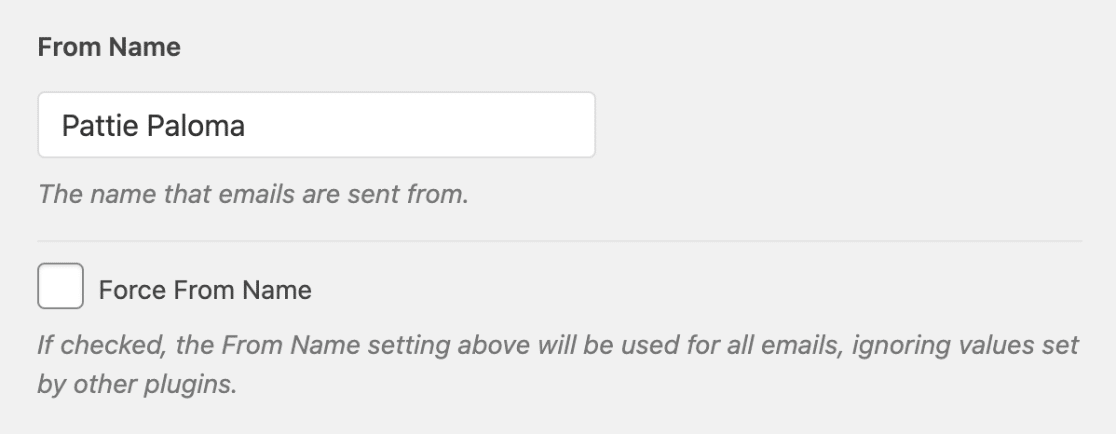
Absendername
Der Absendername wird standardmäßig auf Ihren Website-Namen gesetzt. Sie können dies jedoch in jeden beliebigen Text ändern.
Sie können auch die Option Absendername erzwingen aktivieren, um diese Einstellung website-weit anzuwenden.
Mail-Programm
Wählen Sie im Feld Mailer die Option Mailjet.

API-Schlüssel
Um Ihre Website mit Mailjet zu verbinden, benötigen Sie sowohl Ihren API-Schlüssel als auch Ihren geheimen Schlüssel. Um darauf zuzugreifen, melden Sie sich bei Ihrem Mailjet-Konto an und klicken Sie in der oberen Navigationsleiste auf die Option API.

Dies führt Sie zu Ihrer API-Schlüsselverwaltungsseite, auf der Sie Ihre API-Anmeldeinformationen verwalten können.
Klicken Sie im Abschnitt Primärer API-Schlüssel zuerst auf die Schaltfläche Geheimen Schlüssel generieren.

Dies öffnet ein Popup-Fenster, in dem sowohl Ihr API-Schlüssel als auch Ihr geheimer Schlüssel angezeigt werden.

Sobald Sie beide Schlüssel kopiert haben, kehren Sie zur Einstellungsseite von WP Mail SMTP Ihrer WordPress-Website zurück. Hier finden Sie Felder für den API-Schlüssel und den geheimen Schlüssel. Fügen Sie die Werte, die Sie gerade von Mailjet kopiert haben, in die entsprechenden Felder ein.

Backup-Verbindung
Die Einrichtung einer Backup-Verbindung ist optional und für die Einrichtung Ihres Mailjet-Mailers nicht erforderlich. Um die E-Mail-Zustellbarkeit weiter zu verbessern, empfehlen wir jedoch, eine zusätzliche Verbindung einzurichten, die als Backup dient, falls Ihre primäre Verbindung fehlschlägt.

Nachdem Sie Ihren Mailer konfiguriert haben, klicken Sie auf die Schaltfläche Einstellungen speichern.

Senden einer Test-E-Mail
Hinweis: Bevor Sie mit diesem Schritt fortfahren, müssen Ihre DNS-Einträge von Mailjet verifiziert werden. Wenn die Änderungen an Ihren DNS-Einstellungen noch nicht propagiert wurden, müssen Sie diesen Schritt später abschließen.
Nachdem Sie Ihre Einstellungen konfiguriert haben, sollten Sie eine Test-E-Mail senden, um zu überprüfen, ob alles richtig funktioniert. Gehen Sie dazu zu WP Mail SMTP » Tools und öffnen Sie den Tab E-Mail-Test .

Im Feld Senden an können Sie eine beliebige E-Mail-Adresse eingeben, auf deren Posteingang Sie Zugriff haben. Wir empfehlen, die Einstellung HTML aktiviert zu lassen, es sei denn, Sie wissen, dass Sie nur reine Text-E-Mails senden werden.
Hinweis: Wenn Sie eine zusätzliche Verbindung eingerichtet haben, können Sie beim Senden einer Test-E-Mail zwischen Ihrer primären Verbindung und anderen Verbindungen wählen.
Klicken Sie anschließend auf die Schaltfläche E-Mail senden, um Ihre Test-E-Mail zu versenden.

Nach dem Senden der E-Mail sollten Sie eine Erfolgsmeldung sehen.

Wenn Sie den Posteingang der von Ihnen eingegebenen E-Mail-Adresse überprüfen, sollten Sie die E-Mail für diesen Test erhalten haben.

Das war's! Sie haben Mailjet erfolgreich mit WP Mail SMTP eingerichtet. Ihre WordPress-Website sollte nun in der Lage sein, E-Mails zuverlässiger zu versenden.
Möchten Sie als Nächstes E-Mail-Protokolle einrichten, um alle von Ihrer Website gesendeten E-Mails zu überwachen? Lesen Sie unsere Anleitung zur E-Mail-Protokollierungsfunktion in WP Mail SMTP für weitere Details.