


KI-Zusammenfassung
Möchten Sie DNS-Einträge für Ihren WP Mail SMTP Mailer bei GoDaddy hinzufügen? Die korrekte Einrichtung Ihrer DNS ist ein wichtiger Schritt, um eine nahtlose E-Mail-Kommunikation von Ihrer Website zu gewährleisten.
In diesem Tutorial zeigen wir Ihnen, wie Sie DNS-Einträge für WP Mail SMTP auf Websites hinzufügen, die bei GoDaddy gehostet werden.
Stellen Sie vor Beginn sicher, dass WP Mail SMTP auf Ihrer WordPress-Website installiert und aktiviert ist.
Verständnis der Funktionsweise von DNS-Einträgen in SMTP
Das Domain Name System (DNS) ist wie das Adressbuch des Internets. DNS bietet eine Möglichkeit, einen Domainnamen (z. B. example.com) seiner entsprechenden IP-Adresse (z. B. 123.123.80.20) zuzuordnen. Genau wie Sie die Telefonnummer einer Person mit ihrem Namen auf Ihrem Smartphone speichern, um sie sich leicht merken zu können.
DNS-Einträge fungieren als Speichersystem für die Einstellungen, die erforderlich sind, um einen Domainnamen seiner entsprechenden IP-Adresse zuzuordnen. Das bedeutet, dass jede Domain ihre eindeutige Reihe von DNS-Einträgen hat.
Die meisten Mailer in WP Mail SMTP verwenden DNS-Einträge, um Ihre Domain auf ihrer Plattform zu verifizieren. In einigen Fällen kann dies zur Verbesserung der E-Mail-Zustellbarkeit verwendet werden, wie im Fall des Hinzufügens von SPF-, DKIM- und DMARC-Einträgen.
In den nächsten Abschnitten werden wir die Schritte zum Hinzufügen von DNS-Einträgen für bei GoDaddy gehostete Websites behandeln.
Zugriff auf die DNS-Einstellungen in GoDaddy
Um die DNS-Einstellungen Ihrer Website zu finden, müssen Sie sich zuerst bei Ihrem GoDaddy-Konto anmelden.
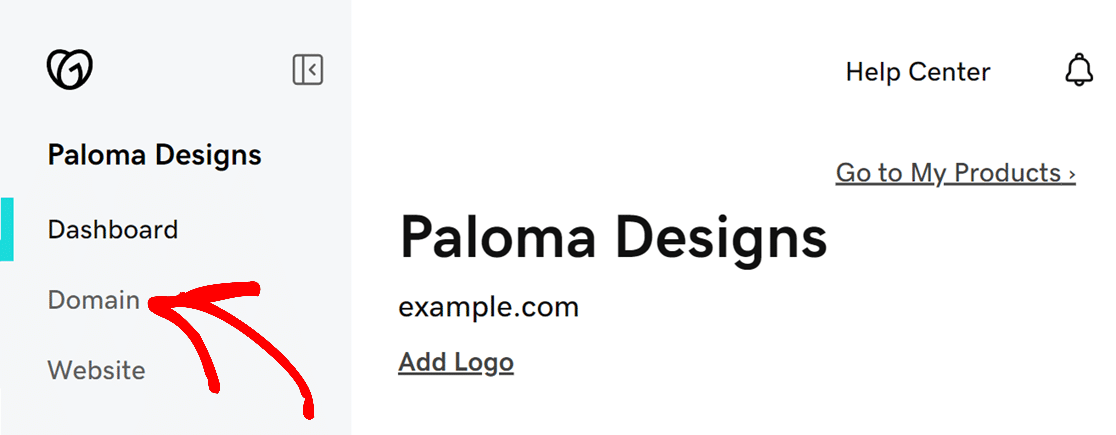
Nachdem Sie sich angemeldet haben, klicken Sie im linken Menü auf Domain.
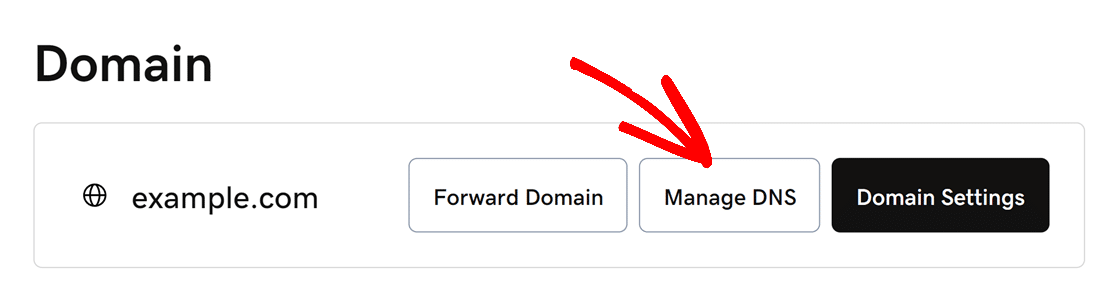
Klicken Sie dann für die Domain, zu der Sie die DNS-Einträge hinzufügen möchten, auf die Schaltfläche DNS verwalten .
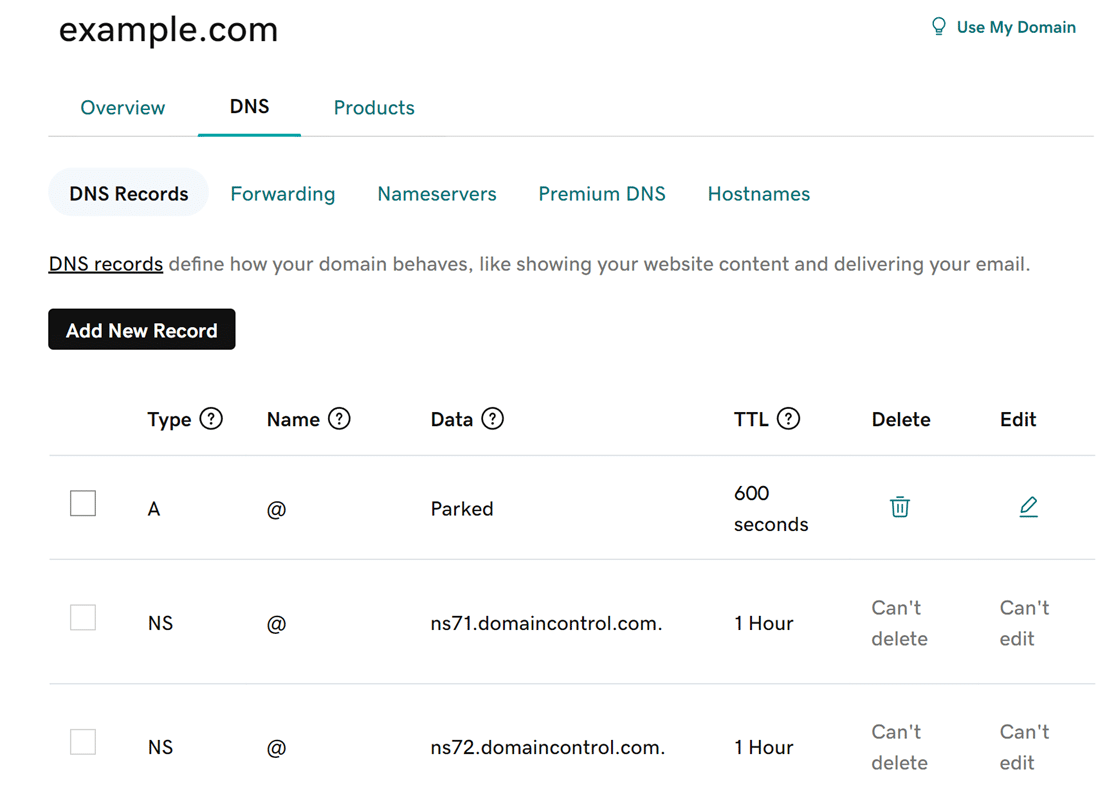
Auf der nächsten Seite sehen Sie eine Liste Ihrer aktuellen DNS-Einträge.
Hinzufügen Ihrer DNS-Einträge
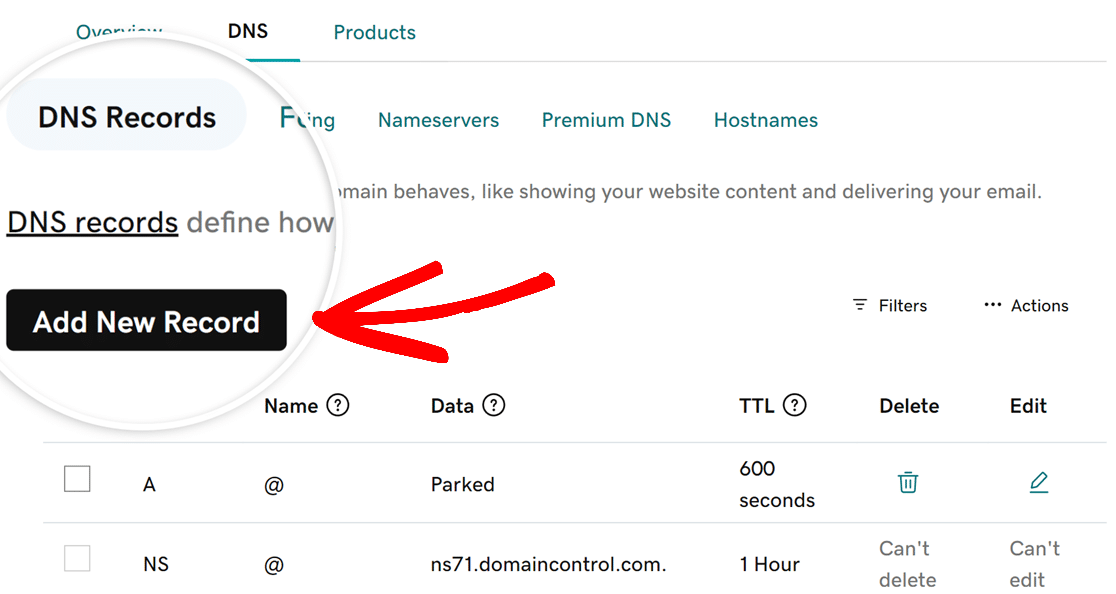
Um einen neuen DNS-Eintrag hinzuzufügen, klicken Sie auf die Schaltfläche Neuen Eintrag hinzufügen. Als Beispiel fügen wir einen der CNAME-Einträge hinzu, den SendLayer bereitstellt.
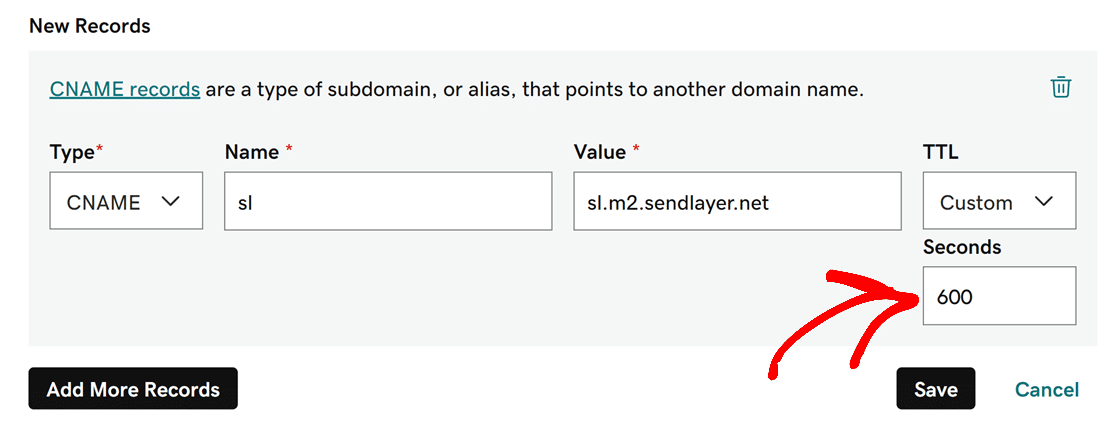
Dann erscheint ein neuer Abschnitt, in dem Sie Details für einen einzelnen DNS-Eintrag hinzufügen können. Hier sehen Sie Eingabefelder für den DNS-Eintragstyp, den Namen, den Wert und die TTL (Time To Live).
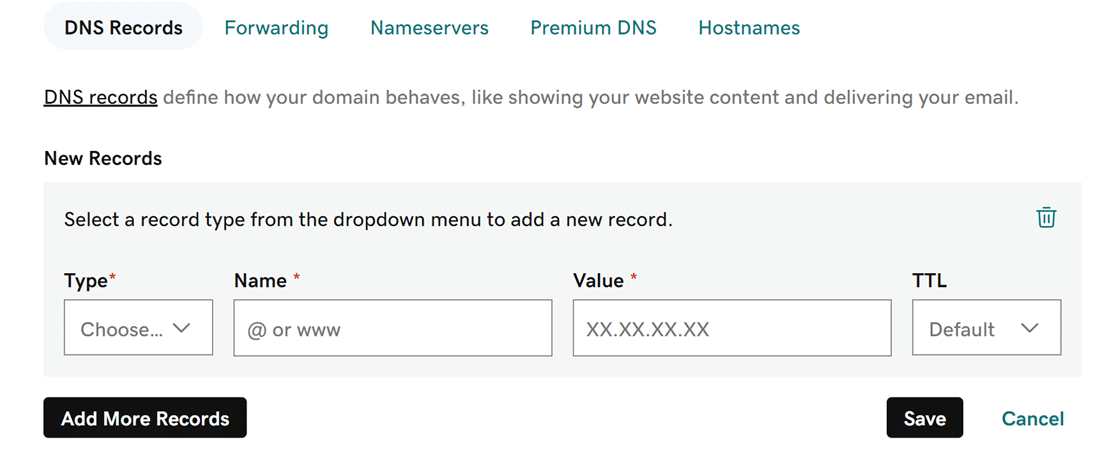
Wir werden jedes dieser Felder unten behandeln.
Typ
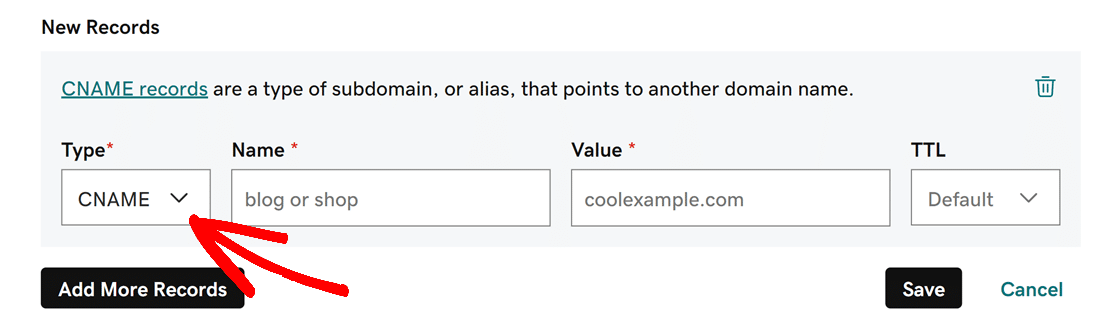
Zuerst müssen Sie den Typ des hinzuzufügenden DNS-Eintrags angeben, indem Sie eine Option aus dem Dropdown-Menü Typ auswählen. Ihr Mailer gibt an, welchen Eintragstyp Sie hinzufügen müssen, z. B. CNAME, MX, TXT usw.
Für unser SendLayer-Beispiel wählen wir CNAME aus der Liste der Optionen im Dropdown-Menü Typ.
Name
Hier geben Sie die von Ihrem Mailer angegebene Subdomain oder Kennung ein. Je nach Mailer kann dies auch als „Host“ oder „Hostname“ bezeichnet werden.
Für unser Beispiel verwenden wir die von SendLayer bereitgestellte sl-Subdomain.
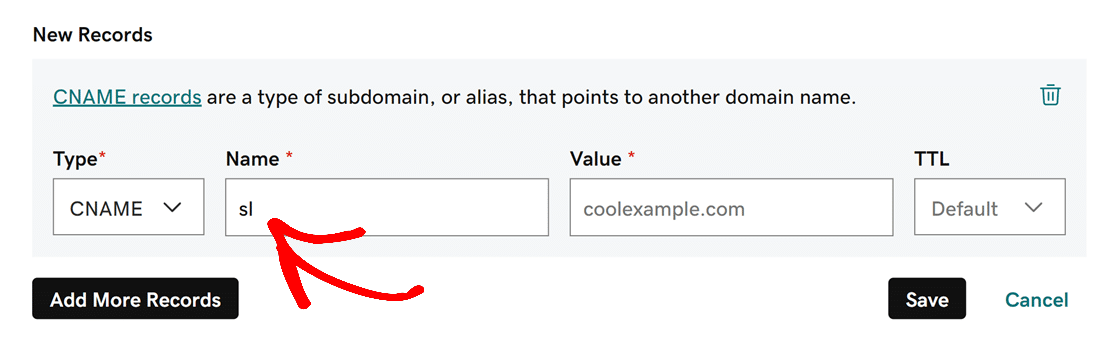
Hinweis: GoDaddy wird Ihre Domain an die Subdomain anhängen, die Sie im Feld Name eingeben.
Wert
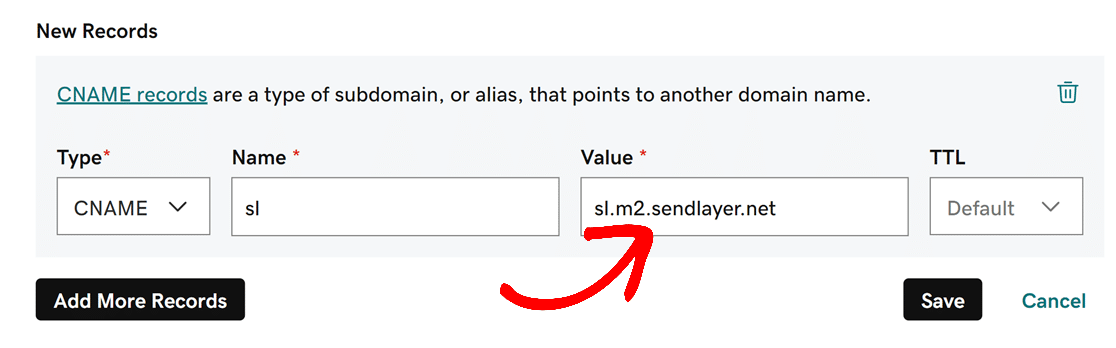
Hier geben Sie die Ziel- oder Zieldetails ein. Dies ist normalerweise eine Adresse, die Ihr Mailer-Dienst bereitstellt. Sie gibt an, wohin Anfragen weitergeleitet werden sollen oder wie sie behandelt werden sollen.
Für unser Beispiel, das sich auf SendLayer bezieht, geben wir sl.m2.sendlayer.net ein.
TTL
Dies ist die Caching-Dauer für den DNS-Eintrag, die angibt, wie lange Server dessen Details speichern. Wenn Ihr Mailer keinen Wert für TTL angegeben hat, belassen Sie ihn am besten auf der Standardeinstellung von GoDaddy.
Für unser SendLayer-Beispiel wählen wir im Dropdown-Menü TTL die Option Benutzerdefiniert und geben dann 600 in das Feld Sekunden ein.
Sobald Sie die Werte für den DNS-Eintrag eingegeben haben, klicken Sie auf die Schaltfläche Speichern.
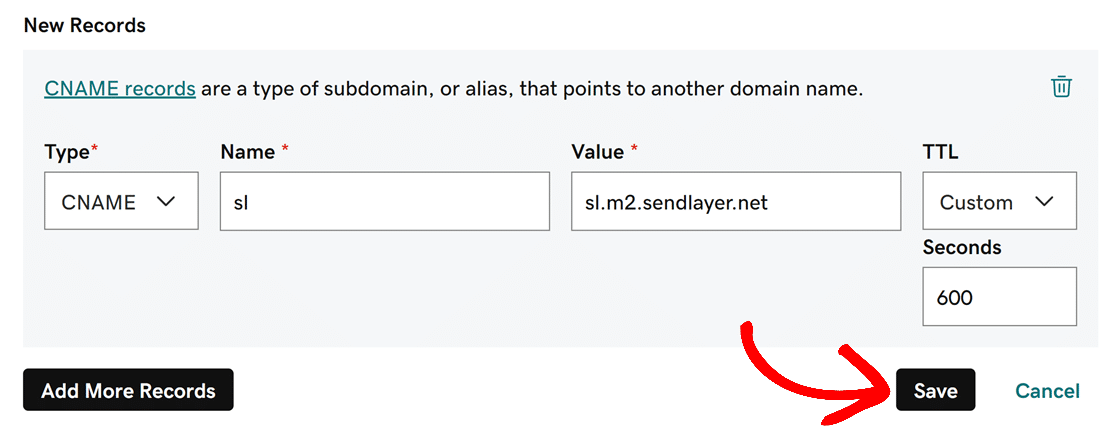
Sie müssen diesen Vorgang wiederholen, bis Sie alle von Ihrem Mailer bereitgestellten DNS-Einträge hinzugefügt haben.
Überprüfung Ihrer DNS-Einträge
Nachdem Sie DNS-Einträge zur Unterstützung von WP Mail SMTP hinzugefügt haben, empfehlen wir, zu überprüfen, ob diese korrekt implementiert wurden. Dieser Schritt trägt dazu bei, die optimale Zustellbarkeit von E-Mails sicherzustellen, indem bestätigt wird, dass Ihre ausgehenden E-Mails authentifiziert sind.
Es gibt verschiedene Möglichkeiten, Ihre DNS-Einträge zu überprüfen:
- Senden einer Test-E-Mail: Nutzen Sie das integrierte Tool von WP Mail SMTP zum Senden einer Test-E-Mail. Wenn ein Problem mit Ihren DNS-Einträgen vorliegt, wird eine Fehlermeldung angezeigt.
- Verwendung des Tools „Website-Zustand“: Das WordPress-Tool „Website-Zustand“ kann helfen, Probleme bei der DNS-Überprüfung zu identifizieren. Wenn ein Überprüfungsproblem mit Ihren DNS-Einträgen vorliegt, sehen Sie eine Meldung mit Maßnahmen, die Sie zur Behebung ergreifen können.
Für eine ausführliche Anleitung zur Verwendung dieser Tools lesen Sie unbedingt unseren vollständigen Leitfaden zur Überprüfung Ihrer DNS-Einträge.
Hinweis: Denken Sie daran, dass es bis zu 48 Stunden dauern kann, bis Änderungen an den DNS-Einstellungen vollständig verbreitet sind. Wenn Sie kürzlich Aktualisierungen vorgenommen haben, kann es sich lohnen, etwas mehr Zeit für die Fehlerbehebung einzuplanen.
Das war's! Jetzt wissen Sie, wie Sie DNS-Einträge auf Domains hinzufügen, die bei GoDaddy gehostet werden.
Möchten Sie als Nächstes Ihr WP Mail SMTP-Setup testen, bevor Sie live gehen? Unser Leitfaden zum Senden von Test-E-Mails führt Sie Schritt für Schritt durch den Prozess.