


KI-Zusammenfassung
Haben Sie nach der Einrichtung von WP Mail SMTP immer noch Probleme mit der E-Mail-Zustellung? Möglicherweise wurden die DNS-Einträge Ihrer sendenden Domain nicht richtig hinzugefügt, was die Authentifizierung Ihrer E-Mails verhindert.
Dieser Artikel erklärt, wie Sie die DNS-Einträge überprüfen, die Sie während des WP Mail SMTP-Einrichtungsprozesses hinzugefügt haben.
WP Mail SMTP verbessert die E-Mail-Zustellung für Ihre Website, indem Ihre E-Mails über einen unserer unterstützten Mailer authentifiziert werden. Dieser Prozess beinhaltet oft das Hinzufügen von DNS-Einträgen zu den DNS-Einstellungen der sendenden Domain für Ihre Website.
Ihre sendende Domain ist die Domain der Absender-E-Mail, die Sie in Ihren WP Mail SMTP-Einstellungen hinzugefügt haben, als Sie das Plugin konfiguriert haben.
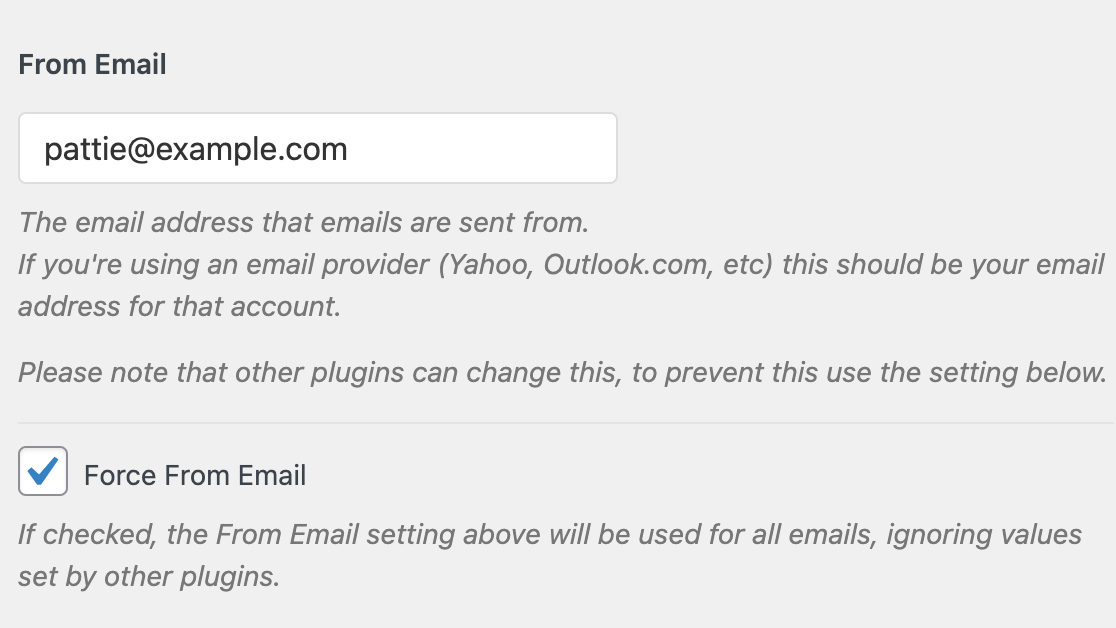
Wenn Sie also die Absender-E-Mail [email protected] verwendet haben, wäre Ihre sendende Domain example.com.
Hinweis: Wenn Sie WP Mail SMTP noch nicht eingerichtet haben, sehen Sie unsere vollständige Liste der verfügbaren Mailer für Schritt-für-Schritt-Anleitungen zur Konfiguration der Einstellungen unseres Plugins basierend auf Ihrem gewählten Mailer.
Wenn Sie WP Mail SMTP eingerichtet haben, aber immer noch Probleme mit der E-Mail-Zustellung haben, kann die Überprüfung, ob die DNS-Einträge Ihrer sendenden Domain verifiziert sind, bei der Fehlerbehebung helfen.
Hinweis: Änderungen an Ihren DNS-Einstellungen können bis zu 48 Stunden dauern, bis sie wirksam werden. Wenn Sie Ihren Mailer gerade erst eingerichtet und die erforderlichen DNS-Einträge hinzugefügt haben, können Sie versuchen, abzuwarten, ob die Updates mehr Zeit zum Abschluss benötigen, bevor Sie weitere Fehlerbehebungen durchführen.
Senden einer Test-E-Mail
Die erste Möglichkeit, Ihre DNS-Einträge zu überprüfen, ist das Senden einer Test-E-Mail mit dem integrierten Tool von WP Mail SMTP. Gehen Sie in Ihrem WordPress-Adminbereich zu WP Mail SMTP » Tools und klicken Sie auf den Tab E-Mail-Test.

Geben Sie dann eine beliebige E-Mail-Adresse ein, deren Posteingang Sie erreichen können, in das Feld Senden an.
Verwenden Sie die HTML-Einstellung, um zu wählen, ob eine einfache Text- oder HTML-E-Mail gesendet werden soll. Sofern Sie nicht nur reine Text-E-Mails senden möchten, empfehlen wir, diese Option aktiviert zu lassen.
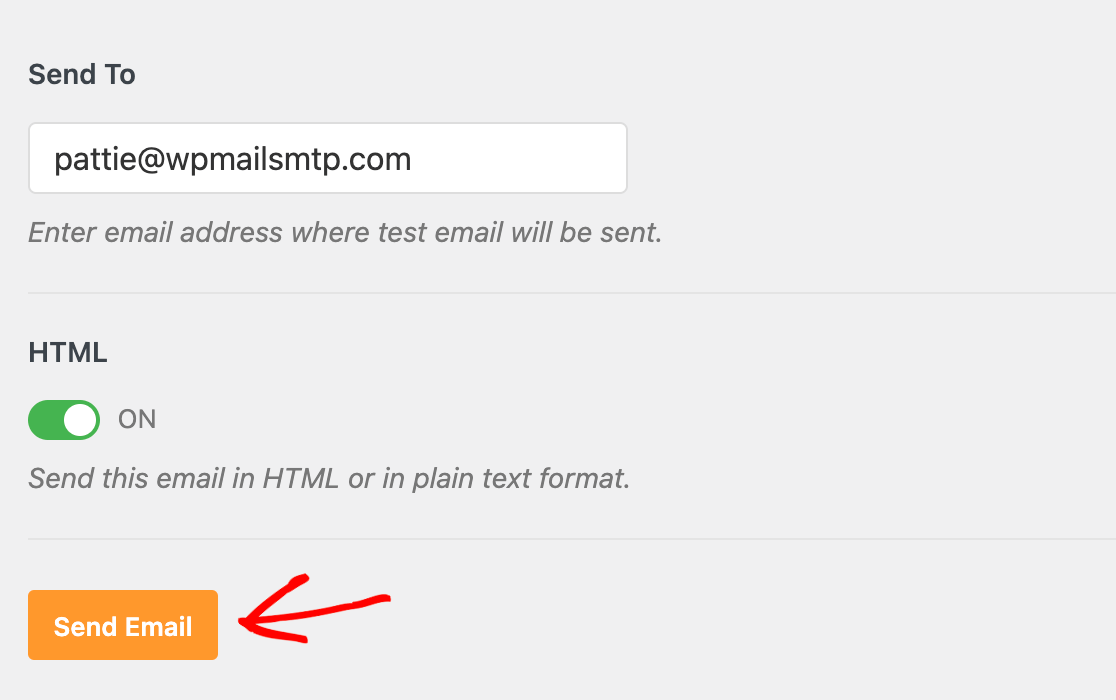
Klicken Sie schließlich auf die Schaltfläche E-Mail senden.
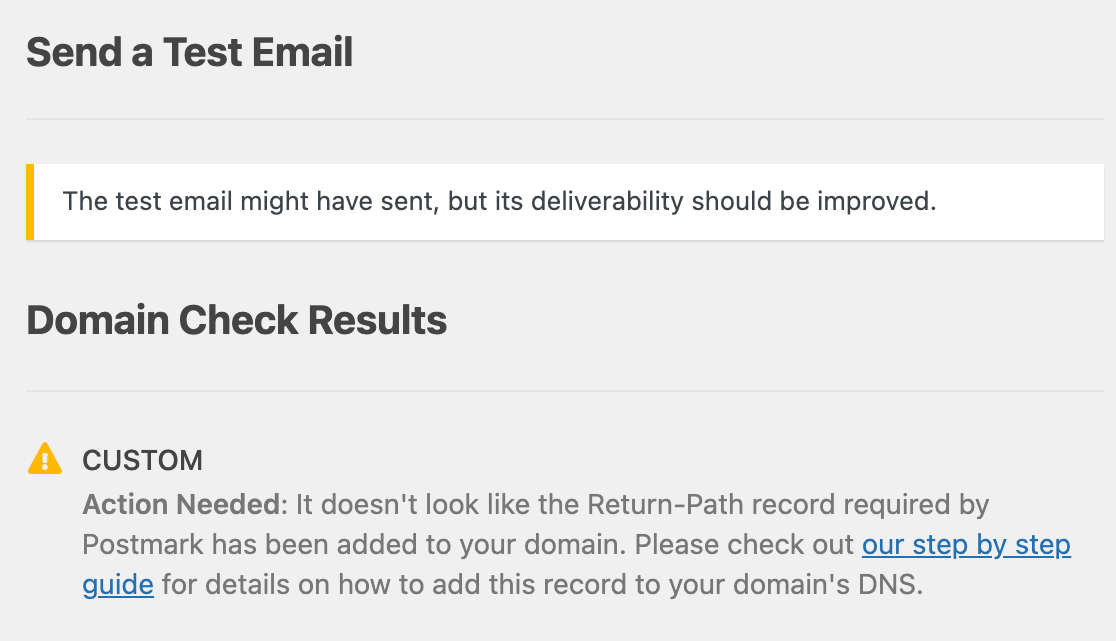
Wenn DNS-Einträge für Ihre sendende Domain fehlen, sehen Sie stattdessen eine Benachrichtigung ähnlich dieser anstelle einer Bestätigungsnachricht.
Verwendung des Website-Zustand-Tools
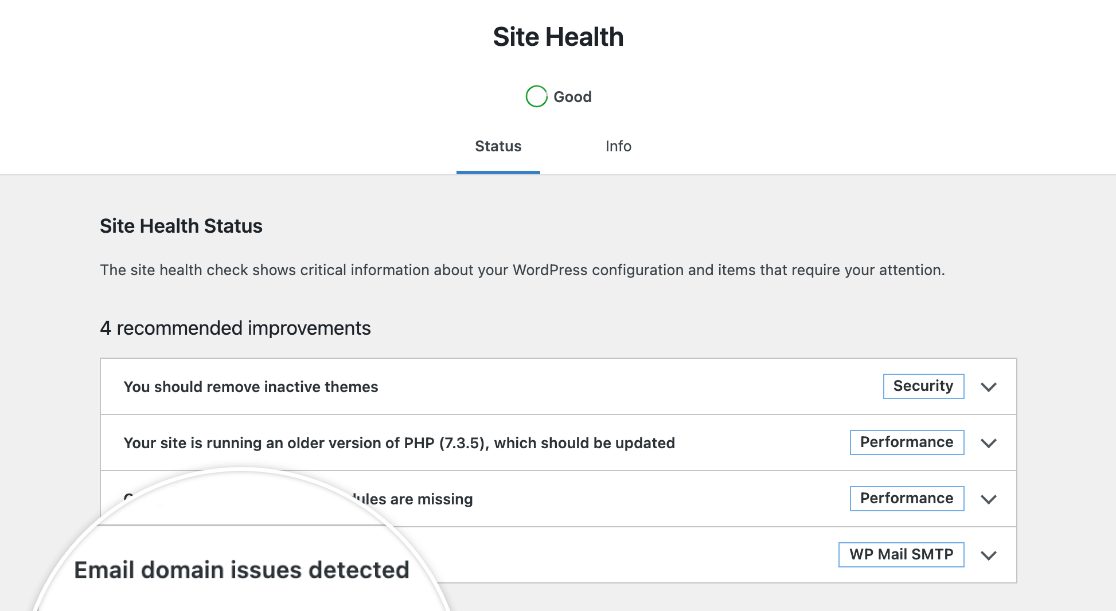
Eine weitere Möglichkeit, um zu sehen, ob es ein Problem mit der Überprüfung von DNS-Einträgen für Ihre Website gibt, ist die Verwendung des Website-Zustand-Tools von WordPress. Um darauf zuzugreifen, gehen Sie in Ihrem Admin-Bereich zu Tools » Website-Zustand.
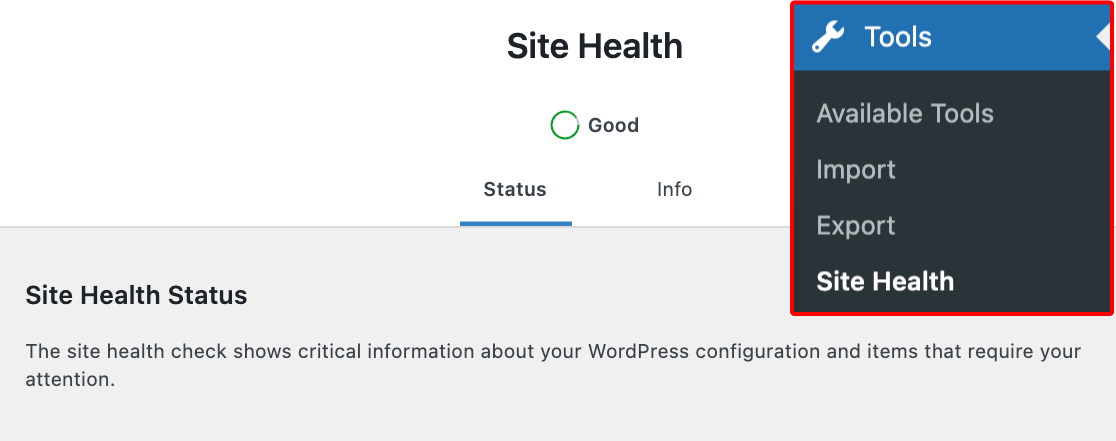
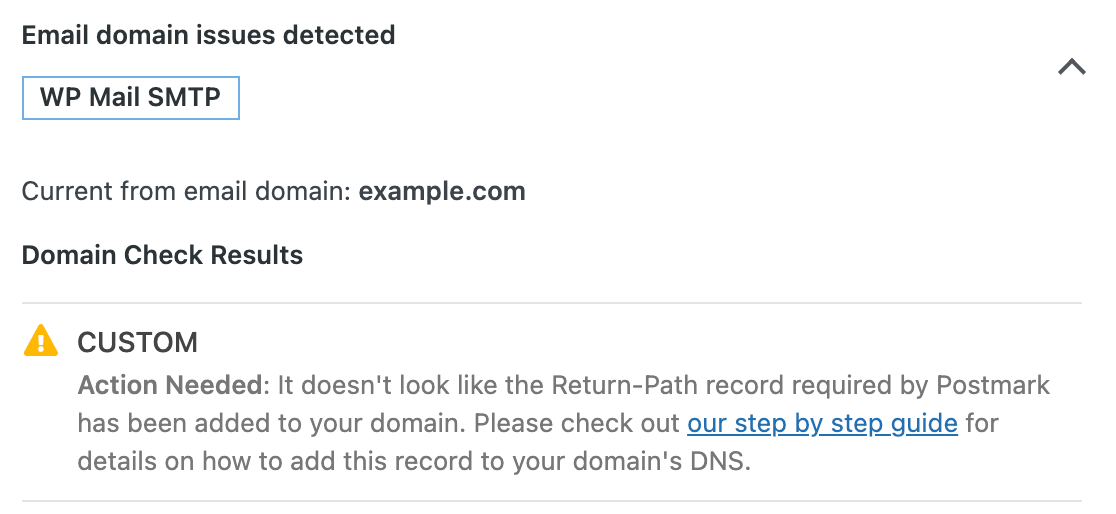
Suchen Sie im Tab Status unter den empfohlenen Verbesserungen nach einem Eintrag mit der Bezeichnung Probleme mit der E-Mail-Domain erkannt und erweitern Sie ihn.
Wenn es ein Verifizierungsproblem mit Ihren DNS-Einträgen gibt, sehen Sie hier eine Meldung wie „Aktion erforderlich“, gefolgt von Details darüber, welche DNS-Einträge, die von Ihrem Mailer benötigt werden, fehlen.
Behebung von Problemen bei der Überprüfung von DNS-Einträgen
Wenn Sie eine der oben genannten Methoden verwenden, um festzustellen, dass es ein Problem mit der Überprüfung der DNS-Einträge gibt, die für die Einrichtung Ihres Mailers erforderlich sind, gibt es einige Schritte, die Sie unternehmen können, um das Problem zu beheben.
Zuerst lesen Sie unsere Anleitung zum Hinzufügen von DNS-Einträgen zur Einrichtung Ihres WP Mail SMTP Mailers. Wenn Sie die Einträge noch nicht zu Ihren DNS-Einstellungen hinzugefügt haben, befolgen Sie die entsprechenden Schritte, um dies zu tun.
Wenn Sie versucht haben, die erforderlichen DNS-Einträge hinzuzufügen (und eine angemessene Zeit gewartet haben, bis Ihre Änderungen wirksam werden), aber immer noch Verifizierungsprobleme auftreten, wenden Sie sich an den Support Ihres Webhostinganbieters. Dieser sollte in der Lage sein, Ihre DNS-Einstellungen zu überprüfen und sicherzustellen, dass Sie die DNS-Einträge richtig hinzugefügt haben.
Das ist alles! Wir hoffen, dieser Artikel hat Ihnen geholfen, Ihre DNS-Eintrag-Verifizierungsprobleme in WP Mail SMTP zu beheben.
Möchten Sie als Nächstes lernen, wie Sie Fehler in WP Mail SMTP überwachen, damit Sie sie leichter beheben können? Sehen Sie sich unser Tutorial zum Debuggen von schwebenden Problemen an, um weitere Details zu erfahren.