


KI-Zusammenfassung
Haben Sie Probleme beim E-Mail-Versand mit WP Mail SMTP? Unser Plugin verfügt über eine integrierte Debugging-Funktion, die Ihnen hilft, Probleme zu beheben, auf die Sie bei der Verwendung stoßen.
Dieses Tutorial zeigt Ihnen, wie Sie die WP Mail SMTP Debug Events verwenden.
Was sind Debug Events in WP Mail SMTP?
WP Mail SMTP ist in der Lage, Aktivitäten im Zusammenhang mit den Prozessen zu verfolgen, die zum Senden von E-Mails von Ihrer Website erforderlich sind. Diese Informationen werden als „Debug Events“ gespeichert.
Standardmäßig protokolliert WP Mail SMTP alle Fehler beim E-Mail-Versand. Sie können jedoch optional das Debugging aktivieren, um alle Aktivitäten im Zusammenhang mit dem E-Mail-Versand zu verfolgen, damit Sie sehen können, was hinter den Kulissen passiert.
Die Anzeige dieser Ereignisse oder deren Weitergabe an unser Support-Team kann Ihnen helfen, Probleme beim Senden von E-Mails von Ihrer Website leichter zu identifizieren und zu beheben.
Hinweis: WP Mail SMTP Debug Events protokollieren nur Fehler und Aktivitäten im Zusammenhang mit dem E-Mail-Versand. Unser Plugin überwacht oder meldet keine anderen Probleme, wie z. B. PHP-Fehler.
Für allgemeines Debugging müssen Sie WP_DEBUG und WP_DEBUG_LOG in der Datei wp-config.php Ihrer WordPress-Website aktivieren. Wenn Sie dabei Hilfe benötigen, lesen Sie das Tutorial von WPBeginner zum Einrichten von WordPress-Fehlerprotokollen.
E-Mail-Versand-Debugging aktivieren
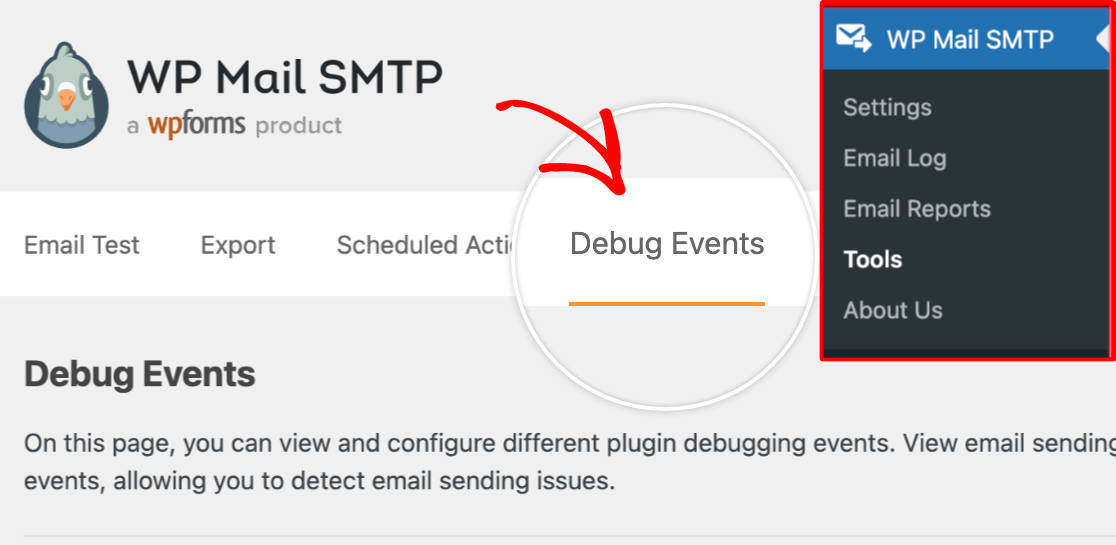
Sie finden die Einstellungen für die Debug Events-Funktion, indem Sie sich in Ihrem WordPress-Adminbereich anmelden und zu WP Mail SMTP » Tools navigieren. Klicken Sie dann auf die Registerkarte Debug Events.
Hier sehen Sie zwei Optionen unter Event Types. Der Event-Typ Email Sending Errors ist standardmäßig aktiviert und kann nicht deaktiviert werden.
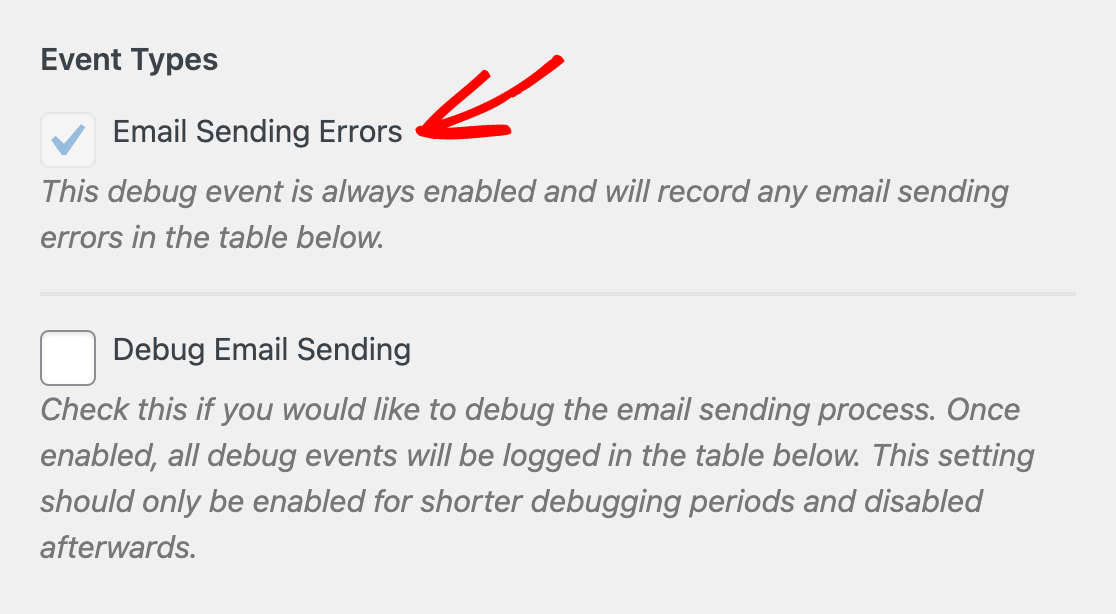
Dies sind Fehler, die aufgetreten sind und verhindert haben, dass Ihre Website E-Mails versendet.
Sie können wählen, ob Sie den Event-Typ Debug Email Sending aktivieren oder deaktivieren möchten, indem Sie das Kontrollkästchen aktivieren oder deaktivieren.
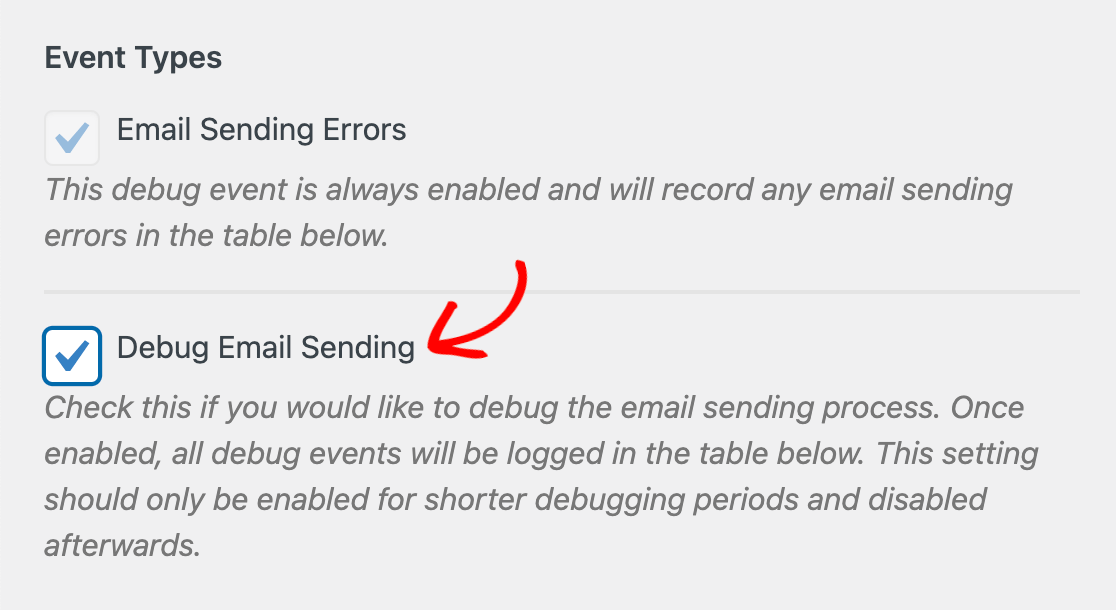
Dieser Event-Typ protokolliert alle Aktivitäten, die stattfinden, wenn Ihre Website eine E-Mail sendet, nicht nur Fehler.
Hinweis: Aus Sicherheitsgründen ist es bewährte Praxis, das Debugging deaktiviert zu lassen, wenn Sie es nicht zur Fehlerbehebung auf Ihrer Website verwenden.
WP Mail SMTP Debug Events anzeigen
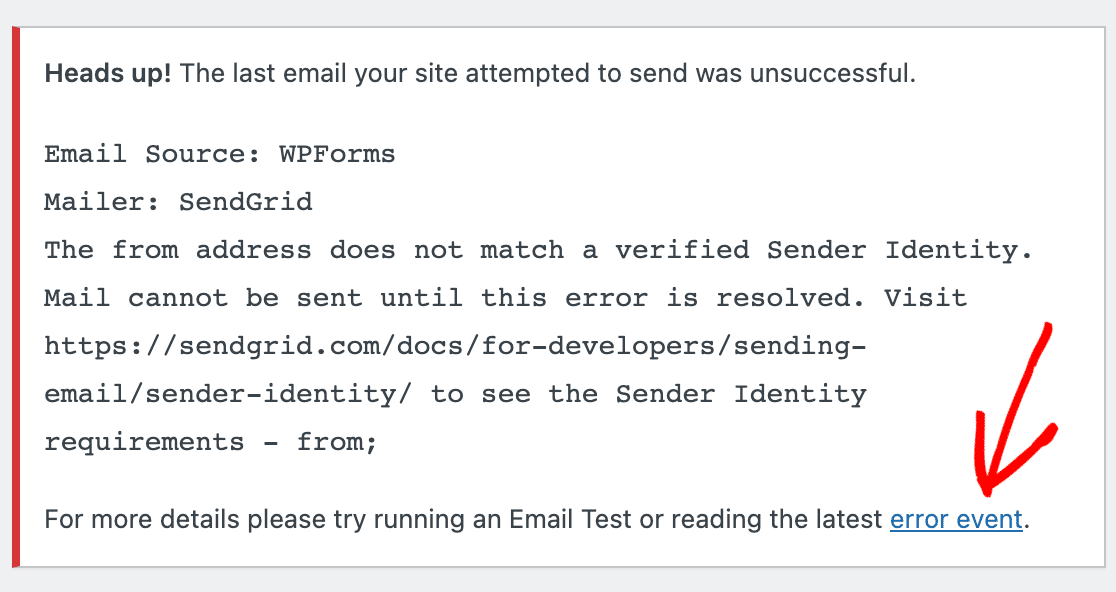
Wenn ein Fehler beim E-Mail-Versand auftritt, sehen Sie eine Fehlermeldung in Ihrem Dashboard. Klicken Sie auf den Link error event, um zur Seite Debug Events zu gelangen und das Problem anzuzeigen.
Sie können auch jederzeit alle Debug Events anzeigen, indem Sie zu WP Mail SMTP » Tools » Debug Events gehen und nach unten zur Tabelle am Ende des Bildschirms scrollen.
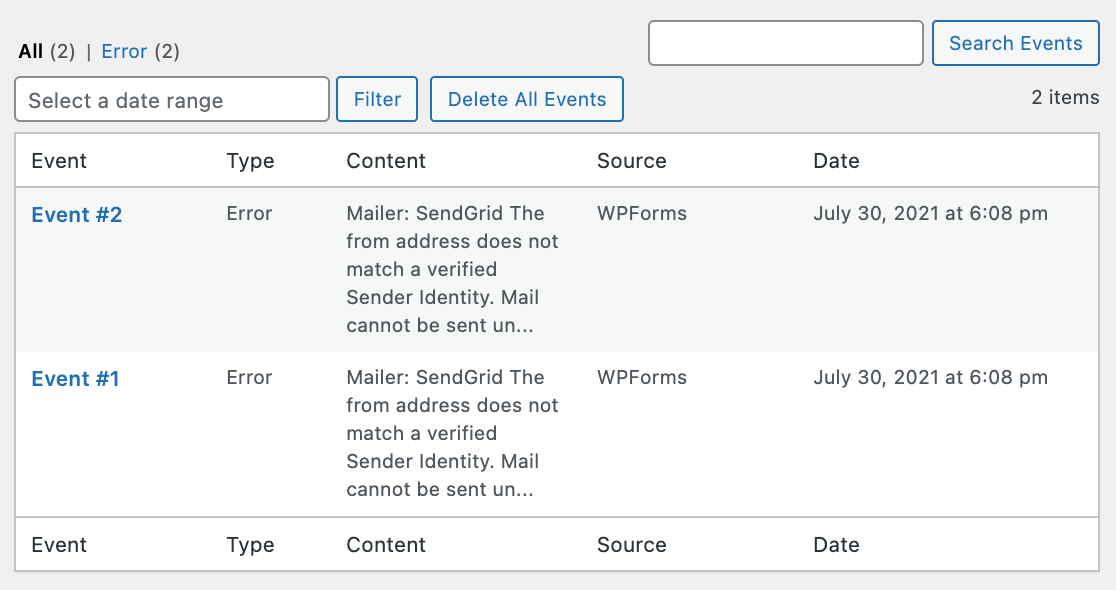
Hier sehen Sie alle von WP Mail SMTP aufgezeichneten Ereignisse. Die Spalten enthalten die folgenden Informationen:
- Event #: Die eindeutige ID für dieses Debug-Ereignis.
- Type: Hier steht „Error“ oder „Debug“, abhängig vom Event-Typ.
- Content: Die Fehler- oder Debug-Meldung.
- Source: Die Komponente, die die E-Mail im Zusammenhang mit dem Ereignis gesendet oder versucht hat zu senden (normalerweise WP Core oder ein Plugin).
- Date: Wann das Ereignis aufgetreten ist.
Sie können auch auf die Ereignisnummer (#) eines beliebigen Ereignisses klicken, um ein Feld mit weiteren Details zu öffnen.
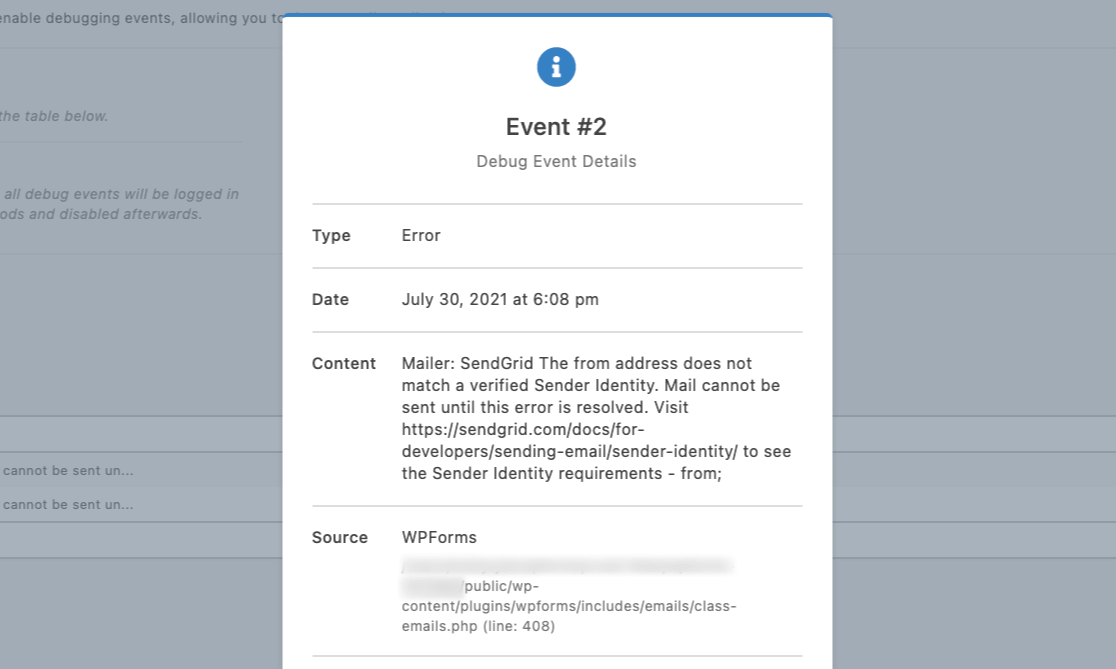
Sie können diese Informationen verwenden, um Fehler zu beheben oder sie an unser Support-Team weiterzugeben, wenn Sie Hilfe benötigen.
Das ist alles! Jetzt wissen Sie, wie Sie den E-Mail-Versand in WP Mail SMTP debuggen.
Möchten Sie als Nächstes erfahren, wie Sie die E-Mail-Protokollierung in WP Mail SMTP aktivieren? Lesen Sie unser Tutorial zur Einrichtung von E-Mail-Protokollen für eine Schritt-für-Schritt-Anleitung.